2013
ESPOCH
Andrés Vinueza

[ELABORACION
CONFIGURACION
GRAFICOS
ESTADISTICOS]
Introduccion al manejo de elaboracion y configuracion de graficos estadisticos

Y
DE
GRAFICOS ESTADISTICOS
REALIZACION DE GRAFICOS ESTADISTICOS
Otros elementos gráficos que podemos insertar en un documento son los
gráficos estadísticos. Un gráfico es una representación visual de información
numérica, como por ejemplo la cantidad de dinero mensual en ventas. Los
gráficos son particularmente efectivos para mostrar relaciones entre diferentes
valores.
Word nos permite insertar gráficas que nosotros creemos a partir de una tabla
de datos, ó a insertando un gráfico previamente creado en otro programa o
fuente como Excel.
Un gráfico esta compuesto siempre por una tabla de datos la cual contienen la
información que necesitamos graficar
1. Para crear un gráfico, vamos al menú INSERTAR, Submenú IMAGEN y
la opción GRAFICO.

2. inmediatamente aparecerá dibujando un gráfico de muestra, el que
cambiará según los datos que nosotros ingresemos manualmente, ó que
importemos de otros programas como EXCEL.

1
3. En la hoja de datos debemos digitar los datos para crear el grafico como
se muestra a continuación.

2
4. Si deseamos importar de otra fuente como EXCEL, los datos para
nuestro gráfico entonces nos vamos al menú EDICIÓN y seleccionamos
la opción IMPORTAR ARCHIVO

5. Inmediatamente se abrirá una ventana de explorador de archivos en la
cual podremos navegar a través de nuestros documentos o cualquier
otro medio extraíble para buscar el archivo de donde deseamos extraer
los datos para el gráfico. Los datos en la hoja de cálculo de Excel deben
tener la misma forma de la hoja de datos en el gráfico, ya que de esa
manera se leerán para modelar el gráfico.

3
6. A continuación aparecerá un cuadro de texto, donde debemos elegir
cual de las hojas de calculo del libro seleccionado deseamos utilizar
como fuente para el gráfico.

7. Al seleccionar la hoja y dar clic en ACEPTAR, todos los datos que haya
contenido la hoja de datos del gráfico serán reemplazados con los
nuevos datos importados.

4
8. Cuando hemos terminado la edición de los datos para el gráfico,
hacemos Clic en cualquier lugar fuera del gráfico y este quedará
dibujado en nuestro documento.

5
MODIFICANDO UN GRÁFICO ESTADÍSTICO
Después de crear un gráfico, podemos modificarlo en varios aspectos. Por
ejemplo podemos cambiar los datos representados, cambiar el tipo de gráfico y
agregar muchas características como el Título.
Veamos ahora como modificar un gráfico que ya hemos creado.
1. Hacemos doble clic en el gráfico que deseamos modificar.

2. Esto nos permitirá regresar a la vista de edición de la tabla de datos.
Aquí podremos hacer cualquier cambio que deseemos a los datos que el
gráfico esta representando. Vamos a eliminar los datos del cuatro
trimestre. Para ello hacemos un clic derecho sobre el encabezado de la
columna que deseamos eliminar “D”. y en el menú contextual
desplegado seleccionamos ELIMINAR.

6
3. Veamos como los cambios efectuados son reflejados en el gráfico.

7
4. Ahora veamos como podemos cambiar el tipo de gráfico con el que
estamos representando la relación de los datos dados. Para Hacer esto
nos vamos al menú GRAFICO, que se activa solamente cuando
tenemos el gráfico seleccionado y en edición. En este menú
seleccionamos la opción TIPO DE GRAFICO.

5. Inmediatamente aparecerá el cuadro de diálogo TIPO DE GRÁFICO,
donde podremos realizar el cambio de tipo de grafico para mejorar la
presentación de los datos.

8
6. Al hacer la selección representada en la figura, hemos cambiado el tipo
de gráfico a un gráfico de barras, y un subtipo 3D. Si presionamos
aceptar el tipo de gráfico será cambiado.

Con este gráfico hemos logrado cambiar el eje horizontal (X) a lo largo del lado
izquierdo del gráfico y el eje Vertical (Y) en la parte baja del gráfico.

7. Podemos también cambiar el tamaño del gráfico, para ello basta con
arrastrar hacia el lado al que queremos aumentar tamaño o disminuirlo,
el punto guía correspondiente.

9
8. Veamos ahora como modificar y agregar más características de los
gráficos. Para ello debemos ir al menú GRAFICO y seleccionar
OPCIONES DE GRÁFICO

9. Se desplegará el cuadro de dialogo OPCIONES DE GRÁFICO, en este
cuadro de diálogo podremos modificar y agregar otras características del
gráfico.

10
La primera ficha TITULOS nos permite agregar un titulo al gráfico, y agregarle
una referencia o título a cada uno de los ejes del gráfico

.

La ficha EJE nos permite mostrar u ocultar los ejes del gráfico y seleccionar de
que manera deseamos que se presenten. En nuestro ejemplo por ser un
gráfico en tercera dimensión estamos utilizando los ejes X y Z, debido a que el
eje Y es el que le da la profundidad.

11
La ficha LÍNEAS DE DIVISIÓN nos permite mostrar u ocultar las líneas de
división de cada uno de los ejes. Estos ejes tienen una división principal y una
secundaria. Si ambas se activan el gráfico muestra gran cantidad de líneas.

En la ficha LEYENDA podemos controlar que se muestre o no la Leyenda. Y si
esta se muestra en que posición se hará. La leyenda es el cuadro donde se
hace el detalle e identifican los colores que representan cada serie de datos.

12
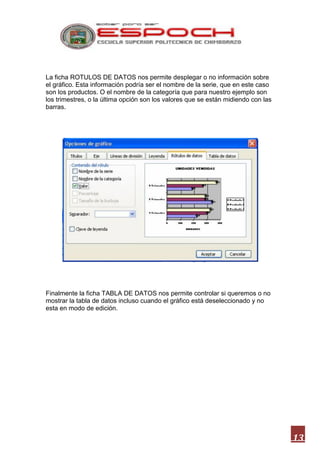
La ficha ROTULOS DE DATOS nos permite desplegar o no información sobre
el gráfico. Esta información podría ser el nombre de la serie, que en este caso
son los productos. O el nombre de la categoría que para nuestro ejemplo son
los trimestres, o la última opción son los valores que se están midiendo con las
barras.

Finalmente la ficha TABLA DE DATOS nos permite controlar si queremos o no
mostrar la tabla de datos incluso cuando el gráfico está deseleccionado y no
esta en modo de edición.

13
Veamos como se ve finalmente nuestro gráfico después de los cambios
realizados:

14
BIBLIOGRAFIA
http://office.microsoft.com/es-es/excel-help/tipos-de-graficos-disponiblesHA001233737.aspx
http://roble.pntic.mec.es/igam0034/estadistica/estadistica-excel.pdf
http://www.aulafacil.com/word-2/Plantilla/curso/Lecc-28.htm
http://www.mailxmail.com/crear-graficos-estadisticos-excel-2010_h

CONTENIDO
realizacion de graficos estadisticos ............................................................................................................... 1
MODIFICANDO UN GRÁFICO ESTADÍSTICO .............................................................................................. 6
Bibliografia ............................................................................................................................................................ 15

15

Graficosb estadisticos

  • 1.
    2013 ESPOCH Andrés Vinueza [ELABORACION CONFIGURACION GRAFICOS ESTADISTICOS] Introduccion almanejo de elaboracion y configuracion de graficos estadisticos Y DE
  • 2.
    GRAFICOS ESTADISTICOS REALIZACION DEGRAFICOS ESTADISTICOS Otros elementos gráficos que podemos insertar en un documento son los gráficos estadísticos. Un gráfico es una representación visual de información numérica, como por ejemplo la cantidad de dinero mensual en ventas. Los gráficos son particularmente efectivos para mostrar relaciones entre diferentes valores. Word nos permite insertar gráficas que nosotros creemos a partir de una tabla de datos, ó a insertando un gráfico previamente creado en otro programa o fuente como Excel. Un gráfico esta compuesto siempre por una tabla de datos la cual contienen la información que necesitamos graficar 1. Para crear un gráfico, vamos al menú INSERTAR, Submenú IMAGEN y la opción GRAFICO. 2. inmediatamente aparecerá dibujando un gráfico de muestra, el que cambiará según los datos que nosotros ingresemos manualmente, ó que importemos de otros programas como EXCEL. 1
  • 3.
    3. En lahoja de datos debemos digitar los datos para crear el grafico como se muestra a continuación. 2
  • 4.
    4. Si deseamosimportar de otra fuente como EXCEL, los datos para nuestro gráfico entonces nos vamos al menú EDICIÓN y seleccionamos la opción IMPORTAR ARCHIVO 5. Inmediatamente se abrirá una ventana de explorador de archivos en la cual podremos navegar a través de nuestros documentos o cualquier otro medio extraíble para buscar el archivo de donde deseamos extraer los datos para el gráfico. Los datos en la hoja de cálculo de Excel deben tener la misma forma de la hoja de datos en el gráfico, ya que de esa manera se leerán para modelar el gráfico. 3
  • 5.
    6. A continuaciónaparecerá un cuadro de texto, donde debemos elegir cual de las hojas de calculo del libro seleccionado deseamos utilizar como fuente para el gráfico. 7. Al seleccionar la hoja y dar clic en ACEPTAR, todos los datos que haya contenido la hoja de datos del gráfico serán reemplazados con los nuevos datos importados. 4
  • 6.
    8. Cuando hemosterminado la edición de los datos para el gráfico, hacemos Clic en cualquier lugar fuera del gráfico y este quedará dibujado en nuestro documento. 5
  • 7.
    MODIFICANDO UN GRÁFICOESTADÍSTICO Después de crear un gráfico, podemos modificarlo en varios aspectos. Por ejemplo podemos cambiar los datos representados, cambiar el tipo de gráfico y agregar muchas características como el Título. Veamos ahora como modificar un gráfico que ya hemos creado. 1. Hacemos doble clic en el gráfico que deseamos modificar. 2. Esto nos permitirá regresar a la vista de edición de la tabla de datos. Aquí podremos hacer cualquier cambio que deseemos a los datos que el gráfico esta representando. Vamos a eliminar los datos del cuatro trimestre. Para ello hacemos un clic derecho sobre el encabezado de la columna que deseamos eliminar “D”. y en el menú contextual desplegado seleccionamos ELIMINAR. 6
  • 8.
    3. Veamos comolos cambios efectuados son reflejados en el gráfico. 7
  • 9.
    4. Ahora veamoscomo podemos cambiar el tipo de gráfico con el que estamos representando la relación de los datos dados. Para Hacer esto nos vamos al menú GRAFICO, que se activa solamente cuando tenemos el gráfico seleccionado y en edición. En este menú seleccionamos la opción TIPO DE GRAFICO. 5. Inmediatamente aparecerá el cuadro de diálogo TIPO DE GRÁFICO, donde podremos realizar el cambio de tipo de grafico para mejorar la presentación de los datos. 8
  • 10.
    6. Al hacerla selección representada en la figura, hemos cambiado el tipo de gráfico a un gráfico de barras, y un subtipo 3D. Si presionamos aceptar el tipo de gráfico será cambiado. Con este gráfico hemos logrado cambiar el eje horizontal (X) a lo largo del lado izquierdo del gráfico y el eje Vertical (Y) en la parte baja del gráfico. 7. Podemos también cambiar el tamaño del gráfico, para ello basta con arrastrar hacia el lado al que queremos aumentar tamaño o disminuirlo, el punto guía correspondiente. 9
  • 11.
    8. Veamos ahoracomo modificar y agregar más características de los gráficos. Para ello debemos ir al menú GRAFICO y seleccionar OPCIONES DE GRÁFICO 9. Se desplegará el cuadro de dialogo OPCIONES DE GRÁFICO, en este cuadro de diálogo podremos modificar y agregar otras características del gráfico. 10
  • 12.
    La primera fichaTITULOS nos permite agregar un titulo al gráfico, y agregarle una referencia o título a cada uno de los ejes del gráfico . La ficha EJE nos permite mostrar u ocultar los ejes del gráfico y seleccionar de que manera deseamos que se presenten. En nuestro ejemplo por ser un gráfico en tercera dimensión estamos utilizando los ejes X y Z, debido a que el eje Y es el que le da la profundidad. 11
  • 13.
    La ficha LÍNEASDE DIVISIÓN nos permite mostrar u ocultar las líneas de división de cada uno de los ejes. Estos ejes tienen una división principal y una secundaria. Si ambas se activan el gráfico muestra gran cantidad de líneas. En la ficha LEYENDA podemos controlar que se muestre o no la Leyenda. Y si esta se muestra en que posición se hará. La leyenda es el cuadro donde se hace el detalle e identifican los colores que representan cada serie de datos. 12
  • 14.
    La ficha ROTULOSDE DATOS nos permite desplegar o no información sobre el gráfico. Esta información podría ser el nombre de la serie, que en este caso son los productos. O el nombre de la categoría que para nuestro ejemplo son los trimestres, o la última opción son los valores que se están midiendo con las barras. Finalmente la ficha TABLA DE DATOS nos permite controlar si queremos o no mostrar la tabla de datos incluso cuando el gráfico está deseleccionado y no esta en modo de edición. 13
  • 15.
    Veamos como seve finalmente nuestro gráfico después de los cambios realizados: 14
  • 16.
    BIBLIOGRAFIA http://office.microsoft.com/es-es/excel-help/tipos-de-graficos-disponiblesHA001233737.aspx http://roble.pntic.mec.es/igam0034/estadistica/estadistica-excel.pdf http://www.aulafacil.com/word-2/Plantilla/curso/Lecc-28.htm http://www.mailxmail.com/crear-graficos-estadisticos-excel-2010_h CONTENIDO realizacion de graficosestadisticos ............................................................................................................... 1 MODIFICANDO UN GRÁFICO ESTADÍSTICO .............................................................................................. 6 Bibliografia ............................................................................................................................................................ 15 15