Guía de exel
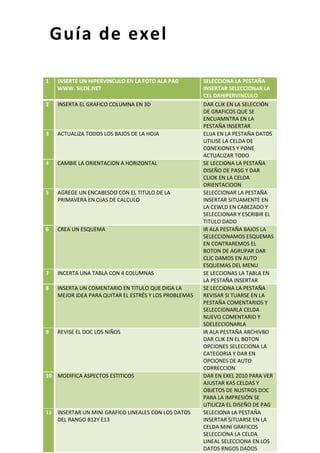
1

INSERTE UN HIPERVINCULO EN LA FOTO ALA PAG
WWW. SILDE.NET

2

INSERTA EL GRAFICO COLUMNA EN 3D

3

ACTUALIZA TODOS LOS BAJOS DE LA HOJA

4

CAMBIE LA ORIENTACION A HORIZONTAL

5

AGREGE UN ENCABESDO CON EL TITULO DE LA
PRIMAVERA EN OJAS DE CALCULO

6

CREA UN ESQUEMA

7

INCERTA UNA TABLA CON 4 COLUMNAS

8

INSERTA UN COMENTARIO EN TITULO QUE DIGA LA
MEJOR IDEA PARA QUITAR EL ESTRÉS Y LOS PROBLEMAS

9

REVISE EL DOC LOS NIÑOS

10 MODIFICA ASPECTOS ESTITICOS

11 INSERTAR UN MINI GRAFICO LINEALES CON LOS DATOS
DEL RANGO B12Y E13

SELECCIONA LA PESTAÑA
INSERTAR SELECCIONAR LA
CEL DAHIPERVINCULO
DAR CLIK EN LA SELECCIÓN
DE GRAFICOS QUE SE
ENCUAMNTRA EN LA
PESTAÑA INSERTAR
ELIJA EN LA PESTAÑA DATOS
UTILISE LA CELDA DE
CONEXIONES Y PONE
ACTUALIZAR TODO
SE LECCIONA LA PESTAÑA
DISEÑO DE PASG Y DAR
CLIOK EN LA CELDA
ORIENTACIOON
SELECCIONAR LA PESTAÑA
INSERTAR SITUAMENTE EN
LA CEWLD EN CABEZADO Y
SELECCIONAR Y ESCRIBIR EL
TITULO DADO
IR ALA PESTAÑA BAJOS LA
SELECCIONAMOS ESQUEMAS
EN CONTRAREMOS EL
BOTON DE AGRUPAR DAR
CLIC DAMOS EN AUTO
ESQUEMAS DEL MENU
SE LECCIONAS LA TABLA EN
LA PESTAÑA INSERTAR
SE LECCIONA LA PESTAÑA
REVISAR SI TUARSE EN LA
PESTAÑA COMENTARIOS Y
SELECCIONARLA CELDA
NUEVO COMENTARIO Y
SDELECCIONARLA
IR ALA PESTAÑA ARCHIVBO
DAR CLIK EN EL BOTON
OPCIONES SELECCIONA LA
CATEGORIA Y DAR EN
OPCIONES DE AUTO
CORRECCION
DAR EN EXEL 2010 PARA VER
AJUSTAR KAS CELDAS Y
OBJETOS DE NUSTROS DOC
PARA LA IMPRESIÓN SE
UTILICZA EL DISEÑO DE PAG
SELECIONA LA PESTAÑA
INSERTAR SITUARSE EN LA
CELDA MINI GRAFICOS
SELECCIONA LA CELDA
LINEAL SELECCIONA EN LOS
DATOS RNGOS DADOS
Guía de exel

12 QUITE EL FNDO DE LA IMAJEN SITUADA EN LIBRO

13 CREA UNA TABLÑA DINAMICA

14 INSERTE UN SALTO DE LA HOJA DEL LIBRO

15 INSERTA UN GRAFICO EN COLMNA 2-D

16 ELIMINA TODA LA COLUMNA DE LA TABLA

17 AGREGE UN FONDO UNA HOJA CON LA IMAJEN WQUE
SEA DE SU AGRADO
18
19 CAMBIE EL COLOR DE LA ETIQUETA FUNCIONES A COLOR
VERDE
20 ORDENE LOS DATOS DE LA TABLA EN ORDEN ASENTE

21 AL MACENE EL ARCHIVO
22 AGRUPE LAS COLUMNAS

23 CREAR EL TITULO CON WORART
24 PERSONALISE LA CINTA

25 CAMBIE TODOS LOS ALTOS POR SUS SINONIMOS

26 INSERTAB UNA AUTO FORMA LLAMADA RAYO EN EL DOC

SELECCIONA LA IMAJEN
SITUARSE EN LA PESTAÑA
FORMATO
DAR CLIK EN LA PESTAÑA
INSERTARBLUEGO LA
PESTAÑA TABLA DINAMICA
SELECCIONAR LOD RANGOS
SELECCIONA DISEÑO DE PAG
SITUARSE EN LA CELDA
CONFIGURAR PAGIIA DAR EN
SITUARSE SELECCIONAR LA
OPCION SITUADA INSERTAR
SALTO DE PAG
DAR CLK EN LA PESTAÑA
INSERTAR SELECCIONA LA
CELDA COLUNAS ELIJA EL
ESTILO DADO
CLIC EN LA PESTAÑA DISEÑO
SELECCIONAR LA CELDA
FONDNO DAR CKLIKEN
DONDE DISE ELIMINAR
CLIK EN DISEÑO DE PAGINA
SELECCIONA LA PAG FONDO
Y SELECIONA LA IMAJEN
CLIC EN EL BOTON DERECHO
DAR EN COLOR DE LA ETI
QUETA
CLIK E LA PESTAÑA DATOS Y
TAMBIEN EN LA CELDA
ORDENAR DAR EN ADESENTE
CLIK EN MENU ARCHIVO
ELEGIR GUARDAR COMO TAL
SELECCIONE LA PESTAÑA
DATOS ELIJA LA CELDA
AGRUPAR DAR A HI
SELECCIONA LAS COLUMNAS
DESEADAS
DAR EN INSERTAR Y DAR EN
WORD ART
TODAS LAS OPCIONES SE
ENCUENTRAEN EN ARCHIVO
DAR EN PERSOALIZAR CINTA
DAR EN REVISAR SITUARSE
EN LA CELDA REVISION
SELECCIÓN LA OPCION
SINONIMOS
DAR EN FORMAS DE
PESTAÑAS SE DESPLEGARAB
ELIJES RAYO Y ASES LO Q
Guía de exel
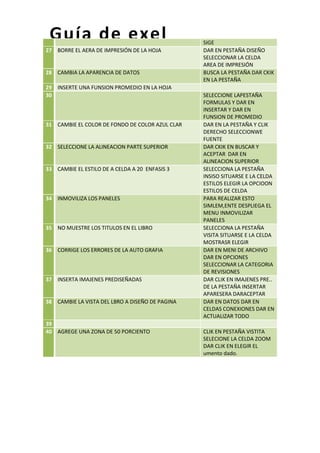
27 BORRE EL AERA DE IMPRESIÓN DE LA HOJA

28 CAMBIA LA APARENCIA DE DATOS
29 INSERTE UNA FUNSION PROMEDIO EN LA HOJA
30

31 CAMBIE EL COLOR DE FONDO DE COLOR AZUL CLAR

32 SELECCIONE LA ALINEACION PARTE SUPERIOR

33 CAMBIE EL ESTILO DE A CELDA A 20 ENFASIS 3

34 INMOVILIZA LOS PANELES

35 NO MUESTRE LOS TITULOS EN EL LIBRO

36 CORRIGE LOS ERRORES DE LA AUTO GRAFIA

37 INSERTA IMAJENES PREDISEÑADAS

38 CAMBIE LA VISTA DEL LBRO A DISEÑO DE PAGINA

39
40 AGREGE UNA ZONA DE 50 PORCIENTO

SIGE
DAR EN PESTAÑA DISEÑO
SELECCIONAR LA CELDA
AREA DE IMPRESIÓN
BUSCA LA PESTAÑA DAR CKIK
EN LA PESTAÑA
SELECCIONE LAPESTAÑA
FORMULAS Y DAR EN
INSERTAR Y DAR EN
FUNSION DE PROMEDIO
DAR EN LA PESTAÑA Y CLIK
DERECHO SELECCIONWE
FUENTE
DAR CKIK EN BUSCAR Y
ACEPTAR DAR EN
ALINEACION SUPERIOR
SELECCIONA LA PESTAÑA
INSISO SITUARSE E LA CELDA
ESTILOS ELEGIR LA OPCIOON
ESTILOS DE CELDA
PARA REALIZAR ESTO
SIMLEM,ENTE DESPLIEGA EL
MENU INMOVILIZAR
PANELES
SELECCIONA LA PESTAÑA
VISITA SITUARSE E LA CELDA
MOSTRASR ELEGIR
DAR EN MENI DE ARCHIVO
DAR EN OPCIONES
SELECCIONAR LA CATEGORIA
DE REVISIONES
DAR CLIK EN IMAJENES PRE..
DE LA PESTAÑA INSERTAR
APARESERA DARACEPTAR
DAR EN DATOS DAR EN
CELDAS CONEXIONES DAR EN
ACTUALIZAR TODO
CLIK EN PESTAÑA VISTITA
SELECIONE LA CELDA ZOOM
DAR CLIK EN ELEGIR EL
umento dado.

Guia de exel

  • 1.
    Guía de exel 1 INSERTEUN HIPERVINCULO EN LA FOTO ALA PAG WWW. SILDE.NET 2 INSERTA EL GRAFICO COLUMNA EN 3D 3 ACTUALIZA TODOS LOS BAJOS DE LA HOJA 4 CAMBIE LA ORIENTACION A HORIZONTAL 5 AGREGE UN ENCABESDO CON EL TITULO DE LA PRIMAVERA EN OJAS DE CALCULO 6 CREA UN ESQUEMA 7 INCERTA UNA TABLA CON 4 COLUMNAS 8 INSERTA UN COMENTARIO EN TITULO QUE DIGA LA MEJOR IDEA PARA QUITAR EL ESTRÉS Y LOS PROBLEMAS 9 REVISE EL DOC LOS NIÑOS 10 MODIFICA ASPECTOS ESTITICOS 11 INSERTAR UN MINI GRAFICO LINEALES CON LOS DATOS DEL RANGO B12Y E13 SELECCIONA LA PESTAÑA INSERTAR SELECCIONAR LA CEL DAHIPERVINCULO DAR CLIK EN LA SELECCIÓN DE GRAFICOS QUE SE ENCUAMNTRA EN LA PESTAÑA INSERTAR ELIJA EN LA PESTAÑA DATOS UTILISE LA CELDA DE CONEXIONES Y PONE ACTUALIZAR TODO SE LECCIONA LA PESTAÑA DISEÑO DE PASG Y DAR CLIOK EN LA CELDA ORIENTACIOON SELECCIONAR LA PESTAÑA INSERTAR SITUAMENTE EN LA CEWLD EN CABEZADO Y SELECCIONAR Y ESCRIBIR EL TITULO DADO IR ALA PESTAÑA BAJOS LA SELECCIONAMOS ESQUEMAS EN CONTRAREMOS EL BOTON DE AGRUPAR DAR CLIC DAMOS EN AUTO ESQUEMAS DEL MENU SE LECCIONAS LA TABLA EN LA PESTAÑA INSERTAR SE LECCIONA LA PESTAÑA REVISAR SI TUARSE EN LA PESTAÑA COMENTARIOS Y SELECCIONARLA CELDA NUEVO COMENTARIO Y SDELECCIONARLA IR ALA PESTAÑA ARCHIVBO DAR CLIK EN EL BOTON OPCIONES SELECCIONA LA CATEGORIA Y DAR EN OPCIONES DE AUTO CORRECCION DAR EN EXEL 2010 PARA VER AJUSTAR KAS CELDAS Y OBJETOS DE NUSTROS DOC PARA LA IMPRESIÓN SE UTILICZA EL DISEÑO DE PAG SELECIONA LA PESTAÑA INSERTAR SITUARSE EN LA CELDA MINI GRAFICOS SELECCIONA LA CELDA LINEAL SELECCIONA EN LOS DATOS RNGOS DADOS
  • 2.
    Guía de exel 12QUITE EL FNDO DE LA IMAJEN SITUADA EN LIBRO 13 CREA UNA TABLÑA DINAMICA 14 INSERTE UN SALTO DE LA HOJA DEL LIBRO 15 INSERTA UN GRAFICO EN COLMNA 2-D 16 ELIMINA TODA LA COLUMNA DE LA TABLA 17 AGREGE UN FONDO UNA HOJA CON LA IMAJEN WQUE SEA DE SU AGRADO 18 19 CAMBIE EL COLOR DE LA ETIQUETA FUNCIONES A COLOR VERDE 20 ORDENE LOS DATOS DE LA TABLA EN ORDEN ASENTE 21 AL MACENE EL ARCHIVO 22 AGRUPE LAS COLUMNAS 23 CREAR EL TITULO CON WORART 24 PERSONALISE LA CINTA 25 CAMBIE TODOS LOS ALTOS POR SUS SINONIMOS 26 INSERTAB UNA AUTO FORMA LLAMADA RAYO EN EL DOC SELECCIONA LA IMAJEN SITUARSE EN LA PESTAÑA FORMATO DAR CLIK EN LA PESTAÑA INSERTARBLUEGO LA PESTAÑA TABLA DINAMICA SELECCIONAR LOD RANGOS SELECCIONA DISEÑO DE PAG SITUARSE EN LA CELDA CONFIGURAR PAGIIA DAR EN SITUARSE SELECCIONAR LA OPCION SITUADA INSERTAR SALTO DE PAG DAR CLK EN LA PESTAÑA INSERTAR SELECCIONA LA CELDA COLUNAS ELIJA EL ESTILO DADO CLIC EN LA PESTAÑA DISEÑO SELECCIONAR LA CELDA FONDNO DAR CKLIKEN DONDE DISE ELIMINAR CLIK EN DISEÑO DE PAGINA SELECCIONA LA PAG FONDO Y SELECIONA LA IMAJEN CLIC EN EL BOTON DERECHO DAR EN COLOR DE LA ETI QUETA CLIK E LA PESTAÑA DATOS Y TAMBIEN EN LA CELDA ORDENAR DAR EN ADESENTE CLIK EN MENU ARCHIVO ELEGIR GUARDAR COMO TAL SELECCIONE LA PESTAÑA DATOS ELIJA LA CELDA AGRUPAR DAR A HI SELECCIONA LAS COLUMNAS DESEADAS DAR EN INSERTAR Y DAR EN WORD ART TODAS LAS OPCIONES SE ENCUENTRAEN EN ARCHIVO DAR EN PERSOALIZAR CINTA DAR EN REVISAR SITUARSE EN LA CELDA REVISION SELECCIÓN LA OPCION SINONIMOS DAR EN FORMAS DE PESTAÑAS SE DESPLEGARAB ELIJES RAYO Y ASES LO Q
  • 3.
    Guía de exel 27BORRE EL AERA DE IMPRESIÓN DE LA HOJA 28 CAMBIA LA APARENCIA DE DATOS 29 INSERTE UNA FUNSION PROMEDIO EN LA HOJA 30 31 CAMBIE EL COLOR DE FONDO DE COLOR AZUL CLAR 32 SELECCIONE LA ALINEACION PARTE SUPERIOR 33 CAMBIE EL ESTILO DE A CELDA A 20 ENFASIS 3 34 INMOVILIZA LOS PANELES 35 NO MUESTRE LOS TITULOS EN EL LIBRO 36 CORRIGE LOS ERRORES DE LA AUTO GRAFIA 37 INSERTA IMAJENES PREDISEÑADAS 38 CAMBIE LA VISTA DEL LBRO A DISEÑO DE PAGINA 39 40 AGREGE UNA ZONA DE 50 PORCIENTO SIGE DAR EN PESTAÑA DISEÑO SELECCIONAR LA CELDA AREA DE IMPRESIÓN BUSCA LA PESTAÑA DAR CKIK EN LA PESTAÑA SELECCIONE LAPESTAÑA FORMULAS Y DAR EN INSERTAR Y DAR EN FUNSION DE PROMEDIO DAR EN LA PESTAÑA Y CLIK DERECHO SELECCIONWE FUENTE DAR CKIK EN BUSCAR Y ACEPTAR DAR EN ALINEACION SUPERIOR SELECCIONA LA PESTAÑA INSISO SITUARSE E LA CELDA ESTILOS ELEGIR LA OPCIOON ESTILOS DE CELDA PARA REALIZAR ESTO SIMLEM,ENTE DESPLIEGA EL MENU INMOVILIZAR PANELES SELECCIONA LA PESTAÑA VISITA SITUARSE E LA CELDA MOSTRASR ELEGIR DAR EN MENI DE ARCHIVO DAR EN OPCIONES SELECCIONAR LA CATEGORIA DE REVISIONES DAR CLIK EN IMAJENES PRE.. DE LA PESTAÑA INSERTAR APARESERA DARACEPTAR DAR EN DATOS DAR EN CELDAS CONEXIONES DAR EN ACTUALIZAR TODO CLIK EN PESTAÑA VISTITA SELECIONE LA CELDA ZOOM DAR CLIK EN ELEGIR EL umento dado.