
Ver. 28/09/2006, Slide # 1
Septiembre 2009
Econometría I y II
Guía para la instalación de Gretl (Gnu Regression, Econometrics
and Time-series Library)
Miguel Jerez y Sonia Sotoca
Universidad Complutense de Madrid
Ver. 28/09/2006, Slide # 2
Índice
• Direcciones WEB
• Descargar Gretl
• Instalar Gretl
• Descarga e instalación de Datasets
• Comprobar que Gretl se ha instalado
correctamente
• Actividades
Ver. 28/09/2006, Slide # 3
Direcciones WEB
• Gretl es un paquete econométrico potente y sencillo de usar, que se
distribuye gratuitamente bajo una licencia GNU
• Homepages de Gretl
– en inglés (más actualizada): http://gretl.sourceforge.net
– en castellano: http://gretl.sourceforge.net/gretl_espanol.html
• Página de descarga del software para Windows (32 bits):
http://gretl.sourceforge.net/win32/index_es.html
• Manuales de Gretl en Inglés (formato A4) y castellano en:
http://ricardo.ecn.wfu.edu/pub//gretl/manual/
• Datos para Gretl: http://gretl.sourceforge.net/gretl_data.html
• Gretl puede compartir datos con un lenguaje de programación para
análisis estadístico, algo complicado pero muy potente, que se llama
GNU R. Para más información, consultar:
– http://gretl.sourceforge.net/gretl_and_R.html
– La página principal del proyecto R, en: http://www.r-project.org/
Ver. 28/09/2006, Slide # 4
Descargar Gretl
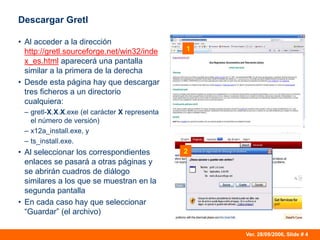
• Al acceder a la dirección
http://gretl.sourceforge.net/win32/inde
x_es.html aparecerá una pantalla
similar a la primera de la derecha
• Desde esta página hay que descargar
tres ficheros a un directorio
cualquiera:
– gretl-X.X.X.exe (el carácter X representa
el número de versión)
– x12a_install.exe, y
– ts_install.exe.
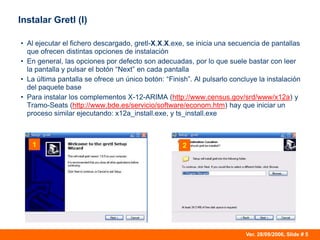
• Al seleccionar los correspondientes
enlaces se pasará a otras páginas y
se abrirán cuadros de diálogo
similares a los que se muestran en la
segunda pantalla
• En cada caso hay que seleccionar
“Guardar” (el archivo)
1
2
Ver. 28/09/2006, Slide # 5
Instalar Gretl (I)
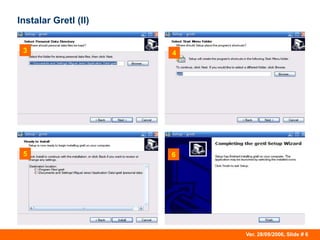
• Al ejecutar el fichero descargado, gretl-X.X.X.exe, se inicia una secuencia de pantallas
que ofrecen distintas opciones de instalación
• En general, las opciones por defecto son adecuadas, por lo que suele bastar con leer
la pantalla y pulsar el botón “Next” en cada pantalla
• La última pantalla se ofrece un único botón: “Finish”. Al pulsarlo concluye la instalación
del paquete base
• Para instalar los complementos X-12-ARIMA (http://www.census.gov/srd/www/x12a) y
Tramo-Seats (http://www.bde.es/servicio/software/econom.htm) hay que iniciar un
proceso similar ejecutando: x12a_install.exe, y ts_install.exe
1 2
Ver. 28/09/2006, Slide # 6
Instalar Gretl (II)
3 4
5 6
Ver. 28/09/2006, Slide # 7
Descarga e instalación de Datasets
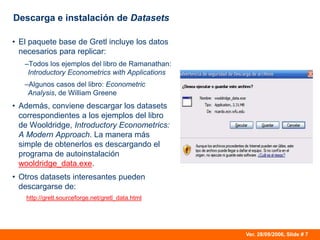
• El paquete base de Gretl incluye los datos
necesarios para replicar:
–Todos los ejemplos del libro de Ramanathan:
Introductory Econometrics with Applications
–Algunos casos del libro: Econometric
Analysis, de William Greene
• Además, conviene descargar los datasets
correspondientes a los ejemplos del libro
de Wooldridge, Introductory Econometrics:
A Modern Approach. La manera más
simple de obtenerlos es descargando el
programa de autoinstalación
wooldridge_data.exe.
• Otros datasets interesantes pueden
descargarse de:
http://gretl.sourceforge.net/gretl_data.html
Ver. 28/09/2006, Slide # 8
Comprobar que Gretl se ha instalado correctamente (I)
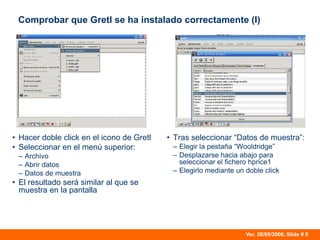
• Hacer doble click en el icono de Gretl
• Seleccionar en el menú superior:
– Archivo
– Abrir datos
– Datos de muestra
• El resultado será similar al que se
muestra en la pantalla
• Tras seleccionar “Datos de muestra”:
– Elegir la pestaña “Wooldridge”
– Desplazarse hacia abajo para
seleccionar el fichero hprice1
– Elegirlo mediante un doble click
Ver. 28/09/2006, Slide # 9
Comprobar que Gretl se ha instalado correctamente (II)
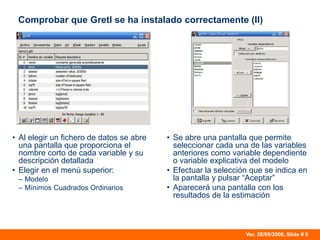
• Al elegir un fichero de datos se abre
una pantalla que proporciona el
nombre corto de cada variable y su
descripción detallada
• Elegir en el menú superior:
– Modelo
– Mínimos Cuadrados Ordinarios
• Se abre una pantalla que permite
seleccionar cada una de las variables
anteriores como variable dependiente
o variable explicativa del modelo
• Efectuar la selección que se indica en
la pantalla y pulsar “Aceptar”
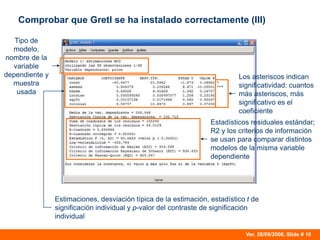
• Aparecerá una pantalla con los
resultados de la estimación
Ver. 28/09/2006, Slide # 10
Comprobar que Gretl se ha instalado correctamente (III)
Tipo de
modelo,
nombre de la
variable
dependiente y
muestra
usada
Estadísticos residuales estándar;
R2 y los criterios de información
se usan para comparar distintos
modelos de la misma variable
dependiente
Los asteriscos indican
significatividad: cuantos
más asteriscos, más
significativo es el
coeficiente
Estimaciones, desviación típica de la estimación, estadístico t de
significación individual y p-valor del contraste de significación
individual
Ver. 28/09/2006, Slide # 11
Actividades
• Leer el manual, sobre todo la introducción y los capítulos de la primera
sección (Running the program). AVISO: la versión inglesa del manual es más
completa y está más actualizada que la versión en castellano
• Probar las opciones de los menús: “Archivo” y “Herramientas” en la ventana
principal de Gretl
• Probar las opciones del menús: “Datos”, “Ver” y “Variables” en la ventana
principal de Gretl
• Probar las opciones del menús: “Contrastes”, “Gráficos” y “Análisis” en la
ventana en donde se muestran los resultados de la regresión de prueba
Ver. 28/09/2006, Slide # 12
Miguel Jerez (mjerez@ccee.ucm.es)
Sonia Sotoca (sotoca@ccee.ucm.es)
Departamento de Fundamentos del Análisis Económico II
(Economía Cuantitativa)
Facultad de Ciencias Económicas, UCM
Más materiales en:
http://www.ucm.es/info/ecocuan/mjm/ectr1mj
http://econometriamj.blogspot.com/

Guia instalacion de GRETL

  • 1.
    Ver. 28/09/2006, Slide# 1 Septiembre 2009 Econometría I y II Guía para la instalación de Gretl (Gnu Regression, Econometrics and Time-series Library) Miguel Jerez y Sonia Sotoca Universidad Complutense de Madrid
  • 2.
    Ver. 28/09/2006, Slide# 2 Índice • Direcciones WEB • Descargar Gretl • Instalar Gretl • Descarga e instalación de Datasets • Comprobar que Gretl se ha instalado correctamente • Actividades
  • 3.
    Ver. 28/09/2006, Slide# 3 Direcciones WEB • Gretl es un paquete econométrico potente y sencillo de usar, que se distribuye gratuitamente bajo una licencia GNU • Homepages de Gretl – en inglés (más actualizada): http://gretl.sourceforge.net – en castellano: http://gretl.sourceforge.net/gretl_espanol.html • Página de descarga del software para Windows (32 bits): http://gretl.sourceforge.net/win32/index_es.html • Manuales de Gretl en Inglés (formato A4) y castellano en: http://ricardo.ecn.wfu.edu/pub//gretl/manual/ • Datos para Gretl: http://gretl.sourceforge.net/gretl_data.html • Gretl puede compartir datos con un lenguaje de programación para análisis estadístico, algo complicado pero muy potente, que se llama GNU R. Para más información, consultar: – http://gretl.sourceforge.net/gretl_and_R.html – La página principal del proyecto R, en: http://www.r-project.org/
  • 4.
    Ver. 28/09/2006, Slide# 4 Descargar Gretl • Al acceder a la dirección http://gretl.sourceforge.net/win32/inde x_es.html aparecerá una pantalla similar a la primera de la derecha • Desde esta página hay que descargar tres ficheros a un directorio cualquiera: – gretl-X.X.X.exe (el carácter X representa el número de versión) – x12a_install.exe, y – ts_install.exe. • Al seleccionar los correspondientes enlaces se pasará a otras páginas y se abrirán cuadros de diálogo similares a los que se muestran en la segunda pantalla • En cada caso hay que seleccionar “Guardar” (el archivo) 1 2
  • 5.
    Ver. 28/09/2006, Slide# 5 Instalar Gretl (I) • Al ejecutar el fichero descargado, gretl-X.X.X.exe, se inicia una secuencia de pantallas que ofrecen distintas opciones de instalación • En general, las opciones por defecto son adecuadas, por lo que suele bastar con leer la pantalla y pulsar el botón “Next” en cada pantalla • La última pantalla se ofrece un único botón: “Finish”. Al pulsarlo concluye la instalación del paquete base • Para instalar los complementos X-12-ARIMA (http://www.census.gov/srd/www/x12a) y Tramo-Seats (http://www.bde.es/servicio/software/econom.htm) hay que iniciar un proceso similar ejecutando: x12a_install.exe, y ts_install.exe 1 2
  • 6.
    Ver. 28/09/2006, Slide# 6 Instalar Gretl (II) 3 4 5 6
  • 7.
    Ver. 28/09/2006, Slide# 7 Descarga e instalación de Datasets • El paquete base de Gretl incluye los datos necesarios para replicar: –Todos los ejemplos del libro de Ramanathan: Introductory Econometrics with Applications –Algunos casos del libro: Econometric Analysis, de William Greene • Además, conviene descargar los datasets correspondientes a los ejemplos del libro de Wooldridge, Introductory Econometrics: A Modern Approach. La manera más simple de obtenerlos es descargando el programa de autoinstalación wooldridge_data.exe. • Otros datasets interesantes pueden descargarse de: http://gretl.sourceforge.net/gretl_data.html
  • 8.
    Ver. 28/09/2006, Slide# 8 Comprobar que Gretl se ha instalado correctamente (I) • Hacer doble click en el icono de Gretl • Seleccionar en el menú superior: – Archivo – Abrir datos – Datos de muestra • El resultado será similar al que se muestra en la pantalla • Tras seleccionar “Datos de muestra”: – Elegir la pestaña “Wooldridge” – Desplazarse hacia abajo para seleccionar el fichero hprice1 – Elegirlo mediante un doble click
  • 9.
    Ver. 28/09/2006, Slide# 9 Comprobar que Gretl se ha instalado correctamente (II) • Al elegir un fichero de datos se abre una pantalla que proporciona el nombre corto de cada variable y su descripción detallada • Elegir en el menú superior: – Modelo – Mínimos Cuadrados Ordinarios • Se abre una pantalla que permite seleccionar cada una de las variables anteriores como variable dependiente o variable explicativa del modelo • Efectuar la selección que se indica en la pantalla y pulsar “Aceptar” • Aparecerá una pantalla con los resultados de la estimación
  • 10.
    Ver. 28/09/2006, Slide# 10 Comprobar que Gretl se ha instalado correctamente (III) Tipo de modelo, nombre de la variable dependiente y muestra usada Estadísticos residuales estándar; R2 y los criterios de información se usan para comparar distintos modelos de la misma variable dependiente Los asteriscos indican significatividad: cuantos más asteriscos, más significativo es el coeficiente Estimaciones, desviación típica de la estimación, estadístico t de significación individual y p-valor del contraste de significación individual
  • 11.
    Ver. 28/09/2006, Slide# 11 Actividades • Leer el manual, sobre todo la introducción y los capítulos de la primera sección (Running the program). AVISO: la versión inglesa del manual es más completa y está más actualizada que la versión en castellano • Probar las opciones de los menús: “Archivo” y “Herramientas” en la ventana principal de Gretl • Probar las opciones del menús: “Datos”, “Ver” y “Variables” en la ventana principal de Gretl • Probar las opciones del menús: “Contrastes”, “Gráficos” y “Análisis” en la ventana en donde se muestran los resultados de la regresión de prueba
  • 12.
    Ver. 28/09/2006, Slide# 12 Miguel Jerez (mjerez@ccee.ucm.es) Sonia Sotoca (sotoca@ccee.ucm.es) Departamento de Fundamentos del Análisis Económico II (Economía Cuantitativa) Facultad de Ciencias Económicas, UCM Más materiales en: http://www.ucm.es/info/ecocuan/mjm/ectr1mj http://econometriamj.blogspot.com/