GUÍA
Solicitud de autorización
para renovar el certificado
de e.firma a través de la
aplicación SAT ID
gob.mx/sat | sat.gob.mx
************
************
Este trámite lo pueden presentar los
Contribuyentes personas físicas,
mayores de edad que su certificado
de e.firma perdió su vigencia hasta
un año antes a la presentación de la
solicitud de autorización para renovar
el certificado de e.firma a través de la
aplicación SAT ID.
Ingresa al portal del SAT en la sección
de Otros trámites y servicios. Busca
y da clic en Identificación y firmado
electrónico. Selecciona Solicitud de
autorización para renovar el
certificado de e.firma a través de la
aplicación SAT ID.
En la pantalla principal, da clic en el
botón de REQUISITOS para validar la
información requerida para el trámite
o clic en INICIAR TRÁMITE
RENOVACIÓN DE E.FIRMA.
Da clic en el botón de Comenzar para
iniciar.
En la pantalla de Información
importante, da clic en Continuar.
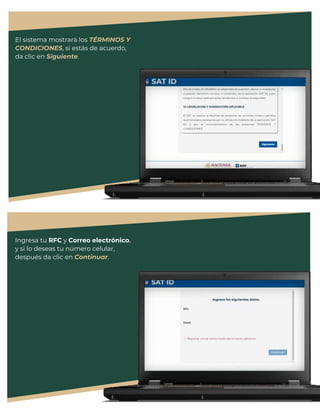
El sistema mostrará los TÉRMINOS Y
CONDICIONES, si estás de acuerdo,
da clic en Siguiente.
Ingresa tu RFC y Correo electrónico,
y si lo deseas tu número celular,
después da clic en Continuar.
En el siguiente recuadro, escribe el
texto de la imagen y da clic en
CONTINUAR.
El sistema enviará un código al
teléfono o correo electrónico
registrado, el cual debes ingresar en
la siguiente pantalla y dar clic en
Continuar.
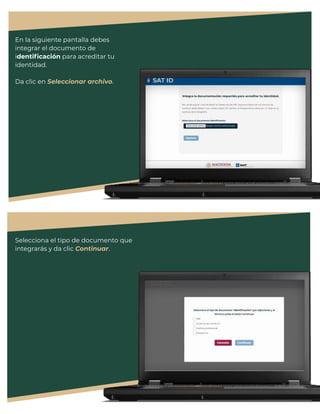
En la siguiente pantalla debes
integrar el documento de
identificación para acreditar tu
identidad.
Da clic en Seleccionar archivo.
Selecciona el tipo de documento que
integrarás y da clic Continuar.
Selecciona el archivo desde la ruta en
la cual se encuentra en tu dispositivo
y da clic en Siguiente para continuar
con el proceso.
En caso de elegir credencial del INE,
cédula profesional, licencia de
conducir, o Forma Migratoria
asegúrate de seleccionar ambos lados
de la identificación.
A continuación el sistema te pedirá
grabar un video.
Memoriza la frase que aparece en
pantalla.
Da clic en Grabar para iniciar
grabación.
Al realizar la grabación debes decir de
manera fuerte y clara la frase que
memorizaste.
Si deseas repetir el video, da clic en
Grabar otro video, de lo contrario da
clic Continuar.
Revisa y valida los datos.
Una vez validada la información da
clic en Firmar solicitud.
En la pantalla de Firma de solicitud,
deberás firmar lo más parecido a tu
identificación oficial y sin salirte del
recuadro, si deseas repetir la firma da
clic en Limpiar.
Una vez dibujada tu firma da clic en
Aceptar.
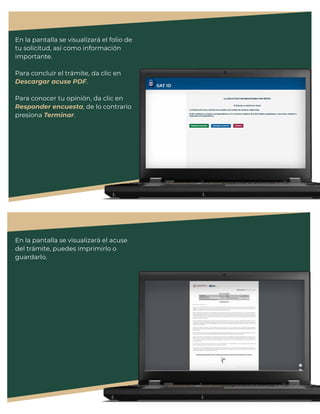
En la pantalla se visualizará el folio de
tu solicitud, así como información
importante.
Para concluir el trámite, da clic en
Descargar acuse PDF.
Para conocer tu opinión, da clic en
Responder encuesta, de lo contrario
presiona Terminar.
En la pantalla se visualizará el acuse
del trámite, puedes imprimirlo o
guardarlo.
Si seleccionaste Responder encuesta,
contesta las preguntas y para concluir
da clic en Enviar y finalizar.
Una vez que tu solicitud sea validada
y autorizada por el SAT, en un plazo
máximo de cinco días hábiles
posteriores a la generación de tu
solicitud, recibirás las indicaciones a
través de los medios de contacto
proporcionados para que renueves tu
e.firma.
Primeramente, deberás descargar la
aplicación Certifica de acuerdo al
sistema operativo de tu equipo.
Da clic en la liga que se adjuntó en el
correo.
Ejecuta la aplicación e ingresa en el
aplicativo Certifica dando clic en la
opción Requerimiento de
Generación de Firma Electrónica.
Ingresa tu RFC, CURP y correo
electrónico, da clic en Siguiente.
Proporciona la contraseña para tu
nueva firma electrónica y confírmala,
posteriormente selecciona Siguiente.
Oprime el botón Continuar para
iniciar con la generación del
requerimiento.
Mueve el ratón aleatoriamente hasta
que la barra de color verde se haya
completado, después da clic en
Siguiente.
Da clic en Guardar Archivos y
selecciona donde deseas guardar los
archivos de tu nueva e.firma.
Desde la liga que se te envió en el
correo, ingresa a CertiSAT WEB.
Proporciona el certificado (.cer), clave
privada (.key) y contraseña de la clave
privada que se encontraba vigente.
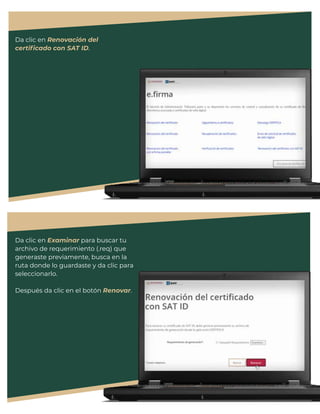
Da clic en Renovación del
certificado con SAT ID.
Da clic en Examinar para buscar tu
archivo de requerimiento (.req) que
generaste previamente, busca en la
ruta donde lo guardaste y da clic para
seleccionarlo.
Después da clic en el botón Renovar.
El sistema te informará que el proceso
de renovación concluyó de manera
exitosa, da clic en Seguimiento.
Da clic en Acuse de recibo por
solicitud de trámite de Renovación
de Certificado Digital con
autorización SATID.
Imprime y guarda tu acuse de
Renovación de Certificado Digital.
Para recuperar tu nuevo certificado,
en el menú de inicio da clic en la
opción Recuperación de
Certificados.
Ingresa tu RFC y da clic en Buscar.
Da clic en el número de serie del
certificado activo de tu e.firma.
Guarda tu nuevo certificado de
e.firma en el mismo lugar que se
encuentra tu llave privada.
Ya cuentas con un nuevo certificado
de e.firma vigente por cuatro años, el
cual podrás utilizar para firmar
documentos electrónicos o acceder a
las aplicaciones disponibles con
Certificado de e.firma, utilizando los
nuevos archivos.

Guia satid e firma

  • 1.
    GUÍA Solicitud de autorización pararenovar el certificado de e.firma a través de la aplicación SAT ID gob.mx/sat | sat.gob.mx ************ ************
  • 2.
    Este trámite lopueden presentar los Contribuyentes personas físicas, mayores de edad que su certificado de e.firma perdió su vigencia hasta un año antes a la presentación de la solicitud de autorización para renovar el certificado de e.firma a través de la aplicación SAT ID. Ingresa al portal del SAT en la sección de Otros trámites y servicios. Busca y da clic en Identificación y firmado electrónico. Selecciona Solicitud de autorización para renovar el certificado de e.firma a través de la aplicación SAT ID. En la pantalla principal, da clic en el botón de REQUISITOS para validar la información requerida para el trámite o clic en INICIAR TRÁMITE RENOVACIÓN DE E.FIRMA.
  • 3.
    Da clic enel botón de Comenzar para iniciar. En la pantalla de Información importante, da clic en Continuar.
  • 4.
    El sistema mostrarálos TÉRMINOS Y CONDICIONES, si estás de acuerdo, da clic en Siguiente. Ingresa tu RFC y Correo electrónico, y si lo deseas tu número celular, después da clic en Continuar.
  • 5.
    En el siguienterecuadro, escribe el texto de la imagen y da clic en CONTINUAR. El sistema enviará un código al teléfono o correo electrónico registrado, el cual debes ingresar en la siguiente pantalla y dar clic en Continuar.
  • 6.
    En la siguientepantalla debes integrar el documento de identificación para acreditar tu identidad. Da clic en Seleccionar archivo. Selecciona el tipo de documento que integrarás y da clic Continuar.
  • 7.
    Selecciona el archivodesde la ruta en la cual se encuentra en tu dispositivo y da clic en Siguiente para continuar con el proceso. En caso de elegir credencial del INE, cédula profesional, licencia de conducir, o Forma Migratoria asegúrate de seleccionar ambos lados de la identificación.
  • 8.
    A continuación elsistema te pedirá grabar un video. Memoriza la frase que aparece en pantalla. Da clic en Grabar para iniciar grabación. Al realizar la grabación debes decir de manera fuerte y clara la frase que memorizaste. Si deseas repetir el video, da clic en Grabar otro video, de lo contrario da clic Continuar.
  • 9.
    Revisa y validalos datos. Una vez validada la información da clic en Firmar solicitud. En la pantalla de Firma de solicitud, deberás firmar lo más parecido a tu identificación oficial y sin salirte del recuadro, si deseas repetir la firma da clic en Limpiar. Una vez dibujada tu firma da clic en Aceptar.
  • 10.
    En la pantallase visualizará el folio de tu solicitud, así como información importante. Para concluir el trámite, da clic en Descargar acuse PDF. Para conocer tu opinión, da clic en Responder encuesta, de lo contrario presiona Terminar. En la pantalla se visualizará el acuse del trámite, puedes imprimirlo o guardarlo.
  • 11.
    Si seleccionaste Responderencuesta, contesta las preguntas y para concluir da clic en Enviar y finalizar. Una vez que tu solicitud sea validada y autorizada por el SAT, en un plazo máximo de cinco días hábiles posteriores a la generación de tu solicitud, recibirás las indicaciones a través de los medios de contacto proporcionados para que renueves tu e.firma.
  • 12.
    Primeramente, deberás descargarla aplicación Certifica de acuerdo al sistema operativo de tu equipo. Da clic en la liga que se adjuntó en el correo. Ejecuta la aplicación e ingresa en el aplicativo Certifica dando clic en la opción Requerimiento de Generación de Firma Electrónica.
  • 13.
    Ingresa tu RFC,CURP y correo electrónico, da clic en Siguiente. Proporciona la contraseña para tu nueva firma electrónica y confírmala, posteriormente selecciona Siguiente.
  • 14.
    Oprime el botónContinuar para iniciar con la generación del requerimiento. Mueve el ratón aleatoriamente hasta que la barra de color verde se haya completado, después da clic en Siguiente.
  • 15.
    Da clic enGuardar Archivos y selecciona donde deseas guardar los archivos de tu nueva e.firma. Desde la liga que se te envió en el correo, ingresa a CertiSAT WEB. Proporciona el certificado (.cer), clave privada (.key) y contraseña de la clave privada que se encontraba vigente.
  • 16.
    Da clic enRenovación del certificado con SAT ID. Da clic en Examinar para buscar tu archivo de requerimiento (.req) que generaste previamente, busca en la ruta donde lo guardaste y da clic para seleccionarlo. Después da clic en el botón Renovar.
  • 17.
    El sistema teinformará que el proceso de renovación concluyó de manera exitosa, da clic en Seguimiento. Da clic en Acuse de recibo por solicitud de trámite de Renovación de Certificado Digital con autorización SATID.
  • 18.
    Imprime y guardatu acuse de Renovación de Certificado Digital. Para recuperar tu nuevo certificado, en el menú de inicio da clic en la opción Recuperación de Certificados.
  • 19.
    Ingresa tu RFCy da clic en Buscar. Da clic en el número de serie del certificado activo de tu e.firma.
  • 20.
    Guarda tu nuevocertificado de e.firma en el mismo lugar que se encuentra tu llave privada. Ya cuentas con un nuevo certificado de e.firma vigente por cuatro años, el cual podrás utilizar para firmar documentos electrónicos o acceder a las aplicaciones disponibles con Certificado de e.firma, utilizando los nuevos archivos.