HID Global Guía Asure ID 7.2 Usuario de la
aplicación de software (Rev. 1.7)
L001236 Rev 1.7
HID Global Guía Asure ID 7.2 Usuario de la aplicación de software (L001236 Rev. 1.7)
2
Guía del usuario de la aplicación de software Asure ID 7.2 de HID Global, propiedad de HID
Global, Incorporated
Copyright 2011 por HID Global, Incorporated. Reservados todos los derechos. Impreso en
Estados Unidos de América. /Se concede permiso exclusivo a los distribuidores autorizados de los
productos de HID Global para reproducir y distribuir este documento con copyright a los clientes
de HID Global autorizados que hayan firmado un ―contrato de confidencialidad‖ en relación con el
uso restringido y propietario del documento indicado.
El número de revisión de este documento se actualizará para reflejar los cambios, las
correcciones, las actualizaciones y las mejoras que se hayan efectuado en este documento.
Número de
control de
revisión
Fecha Título del documento
Revisión 1.7 de 2011 Guía del usuario de la aplicación de
software Asure ID 7.2 de HID Global (rev.
1.7)
Revisión 1.6 de 2011 Guía del usuario de la aplicación de
software Asure ID 7 de HID Global (rev.
1.6)
Adicional:
Apéndice C Creación de una Tarjeta
iCLASS
Sección 4.6 Utilización de un Aplicación
de Línea de Comando de Terceros para
Codificar Datos para una Tarjeta
Revisión 1.5 Febrero de 2011 Guía del usuario de la aplicación de
software Asure ID 7 de HID Global (rev.
1.5)
Adicional:
Sección 4.5: Acceso y Uso del
iDIRECTOR
Revisión 1.4 Febrero de 2010 Guía del usuario de la aplicación de
software Asure ID 7.0 de HID Global (rev.
1.4)
Revisión 1.3 Noviembre de 2009 Guía del usuario de la aplicación de
software Asure ID 7.0 de HID Global (rev.
HID Global Guía Asure ID 7.2 Usuario de la aplicación de software (L001236 Rev. 1.7)
3
1.3)
Revisión 1.2 Julio de 2009 Guía del usuario de la aplicación de
software Asure ID 7.0 de HID Global (rev.
1.2)
Revisión 1.1 Marzo de 2009 Guía del usuario de la aplicación de
software Asure ID 7.0 de HID Global (rev.
1.1)
Revisión 1.0 Januar de 2009 Guía del usuario de la aplicación de
software Asure ID 7.0 de HID Global (rev.
1.0)
Estos documentos de referencia se han examinado exhaustivamente para proporcionar a HID Global
estándares, requisitos, directrices y modelos profesionales e internacionales para nuestra documentación
técnica, de formación y del usuario. En todo momento, el Aviso de protección de copyright se ha cumplido
en nuestro proceso de documentación de HID Global. Esta referencia a otros documentos no implica que
HID Global sea una empresa certificada por ISO en este momento.
ANSI/ISO/ASQ Q9001-2000 American National Standard, (subtítulo) Quality Management Systems -
Requirements (publicado por la American Society of Quality, Quality Press, P.O. Box 3005, Milwaukee,
Wisconsin 53201-3005)
The ASQ ISO 9000:2000 Handbook (editores Charles A. Cianfrani, Joseph J. Tsiakals y John E. West,
segunda edición, publicado por la American Society of Quality, Quality Press, 600 N. Plankinton Avenue,
Milwaukee, Wisconsin 53203)
Juran's Quality Handbook (editores Joseph M. Juran y A. Blanton Godfrey, quinta edición, McGraw-Hill)
Todas las preguntas relacionadas con cambios, correcciones, actualizaciones o mejoras de este documento
se deben dirigir a:
Support Services
6533 Flying Cloud Drive
Eden Prairie, MN 55344 (USA)
+1 (866) 607-7339
www.hidglobal.com
HID Global Guía Asure ID 7.2 Usuario de la aplicación de software (L001236 Rev. 1.7)
4
HID Global Guía Asure ID 7.2 Usuario de la aplicación de software (Rev. 1.7)_____________________ 1
Sección 1 : Asure ID 7 ________________________________________________________________ 10
1.1 Interfaz_______________________________________________________________________________10
1.2 Introducción al software Asure ID 7_________________________________________________________10
1.2.1 Centro de entrada de datos __________________________________________________________10
1.2.2 Base de datos interna________________________________________________________________11
1.2.3 Funciones de enlace directo Live Link ___________________________________________________11
1.3 Producto Overview _____________________________________________________________________12
1.3.1 El conjunto de ediciones _____________________________________________________________12
1.3.2 Asure ID Solo 7_____________________________________________________________________12
1.3.3 Asure ID Express™ 7_________________________________________________________________12
1.3.4 Asure ID Enterprise™ 7_______________________________________________________________13
1.3.5 Asure ID Exchange™ 7 _______________________________________________________________13
Sección 2 : Instalación de la aplicación de software Asure ID 7 de HID Global ___________________ 14
2.1 Instalación ____________________________________________________________________________14
2.2 Ayudante administrativo de instalaciones____________________________________________________21
2.3 Paso a Paso Reducido____________________________________________________________________23
2.3.1 Uso de las opciones Unir plantilla y Desunir plantilla _______________________________________23
2.3.2 Uso de la función Clonar en modo simple o compuesto _____________________________________24
2.3.3 Centro de diseño de tarjetas __________________________________________________________27
2.3.4 Diseño de tarjeta ___________________________________________________________________29
2.3.5 Creación de tarjeta con imagen procedente de un archivo___________________________________33
2.3.6 Creación de tarjeta con banda magnética ________________________________________________37
2.3.7 Creación de tarjeta con objetos no imprimibles ___________________________________________39
2.3.8 Uso del proceso de diseño de tarjetas___________________________________________________44
2.3.9 Creación de tarjeta con campo Foto procedente __________________________________________51
2.3.10 Creación de tarjeta con campo fotográfico ______________________________________________54
Sección 3 : Configuración de usuario ____________________________________________________ 58
3.1 Introducción de nombre de usuario y contraseña______________________________________________58
3.1.1 Establecimiento de los derechos de acceso de un usuario (Access) ____________________________58
3.1.2 Uso de la ficha Vista_________________________________________________________________59
3.1.3 Programas de asistencia anual/multianual (opcional)_______________________________________60
3.1.4 Almacenamiento de un usuario (Agregar usuario) _________________________________________60
3.1.5 Almacenamiento de un usuario (Quitar usuario)___________________________________________61
3.1.6 Eliminación de un usuario (Quitar usuario) _______________________________________________62
3.1.7 Selección de Cambiar contraseña de usuario _____________________________________________63
3.2 Agregar usuario o Cambiar contraseña ______________________________________________________63
3.3 Aplicación Configuración de usuario ________________________________________________________66
3.4 Configuración Asure ID (para cargar solamente un número X de registros) __________________________68
3.5 Configuración Asure ID (para cargar el último modelo al iniciar) __________________________________70
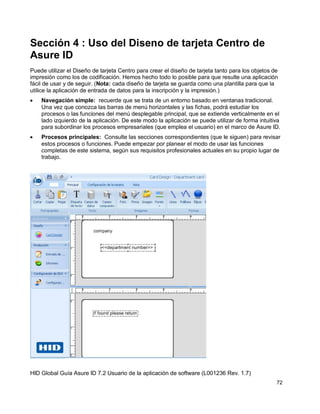
Sección 4 : Uso del Diseno de tarjeta Centro de Asure ID ____________________________________ 72
4.1 Descripción de la ventana de diseño de tarjetas_______________________________________________73
4.2 Trabajo con Asure ID 7___________________________________________________________________74
4.2.1 Creación de una nueva plantilla________________________________________________________74
4.2.1.1 Selección de Una Cara (CR-80) _______________________________________________________76
4.2.1.2 Selección de Doble Cara (CR-80)______________________________________________________77
4.2.1.3 Selección de Una Cara (CR-79) _______________________________________________________77
HID Global Guía Asure ID 7.2 Usuario de la aplicación de software (L001236 Rev. 1.7)
5
4.2.1.4 Selección de Doble Cara (CR-79)______________________________________________________77
4.2.1.5 Selección de Una Cara Personalizar ___________________________________________________78
4.2.1.6 Selección de Doble Cara Personalizar __________________________________________________79
4.2.1.7 Selección de Doble cara Personalizar __________________________________________________79
4.2.1.8 Selección de Orientación de Tarjeta (Nueva Plantilla) _____________________________________80
4.2.1.9 Selección de Orientación de Tarjeta (Apaisado o Vertical)__________________________________81
4.2.1.10 Selección del tamaño de la tarjeta y el número de lados (nueva plantilla) ____________________82
4.2.1.11 Selección de la orientación de la tarjeta (nueva plantilla) _________________________________83
4.2.1.12 Selección de las propiedades de banda magnética (nueva plantilla) _________________________84
4.2.1.13 Selección de tecnologías (nueva plantilla) _____________________________________________85
4.2.1.14 Selección de iCLASS_______________________________________________________________85
4.2.1.15 Selección de HID Prox _____________________________________________________________86
4.2.1.16 Confirmación de los cambios de plantilla ______________________________________________87
4.2.2 Apertura de una plantilla existente _____________________________________________________88
4.2.3 Almacenamiento de una plantilla ______________________________________________________89
4.2.4 Gestión de una plantilla ______________________________________________________________90
4.2.5 Selección de la opción Importar/exportar ________________________________________________91
4.2.5.1 Selección de Importar datos de Asure ID 5.X ____________________________________________92
4.2.5.2 Selección de Modelo de Importación del Swift ID del Archivo _______________________________95
4.2.5.3 Selección de Importar plantilla de archivo ______________________________________________96
4.2.5.3 Selección de Exportar plantilla a archivo _______________________________________________97
4.2.6 Vista previa de una plantilla___________________________________________________________98
4.2.7 Impresión de una plantilla ____________________________________________________________99
4.2.8 Salida de Asure ID (opciones del sistema) _______________________________________________100
4.3 Selección en el menú Application _________________________________________________________100
4.3.1 Descripción de la barra de menú Principal_______________________________________________101
4.3.2 Selección de una opción de Portapapeles _______________________________________________101
4.3.2.1 Corte y colocación de un objeto _____________________________________________________102
4.3.2.2 Copia de un objeto en el portapapeles________________________________________________102
4.3.2.3 Pegado de un objeto del portapapeles________________________________________________103
4.3.3 Selección de una opción de texto _____________________________________________________103
4.3.3.1 Inserción de una etiqueta de texto___________________________________________________104
4.3.3.2 Inserción de un campo de datos_____________________________________________________105
4.3.3.3 Ajuste de las Propiedades (Compound Field) (Campo de Composición) ______________________107
4.3.3.4 Inserción de un campo compuesto___________________________________________________108
4.3.4 Selección de una opción de imágenes __________________________________________________110
4.3.4.1 Adición de una foto_______________________________________________________________110
4.3.4.2 Adición de una firma______________________________________________________________111
4.3.4.3 Adición de una imagen estática (al diseño de la plantilla de tarjeta) _________________________112
4.3.4.5 Uso del objeto de fondo (botón)_____________________________________________________113
4.3.4.7 Selección de Agregar fondo al anverso de tarjeta _______________________________________114
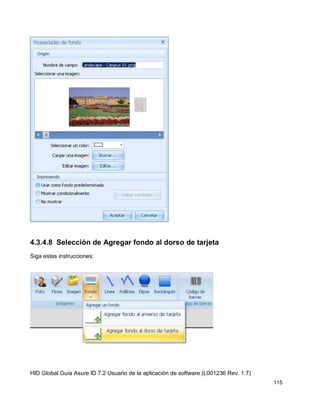
4.3.4.8 Selección de Agregar fondo al dorso de tarjeta _________________________________________115
4.3.5 Selección y aplicación de líneas _______________________________________________________116
4.3.5.2 Adición de formas de imagen_______________________________________________________117
4.3.6 Selección del código de barras _______________________________________________________117
4.3.6.1 Adición de códigos de barras _______________________________________________________121
4.3.6.2 Colocación de códigos de barras_____________________________________________________121
4.3.6.3 Creación de tarjetas con código de barras _____________________________________________122
4.3.7 Agrupación de objetos ______________________________________________________________135
4.3.7 Alineación a la izquierda ____________________________________________________________135
4.3.7.2 Alineación a la derecha ____________________________________________________________136
HID Global Guía Asure ID 7.2 Usuario de la aplicación de software (L001236 Rev. 1.7)
6
4.3.7.3 Alineación abajo _________________________________________________________________136
4.3.7.4 Alineación de centros _____________________________________________________________136
4.3.7.5 Alineación en el medio ____________________________________________________________137
4.3.7.6 Centrar horizontalmente en la tarjeta ________________________________________________137
4.3.7.7 Centrar verticalmente en la tarjeta___________________________________________________138
4.3.8 Uso de la opción del Panel F _________________________________________________________138
4.3.8.1 Descripción de las propiedades de etiqueta de texto_____________________________________141
4.4 Selección de las opciones de Configuración de la tarjeta _______________________________________144
4.4.1 Uso de la ficha Diseño ______________________________________________________________145
4.4.1.1 Selección del tamaño de la tarjeta (CR-80)_____________________________________________145
4.4.1.2 Selección del tamaño de la tarjeta (CR-79)_____________________________________________146
4.4.1.3 Selección del tamaño de la tarjeta (personalizado) ______________________________________146
4.4.1.4 Uso de la ventana Custom Card Size__________________________________________________146
4.4.3 Selección de las opciones de Tecnología ________________________________________________147
4.4.2 Uso de la función Layout ____________________________________________________________148
4.4.2.1 Selección de tarjeta de dos caras y orientación (Retrato/Horizontal) ________________________149
4.4.2.2 Selección de la orientación apaisada _________________________________________________149
4.4.3 Selección de las opciones de Tecnología ________________________________________________149
4.4.3.1 Selección de la banda magnética ____________________________________________________150
4.4.3.2 Establecimiento de las propiedades de la banda magnética _______________________________151
4.4.3.3 Adición o retirada en Track _________________________________________________________152
4.4.3.4 Habilitación de los chips inteligentes _________________________________________________152
4.4.3.5 Introducción de texto estatico con el icono de etiqueta de texto ___________________________153
4.4.3.6 Selección de un tipo de chip ________________________________________________________155
4.5 Acceso y Uso del iDIRECTOR _____________________________________________________________156
4.5.1 Introducción______________________________________________________________________157
4.5.2 Descripción_______________________________________________________________________157
4.5.2.1 Adición de una aplicación para tarjetas Prox, iCLASS o MiFare de HID________________________157
4.5.2.2 Mapeo de la Memoria_____________________________________________________________158
4.5.2.3 Guías de Aplicaciones _____________________________________________________________163
4.5.2.4 Opciones Avanzadas de Codificación _________________________________________________165
4.5.2.5 RFIDeas ________________________________________________________________________166
4.5.2.6 Campos de Aplicaciones Personalizados_______________________________________________167
4.5.2.7 Administración de Claves___________________________________________________________170
4.5.2.8 Cambio de la Contraseña y del Status SAM ____________________________________________171
4.5.2.9 Compatibilidad con Versiones Anteriores______________________________________________172
4.3.3 Asistente Paso a paso_______________________________________________________________173
4.5.3.1 Lea los Datos de Acceso HID desde una Tarjeta de Proximidad (Prox)________________________173
4.5.3.2 Grabe la aplicación RFIDeas en una tarjeta iCLASS_______________________________________173
4.5.3.3 Cambio de MemoryMap (Mapa de la Memoria) para la aplicación RFIDeas ___________________175
4.5.3.4 Definición de una Clave de Autenticación______________________________________________175
4.5.3.5 Ajustar la opción Change Key (Cambiar Clave) __________________________________________177
4.5.4.1 Selección de Listas con o sin Live Link (Link En Vivo)______________________________________179
4.6 Utilización de un Aplicación de Línea de Comando de Terceros para Codificar Datos para una Tarjeta ___180
Configuración de Diseño de Tarjeta_________________________________________________________180
4.7 Live Link_____________________________________________________________________________192
4.7 Uso de la opción Live Link múltiple (nivel de usuario avanzado) _______________________________194
4.7.4.1 Selección de las opciones de Enlace directo Live Link_____________________________________194
4.7.4.2 Conexión a una fuente de datos de enlace directo Live Link _______________________________195
4.7.4.3 Conexión a una fuente de datos de enlace directo_______________________________________197
4.7.4.4 Instalación – Live Link _____________________________________________________________197
HID Global Guía Asure ID 7.2 Usuario de la aplicación de software (L001236 Rev. 1.7)
7
4.7.4.5 Cómo utilizar la capacidad Live Link (Usuario de nivel avanzado) ___________________________202
4.8 Utilizando la guía View (Visualización) en el proyecto de la tarjeta _______________________________222
4.8.1 Selección de las opciones de Área de trabajo ____________________________________________222
4.8.1.1 Visualización de ambos lados de la tarjeta _____________________________________________222
4.8.1.2 Visualización de la ver anverso ______________________________________________________223
4.8.1.3 Visualización de la ver reverso ______________________________________________________223
4.8.1.4 Activación y desactivación del ajuste a la cuadrícula _____________________________________224
4.8.1.5 Selección de las unidades de la regla _________________________________________________224
4.8.2 Selección de las opciones de Zoom ____________________________________________________225
4.8.2.1 Uso de reglas para ajustar la tarjeta en la vista (Zoom) ___________________________________225
4.8.2.2 Ajuste de la tarjeta en la vista_______________________________________________________225
4.8.2.3 Ampliación del zoom en el lado activo de la tarjeta ______________________________________226
4.8.2.4 Reducción del zoom en el lado activo de la tarjeta_______________________________________226
4.8.3 Uso de la Mostrar/ocultar ___________________________________________________________227
4.8.3.1 Selección de las opciones de Mostrar/Ocultar__________________________________________227
4.8.3.2 Selección de las líneas de cuadrícula, Reglas y Propiedades de tarjeta _______________________227
4.8.3.3 Uso de las funciones de Espacio de trabajo ____________________________________________228
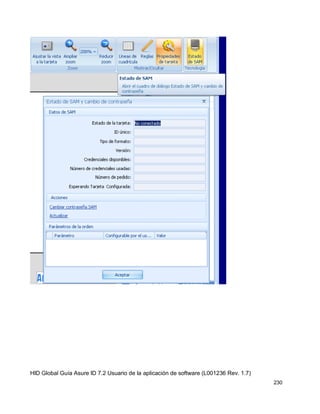
4.8.4 Uso de La funcione Estado de SAM ____________________________________________________229
Sección 5 : Asignación de información a la base de datos___________________________________ 231
5.1 Selección de la ventana de la aplicación Entrada de datos (varios registros) ________________________231
5.2 Principal _____________________________________________________________________________232
5.2.1 Selección de Portapapeles – Cortar, Copiar, y Pegar _______________________________________232
5.2.3 Selección de Registros - Guardar ______________________________________________________233
5.2.4 Selección de Registros - Agregar ______________________________________________________233
5.2.5 Selección de Registros – Agregar lote __________________________________________________234
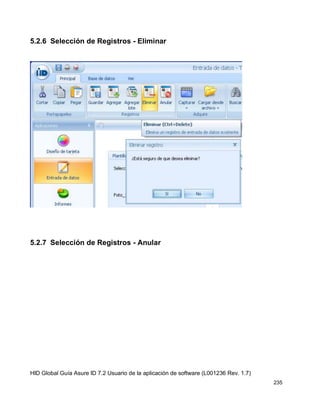
5.2.6 Selección de Registros - Eliminar ______________________________________________________235
5.2.7 Selección de Registros - Anular _______________________________________________________235
5.2.8 Selección de Aquirir – Capturar Foto o Firma ____________________________________________236
5.2.9 Selección de Aquirir – Cargar desde archivo _____________________________________________236
5.2.9.1 Archivo de Foto__________________________________________________________________237
5.2.10 Selección de Buscar - Buscar ________________________________________________________240
5.2.10.1 Localización y Reemplazo _________________________________________________________241
5.2.11 Selección de Buscar – El gerente de filtros _____________________________________________242
5.2.12 Selección de Buscar - Reemplazar ____________________________________________________242
5.2.13 Selección de Buscar – Filtro rápido ___________________________________________________243
5.2.14 Selección de Buscar – Elminar Filtro __________________________________________________243
5.2.15 Selección de Buscar – Mostrar filtro __________________________________________________244
5.2.16 Selección de Seleccionar (4 icons) ____________________________________________________245
5.3 Base de datos_________________________________________________________________________245
5.3.1 Selección de Importar / Exportar – Asistente para importación ______________________________246
5.3.2 Selección de Importar / Exportar – Asistente para exportación ______________________________247
5.3.3 Selección de Registros - Actualizar_____________________________________________________249
5.3.4 Selección de Registros - Archivar ______________________________________________________250
5.3.5 Selección de Registros - Restaurar_____________________________________________________251
5.4 Seleccionando la guía View (Visualización) __________________________________________________254
5.4.1 Selección de Modo de datos – Vista de plantilla y Vista de datos _____________________________255
5.4.2 Selección de Ver - Registro___________________________________________________________255
5.4.3 Selección de Ver - Tabla_____________________________________________________________256
5.4.4 Selección de Vistas de registro________________________________________________________256
5.4.5 Selección de Deseño - Personalizar ____________________________________________________257
5.4.6 Selección de Tecnología – Estado de SAM_______________________________________________260
HID Global Guía Asure ID 7.2 Usuario de la aplicación de software (L001236 Rev. 1.7)
8
5.5 Impresión de una tarjeta ________________________________________________________________260
5.5.1 Seleccione Imprimir Tarjeta __________________________________________________________261
5.5.2 Inserción de un campo de datos ______________________________________________________262
5.5.3 Inserción de un campo compuesto ____________________________________________________263
5.6 Cómo anular un registro – Introducción de datos_____________________________________________265
5.7 Adición de una fuente de datos___________________________________________________________267
5.7 Entrada de datos____________________________________________________________________268
5.7.2 Importación de datos de tarjeta desde una base de datos de Access en Entrada de datos _________271
5.7.3 Importación de datos de tarjeta desde una base de datos de SQL en Entrada de datos ___________272
5.7.4 Creación de tarjeta con campo de datos ________________________________________________277
5.7.5 Impresión de tarjeta con datos en Entrada de datos_______________________________________278
5.7.6 Impresión de tarjeta con captura de foto en Entrada de datos_______________________________279
5.7.7 Impresión de tarjeta con captura de firma en Entrada de datos______________________________280
5.7.8 Reimpresión de tarjeta en Entrada de datos Vista Carrusel _________________________________281
5.7.9 Uso del proceso de entrada de datos __________________________________________________283
5.70 Creación de un objeto de texto (Campo de datos) _________________________________________286
5.71 Establecimiento de las propiedades ____________________________________________________287
5.72 Adición de un mapa de bits estático (al diseño de la plantilla de tarjeta) _______________________289
5.73 Uso de la opción Fotografía __________________________________________________________289
5.8 Ajuste de la Visualización (Aplicaciones) ____________________________________________________291
5.8.1 Utilizando Quick Filter (Filtro Rápido) (Production (Producción) > Entrada de datos (Inserción de Datos)
> Home (Inicio)_________________________________________________________________________293
5.8.2 Utilizando Filter Manager (Administrador de Filtros) (Production (Producción) > Entrada de datos
(Inserción de Datos) > Home (Inicio) ________________________________________________________294
5.8.3 Utilizando Data Views (Visualizaciones de los Datos) (Producción)____________________________295
5.8.4 Utilizando el Recurso Global Find (Localización Global) (Production (Producción) > Entrada de datos
(Inserción de Datos) > Home (Inicio) ________________________________________________________301
Sección 6: Utilización de la Aplicación Informes __________________________________________ 306
6.1 Utilización de la Aplicación Reports (Informes) _______________________________________________306
6.1.1 Selección de Informes del Usuario_____________________________________________________306
Informes window_______________________________________________________________________306
6.1.2 Selección de Lista del Usuario ________________________________________________________307
6.1.3 Selección de Actividad del Usuario ____________________________________________________308
6.1.4 Selección de Login del Usuario________________________________________________________308
6.1.5 Selección de Todos registros para un modelo ____________________________________________309
6.1.6 Selección de Informe sin Fotos _______________________________________________________309
6.1.7 Selección de Registros no Impresos____________________________________________________310
6.1.8 Selección de Registros anulados ______________________________________________________310
6.1.9 Selección de Historial de Modelos _____________________________________________________311
6.1.10 Selección de Imprimir Informe del Historial_____________________________________________311
6.1.11 Selección de Lista de Modelos _______________________________________________________312
6.1.12 Selección de Campos de Datos para Modelo____________________________________________313
6.1.13 Selección de Datos – Actualizar ______________________________________________________313
6.1.14 Selección de Datos – Exportar _______________________________________________________313
6.1.15 Selección de Datos – Grabar Informe del Usuario ________________________________________314
6.2 Selección de Informes Personalizados - Informes Privados______________________________________315
6.2.1 Selección de Informes Privados – Lista de Models ________________________________________315
6.3 Selección de Imprimir y Vista previa de impresión ____________________________________________315
6.3.1 Datos ___________________________________________________________________________316
6.3.2 Exportan en Formato Informes _______________________________________________________317
6.4 Generación de Informes ________________________________________________________________319
HID Global Guía Asure ID 7.2 Usuario de la aplicación de software (L001236 Rev. 1.7)
9
6.5 Utilización de la característica Custom Report (Informe Personalizado)____________________________322
Sección 7: Elección de un Opciones ___________________________________________________ 326
7.1 Elección de un idioma (opciones) _________________________________________________________327
7.2 Seleccionando las opciones de modelo _____________________________________________________328
7.3 Elección de Máscaras (opción)____________________________________________________________329
7.3.1 Seleccionando Different Skin (Diferentes Capas) (Icono Superior Izquierdo Options (Opciones) > Skins
(Capas) _______________________________________________________________________________330
7.3.2 Ocultando Caracteres del Campo de Datos (Design (Proyecto) > Diseno de tarjeta (Proyecto de la
Tarjeta) > Home (Inicio) __________________________________________________________________332
7.4 Actualización de la aplicación y su versión (en Recursos) _______________________________________335
7.5 Selección de la configuración de impresión__________________________________________________336
7.5.1 Configuración del botón Imprimir _____________________________________________________336
7.6 Selección de la opción de codification para la banda magnética e HID Prox_________________________338
7.6.1 Selección de la opción de codificación para iCLASS/MiFare _________________________________339
7.6.2 Crear una tarjeta iCLASS mediante la función COMBINAR __________________________________340
7.7 Selección de la configuración de licencias ___________________________________________________352
7.8 Elegir la opción Diseño de Tarjeta _________________________________________________________352
7.9 Elección de la opción Regla/Cuadrícula _____________________________________________________353
7.10 Elección de la opción Dispositivos ________________________________________________________354
Sección 8: Creación de una base de datos nativa (Access, SQL, and Oracle)____________________ 356
8.1 Adición de una fuente de datos___________________________________________________________365
8.2 Selección del tipo de base de datos________________________________________________________365
8.3 Acceso a la conexión de base de datos _____________________________________________________366
Apéndice A- Accesos rápidos del teclado para la inserción de datos __________________________ 367
Apéndice B – Accesos Rápidos del Teclado para el Proyecto de la Tarjeta _____________________ 369
Apéndice C Creación de una Tarjeta iCLASS _____________________________________________ 370
Creación de un modelo en el Proyecto de la Tarjeta____________________________________________371
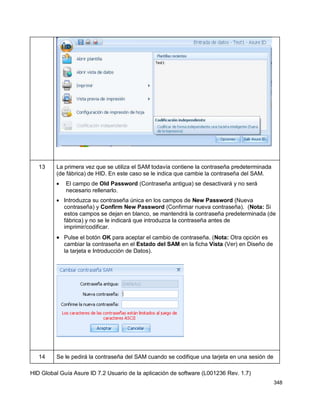
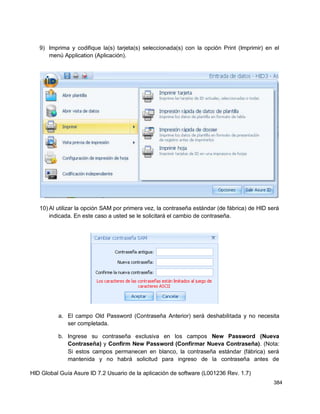
Codificación de tarjetas iCLASS utilizando SAM en Data Entry (Inserción de Datos)____________________380
Status SAM____________________________________________________________________________387
HID Global Guía Asure ID 7.2 Usuario de la aplicación de software (L001236 Rev. 1.7)
10
Sección 1 : Asure ID 7
Asure ID 7 se presenta en cuatro versiones, en crecientes niveles de sofisticación. Por ello, tanto
si tiene que preparar sencillos identificadores con foto como expedir credenciales inteligentes de
alta seguridad, Asure ID 7 es la opción ideal. Asure ID Solo™ 7 facilita al usuario la introducción
de datos y el diseño de tarjetas de identificación fotográficas. Los campos de datos de la tarjeta
pueden rellenarse desde la base de datos Microsoft Access™ interna.
1.1 Interfaz
Detrás de la interfaz de fácil uso, Asure ID 7 es un potentísimo programa que incorpora las
herramientas y funciones compatibles con las más sofisticadas aplicaciones de tarjetas de
identificación.
Producción: Tanto si no tiene experiencia en la producción de credenciales de identificación
como si es un usuario avanzado, Asure ID 7 le ayudará a diseñar y generar tarjetas de
identificación y otras credenciales seguras con una facilidad y eficacia sin precedentes.
Eficiencia: Si alguna vez ha utilizado la versión más reciente Microsoft® Office, la interfaz de
Asure ID 7 le resultará familiar. Esto se debe a que está basado en las cintas de opciones
Microsoft Ribbon. La navegación mediante fichas por las prácticas herramientas, y las
instantáneas paletas de control convierten a Asure ID 7 en una herramienta altamente eficaz.
Tareas de rutina: La nueva interfaz de usuario de Asure ID 7 permite agilizar el diseño de las
tarjetas y la introducción de los datos de sus titulares. Todo lo que necesita para diseñar y
rellenar la tarjeta está delante suyo. Así, podrá realizar tareas de rutina con solamente un par
de clics del ratón.
1.2 Introducción al software Asure ID 7
Asure ID 7 supone un cambio en el paradigma del aspecto, el estilo y la ejecución del software de
personalización de tarjetas de identificación. La nueva interfaz de usuario y la simplificación de los
procesos agilizan y hacen más eficientes el diseño de plantillas de tarjeta de identificación y la
introducción de los datos.
1.2.1 Centro de entrada de datos
Con esta aplicación podrá capturar o cargar fotos, así como agregar una firma digitalizada. El
Centro de entrada de datos, con campos de datos en pantalla configurables, permite al usuario
configurar una eficiente secuencia de introducción de datos, independientemente de cómo vayan
a aparecer éstos en la tarjetas, o bien estructurarlos en una base de datos.
HID Global Guía Asure ID 7.2 Usuario de la aplicación de software (L001236 Rev. 1.7)
11
1.2.2 Base de datos interna
Con la base de datos interna de Asure ID 7 podrá guardar plantillas de tarjetas e información de
sus titulares.
1.2.3 Funciones de enlace directo Live Link
Con Live Link™ también podrá imprimir datos de tarjetas desde bases de datos externas, como
HR, seguridad o ERP. El Asistente para Live Link le permitirá configurar intercambios de datos en
tiempo real con solamente unos pocos clic del ratón. En el momento de imprimir, Live Link accede
a la base de datos y envía la información que rellena los campos de datos externos de cada
tarjeta.
HID Global Guía Asure ID 7.2 Usuario de la aplicación de software (L001236 Rev. 1.7)
12
1.3 Producto Overview
1.3.1 El conjunto de ediciones
El conjunto de ediciones de Asure ID están diseñadas para ofrecer soluciones de software de
personalización de identificación fotográfica y tarjeta de identificación para las organizaciones de
cualquier tamaño.
1.3.2 Asure ID Solo 7
Ideal para pequeñas empresas que busquen soluciones de tarjeta de identificación de nivel de
entrada.
1.3.3 Asure ID Express™ 7
Asure ID Express™ 7 incorpora funciones como campos de datos compuestos, impresión por
lotes y reglas condicionales de diseño e impresión. Puede conectarse a una base de datos
Microsoft externa.
HID Global Guía Asure ID 7.2 Usuario de la aplicación de software (L001236 Rev. 1.7)
13
1.3.4 Asure ID Enterprise™ 7
Asure ID Enterprise™ 7 permite la conexión a base de datos y en red para un avanzado servicio
de expedición de tarjetas. Funciona con bases de datos Microsoft Access y SQL y es compatible
con importación y exportación ODBC. La edición Enterprise admite múltiples tablas dentro de una
misma base de datos.
1.3.5 Asure ID Exchange™ 7
Asure ID Exchange™ 7 ha sido diseñado para las más sofisticadas aplicaciones de credenciales
seguras. Es compatible con bases de datos Oracle, MySQL, LDAP y DVTel®, y admite múltiples
datos dentro de múltiples bases de datos.
Además, su módulo de codificación y gestión iDIRECTOR™ mejora la distribución y desarrollo
de tarjetas inteligentes.
iDIRECTOR gestiona la carga de aplicaciones de tarjetas inteligentes en tarjetas —incluyendo
la administración de la memoria de tarjetas— con una sola pasada de codificación.
Para aplicaciones de tarjetas de identificación que requieran mayor control e integración en su
organización, disponemos también de Asure ID 7 SDK. Esta guía del usuario está diseñada para
usarse con todas las versiones de Asure ID 7. No todas las características descritas en la guía
están disponibles en las versiones Solo 7, Express 7 y Enterprise 7 del software.
HID Global Guía Asure ID 7.2 Usuario de la aplicación de software (L001236 Rev. 1.7)
14
Sección 2 : Instalación de la aplicación de
software Asure ID 7 de HID Global
2.1 Instalación
Paso Procedimiento
1 a. Inserte el CD de Asure ID 7 y siga las instrucciones (que se indican a
continuación).
b. Busque el archivo Setup.exe si el CD no se ejecuta automáticamente.
c. Haga clic en Siguiente para continuar con la instalación.
HID Global Guía Asure ID 7.2 Usuario de la aplicación de software (L001236 Rev. 1.7)
15
Paso Procedimiento
2 Haga clic en Siguiente después de leer el acuerdo de licencia y seleccionar el botón
de opción I Accept.
HID Global Guía Asure ID 7.2 Usuario de la aplicación de software (L001236 Rev. 1.7)
16
Paso Procedimiento
3 Deje la ruta de instalación predeterminada o cámbiela ahora. Haga clic en
Siguiente para continuar.
4 a. Seleccione la opción de grupo y acceso directo en el menú Start.
b. Haga clic en Siguiente para continuar.
5 Haga clic en Siguiente para comenzar a instalar Asure ID 7.
HID Global Guía Asure ID 7.2 Usuario de la aplicación de software (L001236 Rev. 1.7)
17
HID Global Guía Asure ID 7.2 Usuario de la aplicación de software (L001236 Rev. 1.7)
18
Paso Procedimiento
6 Siga estas instrucciones:
Haga clic en Finish para iniciar Asure ID 7.
Si lo usa posteriormente, se encuentra en Start > Programs > HIDGLOBAL >
Asure ID 7.
HID Global Guía Asure ID 7.2 Usuario de la aplicación de software (L001236 Rev. 1.7)
19
HID Global Guía Asure ID 7.2 Usuario de la aplicación de software (L001236 Rev. 1.7)
20
HID Global Guía Asure ID 7.2 Usuario de la aplicación de software (L001236 Rev. 1.7)
21
2.2 Ayudante administrativo de instalaciones
Impresión de tarjeta de nuevo empleado
Hipótesis/Prerrequisitos:
Asure ID debe estar instalado en el ordenador
Debe haber una impresora conectada al ordenador del cliente
Debe haber una cámara conectada al ordenador
En Asure ID debe existir una plantilla con campos para nombre y foto
Participantes:
Ayudante administrativo de instalaciones
Secuencia básica:
Paso Procedimiento
1 El usuario inicia el software Asure ID.
2 El usuario escribe el ID de usuario y la contraseña en los campos pertinentes.
3 El usuario va a la aplicación Entrada de datos.
4 El usuario abre la plantilla desde el MENÚ APLICACIÓN.
5 En la ficha REGISTROS, selecciona AGREGAR.
HID Global Guía Asure ID 7.2 Usuario de la aplicación de software (L001236 Rev. 1.7)
22
6 El usuario rellena el campo NOMBRE y agrega una foto haciendo clic con el botón
secundario del ratón en el área FOTO. La foto puede capturarse con una cámara,
cargarse desde un archivo o editarse.
7 Asimismo, la foto puede capturarse utilizando la ficha ADQUIRIR.
8 El usuario guarda la plantilla de la tarjeta.
HID Global Guía Asure ID 7.2 Usuario de la aplicación de software (L001236 Rev. 1.7)
23
9 El usuario hace clic en el icono IMPRIMIR situado junto al MENÚ APLICACIÓN, o
bien abre el menú para seleccionar las opciones de impresión.
2.3 Paso a Paso Reducido
2.3.1 Uso de las opciones Unir plantilla y Desunir plantilla
Unir plantillas consiste en establecer enlaces entre datos de distintas plantillas. El objetivo es
mejorar la consistencia de los datos y reducir el número de veces que es preciso introducir los
mismos datos. Un buen ejemplo es una plantilla de tarjeta de identificación de una escuela que
contenga un identificador del alumno, el nombre y la foto y una plantilla de plaza de aparcamiento
en la escuela que contenga los mismos datos de identificador, nombre y foto, pero con diseños y
gráficos totalmente diferentes.
Paso Procedimiento
1 Los tipos de objetos que se pueden unir son: campos de datos, campos compuestos,
fotos y firmas.
2 Para unir nuestra plantilla a otra, se debe haber definido en dicha plantilla al menos 1
campo de datos que no sea de enlace directo y la plantilla se debe haber abierto
previamente en Entrada de datos (para que se hayan creado los campos de datos en
la base de datos de tarjetas).
Si la plantilla no se ha abierto previamente y el usuario intenta crear una unión a ella,
se pedirá al usuario que abra la plantilla en Entrada de datos y vuelva a intentar la
unión.
3 Al crear una unión a una plantilla, todos los campos de datos que no sean de enlace
directo se copiarán desde la plantilla principal a la secundaria y se establecerán los
enlaces adecuados en las propiedades avanzadas de los campos de datos para que
cada campo se conecte al principal.
Estos enlaces se designarán mediante un origen de datos llamado ―Unir plantilla‖.
4 Las plantillas secundarias pueden contener campos de datos que no estén unidos a
la plantilla principal. Éstos se crearán en la base de datos nativa.
5 Una vez creada la unión a una plantilla, los campos de datos unidos no se podrán
eliminar de la plantilla principal hasta que todas las plantillas secundarias se
―desunan‖.
Además, la propia plantilla principal no podrá ser eliminada hasta que se hayan
―desunido‖ todas sus plantillas secundarias.
Los campos de datos de las plantillas secundarias y las propias plantillas
secundarias se pueden eliminar en cualquier momento.
HID Global Guía Asure ID 7.2 Usuario de la aplicación de software (L001236 Rev. 1.7)
24
El acto de desunir una plantilla provocará la supresión del enlace a la plantilla
principal y la base de datos nativa pasará a ser el origen de datos principal para los
campos de datos antes unidos.
6 Una plantilla que ya esté unida a otra plantilla principal no admite uniones desde otras
plantillas. Es decir, que una plantilla secundaria no se puede usar como plantilla
principal.
7 Abra UNIR plantilla desde el icono de la aplicación. Seleccione la plantilla que desea
unir.
Seleccione los campos que desea UNIR y elimine los campos que no se necesiten
para la aplicación.
Guarde esta plantilla con otro nombre.
8 En Entrada de datos, se mostrarán los campos que haya conservado, que se
rellenarán con los datos apropiados.
2.3.2 Uso de la función Clonar en modo simple o compuesto
Clonar consiste en establecer enlaces entre campos de datos de la misma plantilla. Es muy similar
a unir plantillas, excepto por el hecho de que todos los campos de datos están presentes en la
misma plantilla y en la misma base de datos de tarjetas.
Paso Procedimiento
1 Para clonar un campo, siga estas instrucciones:
Cree un campo.
Haga clic en el campo con el botón secundario del ratón y seleccione [Crear un
clon]. Esta opción es válida para campos de datos, fotos y firmas, pero no para
campos compuestos. Los campos compuestos no se pueden clonar, aunque sí
pueden crear referencias clonadas a campos de datos. Consulte más adelante.
Los campos clonados serán de SOLO lectura en Entrada de datos.
Los campos de datos con referencias clonadas no se pueden eliminar hasta que
se elimine el clon. Un clon se puede eliminar en cualquier momento.
(Nota: El campo aparecerá en la plantilla con el mismo nombre que el campo que
se clonó, pero además incluirá el término clone y un número.)
La opción de clon simple se muestra a continuación.
HID Global Guía Asure ID 7.2 Usuario de la aplicación de software (L001236 Rev. 1.7)
25
2 La función de clon compuesto se muestra a continuación Para enlazar un campo
compuesto a campos de datos existentes, cada campo de datos se debe insertar y
editar en el cuadro de diálogo de propiedades del campo compuesto y enlazar
manualmente al campo de datos original mediante los menús desplegables del origen
de datos.
Para este propósito, se designa un origen de datos especial llamado ―Origen de datos
de clones‖.
Aquí se van a componer el nombre y los apellidos en el reverso de la tarjeta.
3 Los apellidos se seleccionan en la lista desplegable del campo. A continuación, se
agregan al texto del campo.
Guarde este archivo.
HID Global Guía Asure ID 7.2 Usuario de la aplicación de software (L001236 Rev. 1.7)
26
4 En la opción Entrada de datos, agregue los datos correspondientes a cada campo y
la función compuesta mostrará los campos fusionados en la vista previa.
Con esta función, se elimina la necesidad de repetir entradas de datos.
Puede hacer que la misma información se use en varios sitios, en el anverso o en
el reverso.
HID Global Guía Asure ID 7.2 Usuario de la aplicación de software (L001236 Rev. 1.7)
27
2.3.3 Centro de diseño de tarjetas
Creación de tarjeta con código de barras
Hipótesis/Prerrequisitos:
Asure ID debe estar instalado en el ordenador
Debe haber una impresora conectada al ordenador del cliente
El usuario ha configurado la aplicación
Participantes:
Coordinador de instalaciones
Secuencia básica:
Paso Procedimiento
1 Inicie el software Asure ID.
2 Escriba el ID de usuario y la contraseña en los campos pertinentes.
3 Vaya a la aplicación Centro de diseño de datos.
4 Vaya al botón de la aplicación y seleccione una nueva plantilla en el menú
desplegable.
5 Seleccione los atributos de la tarjeta y, a continuación, haga clic en Aceptar.
6 La superficie de la tarjeta mostrará los atributos de las propiedades de
tarjeta seleccionadas.
7 Vaya hasta la ficha Principal de la cinta.
8 Seleccione cualquier opción de TEXTO y arrástrela hasta la superficie de la
tarjeta, en función de la información que desee que aparezca representada
en el código de barras. (Es posible que la tarjeta ya esté diseñada y sus
campos configurados.)
HID Global Guía Asure ID 7.2 Usuario de la aplicación de software (L001236 Rev. 1.7)
28
9 Los valores del código de barras no son visibles en la tarjeta. Especifique
campo no imprimible activando la casilla de verificación No imprimible en la
sección de impresión del cuadro de diálogo Propiedades de campo de datos.
10 Escriba el nombre del campo que representará al campo del código de
barras.
11 Seleccione el tipo de código de barras de su preferencia.
12 Seleccione el icono de código de barras en la cinta y arrástrelo hasta la
superficie de la tarjeta para abrir el cuadro de diálogo de propiedades.
13 Seleccione los campos que desee agregar en la sección Activo del cuadro
de diálogo. Estos serán los datos representados por el código de barras.
14 Si el código de barras necesita un dígito de verificación, seleccione la ficha
Opciones de código de barras del cuadro de diálogo de propiedades y, a
continuación, active la casilla de verificación Carácter de comprobación.
HID Global Guía Asure ID 7.2 Usuario de la aplicación de software (L001236 Rev. 1.7)
29
15 El usuario debe guardar la plantilla de la tarjeta.
2.3.4 Diseño de tarjeta
Creación de tarjeta con campos de datos especificados introduciendo datos
Hipótesis/Prerrequisitos:
Asure ID debe estar instalado en el ordenador
Debe haber una impresora conectada al ordenador del cliente
El usuario ha configurado la aplicación
Participantes:
Coordinador de instalaciones
Secuencia básica:
Paso Procedimiento
1 El usuario inicia el software Asure ID.
2 El usuario escribe el ID de usuario y la contraseña en los campos pertinentes.
3 El usuario va a la aplicación Centro de diseño de datos.
4 El usuario va al botón de la aplicación y selecciona una nueva plantilla en el menú
desplegable.
5 El usuario selecciona los atributos de la tarjeta que desea crear y, a continuación,
selecciona Aceptar.
6 La superficie de la tarjeta mostrará los atributos de las propiedades de tarjeta
seleccionadas.
7 El usuario va hasta la sección TEXTO de la cinta y selecciona CAMPO DE DATOS.
HID Global Guía Asure ID 7.2 Usuario de la aplicación de software (L001236 Rev. 1.7)
30
HID Global Guía Asure ID 7.2 Usuario de la aplicación de software (L001236 Rev. 1.7)
31
8 El usuario arrastra el objeto de datos hasta la superficie de la tarjeta.
9 El usuario asigna un nombre de campo al objeto que aparecerá sobre la superficie de la
tarjeta, así como en la pantalla de introducción de datos del complemento Entrada de
datos.
HID Global Guía Asure ID 7.2 Usuario de la aplicación de software (L001236 Rev. 1.7)
32
10 El usuario especifica el tipo de datos seleccionándolo en la lista de botones de opción.
La opción predeterminada es Texto.
HID Global Guía Asure ID 7.2 Usuario de la aplicación de software (L001236 Rev. 1.7)
33
11 El usuario puede especificar valores adicionales de propiedades, o bien utilizar los
predeterminados y, a continuación, hacer clic en Aceptar.
12 El usuario guarda la plantilla de la tarjeta.
2.3.5 Creación de tarjeta con imagen procedente de un archivo
Hipótesis/Prerrequisitos:
Debe haber una impresora conectada al ordenador del cliente
El usuario ha configurado la aplicación
HID Global Guía Asure ID 7.2 Usuario de la aplicación de software (L001236 Rev. 1.7)
34
Participantes:
Coordinador de instalaciones
Secuencia básica:
Paso Procedimiento
1 El usuario inicia el software Asure ID.
2 El usuario escribe el ID de usuario y la contraseña en los campos pertinentes.
3 El usuario va a la aplicación Centro de diseño de datos.
4 El usuario va al botón de la aplicación y selecciona una nueva plantilla en el menú
desplegable.
5 El usuario selecciona los atributos de la tarjeta que desea crear y, a continuación,
selecciona Aceptar.
6 La superficie de la tarjeta mostrará los atributos de las propiedades de tarjeta
seleccionadas.
7 El usuario va hasta la sección IMÁGENES de la cinta y selecciona IMAGEN.
HID Global Guía Asure ID 7.2 Usuario de la aplicación de software (L001236 Rev. 1.7)
35
8 El usuario arrastra el objeto de imagen hasta la superficie de la tarjeta, en la forma de
campo de su preferencia.
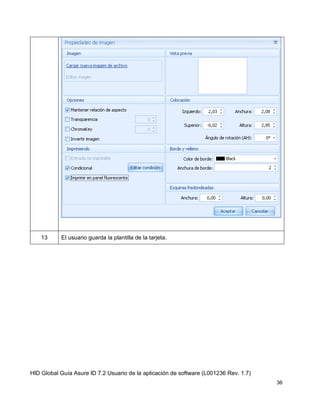
9 El usuario carga la imagen a partir de un archivo seleccionando Cargar nueva imagen
desde archivo en el cuadro de diálogo propiedades y, a continuación, va hasta el
archivo que busca y los selecciona.
10 La imagen podrá visualizarse en el cuadro Vista previa del cuadro de diálogo de
propiedades.
11 El usuario puede especificar valores adicionales de propiedades, o bien utilizar los
predeterminados y, a continuación, hacer clic en Aceptar.
12 La imagen se visualizará con los parámetros establecidos cuando el objeto se trace
sobre la superficie de la tarjeta.
HID Global Guía Asure ID 7.2 Usuario de la aplicación de software (L001236 Rev. 1.7)
36
13 El usuario guarda la plantilla de la tarjeta.
HID Global Guía Asure ID 7.2 Usuario de la aplicación de software (L001236 Rev. 1.7)
37
2.3.6 Creación de tarjeta con banda magnética
Hipótesis/Prerrequisitos:
Asure ID debe estar instalado en el ordenador
Debe haber una impresora conectada al ordenador del cliente
El usuario ha configurado la aplicación
Participantes:
Coordinador de instalaciones
Secuencia básica:
Paso Procedimiento
1 El usuario inicia el software Asure ID.
2 El usuario escribe el ID de usuario y la contraseña en los campos pertinentes.
3 El usuario va a la aplicación Centro de diseño de datos.
4 El usuario va hasta la ficha CONFIGURACIÓN DE LA TARJETA en la cinta de menús y
selecciona el icono TARJETA DE DOS CARAS en la sección Tecnología.
5 El usuario selecciona BANDA MAGNÉTICA
HID Global Guía Asure ID 7.2 Usuario de la aplicación de software (L001236 Rev. 1.7)
38
6 En Propiedades de banda magnética, el usuario configura el Tipo (ISO, NO ISO o
PERSONALIZAR) y las Opciones.
7 El usuario arrastra los objetos de datos hasta la superficie de la tarjeta en función de la
información que desee codificar en la banda magnética. Puede configurarse como No
imprimible en el cuadro de diálogo de propiedades del objeto.
8 El usuario selecciona la ficha Banda magnética para acceder a las propiedades de
Pista 1, Pista 2 y Pista 3.
HID Global Guía Asure ID 7.2 Usuario de la aplicación de software (L001236 Rev. 1.7)
39
9 El usuario selecciona los campos que desee añadir a cada pista de la banda
magnética. Las opciones de campo se encuentran en el cuadro DISPONIBLE. El
usuario selecciona AGREGAR para convertir dicho campo en ACTIVO.
10 El usuario guarda la plantilla de la tarjeta.
2.3.7 Creación de tarjeta con objetos no imprimibles
Hipótesis/Prerrequisitos:
Asure ID debe estar instalado en el ordenador
Debe haber una impresora conectada al ordenador del cliente
El usuario ha configurado la aplicación
HID Global Guía Asure ID 7.2 Usuario de la aplicación de software (L001236 Rev. 1.7)
40
Participantes:
Coordinador de instalaciones
Secuencia básica:
Paso Procedimiento
1 Inicie el software Asure ID.
2 Escriba el ID de usuario y la contraseña en los campos pertinentes.
3 Vaya a la aplicación Centro de diseño de datos.
4 Vaya al botón de la aplicación y seleccione una nueva plantilla en el menú
desplegable.
5 Seleccione los atributos de la tarjeta y, a continuación, haga clic en Aceptar.
6 La superficie de la tarjeta mostrará los atributos de las propiedades de tarjeta
seleccionadas.
7 En la ficha PRINCIPAL, seleccione cualquier opción de TEXTO. Seleccione la
opción Etiqueta de texto, Campo de datos o Campo compuesto y, a continuación,
arrástrela hasta la superficie de la tarjeta. De este modo se abrirá el cuadro de
diálogo de propiedades.
HID Global Guía Asure ID 7.2 Usuario de la aplicación de software (L001236 Rev. 1.7)
41
HID Global Guía Asure ID 7.2 Usuario de la aplicación de software (L001236 Rev. 1.7)
42
8 En Nombre de campo, asigne un nombre al objeto.
9 En el cuadro de diálogo, active la casilla de verificación Campo no imprimible.
HID Global Guía Asure ID 7.2 Usuario de la aplicación de software (L001236 Rev. 1.7)
43
10 Efectúe todos los cambios adicionales que considere necesarios en los demás
atributos y, a continuación, haga clic en Aceptar.
11 El objeto aparecerá en el panel derecho Propiedades de tarjeta, pero no sobre la
superficie de la tarjeta.
12 Guarde la plantilla.
HID Global Guía Asure ID 7.2 Usuario de la aplicación de software (L001236 Rev. 1.7)
44
2.3.8 Uso del proceso de diseño de tarjetas
Paso Procedimiento
1 En el icono Aplication, elija la selección New Template.
Para Card Size, seleccione Single Sided CR-80.
Para Orientation, seleccione Apaisado.
Para las propiedades de Magstripe, seleccione Magstripe. (Note: The magnetic
stripe is similar to a código de barras and encodes information from your existing
data fields.)
Para Technologies, seleccione None.
Cuando termine, seleccione Aceptar. (Nota: si utiliza una impresora sin codificador de
banda magnética, seleccione None para la selección de Magstripe Properties.)
2 Seleccione Single Card Vista en la esquina de la parte derecha de la barra de tareas.
(Nota: ahora se debe mostrar la parte frontal de la tarjeta.)
Si no es así, ajuste el porcentaje de zoom situado junto a la vista de tarjeta.
3 Haga clic con el botón derecho del ratón en el fondo de la parte frontal de la tarjeta y
seleccione Add background.
Seleccione una de las imágenes de fondo predeterminadas o seleccione Buscar...
para elegir una propia.
Una vez seleccionada, haga clic en Aceptar.
4 Todos los pasos siguientes se deben seleccionar desde la ficha Home.
5 En el grupo, seleccione Foto y, a continuación, haga clic en la imagen de fondo.
En el cuadro de diálogo Imagen Properties se pueden modificar Border Color y
Border Width en este momento.
Cuando finalice, seleccione Aceptar para cerrar el cuadro de diálogo Imagen
Properties. (Nota: coloque la fotografía correctamente en la imagen de fondo.)
HID Global Guía Asure ID 7.2 Usuario de la aplicación de software (L001236 Rev. 1.7)
45
6 En el grupo Imaging, seleccione Imagen y, a continuación, haga clic en la imagen de
fondo.
En el cuadro de diálogo Imagen Properties, haga clic en el vínculo Load new
Imagen from File. El vínculo abrirá un cuadro de diálogo de exploración de
Windows estándar.
Busque y seleccione la imagen que desee. A continuación, haga clic en Open.
Haga clic en Aceptar para cerrar el cuadro de diálogo . (Nota: coloque la imagen
en la imagen de fondo.)
HID Global Guía Asure ID 7.2 Usuario de la aplicación de software (L001236 Rev. 1.7)
46
7 En el grupo Text, seleccione Text Label y, a continuación, haga clic en la imagen de
fondo. (Nota: aparecerá el cuadro de diálogo de propiedades Text Label.)
Escriba texto, para este ejemplo usaremos ABC Electronics, Inc. (Nota: en este
cuadro de diálogo, se pueden cambiar los valores de Font, Color, Height y Style
según se desee).
Cuando finalice, seleccione Aceptar para cerrar el cuadro de diálogo. (Nota:
coloque el elemento correctamente en la imagen de fondo.)
HID Global Guía Asure ID 7.2 Usuario de la aplicación de software (L001236 Rev. 1.7)
47
8 En el grupo Text, seleccione Data Field y, a continuación, haga clic en la imagen de
fondo. Aparecerá el cuadro de diálogo Data Field Properties. En el campo Field Name:
escriba las palabras Nombre y apellidos.
Asegúrese de que Text está seleccionado como Field Type. Realice los cambios
necesarios en las propiedades de Font.
En Opcioness, seleccione la opción Reduce to Fit (or adjusted to fit your
dimensions).
En Data Field, seleccione el vínculo Advanced Data Field Opcioness.
Escriba un nombre y unos apellidos en el campo Default Value:.
Cambie la configuración de Max Characters: a 25 (maximum characters required).
Haga clic en Aceptar para cerrar este cuadro de diálogo y, a continuación, en Aceptar
para cerrar Propiedades de campo de datos. (Nota: coloque el elemento
HID Global Guía Asure ID 7.2 Usuario de la aplicación de software (L001236 Rev. 1.7)
48
correctamente en la imagen de fondo.)
9 En el grupo Text, seleccione Data Field de nuevo y, a continuación, haga clic en la
imagen de fondo. Aparecerá el cuadro de diálogo Data Field Properties.
En el campo Field Name: escriba la palabra Position. Asegúrese de que Text
está seleccionado como Field Type. Realice los cambios necesarios en las
propiedades de Font.
En Opcioness, seleccione la opción Reduce to Fit (or adjusted to fit your
dimensions) selection.
En Data Field, seleccione el vínculo Advanced Data Field Opcioness. Escriba
una posición en el campo Default Field:.
Cambie la configuración de Caracteres máximos: a 25 (maximum characters
required).
Haga clic en Aceptar para cerrar este cuadro de diálogo y, a continuación, en Aceptar
para cerrar Propiedades de campo de datos. Coloque el elemento correctamente en la
imagen de fondo.
10 En el grupo Text, seleccione Data Field por tercera vez y, a continuación, haga clic en
la imagen de fondo. (Nota: aparecerá el cuadro de diálogo Propiedades de campo de
datos.)
En el campo Field Name: escriba la palabra Número de empleado.
Asegúrese de que Numérico está seleccionado como Tipo de campo.
Realice los cambios necesarios en las propiedades de Fuente.
En Opcioness, seleccione la opción Reduce to Fit (or adjusted to fit your
dimensions) selection.
En Data Field, seleccione el vínculo Advanced Data Field Opcioness.
Escriba un número de 5 dígitos en el campo Default Field:.
Cambie la configuración de Max Characters: a 5 (maximum) Characters
(required).
Haga clic en Aceptar para cerrar este cuadro de diálogo y, a continuación, en
Aceptar para cerrar las propiedades de campo de datos.
Coloque el elemento correctamente en la imagen de fondo.
11 En el grupo Barcode, seleccione Barcode y, a continuación, haga clic en la imagen de
fondo. (Nota: aparecerá el cuadro de diálogo Barcode Properties.)
Asegúrese de que Code 39 está seleccionado en Type.
En Select Fields, haga clic en Employee Number en Available: y, a continuación,
haga clic Add>>. (Nota: el número introducido en el campo Número de empleado
durante la inscripción se asignará automáticamente al código de barras.)
Coloque el elemento correctamente en la imagen de fondo.
HID Global Guía Asure ID 7.2 Usuario de la aplicación de software (L001236 Rev. 1.7)
49
12 Si utiliza una impresora sin codificador de banda magnética, no realice el siguiente
paso. Guarde el trabajo y vaya a Entrada de datos.
Para guardar el trabajo, seleccione Save Template en el icono Application.
Asigne un nombre al archivo y seleccione Aceptar para cerrar el cuadro de diálogo
Save Template.
13 Haga clic en la ficha Configuracion de la tarjeta y, a continuación, en la opción
Magstripe en el grupo Tecnología. De este modo se iniciará el cuadro de diálogo
Propiedades de banda magnética. Seleccione la ficha Track 1.
En Select Fields, seleccione First and Last Name, y, a continuación, haga clic en
Add>>. A continuación, seleccione la ficha Track 2.
En Select Fields, seleccione Employee Number y, a continuación, haga clic en
Add>>.
Haga clic en Aceptar para cerrar el cuadro de diálogo de propiedades de banda
magnética.
El nombre introducido en el campo Nombre y apellidos durante la inscripción se
HID Global Guía Asure ID 7.2 Usuario de la aplicación de software (L001236 Rev. 1.7)
50
asignará automáticamente a Pista 1 en la banda magnética.
El número introducido en el campo Employee Number durante la inscripción se
asignará automáticamente a Track 2 en la banda magnética.
HID Global Guía Asure ID 7.2 Usuario de la aplicación de software (L001236 Rev. 1.7)
51
14 Guarde el trabajo y vaya a Entrada de datos.
Para guardar el trabajo, seleccione Save Template en el icono Application.
Asigne un nombre al archivo y seleccione Aceptar para cerrar el cuadro de diálogo
Save Template.
2.3.9 Creación de tarjeta con campo Foto procedente
Creación de tarjeta con campo Foto procedente de una base de datos
Hipótesis/Prerrequisitos:
Asure ID debe estar instalado en el ordenador
Debe haber una impresora conectada al ordenador del cliente
El usuario ha configurado la aplicación
HID Global Guía Asure ID 7.2 Usuario de la aplicación de software (L001236 Rev. 1.7)
52
Participantes:
Coordinador de instalaciones
Secuencia básica:
Paso Procedimiento
1 El usuario inicia el software Asure ID.
2 El usuario escribe el ID de usuario y la contraseña en los campos pertinentes.
3 El usuario va a la aplicación Centro de diseño de datos.
4 El usuario va al botón de la aplicación y selecciona una nueva plantilla en el menú
desplegable.
5 El usuario selecciona los atributos de la tarjeta que desea crear y, a continuación,
selecciona Aceptar.
6 La superficie de la tarjeta mostrará los atributos de las propiedades de tarjeta
seleccionadas.
7 El usuario va hasta la sección IMÁGENES de la cinta y selecciona FOTO. Arrastre /
suelte el objeto de foto en la superficie de la tarjeta en el formato deseado del campo.
La opción para bordes redondeados está disponible en Properties (Propiedades).
HID Global Guía Asure ID 7.2 Usuario de la aplicación de software (L001236 Rev. 1.7)
53
8 El usuario arrastra el objeto fotográfico hasta la superficie de la tarjeta, en la forma de
campo de su preferencia
9 El usuario asigna un nombre de campo al objeto fotográfico que aparecerá sobre la
superficie de la tarjeta. Hace clic en Aceptar para guardar las propiedades de la
imagen.
10 En la ficha CONFIGURACIÓN DE LA TARJETA, el usuario selecciona AGREGAR UN
ORIGEN DE DATOS para conectarse con la fuente de datos de enlace directo. De
este modo se iniciará el Asistente para Live Link, que permite acceder a la base de
datos en la que están guardadas las fotos.
HID Global Guía Asure ID 7.2 Usuario de la aplicación de software (L001236 Rev. 1.7)
54
11 El usuario sigue las instrucciones del Asistente para conectarse a la base de datos.
12 El usuario selecciona una TABLA específica en la base de datos.
13 El usuario selecciona un CAMPO específica en la base de datos.
14 El usuario puede especificar valores adicionales de propiedades, o bien utilizar los
predeterminados y, a continuación, hacer clic en Aceptar.
15 El objeto fotográfico se visualizará con los parámetros establecidos cuando el objeto
se trace sobre la superficie de la tarjeta.
16 El usuario arrastra el objeto del campo de datos hasta la superficie de la tarjeta.
17 El usuario activa la casilla de verificación para especificar al objeto como campo
clave.
18 El usuario va a Opciones avanzadas para seleccionar la tabla y el campo en la base
de datos conectada.
19 El usuario guarda la plantilla de la tarjeta.
2.3.10 Creación de tarjeta con campo fotográfico
Creación de tarjeta con campo fotográfico especificado introduciendo datos
Hipótesis/Prerrequisitos:
Asure ID debe estar instalado en el ordenador
Debe haber una impresora conectada al ordenador del cliente
El usuario ha configurado la aplicación
HID Global Guía Asure ID 7.2 Usuario de la aplicación de software (L001236 Rev. 1.7)
55
Secuencia básica:
Paso Procedimiento
1 El usuario inicia el software Asure ID.
2 El usuario escribe el ID de usuario y la contraseña en los campos pertinentes.
3 El usuario va a la aplicación Centro de diseño de datos.
4 El usuario va al botón de la aplicación y selecciona una nueva plantilla en el menú
desplegable.
5 El usuario selecciona los atributos de la tarjeta que desea crear y, a continuación,
selecciona Aceptar.
6 La superficie de la tarjeta mostrará los atributos de las propiedades de tarjeta
seleccionadas.
7 El usuario va hasta la sección IMÁGENES de la cinta y selecciona FOTO.
HID Global Guía Asure ID 7.2 Usuario de la aplicación de software (L001236 Rev. 1.7)
56
8 El usuario arrastra el objeto fotográfico hasta la superficie de la tarjeta.
9 El usuario asigna un nombre de campo al objeto fotográfico que aparecerá sobre la
superficie de la tarjeta, así como en la pantalla de introducción de datos del
complemento Entrada de datos.
10 El usuario puede especificar valores adicionales de propiedades, o bien utilizar los
predeterminados y, a continuación, hacer clic en Aceptar.
11 El objeto fotográfico se visualizará con los parámetros establecidos cuando el objeto
se trace sobre la superficie de la tarjeta.
12 El usuario guarda la plantilla de la tarjeta.
HID Global Guía Asure ID 7.2 Usuario de la aplicación de software (L001236 Rev. 1.7)
57
HID Global Guía Asure ID 7.2 Usuario de la aplicación de software (L001236 Rev. 1.7)
58
Sección 3 : Configuración de usuario
3.1 Introducción de nombre de usuario y contraseña
Introduzca el nombre de usuario y la contraseña adecuados para acceder a la aplicación. Utilice
las mayúsculas y minúsculas adecuadas. Asegúrese de que la tecla Bloq Mayús está apagada.
(Importante: debe cambiar la contraseña por motivos de seguridad.)
ID de usuario (predeterminado): admin.
Contraseña (predeterminada): admin
3.1.1 Establecimiento de los derechos de acceso de un usuario
(Access)
El administrador puede establecer las siguientes opciones para cada cuenta de usuario:
Use Windows Authentication: puede usar el ID de usuario y la contraseña de Windows
para obtener acceso a Asure ID.
Diseño de tarjeta: puede obtener acceso a la aplicación Diseño de tarjeta.
Entrada de datos: puede obtener acceso a la aplicación Entrada de datos.
Card Imprimiring: puede acceder a la función de impresión de tarjetas con la aplicación
Data Entry.
Configuración de usuario.: puede obtener acceso a la aplicación User Config.
Informes: puede obtener acceso al applet Report.
Opciones de programa: puede acceder a la configuración de Opciones de programa que se
encuentra en el botón de aplicación.
HID Global Guía Asure ID 7.2 Usuario de la aplicación de software (L001236 Rev. 1.7)
59
3.1.2 Uso de la ficha Vista
La ficha Vista permite configurar el modo en que se mostrarán los datos de usuario.
La vista Table (mostrada anteriormente) es la predeterminada y se usa para mostrar todos los
usuarios y toda la configuración de usuario.
La vista Record (mostrada a continuación) se utiliza para mostrar registros individuales, en una
vista de ―carrusel‖ o en una vista de fila única:
Ambas vistas permiten desplazarse por los registros de datos y editar los datos adecuados del
perfil del usuario de modo similar a la vista de tabla.
HID Global Guía Asure ID 7.2 Usuario de la aplicación de software (L001236 Rev. 1.7)
60
3.1.3 Programas de asistencia anual/multianual (opcional)
(1) Gestión y control de formatos de acceso de tarjetas, tarjetas inteligentes y aplicaciones de
tarjetas.
(2) Limitaciones de espacio en función de MS Access.
(3) Intercambio de datos bidireccional con bases de datos y aplicaciones de otros proveedores.
Asure ID 7 es solamente una parte de un sistema completo e integrado para la emisión, gestión y
autenticación de identidades seguras. El distribuidor de HID Global puede ayudarle a diseñar un
sistema de identidades seguras utilizando los avanzados componentes de HID, a saber:
Impresoras/codificadores de tarjetas de identificación HID Global
Tarjetas, bandas, películas y laminados
Software para la gestión de la producción de tarjetas de identificación
Cámaras digitales y accesorios fotográficos
Soportes, cordones y clips para tarjetas de identificación
Servicios de producción de tarjetas de identificación
Lectores de tarjetas con y sin contacto HID, incluyendo lectores de tarjetas inteligentes
iCLASS®
3.1.4 Almacenamiento de un usuario (Agregar usuario)
Para agregar todos los usuarios de la tabla de perfiles de usuarios, haga clic en el botón Agregar
usuario en la cinta.
HID Global Guía Asure ID 7.2 Usuario de la aplicación de software (L001236 Rev. 1.7)
61
3.1.5 Almacenamiento de un usuario (Quitar usuario)
Para guardar todos los usuarios de la tabla de perfiles de usuarios, haga clic en el botón Quitar
usuario en la cinta.
HID Global Guía Asure ID 7.2 Usuario de la aplicación de software (L001236 Rev. 1.7)
62
3.1.6 Eliminación de un usuario (Quitar usuario)
Para eliminar un usuario, mueva el cursor para resaltarlo en la tabla de perfiles de usuarios y, a
continuación, haga clic en el botón Quitar usuario de la cinta.
HID Global Guía Asure ID 7.2 Usuario de la aplicación de software (L001236 Rev. 1.7)
63
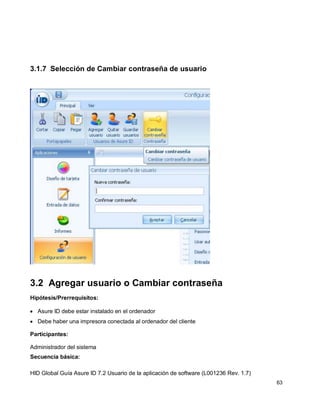
3.1.7 Selección de Cambiar contraseña de usuario
3.2 Agregar usuario o Cambiar contraseña
Hipótesis/Prerrequisitos:
Asure ID debe estar instalado en el ordenador
Debe haber una impresora conectada al ordenador del cliente
Participantes:
Administrador del sistema
Secuencia básica:
HID Global Guía Asure ID 7.2 Usuario de la aplicación de software (L001236 Rev. 1.7)
64
Paso Procedimiento
1 Inicie el software Asure ID.
2 El administrador escribe el ID de usuario y la contraseña en los campos pertinentes.
3 Vaya a la aplicación Configuración de usuario.
4 En la ficha PRINCIPAL, vaya a la opción Usuarios de Asure y seleccione
AGREGAR USUARIO. De este modo se añadirá una nueva fila a la tabla. (La ficha
VER presenta opciones para la visualización de REGISTRO o TABLA; los datos
pueden introducirse empleando cualquiera de ambos métodos).
Seleccione el icono Save (Guardar) para guardar el perfil de usuario.
5 Rellene cada celda con ID de usuario y Nombre y, a continuación, active las casillas
de verificación correspondientes a las funciones y aplicaciones correspondientes al
usuario especificado.
6 En la ficha CONTRASEÑA, escriba la contraseña del usuario y confírmela.
HID Global Guía Asure ID 7.2 Usuario de la aplicación de software (L001236 Rev. 1.7)
65
7 Seleccione el icono Guardar para guardar el perfil del usuario.
8 Para cambiar una contraseña, seleccione BUSCAR para encontrar el registro que
desee actualizar y, a continuación, siga las instrucciones de los pasos 6 y 7.
HID Global Guía Asure ID 7.2 Usuario de la aplicación de software (L001236 Rev. 1.7)
66
3.3 Aplicación Configuración de usuario
La aplicación Configuración de usuario permite al administrador crear los usuarios de Asure ID y
establecer los perfiles de las funciones a las que puede acceder cada usuario en la aplicación.
Para crear un nuevo usuario, el administrador debe hacer clic en el botón Agregar usuario de la
cinta.
El administrador puede introducir el nombre de usuario, establecer el ID y la contraseña del
usuario, así como establecer los privilegios adecuados para este nuevo usuario.
Cuando haya terminado, se agregará una fila en blanco en la tabla de perfiles de usuario:
El usuario administrador puede establecer los siguientes datos:
Configuración de seguridad personalizable por usuario y por grupos.
Configuración de seguridad para usuarios y grupos en campos y plantillas.
El usuario puede utilizar la autenticación de Windows para la importación de nombre de usuario
y la contraseña.
HID Global Guía Asure ID 7.2 Usuario de la aplicación de software (L001236 Rev. 1.7)
67
HID Global Guía Asure ID 7.2 Usuario de la aplicación de software (L001236 Rev. 1.7)
68
3.4 Configuración Asure ID (para cargar solamente un
número X de registros)
Paso Procedimiento
1 Abra Asure ID 7 y acceda el menú Options (Opciones). Ver abajo.
2 Seleccione Template (Modelo) deseado en la columna al lado izquierdo. Ver abajo.
HID Global Guía Asure ID 7.2 Usuario de la aplicación de software (L001236 Rev. 1.7)
69
3 En Database Query Options (Opciones de Pesquisa en la Base de Datos), ajuste
el valor para el número de registros (que usted desea que el software cargue cuando
los modelos sean abiertos).
Usted debe seleccionar un valor superior a 50 e inferior a 500.000.
HID Global Guía Asure ID 7.2 Usuario de la aplicación de software (L001236 Rev. 1.7)
70
3.5 Configuración Asure ID (para cargar el último
modelo al iniciar)
Paso Procedimiento
1 Abra Asure ID 7 y acceda el menú Options (Opciones).
2 Seleccione el Template (Modelo) deseado en la columna al lado izquierdo. Ver
abajo.
HID Global Guía Asure ID 7.2 Usuario de la aplicación de software (L001236 Rev. 1.7)
71
3 En las opciones Startup (Iniciación), marque la caja de verificación Restore last
template used at startup (Recuperar el último modelo utilizado al iniciar).
HID Global Guía Asure ID 7.2 Usuario de la aplicación de software (L001236 Rev. 1.7)
72
Sección 4 : Uso del Diseno de tarjeta Centro de
Asure ID
Puede utilizar el Diseño de tarjeta Centro para crear el diseño de tarjeta tanto para los objetos de
impresión como los de codificación. Hemos hecho todo lo posible para que resulte una aplicación
fácil de usar y de seguir. (Nota: cada diseño de tarjeta se guarda como una plantilla para que la
utilice la aplicación de entrada de datos para la inscripción y la impresión.)
Navegación simple: recuerde que se trata de un entorno basado en ventanas tradicional.
Una vez que conozca las barras de menú horizontales y las fichas, podrá estudiar los
procesos o las funciones del menú desplegable principal, que se extiende verticalmente en el
lado izquierdo de la aplicación. De este modo la aplicación se puede utilizar de forma intuitiva
para subordinar los procesos empresariales (que emplea el usuario) en el marco de Asure ID.
Procesos principales: Consulte las secciones correspondientes (que le siguen) para revisar
estos procesos o funciones. Puede empezar por planear el modo de usar las funciones
completas de este sistema, según sus requisitos profesionales actuales en su propio lugar de
trabajo.
HID Global Guía Asure ID 7.2 Usuario de la aplicación de software (L001236 Rev. 1.7)
73
4.1 Descripción de la ventana de diseño de tarjetas
Con el Diseño de tarjeta Centro de Asure ID puede crear plantillas.
Diseñe su plantilla y guarde el archivo.
Puede utilizar una simple interfaz visual de arrastrar y colocar, mientras Asure ID se ocupa de
crear una base de datos personalizada sin su intervención. Los controles están organizados en
grupos lógicos. Los grupos están organizados en fichas.
En esta sección encontrará una lista exhaustiva de todas las opciones que hay en el Diseño de
tarjeta Centro y sus funciones correspondientes.
En esta sección se proporcionan instrucciones para las opciones. En el Application Menu, haga
clic en Opcioness para presentar las selecciones, tal como se muestra a continuación. Utilizará
los procesos o las funciones de este menú desplegable repetidas veces.
Definición de procesos: cada proceso cuenta con su propio ámbito, flexibilidad, ruta de
navegación, escenarios de caso de uso posibles, resultados deseados y funcionalidad
general.
Creación de procesos operativos estándar: estudie cada proceso o procedimiento
detenidamente antes de crear o generar sus escenarios de caso de uso exclusivos, según sus
necesidades de trabajo.
Trabajo paso a paso: no se olvide de anotar sus tareas de trabajo en un proceso o
procedimiento paso a paso para asegurarse de que cuenta con flujo de trabajo y resultado
ordenados. Esto le permitirá adecuar las tareas de trabajo a la funcionalidad integrada en esta
aplicación. Resultará rápida, eficaz y fiable a medida que ajuste estos procesos según sus
requisitos.
HID Global Guía Asure ID 7.2 Usuario de la aplicación de software (L001236 Rev. 1.7)
74
This menu displays controls used to perform actions like Save and Imprimir. It also provides a list
of recent documents, access to application Opcioness for changing user settings and preferences
and application exit.
Seleccione la opción adecuada. Consulte el procedimiento siguiente.
4.2 Trabajo con Asure ID 7
Lea estos dos procesos para conocer el modo de usar Asure ID 7.
4.2.1 Creación de una nueva plantilla
HID Global Guía Asure ID 7.2 Usuario de la aplicación de software (L001236 Rev. 1.7)
75
Puede usar esta función para crear una nueva plantilla. Consulte la página siguiente.
Seleccione New Template en el menú desplegable para mostrar la ventana New Template y
acceder a las funciones Create New Template o Create New Template.
Seleccione los valores de Card Size, Dual Sided, Single Sided, Orientation y si tiene las
tecnologías de banda magnética y de tarjeta inteligente.
Haga clic en Aceptar para guardar el trabajo. Haga clic en Cancelar para salir sin guardar el
trabajo.
HID Global Guía Asure ID 7.2 Usuario de la aplicación de software (L001236 Rev. 1.7)
76
4.2.1.1 Selección de Una Cara (CR-80)
Seleccione los valores de una cara (CR-80). Haga clic en Aceptar para guardar el trabajo. Haga
clic en Cancelar para salir sin guardar el trabajo.
HID Global Guía Asure ID 7.2 Usuario de la aplicación de software (L001236 Rev. 1.7)
77
4.2.1.2 Selección de Doble Cara (CR-80)
Seleccione los valores de doble cara (CR-80). Haga clic en Aceptar para guardar el trabajo. Haga
clic en Cancelar para salir sin guardar el trabajo.
4.2.1.3 Selección de Una Cara (CR-79)
Seleccione los valores de Una Cara (CR-79). Haga clic en Aceptar para guardar el trabajo. Haga
clic en Cancelar para salir sin guardar el trabajo.
4.2.1.4 Selección de Doble Cara (CR-79)
Seleccione los valores de Doble Cara (CR-79). Haga clic en Aceptar para guardar el trabajo.
Haga clic en Cancelar para salir sin guardar el trabajo.
HID Global Guía Asure ID 7.2 Usuario de la aplicación de software (L001236 Rev. 1.7)
78
4.2.1.5 Selección de Una Cara Personalizar
Seleccione los valores de Una Cara Personalizar. Haga clic en Aceptar para guardar el trabajo.
Haga clic en Cancelar para salir sin guardar el trabajo.
HID Global Guía Asure ID 7.2 Usuario de la aplicación de software (L001236 Rev. 1.7)
79
4.2.1.6 Selección de Doble Cara Personalizar
Seleccione los valores de Doble Cara Personalizar. Haga clic en Aceptar para guardar el trabajo.
Haga clic en Cancelar para salir sin guardar el trabajo.
4.2.1.7 Selección de Doble cara Personalizar
Seleccione los valores de Doble cara Personalizar. Haga clic en Aceptar para guardar el trabajo.
Haga clic en Cancelar para salir sin guardar el trabajo.
HID Global Guía Asure ID 7.2 Usuario de la aplicación de software (L001236 Rev. 1.7)
80
4.2.1.8 Selección de Orientación de Tarjeta (Nueva Plantilla)
Siga estas instrucciones:
Seleccione Apaisado o Retrato para el requisito de orientación de tarjeta.
HID Global Guía Asure ID 7.2 Usuario de la aplicación de software (L001236 Rev. 1.7)
81
4.2.1.9 Selección de Orientación de Tarjeta (Apaisado o Vertical)
Seleccione los valores de orientación de tarjeta. Haga clic en Aceptar para guardar el trabajo.
Haga clic en Cancelar para salir sin guardar el trabajo.
HID Global Guía Asure ID 7.2 Usuario de la aplicación de software (L001236 Rev. 1.7)
82
4.2.1.10 Selección del tamaño de la tarjeta y el número de lados (nueva
plantilla)
Siga estas instrucciones:
Seleccione el tamaño de la tarjeta y el número de lados en las opciones (que se muestran a
continuación).
Si selecciona Custom, se le pedirá que defina el tamaño de la tarjeta correspondiente.
HID Global Guía Asure ID 7.2 Usuario de la aplicación de software (L001236 Rev. 1.7)
83
4.2.1.11 Selección de la orientación de la tarjeta (nueva plantilla)
Siga estas instrucciones:
Seleccione Apaisado o Retrato para el requisito de orientación de tarjeta.
HID Global Guía Asure ID 7.2 Usuario de la aplicación de software (L001236 Rev. 1.7)
84
4.2.1.12 Selección de las propiedades de banda magnética (nueva
plantilla)
Siga estas instrucciones:
Seleccione Magstripe si utiliza tarjetas de banda magnética.
Seleccione None si no utiliza tarjetas de banda magnética.
HID Global Guía Asure ID 7.2 Usuario de la aplicación de software (L001236 Rev. 1.7)
85
4.2.1.13 Selección de tecnologías (nueva plantilla)
Siga estas instrucciones:
Seleccione None si no utiliza tarjetas HID iCLASS o Prox Smart.
Seleccione iCLASS si utiliza una tarjeta HID iCLASS.
Seleccione HID Prox si utiliza una tarjeta HID Prox.
4.2.1.14 Selección de iCLASS
HID Global Guía Asure ID 7.2 Usuario de la aplicación de software (L001236 Rev. 1.7)
86
4.2.1.15 Selección de HID Prox
HID Global Guía Asure ID 7.2 Usuario de la aplicación de software (L001236 Rev. 1.7)
87
4.2.1.16 Confirmación de los cambios de plantilla
Siga estas instrucciones:
Confirme los cambios de plantilla en Propiedades de tarjeta y haga clic en Aceptar.
Asigne un nombre a esta plantilla y guárdela.
Haga clic en Cancelar para salir sin guardar el trabajo.
HID Global Guía Asure ID 7.2 Usuario de la aplicación de software (L001236 Rev. 1.7)
88
4.2.2 Apertura de una plantilla existente
Siga estas instrucciones:
Abra el icono Application Menu.
Haga clic en Open template para mostrar la ventana Open Template y acceder a una plantilla
existente y predefinida (que puede utilizar).
Seleccione la plantilla que necesite y haga clic en Open para abrir un archivo de plantilla.
Haga clic en Cancelar para cerrar la ventana sin acceder a un archivo de plantilla.
HID Global Guía Asure ID 7.2 Usuario de la aplicación de software (L001236 Rev. 1.7)
89
4.2.3 Almacenamiento de una plantilla
Siga estas instrucciones:
Abra el icono Application Menu.
Haga clic en Save Template para mostrar la ventana Guardar plantilla. De este modo puede
asignar un nombre y guardar plantillas de Asure ID (archivos).
Haga clic en Save Template as para agregar una nueva plantilla y guardar un archivo de
plantilla. Haga clic en Cancelar para cerrar la ventana sin guardar un archivo de plantilla.
HID Global Guía Asure ID 7.2 Usuario de la aplicación de software (L001236 Rev. 1.7)
90
4.2.4 Gestión de una plantilla
Siga estas instrucciones:
Abra el icono Application Menu. Haga clic en Manage Template para mostrar la ventana de la
plantilla existente.
En Manage Template, seleccione la plantilla adecuada.
Seleccione Rename template en Actions para cambiar el nombre de la plantilla (seleccionada
actualmente). Seleccione Delete template en Actions para eliminar la plantilla (seleccionada
actualmente).
Haga clic en Aceptar cuando termine el procedimiento. Haga clic en Cancelar para salir sin
guardar el trabajo.
HID Global Guía Asure ID 7.2 Usuario de la aplicación de software (L001236 Rev. 1.7)
91
4.2.5 Selección de la opción Importar/exportar
Siga estas instrucciones:
Abra el icono Application Menu; para ello, haga clic en la esquina superior izquierda.
Haga clic en Import/Export para mostrar la ventana de selección.
Seleccione Import Asure ID 5.X Data and Templates, Import a Template o Export a
Template en las tres opciones, tal como se muestra a continuación.
Siga las instrucciones por cada opción. Consulte el resto de esta sección.
HID Global Guía Asure ID 7.2 Usuario de la aplicación de software (L001236 Rev. 1.7)
92
4.2.5.1 Selección de Importar datos de Asure ID 5.X
Siga las instrucciones de Import Asure ID 5.x; para ello, haga clic en esta pantalla de bienvenida.
Haga clic en Siguiente para continuar.
HID Global Guía Asure ID 7.2 Usuario de la aplicación de software (L001236 Rev. 1.7)
93
HID Global Guía Asure ID 7.2 Usuario de la aplicación de software (L001236 Rev. 1.7)
94
Seleccione la fuente de importación; para ello, elija una fuente para importar plantillas o datos.
Haga clic en el botón de opción From File para seleccionar una plantilla exportada de Asure ID
5.x para su importación.
Haga clic en el botón de opción From Database para seleccionar una base de datos existente
de Asure ID 5.x para su importación.
Haga clic en Siguiente para continuar.
Seleccione un archivo de plantilla; para ello, elija una plantilla existente de Asure ID 5.x para su
importación.
Introduzca la ruta completa de la plantilla de Asure ID 5.x.
Haga clic en Buscar para seleccionar una plantilla. (Nota: debe seleccionar una plantilla
para continuar con este proceso.)
Haga clic en Siguiente para continuar.
HID Global Guía Asure ID 7.2 Usuario de la aplicación de software (L001236 Rev. 1.7)
95
4.2.5.2 Selección de Modelo de Importación del Swift ID del Archivo
El software Asure ID tiene la capacidad de importar modelos creados por el Swift ID, la aplicación
de credencial integrada en las impresoras de tarjetas DTC1000/4000/4500 en un modelo Asure
ID.
Pulse en el ícono Application Menu (Menú de Aplicación) para abrir el Menú de Aplicación.
Seleccione un archivo en Import Swift ID Template from File (Importar modelo Swift ID del
Archivo), conforme a continuación.
Enseguida seleccione su archivo (swt).
Pulse en Open (Abrir) para visualizar el archivo.
Desde esta pantalla, se pueden realizar pequeñas modificaciones.
Grabe el modelo.
HID Global Guía Asure ID 7.2 Usuario de la aplicación de software (L001236 Rev. 1.7)
96
4.2.5.3 Selección de Importar plantilla de archivo
Siga estas instrucciones:
Abra el icono Application Menu; para ello, haga clic en la esquina superior izquierda.
Seleccione un archivo en Import Template from File, tal como se muestra a continuación.
Seleccione un (xtp) archivo.
Haga clic en Open para ver el archivo.
HID Global Guía Asure ID 7.2 Usuario de la aplicación de software (L001236 Rev. 1.7)
97
4.2.5.3 Selección de Exportar plantilla a archivo
Siga estas instrucciones:
Abra el icono Application Menu; para ello, haga clic en la esquina superior izquierda.
Seleccione un archivo para guardar.
en Save as, tal como se muestra a continuación.
Haga clic en Save para guardar el archivo.
HID Global Guía Asure ID 7.2 Usuario de la aplicación de software (L001236 Rev. 1.7)
98
4.2.6 Vista previa de una plantilla
Siga estas instrucciones:
Abra el icono Application Menu; para ello, haga clic en la esquina superior izquierda.
Haga clic en Preview Template para mostrar la ventana Vista previa de tarjeta.
Seleccione Ver la parte delantera, Ver la parte de atras, Ampliar zoom, Ajutar zoom al
tamano real, Reducir zoom o Imprimir (según sea necesario). (Nota: esta ventana sólo es
para vista previa y no está activa para realizar cambios.)
Si selecciona Imprimir, el archivo se enviará a la impresora predeterminada. (Nota: sólo es
para obtener una vista previa.)
Cierre la ventana de vista previa con la X de la parte superior derecha cuando haya terminado.
HID Global Guía Asure ID 7.2 Usuario de la aplicación de software (L001236 Rev. 1.7)
99
4.2.7 Impresión de una plantilla
Siga estas instrucciones para probar el aspecto que tendrá la plantilla.
Abra el icono Application Menu; para ello, haga clic en la esquina superior izquierda.
La impresión de la tarjeta terminada se realiza en la sección Data Entry después de que se
haya agregado toda la información.
Haga clic en Imprimir Template para mostrar la ventana Imprimir.
Haga clic en la flecha de impresoras desplegable y seleccione la opción Imprimirer.
Configure las propiedades del controlador de impresora.
Haga clic en Aceptar para imprimir.
HID Global Guía Asure ID 7.2 Usuario de la aplicación de software (L001236 Rev. 1.7)
100
4.2.8 Salida de Asure ID (opciones del sistema)
Esta selección finaliza la ejecución de Asure ID. Consulte el botón Exit Asure ID de la esquina
inferior derecha de la ventana.
4.3 Selección en el menú Application
Consulte la sección siguiente por completo. El menú desplegable Application proporciona una
amplia gama de funciones, tal como se muestra a continuación.
Puede hacer clic en el botón Application Menu (que se encuentra en la esquina superior
izquierda de la ventana) para mostrar el menú desplegable, tal como aparece a continuación.
Este menú muestra los controles empleados para realizar acciones como Save o Imprimir.
También proporciona una lista de documentos recientes, acceso a las opciones de la
aplicación para cambiar la configuración y preferencias del usuario, así como para salir de la
aplicación.
HID Global Guía Asure ID 7.2 Usuario de la aplicación de software (L001236 Rev. 1.7)
101
4.3.1 Descripción de la barra de menú Principal
Para seleccionar la opción que necesite, haga clic en el icono Barra de menú y, a continuación, en
la tarjeta. Aparecerá la ventana de propiedades para su edición.
Con los elementos de la ficha Main puede realizar estas funciones. Resalte el icono para obtener
la definición de cada función. Cada uno se describe a continuación.
En Clipboard se ofrecen las opciones Cut, Copy y Paste
En Text se ofrecen las opciones Text Label, Data Field y Compound Field que se utilizan
para editar la tarjeta.
En Imaging se ofrecen las opciones Foto, Firma, Imagen y Fondo .
En Shapes se ofrecen cuatro herramientas de dibujo distintas.
En Barcode se ofrecen opciones para configurar el código de barras en la tarjeta.
En Editing se ofrecen herramientas para la colocación de objetos.
Para usar estas opciones, haga clic en el icono y, a continuación, en la superficie de la tarjeta.
(Nota: de este modo se muestra el menú de propiedades para su edición.)
4.3.2 Selección de una opción de Portapapeles
HID Global Guía Asure ID 7.2 Usuario de la aplicación de software (L001236 Rev. 1.7)
102
Seleccione Cut, Copy o Paste en las opciones de Clipboard.
4.3.2.1 Corte y colocación de un objeto
4.3.2.2 Copia de un objeto en el portapapeles
HID Global Guía Asure ID 7.2 Usuario de la aplicación de software (L001236 Rev. 1.7)
103
4.3.2.3 Pegado de un objeto del portapapeles
4.3.3 Selección de una opción de texto
Seleccione Text Label, Data Field o Compound Field en las opciones de Text.
HID Global Guía Asure ID 7.2 Usuario de la aplicación de software (L001236 Rev. 1.7)
104
4.3.3.1 Inserción de una etiqueta de texto
Puede usar el objeto Text Label para colocar texto estático en la tarjeta. (Nota: el texto estático
es fijo y no es variable.) Consulte a continuación para obtener más información.
HID Global Guía Asure ID 7.2 Usuario de la aplicación de software (L001236 Rev. 1.7)
105
4.3.3.2 Inserción de un campo de datos
Haga clic en Data Field para insertar un campo de datos.
HID Global Guía Asure ID 7.2 Usuario de la aplicación de software (L001236 Rev. 1.7)
106
HID Global Guía Asure ID 7.2 Usuario de la aplicación de software (L001236 Rev. 1.7)
107
4.3.3.3 Ajuste de las Propiedades (Compound Field) (Campo de
Composición)
Una vez seleccionado en Ribbon (Cinta), pulse en la superficie de diseño de la tarjeta y arrastre la
caja de texto hasta el tamaño deseado. Cuando el botón del ratón sea liberado, la aplicación
exhibirá esta ventana.
En este punto usted puede ajustar las propiedades del Compound Field (Campo de
composición), incluyendo los campos de datos a incluir. Además de ello, usted puede ajustar
otras propiedades de la caja de texto seleccionando los campos apropiados que serán
exhibidos por esta ventana.
Después que todas las opciones hubieren sido ajustadas correctamente, usted puede volver a
la aplicación Card Design (Proyecto de Tarjeta) pulsando en el botón OK.
El resultado puede ser una Non Printable Entry (Inserción que no puede ser impresa),
Conditional (Condicional) o una impresión con el Panel Fluorescente de la cinta.
Utilice el hipervínculo FONT SETTINGS (DEFINICIONES DE LAS FUENTES) en Data Field
Properties (Propiedades del campo de datos) para cada campo individual agregado al
Compound Field (Campo compuesto) para definir los detalles específicos de la fuente.
HID Global Guía Asure ID 7.2 Usuario de la aplicación de software (L001236 Rev. 1.7)
108
4.3.3.4 Inserción de un campo compuesto
Haga clic en Compound Field para insertar varios textos y datos. Puede utilizar el objeto
Compound Field para crear un objeto de texto que incluya contenido variable que conste de varios
campos de datos. (Nota: el contenido se puede introducir en la aplicación Entrada de datos o
también se puede vincular a un campo de la base de datos.)
Una vez seleccionado en la cinta, haga clic en la superficie de dibujo de la tarjeta y arrastre el
cuadro de texto al tamaño que desee. Cuando se suelta el botón del ratón, la aplicación mostrará
esta ventana.
En este momento puede establecer las propiedades del campo compuesto, incluso los campos
de datos que se incluirán. Además, puede establecer otras propiedades del cuadro de texto si
elige los campos adecuados que se muestran mediante esta ventana.
Después de haber establecido correctamente todas las opciones, puede volver a la aplicación
Diseño de tarjeta si hace clic en el botón Aceptar.
HID Global Guía Asure ID 7.2 Usuario de la aplicación de software (L001236 Rev. 1.7)
109
HID Global Guía Asure ID 7.2 Usuario de la aplicación de software (L001236 Rev. 1.7)
110
4.3.4 Selección de una opción de imágenes
Seleccione Retrato, Foto, Firma, Imagen o Fondo en las opciones de Imágenes.
4.3.4.1 Adición de una foto
Puede usar el objeto Vertical para agregar una foto al diseño de la plantilla de tarjeta. Para
comenzar el proceso se selecciona el objeto Retrato en la cinta.
Siga estas instrucciones:
Haga clic en el icono Foto y en la superficie de dibujo de la tarjeta; a continuación, arrastre el
cuadro de texto al tamaño que desee.
Cuando se suelta el botón del ratón, la aplicación mostrará esta ventana.
Seleccione Fuente de Datos o bien Fuente de Datos de la Carpeta para recuperar las
fotografías, dependiendo de su ubicación.
IMAGEN: FUENTE DE DATOS recuperará las imágenes de la base de datos que se encuentren
en la aplicación Introducción de Datos. En este momento puede establecer las propiedades del
campo Retrato, incluida la fuente de los datos utilizados para la imagen.
Además, puede establecer otras propiedades del retrato si elige los campos adecuados que se
muestran mediante esta ventana.
Después de haber establecido correctamente todas las opciones, puede volver a la aplicación
Diseño de tarjeta si hace clic en el botón Aceptar.
HID Global Guía Asure ID 7.2 Usuario de la aplicación de software (L001236 Rev. 1.7)
111
4.3.4.2 Adición de una firma
El objeto Firma se utiliza para agregar un mapa de bits de una firma al diseño de la plantilla de
tarjeta. Para comenzar el proceso se selecciona el objeto Firma en la barra de menú.
Haga clic en el icono Firma; a continuación, haga clic en la superficie de dibujo de la tarjeta y
arrastre el cuadro de texto al tamaño que desee. (Nota: cuando se suelta el botón del ratón, la
aplicación muestra esta ventana Propiedades.)
Seleccione Fuente de Datos o bien Fuente de Datos de la Carpeta para recuperar las
fotografías, dependiendo de su ubicación.
En este momento puede establecer las propiedades del campo Firma, incluida la fuente de los
datos utilizados para la imagen.
Además, puede establecer otras propiedades de la firma si elige los campos adecuados que se
muestran mediante esta ventana.
Después de haber establecido correctamente todas las opciones, puede volver a la aplicación
Diseño de tarjeta si hace clic en el botón Aceptar.
IMAGEN: FUENTE DE DATOS recuperará las imágenes de la base de datos que se encuentran
en la aplicación Introducción de Datos.
HID Global Guía Asure ID 7.2 Usuario de la aplicación de software (L001236 Rev. 1.7)
112
IMAGEN FUENTE DE DATOS DE LA CARPETA recupera las imágenes del sistema de archivos
local.
4.3.4.3 Adición de una imagen estática (al diseño de la plantilla de
tarjeta)
El objeto Imágenes de archivos se utiliza para agregar un mapa de bits estático al diseño de la
plantilla de tarjeta.
HID Global Guía Asure ID 7.2 Usuario de la aplicación de software (L001236 Rev. 1.7)
113
Para comenzar el proceso se selecciona el objeto Imágenes en la barra de menú.
Siga estas instrucciones:
Haga clic en la superficie de dibujo de la tarjeta y arrastre el cuadro al tamaño que desee.
Cuando se suelta el botón del ratón, la aplicación mostrará esta ventana.
4.3.4.5 Uso del objeto de fondo (botón)
HID Global Guía Asure ID 7.2 Usuario de la aplicación de software (L001236 Rev. 1.7)
114
El objeto de fondo se utiliza para agregar un mapa de bits estático al diseño de la plantilla de
tarjeta para usarlo como fondo de la tarjeta. Para comenzar el proceso se selecciona el objeto de
fondo en la barra de menú.
Agregue o modifique los fondos de tarjeta según sea necesario.
4.3.4.7 Selección de Agregar fondo al anverso de tarjeta
Agregue el fondo a la parte delantera o de atrás de la tarjeta según sea necesario.
HID Global Guía Asure ID 7.2 Usuario de la aplicación de software (L001236 Rev. 1.7)
115
4.3.4.8 Selección de Agregar fondo al dorso de tarjeta
Siga estas instrucciones:
HID Global Guía Asure ID 7.2 Usuario de la aplicación de software (L001236 Rev. 1.7)
116
4.3.5 Selección y aplicación de líneas
Seleccione la línea en la barra de menú y aplicarla a la superficie de la tarjeta. Una vez en la
superficie, se puede cambiar el tamaño y las propiedades se pueden mostrar si se hace doble clic
en la línea.
4.3.5.1 Selección de opciones de Formas
Seleccione Line, Polyline, Ellipse o Rectangle en las opciones de Shapes.
HID Global Guía Asure ID 7.2 Usuario de la aplicación de software (L001236 Rev. 1.7)
117
4.3.5.2 Adición de formas de imagen
Para agregar una imagen de formas geométricas (por ejemplo, líneas, elipses o rectángulos) a la
tarjeta, seleccione el elemento específico en el grupo Formas en la barra de menú; a continuación,
en la plantilla de tarjeta para comenzar a dibujar.
4.3.6 Selección del código de barras
Seleccione código de barras.
HID Global Guía Asure ID 7.2 Usuario de la aplicación de software (L001236 Rev. 1.7)
118
HID Global Guía Asure ID 7.2 Usuario de la aplicación de software (L001236 Rev. 1.7)
119
HID Global Guía Asure ID 7.2 Usuario de la aplicación de software (L001236 Rev. 1.7)
120
HID Global Guía Asure ID 7.2 Usuario de la aplicación de software (L001236 Rev. 1.7)
121
4.3.6.1 Adición de códigos de barras
Para agregar un código de barras a la tarjeta, seleccione el elemento Barcode en la barra de
menú.
4.3.6.2 Colocación de códigos de barras
Una vez seleccionado, coloque el código de barras en la superficie de la tarjeta y se mostrará este
cuadro de diálogo de propiedades.
HID Global Guía Asure ID 7.2 Usuario de la aplicación de software (L001236 Rev. 1.7)
122
4.3.6.3 Creación de tarjetas con código de barras
El objetivo de este editor de tarjetas es añadir un código de barras a la tarjeta.
Paso Procedimiento
1 Inicie el software Asure ID 7.
2 Introduzca el nombre de usuario y contraseña en los campos
correspondientes.
3 Acceda a la aplicación Centro de diseño de tarjetas.
4 Acceda al Menú de la aplicación y seleccione Nueva plantilla del menú
desplegable.
5 Seleccione las características de la tarjeta (que desea crear). Haga clic en
Aceptar. (Nota: La plantilla de la tarjeta mostrará las características
HID Global Guía Asure ID 7.2 Usuario de la aplicación de software (L001236 Rev. 1.7)
123
seleccionadas en las propiedades de la tarjeta).
6 Navegue hasta la etiqueta Inicio de la cinta.
7 Seleccione el texto y suéltelo sobre la casilla correspondiente de la tarjeta, de
acuerdo a la información que va a representar el código de barras. (Nota: Es
posible que ya exista el diseño de su tarjeta y que los campos estén
configurados.)
8 Los valores del código de barras no son visibles en la tarjeta.
Seleccione el campo no imprimible haciendo clic en la casilla de verificación
no imprimible de la sección de impresión en la ventana Propiedades del
Campo de datos.
HID Global Guía Asure ID 7.2 Usuario de la aplicación de software (L001236 Rev. 1.7)
124
Paso Procedimiento
9 Escriba el nombre del campo correspondiente al campo del código de barras.
10 Seleccione el tipo de código de barras deseado para la tarjeta. Véase la lista
completa de opciones en el Paso 11.
Paso Procedimiento
11 Barcode Support Matrix
Barcode Type
Número/tipo de caracteres.
Compruebe los tipos de dígitos.
2 of 5 Cualquier número ninguno
Codabar/NW-7 Cualquiera Opcional
Code 11 Cualquiera MOD11 Opcional
Code 128 Cualquiera MOD103 Automático
Code 39 Cualquiera MOD43
HID Global Guía Asure ID 7.2 Usuario de la aplicación de software (L001236 Rev. 1.7)
125
MOD10 Opcional
Code 93 Cualquiera MOD47 Opcional
EAN/UCC-128 Cualquiera Automático
EAN13 13 números MOD10 Opcional
EAN13+2 15 números MOD10 Opcional
EAN13+5 18 números MOD10 Opcional
EAN-8 8 números MOD10 Opcional
EAN8+2 10 números MOD10 Opcional
EAN8+5 13 números MOD10 Opcional
Ext. Code 93 Cualquiera (ASCII
completo)
MOD43 Opcional
Ext. Code 39 Cualquiera (ASCII
completo)
MOD47 Opcional
Interleaved-2 of 5 Parejas de números MOD10 Opcional
ISBN 10/13 dígitos ISBN Automático
UPC-A 12 números 1 Opcional
UPCA+2 14 números 1 Opcional
UPCA+5 17 números 1 Opcional
UPC-E 7 números 1 Opcional
Paso Procedimiento
12 Seleccione el icono código de barras de la cinta y sitúelo sobre la superficie de
la tarjeta para que aparezca la ventana de Propiedades.
HID Global Guía Asure ID 7.2 Usuario de la aplicación de software (L001236 Rev. 1.7)
126
13 Seleccione los campos que hay que añadir a la sección activa en el cuadro de
diálogo. (Nota: Esta información estará representada por el código de
barras.)
HID Global Guía Asure ID 7.2 Usuario de la aplicación de software (L001236 Rev. 1.7)
127
Paso Procedimiento
14 Seleccione la etiqueta Opciones Código de barras en el cuadro de la ventana de
Propiedades
Paso Procedimiento
15 Cambiar las opciones del código de barras. Barras Portadoras.
Seleccione Mostrar Barras Portadoras para incluir barras encima y debajo del
código de barras.
16 Cambiar las opciones del código de barras. Comprobación de caracteres.
Seleccione Incluir Comprobación del Caracteres para añadir una comprobación de
los dígitos del código de barras. Seleccione el tipo de comprobación de caracteres a
incluir de los tipos existentes.
Véase el Paso 11 para verificar la compatibilidad con la función Comprobación de
Caracteres para los tipos de códigos de barras existentes.
HID Global Guía Asure ID 7.2 Usuario de la aplicación de software (L001236 Rev. 1.7)
128
17 Cambiar las opciones del código de barras. Mostrar texto del código de barras.
Seleccione Mostrar texto del código de barras para añadir el texto utilizado en el
código que se encuentra debajo del mismo.
18 Cambiar las opciones del código de barras
Se pueden cambiar las propiedades del texto del código de barras utilizando los
menús Fuente y Tamaño Fuente.
HID Global Guía Asure ID 7.2 Usuario de la aplicación de software (L001236 Rev. 1.7)
129
19 Opciones del Código de barras PDF 417
Seleccione PDF 417 para obtener un código de barras bidimensional.
Paso Procedimiento
20 Opciones del Código de barras PDF 417- Modo de compactación de datos.
Seleccione un Modo de Compactación de Datos para definir el modo en que se
codificarán los datos en el código de barras.
HID Global Guía Asure ID 7.2 Usuario de la aplicación de software (L001236 Rev. 1.7)
130
21 Opciones del Código de barras PDF 417- Nivel de corrección de errores
Configure el Nivel de Corrección de errores para configurar la cantidad de
redundancia que se crea en la imagen del código de barras y así permitir la
corrección de los errores.
22 Opciones del Código de barras PDF 417- Columnas de datos.
Seleccione Columnas de Datos para definir el número de datos/palabras incluidas en
el conjunto de símbolos del código de barras.
HID Global Guía Asure ID 7.2 Usuario de la aplicación de software (L001236 Rev. 1.7)
131
Paso Procedimiento
23 Opciones del código de barras PDF 417 – Crear símbolos truncados PDF
Seleccione Crear Símbolos Truncados PDF para crear versiones pequeñas y más
compactas del código de barras PDF417.
Paso Procedimiento
24 Opciones de Tipo de Bandas de Datos.
HID Global Guía Asure ID 7.2 Usuario de la aplicación de software (L001236 Rev. 1.7)
132
Paso Procedimiento
25 Cambiar las opciones de la Banda de Datos- Longitud.
Utilice la opción Longitud para configurar la longitud de los elementos individuales del
código de barras.
HID Global Guía Asure ID 7.2 Usuario de la aplicación de software (L001236 Rev. 1.7)
133
Paso Procedimiento
26 Cambiar las opciones de la Banda de Datos- Ancho
Utilice la opción Ancho para configurar el ancho de los elementos individuales del
código de barras.
Paso Procedimiento
27 Cambiar las opciones de la Banda de Datos- Factor de corrección de errores.
Configure el Factor de Corrección de Errores para configurar la cantidad de
redundancia que se crea en la imagen del código de barras y así permitir la
corrección de los errores.
HID Global Guía Asure ID 7.2 Usuario de la aplicación de software (L001236 Rev. 1.7)
134
Paso Procedimiento
28 Cambiar las opciones de la Banda de Datos- Compresión.
Seleccione Uso del Nivel de Compresión para comprimir los datos codificados en el
código de barras. Esto puede utilizarse para incluir información adicional al propio
código de barras.
29 Seleccione Guardar Plantilla en el menú desplegable. Opción de impresión para todos
los tipos de Códigos de Barras: Para imprimir el código de barras utilizando
solamente el panel K de la cinta, seleccione esta opción.
HID Global Guía Asure ID 7.2 Usuario de la aplicación de software (L001236 Rev. 1.7)
135
4.3.7 Agrupación de objetos
Puede utilizar la función Arrange de la barra de menú para agrupar objetos en la superficie de la
tarjeta y llevar a cabo la alineación entre ellos. Puede optar por alinear los objetos según el borde
izquierdo, el borde derecho, el borde superior o el borde inferior.
4.3.7 Alineación a la izquierda
Dibuje un cuadro alrededor de las imágenes que se deban alinear o haga clic y mantenga pulsada
la tecla Mayús para agrupar múltiples objetos.
HID Global Guía Asure ID 7.2 Usuario de la aplicación de software (L001236 Rev. 1.7)
136
4.3.7.2 Alineación a la derecha
Alinea los bordes derechos de los objetos seleccionados con el borde derecho del objeto que tiene
el enfoque.
4.3.7.3 Alineación abajo
Alinear los bordes inferiores de los objetos seleccionados con el borde inferior del objeto que tiene
el enfoque.
4.3.7.4 Alineación de centros
Alinear horizontalmente los objetos con el centro del objeto que tiene el enfoque.
HID Global Guía Asure ID 7.2 Usuario de la aplicación de software (L001236 Rev. 1.7)
137
4.3.7.5 Alineación en el medio
Alinear verticalmente los objetos con el centro del objeto que tiene el enfoque.
4.3.7.6 Centrar horizontalmente en la tarjeta
Centrar un objeto o un grupo de objetos horizontalmente en la tarjeta.
HID Global Guía Asure ID 7.2 Usuario de la aplicación de software (L001236 Rev. 1.7)
138
4.3.7.7 Centrar verticalmente en la tarjeta
Centrar un objeto o un grupo de objetos verticalmente en la tarjeta.
4.3.8 Uso de la opción del Panel F
El uso del Panel F (Panel fluorescente) permite que la impresora imprima imágenes de seguridad
que son invisibles si no se ven bajo luz ultravioleta.
Estas cintas contienen los paneles amarillo (Y), magenta (M), cian (C) y negro resina (K) para
crear tarjetas de identidad a todo color impresas sin márgenes. Asimismo, la cinta contiene un
panel fluorescente a base de tintas (F) que permite imprimir una imagen en escala de grises
estándar o individual y personalizada que es totalmente invisible si no se expone a la luz
ultravioleta.
Los tipos de objetos que admite el Panel F son los siguientes:
Etiqueta de texto
Campo de datos
Campo compuesto
Fotografía
Firma
Imagen
Línea
Polilínea
Elipse
Rectángulo
Objetos que NO admite el Panel F:
Fondos
Códigos de barras
Banda magnética
(NOTA: consulte en esta guía la descripción de tipos de objetos y cómo utilizar estas opciones.)
HID Global Guía Asure ID 7.2 Usuario de la aplicación de software (L001236 Rev. 1.7)
139
Soporte de impresora
La DTC400 y DTC 550 admiten únicamente imágenes de píxeles de 1 bit o monocromas.
La HDP5000 admite únicamente imágenes en color de 24 bits.
Con impresoras que no sean de la marca HID Global y con las de marca HID Global que no
admiten la impresión de objetos con el Panel F, aparecerá un mensaje de alerta para indicar
que estos objetos NO pueden renderizarse.
Para que esta opción del Panel F funcione en una impresora de marca HID Global, se han de
utilizar la cinta del Panel F y el controlador y firmware compatibles.
Consulte las indicaciones de configuración del controlador en la guía del usuario de la
impresora o en el archivo de AYUDA.
En el cuadro de diálogo Text Properties (propiedades del texto), si marca la casilla Imprimir on
Fluorescing Panel (imprimir en panel fluorescente), será posible imprimir el TEXTO DEL CAMPO
(FIELD TEXT) con el panel fluorescente para que pueda verse únicamente con luz ultravioleta.
HID Global Guía Asure ID 7.2 Usuario de la aplicación de software (L001236 Rev. 1.7)
140
El texto aparecerá en un tono ―azulado‖ en la vista previa para poder diferenciarlo de los objetos
del panel YMC.
En el cuadro de diálogo Foto Properties (propiedades de fotografía), si marca la casilla Imprimir
on Fluorescing Panel (imprimir en el panel fluorescente), será posible imprimir la FOTOGRAFÍA
con el panel fluorescente para que pueda verse únicamente con luz ultravioleta.
HID Global Guía Asure ID 7.2 Usuario de la aplicación de software (L001236 Rev. 1.7)
141
Si se marca la opción Imprimir on Fluorescing Panel, aparecerá marcado el cuadro de mensaje
Invert F-Panel Imagen (invertir la imagen del panel F). Es posible desactivar este cuadro, aunque
las fotografías suelen verse mejor si se invierten.
La fotografía aparecerá en un tono ―azulado‖ en la vista previa para poder diferenciarla de los
objetos del panel YMC.
Esta vista previa muestra la imagen que se va a imprimir con la cinta YMC y la misma imagen que
se imprimirá con la parte del Panel F de la cinta.
Seleccione Imprimir on Fluorescing Panel (imprimir en panel fluorescente) si estos datos
deben verse únicamente con luz ultravioleta.
Seleccione Invert Imagen (invertir imagen) si es necesario este efecto.
4.3.8.1 Descripción de las propiedades de etiqueta de texto
Campos Descripción
HID Global Guía Asure ID 7.2 Usuario de la aplicación de software (L001236 Rev. 1.7)
142
Text Muestra el nombre del campo de texto.
Font Muestra la fuente.
Font Name Nombre del tipo de fuente. Se selecciona mediante el menú
desplegable. Se admiten los tipos de fuente de Windows estándar.
Font Color Permite seleccionar el color de texto en un selector de color
despegable.
Font Height Permite seleccionar un tamaño de fuente distinto. En la lista
desplegable se muestra un rango de 8 a 800.
Font Style Muestra el estilo de fuente.
Bold Permite convertir la fuente en negrita.
Italics Permite convertir el texto seleccionado en cursiva.
Underline Permite subrayar el texto.
Strike Permite agregar una línea que atraviese el texto.
Alignment Permite alinear el texto según sea necesario.
Horizontal Permite justificar a la izquierda, al centro o a la derecha dentro del
campo.
Vertical Permite colocar el elemento en la parte superior, central e inferior del
campo (si hay varios elementos apilados en el campo).
Rotation Permite rotar el texto del campo de 0 a 360 grados.
Opcioness Proporciona opciones adicionales para la administración del texto.
Word Wrap Cuando está activada esta opción, el texto se ajustará en el campo
automáticamente.
Auto Size El campo ajustará su tamaño automáticamente para adaptarse al
texto. Esta función está activada de forma predeterminada.
Placemen Consulte más adelante.
Left Indica la colocación en unidades del campo en la tarjeta en el borde
situado más a la izquierda.
Top Indica la colocación en unidades del campo en la tarjeta en el borde
situado más arriba.
HID Global Guía Asure ID 7.2 Usuario de la aplicación de software (L001236 Rev. 1.7)
143
Widt Indica el tamaño de la anchura del campo.
Height Indica el tamaño de la altura del campo.
Panel Permite designar un panel específico donde se coloca el campo en la
tarjeta (función todavía en construcción, no probar).
Imprimiring Consulte más adelante.
Non-printable
Entry
Cuando se activa esta opción, el campo está vinculado a la tarjeta,
pero no se mostrará ni imprimirá en la tarjeta. (Nota: un panel de
propiedades de tarjeta mostrará este campo bajo el encabezado del
campo no imprimible en la parte derecha de la aplicación.)
Conditional Cuando se activa esta opción, el usuario puede aplicar una condición
al campo mediante su uso.
Visibility Seleccione Conditional y haga clic en Edit condition para acceder a
las opciones de visibilidad y visualización.
Display
when…..
Utilice el botón de opción para seleccionar la condición de
visualización.
Do not
Display
when…..
Utilice el botón de opción para seleccionar esta condición de
visualización.
Field1 Permite seleccionar el campo para la condición en el menú
desplegable. El campo debe estar en la tarjeta.
Operator Permite crear la condición según el ID de operador. Contiene un
valor igual o distinto de la condición.
Field 2 Permite al usuario establecer la condición basada en el valor del
campo disponible para los botones de opción de campos estáticos y
de datos.
Border and
Fill
Permite seleccionar el borde y el relleno según sea necesario.
Border Color Permite seleccionar un color para proporcionar el borde. El color
real se muestra junto con el valor RGB del color. El valor
predeterminado es transparente.
Border Width Permite modificar el ancho del borde alrededor del campo.
Actualmente, el valor predeterminado es 0, pero necesita un valor
predeterminado superior a 0. El límite superior es 10.
HID Global Guía Asure ID 7.2 Usuario de la aplicación de software (L001236 Rev. 1.7)
144
Fill Color Permite seleccionar un color para rellenar el campo. El color real se
muestra junto con el valor RGB del color. El valor predeterminado es
transparente.
4.4 Selección de las opciones de Configuración de la
tarjeta
Seleccione CR-80, CR-79 o Custom en las opciones de Card Size.
Seleccione Apaisado para cambiar la orientación de la tarjeta.
HID Global Guía Asure ID 7.2 Usuario de la aplicación de software (L001236 Rev. 1.7)
145
Seleccione Apaisado o Retrato, según sea necesario.
4.4.1 Uso de la ficha Diseño
Puede utilizar la ficha Configuración de la tarjeta para establecer distintas propiedades de la
tarjeta física, incluido el diseño de tarjeta, las opciones de chip de tecnología y los orígenes de
datos empleados en la tarjeta.
4.4.1.1 Selección del tamaño de la tarjeta (CR-80)
HID Global Guía Asure ID 7.2 Usuario de la aplicación de software (L001236 Rev. 1.7)
146
Tal como se ha indicado, seleccione el tamaño de la tarjeta (CR-80) según sea necesario.
4.4.1.2 Selección del tamaño de la tarjeta (CR-79)
Tal como se ha indicado, seleccione el tamaño de la tarjeta (CR-79) según sea necesario.
4.4.1.3 Selección del tamaño de la tarjeta (personalizado)
Haga clic en Custom para mostrar el cuadro de diálogo Custom Card Size.
4.4.1.4 Uso de la ventana Custom Card Size
Seleccione la unidad de medida.
HID Global Guía Asure ID 7.2 Usuario de la aplicación de software (L001236 Rev. 1.7)
147
Elija la unidad, la anchura y la altura en estas opciones.
4.4.3 Selección de las opciones de Tecnología
Seleccione Magstripe o Enable Smart Chips en las opciones de Tecnologia.
Seleccione iCLASS, MiFare, o HID Prox en las opciones de Enable Smart Chips.
HID Global Guía Asure ID 7.2 Usuario de la aplicación de software (L001236 Rev. 1.7)
148
4.4.2 Uso de la función Layout
La función Layout se usa en la barra de menú para llevar a cabo dos tareas. Seleccione Dual
Sided Card si corresponde. Seleccione la orientación de la tarjeta como apaisada
(predeterminado) o vertical.
HID Global Guía Asure ID 7.2 Usuario de la aplicación de software (L001236 Rev. 1.7)
149
4.4.2.1 Selección de tarjeta de dos caras y orientación
(Retrato/Horizontal)
Consulte las instrucciones siguientes.
4.4.2.2 Selección de la orientación apaisada
Puede cambiar la orientación de la tarjeta a Apaisado o Retrato.
4.4.3 Selección de las opciones de Tecnología
Estas opciones ofrecen la capacidad de describir las características de tecnología que hay en la
tarjeta. Asure ID admite tarjetas de banda magnética y también tarjetas inteligentes que contienen
un dispositivo de estado sólido (como un chip de memoria) en el que se pueden almacenar los
datos.
HID Global Guía Asure ID 7.2 Usuario de la aplicación de software (L001236 Rev. 1.7)
150
4.4.3.1 Selección de la banda magnética
Seleccione la opción Magstripe para abrir la ventana Magstripe Properties, que se muestra a
continuación. Consulte la página siguiente para obtener información adicional acerca de esta
opción.
HID Global Guía Asure ID 7.2 Usuario de la aplicación de software (L001236 Rev. 1.7)
151
4.4.3.2 Establecimiento de las propiedades de la banda magnética
Establezca las propiedades en esta ventana.
Seleccione ISO, Non ISO o Custom en Magstripe Type.
Seleccione Fill used space with zeros, Place Mag Stripe at bottom of card Remove the
magstripe de la tarjeta en Opcioness.
Introduzca los datos de cada pista mediante la selección de la ficha adecuada (Track 1, 2 o 3).
Seleccione el campo de datos adecuado (que se utilizará para proporcionar los datos).
HID Global Guía Asure ID 7.2 Usuario de la aplicación de software (L001236 Rev. 1.7)
152
4.4.3.3 Adición o retirada en Track
Agregue o quite un campo de datos o una etiqueta de texto tal como se muestra a continuación.
4.4.3.4 Habilitación de los chips inteligentes
Puede usar esta opción para indicar el tipo de chip que se incluye en la tarjeta (que se usará para
producir el resultado).
Haga clic en Enable Smart Chip para abrir la lista desplegable (mostrada a continuación).
HID Global Guía Asure ID 7.2 Usuario de la aplicación de software (L001236 Rev. 1.7)
153
4.4.3.5 Introducción de texto estatico con el icono de etiqueta de texto
Seleccione la etiqueta de texto. Haga clic en la superficie de dibujo de la tarjeta y arrastre el
cuadro de texto al tamaño que desee. Cuando se suelta el botón del ratón, la aplicación muestra
la ventana Properties.
En este momento puede introducir el texto estático en el cuadro de texto campo. Además,
puede establecer otras propiedades del cuadro de texto si elige los campos adecuados que se
muestran mediante esta ventana.
Después de haber establecido correctamente todas las opciones, puede volver a la aplicación
Diseño de tarjeta si hace clic en el botón Aceptar.
HID Global Guía Asure ID 7.2 Usuario de la aplicación de software (L001236 Rev. 1.7)
154
Seleccione iCLASS, MiFare, o HID Prox en las opciones de Enable Smart Chips.
HID Global Guía Asure ID 7.2 Usuario de la aplicación de software (L001236 Rev. 1.7)
155
4.4.3.6 Selección de un tipo de chip
Asure ID admite actualmente HID iCLASS, MiFare, e HID Prox. Después de seleccionar un tipo
de chip, la aplicación abre un panel lateral en la parte derecha del monitor del PC.
Este panel se usa para mostrar el tipo de chip actual indicado para esta tarjeta y también se
usa para mostrar las aplicaciones que están cargadas en este chip.
Tenga en cuenta que se pueden configurar múltiples chips para la plantilla de tarjeta si es
necesario (por ejemplo, HID Prox, MiFare, e iCLASS).
SAM (Módulo de acceso seguro). Tarjeta de contacto, un chip SLE 88 de Infineon, que
guarda las claves y el algoritmo de cifrado/descifrado iCLASS. Esta tarjeta de contacto
inteligente contiene los algoritmos de cifrado y descifrado necesarios para este procedimiento.
Consulte las instrucciones, según sea necesario.
Consulte las opciones de propiedades indicadas a continuación para las tarjetas iCLASS e HID
Prox.
HID Global Guía Asure ID 7.2 Usuario de la aplicación de software (L001236 Rev. 1.7)
156
4.5 Acceso y Uso del iDIRECTOR
Esta sección provee explicaciones sobre las operaciones en segundo plano, procesos y
procedimientos para operaciones con la característica iDIRECTOR. Usted aprenderá a:
HID Global Guía Asure ID 7.2 Usuario de la aplicación de software (L001236 Rev. 1.7)
157
4.5.1 Introducción
Con iDIRECTOR, usted puede utilizar Asure ID para manipular dinámicamente la adición de
nuevos tipos de chips.
iDIRECTOR permite que otras aplicaciones, además de la aplicación SAM, manipulen la
Administración de Claves en el campo Data Entry (Inserción de datos) (Ingrese la contraseña
antes de la decodificación).
Utilice IDs de aplicación, envés de los nombres de las aplicaciones (que pueden ser
modificados) para administrar objetos iDIRECTOR en la interfaz Card Design (Proyecto de
Tarjetas) (anteriormente indisponible).
Apéndice C Creación de una Tarjeta iCLASS
4.5.2 Descripción
4.5.2.1 Adición de una aplicación para tarjetas Prox, iCLASS o MiFare
de HID
Estas aplicaciones utilizan el iDIRECTOR.
(Nota: El dato sobre la herramienta es exhibida cuando pase sobre cualquier propiedad en la
sección Properties (Propiedades) en la guía General (Generalidades).
HID Global Guía Asure ID 7.2 Usuario de la aplicación de software (L001236 Rev. 1.7)
158
4.5.2.2 Mapeo de la Memoria
Para aplicaciones que soportan la función Memory Mapping (Mapeo de la Memoria) (actualmente
las aplicaciones RFIDeas y Personalizado), usted puede mover una localización Fields Memory
Mapping (Mapeo de Memoria de Campos) con la guía Memory Mapping (Mapeo de la Memoria).
Usted puede arrastrar y liberar campos de una localización de la memoria a otra.
Localizaciones de mapas de memoria Indisponibles serán exhibidas en gris.
El acompañamiento es suministrado cuando el campo es arrastrado sobre una localización de
memoria inválida.
HID Global Guía Asure ID 7.2 Usuario de la aplicación de software (L001236 Rev. 1.7)
159
Pulse en Add an Application (Agregar una Aplicación) para iniciar el iDIRECTOR Wizard
(Asistente del iDIRECTOR).
HID Global Guía Asure ID 7.2 Usuario de la aplicación de software (L001236 Rev. 1.7)
160
HID Global Guía Asure ID 7.2 Usuario de la aplicación de software (L001236 Rev. 1.7)
161
Seleccione la aplicación que usted desea agregar en este momento.
El Tipo de configuración para la aplicación es seleccionado si la aplicación tiene una; En caso
contrario, este paso no será necesario.
HID Global Guía Asure ID 7.2 Usuario de la aplicación de software (L001236 Rev. 1.7)
162
Las propiedades de la aplicación pueden ser configuradas si la aplicación tiene alguna; En caso
contrario, este paso no será necesario.
Usted puede concluir el Asistente o cancelar la adición de la operación con la pantalla final.
Usted puede crear automáticamente Data Fields (Campos de Datos) para cada campo
iDIRECTOR con la marcación de la caja "Create a Data Field for each iDIRECTOR Field"
(Crear un Campo de Datos para Cada Campo iDIRECTOR) permitida. (Nota: Si usted elije no
hacer esto, podrá crear y vincular cada campo manualmente.)
HID Global Guía Asure ID 7.2 Usuario de la aplicación de software (L001236 Rev. 1.7)
163
4.5.2.3 Guías de Aplicaciones
Cada aplicación (que es agregada utilizando la función Add Applications Wizard (Asistente de
Adición de Aplicaciones) tiene su propia guía en la caja de diálogo Properties (Propiedades),
utilizada para acceder los respectivos ajustes.
Cada una de las propiedades del objeto iDIRECTOR de la aplicación está integrada a la guía
de la aplicación en la caja de diálogo Properties (Propiedades).
Un conjunto de hyperlinks para Password Management (Administración de Contraseñas) está
disponible en la guía de cada una de las aplicaciones. (Nota: Vea la sección Key
Management (Administración de Claves) abajo para más detalles).
HID Global Guía Asure ID 7.2 Usuario de la aplicación de software (L001236 Rev. 1.7)
164
El dato sobre la herramienta es exhibido cuando pase sobre cualquier propiedad en la sección
Properties (Propiedades) de una guía de una determinada aplicación.
Presionando el botón "X" en la guía de aplicación, removerá la aplicación del chip.
Desde que SAM Application (SAM Aplicaciones) tenga alguna funcionalidad especial, el Sam
Status y el control de contraseñas serán incorporados en una guía, envés de utilizar la guía de
la aplicación estándar. Para más informaciones vea Status SAM. Sección 4.6
HID Global Guía Asure ID 7.2 Usuario de la aplicación de software (L001236 Rev. 1.7)
165
4.5.2.4 Opciones Avanzadas de Codificación
Usted puede utilizar estas opciones para seleccionar el botón para una tecnología de tarjeta para
visualizar y editar los ajustes a una tecnología en particular. (Nota: Los nombres de los ajustes
son diferentes para las tecnologías iCLASS y Prox; consecuentemente al actualizar partiendo
desde una versión anterior del Asure ID, estos ajustes deben ser reinsertados – antes de iniciar el
proceso de codificación en Data Entry (Inserción de Datos).)
HID Global Guía Asure ID 7.2 Usuario de la aplicación de software (L001236 Rev. 1.7)
166
4.5.2.5 RFIDeas
Usted puede cambiar cada localización Book (Libro), Página (Página), AppArea y Block (Bloque)
del campo. (Nota: Esto se hace utilizando la guía Memory Mapping (Mapeo de la Memoria)
descrita en la sección Memory Mapping, anterior.)
HID Global Guía Asure ID 7.2 Usuario de la aplicación de software (L001236 Rev. 1.7)
167
4.5.2.6 Campos de Aplicaciones Personalizados
Usted debe especificar Data Field Type (Tipo de Campo de Datos), el nombre del campo y si este
campo será utilizado para la lectura o grabación de datos (en las versiones anteriores del Asure
ID, solamente era permitido Write Access (Acceso a la Grabación)).
Todos los tipos de Campos de Datos Asure ID, excepto para las listas, pueden ser vinculados
a un campo iDIRECTOR personalizado.
Para los Campos de Texto, usted puede especificar como los caracteres son grabados en la
tarjeta. (Nota: Esto se hace a través de caracteres ASCII (1 byte) o Unicode (2 bytes).)
Para Campos de Texto, un límite de caracteres exigirá la elección de un número mínimo de
bloques. Este límite de caracteres también será utilizado cuando el Campo de Datos haya sido
creado con el número Máximo de Caracteres para el campo. (Nota: De esta forma usted
nunca debe intentar grabar datos en la memoria además de aquella mapeada.)
Para los campos Photo (Foto) y Signature (Firma), el número máximo de bytes será utilizado
para exigir que usted elija un número mínimo de bloques.
HID Global Guía Asure ID 7.2 Usuario de la aplicación de software (L001236 Rev. 1.7)
168
Usted debe especificar las localizaciones del Mapa de la Memoria. Si usted no selecciona
suficientes bloques para atender al Límite de Caracteres del Texto o Máximo de Bytes, un
mensaje de error lo alertará cuando usted intente acceder la página siguiente del asistente. (Nota:
Usted no podrá seguir hasta que sea logrado el número máximo de bytes.)
HID Global Guía Asure ID 7.2 Usuario de la aplicación de software (L001236 Rev. 1.7)
169
Usted puede agregar campos extras pulsando dos veces en el ítem Add Field (Agregar Campo)
en la sección Fields (Campos) de la guía Custom Application (Aplicación Personalizada) en la
Caja de Diálogo iCLASS Chip Properties (Propiedades del Chip iCLASS) (abajo).
Usted puede remover un campo pulsando con el botón derecho del ratón en un campo y
seleccionando el ítem de menú "Remove Field" (Remover Campo).
Usted puede cambiar cada localización Book (Libro), Página (Página), AppArea y Block
(Bloque) del campo utilizando la guía Memory Mapping (Mapeo de la Memoria), conforme
descrito en la sección Memory Mapping UI (Interfaz del Usuario para Mapeo de la
Memoria) (arriba).
Después de ser agregado, un campo personalizado puede sufrir ciertos cambios, como pasar de
un campo registrado en una tarjeta a un campo que se lee en la sección iDIRECTOR de la
pestaña Card Properties (Propiedades de la tarjeta) haciendo clic con el botón derecho en Field
(Campo) y seleccionando el ítem del menú "Convert Field from Write to Read (Convertir campo de
grabación para lectura)".
HID Global Guía Asure ID 7.2 Usuario de la aplicación de software (L001236 Rev. 1.7)
170
4.5.2.7 Administración de Claves
Con esta función, usted puede almacenar la(s) clave(s) en el modelo en Card Design (Proyecto de
Tarjeta). Una clave puede ser aplicada al nivel Application (Aplicación) en todas las
Páginas/AppAreas/Bloques) o en una Página, AppArea o Bloque específico.
Usted tiene la opción de almacenar claves con el modelo, o proveerla en el momento de la
impresión.
Usted tiene la opción de "Activate" (Activar) o "Deactivate" (Desactivar) una clave incorporada
a un modelo en Card Design (Proyecto de Tarjeta).
Usted puede seleccionar como la clave ingresada será utilizada para autenticar lo que sigue:
Caracteres ASCII (byte único)
Caracteres Unicode (dos bytes)
Hexadecimal – Indica la cadena a interpretar como entrada binaria hexadecimal.
Integral – Indica la cadena a ser convertida a un número entero de 64 bits.
Usted puede marcar la caja de verificación "Show typed key" (Exhibir la clave ingresada) para
verificar la clave digitada. Cada vez que usted abra la caja de diálogo Key Management
(Administración de claves), la clave seguirá oculta. Por lo tanto, no hay manera de "ver" una clave
después de ingresada (una vez que el botón OK haya sido pulsado).
Para acomodar la clave en el campo Data Entry (Inserción de Datos), ingrese la clave en el
momento de la impresión si usted no desea almacenar la clave en el modelo.
HID Global Guía Asure ID 7.2 Usuario de la aplicación de software (L001236 Rev. 1.7)
171
Administración de Claves de Autenticación del Proyecto de la Tarjeta
Inserción de la Clave de Autenticación en la Inserción de Datos
4.5.2.8 Cambio de la Contraseña y del Status SAM
Si el Status SAM está esperando que una tarjeta configurada sea utilizada, seleccione YES (SI).
En caso contrario, seleccione NO (NO).
Agregue los Datos SAM y pulse en OK para cerrar la caja de diálogo.
Para más informaciones sobre el Status SAM, vea el numeral sección 4.6
HID Global Guía Asure ID 7.2 Usuario de la aplicación de software (L001236 Rev. 1.7)
172
4.5.2.9 Compatibilidad con Versiones Anteriores
Los objetos antiguos del iDIRECTOR (a partir de modelos creados en Asure ID 6.4 y anteriores)
se eliminarán automáticamente para evitar posibles efectos secundarios desconocidos.
(Observación: no se perderá ningún dato).
HID Global Guía Asure ID 7.2 Usuario de la aplicación de software (L001236 Rev. 1.7)
173
Solamente los objetos iDIRECTOR necesitan ser nuevamente agregados y vinculados a los
Campos de Datos en el modelo, antes que se realicen cualesquier operaciones de
codificación.
4.3.3 Asistente Paso a paso
Siga estos procedimientos según sea necesario para utilizar la característica iDIRECTOR.
4.5.3.1 Lea los Datos de Acceso HID desde una Tarjeta de Proximidad
(Prox)
Paso Procedimiento
1 En el menú Enable Smart Chip (Habilitar chip inteligente), seleccione el ítem del menú
HID Prox.
2 Cuando la caja de diálogo Prox Properties (Propiedades Prox) fue exhibida, presione
el hyperlink "Add an Application" (Agregar una aplicación).
3 A partir del Asistente Add Application (Agregar Aplicación), presione el botón Next
(Siguiente) para iniciar.
4 Seleccione la aplicación HID Access Control (Control de Acceso HID) en la lista y
presione el botón Next (Siguiente).
5 Seleccione el formato de los datos a leer o presione el hyperlink "Auto Detect …"
(Detectar Automáticamente) para leer el formato directamente de la tarjeta Prox.
6 Presione el botón Next (Siguiente).
7 Si usted presiona el botón Finish (Finalizar) en este punto, un Data Field (Campo de
Datos) será creado y mapeado para cada campo definido para el formato
seleccionado en el paso 5.
Presione el botón Finish (Finalizar) para crear automáticamente los Data Fields
(Campos de Datos) y cerrar el asistente.
4.5.3.2 Grabe la aplicación RFIDeas en una tarjeta iCLASS
Paso Procedimiento
1 En el menú Enable Smart Chip (Habilitar Chip Inteligente) seleccione el ítem del menú
iCLASS.
2 Cuando la caja de diálogo iCLASS Properties sea exhibida, seleccione el tipo de
tarjeta iCLASS (2k, 16k, etc.) o presione el hyperlink "Auto Detect …" (Detectar
Automáticamente) para determinar el tipo de tarjeta directamente de la tarjeta
iCLASS. Esta condición no puede ser alterada después de la adición de una
HID Global Guía Asure ID 7.2 Usuario de la aplicación de software (L001236 Rev. 1.7)
174
aplicación, por lo tanto, certifíquese que todo esté correcto antes de seguir.
3 Presione el hyperlink "Add an Application" (Agregar una Aplicación).
4 En el Asistente Add Application, presione el botón Next (Siguiente) para iniciar.
5 Seleccione la aplicación RFIDeas Air ID en la lista y presione el botón Next
(Siguiente).
6 Seleccione el Target Reader Type (Tipo de Lectora por Utilizar) y presione el botón
Next (Siguiente).
7 Modifique las opciones Post Keystroke (Pulsado de una Tecla Posterior) en la sección
Application Properties (Propiedades de la Aplicación) como indicado en la imagen a
continuación, para que la aplicación funcione adecuadamente cuando la tarjeta sea
presentada para acceso lógico.
8 Si usted presiona el botón Finish (Finalizar) en este punto, será creado y mapeado
un Data Field (Campo de Datos) para los 3 campos utilizados por la aplicación
RFIDeas.
Presione el botón Finish (Finalizar) para crear automáticamente los Data Fields
(Campos de Datos) y salir del Asistente.
HID Global Guía Asure ID 7.2 Usuario de la aplicación de software (L001236 Rev. 1.7)
175
4.5.3.3 Cambio de MemoryMap (Mapa de la Memoria) para la aplicación
RFIDeas
Paso Procedimiento
1 Tras agregar una aplicación RFIDeas, los campos para la aplicación RFIDeas serán
exhibidos en la guía Memory Map (Mapa de la Memoria) de la caja de diálogo
iCLASS.
2 Seleccione la guía Memory Map.
3 Pulse y arrastre el campo hacia su nueva localización de la memoria deseada. (Nota:
Localizaciones inválidas de memoria serán restringidas.)
Dependiendo del tipo de tarjeta (2k, 16k, etc.), el campo podrá ocupar más
ranuras de memoria cuando sea movida hacia una área de aplicación con más
memoria disponible, o menos ranuras cuando sea movida hacia una localización
de memoria con menos memoria disponible.
4 Cuando presione el botón OK en la caja de diálogo iCLASS, serán aplicadas las
alteraciones.
4.5.3.4 Definición de una Clave de Autenticación
Será utilizada por el Asure ID para autenticar un área de aplicación iCLASS.
Es utilizada por Asure ID para autenticar un área de aplicación iCLASS. Sólo se debe utilizar para
las tarjetas que tuvieron áreas de aplicación o sectores en los cuales se estaba grabando
anteriormente y en las cuales se alteraron las claves predeterminadas en dichas áreas de
aplicación.
HID Global Guía Asure ID 7.2 Usuario de la aplicación de software (L001236 Rev. 1.7)
176
Paso Procedimiento
1 Tras agregar una aplicación, presione el hyperlink Authentication Key (Clave de
Autenticación).
Paso Procedimiento
2 Seleccione el botón circular Activate Key (Activar Clave) e ingrese la clave en los
campos de texto Key (Clave) y Confirm Key (Confirmar Clave).
HID Global Guía Asure ID 7.2 Usuario de la aplicación de software (L001236 Rev. 1.7)
177
Paso Procedimiento
3 Utilice las opciones en el grupo Key Type (Tipo de Clave) para definir como la clave
será codificada para autenticación.
4 Presione OK para incorporar esta clave al modelo (criptografía). (Nota: Esto asegura
que el usuario no será solicitado a ingresar la clave cuando la tarjeta sea
impresa/codificada. Si la clave es ingresada incorrectamente, el usuario será
solicitado en el momento de impresión/codificación a ingresar la clave adecuada.)
4.5.3.5 Ajustar la opción Change Key (Cambiar Clave)
Este ajuste será aplicado a un área de aplicación iCLASS cuando la tarjeta sea
impresa/codificada.
Paso Procedimiento
1 Tras agregar una aplicación presione el hyperlink Set Change Key (Ajustar Cambio de
la Clave).
HID Global Guía Asure ID 7.2 Usuario de la aplicación de software (L001236 Rev. 1.7)
178
Paso Procedimiento
2 Seleccione el botón circular Activate Key (Activar Clave) e ingrese la clave en los
campos de texto Key (Clave) y Confirm Key (Confirmar Clave).
HID Global Guía Asure ID 7.2 Usuario de la aplicación de software (L001236 Rev. 1.7)
179
Paso Procedimiento
3 Utilice las opciones en el grupo Key Type (Tipo de Clave) para definir la forma por la
cual la clave será codificada para el área de aplicación.
4 Presione OK para incorporar esta clave al modelo (criptografía). (Nota: Esta es la
clave que será grabada en la tarjeta, cuando ésta sea impresa/codificada.)
(Nota: Si una clave ya existe en el área de aplicación, ésta deberá ser autenticada
antes de la grabación de la nueva clave. Vea la sección "Configuración de la
autenticación de la clave utilizada por el Asure ID para autenticar una área de la
aplicación iCLASS" para más informaciones.)
4.5.4.1 Selección de Listas con o sin Live Link (Link En Vivo)
Paso Procedimiento
18 La función Pick Lists (Seleccionar Listas) puede ser utilizada con o sin Live Link (Link
En Vivo). Lo siguiente es una descripción de este proceso.
Esta es la capacidad de personalizar una lista de valores que puedan ser
visualizados para este campo cuando ingrese datos. El valor creado es el valor
almacenado en los datos.
Esta función solo está disponible con los campos de datos que tienen un tipo de
HID Global Guía Asure ID 7.2 Usuario de la aplicación de software (L001236 Rev. 1.7)
180
datos = texto.
En este ejemplo, usted crea un estado de campo y el tipo de campo es ajustado
con base en el texto.
En el campo Advanced Data Field Options (Opciones Avanzadas del Campo de
Datos) seleccione la opción ALLOW TYPING VALUE IN DATA ENTRY (PERMITIR
LA DIGITACION DEL VALOR EN EL INGRESO DE DATOS) para digitar
manualmente el texto envés de seleccionar desde la Picklist. Esta función será
ajustada solamente para esta grabación y no será agregada a la picklist para
disponibilidad por cualquier otro registro.
4.6 Utilización de un Aplicación de Línea de Comando
de Terceros para Codificar Datos para una Tarjeta
Como una extensión al sistema de Codificación de Tarjetas Inteligentes iDIRECTOR, esta
característica se destina a permitir una codificación o codificación e impresión
independientes, a través de una interfaz de línea de comando ya probada de un
proveedor en tercería. Sin esta funcionalidad, toda la codificación de las tarjetas con
Asure ID deberá ser realizada a través de la funcionalidad de codificación iDIRECTOR
incorporada.
Esta característica soporta el envío de un comando configurable de posicionamiento de
tarjeta, antes de la operación de codificación. Además de las tecnologías PROX, Sin
Contacto (iCLASS y MiFARE), comandos de movimiento, las aplicaciones de línea de
comando de terceros soportan el movimiento hacia la Estación de Contacto.
El acompañamiento de aplicación de terceros es utilizado para determinar el éxito o falla
de la operación de codificación, como también mensajes de error opcionales que pueden
ser exhibidos para el usuario, en el caso que ocurra un defecto.
La entrada en la aplicación puede ser configurada utilizando parámetros opcionales para
detectar datos de Asure ID y enviarlos a la aplicación.
Configuración de Diseño de Tarjeta
Una aplicación de línea de comando puede ser agregada a un modelo en el diseño de la tarjeta de
2 maneras. A través del menú Enable Smart Chips (Habilitar Chips Inteligentes) en la guía Setup
(Configuración):
HID Global Guía Asure ID 7.2 Usuario de la aplicación de software (L001236 Rev. 1.7)
181
O seleccionando el ícono Command-Line (Línea de Comando) en la caja de diálogo New
Template (Nuevo Modelo).
HID Global Guía Asure ID 7.2 Usuario de la aplicación de software (L001236 Rev. 1.7)
182
La selección de uno de estos íconos presentará al usuario un asistente para adición de la
tecnología de terceros al modelo escogido.
HID Global Guía Asure ID 7.2 Usuario de la aplicación de software (L001236 Rev. 1.7)
183
1. Presione Next (Siguiente) en la página de bienvenidos al asistente.
2. La página Application Configuration (Configuración de Aplicación) será exhibida.
HID Global Guía Asure ID 7.2 Usuario de la aplicación de software (L001236 Rev. 1.7)
184
3. Especifique la localización del programa ejecutable del proveedor en tercería que realiza la
codificación conforme la instalación en la máquina que ejecuta el Asure ID en la caja de
texto "Executable Path" (Camino de Ejecución). Utilice el link Browse (Navegar) para
desplazarse hasta el lugar del archivo ejecutable si fuera más fácil.
4. Especifique el "Return File Path" (Camino de Retorno del Archivo) si un Archivo Windows
es utilizado como el mecanismo para retornar los resultados de la operación de
codificación. Si el Archivo Windows es utilizado, deberá contener el texto "OK" cuando la
operación de codificación es realizada con éxito. En caso de falla de operación de
codificación, el mismo archivo de retorno puede ser utilizado como la fuente para que un
mensaje de error sea exhibido (si la caja de verificación "Suppress error messages"
(Suprimir mensajes de error) no estuviere marcada).
5. Marque la caja de verificación "Suppress error messages" (Suprimir mensajes de error) si
usted no desea que los mensajes de error sean exhibidos (no recomendado).
6. Marque la caja "Continue on User Prompt" (Seguir en el Prompt de Usuario) para forzar el
usuario a pulsar en un botón en una caja de diálogo popup para seguir el proceso de
HID Global Guía Asure ID 7.2 Usuario de la aplicación de software (L001236 Rev. 1.7)
185
impresión después de la conclusión de la codificación (independientemente del estado de
error).
.
7. Marque la caja de verificación "Use Executable Return Code" (Utilizar Código de Retorno
Ejecutable) para utilizar el código RETURN ejecutable de la línea de comando para
determinar el éxito o falla, envés de utilizar el archivo de retorno. Lea la documentación
para determinar (en su caso) los códigos de retorno que la aplicación utiliza. La caja de
texto OK Code exhibida anteriormente permite que el usuario configure el valor que será
interpretado como "exitoso". Si esta caja de verificación no es marcada, el "Return File
Path" (Camino del Archivo de Retorno) deberá ser utilizado para determinar el éxito o la
falla de la operación de codificación.
8. Marque el icono de selección "Space Character Before Parameter Value" (Espacio antes
del valor del parámetro), si se requiere un espacio entre el Comando de Prefijo y el valor
del comando.
9. Seleccione el comando de alimentación de la impresora que será enviado a la impresora
para posicionar la tarjeta, antes de activar la aplicación de codificación de la línea de
comando. Las opciones son las siguientes:
a. Prox (Proximidad)
b. Contactless (iCLASS and MiFARE) - Sin Contacto (iCLASS y MiFARE)
c. Contact (Contacto)
d. None (Ninguno)
Si la aplicación envía el comando de movimiento a la impresora, seleccione "None"
(Ninguno) de la lista.
10. El tiempo de operación de codificación después de la operación de entrada puede ser
configurado (en milisegundos) en la sección "Post Feed Delay" (Retardo Post-Entrada)
anterior. Asure ID no espera hasta que la tarjeta sea posicionada para activar la aplicación
HID Global Guía Asure ID 7.2 Usuario de la aplicación de software (L001236 Rev. 1.7)
186
después de la emisión del comando de entrada. Si este retardo no es especificado, la
aplicación puede ser activada antes que la tarjeta esté posicionada.
11. Presione "Next" (Siguiente) para acceder a la página Error Handling (Manipulación de
Errores).
a. Seleccione el botón circular "Abort printing process" (Cancelar proceso de
impresión) para interrumpir la tarjeta actual y todas las tarjetas subsiguientes
(durante impresiones de lotes), en la eventualidad que un error sea exhibido en la
aplicación de codificación.
b. Seleccione el botón circular "Skip current card and continue" (Saltar la tarjeta actual
y seguir" para saltar la tarjeta actual y seguir imprimiendo las tarjetas subsiguientes
(durante impresiones en lotes) en el caso que un error sea exhibido en la aplicación
de codificación.
c. Seleccione el botón circular "Retry current card" (Intentar la tarjeta actual
nuevamente) para intentar nuevamente la operación de codificación un número
HID Global Guía Asure ID 7.2 Usuario de la aplicación de software (L001236 Rev. 1.7)
187
especificado de veces en el caso que un error sea exhibido en la aplicación de
codificación. Utilice el campo de edición de número, conforme la imagen anterior,
para especificar el número de re-intentos de codificación de la tarjeta.
12. Presione Next (Siguiente) para acceder a la página Add Parameter (Agregar Parámetro)
del asistente. Seleccione el tipo de parámetro para emisión de la línea de comando
después del camino ejecutable de la aplicación.
Static Text (Texto Estático) es un parámetro para la emisión de la línea de comando y no
será cambiado para todas las tarjetas codificadas. El Command Prefix (Prefijo de
Comando) y el Command Text (Texto de Comando) serán emitidos con un espacio entre
ellos.
HID Global Guía Asure ID 7.2 Usuario de la aplicación de software (L001236 Rev. 1.7)
188
Database (Base de datos) se destina un parámetro recuperado de los datos de grabación
de tarjeta en el momento de ejecución y está basado en el nombre de campo que combina
con el nombre de campo del modelo de la tarjeta. Éste buscará el ítem de datos
específicos de los valores del modelo para una tarjeta y lo transmite como si fuere un texto
literal directamente a la aplicación de codificación de un tercero en la línea de comando a
través de un parámetro designado. Seleccione el tipo de campo de datos a ser utilizado.
Este campo será automáticamente creado cuando el asistente sea concluido.
User Prompt (Prompt de Usuario) permite que el usuario sea solicitado a insertar un
valor en el momento de la ejecución para cada tarjeta que esté siendo codificada. Este
valor no será almacenado en la base de datos Asure ID. Inserte el "Optional Prompt
Message" (Mensaje de Prompt Opcional) para exhibir un mensaje personalizado en el
momento de la solicitud de inserción.
Batch Print Counter (Contador de Impresión en Lotes) transmitirá el valor de contador
de impresión en lotes actual. Este contador es reiniciado antes de cada operación de
impresión en lotes.
Global Print Counter (Contador Global de Impresión) transmitirá el valor del contador
global de impresión. Este contador no será reiniciado antes de cada operación de
impresión en lotes, pero será reiniciado cada vez que la aplicación sea reiniciada.
HID Global Guía Asure ID 7.2 Usuario de la aplicación de software (L001236 Rev. 1.7)
189
13. Después del cierre de los campos de tipo de parámetro y configuración de parámetro,
Presione Next (Siguiente).
14. Presione Finish (Finalizar) para cerrar el asistente.
15. La caja de diálogo de la aplicación de Línea de Comando será exhibida.
16. Agregue cualesquier parámetros necesarios pulsando dos veces en el link "Add
Parameter" (Agregar Parámetro) en la sección Parameters (Parámetros). Remueva
parámetros incorrectos o desnecesarios pulsando con el botón derecho y seleccionando
"Remove Parameter" (Remover Parámetro).
HID Global Guía Asure ID 7.2 Usuario de la aplicación de software (L001236 Rev. 1.7)
190
17. Revise sus modificaciones en la sección Sample Preview (Pre-visualizar Muestra) para
exhibir el resultado de la línea de comando.
18. Presione OK para agregar el objeto Command-Line Application Technology (Tecnología de
Aplicación de la Línea de Comando) al modelo.
HID Global Guía Asure ID 7.2 Usuario de la aplicación de software (L001236 Rev. 1.7)
191
HID Global Guía Asure ID 7.2 Usuario de la aplicación de software (L001236 Rev. 1.7)
192
19. Observe que el objeto será agregado al área Smart Chip Applications (Aplicaciones de Chip
Inteligente) de la ventana Card Properties (Propiedades de la Tarjeta).
4.7 Live Link
HID Global Guía Asure ID 7.2 Usuario de la aplicación de software (L001236 Rev. 1.7)
193
HID Global Guía Asure ID 7.2 Usuario de la aplicación de software (L001236 Rev. 1.7)
194
4.7 Uso de la opción Live Link múltiple (nivel de usuario avanzado)
4.7.4.1 Selección de las opciones de Enlace directo Live Link
HID Global Guía Asure ID 7.2 Usuario de la aplicación de software (L001236 Rev. 1.7)
195
Seleccione Add a Data Source con la opción Live Link. Esta opción permite agregar una fuente
de datos de enlace directo. Consulte la página siguiente.
4.7.4.2 Conexión a una fuente de datos de enlace directo Live Link
Esta pantalla de bienvenida permite acceder a esta conexión. Siga las instrucciones que se
proporcionan en la pantalla.
Haga clic en Siguiente para continuar.
HID Global Guía Asure ID 7.2 Usuario de la aplicación de software (L001236 Rev. 1.7)
196
Seleccione un tipo de base de datos en la lista que se proporciona a continuación. Esta se basa
en sus necesidades.
Haga clic en Siguiente para continuar.
HID Global Guía Asure ID 7.2 Usuario de la aplicación de software (L001236 Rev. 1.7)
197
4.7.4.3 Conexión a una fuente de datos de enlace directo
Introduzca la ruta completa a la base de datos de Access o haga clic en Buscar para seleccionar
una base de datos.
Haga clic en Siguiente para continuar.
4.7.4.4 Instalación – Live Link
HID Global Guía Asure ID 7.2 Usuario de la aplicación de software (L001236 Rev. 1.7)
198
Paso Procedimiento
1 Puede usar el asistente para crear conexiones de enlace directo (Live Link) para una
plantilla.
Consulte ―Uso de la función de enlace directo Live Link‖ (enlace aquí)
Especifique los parámetros de conectividad de la base de datos.
Especifique un nombre de usuario y una contraseña con los privilegios apropiados.
2 Una vez establecida la conexión al origen de datos elegido:
Seleccione una tabla predeterminada. (Nota: La tabla que seleccione aparecerá en
las listas desplegables cuando asignen sus campos de datos.)
3 Elija la tabla principal. (Nota: Una vez elegida, esta tabla será el origen de todos los
registros y se podrá considerar como tabla principal. El campo de clave de esta tabla
tendrá que existir en las demás tablas de Live Link que se usen en la plantilla.)
4 Si añade múltiples orígenes de Live Link, el origen principal debe ser el último en
añadirse. Si no se hace así, regrese al asistente y cambie el origen principal.
Los valores de las claves deben corresponderse para cada origen de datos que
se use en la plantilla. (Nota: No es preciso que se correspondan los nombres de
campos.)
Los campos que se dejen sin asignar se crearán automáticamente en la base de
datos nativa utilizando el campo de clave de la tabla principal. Esto ocurre al
guardar la plantilla.
5 Revise estas reglas principales y su aplicación:
Si añade una tabla de Live Link a la plantilla y no selecciona una tabla principal,
cuando se guarde la plantilla, la tabla será principal de forma predeterminada.
Si añade varias tablas de Live Link a la plantilla y no selecciona una tabla
principal, cuando se guarde la plantilla, aparecerá una advertencia para indicar
que se necesita un origen de datos. Corrija este asunto antes de continuar.
(Nota: La plantilla se guardará, pero Entrada de datos no funcionará hasta que se
halla seleccionado una tabla principal.)
HID Global Guía Asure ID 7.2 Usuario de la aplicación de software (L001236 Rev. 1.7)
199
6 Revise cómo se definen las claves en la tabla de la plantilla de la base de datos
nativa.
Puede añadir varios orígenes de datos de Live Link y colocar campos en la plantilla
que no estén enlazados a Live Link. Se almacenarán en la base de datos nativa, en
una tabla con el mismo nombre que la plantilla.
La clave de esta tabla se define en una de las tres formas posibles:
1. El identificador del registro se convierte en la clave con estas condiciones:
No se han definido otros campos con incremento automático en la plantilla que
usa Entrada de datos como origen de datos.
HID Global Guía Asure ID 7.2 Usuario de la aplicación de software (L001236 Rev. 1.7)
200
No hay campos asignados de Live Link en la plantilla.
2. El campo con incremento automático será la clave principal con estas
condiciones:
Se ha definido un campo con incremento automático usando Entrada de datos
como origen de datos.
No hay campos asignados de Live Link en la plantilla.
La clave de la plantilla se definirá como la clave del último campo o tabla de Live Link
añadidos a la plantilla si existe algún campo o tabla de Live Link en la plantilla.
HID Global Guía Asure ID 7.2 Usuario de la aplicación de software (L001236 Rev. 1.7)
201
HID Global Guía Asure ID 7.2 Usuario de la aplicación de software (L001236 Rev. 1.7)
202
4.7.4.5 Cómo utilizar la capacidad Live Link (Usuario de nivel avanzado)
Paso Procedimiento
1 Información necesaria para CONFIGURAR Live Link
Contacte con el administrador de la base de datos para obtener los parámetros de la
secuencia de conexión para conexiones Live Link.
Necesita un nombre de usuario y contraseña para entrar en la base de datos
deseada.
Los usuarios registrados pueden usar las funciones Seleccionar, Actualizar,
Insertar y/o Suprimir en las tablas que vayan a utilizar con Asure ID 7. No se
necesitan otros privilegios.
El administrador decide si el usuario puede modificar los datos con Asure ID y
otorga privilegios al usuario de la base de datos para gestionar la integridad de los
datos.
En cada conexión Live Link, los usuarios tendrán acceso a todos los objetos
asignados a ese nombre de usuario de la base de datos. La seguridad se gestiona
desde la propia base de datos y no con Asure ID.
HID Global Guía Asure ID 7.2 Usuario de la aplicación de software (L001236 Rev. 1.7)
203
HID Global Guía Asure ID 7.2 Usuario de la aplicación de software (L001236 Rev. 1.7)
204
HID Global Guía Asure ID 7.2 Usuario de la aplicación de software (L001236 Rev. 1.7)
205
Oracle y DVTel requieren instalaciones de cliente para el funcionamiento de Live
Link. DVTel provee a sus usuarios con el paquete de cliente. DVTel utiliza un cliente
Sybase 9.02 proporcionado por DVTel.
HID Global Guía Asure ID 7.2 Usuario de la aplicación de software (L001236 Rev. 1.7)
206
HID Global Guía Asure ID 7.2 Usuario de la aplicación de software (L001236 Rev. 1.7)
207
SIF es un programa diferente que se adquiere como apoyo para el School
Interoperability Framework.
HID Global Guía Asure ID 7.2 Usuario de la aplicación de software (L001236 Rev. 1.7)
208
Oracle puede utilizar cualquier paquete de cliente que funcione con su versión de BD,
tanto 9i como 11g.
HID Global Guía Asure ID 7.2 Usuario de la aplicación de software (L001236 Rev. 1.7)
209
Access, MySQL y SQLServer no necesitan instalaciones de cliente adicional.
HID Global Guía Asure ID 7.2 Usuario de la aplicación de software (L001236 Rev. 1.7)
210
HID Global Guía Asure ID 7.2 Usuario de la aplicación de software (L001236 Rev. 1.7)
211
LDAP no necesita software de cliente adicional.
HID Global Guía Asure ID 7.2 Usuario de la aplicación de software (L001236 Rev. 1.7)
212
HID Global Guía Asure ID 7.2 Usuario de la aplicación de software (L001236 Rev. 1.7)
213
2 Seleccione Añadir una fuente de datos en Configuración de la tarjeta.
3 Haga clic en Siguiente para continuar.
4 Seleccione de la lista el tipo de base de datos que corresponde con su conexión.
5 Al utilizar una base de datos del tipo Access distinta de Native. (Nota: Acceda a la
base de datos utilizando la contraseña apropiada (opcional).)
HID Global Guía Asure ID 7.2 Usuario de la aplicación de software (L001236 Rev. 1.7)
214
HID Global Guía Asure ID 7.2 Usuario de la aplicación de software (L001236 Rev. 1.7)
215
Paso Procedimiento
6 Para utilizar una base de datos tipo SQL Server necesita:
Nombre del servidor: Aquí se encuentra la base de datos SQLServer.
Catálogo inicial: Necesario en caso de que el usuario no tenga una base de
datos predeterminada. Esta casilla puede dejarse vacía. (opcional)
Nombre de usuario: Nombre de usuario de la base de datos registrado por el
administrador de datos del sitio.
Contraseña: Contraseña asociada al nombre de usuario.
Paso Procedimiento
7 Para utilizar una base de datos tipo Oracle 9i o bien 11g necesita:
Nombre del servidor: Nombre del servidor o dirección de IP en donde se
HID Global Guía Asure ID 7.2 Usuario de la aplicación de software (L001236 Rev. 1.7)
216
encuentra la instancia Oracle.
Puerto: Puerto abierto para esta instancia de la base de datos.
SID: Concedido por el administrador de Oracle al sitio de clientes. (SID es un
nombre exclusivo para una instancia de la base de datos Oracle.)
Nombre de usuario: Nombre de usuario de la base de datos registrado por el
administrador de datos Oracle del sitio.
Contraseña: Contraseña asociada al nombre de usuario.
Paso Procedimiento
8 Para utilizar una base de datos tipo MySQL necesita:
Nombre del servidor: Nombre o dirección IP del lugar en el que se encuentra la
base de datos SQLServer.
Nombre de la base de datos: El usuario debe acceder a esta base de datos.
Puerto: Asociado a la base de datos deseada.
HID Global Guía Asure ID 7.2 Usuario de la aplicación de software (L001236 Rev. 1.7)
217
Nombre de usuario: Nombre de usuario de la base de datos registrado por el
administrador de datos del sitio.
Contraseña: Contraseña asociada al nombre de usuario.
Paso Procedimiento
9 Al utilizar una base de datos tipo DVTel.
DVTel es un socio de AsureID que utiliza nuestra aplicación para mejorar/dar
soporte a su aplicación. Esta solución tiene funcionalidad limitada y es una
conexión Live Link más reducida.
El personal de DVTel configurará DVTel Live Link. Consulte el soporte de DVTel
para aclarar cualquier duda con respecto a esta conectividad.
HID Global Guía Asure ID 7.2 Usuario de la aplicación de software (L001236 Rev. 1.7)
218
Paso Procedimiento
10 Requisitos de DVTel:
El usuario de Asure ID 7 debe tener un número de grupos de plantillas
configurado.
Cuando los usuarios vinculen una plantilla que ya tiene nombre (por ejemplo,
plantilla importada) y en el momento en el que tanto el nombre de la plantilla como
el número de plantillas del usuario de AsureID coincidan con una fuente de datos
ya existente de DVTel, será asignado automáticamente y los usuarios no
necesitarán acceder a la fuente de datos principal.
El campo ID del empleado es obligatorio en todas las plantillas. Puede ser un
campo no imprimible.
El campo Estado también es obligatorio en todas las plantillas y puede ser no
imprimible si los usuarios tienen intención de añadir, suspender y/o suprimir
registros.
Necesita tener instalado el cliente Sybase. Se obtiene de DVTel.
Todos los campos de datos de una plantilla DVTel deben estar vinculados a una
HID Global Guía Asure ID 7.2 Usuario de la aplicación de software (L001236 Rev. 1.7)
219
fuente de datos DVTel.
11 Para utilizar una base de datos tipo LDAP debe aplicar lo siguiente:
La raíz de búsqueda que es el sufijo o raíz deseada que necesita
El módulo de Soporte de autenticación LDAP determina la validez de una
contraseña simple o si se necesitan otros caracteres.
La implementación del módulo en servidores dinámicos aprovecha el hecho de
que, para determinadas conexiones, el cliente envía una contraseña al servidor.
La contraseña puede utilizarse para superar satisfactoriamente el módulo Soporte
de autenticación LDAP en caso de usar una contraseña simple.
Si el modo de autenticación conlleva responder preguntas simples o múltiples, la
aplicación debe ser capaz de responder a dichas preguntas.
El usuario debe obtener su nombre de usuario, contraseña y la información
indicada anteriormente de su Administrador de sistemas LDAP.
12 SIF es un programa diferente que se adquiere como apoyo para el School
Interoperability Framework.
13 Después de conectar la base de datos, necesita configurar dos ventanas más.
Configuraciones opcionales.
Identificar la Tabla predeterminada (opcional). (Nota: Esta tabla mostrará
automáticamente los datos vinculados del cuadro desplegable. Se guarda al
finalizar la configuración.)
Seleccionar la Tabla principal (opcional). (Nota: La tabla funciona como un
controlador de los datos recuperados sin tener en cuenta la cantidad de fuentes de
datos y tablas añadidas.)
Al añadir fuentes de datos múltiples, la tabla principal se anula con cada elección.
Seleccionar <Ninguna> implica que la base de datos original será la principal.
Haga clic en Siguiente.
14 a. Haga clic en el botón Examinar para verificar que la conexión se haya realizado
con éxito.
b. Haga clic en Finalizar.
HID Global Guía Asure ID 7.2 Usuario de la aplicación de software (L001236 Rev. 1.7)
220
15 Las listas dinámicas sólo están disponibles a través de Live Link.
Las listas dinámicas son listas de valores que provienen de una segunda tabla.
La configuración necesita establecer la relación en dos ubicaciones. Las listas
dinámicas no funcionan si se utiliza la misma tabla para la fuente de datos y la
fuente de listas.
Determine los campos de la tarjeta que actuarán como listas y elija la base de
datos Listas para ese campo.
Haga clic en Opciones avanzadas del campo de datos para realizar la
vinculación.
HID Global Guía Asure ID 7.2 Usuario de la aplicación de software (L001236 Rev. 1.7)
221
Paso Procedimiento
16 En Fuente de datos, identifique el campo de la tabla del titular de la tarjeta que desea
actualizar. (Nota: El tipo de datos de este campo DEBE coincidir con la clave
principal de la fuente de datos Listas dinámicas, que no se corresponde con el valor
textual visible.)
Paso Procedimiento
17 Bloquear mayúsculas – Al seleccionar esta opción, el texto introducido en este campo
siempre se guardará en la base de datos y se imprimirá sobre las tarjetas ya
terminadas en letras mayúsculas, sin tener en cuenta el formato en el que se
introdujeron los datos.
Esta opción no será de utilidad para aquellos campos que utilicen el tipo de datos
"Número".
Si se selecciona esta opción, los datos de la base de datos no se verán afectados.
Las mayúsculas tan sólo aparecerán en la tarjeta y en la vista previa.
HID Global Guía Asure ID 7.2 Usuario de la aplicación de software (L001236 Rev. 1.7)
222
4.8 Utilizando la guía View (Visualización) en el
proyecto de la tarjeta
La ficha Vista muestra los elementos que se ocupan del modo en que se mostrará la imagen de la
tarjeta en la pantalla del PC. Cuando se elige la ficha, se muestra esta ventana. Los elementos de
la ficha Vista permiten cambiar el modo en que los registros de datos se muestran en el espacio
de trabajo.
4.8.1 Selección de las opciones de Área de trabajo
4.8.1.1 Visualización de ambos lados de la tarjeta
Con esta opción puede ver ambos lados de la tarjeta.
HID Global Guía Asure ID 7.2 Usuario de la aplicación de software (L001236 Rev. 1.7)
223
4.8.1.2 Visualización de la ver anverso
Con esta opción puede ver muestra solamente el anverso de la tarjeta.
4.8.1.3 Visualización de la ver reverso
Con esta opción puede muestra solamente el reverso de la tarjeta.
HID Global Guía Asure ID 7.2 Usuario de la aplicación de software (L001236 Rev. 1.7)
224
4.8.1.4 Activación y desactivación del ajuste a la cuadrícula
Con esta opción puede cambiar Ajuste a la cuadrícula cuando los objetos se mueven o cambian
de tamaño.
4.8.1.5 Selección de las unidades de la regla
Seleccione Pulgadas, Milímetros, Píxeles, Puntos o Documento en Ruler Units con esta
opción.
HID Global Guía Asure ID 7.2 Usuario de la aplicación de software (L001236 Rev. 1.7)
225
4.8.2 Selección de las opciones de Zoom
Seleccione las opciones para cambiar la visualización del tamaño de tarjeta.
4.8.2.1 Uso de reglas para ajustar la tarjeta en la vista (Zoom)
Seleccione las opciones para cambiar la visualización del tamaño de tarjeta. Con esta opción
puede ampliar el zoom de la tarjeta todo lo posible para que se ajuste a la vista actual.
4.8.2.2 Ajuste de la tarjeta en la vista
Puede ampliar el zoom de la tarjeta todo lo posible para que se ajuste a la vista actual. Consulte
más adelante.
HID Global Guía Asure ID 7.2 Usuario de la aplicación de software (L001236 Rev. 1.7)
226
4.8.2.3 Ampliación del zoom en el lado activo de la tarjeta
Permite ampliar el zoom en el lado activo de la tarjeta (según sea necesario).
4.8.2.4 Reducción del zoom en el lado activo de la tarjeta
Permite reducir el zoom en el lado activo de la tarjeta (según sea necesario).
HID Global Guía Asure ID 7.2 Usuario de la aplicación de software (L001236 Rev. 1.7)
227
4.8.3 Uso de la Mostrar/ocultar
4.8.3.1 Selección de las opciones de Mostrar/Ocultar
Seleccione Lineas de cuadricula, Reglas y Propiedades de tarjeta. Activa o desactiva las opciones
para Gridlines (Líneas de Cuadro), Rulers (Reglas) o Card Properties (Propiedades de la Tarjeta).
4.8.3.2 Selección de las líneas de cuadrícula, Reglas y Propiedades de
tarjeta
Con esta función se cambian las líneas de cuadrícula, Reglas y Propiedades de tarjeta
HID Global Guía Asure ID 7.2 Usuario de la aplicación de software (L001236 Rev. 1.7)
228
4.8.3.3 Uso de las funciones de Espacio de trabajo
Función Descripción
Dual Card Vista Permite ver ambos lados de la tarjeta al mismo tiempo.
Ver la parte
delantera
Permite ver sólo la parte delantera de la tarjeta.
Ver la parte de
atras
Permite ver sólo la parte de atrás de la tarjeta.
Fit Card in Vista Seleccione esta opción para ajustar la tarjeta a la vista.
Snap to Grid Permite realizar el ajuste a la cuadrícula.
HID Global Guía Asure ID 7.2 Usuario de la aplicación de software (L001236 Rev. 1.7)
229
Mostrar/Ocultar Permite mostrar u ocultar la imagen.
Lineas de
cuadricula
Permite elegir si se mostrarán las líneas de cuadrícula en la superficie de la
tarjeta.
Reglas Permite elegir si se mostrarás las reglas horizontal y vertical en el Diseño de
tarjeta Centro. Esta opción se activa o desactiva por completo.
Propiedades de
tarjeta
Haga clic en este objeto en la cinta para mostrar el panel Propiedades de
tarjeta en la parte derecha de la pantalla. (Nota: aquí es donde se puede
ver la información de tecnología y otros datos relacionados con la tarjeta.)
4.8.4 Uso de La funcione Estado de SAM
Abrir el cuadro de diálogo Estado de SAM y cambio de contraseña.
HID Global Guía Asure ID 7.2 Usuario de la aplicación de software (L001236 Rev. 1.7)
230
HID Global Guía Asure ID 7.2 Usuario de la aplicación de software (L001236 Rev. 1.7)
231
Sección 5 : Asignación de información a la base
de datos
La aplicación Data Entry / Imprimiring permite asignar información a la base de datos creada en el
Diseño de tarjeta Centro con los datos adecuados para la tarjeta y, a continuación, imprimir las
tarjetas indicadas.
Puede obtener acceso al espacio de trabajo de esta aplicación. (Nota: se divide en dos
secciones: el área de visualización de registros y el área de vista previa. El área de
visualización de registros ocupa la parte central de la pantalla y el área de vista previa ocupa la
parte derecha del área de visualización.)
Dispone de dos vista en la aplicación Data Entry / Imprimiring. (Nota: la vista predeterminada
muestra un único registro en un diseño de formulario. Después de acceder a la aplicación, al
formulario se le asignará el primer registro de datos del conjunto de datos (si hay datos en él).
Puede desplazarse por los registros de datos con los botones ext, Last, Previous y First.
5.1 Selección de la ventana de la aplicación Entrada de
datos (varios registros)
Puede seleccionar la aplicación Data Entry / Imprimiring (vista de varios registros) para mostrar
una cuadrícula de datos.
Presentation: cada campo de datos individual se presenta en el eje horizontal. Cada registro
de datos del conjunto de datos se presenta en el eje vertical.
Preferred Vista: la vista que se prefiere al introducir grandes cantidades de datos.
Sample Window: consulte la vista de tabla de la ventana de la aplicación Data Entry (más
adelante).
HID Global Guía Asure ID 7.2 Usuario de la aplicación de software (L001236 Rev. 1.7)
232
5.2 Principal
5.2.1 Selección de Portapapeles – Cortar, Copiar, y Pegar
HID Global Guía Asure ID 7.2 Usuario de la aplicación de software (L001236 Rev. 1.7)
233
5.2.3 Selección de Registros - Guardar
5.2.4 Selección de Registros - Agregar
HID Global Guía Asure ID 7.2 Usuario de la aplicación de software (L001236 Rev. 1.7)
234
5.2.5 Selección de Registros – Agregar lote
HID Global Guía Asure ID 7.2 Usuario de la aplicación de software (L001236 Rev. 1.7)
235
5.2.6 Selección de Registros - Eliminar
5.2.7 Selección de Registros - Anular
HID Global Guía Asure ID 7.2 Usuario de la aplicación de software (L001236 Rev. 1.7)
236
5.2.8 Selección de Aquirir – Capturar Foto o Firma
5.2.9 Selección de Aquirir – Cargar desde archivo
HID Global Guía Asure ID 7.2 Usuario de la aplicación de software (L001236 Rev. 1.7)
237
5.2.9.1 Archivo de Foto
Paso Procedimiento
1 En el ícono Application (Aplicación), seleccione Open Template (Abrir
Modelo). (Nota: En la caja de diálogo Open Template (Abrir modelo) seleccione
el modelo y pulse en OK.
HID Global Guía Asure ID 7.2 Usuario de la aplicación de software (L001236 Rev. 1.7)
238
2 Si una foto es capturada por una cámara digital (o dispositivo similar) pulse en el
ícono Application (Aplicación).
Pulse en Options (Opciones) y enseguida en Devices (Dispositivos).
Seleccione Camera Type (Tipo de Cámara), TWAIN o WIA. Pulse en la
cámara a partir de la lista de los dispositivos de captura y al finalizar pulse en
OK para cerrar la caja de diálogo Options (Opciones).
3 En el grupo Records (Grabaciones), seleccione Add (Agregar). (Nota: La caja de
diálogo de inscripción será exhibida.)
4 Pulse con el botón derecho en el campo Photo (Foto) para seleccionar Capture
Image (Capturar Imagen), Load Image from File (Cargar Imagen a partir del
Archivo), Edit Image (Editar Imagen), Delete Image (Borrar Imagen) o Save Image
to File (Grabar Imagen como Archivo).
HID Global Guía Asure ID 7.2 Usuario de la aplicación de software (L001236 Rev. 1.7)
239
Seleccione Capture Image (Capturar Imagen) si estuviere utilizando una
cámara digital. La caja de diálogo Select Source (Seleccionar Fuente)
podrá ser exhibida.
Seleccione la cámara y pulse en Select (Seleccionar) para cerrar la caja de
diálogo.
Capture la foto.
Pulse dos veces en la foto para exhibir la caja de diálogo Edit Image (Editar
Imagen).
Pulse y arrastre la herramienta Crop (Cortar), diseñe nuevamente el
rectángulo alrededor de la imagen y pulse en OK para cerrar la caja de
diálogo Edit Image (Editar imagen).
5 Ingrese los datos para el resto de sus campos de datos.
6 Pulse en Save (Grabar) dentro del grupo Records. (Nota: Cuando el botón Save
(Grabar) haya sido seleccionado, todos los campos con la opción Preview
(Previsualizar) serán rellenos.)
7 Repita los pasos 4 al 6 cuantas veces quiera.
8 a. Seleccione el ícono Print / Print Card (Impresión / Imprimir Tarjeta) en el
HID Global Guía Asure ID 7.2 Usuario de la aplicación de software (L001236 Rev. 1.7)
240
menú de la aplicación para imprimir una tarjeta.
b. Seleccione la impresora en el menú resultante Name: (Nombre).
c. Seleccione Properties (Propiedades) para cambiar la orientación de la tarjeta
o cualesquier otros ajustes relevantes para el proyecto de la tarjeta.
d. Cuando termine, pulse en OK para imprimir una tarjeta y cerrar la caja de
diálogo Print Card (Imprimir Tarjeta).
5.2.10 Selección de Buscar - Buscar
HID Global Guía Asure ID 7.2 Usuario de la aplicación de software (L001236 Rev. 1.7)
241
5.2.10.1 Localización y Reemplazo
Paso Procedimiento
1 Seleccione Data Entry (Ingreso de Datos) y enseguida seleccione Home (Inicio) >
FIND (LOCALIZAR) o REPLACE (REEMPLAZAR).
HID Global Guía Asure ID 7.2 Usuario de la aplicación de software (L001236 Rev. 1.7)
242
2 Utilización de la guía FIND (LOCALIZAR)
 Seleccione la columna Search (Buscar).
 Llene los datos de la búsqueda en FIND (LOCALIZAR).
 Seleccione la opción Whole Word (Palabra Entera) o utilice un Wildcard.
 Utilice el botón FIND NEXT (LOCALIZAR SIGUIENTE) para recurrir los registros.
3 Utilización de la guía REPLACE (REEMPLAZAR)
 Seleccione la columna Search (Buscar).
 Rellene los datos para FIND (LOCALIZAR) y REPLACE WITH (REEMPLAZAR
POR).
 Seleccione la opción para Replace All (Reemplazar todo), Find Whole Words
(Localizar Palabras Enteras) o utilice un Wildcard.
 Utilice el botón FIND NEXT (LOCALIZAR SIGUIENTE) para recurrir los registros
y para cambiar solamente los registros específicos, no todos. Enseguida pulse
en REPLACE (REEMPLAZAR), solamente este registro determinado será
cambiado.
5.2.11 Selección de Buscar – El gerente de filtros
5.2.12 Selección de Buscar - Reemplazar
HID Global Guía Asure ID 7.2 Usuario de la aplicación de software (L001236 Rev. 1.7)
243
5.2.13 Selección de Buscar – Filtro rápido
Filtrar permite al usuario restringir la cantidad de información que le aparece al buscar en un
informe. El mecanismo de filtrado permite al usuario crear, guardar y eliminar nuevos filtros.
5.2.14 Selección de Buscar – Elminar Filtro
HID Global Guía Asure ID 7.2 Usuario de la aplicación de software (L001236 Rev. 1.7)
244
5.2.15 Selección de Buscar – Mostrar filtro
Al crear un filtro, asegúrese de que el botón Mostrar Filtro está pulsado. Cuando esté pulsado, el
usuario podrá ver el Panel Filtro.
HID Global Guía Asure ID 7.2 Usuario de la aplicación de software (L001236 Rev. 1.7)
245
5.2.16 Selección de Seleccionar (4 icons)
5.3 Base de datos
HID Global Guía Asure ID 7.2 Usuario de la aplicación de software (L001236 Rev. 1.7)
246
5.3.1 Selección de Importar / Exportar – Asistente para importación
HID Global Guía Asure ID 7.2 Usuario de la aplicación de software (L001236 Rev. 1.7)
247
5.3.2 Selección de Importar / Exportar – Asistente para exportación
HID Global Guía Asure ID 7.2 Usuario de la aplicación de software (L001236 Rev. 1.7)
248
HID Global Guía Asure ID 7.2 Usuario de la aplicación de software (L001236 Rev. 1.7)
249
5.3.3 Selección de Registros - Actualizar
HID Global Guía Asure ID 7.2 Usuario de la aplicación de software (L001236 Rev. 1.7)
250
5.3.4 Selección de Registros - Archivar
HID Global Guía Asure ID 7.2 Usuario de la aplicación de software (L001236 Rev. 1.7)
251
5.3.5 Selección de Registros - Restaurar
HID Global Guía Asure ID 7.2 Usuario de la aplicación de software (L001236 Rev. 1.7)
252
HID Global Guía Asure ID 7.2 Usuario de la aplicación de software (L001236 Rev. 1.7)
253
HID Global Guía Asure ID 7.2 Usuario de la aplicación de software (L001236 Rev. 1.7)
254
5.4 Seleccionando la guía View (Visualización)
Seleccionando Data mode (Modo de datos), View (Vista) y Record Views (Visualizaciones
grabadas
HID Global Guía Asure ID 7.2 Usuario de la aplicación de software (L001236 Rev. 1.7)
255
5.4.1 Selección de Modo de datos – Vista de plantilla y Vista de datos
5.4.2 Selección de Ver - Registro
HID Global Guía Asure ID 7.2 Usuario de la aplicación de software (L001236 Rev. 1.7)
256
5.4.3 Selección de Ver - Tabla
5.4.4 Selección de Vistas de registro
HID Global Guía Asure ID 7.2 Usuario de la aplicación de software (L001236 Rev. 1.7)
257
5.4.5 Selección de Deseño - Personalizar
Seleccionando Layout, Pan (Ampliación), Customize (Personalización), Fit Grid to View (Encaje en
el campo para visualización) y Reset Layout (Reiniciar layout)
HID Global Guía Asure ID 7.2 Usuario de la aplicación de software (L001236 Rev. 1.7)
258
La selección de la guía Pan Le permite al usuario la búsqueda de modelos con un gran número de
campos de datos, que no se encajan en la actual área de visualización de la pantalla,
verticalmente en la barra de desplazamiento para ver y manipular los campos que no están
actualmente en exhibición.
La selección de la guía Customize les permite a los usuarios definir como será el formato de los
campos, las fotos y las firmas en el modelo, en Layout View (Visualización de layout). Estos
cambios se guardan y se recordarán cada vez que se cargue dicho modelo.
HID Global Guía Asure ID 7.2 Usuario de la aplicación de software (L001236 Rev. 1.7)
259
La selección de la guía Fit Grid To View (Encajar en el campo para visualización) se puede
utilizar para alternar, el usuario puede utilizar la barra de desplazamiento horizontal para ver las
columnas que actualmente no están a la vista, o si todas las columnas se condensan en modo de
vista actual. Se recomienda que se desactive para modelos que contengan un gran número de
campos de datos.
La selección Reset Layout (Reiniciar layout) borra cualquier personalización del usuario al modo
de exhibición actual.
HID Global Guía Asure ID 7.2 Usuario de la aplicación de software (L001236 Rev. 1.7)
260
5.4.6 Selección de Tecnología – Estado de SAM
5.5 Impresión de una tarjeta
Para imprimir desde la aplicación Data Entry se hace clic en el botón de la aplicación (esquina
superior izquierda de la pantalla) y se selecciona la opción Imprimir o el botón Imprimir.
HID Global Guía Asure ID 7.2 Usuario de la aplicación de software (L001236 Rev. 1.7)
261
Si el usuario se encuentra en la vista de registro individual, el registro de datos mostrado se
imprimirá en la impresora de tarjetas.
Si el usuario se encuentra en la vista de múltiples tarjetas, todos los registros seleccionados se
imprimirán en la impresora de tarjetas.
Se muestra una barra de progreso de impresión durante el proceso de la impresión.
Las opciones de impresión aparecen en el menú desplegable. Seleccione la opción requerida.
5.5.1 Seleccione Imprimir Tarjeta
Siga estas instrucciones:
Seleccione la impresora.
Establezca las propiedades del controlador.
HID Global Guía Asure ID 7.2 Usuario de la aplicación de software (L001236 Rev. 1.7)
262
5.5.2 Inserción de un campo de datos
Haga clic en Data Field para insertar un campo de datos.
HID Global Guía Asure ID 7.2 Usuario de la aplicación de software (L001236 Rev. 1.7)
263
5.5.3 Inserción de un campo compuesto
Haga clic en Compound Field para insertar varios textos y datos.
Puede utilizar el objeto Compound Field para crear un objeto de texto que incluya contenido
variable que conste de varios campos de datos. (Nota: el contenido se puede introducir en la
aplicación Entrada de datos o también se puede vincular a un campo de la base de datos.)
Una vez seleccionado en la cinta, haga clic en la superficie de dibujo de la tarjeta y arrastre el
cuadro de texto al tamaño que desee. Cuando se suelta el botón del ratón, la aplicación mostrará
esta ventana.
HID Global Guía Asure ID 7.2 Usuario de la aplicación de software (L001236 Rev. 1.7)
264
En este momento puede establecer las propiedades del campo compuesto, incluso los campos
de datos que se incluirán. Además, puede establecer otras propiedades del cuadro de texto si
elige los campos adecuados que se muestran mediante esta ventana.
Después de haber establecido correctamente todas las opciones, puede volver a la aplicación
Diseño de tarjeta si hace clic en el botón Aceptar.
HID Global Guía Asure ID 7.2 Usuario de la aplicación de software (L001236 Rev. 1.7)
265
5.6 Cómo anular un registro – Introducción de datos
El grupo Registros contiene la función ANULAR. No existe una función para ―desanular‖ un
registro, por lo que la acción de anulación es permanente. Seleccionar todo y Seleccionar registro
no seleccionan registros anulados. Registros anulados no pueden ser impresos.
Paso Procedimiento
1 Seleccione el registro que desea anular de la aplicación Introducción de Datos.
Paso Procedimiento
2 Confirme en la ventana de verificación de Anulación de Registro. No existe una
HID Global Guía Asure ID 7.2 Usuario de la aplicación de software (L001236 Rev. 1.7)
266
función para ―desanular‖ un registro.
Paso Procedimiento
3 En caso de necesitar el registro anulado, deberá volver a añadirse. Si se utilizan
campos únicos, el registro anulado deberá ser eliminado antes de volver a añadirse.
Seleccionar todo y Seleccionar registro no seleccionan registros anulados.
HID Global Guía Asure ID 7.2 Usuario de la aplicación de software (L001236 Rev. 1.7)
267
Paso Procedimiento
4 Registros anulados no pueden ser impresos. No se puede editar un registro
previamente anulado. Los campos de datos desactivados y se muestran en gris
difuminado. En la vista previa también aparecerá escrito Anulado sobre la tarjeta.
5
Por defecto, no se muestra la columna Anulados. Haga clic con el botón derecho en
los nombres de la columna para abrir el Selector de columna.
Se enumeran todos los campos de la base de datos interna, incluyendo Anulados,
y se pueden arrastrar desde la ventana Personalización hasta la cuadrícula, sobre
la cual se mostrarán.
Para eliminar la columna del cuadro, abra Selector de columna, arrastre la
columna fuera de la cuadrícula y llévela hasta la ventana de Personalización.
xxx
6 Aparecerá una lista con todos los campos de la base de datos interna, incluyendo
Anulados, y podrán ser arrastrados desde la ventana Personalización hasta la
cuadrícula, sobre la cual se mostrarán.
Para eliminar la columna del cuadro, abra Selector de columna, arrastre la columna
fuera de la cuadrícula y llévela hasta la ventana de Personalización.
ANULADOS MOVIDO A COLUMNA
5.7 Adición de una fuente de datos
Esta función permite crear y configurar orígenes de datos que se usarán para conectar bases de
datos externas a campos de datos específicos de la tarjeta. Cuando se hace clic en este objeto en
la cinta, se muestra esta ventana.
Esta opción permite crear enlaces a múltiples bases de datos en Live Link.
Paso Procedimiento
1 Puede agregar, editar y eliminar registros para estos escenarios específicos:
Existe un origen de datos único en la plantilla. (Nota: Puede ser una base de
datos nativa o Live Link.)
Se ha identificado una tabla de Live Link como principal y la base de datos nativa.
Las tablas múltiples de Live Link y los orígenes de datos en la misma plantilla serán
sólo para edición. (Nota: No se permitirá agregar ni eliminar elementos en la base de
datos en estas tablas de Live Link.)
Debe incluir el número de campos que se van a sumar o añadir a los datos existentes
HID Global Guía Asure ID 7.2 Usuario de la aplicación de software (L001236 Rev. 1.7)
268
mediante la base de datos nativa. (Nota: Estos campos se pueden añadir, actualizar
o eliminar.)
La solución DVTel permite añadir (nuevos registros), editar y eliminar. (Nota: Es
posible eliminar un registro sin suprimir los datos, pero el estado del titular de la
tarjeta se modifica. No se puede usar ningún otro origen de datos con DVTel, ni
siquiera la base de datos nativa.)
LDAP será de solo lectura y no podrá usarse con ningún otro origen de datos, ni
siquiera la base de datos nativa.
SIF se adquiere como programa independiente para apoyar al School Interoperability
Framework-USA Solamente.
5.7 Entrada de datos
Adición de tarjeta sin imprimir en entrada de datos
Hipótesis/Prerrequisitos:
Asure ID debe estar instalado en el ordenador
Debe haber una impresora conectada al ordenador del cliente
El usuario ha configurado la aplicación
Se ha configurado una plantilla en Diseño de tarjeta
Participantes:
Ayudante administrativo de instalaciones
Secuencia básica:
Paso Procedimiento
1 El usuario inicia el software Asure ID.
2 El usuario escribe el ID de usuario y la contraseña en los campos pertinentes.
3 El usuario va a la aplicación Entrada de datos.
4 El usuario va al botón de la aplicación y abre una plantilla en el menú desplegable.
5 Para añadir un registro, el usuario va a la sección REGISTROS de la cinta y, a continuación,
hace clic en Agregar.
HID Global Guía Asure ID 7.2 Usuario de la aplicación de software (L001236 Rev. 1.7)
269
6 El usuario hace clic en cada campo en el que sea necesario introducir datos, y procede a
rellenarlos.
7 El usuario hace clic en el icono GUARDAR de la cinta. De este modo, en el panel de vista
previa de la derecha podrá ver una vista preliminar de presentación de la tarjeta.
HID Global Guía Asure ID 7.2 Usuario de la aplicación de software (L001236 Rev. 1.7)
270
HID Global Guía Asure ID 7.2 Usuario de la aplicación de software (L001236 Rev. 1.7)
271
5.7.2 Importación de datos de tarjeta desde una base de datos de
Access en Entrada de datos
Hipótesis/Prerrequisitos:
Asure ID debe estar instalado en el ordenador
Debe haber una impresora conectada al ordenador del cliente
El usuario ha configurado la aplicación
El usuario dispone de una versión anterior de Asure ID con registros para importar
Participantes:
Administrador de instalaciones
Secuencia básica:
Paso Procedimiento
1 El usuario inicia el software Asure ID.
2 El usuario escribe el ID de usuario y la contraseña en los campos pertinentes
3 El usuario va a la aplicación Entrada de datos.
4 En el MENÚ APLICACIÓN, selecciona Abrir plantilla en el menú desplegable y, a
continuación, selecciona la plantilla asociada a los datos que desee importar.
5 El usuario va hasta la ficha BASE DE DATOS de la cinta y selecciona el Asistente para
importación.
6 Tras hacer clic en Siguiente en el cuadro de diálogo inicial del Asistente, el usuario
selecciona Access en la lista Tipo de origen de importación.
7 El usuario selecciona el botón Buscar para localizar la base de datos que desee importar.
8 De ser necesario, el usuario introduce la contraseña de la base de datos.
9 En la lista, selecciona Tabla.
10 A continuación, selecciona la tabla a la que desee importar los datos.
11 En el cuadro de diálogo de enlaces, el usuario asignará los campos de datos del origen
de importación a los campos de la plantilla resaltando un campo de cada cuadro y
seleccionando Agregar.
HID Global Guía Asure ID 7.2 Usuario de la aplicación de software (L001236 Rev. 1.7)
272
12 Una vez asignados todos los campos pertinentes, hace clic en Siguiente.
13 En el cuadro de diálogo Opciones de importación, el usuario selecciona Importar todos
los registros como registros nuevos y, a continuación, hace clic en Iniciar importación.
14 De este modo los registros serán importados.
15 El usuario hace clic en Finalizar.
16 En el Menú Aplicación, el usuario abre la plantilla para actualizar los registros.
5.7.3 Importación de datos de tarjeta desde una base de datos de SQL
en Entrada de datos
Hipótesis/Prerrequisitos:
Asure ID debe estar instalado en el ordenador
Debe haber una impresora conectada al ordenador del cliente
El usuario ha configurado la aplicación
HID Global Guía Asure ID 7.2 Usuario de la aplicación de software (L001236 Rev. 1.7)
273
El usuario dispone de una versión anterior de Asure ID con registros para importar
Participantes:
Administrador de instalaciones
Secuencia básica:
Paso Procedimiento
1 El usuario inicia el software Asure ID.
2 El usuario escribe el ID de usuario y la contraseña en los campos pertinentes.
3 El usuario va a la aplicación Entrada de datos.
4 El usuario selecciona la plantilla asociada con los datos que desee importar.
5 El usuario va hasta la ficha BASE DE DATOS de la cinta y selecciona el Asistente para
importación.
HID Global Guía Asure ID 7.2 Usuario de la aplicación de software (L001236 Rev. 1.7)
274
6 Tras hacer clic en Siguiente en el cuadro de diálogo inicial del Asistente, el usuario
selecciona SQL en la lista Tipo de origen de importación.
HID Global Guía Asure ID 7.2 Usuario de la aplicación de software (L001236 Rev. 1.7)
275
7 El usuario especifica el Nombre de servidor en la lista desplegable.
8 El usuario especifica el nombre del Catálogo inicial.
9 El usuario especifica el Nombre de usuario y la Contraseña.
10 De ser necesario, el usuario activa la casilla de verificación Utilizar seguridad integrada.
Esta función utiliza la información de inicio de sesión de Windows no asignada a
Información de inicio de sesión.
11 El usuario selecciona Siguiente.
12 En la lista, el usuario selecciona la TABLA específica que contiene los datos
especificados.
13 En el menú desplegable, el usuario selecciona la plantilla que contiene los datos.
HID Global Guía Asure ID 7.2 Usuario de la aplicación de software (L001236 Rev. 1.7)
276
14 En el cuadro de diálogo ENLACES DE CAMPOS, el usuario asignará los campos de
datos de IMPORTAR CAMPOS DE ORIGEN a los campos de la plantilla resaltando un
campo de cada cuadro y seleccionando Agregar.
15 Una vez asignados todos los campos pertinentes, hace clic en Siguiente.
16 En el cuadro de diálogo OPCIONES DE IMPORTACIÓN, el usuario puede seleccionar
lo que desea importar. Actualizar registros existentes e Importar nuevos registros,
Importar sólo nuevos registros o Actualizar sólo registros existentes.
17 El usuario hace clic en SIGUIENTE.
18 El usuario hace clic sucesivamente en Iniciar importación y en Siguiente. De este modo
los registros serán importados.
19 El usuario hace clic en Finalizar.
20 En el Menú Aplicación, el usuario abre la plantilla para actualizar los registros
HID Global Guía Asure ID 7.2 Usuario de la aplicación de software (L001236 Rev. 1.7)
277
5.7.4 Creación de tarjeta con campo de datos
Creación de tarjeta con campo de datos compuesto especificado introduciendo datos
Hipótesis/Prerrequisitos:
Asure ID debe estar instalado en el ordenador
Debe haber una impresora conectada al ordenador del cliente
El usuario ha configurado la aplicación
Participantes:
Coordinador de instalaciones
Secuencia básica:
Paso Procedimiento
1 El usuario inicia el software Asure ID.
2 El usuario escribe el ID de usuario y la contraseña en los campos pertinentes.
3 El usuario va a la aplicación Centro de diseño de datos.
4 El usuario va al botón de la aplicación y selecciona una nueva plantilla en el menú
desplegable.
5 El usuario selecciona los atributos de la tarjeta que desea crear y, a continuación,
selecciona Aceptar.
6 La superficie de la tarjeta mostrará los atributos de las propiedades de tarjeta
seleccionadas.
7 El usuario va hasta la sección TEXTO de la cinta y selecciona CAMPO DE DATOS
COMPUESTO.
8 El usuario arrastra el objeto de datos hasta la superficie de la tarjeta, abriendo así el
cuadro de diálogo propiedades.
9 El usuario asigna un nombre de campo al objeto, que aparecerá en la superficie de la
tarjeta, y configura las propiedades de FUENTE, ALINEACIÓN, COLOCACIÓN,
OPCIONES, IMPRESIÓN y BORDES.
10 El usuario hace clic en el vínculo INSERTAR CAMPO DE DATOS para añadir datos
al campo a través del siguiente cuadro de diálogo de propiedades.
11 El usuario asigna el nombre a un campo situado dentro del campo compuesto y
HID Global Guía Asure ID 7.2 Usuario de la aplicación de software (L001236 Rev. 1.7)
278
especifica el tipo de campo.
12 El usuario especifica que el ORIGEN DE DATOS sea mediante la entrada de datos o
a través del enlace directo Live Link.
13 El usuario puede especificar valores adicionales de propiedades, o bien utilizar los
predeterminados y, a continuación, hacer clic en Aceptar.
14 El usuario repite los pasos del 10 al 13 hasta haber configurado todos los campos del
campo compuesto.
15 De ser necesario, el usuario especifica opciones adicionales para el campo
compuesto, o bien utiliza los valores predeterminados.
16 El usuario guarda la plantilla de la tarjeta.
5.7.5 Impresión de tarjeta con datos en Entrada de datos
Hipótesis/Prerrequisitos:
Asure ID debe estar instalado en el ordenador
Debe haber una impresora conectada al ordenador del cliente
El usuario ha configurado la aplicación
Se ha configurado una plantilla en Diseño de tarjeta.
Participantes:
Ayudante administrativo de instalaciones
Secuencia básica:
Paso Procedimiento
1 El usuario inicia el software Asure ID
2 El usuario escribe el ID de usuario y la contraseña en los campos pertinentes
3 El usuario va a la aplicación Entrada de datos
4 El usuario va al Menú Aplicación y selecciona Abrir plantilla en el menú desplegable.
5 En la opción REGISTROS de la ficha seleccione Principal, el usuario hace clic en
AGREGAR.
6 El usuario hace clic en cada campo en el que sea necesario introducir datos, y
procede a rellenarlos
HID Global Guía Asure ID 7.2 Usuario de la aplicación de software (L001236 Rev. 1.7)
279
7 El usuario hace clic en el icono GUARDAR de la cinta. De este modo, en el panel de
vista previa de la derecha podrá ver una vista preliminar de presentación de la tarjeta
8 El usuario hace clic en el icono IMPRIMIR situado junto al MENÚ APLICACIÓN, o
bien abre el Menú Aplicación para seleccionar las opciones de impresión
5.7.6 Impresión de tarjeta con captura de foto en Entrada de datos
Paso Procedimiento
1 Asure ID debe estar instalado en el ordenador
2 Debe haber una impresora conectada al ordenador del cliente
3 El usuario ha configurado la aplicación
4 Se ha configurado una plantilla en Diseño de tarjeta.
5 Se ha conectado una cámara al ordenador y se ha cargado el controlador pertinente.
6 El usuario inicia el software Asure ID.
7 El usuario escribe el ID de usuario y la contraseña en los campos pertinentes.
8 El usuario va a la aplicación Entrada de datos.
9 El usuario va al Menú Aplicación y selecciona Abrir plantilla en el menú desplegable.
10 El usuario agrega un registro desde la opción REGISTROS de la ficha Principal.
11 El usuario hace clic en el campo Foto del registro agregado.
12 En la opción ADQUIRIR, el usuario hace clic en Capturar (y selecciona Foto), o bien
en el icono Cargar desde archivo para seleccionar la foto de su preferencia O bien,
con el botón secundario del ratón hace clic en el cuadro FOTO y la selecciona en el
menú desplegable.
13 El usuario selecciona la foto y modifica la ubicación del cuadro de la foto (si fuese
necesario) para ajustarlo a las dimensiones de la plantilla de tarjeta. Esto permite al
usuario ubicar correctamente la foto del titular de la tarjeta en el campo.
14 El usuario hace clic en Aceptar para importar la foto al campo fotográfico.
15 El usuario hace clic en el icono GUARDAR de la opción REGISTROS. De este modo,
en el panel de vista previa de la derecha podrá ver una vista preliminar de
presentación de la tarjeta.
HID Global Guía Asure ID 7.2 Usuario de la aplicación de software (L001236 Rev. 1.7)
280
16 El usuario hace clic en el icono IMPRIMIR situado junto al MENÚ APLICACIÓN, o
bien abre el menú para seleccionar las opciones de impresión.
5.7.7 Impresión de tarjeta con captura de firma en Entrada de datos
Hipótesis/Prerrequisitos:
Asure ID debe estar instalado en el ordenador
Debe haber una impresora conectada al ordenador del cliente
El usuario ha configurado la aplicación
En Diseño de la tarjeta debe haberse configurado una plantilla con un campo de firma
Se ha conectado un dispositivo de captura de firmas al ordenador y se ha cargado el
controlador pertinente
Participantes:
Ayudante administrativo de instalaciones
Secuencia básica:
Paso Procedimiento
1 El usuario inicia el software Asure ID.
2 El usuario escribe el ID de usuario y la contraseña en los campos pertinentes.
3 El usuario va a la aplicación Entrada de datos.
4 El usuario va al Menú Aplicación y selecciona Abrir plantilla en el menú desplegable.
5 El usuario agrega un registro desde la opción REGISTROS de la ficha Principal.
6 En la opción ADQUIRIR, el usuario hace clic en Capturar (y selecciona Firma), o bien
en el icono Cargar desde archivo para seleccionar la firma de su preferencia O bien,
con el botón secundario del ratón hace clic en el cuadro FIRMA y la selecciona en el
menú desplegable.
7 El usuario selecciona la firma y modifica la ubicación del cuadro de la foto (si fuese
necesario) para ajustarlo a las dimensiones de la plantilla de tarjeta. Esto permite al
usuario ubicar correctamente la firma del titular de la tarjeta en el campo.
8 El usuario hace clic en Aceptar para importar la firma al campo de la firma.
9 El usuario hace clic en el icono GUARDAR de la opción REGISTROS. De este modo,
en el panel de vista previa de la derecha podrá ver una vista preliminar de
presentación de la tarjeta.
HID Global Guía Asure ID 7.2 Usuario de la aplicación de software (L001236 Rev. 1.7)
281
10 El usuario hace clic en el icono IMPRIMIR situado junto al MENÚ APLICACIÓN, o
bien abre el menú para seleccionar las opciones de impresión.
11 Para editar el campo Signature (Firma), pulse con el botón derecho del ratón en la
firma para activar la caja de opciones.
5.7.8 Reimpresión de tarjeta en Entrada de datos Vista Carrusel
Hipótesis/Prerrequisitos:
Asure ID debe estar instalado en el ordenador
Debe haber una impresora conectada al ordenador del cliente
El usuario ha configurado la aplicación
Se ha configurado una plantilla en Diseño de tarjeta.
Debe existir el registro que vaya a reimprimirse.
Participantes:
Ayudante administrativo de instalaciones
Secuencia básica:
Paso Procedimiento
1 El usuario inicia el software Asure ID.
HID Global Guía Asure ID 7.2 Usuario de la aplicación de software (L001236 Rev. 1.7)
282
2 El usuario escribe el ID de usuario y la contraseña en los campos pertinentes.
3 El usuario va a la aplicación Entrada de datos.
4 El usuario va al botón de la aplicación y abre una plantilla en el menú desplegable.
5 El usuario va hasta la sección BUSCAR de la cinta y selecciona BUSCAR.
6 En el cuadro de diálogo Buscar, el usuario selecciona un campo específico de datos del
registro que desee encontrar, o bien configura Buscar en columna como TODO.
7 El usuario escribe los datos de registro específicos en el campo Buscar y, a
continuación, hace clic en Buscar siguiente.
8 La vista Carrusel girará hasta llegar al registro específico si se ha especificado el uso
de la Vista Carrusel.
9 El usuario hace clic en Cancelarar para ver el registro.
10 El usuario hace clic en el icono de impresión (situado en la esquina superior izquierda
del botón Aplicación).
HID Global Guía Asure ID 7.2 Usuario de la aplicación de software (L001236 Rev. 1.7)
283
5.7.9 Uso del proceso de entrada de datos
Paso Procedimiento
1 En el icono Application, elija la selección Open Template. (Nota: en el cuadro de
diálogo Open Template elija la plantilla y haga clic en Aceptar para cerrar el cuadro
de diálogo.)
2 Si va a capturar una fotografía de una cámara digital (o similar), haga clic en el icono
Application.
Haga clic en Opcioness y, a continuación, en Devices.
Seleccione Camera Type, TWAIN o WIA. Haga clic en la cámara en la lista de
dispositivos de captura. Cuando termine, haga clic en Aceptar para cerrar el
cuadro de diálogo Opcioness.
HID Global Guía Asure ID 7.2 Usuario de la aplicación de software (L001236 Rev. 1.7)
284
Paso Procedimiento
3 En el grupo Registros, seleccione Add. (Nota: aparecerá el cuadro de diálogo de
inscripción.)
4 Haga clic con el botón derecho en el campo Foto.
Seleccione Capture Imagen si va a trabajar con una cámara digital. Puede
aparecer el cuadro de diálogo Select source.
Elija la cámara y haga clic en Select para cerrar el cuadro de diálogo.
Seleccione Load from File si va a trabajar con un archivo de fotografía.
Busque el archivo que desee y seleccione Open para cerrar el cuadro de diálogo
Load from File.
HID Global Guía Asure ID 7.2 Usuario de la aplicación de software (L001236 Rev. 1.7)
285
Haga doble clic en la foto para mostrar el cuadro de diálogo Edit Image.
Haga clic y arrastre la herramienta Recortar, vuelva a dibujar el rectángulo
alrededor de la imagen y seleccione Aceptar para cerrar el cuadro de diálogo
Edit Image.
5 Introduzca datos para cada uno de los tres campos de texto: First and Last Name,
Position y Employee Number.
6 Haga clic en Save en el grupo Records. (Nota: una vez seleccionado el botón Save,
se rellenarán todos los campos con la vista previa.)
7 Repita los pasos 4 a 6 tantas veces como desee.
8 a. Seleccione el icono de impresión para imprimir una tarjeta.
b. Seleccione la impresora en el menú desplegable Nombre.
c. Seleccione Properties para cambiar la orientación de la tarjeta o cualquier otra
configuración relevante para el diseño de tarjetas.
d. Cuando finalice, seleccione Aceptar para imprimir una tarjeta y cerrar el cuadro
de diálogo Imprimir tarjeta.
HID Global Guía Asure ID 7.2 Usuario de la aplicación de software (L001236 Rev. 1.7)
286
5.70 Creación de un objeto de texto (Campo de datos)
Puede utilizar el objeto Data Field para crear un objeto de texto que incluya contenido variable.
(Nota: el contenido se introducirá en la aplicación Entrada de datos o también se puede vincular
a un campo de la base de datos.)
HID Global Guía Asure ID 7.2 Usuario de la aplicación de software (L001236 Rev. 1.7)
287
5.71 Establecimiento de las propiedades
Haga clic en Data Field y en la superficie de dibujo de la tarjeta; a continuación, arrastre el cuadro
de texto al tamaño que desee. (Nota: cuando se suelta el botón del ratón, la aplicación mostrará
esta ventana.)
HID Global Guía Asure ID 7.2 Usuario de la aplicación de software (L001236 Rev. 1.7)
288
En este momento puede establecer las propiedades del campo de datos, incluido el tipo de los
datos que contendrá dicho campo, así como la fuente de los datos. (Nota: además, puede
establecer otras propiedades del cuadro de texto si elige los campos adecuados que se
muestran mediante esta ventana.)
Después de haber establecido correctamente todas las opciones, puede volver a la aplicación
Diseño de tarjeta si hace clic en el botón Aceptar.
HID Global Guía Asure ID 7.2 Usuario de la aplicación de software (L001236 Rev. 1.7)
289
5.72 Adición de un mapa de bits estático (al diseño de la plantilla de
tarjeta)
Con esta ventana, se busca el archivo de imagen adecuado con LOAD NEW IMAGE FROM FILE.
Busque el archivo de imagen y, a continuación, haga clic en el botón Open.
Seleccione EDIT IMAGE para acceder a las funciones de edición para este archivo de imagen.
En este momento puede establecer las propiedades del campo Imagen, incluida la fuente de
los datos utilizados para la imagen. Además, puede establecer otras propiedades de la imagen
si elige los campos adecuados que se muestran mediante esta ventana.
Después de haber establecido correctamente todas las opciones, puede volver a la aplicación
Diseño de tarjeta si hace clic en el botón Aceptar.
IMAGEN FUENTE DE DATOS DE LA CARPETA recupera las imágenes del sistema de archivos
local.
5.73 Uso de la opción Fotografía
HID Global Guía Asure ID 7.2 Usuario de la aplicación de software (L001236 Rev. 1.7)
290
Los cuatro (4) tipos de imágenes, que se pueden agregar al diseño de la tarjeta, son retratos,
firmas, imágenes de archivos y fondos.
Los archivos de imagen para Fotografía o Firma pueden proceder de la base de datos
INTRODUCCIÓN DE DATOS o bien de archivos del sistema de archivos local del PC.
Se dispondrá de una casilla de verificación en el cuadro de diálogo propiedades de Fotografía y
Firma que ocultará los controles de configuración de la Fuente de Datos y activará los controles
para configurar la Fuente de Datos de la Carpeta. La ruta de archivo será elegida por el usuario
en los cuadros de diálogo Fotografía y Firma. Esto permite almacenar y guardar en el disco
duro las fotografías tomadas externamente.
El botón USO DE LA FUENTE DE DATOS DE LA CARPETA permite al usuario seleccionar la
ruta desde el cuadro de diálogo del navegador de Windows.
El nombre de la fotografía o imagen asociado a una imagen de la carpeta se basará en otro
campo de la plantilla. El usuario elegirá este campo de una lista desplegable en los cuadros de
diálogo Fotografía y Firma. No es necesario configurar la Fuente de Datos de la Carpeta en el
Asistente Fuente de Datos al igual que otras Fuentes de Datos en Diseño de Tarjeta.
El formato de una imagen capturada o cargada y guardada en Introducción de Datos también
se configurará a través de una lista desplegable del cuadro de diálogo propiedades de
Fotografía o Firma.
Véase imágenes A y B a continuación para cada procedimiento de configuración.
HID Global Guía Asure ID 7.2 Usuario de la aplicación de software (L001236 Rev. 1.7)
291
5.8 Ajuste de la Visualización (Aplicaciones)
Paso Procedimiento
1 Seleccione Entrada de datos (Inserción de Datos), enseguida seleccione la guía
View (Visualizar). Ver abajo.
HID Global Guía Asure ID 7.2 Usuario de la aplicación de software (L001236 Rev. 1.7)
292
2 Asegúrese que View (Visualizar) sea ajustado en Record (Registro), según indicado
abajo.
3 Acceda las opciones Record Views (Visualizaciones de Registros) y seleccione
según deseado.
HID Global Guía Asure ID 7.2 Usuario de la aplicación de software (L001236 Rev. 1.7)
293
5.8.1 Utilizando Quick Filter (Filtro Rápido) (Production (Producción) >
Entrada de datos (Inserción de Datos) > Home (Inicio)
Paso Procedimiento
1 Seleccione Entrada de datos (Inserción de Datos) y enseguida seleccione Home
(Inicio) > Quick Filter (Filtro Rápido).
2 Abra la ventana Quick Filter (Filtro Rápido) para visualizar, buscar y ubicar por los
campos de datos su modelo elegido.
HID Global Guía Asure ID 7.2 Usuario de la aplicación de software (L001236 Rev. 1.7)
294
3 Complete los campos (necesarios para la búsqueda). Pulse sobre OK.
5.8.2 Utilizando Filter Manager (Administrador de Filtros) (Production
(Producción) > Entrada de datos (Inserción de Datos) > Home (Inicio)
Paso Procedimiento
1 Utilice Filter Manager (Administrador de Filtros), exhibido en la parte inferior
derecha. Vea abajo. (Nota: Para cambiar la visualización al Administrador de Filtros,
pulse sobre la guía apropiada en la parte inferior de la imagen.)
HID Global Guía Asure ID 7.2 Usuario de la aplicación de software (L001236 Rev. 1.7)
295
2 Modifique Filter Settings (Ajustes del Filtro) o cancele Filter (Filtro). (Nota: Esto
incluye Quick Filter (Filtro Rápido)).
5.8.3 Utilizando Data Views (Visualizaciones de los Datos) (Producción)
Data Views (Visualizaciones de Datos) son similares a Live Links (Links En Vivo). (Nota: Sin
embargo, un Live Link se puede utilizar sólo para un modelo. Una vez que una Visualización de
Datos sea creada, ella se puede utilizar en diferentes modelos.)
Las Visualizaciones de Datos permiten que usted configure las correlaciones entre las tablas.
Las Visualizaciones de Datos se deben configurar antes que usted pueda crear un modelo
para utilizar una determinada fuente de datos.
Una vez que una Visualización de Datos haya sido configurada para un modelo, la opción Live
Link (Link En Vivo) no estará más disponible para este modelo.
HID Global Guía Asure ID 7.2 Usuario de la aplicación de software (L001236 Rev. 1.7)
296
Paso Procedimiento
1 Para crear una Data View (Visualización de Datos), en la aplicación Diseño de
tarjeta (Proyecto de Tarjeta), pulse sobre la guía Card Setup (Configuración de la
Tarjeta).
2 En la parte Live Link (Link En Vivo) de Ribbon (Cinta), seleccione Data View
(Visualización de Datos).
Seleccione Create or Edit a Data View (Creación o Edición de una
Visualización de Datos). Vea abajo.
3 Acceda la ventana Data View Manager (Administrador de Visualización de Datos).
4 Agregue Data Source (Fuente de Datos) pulsando sobre el icono Add Data Source
(Agregar Fuente de Datos) en el área Ribbon (Cinta).
(Nota: El proceso aquí es idéntico al del ajuste de la fuente de datos para un Link En
Vivo.)
5 Acceda las tablas para esta Data Source (Fuente de Datos) al lado izquierdo de la
ventana (una vez que la Fuente de Datos haya sido configurada).
HID Global Guía Asure ID 7.2 Usuario de la aplicación de software (L001236 Rev. 1.7)
297
6 a. Agregue estas tablas a la Data View (Visualización de los Datos).
b. Seleccione la tabla.
c. Pulse sobre el botón Add table (Agregar tabla).
7 Una las tablas cuando éstas sean agregadas a Data View (Visualización de Datos).
(Nota: Las tablas se deben relacionar por el campo en la tabla primaria, ya que ellas,
a su vez, se relacionan al campo Key (Llave) en la tabla secundaria.) Vea abajo.
Ejemplo (procedimiento):
a. Seleccione el campo Department (Departamento) en la tabla Employees
(Empleados).
b. Seleccione DepartmentID (Identificación del Departamento) (campo clave) en la
tabla Departments (Departamentos).
c. Pulse sobre el botón Add Join (Agregar Unión) en Ribbon (Cinta).
HID Global Guía Asure ID 7.2 Usuario de la aplicación de software (L001236 Rev. 1.7)
298
8 Acceda Data View (Visualización de Datos).
Todos los campos de la tabla se deben listar, lo que permitirá que usted utilice
aquellos campos, según deseado.
Usted puede desear remover, renombrar o agregar informaciones nuevamente en
los campos utilizando los tres (3) pequeños iconos en los encabezados de la tabla.
Vea abajo.
9 Grabe Data View (Visualización de Datos) una vez que esté configurada. (Nota:
Esto cerrará la ventana Data View Manager (Administrador de la Visualización de
Datos).
HID Global Guía Asure ID 7.2 Usuario de la aplicación de software (L001236 Rev. 1.7)
299
10 Vincule Data View (Visualización de Datos) a su modelo. (Nota: Esta visualización
será utilizada en su modelo como una Data Source (Fuente de Datos).
HID Global Guía Asure ID 7.2 Usuario de la aplicación de software (L001236 Rev. 1.7)
300
11 Seleccione Data View (Visualización de los Datos) para vinculación a su modelo.
Pulse sobre OK.
12 En las opciones Advanced (Avanzadas) de los campos de datos, usted puede
cambiar la fuente para Data View (Visualización de Datos). (Nota: El nombre de la
fuente será listado aquí. Este no es el nombre de la Visualización de Datos).
HID Global Guía Asure ID 7.2 Usuario de la aplicación de software (L001236 Rev. 1.7)
301
5.8.4 Utilizando el Recurso Global Find (Localización Global)
(Production (Producción) > Entrada de datos (Inserción de Datos) >
Home (Inicio)
Paso Procedimiento
1 En la aplicación Data Entry (Inserción de datos), seleccione la guía Home (Inicio)
para visualizar el icono Global Find (Localización Global) en Ribbon (Cinta). Vea en
la secuencia informaciones sobre como navegar por esta función específica.
HID Global Guía Asure ID 7.2 Usuario de la aplicación de software (L001236 Rev. 1.7)
302
2 En la ventana de búsqueda Global Find (Localización Global), usted tendrá dos
opciones:
Realizar una búsqueda simple en una única tabla.
O
Buscar por una parte de la información en los modelos seleccionados o en todos
los modelos. (Nota: Usted también puede buscar en todas las Visualizaciones de
Datos grabadas.)
Las opciones adecuadas para cada búsqueda son definidas en la ventana Global
Find (Localización Global).
Pulse sobre el botón Start Search (Iniciar Búsqueda) para iniciar el proceso (una
vez que todos los criterios de búsqueda hayan sido satisfechos).
Utilice el botón Pause Search (Pausar Búsqueda) para interrumpir la búsqueda
en el intervalo siguiente del proceso de búsqueda. (Nota: Esta ventana se puede
minimizar para operar la búsqueda solicitada en segundo plano).
HID Global Guía Asure ID 7.2 Usuario de la aplicación de software (L001236 Rev. 1.7)
303
Si desea una búsqueda por una fecha específica, la opción Date Field Search
(Búsqueda en el Campo de Fecha) se deberá utilizar (debido a las diferentes
maneras bajo las cuales las fechas se pueden formatear).
3 Vea los resultados de búsqueda exhibidos. (Nota: Estos resultados se pueden filtrar
para localizar las informaciones necesarias.)
Pulse sobre la esquina superior izquierda (del encabezado de cada columna) para
abrir el filtro para esta columna.
HID Global Guía Asure ID 7.2 Usuario de la aplicación de software (L001236 Rev. 1.7)
304
4 Utilice estas herramientas disponibles para editar o excluir filtros en la función Global
Find (Localización Global).
HID Global Guía Asure ID 7.2 Usuario de la aplicación de software (L001236 Rev. 1.7)
305
HID Global Guía Asure ID 7.2 Usuario de la aplicación de software (L001236 Rev. 1.7)
306
Sección 6: Utilización de la Aplicación Informes
La aplicación Reports provee diversas opciones de Informes previamente formateados que lidian
con la operación de la aplicación. La aplicación contendrá los siguientes informes: Cards Entered
(Tarjetas Insertadas), Cards Edited (Tarjetas Editadas), Cards Printed (Tarjetas Impresas), Cards
Voided (tarjetas Anuladas), Cards with Photo (Tarjetas con Foto), Signature (Firma) o Photo &
Signature (Foto y Firma) y Custom (Personalizar).
Los tipos de informes son los siguientes:
Data Entry (Ingreso de Datos) reporta Template name (Nombre del modelo), Key Name
(Nombre de la Clave), Key Value (Valor de la Clave), User Date (Fecha del Usuario) y Activity
(Actividad).
Template Data (Datos del Modelo) reporta el nombre, orientación, lados de la tarjeta, Card
Technology (Tecnología de la Tarjeta), Created Date (Fecha de Creación), Created by (Creado
por), Modified Date (Fecha de Modificación) y Modified By (Modificado por).
User Data (Datos del Usuario) reporta User ID (Identificación del Usuario), Name (Nombre),
Windows Authentication (Autenticación por el Windows), Card Design (Proyecto de la Tarjeta),
Data Entry (Ingreso de Datos), Authorized to Use (Autorizado para Utilización).
La aplicación Informes proporciona una serie de opciones de informe con formato previo
relacionadas con el funcionamiento de la aplicación.
La aplicación contendrá los siguientes informes: Cards Entered, Cards Edited, Cards
Imprimired, Cards Voided, Cards with Foto, Firma o Foto & Firma y Custom.
La aplicación contendrá estos informes:
Entrada de datos (Data Entry) informa del nombre de plantilla, nombre de clave, valor de
clave, fecha de usuario y actividad.
Los datos de la plantilla (Data template) informa del nombre, la orientación, las caras de la
tarjeta, la tecnología de la tarjeta, la fecha de creación, el usuario que la ha creado, la fecha de
modificación y el usuario que la ha modificado.
Datos de Usuario (User Data) informa del ID de usuario, el nombre, la autenticación de
Windows, el diseño de tarjeta, la entrada de datos y las opciones de autorización de uso.
6.1 Utilización de la Aplicación Reports (Informes)
6.1.1 Selección de Informes del Usuario
Informes window
Go to the Reports application.
The Reports are broken down into 3 Categories.
User Reports
HID Global Guía Asure ID 7.2 Usuario de la aplicación de software (L001236 Rev. 1.7)
307
Data Entry Reports
Diseño de tarjeta Reports
6.1.2 Selección de Lista del Usuario
HID Global Guía Asure ID 7.2 Usuario de la aplicación de software (L001236 Rev. 1.7)
308
6.1.3 Selección de Actividad del Usuario
6.1.4 Selección de Login del Usuario
HID Global Guía Asure ID 7.2 Usuario de la aplicación de software (L001236 Rev. 1.7)
309
6.1.5 Selección de Todos registros para un modelo
6.1.6 Selección de Informe sin Fotos
HID Global Guía Asure ID 7.2 Usuario de la aplicación de software (L001236 Rev. 1.7)
310
6.1.7 Selección de Registros no Impresos
6.1.8 Selección de Registros anulados
HID Global Guía Asure ID 7.2 Usuario de la aplicación de software (L001236 Rev. 1.7)
311
6.1.9 Selección de Historial de Modelos
6.1.10 Selección de Imprimir Informe del Historial
HID Global Guía Asure ID 7.2 Usuario de la aplicación de software (L001236 Rev. 1.7)
312
6.1.11 Selección de Lista de Modelos
HID Global Guía Asure ID 7.2 Usuario de la aplicación de software (L001236 Rev. 1.7)
313
6.1.12 Selección de Campos de Datos para Modelo
6.1.13 Selección de Datos – Actualizar
Una vez se haya cargado un informe en la ventana de vista previa, los datos que se muestra
puede ser actualizados utilizando el botón Actualizar Datos. (Nota: La opción Informe permite
exportar informes en formato DevExpress.)
6.1.14 Selección de Datos – Exportar
Cuando el informe esté cargado en la ventana de vista previa, podrá ser exportado a diferentes
formatos. Los formatos disponibles incluyen:
HID Global Guía Asure ID 7.2 Usuario de la aplicación de software (L001236 Rev. 1.7)
314
PDF (requieren Adobe Acrobat para visualizarlos).
RTF (Formato de texto enriquecido)
Excel (requiere Microsoft Excel o un programa equivalente para visualizarlo).
Al seleccionar la opción de exportación, se le pedirá una ubicación para guardar el archivo. Elija
una carpeta y haga clic en el botón de guardar para continuar.
6.1.15 Selección de Datos – Grabar Informe del Usuario
HID Global Guía Asure ID 7.2 Usuario de la aplicación de software (L001236 Rev. 1.7)
315
6.2 Selección de Informes Personalizados - Informes
Privados
6.2.1 Selección de Informes Privados – Lista de Models
6.3 Selección de Imprimir y Vista previa de impresión
Cuando el informe esté cargado en la ventana de vista previa, haga clic en Imprimir Informe del
menú de aplicación.
HID Global Guía Asure ID 7.2 Usuario de la aplicación de software (L001236 Rev. 1.7)
316
6.3.1 Datos
Paso Procedimiento
1 Seleccione el nombre del archivo En este ejemplo: Actividad Introducción de
Datos
2 Una vez se haya seleccionado un tipo de informe, se puede seleccionar un
informe del menú Nombre del Informe. Al seleccionar un nombre para el informe,
este se cargará automáticamente en la ventana de vista previa.
HID Global Guía Asure ID 7.2 Usuario de la aplicación de software (L001236 Rev. 1.7)
317
6.3.2 Exportan en Formato Informes
Hipótesis/Prerrequisitos:
Asure ID debe estar instalado en el ordenador
Debe haber una impresora conectada al ordenador del cliente
El usuario ha configurado la aplicación
Se ha configurado una plantilla en Diseño de tarjeta.
Deben existir registros en una base de datos
Participantes:
Ayudante administrativo de instalaciones
Secuencia básica:
Paso Procedimiento
1 El usuario inicia el software Asure ID.
2 E usuario escribe el ID de usuario y la contraseña en los campos pertinentes.
3 El usuario va a la aplicación Informes.
4 El usuario selecciona el tipo de informe como Entrada de datos, Datos de plantilla o
Datos de usuario.
5 El usuario selecciona el nombre del informe de actividad de Entrada de datos.
6 Los datos pueden exportarse y actualizarse utilizando la opción DATOS. Los
informes se exportan en formato Crystal Reports.
HID Global Guía Asure ID 7.2 Usuario de la aplicación de software (L001236 Rev. 1.7)
318
7 Los informes pueden imprimirse desde el icono Aplicación (esquina superior
izquierda).
8 Selección de Personalizar tamaño de tarjeta (Una cara).
9 Seleccione Personalizar tamaño de tarjeta (Una cara) para ajustar la tarjeta a sus
requisitos específicos. A continuación presentamos el ejemplo de una selección.
10 Preste atención a los cuadros que indican requisitos específicos (que deben
cumplirse). Dichos requisitos aparecen indicados en Propiedades de tarjeta, en la
esquina inferior derecha de la ventana.
11 Preste atención al cuadro de diálogo Personalizar tamaño de la tarjeta al especificar
las opciones Unidad, Anchura y Altura.
12 Ejemplo – Personalizar (Una cara, Apaisado, Banda magnética y HID Prox)
13 Efectúe el siguiente procedimiento:
14 Seleccione Banda magnética si utiliza tarjetas de banda magnética. (Nota: este tipo
de tarjeta tiene una banda magnética con pistas que contienen datos separados.)
15 Seleccione Ninguna si no utiliza tarjetas de banda magnética. (Nota: de este modo
agregará una banda magnética a la tarjeta.)
HID Global Guía Asure ID 7.2 Usuario de la aplicación de software (L001236 Rev. 1.7)
319
6.4 Generación de Informes
Siga este procedimiento para generar un informe. Seleccione el nombre del archivo. En este
ejemplo: Actividad Introducción de Datos. Una vez se haya seleccionado un tipo de informe, se
puede seleccionar un informe del menú Nombre del Informe. Al seleccionar un nombre para el
informe, este se cargará automáticamente en la ventana de vista previa.
Paso Procedimiento
1 Abra el software Asure ID 2009.
2 Ingrese su User ID (Identificación del Usuario) y Password (Contraseña) en las áreas
apropiadas.
3 Abra la aplicación Reports (Informes).
4 Seleccione Report Type (Tipo de informe) para User Reports (Informes del Usuario),
Data Entry Reports (Informes de Ingresos de Datos) o Card Design Reports (Informes
de Proyectos de Tarjetas).
5 Seleccione Report Name-Print History Report (Nombre del Informe – Imprimir Informe
del Historial). Lo que sigue es un ejemplo para su revisión.
HID Global Guía Asure ID 7.2 Usuario de la aplicación de software (L001236 Rev. 1.7)
320
6 Una vez que el informe haya sido cargado en la ventana de previsualización, los datos
exhibidos pueden ser actualizados utilizando el botón Refresh Data (Actualizar Datos).
(Nota: Exportar informes en el formato de informe DevExpress.)
7 Exportación del Informe
Cuando un informe haya sido cargado en la ventana de previsualización, podrá ser
exportado a uno de los varios formatos. Los formatos disponibles incluyen:
PDF (requiere el software Adobe Acrobat para la visualización)
RTF (formato rich text)
Excel (Requiere Microsoft Excel o visualizador equivalente)
8 Cuando la opción Export (Exportar) sea seleccionada, usted será solicitado a indicar
una localización para grabar el archivo. Seleccione una carpeta y pulse en el botón
Save (Grabar) para seguir.
HID Global Guía Asure ID 7.2 Usuario de la aplicación de software (L001236 Rev. 1.7)
321
HID Global Guía Asure ID 7.2 Usuario de la aplicación de software (L001236 Rev. 1.7)
322
9 Impresión de un Informe
Con un informe cargado en la ventana, pulse en Print Report (Imprimir Informe) en el
menú de aplicación.
6.5 Utilización de la característica Custom Report
(Informe Personalizado)
Siga este procedimiento para generar Informes Personalizados.
Paso Procedimiento
1 Usted puede editar o filtrar un informe nuevo o existente y grabarlo para uso futuro
como un Informe personalizado. Críe un nombre exclusivo para el informe. (Nota: Se
puede grabar como un informe público o privado.)
HID Global Guía Asure ID 7.2 Usuario de la aplicación de software (L001236 Rev. 1.7)
323
2 Usted puede agrupar cualquier columna del informe pulsando con el botón izquierdo
del ratón sobre la columna y arrastrar el encabezado de la columna hacia arriba del
cuadro de la sección Grouping (Agrupar). (Nota: Esto le permite obtener una
secuencia única de alineación de los encabezados de los informes.)
3 Seleccione el botón para filtrar y visualizar los datos del informe. (Nota: Esto
personalizará aun más su informe.)
HID Global Guía Asure ID 7.2 Usuario de la aplicación de software (L001236 Rev. 1.7)
324
4 Pulse con el botón derecho del ratón en TAB para clasificar los datos del informe.
(Nota: Cada columna puede ser alterada con estas opciones, según se indica a
continuación.)
Cuando usted graba el Informe Personalizado, lo podrá visualizar en la ventana Home
Ribbon.
HID Global Guía Asure ID 7.2 Usuario de la aplicación de software (L001236 Rev. 1.7)
325
Usted puede generar, borrar o renombrar el Informe Personalizado.
HID Global Guía Asure ID 7.2 Usuario de la aplicación de software (L001236 Rev. 1.7)
326
Sección 7: Elección de un Opciones
HID Global Guía Asure ID 7.2 Usuario de la aplicación de software (L001236 Rev. 1.7)
327
7.1 Elección de un idioma (opciones)
Siga estas instrucciones:
Seleccione el idioma necesario (disponible), tal como se muestra a continuación.
Haga clic en Aceptar para aceptar la opción. Haga clic en Cancelar para salir sin guardar el
trabajo.
HID Global Guía Asure ID 7.2 Usuario de la aplicación de software (L001236 Rev. 1.7)
328
7.2 Seleccionando las opciones de modelo
Formato de la imagen predeterminada: Png es el formato de la imagen predeterminada que se
utiliza en Asure ID 7. Esta opción permite cambiar el formato de la imagen predeterminada desde
el cuadro de diálogo propiedades Fotografía y Firma. Configure el formato deseado para su
imagen. Esto se aplica cuando se utiliza la opción Fotografía o Firma en Diseño de Tarjeta.
HID Global Guía Asure ID 7.2 Usuario de la aplicación de software (L001236 Rev. 1.7)
329
7.3 Elección de Máscaras (opción)
Siga estas instrucciones:
Seleccione el botón de opción de Skins (Mascaras) o fondo, tal como se muestra a
continuación.
Seleccione una máscara distinta para cambiar los colores de fondo y el tema de Asure ID 7.
Haga clic en Aceptar para aceptar la opción. Haga clic en Cancelar para salir sin guardar el
trabajo.
HID Global Guía Asure ID 7.2 Usuario de la aplicación de software (L001236 Rev. 1.7)
330
7.3.1 Seleccionando Different Skin (Diferentes Capas) (Icono Superior
Izquierdo Options (Opciones) > Skins (Capas)
Paso Procedimiento
1 Abra Asure ID 7 y acceda el menú Options (Opciones).
HID Global Guía Asure ID 7.2 Usuario de la aplicación de software (L001236 Rev. 1.7)
331
2 Seleccione Skins (Capas) en la columna a IZQUIERDA.
HID Global Guía Asure ID 7.2 Usuario de la aplicación de software (L001236 Rev. 1.7)
332
3 Seleccione la opción de colores Skins (Capas) apropiada que atienda su necesidad.
7.3.2 Ocultando Caracteres del Campo de Datos (Design (Proyecto) >
Diseno de tarjeta (Proyecto de la Tarjeta) > Home (Inicio)
Paso Procedimiento
1 En la ventana Data Field Properties (Propiedades del Campo de Datos), seleccione la
ventana Advanced Data Field Options (Opciones Avanzadas del Campo de
Datos). Ver abajo.
HID Global Guía Asure ID 7.2 Usuario de la aplicación de software (L001236 Rev. 1.7)
333
HID Global Guía Asure ID 7.2 Usuario de la aplicación de software (L001236 Rev. 1.7)
334
2 Marque la caja de verificación Mask Password Characters (Ocultar Caracteres de
la Contraseña), ubicado en la parte inferior de la ventana Advanced Data Field
Options (Opciones Avanzadas del Campo de Datos). Ver abajo.
HID Global Guía Asure ID 7.2 Usuario de la aplicación de software (L001236 Rev. 1.7)
335
7.4 Actualización de la aplicación y su versión (en
Recursos)
Esta ventana About de tiene el número de versión específico para Diseño de tarjeta, Data Entry,
Reports, y User Config.
HID Global Guía Asure ID 7.2 Usuario de la aplicación de software (L001236 Rev. 1.7)
336
7.5 Selección de la configuración de impresión
Siga estas instrucciones. Consulte la pantalla de la siguiente página como referencia.
Seleccione las opciones Auto-detect, Native Commands, Flatten Imagen for Imprimir,
Extender, Centro y Sin ajustes (se muestran a continuación).
En la parte izquierda se muestra el método de presentación empleado para la impresión.
Auto-detect: Asure ID determinará cuándo se efectuará la presentación previa, según el tipo
de los objetos en la tarjeta y las capacidades de la impresora. Se trata de la configuración
predeterminada que se debe usar para la mayoría de las operaciones de impresión. En este
modo el sistema evaluará los objetos y buscará los valores de canal alfa o valores clave
cromáticos que puedan no presentarse correctamente si se dibujan directamente en la
impresora en vez de achatar la imagen.
Native Commands: dibuja los comandos GDI+ directamente en el contexto de dispositivo de
la impresora.
Flatten Imagen for Imprimiring: representa todos los objetos en un mapa de bits en la
memoria y, a continuación, envía el mapa de bits a la impresora.
En la parte derecha se muestra la posición en que la imagen se presentará en la impresora. Esto
sólo se aplica cuando el tamaño de página de la impresora es mayor que el tamaño de la tarjeta,
como en nuestras impresoras de la serie HDP. En las impresoras DTC, donde el tamaño de
página es igual al tamaño de tarjeta, las tres opciones se imprimirán exactamente igual.
Extender: el fondo (si hay alguno) se extenderá hasta llenar el tamaño de página
(básicamente de modo que nuestras impresoras HDP impriman de un borde hasta el otro) a la
vez que se centran los demás objetos de forma que se imprimirán en el lugar previsto en el
diseño de la tarjeta.
Centro: el fondo no se extiende y todos los demás elementos se centran de modo que los
objetos se impriman en el lugar previsto en el diseño de la tarjeta. En muchas ocasiones con
este método no se imprimirá de un borde a otro.
No adjustment: todos los objetos se presentan desde la esquina (que en la impresora HDP
realmente está fuera de la tarjeta). Básicamente, "No adjustments" no intentará compensar la
discrepancia de tamaño de página y de tarjeta, y tendrá el efecto de desplazar toda la tarjeta
(en una imagen vertical) hacia arriba y hacia la izquierda.
Consulte la página siguiente ahora.
Siga estas instrucciones:
Haga clic en Opcioness para mostrar la ventana Opcioness.
Haga clic en Aceptar para aceptar la opción. Haga clic en Cancelar para salir sin guardar el
trabajo.
7.5.1 Configuración del botón Imprimir
HID Global Guía Asure ID 7.2 Usuario de la aplicación de software (L001236 Rev. 1.7)
337
Utilice este elemento para configurar la función del botón principal de impresión de la pantalla del
Centro de Introducción de Datos. Al seleccionarlo, aparece un cuado de diálogo (como se muestra
a continuación) que le permite configurar las opciones.
Por defecto, el botón Imprimir imprime todas las tarjetas de la plantilla actual que aún no se
han impreso y abre el cuado de diálogo Impresoras, permitiendo al usuario elegir la impresora
y la configuración del controlador que desee utilizar para el trabajo actual.
La función ―Configurar el botón de impresión‖ se puede configurar para imprimir ―Todas las
tarjetas‖, ―Tarjetas seleccionadas‖, ―Tarjetas no impresas‖ o ―Tarjeta actual‖. Esta opción
también permite modificar la apariencia automática del cuadro de diálogo Impresoras,
eliminando el cuadro de opción disponible.
También se puede configurar para que la ventana ―Vista Previa de Impresión‖ aparezca
automáticamente antes de imprimir.
HID Global Guía Asure ID 7.2 Usuario de la aplicación de software (L001236 Rev. 1.7)
338
7.6 Selección de la opción de codification para la banda
magnética e HID Prox
Siga estas instrucciones:
En Magstripe, seleccione la impresora para una configuración de codificación avanzada.
(Nota: Asure ID intentará encontrar el perfil que mejor coincida con las palabras clave.)
En HID Prox, haga clic en el botón de opción Use internal encoder.
En HID Prox, seleccione la impresora para una configuración de codificación avanzada. (Nota:
si selecciona <Automático>, Asure ID intentará encontrar el perfil que mejor coincida con las
palabras clave.)
En HID Prox, haga clic en el botón de opción Use standalone encoder y seleccione un lector
(codificador) y un puerto, tal como se muestra a continuación.
HID Global Guía Asure ID 7.2 Usuario de la aplicación de software (L001236 Rev. 1.7)
339
7.6.1 Selección de la opción de codificación para iCLASS/MiFare
Siga estas instrucciones:
Haga clic en el botón de opción Use standalone encoder y seleccione un lector (codificador) y
un puerto, tal como se muestra a continuación.
Haga clic en Aceptar para aceptar la opción. Haga clic en Cancelar para salir sin guardar el
trabajo.
HID Global Guía Asure ID 7.2 Usuario de la aplicación de software (L001236 Rev. 1.7)
340
7.6.2 Crear una tarjeta iCLASS mediante la función COMBINAR
El objetivo de este procedimiento es programar y personalizar una tarjeta HID iCLASS con la
aplicación de acceso físico de HID. Este procedimiento incluye los siguientes requisitos:
Asure ID 7 versión 6.3 o superior
SAM (Módulo de acceso seguro). Tarjeta de contacto, un chip SLE 88 de Infineon, que
guarda las claves y el algoritmo de cifrado/descifrado iCLASS. Esta tarjeta de contacto
inteligente contiene los algoritmos de cifrado y descifrado necesarios para este procedimiento.
El codificador OMNIKEY SDI se conecta directamente al PC o bien a la impresora a través de
un cable de serie de HID Global. Las dos variantes requieren la instalación de controladores
OMNIKEY apropiados. Este codificador escribirá en la tarjeta.
El codificador OMNIKEY se conecta al Asure ID 7 para leer el SAM (por ejemplo, OMNIKEY
3121 USB)
Paso Procedimiento
1 Acceda a la aplicación Centro de diseño de tarjetas para crear una plantilla nueva o
abra una plantilla ya existente para usarla con la capacidad de escritura del SAM.
2 Añada el chip inteligente iCLASS a la plantilla.
En la ficha Card Setup (Configuración de la tarjeta), seleccione Enable Smart
Chips (Permitir chips inteligentes) y seleccione iCLASS en la lista desplegable.
HID Global Guía Asure ID 7.2 Usuario de la aplicación de software (L001236 Rev. 1.7)
341
3 Aparece el diálogo de propiedades del chip iCLASS. (Nota: Si el SAM está
programando la tarjeta, el tipo viene en el SAM y no es necesario seleccionarlo en este
diálogo).
HID Global Guía Asure ID 7.2 Usuario de la aplicación de software (L001236 Rev. 1.7)
342
4 a. Seleccione Add Applications (Añadir aplicaciones) en el grupo Actions
(Acciones) del diálogo de propiedades del chip iCLASS.
Con la nueva aplicación llamada Programar la tarjeta iCLASS (SAM), puede
especificar que el SAM programe la tarjeta cuando ésta se codifique.
Está opción sólo se podrá usar si se conecta un SAM al lector de chip de
contacto compatible en el momento de añadir la aplicación.
b. Seleccione Programar la tarjeta iCLASS (SAM), y pulse el botón Add (Añadir).
Una vez añadida, la opción Programar la tarjeta iCLASS (SAM) será
eliminada del árbol de Available Applications (Aplicaciones disponibles).
c. Pulse OK (Aceptar) para terminar.
HID Global Guía Asure ID 7.2 Usuario de la aplicación de software (L001236 Rev. 1.7)
343
5 Pulse Yes (Sí) para crear y vincular automáticamente el campo del número de serie y
aquéllos definidos por el SAM.
6 Aparecen recuadros de mensajes para añadir los campos de la aplicación.
7 El botón SAM Status (Estado del SAM) aparece en el diálogo de propiedades del
chip iCLASS.
El tipo de formato del control de acceso se configurará según el formato
especificado por el SAM.
No se podrá cambiar este formato (la lista desplegable está deshabilitada), a
menos que se elimine la aplicación Programar la tarjeta iCLASS (SAM).
HID Global Guía Asure ID 7.2 Usuario de la aplicación de software (L001236 Rev. 1.7)
344
HID Global Guía Asure ID 7.2 Usuario de la aplicación de software (L001236 Rev. 1.7)
345
8 Por otro lado, el tipo de formato del control de acceso se activa cuando no se
utiliza la aplicación Programar la tarjeta iCLASS (SAM).
La lista desplegable recoge los formatos de tarjetas inteligentes de los archivos
DER. (Nota: Éstos están instalados en el directorio C:Archivos de
programaArchivos comunesHIDiDirectorDER.)
El directorio contiene varios formatos HID (incluidos con Asure ID) y cualquier
archivo DER para formatos personalizados (proporcionados por el usuario final).
9 Pulse OK en el diálogo de propiedades del chip iCLASS para terminar de añadir el
chip iCLASS
Una vez añadido, la aplicación SAM iCLASS se puede ver en la ventana de
Propiedades de la tarjeta, en la ficha iDIRECTOR del árbol de Aplicaciones del
chip inteligente.
HID Global Guía Asure ID 7.2 Usuario de la aplicación de software (L001236 Rev. 1.7)
346
10 Introducción de Datos: Codificación y requisitos del SAM
Añada registros y valores del campo de datos en Data Entry (Introducción de Datos).
Además de los campos de datos de la plantilla, los parámetros (necesarios para las
credenciales iCLASS) aparecen en esta vista.
Si el parámetro es Configurable por el usuario, como determinan los parámetros de
orden del SAM, el campo se habilita y puede introducirse el valor en Introducción
de Datos.
Si el parámetro no es Configurable por el usuario, se indicará el campo como Read
Only (Sólo lectura).
HID Global Guía Asure ID 7.2 Usuario de la aplicación de software (L001236 Rev. 1.7)
347
11 Imprima y codifique la(s) tarjeta(s) seleccionadas con la opción Imprimir (Imprimir) en
el Menú de la aplicación como es habitual.
12 Seleccione Encode Card (Codificar tarjeta) (como alternativa) para codificar con un
codificador ―autónomo".
HID Global Guía Asure ID 7.2 Usuario de la aplicación de software (L001236 Rev. 1.7)
348
13 La primera vez que se utiliza el SAM todavía contiene la contraseña predeterminada
(de fábrica) de HID. En este caso se le indica que cambie la contraseña del SAM.
El campo de Old Password (Contraseña antigua) se desactivará y no será
necesario rellenarlo.
Introduzca su contraseña única en los campos de New Password (Nueva
contraseña) y Confirm New Password (Confirmar nueva contraseña). (Nota: Si
estos campos se dejan en blanco, se mantendrá la contraseña predeterminada (de
fábrica) y no se le indicará que introduzca la contraseña antes de
imprimir/codificar.
Pulse el botón OK para aceptar el cambio de contraseña. (Nota: Otra opción es
cambiar la contraseña en el Estado del SAM en la ficha Vista (Ver) en Diseño de
la tarjeta e Introducción de Datos).
14 Se le pedirá la contraseña del SAM cuando se codifique una tarjeta en una sesión de
HID Global Guía Asure ID 7.2 Usuario de la aplicación de software (L001236 Rev. 1.7)
349
Introducción de Datos.
Introduzca la contraseña del SAM. Pulse OK. (Nota: La contraseña quedará
registrada y no volverá a ser necesaria en esta sesión de Introducción de Datos.)
15 Si se introduce una contraseña incorrecta, el SAM permanecerá bloqueado durante
varios segundos. (Nota: Cada uno de los siguientes intentos de autenticación no
válidos supone un periodo de bloqueo).
Este diálogo indica el tiempo que debe esperar, antes de intentar una nueva
autenticación.
16 Aparece una barra de progreso del Estado del proceso de impresión y/o codificación.
17 En caso de error durante el proceso de impresión y/o codificación aparecerá un
mensaje de error.
HID Global Guía Asure ID 7.2 Usuario de la aplicación de software (L001236 Rev. 1.7)
350
18 En la ficha Ver, seleccione Estado del SAM para ver los datos actuales del SAM.
(Nota: Aparecerán los diálogos de Estado del SAM y Cambio de contraseña La
tarjeta del SAM contiene información credencial (claves y formato iCLASS) adquirida
a HID.)
Estado de la tarjeta: Indica si la tarjeta del SAM está conectada al lector de
contacto y si comunica con Asure ID.
Unique ID: Representa un campo de 12 bytes que aparecerá en formato
hexadecimal (por ejemplo, 1A-2B-3C-4D).
Tipo de formato: Indica el algoritmo de codificación utilizado para codificar la
tarjeta iCLASS.
Versión
Credenciales disponibles: Indica cuántas de las credenciales adquiridas están
disponibles para codificar tarjetas iCLASS.
o Cuando no quedan credenciales disponibles, la tarjeta del SAM no se
podrá usar para codificar tarjetas iCLASS.
o En ese caso se deberá adquirir un nuevo SAM a HID.
Número de credenciales empleadas: Indica el número de credenciales
adquiridas que ya han sido utilizadas para codificar tarjetas iCLASS.
Número de pedido de venta
Botón Cambiar contraseña del SAM: Permite modificar la contraseña del SAM. El
SAM viene con una contraseña predeterminada de HID que es la misma para
todas las tarjetas del SAM adquiridas.
o La primera vez que se use un SAM para imprimir/codificar una tarjeta
en Introducción de Datos, se le indicará que cambie esta contraseña
predeterminada por una más segura.
Botón Actualizar: Lee el SAM y actualiza el diálogo con la información reciente
que se encuentra en el SAM.
HID Global Guía Asure ID 7.2 Usuario de la aplicación de software (L001236 Rev. 1.7)
351
19 La sección de Parámetros de orden indica todos los campos que se escribirán en la
tarjeta iCLASS.
Columna de parámetros: Muestra el nombre del campo iDirector.
Columna de configurable por el usuario: Indica Sí si puede introducir valores
para el parámetro en Introducción de Datos o No si el parámetro es Sólo lectura.
Valor: Indica el valor Sólo lectura que se escribirá en la tarjeta. (Nota: Los
parámetros y su estado de configuración son gestionados en el proceso de orden
del SAM con HID.)
o El valor para un parámetro configurable por el usuario se introduce en
Introducción de Datos antes de la ejecución de impresión/codificación.
HID Global Guía Asure ID 7.2 Usuario de la aplicación de software (L001236 Rev. 1.7)
352
7.7 Selección de la configuración de licencias
Siga estas instrucciones:
Haga clic en Licencia para mostrar el botón y la ventana Licensing.
Haga clic en Aceptar para aceptar la opción. Haga clic en Cancelar para salir sin guardar el
trabajo.
7.8 Elegir la opción Diseño de Tarjeta
Utilice esta opción para configurar los parámetros predeterminados de la Etiqueta de Texto,
Campo de Datos y formateo del Campo Compuesto.
HID Global Guía Asure ID 7.2 Usuario de la aplicación de software (L001236 Rev. 1.7)
353
Las opciones de Fuente, Alineación, Ubicación y Bordes y Sombreado utilizan las
configuraciones predeterminadas de DISEÑO DE TARJETA cuando se seleccionen ETIQUETA
DE TEXTO, CAMPO DE DATOS Y CAMPO COMPUESTO.
Puede comprobar el EJEMPLO DE TEXTO en la ventana ―Vista Previa‖.
7.9 Elección de la opción Regla/Cuadrícula
Siga estas instrucciones después de seleccionar la opción Ruler/Grid:
Seleccione opciones en los menús desplegables Ruler Unit y Grid Snap Interval para
establecer los parámetros de regla y cuadrícula (valores predeterminados).
Active el botón de opción Show Snap Lineas de cuadricula según sea necesario.
Active el botón de opción según sea necesario.
Haga clic en Aceptar para aceptar la opción. Haga clic en Cancelar para salir sin guardar el
trabajo.
HID Global Guía Asure ID 7.2 Usuario de la aplicación de software (L001236 Rev. 1.7)
354
7.10 Elección de la opción Dispositivos
Siga estas instrucciones después de hacer clic en el botón Devices:
Seleccione el Camera Type en Foto Device.
Haga clic en Update Device List para actualizar la lista (según sea necesario).
Seleccione la opción Device Type en Firma Devices, tal como se muestra a continuación.
Haga clic en Aceptar para aceptar la opción. Haga clic en Cancelar para salir sin guardar el
trabajo.
HID Global Guía Asure ID 7.2 Usuario de la aplicación de software (L001236 Rev. 1.7)
355
HID Global Guía Asure ID 7.2 Usuario de la aplicación de software (L001236 Rev. 1.7)
356
Sección 8: Creación de una base de datos nativa
(Access, SQL, and Oracle)
Si Asure ID 7 está instalado, utilizará una base de datos de Access. Esta base de datos almacena
algunas tablas de configuración, así como datos de plantillas y de los titulares de las tarjetas.
Si se utiliza SQL Server u Oracle como base de datos nativa, siga estos pasos:
Paso Procedimiento
1 El administrador del sistema o de la base de datos tendrá que ejecutar un conjunto de
scripts para crear todos los objetos de la base de datos que necesita Asure ID 7.
La aplicación se debe configurar de modo que apunte a la base de datos nueva.
2 Para instalar los scripts:
Ir al directorio de instalación de Asure ID (la carpeta predeterminada es C:Programm
Files (Archivos de Programas) HID GlobalAsure IDScripts en sistemas
operacionales de 32 bits y C: Programm Files (Archivos de Programas) (x86) HID
GlobalAsure IDScripts para sistemas operacionales de 64 bits).
Usted va a encontrar dos archivos:
AsureID _MSSQL.sql
AsureID__Oracle.sql
El administrador deberá ejecutar el conjunto de scripts que sea de aplicación en la
base de datos elegida.
Además, tendrá que crear un usuario con los privilegios SELECT, INSERT, UPDATE,
DELETE y CREATE.
3 Una vez creados los objetos en la base de datos, vaya a
[Inicio]
[Todos los programas]
[HID Global]
[Asure ID 7]
[Asistente para la conexión de datos]
HID Global Guía Asure ID 7.2 Usuario de la aplicación de software (L001236 Rev. 1.7)
357
HID Global Guía Asure ID 7.2 Usuario de la aplicación de software (L001236 Rev. 1.7)
358
HID Global Guía Asure ID 7.2 Usuario de la aplicación de software (L001236 Rev. 1.7)
359
HID Global Guía Asure ID 7.2 Usuario de la aplicación de software (L001236 Rev. 1.7)
360
HID Global Guía Asure ID 7.2 Usuario de la aplicación de software (L001236 Rev. 1.7)
361
HID Global Guía Asure ID 7.2 Usuario de la aplicación de software (L001236 Rev. 1.7)
362
HID Global Guía Asure ID 7.2 Usuario de la aplicación de software (L001236 Rev. 1.7)
363
4 Haga clic en SIGUIENTE
5 Seleccione la base de datos correcta.
Nota: Access aparece únicamente por si se da el caso de que los usuarios quieran
que el sistema vuelva a apuntar a la base de datos de Access que se instaló con la
aplicación. Cualquier otra base de datos de Access no es una opción válida para un
origen de datos nativo.
6 Especifique los parámetros necesarios para conectarse a la base de datos recién
creada.
En este paso, se necesitarán el nombre de usuario y la contraseña
correspondientes al usuario que se conectará con todos los usuarios de Asure ID.
Dicho de otro modo: solamente serán precisos un nombre de usuario y una
contraseña para la base de datos.
TODOS los usuarios agregados a Asure ID 7 utilizarán este nombre de usuario y
esta contraseña para trabajar en Asure ID 7. Pero no serán visibles para los
usuarios de Asure ID.
HID Global Guía Asure ID 7.2 Usuario de la aplicación de software (L001236 Rev. 1.7)
364
7 Esta información estará incluida en el Registro del sistema y se conservará mientras
no se cambie mediante el Asistente para la conexión de datos.
El hecho de cambiar el destino al que apunta la base de datos no implica la
migración de los datos. Este proceso tiene que hacerse manualmente.
A partir de ahora, todas las plantillas nuevas agregadas en Asure ID 7 se
guardarán en el nuevo origen de datos. La base de datos de Access instalada con
el sistema dejará de usarse.
Cuando se utilice Asure ID 7 por primera vez después de este cambio, el único
usuario válido será ―admin‖.
8 Haga clic en FINALIZAR
HID Global Guía Asure ID 7.2 Usuario de la aplicación de software (L001236 Rev. 1.7)
365
8.1 Adición de una fuente de datos
Puede agregar una fuente de datos si selecciona el botón Adición de una fuente de datos y
accede a la pantalla de bienvenida, tal como se muestra a continuación.
Haga clic en Siguiente para continuar.
8.2 Selección del tipo de base de datos
Tal como se muestra, seleccione Microsoft Access, Microsoft SQL Server, Oracle, DVTel, MySQL
o Proveedor LDAP (según sea necesario).
HID Global Guía Asure ID 7.2 Usuario de la aplicación de software (L001236 Rev. 1.7)
366
8.3 Acceso a la conexión de base de datos
Introduzca la ruta completa a la base de datos de Access o haga clic en Buscar para seleccionar
una base de datos.
HID Global Guía Asure ID 7.2 Usuario de la aplicación de software (L001236 Rev. 1.7)
367
Apéndice A- Accesos rápidos del teclado para la
inserción de datos
Lista de accesos rápidos del teclado para la Inserción de Datos en el software Asure ID 2009.
<CTRL> + A Seleccionar todo
<CTRL> + <SHIFT> + A Cancelar la selección de todo
<CTRL> + C Copiar al área de transferencia
<CTRL> + F Localizar
<CTRL> + H Reemplazar
<CTRL> + I Capturar foto
<CTRL> + L Cargar foto del archivo
<CTRL> + O Abrir modelo
<CTRL> + P Imprimir tarjeta
<CTRL> + Q Filtro rápido
<CTRL> + R Ajustar visualización para la
visualización de registros
<CTRL> + S Grabar registro
<CTRL> + T Ajustar visualización para
visualizar una tabla
<CTRL> + V Pegar en el área de
transferencia
<CTRL> + X Pegar en el área de
transferencia
<CTRL> + <Delete> Borrar registro
<CTRL> + <Insert> Agregar registro
<CTRL> + <Space> Alternar selección
<CTRL> + <F2> Abrir previsualización
HID Global Guía Asure ID 7.2 Usuario de la aplicación de software (L001236 Rev. 1.7)
368
<CTRL> + <F11> Cambiar al modo de
visualización de modelo
<CTRL> + <F12> Cambiar al modo de
visualización de datos
<ALT> + <F4> Salir de la aplicación
<F3> Localizar Siguiente
<F5> Actualizar base de datos
HID Global Guía Asure ID 7.2 Usuario de la aplicación de software (L001236 Rev. 1.7)
369
Apéndice B – Accesos Rápidos del Teclado para
el Proyecto de la Tarjeta
Lista de Acceso Rápido del Teclado para el Proyecto de la Tarjeta para el software Asure
ID2009.
<CTRL> + A Seleccionar todo
<CTRL> + C Copiar al área de transferencia
<CTRL> + N Exhibir caja de diálogo del
nuevo modelo
<CTRL> + H Reemplazar
<CTRL> + O Abrir modelo
<CTRL> + P Imprimir modelo
<CTRL> + S Grabar modelo
<CTRL> + T Alternar modo de
previsualización
<CTRL> + V Pegar en el área de
transferencia
<CTRL> + W Cerrar modelo
<CTRL> + X Cortar desde el área de
transferencia
<CTRL> + Y Rehacer
<CTRL> + Z Deshacer
<CTRL> + <F2> Abrir previsualización
<ALT> + <F4> Salir de la aplicación
HID Global Guía Asure ID 7.2 Usuario de la aplicación de software (L001236 Rev. 1.7)
370
Apéndice C Creación de una Tarjeta iCLASS
La finalidad de este procedimiento es programar y personalizar una tarjeta HID iCLASS con la
utilización de la aplicación HIDs Physical Access. Ítems necesarios para este procedimiento:
Credenciales iCLASS configuradas
Codificador de Plataforma de Programación iCLASS (SDI) instalado en una impresora
Fargo HDP 5000.
Tarjeta Inteligente de la Plataforma de Programación (SAM) iCLASS conteniendo un
código de instalación específico y el número adquirido de los créditos de las
credenciales.
La Tarjeta Inteligente de la Plataforma de Programación (SAM) iCLASS permite el
acceso a la aplicación HID Access Control en la tarjeta iCLASS. El no permite que
aplicaciones sean grabadas en cualesquier otras áreas dentro de la tarjeta iCLASS.
Impresora Fargo HDP 5000 ó HDPii.
Software de Personalización de Tarjetas Asure ID 7+ (Edición Exchange)
a. Para utilizar la Plataforma de Programación iCLASS, el sistema deberá atender
a los mismos requisitos mínimos establecidos por el software Asure ID.
b. Una lectora de contacto OMNIKEY externa (3121, 5321 ó 5325 USB)
Credenciales iCLASS configuradas, no programadas. Por favor, solicite estas tarjetas a través
de su proceso normal de pedido.
o Las informaciones de programación son agregadas a la tarjeta a través del uso de este
producto.
o La Plataforma de Programación iCLASS utiliza tarjetas configuradas, pero no
programadas como su base.
Codificador de Plataforma de Programación iCLASS (SDI) instalado en una Impresora Fargo
HDP. Por favor, verifique si usted ya tiene una impresora Fargo HDP 5000. En caso positivo,
simplemente solicite el módulo actualizado del codificador apropiado de la guía de pedidos de
la Plataforma de Programación iCLASS. Si usted no tiene una impresora Fargo HDP 5000, por
favor, solicite la impresora con el codificador ya instalado. Por favor, contáctese con su gerente
de ventas HID para los números de piezas apropiados.
o Por favor, Note: El Codificador de la Plataforma de Programación iCLASS sólo puede
ser utilizado para preparar una tarjeta iCLASS para uso a través de la conclusión de la
programación de la PAGINA 0. Este codificador no puede ser utilizado para agregar
HID Global Guía Asure ID 7.2 Usuario de la aplicación de software (L001236 Rev. 1.7)
371
datos de aplicación a otras páginas de la tarjeta iCLASS. Otro codificador debe ser
utilizado para agregar aplicaciones a una tarjeta iCLASS o MiFare.
Tarjeta Inteligente para la Plataforma de Programación (SAM) iCLASS conteniendo un código
de instalación específico y el número de los créditos de credenciales adquiridos
o La Tarjeta Inteligente permite el acceso a la Aplicación de Control de Acceso HID en la
tarjeta iCLASS. Ella no habilita aplicaciones para grabación en cualesquier otras áreas
dentro de la tarjeta iCLASS.
Software de Personalización de Tarjetas Asure ID 7+ (Edición Exchange)
o Para utilizar la Plataforma de Programación iCLASS, el sistema debe atender los
mismos requisitos mínimos establecidos por la Asure ID.
Una lectora de contacto OMNIKEY externa (3121, 5321 ó 5325 USB)
Creación de un modelo en el Proyecto de la Tarjeta
1) Certifíquese que la tarjeta SAM esté insertada en una lectora de contacto OMNIKEY
externa (3121, 5321 ó 5325 USB)
2) Ingrese la aplicación Card Design Center (Centro de Proyectos de Tarjetas) para crear
un nuevo modelo o abra un modelo existente para uso con la funcionalidad de
grabación SAM.
3) Agregue el Smart Chip iCLASS (Chip Inteligente iCLASS) al modelo
a. En la guía Card Setup (Configuración de Tarjeta), seleccione Enable Smart Chips
(Habilitar Smart Chips) y seleccione iCLASS en la lista resultante.
HID Global Guía Asure ID 7.2 Usuario de la aplicación de software (L001236 Rev. 1.7)
372
4) La caja de diálogo iCLASS Chip Properties (Propiedades del Chip iCLASS) se exhibirá.
5) En el grupo Actions (Acciones) en la caja de diálogo iCLASS Chip Properties, seleccione
Add an Application (Agregar una Aplicación).
HID Global Guía Asure ID 7.2 Usuario de la aplicación de software (L001236 Rev. 1.7)
373
6) El asistente iDIRECTOR se abrirá. Seleccione Next (Siguiente).
a. Utilizando la nueva aplicación denominada iCLASS Card Programming (SAM)
(Programación de Tarjeta iCLASS), usted puede especificar si SAM programará la
tarjeta cuando la tarjeta esté codificada.
b. Esta opción sólo estará disponible si la tarjeta SAM es insertada en una lectora de
chip de contacto externo en el momento en que la aplicación es agregada.
7) Seleccione iCLASS Card Programming (SAM) y presione el botón Next (Siguiente).
HID Global Guía Asure ID 7.2 Usuario de la aplicación de software (L001236 Rev. 1.7)
374
8) En la página Application Configuration (Configuración de la Aplicación), solamente un
formato será listado (la configuración soportada por SAM). Certifíquese de seleccionarlo y
presione el botón Next (Siguiente).
HID Global Guía Asure ID 7.2 Usuario de la aplicación de software (L001236 Rev. 1.7)
375
9) En la página Application Properties (Propiedades de la Aplicación) presione el botón Next
(Siguiente).
HID Global Guía Asure ID 7.2 Usuario de la aplicación de software (L001236 Rev. 1.7)
376
10) Verifique si la caja "Create a Fecha Field for each iDIRECTOR field" (Crear un Campo de
Datos para cada campo iDIRECTOR) está marcada y presione el botón FINISH (FINALIZAR).
HID Global Guía Asure ID 7.2 Usuario de la aplicación de software (L001236 Rev. 1.7)
377
11) En este punto la aplicación estará agregada y será exhibida como una nueva guía en la
caja de diálogo iCLASS Chip Properties (Propiedades del Chip iCLASS). Presione OK para
confirmar el cambio.
HID Global Guía Asure ID 7.2 Usuario de la aplicación de software (L001236 Rev. 1.7)
378
12) Una vez agregada, la aplicación iCLASS SAM se hará visible en la ventana Card
Properties (Propiedades de la Tarjeta) en la guía iDIRECTOR en el árbol Smart Chip
Applications (Aplicaciones para Smart Chip).
HID Global Guía Asure ID 7.2 Usuario de la aplicación de software (L001236 Rev. 1.7)
379
13) Haga las alteraciones o actualizaciones en el modelo y enseguida SAVE (GRABAR) el
modelo.
.
14) Atribuya un nombre al archivo y seleccione OK.
HID Global Guía Asure ID 7.2 Usuario de la aplicación de software (L001236 Rev. 1.7)
380
Codificación de tarjetas iCLASS utilizando SAM en Data Entry (Inserción
de Datos)
1) Seleccione el icono ID para agregar OPEN TEMPLATE (ABRIR MODELO) y OPTIONS
(OPCIONES).
2) En el icono ID, abra el modelo creado en la sección anterior.
HID Global Guía Asure ID 7.2 Usuario de la aplicación de software (L001236 Rev. 1.7)
381
3) En el icono ID abra la caja de diálogo Options (Opciones) y seleccione la guía Encoding
(Codificación).
4) Seleccione el icono iCLASS y seleccione una HID iCLASS Programming Platform
Reader (Lectora de la Plataforma de Programación HID iCLASS) en la sección Reader
and Port (Lectora y Puerto).
HID Global Guía Asure ID 7.2 Usuario de la aplicación de software (L001236 Rev. 1.7)
382
5) Certifíquese que la opción Use printer's internal encoder (Utilizar el codificador interno
de la impresora) está seleccionada.
6) Presione OK para confirmar la selección de la Lectora y del Puerto, y cierre la caja de
diálogo.
7) Un ajuste adicional puede necesitar de modificaciones en la base de datos Asure ID.
(Entrada EncodeDelay para la tabla de impresoras Asure ID HDP 5000).
a. Contáctese con el Soporte Técnico HDI para cuestiones y asistencia en la
configuración de la base de datos Asure ID para su modelo específico de
impresora.
8) Agregue registros y valores en el campo de datos en Data Entry (Inserción de Datos).
(Nota: Además de los campos de datos del modelo, los parámetros (necesarios para las
credenciales iCLASS) son indicados en esta pantalla.)
(Agregue registros individuales o en lotes)
a. Si el parámetro es User Configurable (Configurable por el Usuario), conforme
determinado por los parámetros de servicio SAM, el campo será habilitado y el
valor podrá ser ingresado en Data Entry.
HID Global Guía Asure ID 7.2 Usuario de la aplicación de software (L001236 Rev. 1.7)
383
Caja de Diálogo SAM Status mostrado en la tarjeta SAM con el Número de Identificación de la Tarjeta
Configurable por el Usuario
b. Si el parámetro no es Configurable por el Usuario, el campo será indicado como
Read Only (Solamente Lectura). (NULL (NULO))
c. Marque la caja SELECT (SELECCIONAR) para cada registro a codificar.
HID Global Guía Asure ID 7.2 Usuario de la aplicación de software (L001236 Rev. 1.7)
384
9) Imprima y codifique la(s) tarjeta(s) seleccionada(s) con la opción Print (Imprimir) en el
menú Application (Aplicación).
10) Al utilizar la opción SAM por primera vez, la contraseña estándar (de fábrica) de HID será
indicada. En este caso a usted se le solicitará el cambio de contraseña.
a. El campo Old Password (Contraseña Anterior) será deshabilitada y no necesita
ser completada.
b. Ingrese su contraseña exclusiva en los campos New Password (Nueva
Contraseña) y Confirm New Password (Confirmar Nueva Contraseña). (Nota:
Si estos campos permanecen en blanco, la contraseña estándar (fábrica) será
mantenida y no habrá solicitud para ingreso de la contraseña antes de
HID Global Guía Asure ID 7.2 Usuario de la aplicación de software (L001236 Rev. 1.7)
385
imprimir/codificar.
Presione el botón OK para aceptar el cambio de la contraseña. (Nota:
Alternativamente la contraseña puede ser cambiada en SAM Status en la guía View
(Visualizar) en Card Design (Proyecto de la Tarjeta) y Data Entry (Inserción de Datos).
11) A usted se le solicitará agregar una contraseña SAM cuando una tarjeta sea codificada
en una sección Data Entry (Inserción de Datos).
a. Ingrese la contraseña SAM. (Nota: En la caja KEY (CLAVE) para insertar la
contraseña)
b. Presione OK. (Nota: La contraseña será almacenada y no será exigida
nuevamente durante esta sesión de inserción de datos.)
12) Si la contraseña es insertada incorrectamente, el modo SAM será "bloqueado" por varios
segundos. (Nota: Cada intento de autenticación inválida subsecuente agregará más
tiempo de bloqueo.)
HID Global Guía Asure ID 7.2 Usuario de la aplicación de software (L001236 Rev. 1.7)
386
HID Global Guía Asure ID 7.2 Usuario de la aplicación de software (L001236 Rev. 1.7)
387
13) Una barra de progreso indicando el Status de proceso de impresión y/o codificación se
exhibirá.
14) Un mensaje de error será exhibido, si ocurre un error durante el proceso de impresión y/o
codificación.
(Nota: Si la tarjeta no fue codificada, ella debe ser eyectada de la impresora antes que el
proceso sea reiniciado.)
Status SAM
1) En la guía View (Visualizar) en Card Design (Proyecto de la Tarjeta) o Data Entry
(Inserción de Datos), seleccione el botón SAM Status para visualizar los datos SAM
actuales. Nota: La tarjeta SAM contiene informaciones de credenciales (claves y
formato iCLASS) adquiridas junto a HID.
HID Global Guía Asure ID 7.2 Usuario de la aplicación de software (L001236 Rev. 1.7)
388
Card Status (Status de la Tarjeta): Indica si la tarjeta SAM está conectada a la
lectora de contacto y comunicándose con la plataforma Asure ID.
Unique ID (Identificación Exclusiva): Representa un campo de 12 bytes que
será exhibido en formato hexadecimal (por ejemplo, 1A-2B-3C-4D).
Format Type (Tipo de Formato): Indica el algoritmo de codificación utilizado para
codificar la tarjeta iCLASS.
Version (Versión): versión de la tarjeta SAM.
Available Credentials (Credenciales Disponibles): Indica cuantas credenciales
adquiridas aun están disponibles para la codificación de tarjetas iCLASS.
o Cuando no haya credenciales disponibles, la tarjeta SAM no podrá ser
utilizada para codificar tarjetas iCLASS.
o Un nuevo SAM debe ser adquirido junto a HID.
Number of Credentials Used (Número de Credenciales Utilizadas): Indica
cuantas credenciales adquiridas ya fueron utilizadas para codificar tarjetas
HID Global Guía Asure ID 7.2 Usuario de la aplicación de software (L001236 Rev. 1.7)
389
iCLASS.
Sales Order Number (Número de Pedido de Ventas): Pedido de ventas HID.
Expects Configured card (Tarjetas Configuradas Previstas): Agregue Yes (Sí) o No
(No).
Botón Change SAM Password (Cambio de Contraseña SAM): Permite que la
contraseña SAM sea modificada. La tarjeta está provista con una contraseña estándar
de HID que es la misma para todas las tarjetas SAM adquiridas.
o El usuario será solicitado a cambiar esta contraseña estándar por una
contraseña más segura en la primera vez que la tarjeta SAM sea utilizada
para imprimir/codificar un tarjeta en Data Entry (Inserción de Datos).
Botón Refresh (Actualizar): Hace la lectura de la tarjeta SAM y actualiza la caja de
diálogo con las informaciones actualizadas contenidas en la tarjeta SAM.
HID Global Guía Asure ID 7.2 Usuario de la aplicación de software (L001236 Rev. 1.7)
390
2) La sección Order Parameters (Parámetros de Pedido) indica todos los campos a ser
completados en la tarjeta iCLASS.
Columna Parameter (Parámetros): Exhibe el nombre de campo iDIRECTOR.
Columna User Configurable (Configurable por el Usuario): Indica Yes (Sí) si
usted ingresa valores para el parámetro en Data Entry (Inserción de Datos) o No
(No) si el parámetro es Ready Only (Solamente Lectura).
Value (Valor): Indica el valor Ready Only a ser ingresado en la tarjeta. (Nota: Los
parámetros y su status configurables son administrados en el proceso de pedido SAM
junto a HID.)
El valor para un parámetro User Configurable es ingresado en Data Entry
antes de la operación de impresión/codificación.

Guia software-manual-asureid-7-0-user-guide-es

  • 1.
    HID Global GuíaAsure ID 7.2 Usuario de la aplicación de software (Rev. 1.7) L001236 Rev 1.7
  • 2.
    HID Global GuíaAsure ID 7.2 Usuario de la aplicación de software (L001236 Rev. 1.7) 2 Guía del usuario de la aplicación de software Asure ID 7.2 de HID Global, propiedad de HID Global, Incorporated Copyright 2011 por HID Global, Incorporated. Reservados todos los derechos. Impreso en Estados Unidos de América. /Se concede permiso exclusivo a los distribuidores autorizados de los productos de HID Global para reproducir y distribuir este documento con copyright a los clientes de HID Global autorizados que hayan firmado un ―contrato de confidencialidad‖ en relación con el uso restringido y propietario del documento indicado. El número de revisión de este documento se actualizará para reflejar los cambios, las correcciones, las actualizaciones y las mejoras que se hayan efectuado en este documento. Número de control de revisión Fecha Título del documento Revisión 1.7 de 2011 Guía del usuario de la aplicación de software Asure ID 7.2 de HID Global (rev. 1.7) Revisión 1.6 de 2011 Guía del usuario de la aplicación de software Asure ID 7 de HID Global (rev. 1.6) Adicional: Apéndice C Creación de una Tarjeta iCLASS Sección 4.6 Utilización de un Aplicación de Línea de Comando de Terceros para Codificar Datos para una Tarjeta Revisión 1.5 Febrero de 2011 Guía del usuario de la aplicación de software Asure ID 7 de HID Global (rev. 1.5) Adicional: Sección 4.5: Acceso y Uso del iDIRECTOR Revisión 1.4 Febrero de 2010 Guía del usuario de la aplicación de software Asure ID 7.0 de HID Global (rev. 1.4) Revisión 1.3 Noviembre de 2009 Guía del usuario de la aplicación de software Asure ID 7.0 de HID Global (rev.
  • 3.
    HID Global GuíaAsure ID 7.2 Usuario de la aplicación de software (L001236 Rev. 1.7) 3 1.3) Revisión 1.2 Julio de 2009 Guía del usuario de la aplicación de software Asure ID 7.0 de HID Global (rev. 1.2) Revisión 1.1 Marzo de 2009 Guía del usuario de la aplicación de software Asure ID 7.0 de HID Global (rev. 1.1) Revisión 1.0 Januar de 2009 Guía del usuario de la aplicación de software Asure ID 7.0 de HID Global (rev. 1.0) Estos documentos de referencia se han examinado exhaustivamente para proporcionar a HID Global estándares, requisitos, directrices y modelos profesionales e internacionales para nuestra documentación técnica, de formación y del usuario. En todo momento, el Aviso de protección de copyright se ha cumplido en nuestro proceso de documentación de HID Global. Esta referencia a otros documentos no implica que HID Global sea una empresa certificada por ISO en este momento. ANSI/ISO/ASQ Q9001-2000 American National Standard, (subtítulo) Quality Management Systems - Requirements (publicado por la American Society of Quality, Quality Press, P.O. Box 3005, Milwaukee, Wisconsin 53201-3005) The ASQ ISO 9000:2000 Handbook (editores Charles A. Cianfrani, Joseph J. Tsiakals y John E. West, segunda edición, publicado por la American Society of Quality, Quality Press, 600 N. Plankinton Avenue, Milwaukee, Wisconsin 53203) Juran's Quality Handbook (editores Joseph M. Juran y A. Blanton Godfrey, quinta edición, McGraw-Hill) Todas las preguntas relacionadas con cambios, correcciones, actualizaciones o mejoras de este documento se deben dirigir a: Support Services 6533 Flying Cloud Drive Eden Prairie, MN 55344 (USA) +1 (866) 607-7339 www.hidglobal.com
  • 4.
    HID Global GuíaAsure ID 7.2 Usuario de la aplicación de software (L001236 Rev. 1.7) 4 HID Global Guía Asure ID 7.2 Usuario de la aplicación de software (Rev. 1.7)_____________________ 1 Sección 1 : Asure ID 7 ________________________________________________________________ 10 1.1 Interfaz_______________________________________________________________________________10 1.2 Introducción al software Asure ID 7_________________________________________________________10 1.2.1 Centro de entrada de datos __________________________________________________________10 1.2.2 Base de datos interna________________________________________________________________11 1.2.3 Funciones de enlace directo Live Link ___________________________________________________11 1.3 Producto Overview _____________________________________________________________________12 1.3.1 El conjunto de ediciones _____________________________________________________________12 1.3.2 Asure ID Solo 7_____________________________________________________________________12 1.3.3 Asure ID Express™ 7_________________________________________________________________12 1.3.4 Asure ID Enterprise™ 7_______________________________________________________________13 1.3.5 Asure ID Exchange™ 7 _______________________________________________________________13 Sección 2 : Instalación de la aplicación de software Asure ID 7 de HID Global ___________________ 14 2.1 Instalación ____________________________________________________________________________14 2.2 Ayudante administrativo de instalaciones____________________________________________________21 2.3 Paso a Paso Reducido____________________________________________________________________23 2.3.1 Uso de las opciones Unir plantilla y Desunir plantilla _______________________________________23 2.3.2 Uso de la función Clonar en modo simple o compuesto _____________________________________24 2.3.3 Centro de diseño de tarjetas __________________________________________________________27 2.3.4 Diseño de tarjeta ___________________________________________________________________29 2.3.5 Creación de tarjeta con imagen procedente de un archivo___________________________________33 2.3.6 Creación de tarjeta con banda magnética ________________________________________________37 2.3.7 Creación de tarjeta con objetos no imprimibles ___________________________________________39 2.3.8 Uso del proceso de diseño de tarjetas___________________________________________________44 2.3.9 Creación de tarjeta con campo Foto procedente __________________________________________51 2.3.10 Creación de tarjeta con campo fotográfico ______________________________________________54 Sección 3 : Configuración de usuario ____________________________________________________ 58 3.1 Introducción de nombre de usuario y contraseña______________________________________________58 3.1.1 Establecimiento de los derechos de acceso de un usuario (Access) ____________________________58 3.1.2 Uso de la ficha Vista_________________________________________________________________59 3.1.3 Programas de asistencia anual/multianual (opcional)_______________________________________60 3.1.4 Almacenamiento de un usuario (Agregar usuario) _________________________________________60 3.1.5 Almacenamiento de un usuario (Quitar usuario)___________________________________________61 3.1.6 Eliminación de un usuario (Quitar usuario) _______________________________________________62 3.1.7 Selección de Cambiar contraseña de usuario _____________________________________________63 3.2 Agregar usuario o Cambiar contraseña ______________________________________________________63 3.3 Aplicación Configuración de usuario ________________________________________________________66 3.4 Configuración Asure ID (para cargar solamente un número X de registros) __________________________68 3.5 Configuración Asure ID (para cargar el último modelo al iniciar) __________________________________70 Sección 4 : Uso del Diseno de tarjeta Centro de Asure ID ____________________________________ 72 4.1 Descripción de la ventana de diseño de tarjetas_______________________________________________73 4.2 Trabajo con Asure ID 7___________________________________________________________________74 4.2.1 Creación de una nueva plantilla________________________________________________________74 4.2.1.1 Selección de Una Cara (CR-80) _______________________________________________________76 4.2.1.2 Selección de Doble Cara (CR-80)______________________________________________________77 4.2.1.3 Selección de Una Cara (CR-79) _______________________________________________________77
  • 5.
    HID Global GuíaAsure ID 7.2 Usuario de la aplicación de software (L001236 Rev. 1.7) 5 4.2.1.4 Selección de Doble Cara (CR-79)______________________________________________________77 4.2.1.5 Selección de Una Cara Personalizar ___________________________________________________78 4.2.1.6 Selección de Doble Cara Personalizar __________________________________________________79 4.2.1.7 Selección de Doble cara Personalizar __________________________________________________79 4.2.1.8 Selección de Orientación de Tarjeta (Nueva Plantilla) _____________________________________80 4.2.1.9 Selección de Orientación de Tarjeta (Apaisado o Vertical)__________________________________81 4.2.1.10 Selección del tamaño de la tarjeta y el número de lados (nueva plantilla) ____________________82 4.2.1.11 Selección de la orientación de la tarjeta (nueva plantilla) _________________________________83 4.2.1.12 Selección de las propiedades de banda magnética (nueva plantilla) _________________________84 4.2.1.13 Selección de tecnologías (nueva plantilla) _____________________________________________85 4.2.1.14 Selección de iCLASS_______________________________________________________________85 4.2.1.15 Selección de HID Prox _____________________________________________________________86 4.2.1.16 Confirmación de los cambios de plantilla ______________________________________________87 4.2.2 Apertura de una plantilla existente _____________________________________________________88 4.2.3 Almacenamiento de una plantilla ______________________________________________________89 4.2.4 Gestión de una plantilla ______________________________________________________________90 4.2.5 Selección de la opción Importar/exportar ________________________________________________91 4.2.5.1 Selección de Importar datos de Asure ID 5.X ____________________________________________92 4.2.5.2 Selección de Modelo de Importación del Swift ID del Archivo _______________________________95 4.2.5.3 Selección de Importar plantilla de archivo ______________________________________________96 4.2.5.3 Selección de Exportar plantilla a archivo _______________________________________________97 4.2.6 Vista previa de una plantilla___________________________________________________________98 4.2.7 Impresión de una plantilla ____________________________________________________________99 4.2.8 Salida de Asure ID (opciones del sistema) _______________________________________________100 4.3 Selección en el menú Application _________________________________________________________100 4.3.1 Descripción de la barra de menú Principal_______________________________________________101 4.3.2 Selección de una opción de Portapapeles _______________________________________________101 4.3.2.1 Corte y colocación de un objeto _____________________________________________________102 4.3.2.2 Copia de un objeto en el portapapeles________________________________________________102 4.3.2.3 Pegado de un objeto del portapapeles________________________________________________103 4.3.3 Selección de una opción de texto _____________________________________________________103 4.3.3.1 Inserción de una etiqueta de texto___________________________________________________104 4.3.3.2 Inserción de un campo de datos_____________________________________________________105 4.3.3.3 Ajuste de las Propiedades (Compound Field) (Campo de Composición) ______________________107 4.3.3.4 Inserción de un campo compuesto___________________________________________________108 4.3.4 Selección de una opción de imágenes __________________________________________________110 4.3.4.1 Adición de una foto_______________________________________________________________110 4.3.4.2 Adición de una firma______________________________________________________________111 4.3.4.3 Adición de una imagen estática (al diseño de la plantilla de tarjeta) _________________________112 4.3.4.5 Uso del objeto de fondo (botón)_____________________________________________________113 4.3.4.7 Selección de Agregar fondo al anverso de tarjeta _______________________________________114 4.3.4.8 Selección de Agregar fondo al dorso de tarjeta _________________________________________115 4.3.5 Selección y aplicación de líneas _______________________________________________________116 4.3.5.2 Adición de formas de imagen_______________________________________________________117 4.3.6 Selección del código de barras _______________________________________________________117 4.3.6.1 Adición de códigos de barras _______________________________________________________121 4.3.6.2 Colocación de códigos de barras_____________________________________________________121 4.3.6.3 Creación de tarjetas con código de barras _____________________________________________122 4.3.7 Agrupación de objetos ______________________________________________________________135 4.3.7 Alineación a la izquierda ____________________________________________________________135 4.3.7.2 Alineación a la derecha ____________________________________________________________136
  • 6.
    HID Global GuíaAsure ID 7.2 Usuario de la aplicación de software (L001236 Rev. 1.7) 6 4.3.7.3 Alineación abajo _________________________________________________________________136 4.3.7.4 Alineación de centros _____________________________________________________________136 4.3.7.5 Alineación en el medio ____________________________________________________________137 4.3.7.6 Centrar horizontalmente en la tarjeta ________________________________________________137 4.3.7.7 Centrar verticalmente en la tarjeta___________________________________________________138 4.3.8 Uso de la opción del Panel F _________________________________________________________138 4.3.8.1 Descripción de las propiedades de etiqueta de texto_____________________________________141 4.4 Selección de las opciones de Configuración de la tarjeta _______________________________________144 4.4.1 Uso de la ficha Diseño ______________________________________________________________145 4.4.1.1 Selección del tamaño de la tarjeta (CR-80)_____________________________________________145 4.4.1.2 Selección del tamaño de la tarjeta (CR-79)_____________________________________________146 4.4.1.3 Selección del tamaño de la tarjeta (personalizado) ______________________________________146 4.4.1.4 Uso de la ventana Custom Card Size__________________________________________________146 4.4.3 Selección de las opciones de Tecnología ________________________________________________147 4.4.2 Uso de la función Layout ____________________________________________________________148 4.4.2.1 Selección de tarjeta de dos caras y orientación (Retrato/Horizontal) ________________________149 4.4.2.2 Selección de la orientación apaisada _________________________________________________149 4.4.3 Selección de las opciones de Tecnología ________________________________________________149 4.4.3.1 Selección de la banda magnética ____________________________________________________150 4.4.3.2 Establecimiento de las propiedades de la banda magnética _______________________________151 4.4.3.3 Adición o retirada en Track _________________________________________________________152 4.4.3.4 Habilitación de los chips inteligentes _________________________________________________152 4.4.3.5 Introducción de texto estatico con el icono de etiqueta de texto ___________________________153 4.4.3.6 Selección de un tipo de chip ________________________________________________________155 4.5 Acceso y Uso del iDIRECTOR _____________________________________________________________156 4.5.1 Introducción______________________________________________________________________157 4.5.2 Descripción_______________________________________________________________________157 4.5.2.1 Adición de una aplicación para tarjetas Prox, iCLASS o MiFare de HID________________________157 4.5.2.2 Mapeo de la Memoria_____________________________________________________________158 4.5.2.3 Guías de Aplicaciones _____________________________________________________________163 4.5.2.4 Opciones Avanzadas de Codificación _________________________________________________165 4.5.2.5 RFIDeas ________________________________________________________________________166 4.5.2.6 Campos de Aplicaciones Personalizados_______________________________________________167 4.5.2.7 Administración de Claves___________________________________________________________170 4.5.2.8 Cambio de la Contraseña y del Status SAM ____________________________________________171 4.5.2.9 Compatibilidad con Versiones Anteriores______________________________________________172 4.3.3 Asistente Paso a paso_______________________________________________________________173 4.5.3.1 Lea los Datos de Acceso HID desde una Tarjeta de Proximidad (Prox)________________________173 4.5.3.2 Grabe la aplicación RFIDeas en una tarjeta iCLASS_______________________________________173 4.5.3.3 Cambio de MemoryMap (Mapa de la Memoria) para la aplicación RFIDeas ___________________175 4.5.3.4 Definición de una Clave de Autenticación______________________________________________175 4.5.3.5 Ajustar la opción Change Key (Cambiar Clave) __________________________________________177 4.5.4.1 Selección de Listas con o sin Live Link (Link En Vivo)______________________________________179 4.6 Utilización de un Aplicación de Línea de Comando de Terceros para Codificar Datos para una Tarjeta ___180 Configuración de Diseño de Tarjeta_________________________________________________________180 4.7 Live Link_____________________________________________________________________________192 4.7 Uso de la opción Live Link múltiple (nivel de usuario avanzado) _______________________________194 4.7.4.1 Selección de las opciones de Enlace directo Live Link_____________________________________194 4.7.4.2 Conexión a una fuente de datos de enlace directo Live Link _______________________________195 4.7.4.3 Conexión a una fuente de datos de enlace directo_______________________________________197 4.7.4.4 Instalación – Live Link _____________________________________________________________197
  • 7.
    HID Global GuíaAsure ID 7.2 Usuario de la aplicación de software (L001236 Rev. 1.7) 7 4.7.4.5 Cómo utilizar la capacidad Live Link (Usuario de nivel avanzado) ___________________________202 4.8 Utilizando la guía View (Visualización) en el proyecto de la tarjeta _______________________________222 4.8.1 Selección de las opciones de Área de trabajo ____________________________________________222 4.8.1.1 Visualización de ambos lados de la tarjeta _____________________________________________222 4.8.1.2 Visualización de la ver anverso ______________________________________________________223 4.8.1.3 Visualización de la ver reverso ______________________________________________________223 4.8.1.4 Activación y desactivación del ajuste a la cuadrícula _____________________________________224 4.8.1.5 Selección de las unidades de la regla _________________________________________________224 4.8.2 Selección de las opciones de Zoom ____________________________________________________225 4.8.2.1 Uso de reglas para ajustar la tarjeta en la vista (Zoom) ___________________________________225 4.8.2.2 Ajuste de la tarjeta en la vista_______________________________________________________225 4.8.2.3 Ampliación del zoom en el lado activo de la tarjeta ______________________________________226 4.8.2.4 Reducción del zoom en el lado activo de la tarjeta_______________________________________226 4.8.3 Uso de la Mostrar/ocultar ___________________________________________________________227 4.8.3.1 Selección de las opciones de Mostrar/Ocultar__________________________________________227 4.8.3.2 Selección de las líneas de cuadrícula, Reglas y Propiedades de tarjeta _______________________227 4.8.3.3 Uso de las funciones de Espacio de trabajo ____________________________________________228 4.8.4 Uso de La funcione Estado de SAM ____________________________________________________229 Sección 5 : Asignación de información a la base de datos___________________________________ 231 5.1 Selección de la ventana de la aplicación Entrada de datos (varios registros) ________________________231 5.2 Principal _____________________________________________________________________________232 5.2.1 Selección de Portapapeles – Cortar, Copiar, y Pegar _______________________________________232 5.2.3 Selección de Registros - Guardar ______________________________________________________233 5.2.4 Selección de Registros - Agregar ______________________________________________________233 5.2.5 Selección de Registros – Agregar lote __________________________________________________234 5.2.6 Selección de Registros - Eliminar ______________________________________________________235 5.2.7 Selección de Registros - Anular _______________________________________________________235 5.2.8 Selección de Aquirir – Capturar Foto o Firma ____________________________________________236 5.2.9 Selección de Aquirir – Cargar desde archivo _____________________________________________236 5.2.9.1 Archivo de Foto__________________________________________________________________237 5.2.10 Selección de Buscar - Buscar ________________________________________________________240 5.2.10.1 Localización y Reemplazo _________________________________________________________241 5.2.11 Selección de Buscar – El gerente de filtros _____________________________________________242 5.2.12 Selección de Buscar - Reemplazar ____________________________________________________242 5.2.13 Selección de Buscar – Filtro rápido ___________________________________________________243 5.2.14 Selección de Buscar – Elminar Filtro __________________________________________________243 5.2.15 Selección de Buscar – Mostrar filtro __________________________________________________244 5.2.16 Selección de Seleccionar (4 icons) ____________________________________________________245 5.3 Base de datos_________________________________________________________________________245 5.3.1 Selección de Importar / Exportar – Asistente para importación ______________________________246 5.3.2 Selección de Importar / Exportar – Asistente para exportación ______________________________247 5.3.3 Selección de Registros - Actualizar_____________________________________________________249 5.3.4 Selección de Registros - Archivar ______________________________________________________250 5.3.5 Selección de Registros - Restaurar_____________________________________________________251 5.4 Seleccionando la guía View (Visualización) __________________________________________________254 5.4.1 Selección de Modo de datos – Vista de plantilla y Vista de datos _____________________________255 5.4.2 Selección de Ver - Registro___________________________________________________________255 5.4.3 Selección de Ver - Tabla_____________________________________________________________256 5.4.4 Selección de Vistas de registro________________________________________________________256 5.4.5 Selección de Deseño - Personalizar ____________________________________________________257 5.4.6 Selección de Tecnología – Estado de SAM_______________________________________________260
  • 8.
    HID Global GuíaAsure ID 7.2 Usuario de la aplicación de software (L001236 Rev. 1.7) 8 5.5 Impresión de una tarjeta ________________________________________________________________260 5.5.1 Seleccione Imprimir Tarjeta __________________________________________________________261 5.5.2 Inserción de un campo de datos ______________________________________________________262 5.5.3 Inserción de un campo compuesto ____________________________________________________263 5.6 Cómo anular un registro – Introducción de datos_____________________________________________265 5.7 Adición de una fuente de datos___________________________________________________________267 5.7 Entrada de datos____________________________________________________________________268 5.7.2 Importación de datos de tarjeta desde una base de datos de Access en Entrada de datos _________271 5.7.3 Importación de datos de tarjeta desde una base de datos de SQL en Entrada de datos ___________272 5.7.4 Creación de tarjeta con campo de datos ________________________________________________277 5.7.5 Impresión de tarjeta con datos en Entrada de datos_______________________________________278 5.7.6 Impresión de tarjeta con captura de foto en Entrada de datos_______________________________279 5.7.7 Impresión de tarjeta con captura de firma en Entrada de datos______________________________280 5.7.8 Reimpresión de tarjeta en Entrada de datos Vista Carrusel _________________________________281 5.7.9 Uso del proceso de entrada de datos __________________________________________________283 5.70 Creación de un objeto de texto (Campo de datos) _________________________________________286 5.71 Establecimiento de las propiedades ____________________________________________________287 5.72 Adición de un mapa de bits estático (al diseño de la plantilla de tarjeta) _______________________289 5.73 Uso de la opción Fotografía __________________________________________________________289 5.8 Ajuste de la Visualización (Aplicaciones) ____________________________________________________291 5.8.1 Utilizando Quick Filter (Filtro Rápido) (Production (Producción) > Entrada de datos (Inserción de Datos) > Home (Inicio)_________________________________________________________________________293 5.8.2 Utilizando Filter Manager (Administrador de Filtros) (Production (Producción) > Entrada de datos (Inserción de Datos) > Home (Inicio) ________________________________________________________294 5.8.3 Utilizando Data Views (Visualizaciones de los Datos) (Producción)____________________________295 5.8.4 Utilizando el Recurso Global Find (Localización Global) (Production (Producción) > Entrada de datos (Inserción de Datos) > Home (Inicio) ________________________________________________________301 Sección 6: Utilización de la Aplicación Informes __________________________________________ 306 6.1 Utilización de la Aplicación Reports (Informes) _______________________________________________306 6.1.1 Selección de Informes del Usuario_____________________________________________________306 Informes window_______________________________________________________________________306 6.1.2 Selección de Lista del Usuario ________________________________________________________307 6.1.3 Selección de Actividad del Usuario ____________________________________________________308 6.1.4 Selección de Login del Usuario________________________________________________________308 6.1.5 Selección de Todos registros para un modelo ____________________________________________309 6.1.6 Selección de Informe sin Fotos _______________________________________________________309 6.1.7 Selección de Registros no Impresos____________________________________________________310 6.1.8 Selección de Registros anulados ______________________________________________________310 6.1.9 Selección de Historial de Modelos _____________________________________________________311 6.1.10 Selección de Imprimir Informe del Historial_____________________________________________311 6.1.11 Selección de Lista de Modelos _______________________________________________________312 6.1.12 Selección de Campos de Datos para Modelo____________________________________________313 6.1.13 Selección de Datos – Actualizar ______________________________________________________313 6.1.14 Selección de Datos – Exportar _______________________________________________________313 6.1.15 Selección de Datos – Grabar Informe del Usuario ________________________________________314 6.2 Selección de Informes Personalizados - Informes Privados______________________________________315 6.2.1 Selección de Informes Privados – Lista de Models ________________________________________315 6.3 Selección de Imprimir y Vista previa de impresión ____________________________________________315 6.3.1 Datos ___________________________________________________________________________316 6.3.2 Exportan en Formato Informes _______________________________________________________317 6.4 Generación de Informes ________________________________________________________________319
  • 9.
    HID Global GuíaAsure ID 7.2 Usuario de la aplicación de software (L001236 Rev. 1.7) 9 6.5 Utilización de la característica Custom Report (Informe Personalizado)____________________________322 Sección 7: Elección de un Opciones ___________________________________________________ 326 7.1 Elección de un idioma (opciones) _________________________________________________________327 7.2 Seleccionando las opciones de modelo _____________________________________________________328 7.3 Elección de Máscaras (opción)____________________________________________________________329 7.3.1 Seleccionando Different Skin (Diferentes Capas) (Icono Superior Izquierdo Options (Opciones) > Skins (Capas) _______________________________________________________________________________330 7.3.2 Ocultando Caracteres del Campo de Datos (Design (Proyecto) > Diseno de tarjeta (Proyecto de la Tarjeta) > Home (Inicio) __________________________________________________________________332 7.4 Actualización de la aplicación y su versión (en Recursos) _______________________________________335 7.5 Selección de la configuración de impresión__________________________________________________336 7.5.1 Configuración del botón Imprimir _____________________________________________________336 7.6 Selección de la opción de codification para la banda magnética e HID Prox_________________________338 7.6.1 Selección de la opción de codificación para iCLASS/MiFare _________________________________339 7.6.2 Crear una tarjeta iCLASS mediante la función COMBINAR __________________________________340 7.7 Selección de la configuración de licencias ___________________________________________________352 7.8 Elegir la opción Diseño de Tarjeta _________________________________________________________352 7.9 Elección de la opción Regla/Cuadrícula _____________________________________________________353 7.10 Elección de la opción Dispositivos ________________________________________________________354 Sección 8: Creación de una base de datos nativa (Access, SQL, and Oracle)____________________ 356 8.1 Adición de una fuente de datos___________________________________________________________365 8.2 Selección del tipo de base de datos________________________________________________________365 8.3 Acceso a la conexión de base de datos _____________________________________________________366 Apéndice A- Accesos rápidos del teclado para la inserción de datos __________________________ 367 Apéndice B – Accesos Rápidos del Teclado para el Proyecto de la Tarjeta _____________________ 369 Apéndice C Creación de una Tarjeta iCLASS _____________________________________________ 370 Creación de un modelo en el Proyecto de la Tarjeta____________________________________________371 Codificación de tarjetas iCLASS utilizando SAM en Data Entry (Inserción de Datos)____________________380 Status SAM____________________________________________________________________________387
  • 10.
    HID Global GuíaAsure ID 7.2 Usuario de la aplicación de software (L001236 Rev. 1.7) 10 Sección 1 : Asure ID 7 Asure ID 7 se presenta en cuatro versiones, en crecientes niveles de sofisticación. Por ello, tanto si tiene que preparar sencillos identificadores con foto como expedir credenciales inteligentes de alta seguridad, Asure ID 7 es la opción ideal. Asure ID Solo™ 7 facilita al usuario la introducción de datos y el diseño de tarjetas de identificación fotográficas. Los campos de datos de la tarjeta pueden rellenarse desde la base de datos Microsoft Access™ interna. 1.1 Interfaz Detrás de la interfaz de fácil uso, Asure ID 7 es un potentísimo programa que incorpora las herramientas y funciones compatibles con las más sofisticadas aplicaciones de tarjetas de identificación. Producción: Tanto si no tiene experiencia en la producción de credenciales de identificación como si es un usuario avanzado, Asure ID 7 le ayudará a diseñar y generar tarjetas de identificación y otras credenciales seguras con una facilidad y eficacia sin precedentes. Eficiencia: Si alguna vez ha utilizado la versión más reciente Microsoft® Office, la interfaz de Asure ID 7 le resultará familiar. Esto se debe a que está basado en las cintas de opciones Microsoft Ribbon. La navegación mediante fichas por las prácticas herramientas, y las instantáneas paletas de control convierten a Asure ID 7 en una herramienta altamente eficaz. Tareas de rutina: La nueva interfaz de usuario de Asure ID 7 permite agilizar el diseño de las tarjetas y la introducción de los datos de sus titulares. Todo lo que necesita para diseñar y rellenar la tarjeta está delante suyo. Así, podrá realizar tareas de rutina con solamente un par de clics del ratón. 1.2 Introducción al software Asure ID 7 Asure ID 7 supone un cambio en el paradigma del aspecto, el estilo y la ejecución del software de personalización de tarjetas de identificación. La nueva interfaz de usuario y la simplificación de los procesos agilizan y hacen más eficientes el diseño de plantillas de tarjeta de identificación y la introducción de los datos. 1.2.1 Centro de entrada de datos Con esta aplicación podrá capturar o cargar fotos, así como agregar una firma digitalizada. El Centro de entrada de datos, con campos de datos en pantalla configurables, permite al usuario configurar una eficiente secuencia de introducción de datos, independientemente de cómo vayan a aparecer éstos en la tarjetas, o bien estructurarlos en una base de datos.
  • 11.
    HID Global GuíaAsure ID 7.2 Usuario de la aplicación de software (L001236 Rev. 1.7) 11 1.2.2 Base de datos interna Con la base de datos interna de Asure ID 7 podrá guardar plantillas de tarjetas e información de sus titulares. 1.2.3 Funciones de enlace directo Live Link Con Live Link™ también podrá imprimir datos de tarjetas desde bases de datos externas, como HR, seguridad o ERP. El Asistente para Live Link le permitirá configurar intercambios de datos en tiempo real con solamente unos pocos clic del ratón. En el momento de imprimir, Live Link accede a la base de datos y envía la información que rellena los campos de datos externos de cada tarjeta.
  • 12.
    HID Global GuíaAsure ID 7.2 Usuario de la aplicación de software (L001236 Rev. 1.7) 12 1.3 Producto Overview 1.3.1 El conjunto de ediciones El conjunto de ediciones de Asure ID están diseñadas para ofrecer soluciones de software de personalización de identificación fotográfica y tarjeta de identificación para las organizaciones de cualquier tamaño. 1.3.2 Asure ID Solo 7 Ideal para pequeñas empresas que busquen soluciones de tarjeta de identificación de nivel de entrada. 1.3.3 Asure ID Express™ 7 Asure ID Express™ 7 incorpora funciones como campos de datos compuestos, impresión por lotes y reglas condicionales de diseño e impresión. Puede conectarse a una base de datos Microsoft externa.
  • 13.
    HID Global GuíaAsure ID 7.2 Usuario de la aplicación de software (L001236 Rev. 1.7) 13 1.3.4 Asure ID Enterprise™ 7 Asure ID Enterprise™ 7 permite la conexión a base de datos y en red para un avanzado servicio de expedición de tarjetas. Funciona con bases de datos Microsoft Access y SQL y es compatible con importación y exportación ODBC. La edición Enterprise admite múltiples tablas dentro de una misma base de datos. 1.3.5 Asure ID Exchange™ 7 Asure ID Exchange™ 7 ha sido diseñado para las más sofisticadas aplicaciones de credenciales seguras. Es compatible con bases de datos Oracle, MySQL, LDAP y DVTel®, y admite múltiples datos dentro de múltiples bases de datos. Además, su módulo de codificación y gestión iDIRECTOR™ mejora la distribución y desarrollo de tarjetas inteligentes. iDIRECTOR gestiona la carga de aplicaciones de tarjetas inteligentes en tarjetas —incluyendo la administración de la memoria de tarjetas— con una sola pasada de codificación. Para aplicaciones de tarjetas de identificación que requieran mayor control e integración en su organización, disponemos también de Asure ID 7 SDK. Esta guía del usuario está diseñada para usarse con todas las versiones de Asure ID 7. No todas las características descritas en la guía están disponibles en las versiones Solo 7, Express 7 y Enterprise 7 del software.
  • 14.
    HID Global GuíaAsure ID 7.2 Usuario de la aplicación de software (L001236 Rev. 1.7) 14 Sección 2 : Instalación de la aplicación de software Asure ID 7 de HID Global 2.1 Instalación Paso Procedimiento 1 a. Inserte el CD de Asure ID 7 y siga las instrucciones (que se indican a continuación). b. Busque el archivo Setup.exe si el CD no se ejecuta automáticamente. c. Haga clic en Siguiente para continuar con la instalación.
  • 15.
    HID Global GuíaAsure ID 7.2 Usuario de la aplicación de software (L001236 Rev. 1.7) 15 Paso Procedimiento 2 Haga clic en Siguiente después de leer el acuerdo de licencia y seleccionar el botón de opción I Accept.
  • 16.
    HID Global GuíaAsure ID 7.2 Usuario de la aplicación de software (L001236 Rev. 1.7) 16 Paso Procedimiento 3 Deje la ruta de instalación predeterminada o cámbiela ahora. Haga clic en Siguiente para continuar. 4 a. Seleccione la opción de grupo y acceso directo en el menú Start. b. Haga clic en Siguiente para continuar. 5 Haga clic en Siguiente para comenzar a instalar Asure ID 7.
  • 17.
    HID Global GuíaAsure ID 7.2 Usuario de la aplicación de software (L001236 Rev. 1.7) 17
  • 18.
    HID Global GuíaAsure ID 7.2 Usuario de la aplicación de software (L001236 Rev. 1.7) 18 Paso Procedimiento 6 Siga estas instrucciones: Haga clic en Finish para iniciar Asure ID 7. Si lo usa posteriormente, se encuentra en Start > Programs > HIDGLOBAL > Asure ID 7.
  • 19.
    HID Global GuíaAsure ID 7.2 Usuario de la aplicación de software (L001236 Rev. 1.7) 19
  • 20.
    HID Global GuíaAsure ID 7.2 Usuario de la aplicación de software (L001236 Rev. 1.7) 20
  • 21.
    HID Global GuíaAsure ID 7.2 Usuario de la aplicación de software (L001236 Rev. 1.7) 21 2.2 Ayudante administrativo de instalaciones Impresión de tarjeta de nuevo empleado Hipótesis/Prerrequisitos: Asure ID debe estar instalado en el ordenador Debe haber una impresora conectada al ordenador del cliente Debe haber una cámara conectada al ordenador En Asure ID debe existir una plantilla con campos para nombre y foto Participantes: Ayudante administrativo de instalaciones Secuencia básica: Paso Procedimiento 1 El usuario inicia el software Asure ID. 2 El usuario escribe el ID de usuario y la contraseña en los campos pertinentes. 3 El usuario va a la aplicación Entrada de datos. 4 El usuario abre la plantilla desde el MENÚ APLICACIÓN. 5 En la ficha REGISTROS, selecciona AGREGAR.
  • 22.
    HID Global GuíaAsure ID 7.2 Usuario de la aplicación de software (L001236 Rev. 1.7) 22 6 El usuario rellena el campo NOMBRE y agrega una foto haciendo clic con el botón secundario del ratón en el área FOTO. La foto puede capturarse con una cámara, cargarse desde un archivo o editarse. 7 Asimismo, la foto puede capturarse utilizando la ficha ADQUIRIR. 8 El usuario guarda la plantilla de la tarjeta.
  • 23.
    HID Global GuíaAsure ID 7.2 Usuario de la aplicación de software (L001236 Rev. 1.7) 23 9 El usuario hace clic en el icono IMPRIMIR situado junto al MENÚ APLICACIÓN, o bien abre el menú para seleccionar las opciones de impresión. 2.3 Paso a Paso Reducido 2.3.1 Uso de las opciones Unir plantilla y Desunir plantilla Unir plantillas consiste en establecer enlaces entre datos de distintas plantillas. El objetivo es mejorar la consistencia de los datos y reducir el número de veces que es preciso introducir los mismos datos. Un buen ejemplo es una plantilla de tarjeta de identificación de una escuela que contenga un identificador del alumno, el nombre y la foto y una plantilla de plaza de aparcamiento en la escuela que contenga los mismos datos de identificador, nombre y foto, pero con diseños y gráficos totalmente diferentes. Paso Procedimiento 1 Los tipos de objetos que se pueden unir son: campos de datos, campos compuestos, fotos y firmas. 2 Para unir nuestra plantilla a otra, se debe haber definido en dicha plantilla al menos 1 campo de datos que no sea de enlace directo y la plantilla se debe haber abierto previamente en Entrada de datos (para que se hayan creado los campos de datos en la base de datos de tarjetas). Si la plantilla no se ha abierto previamente y el usuario intenta crear una unión a ella, se pedirá al usuario que abra la plantilla en Entrada de datos y vuelva a intentar la unión. 3 Al crear una unión a una plantilla, todos los campos de datos que no sean de enlace directo se copiarán desde la plantilla principal a la secundaria y se establecerán los enlaces adecuados en las propiedades avanzadas de los campos de datos para que cada campo se conecte al principal. Estos enlaces se designarán mediante un origen de datos llamado ―Unir plantilla‖. 4 Las plantillas secundarias pueden contener campos de datos que no estén unidos a la plantilla principal. Éstos se crearán en la base de datos nativa. 5 Una vez creada la unión a una plantilla, los campos de datos unidos no se podrán eliminar de la plantilla principal hasta que todas las plantillas secundarias se ―desunan‖. Además, la propia plantilla principal no podrá ser eliminada hasta que se hayan ―desunido‖ todas sus plantillas secundarias. Los campos de datos de las plantillas secundarias y las propias plantillas secundarias se pueden eliminar en cualquier momento.
  • 24.
    HID Global GuíaAsure ID 7.2 Usuario de la aplicación de software (L001236 Rev. 1.7) 24 El acto de desunir una plantilla provocará la supresión del enlace a la plantilla principal y la base de datos nativa pasará a ser el origen de datos principal para los campos de datos antes unidos. 6 Una plantilla que ya esté unida a otra plantilla principal no admite uniones desde otras plantillas. Es decir, que una plantilla secundaria no se puede usar como plantilla principal. 7 Abra UNIR plantilla desde el icono de la aplicación. Seleccione la plantilla que desea unir. Seleccione los campos que desea UNIR y elimine los campos que no se necesiten para la aplicación. Guarde esta plantilla con otro nombre. 8 En Entrada de datos, se mostrarán los campos que haya conservado, que se rellenarán con los datos apropiados. 2.3.2 Uso de la función Clonar en modo simple o compuesto Clonar consiste en establecer enlaces entre campos de datos de la misma plantilla. Es muy similar a unir plantillas, excepto por el hecho de que todos los campos de datos están presentes en la misma plantilla y en la misma base de datos de tarjetas. Paso Procedimiento 1 Para clonar un campo, siga estas instrucciones: Cree un campo. Haga clic en el campo con el botón secundario del ratón y seleccione [Crear un clon]. Esta opción es válida para campos de datos, fotos y firmas, pero no para campos compuestos. Los campos compuestos no se pueden clonar, aunque sí pueden crear referencias clonadas a campos de datos. Consulte más adelante. Los campos clonados serán de SOLO lectura en Entrada de datos. Los campos de datos con referencias clonadas no se pueden eliminar hasta que se elimine el clon. Un clon se puede eliminar en cualquier momento. (Nota: El campo aparecerá en la plantilla con el mismo nombre que el campo que se clonó, pero además incluirá el término clone y un número.) La opción de clon simple se muestra a continuación.
  • 25.
    HID Global GuíaAsure ID 7.2 Usuario de la aplicación de software (L001236 Rev. 1.7) 25 2 La función de clon compuesto se muestra a continuación Para enlazar un campo compuesto a campos de datos existentes, cada campo de datos se debe insertar y editar en el cuadro de diálogo de propiedades del campo compuesto y enlazar manualmente al campo de datos original mediante los menús desplegables del origen de datos. Para este propósito, se designa un origen de datos especial llamado ―Origen de datos de clones‖. Aquí se van a componer el nombre y los apellidos en el reverso de la tarjeta. 3 Los apellidos se seleccionan en la lista desplegable del campo. A continuación, se agregan al texto del campo. Guarde este archivo.
  • 26.
    HID Global GuíaAsure ID 7.2 Usuario de la aplicación de software (L001236 Rev. 1.7) 26 4 En la opción Entrada de datos, agregue los datos correspondientes a cada campo y la función compuesta mostrará los campos fusionados en la vista previa. Con esta función, se elimina la necesidad de repetir entradas de datos. Puede hacer que la misma información se use en varios sitios, en el anverso o en el reverso.
  • 27.
    HID Global GuíaAsure ID 7.2 Usuario de la aplicación de software (L001236 Rev. 1.7) 27 2.3.3 Centro de diseño de tarjetas Creación de tarjeta con código de barras Hipótesis/Prerrequisitos: Asure ID debe estar instalado en el ordenador Debe haber una impresora conectada al ordenador del cliente El usuario ha configurado la aplicación Participantes: Coordinador de instalaciones Secuencia básica: Paso Procedimiento 1 Inicie el software Asure ID. 2 Escriba el ID de usuario y la contraseña en los campos pertinentes. 3 Vaya a la aplicación Centro de diseño de datos. 4 Vaya al botón de la aplicación y seleccione una nueva plantilla en el menú desplegable. 5 Seleccione los atributos de la tarjeta y, a continuación, haga clic en Aceptar. 6 La superficie de la tarjeta mostrará los atributos de las propiedades de tarjeta seleccionadas. 7 Vaya hasta la ficha Principal de la cinta. 8 Seleccione cualquier opción de TEXTO y arrástrela hasta la superficie de la tarjeta, en función de la información que desee que aparezca representada en el código de barras. (Es posible que la tarjeta ya esté diseñada y sus campos configurados.)
  • 28.
    HID Global GuíaAsure ID 7.2 Usuario de la aplicación de software (L001236 Rev. 1.7) 28 9 Los valores del código de barras no son visibles en la tarjeta. Especifique campo no imprimible activando la casilla de verificación No imprimible en la sección de impresión del cuadro de diálogo Propiedades de campo de datos. 10 Escriba el nombre del campo que representará al campo del código de barras. 11 Seleccione el tipo de código de barras de su preferencia. 12 Seleccione el icono de código de barras en la cinta y arrástrelo hasta la superficie de la tarjeta para abrir el cuadro de diálogo de propiedades. 13 Seleccione los campos que desee agregar en la sección Activo del cuadro de diálogo. Estos serán los datos representados por el código de barras. 14 Si el código de barras necesita un dígito de verificación, seleccione la ficha Opciones de código de barras del cuadro de diálogo de propiedades y, a continuación, active la casilla de verificación Carácter de comprobación.
  • 29.
    HID Global GuíaAsure ID 7.2 Usuario de la aplicación de software (L001236 Rev. 1.7) 29 15 El usuario debe guardar la plantilla de la tarjeta. 2.3.4 Diseño de tarjeta Creación de tarjeta con campos de datos especificados introduciendo datos Hipótesis/Prerrequisitos: Asure ID debe estar instalado en el ordenador Debe haber una impresora conectada al ordenador del cliente El usuario ha configurado la aplicación Participantes: Coordinador de instalaciones Secuencia básica: Paso Procedimiento 1 El usuario inicia el software Asure ID. 2 El usuario escribe el ID de usuario y la contraseña en los campos pertinentes. 3 El usuario va a la aplicación Centro de diseño de datos. 4 El usuario va al botón de la aplicación y selecciona una nueva plantilla en el menú desplegable. 5 El usuario selecciona los atributos de la tarjeta que desea crear y, a continuación, selecciona Aceptar. 6 La superficie de la tarjeta mostrará los atributos de las propiedades de tarjeta seleccionadas. 7 El usuario va hasta la sección TEXTO de la cinta y selecciona CAMPO DE DATOS.
  • 30.
    HID Global GuíaAsure ID 7.2 Usuario de la aplicación de software (L001236 Rev. 1.7) 30
  • 31.
    HID Global GuíaAsure ID 7.2 Usuario de la aplicación de software (L001236 Rev. 1.7) 31 8 El usuario arrastra el objeto de datos hasta la superficie de la tarjeta. 9 El usuario asigna un nombre de campo al objeto que aparecerá sobre la superficie de la tarjeta, así como en la pantalla de introducción de datos del complemento Entrada de datos.
  • 32.
    HID Global GuíaAsure ID 7.2 Usuario de la aplicación de software (L001236 Rev. 1.7) 32 10 El usuario especifica el tipo de datos seleccionándolo en la lista de botones de opción. La opción predeterminada es Texto.
  • 33.
    HID Global GuíaAsure ID 7.2 Usuario de la aplicación de software (L001236 Rev. 1.7) 33 11 El usuario puede especificar valores adicionales de propiedades, o bien utilizar los predeterminados y, a continuación, hacer clic en Aceptar. 12 El usuario guarda la plantilla de la tarjeta. 2.3.5 Creación de tarjeta con imagen procedente de un archivo Hipótesis/Prerrequisitos: Debe haber una impresora conectada al ordenador del cliente El usuario ha configurado la aplicación
  • 34.
    HID Global GuíaAsure ID 7.2 Usuario de la aplicación de software (L001236 Rev. 1.7) 34 Participantes: Coordinador de instalaciones Secuencia básica: Paso Procedimiento 1 El usuario inicia el software Asure ID. 2 El usuario escribe el ID de usuario y la contraseña en los campos pertinentes. 3 El usuario va a la aplicación Centro de diseño de datos. 4 El usuario va al botón de la aplicación y selecciona una nueva plantilla en el menú desplegable. 5 El usuario selecciona los atributos de la tarjeta que desea crear y, a continuación, selecciona Aceptar. 6 La superficie de la tarjeta mostrará los atributos de las propiedades de tarjeta seleccionadas. 7 El usuario va hasta la sección IMÁGENES de la cinta y selecciona IMAGEN.
  • 35.
    HID Global GuíaAsure ID 7.2 Usuario de la aplicación de software (L001236 Rev. 1.7) 35 8 El usuario arrastra el objeto de imagen hasta la superficie de la tarjeta, en la forma de campo de su preferencia. 9 El usuario carga la imagen a partir de un archivo seleccionando Cargar nueva imagen desde archivo en el cuadro de diálogo propiedades y, a continuación, va hasta el archivo que busca y los selecciona. 10 La imagen podrá visualizarse en el cuadro Vista previa del cuadro de diálogo de propiedades. 11 El usuario puede especificar valores adicionales de propiedades, o bien utilizar los predeterminados y, a continuación, hacer clic en Aceptar. 12 La imagen se visualizará con los parámetros establecidos cuando el objeto se trace sobre la superficie de la tarjeta.
  • 36.
    HID Global GuíaAsure ID 7.2 Usuario de la aplicación de software (L001236 Rev. 1.7) 36 13 El usuario guarda la plantilla de la tarjeta.
  • 37.
    HID Global GuíaAsure ID 7.2 Usuario de la aplicación de software (L001236 Rev. 1.7) 37 2.3.6 Creación de tarjeta con banda magnética Hipótesis/Prerrequisitos: Asure ID debe estar instalado en el ordenador Debe haber una impresora conectada al ordenador del cliente El usuario ha configurado la aplicación Participantes: Coordinador de instalaciones Secuencia básica: Paso Procedimiento 1 El usuario inicia el software Asure ID. 2 El usuario escribe el ID de usuario y la contraseña en los campos pertinentes. 3 El usuario va a la aplicación Centro de diseño de datos. 4 El usuario va hasta la ficha CONFIGURACIÓN DE LA TARJETA en la cinta de menús y selecciona el icono TARJETA DE DOS CARAS en la sección Tecnología. 5 El usuario selecciona BANDA MAGNÉTICA
  • 38.
    HID Global GuíaAsure ID 7.2 Usuario de la aplicación de software (L001236 Rev. 1.7) 38 6 En Propiedades de banda magnética, el usuario configura el Tipo (ISO, NO ISO o PERSONALIZAR) y las Opciones. 7 El usuario arrastra los objetos de datos hasta la superficie de la tarjeta en función de la información que desee codificar en la banda magnética. Puede configurarse como No imprimible en el cuadro de diálogo de propiedades del objeto. 8 El usuario selecciona la ficha Banda magnética para acceder a las propiedades de Pista 1, Pista 2 y Pista 3.
  • 39.
    HID Global GuíaAsure ID 7.2 Usuario de la aplicación de software (L001236 Rev. 1.7) 39 9 El usuario selecciona los campos que desee añadir a cada pista de la banda magnética. Las opciones de campo se encuentran en el cuadro DISPONIBLE. El usuario selecciona AGREGAR para convertir dicho campo en ACTIVO. 10 El usuario guarda la plantilla de la tarjeta. 2.3.7 Creación de tarjeta con objetos no imprimibles Hipótesis/Prerrequisitos: Asure ID debe estar instalado en el ordenador Debe haber una impresora conectada al ordenador del cliente El usuario ha configurado la aplicación
  • 40.
    HID Global GuíaAsure ID 7.2 Usuario de la aplicación de software (L001236 Rev. 1.7) 40 Participantes: Coordinador de instalaciones Secuencia básica: Paso Procedimiento 1 Inicie el software Asure ID. 2 Escriba el ID de usuario y la contraseña en los campos pertinentes. 3 Vaya a la aplicación Centro de diseño de datos. 4 Vaya al botón de la aplicación y seleccione una nueva plantilla en el menú desplegable. 5 Seleccione los atributos de la tarjeta y, a continuación, haga clic en Aceptar. 6 La superficie de la tarjeta mostrará los atributos de las propiedades de tarjeta seleccionadas. 7 En la ficha PRINCIPAL, seleccione cualquier opción de TEXTO. Seleccione la opción Etiqueta de texto, Campo de datos o Campo compuesto y, a continuación, arrástrela hasta la superficie de la tarjeta. De este modo se abrirá el cuadro de diálogo de propiedades.
  • 41.
    HID Global GuíaAsure ID 7.2 Usuario de la aplicación de software (L001236 Rev. 1.7) 41
  • 42.
    HID Global GuíaAsure ID 7.2 Usuario de la aplicación de software (L001236 Rev. 1.7) 42 8 En Nombre de campo, asigne un nombre al objeto. 9 En el cuadro de diálogo, active la casilla de verificación Campo no imprimible.
  • 43.
    HID Global GuíaAsure ID 7.2 Usuario de la aplicación de software (L001236 Rev. 1.7) 43 10 Efectúe todos los cambios adicionales que considere necesarios en los demás atributos y, a continuación, haga clic en Aceptar. 11 El objeto aparecerá en el panel derecho Propiedades de tarjeta, pero no sobre la superficie de la tarjeta. 12 Guarde la plantilla.
  • 44.
    HID Global GuíaAsure ID 7.2 Usuario de la aplicación de software (L001236 Rev. 1.7) 44 2.3.8 Uso del proceso de diseño de tarjetas Paso Procedimiento 1 En el icono Aplication, elija la selección New Template. Para Card Size, seleccione Single Sided CR-80. Para Orientation, seleccione Apaisado. Para las propiedades de Magstripe, seleccione Magstripe. (Note: The magnetic stripe is similar to a código de barras and encodes information from your existing data fields.) Para Technologies, seleccione None. Cuando termine, seleccione Aceptar. (Nota: si utiliza una impresora sin codificador de banda magnética, seleccione None para la selección de Magstripe Properties.) 2 Seleccione Single Card Vista en la esquina de la parte derecha de la barra de tareas. (Nota: ahora se debe mostrar la parte frontal de la tarjeta.) Si no es así, ajuste el porcentaje de zoom situado junto a la vista de tarjeta. 3 Haga clic con el botón derecho del ratón en el fondo de la parte frontal de la tarjeta y seleccione Add background. Seleccione una de las imágenes de fondo predeterminadas o seleccione Buscar... para elegir una propia. Una vez seleccionada, haga clic en Aceptar. 4 Todos los pasos siguientes se deben seleccionar desde la ficha Home. 5 En el grupo, seleccione Foto y, a continuación, haga clic en la imagen de fondo. En el cuadro de diálogo Imagen Properties se pueden modificar Border Color y Border Width en este momento. Cuando finalice, seleccione Aceptar para cerrar el cuadro de diálogo Imagen Properties. (Nota: coloque la fotografía correctamente en la imagen de fondo.)
  • 45.
    HID Global GuíaAsure ID 7.2 Usuario de la aplicación de software (L001236 Rev. 1.7) 45 6 En el grupo Imaging, seleccione Imagen y, a continuación, haga clic en la imagen de fondo. En el cuadro de diálogo Imagen Properties, haga clic en el vínculo Load new Imagen from File. El vínculo abrirá un cuadro de diálogo de exploración de Windows estándar. Busque y seleccione la imagen que desee. A continuación, haga clic en Open. Haga clic en Aceptar para cerrar el cuadro de diálogo . (Nota: coloque la imagen en la imagen de fondo.)
  • 46.
    HID Global GuíaAsure ID 7.2 Usuario de la aplicación de software (L001236 Rev. 1.7) 46 7 En el grupo Text, seleccione Text Label y, a continuación, haga clic en la imagen de fondo. (Nota: aparecerá el cuadro de diálogo de propiedades Text Label.) Escriba texto, para este ejemplo usaremos ABC Electronics, Inc. (Nota: en este cuadro de diálogo, se pueden cambiar los valores de Font, Color, Height y Style según se desee). Cuando finalice, seleccione Aceptar para cerrar el cuadro de diálogo. (Nota: coloque el elemento correctamente en la imagen de fondo.)
  • 47.
    HID Global GuíaAsure ID 7.2 Usuario de la aplicación de software (L001236 Rev. 1.7) 47 8 En el grupo Text, seleccione Data Field y, a continuación, haga clic en la imagen de fondo. Aparecerá el cuadro de diálogo Data Field Properties. En el campo Field Name: escriba las palabras Nombre y apellidos. Asegúrese de que Text está seleccionado como Field Type. Realice los cambios necesarios en las propiedades de Font. En Opcioness, seleccione la opción Reduce to Fit (or adjusted to fit your dimensions). En Data Field, seleccione el vínculo Advanced Data Field Opcioness. Escriba un nombre y unos apellidos en el campo Default Value:. Cambie la configuración de Max Characters: a 25 (maximum characters required). Haga clic en Aceptar para cerrar este cuadro de diálogo y, a continuación, en Aceptar para cerrar Propiedades de campo de datos. (Nota: coloque el elemento
  • 48.
    HID Global GuíaAsure ID 7.2 Usuario de la aplicación de software (L001236 Rev. 1.7) 48 correctamente en la imagen de fondo.) 9 En el grupo Text, seleccione Data Field de nuevo y, a continuación, haga clic en la imagen de fondo. Aparecerá el cuadro de diálogo Data Field Properties. En el campo Field Name: escriba la palabra Position. Asegúrese de que Text está seleccionado como Field Type. Realice los cambios necesarios en las propiedades de Font. En Opcioness, seleccione la opción Reduce to Fit (or adjusted to fit your dimensions) selection. En Data Field, seleccione el vínculo Advanced Data Field Opcioness. Escriba una posición en el campo Default Field:. Cambie la configuración de Caracteres máximos: a 25 (maximum characters required). Haga clic en Aceptar para cerrar este cuadro de diálogo y, a continuación, en Aceptar para cerrar Propiedades de campo de datos. Coloque el elemento correctamente en la imagen de fondo. 10 En el grupo Text, seleccione Data Field por tercera vez y, a continuación, haga clic en la imagen de fondo. (Nota: aparecerá el cuadro de diálogo Propiedades de campo de datos.) En el campo Field Name: escriba la palabra Número de empleado. Asegúrese de que Numérico está seleccionado como Tipo de campo. Realice los cambios necesarios en las propiedades de Fuente. En Opcioness, seleccione la opción Reduce to Fit (or adjusted to fit your dimensions) selection. En Data Field, seleccione el vínculo Advanced Data Field Opcioness. Escriba un número de 5 dígitos en el campo Default Field:. Cambie la configuración de Max Characters: a 5 (maximum) Characters (required). Haga clic en Aceptar para cerrar este cuadro de diálogo y, a continuación, en Aceptar para cerrar las propiedades de campo de datos. Coloque el elemento correctamente en la imagen de fondo. 11 En el grupo Barcode, seleccione Barcode y, a continuación, haga clic en la imagen de fondo. (Nota: aparecerá el cuadro de diálogo Barcode Properties.) Asegúrese de que Code 39 está seleccionado en Type. En Select Fields, haga clic en Employee Number en Available: y, a continuación, haga clic Add>>. (Nota: el número introducido en el campo Número de empleado durante la inscripción se asignará automáticamente al código de barras.) Coloque el elemento correctamente en la imagen de fondo.
  • 49.
    HID Global GuíaAsure ID 7.2 Usuario de la aplicación de software (L001236 Rev. 1.7) 49 12 Si utiliza una impresora sin codificador de banda magnética, no realice el siguiente paso. Guarde el trabajo y vaya a Entrada de datos. Para guardar el trabajo, seleccione Save Template en el icono Application. Asigne un nombre al archivo y seleccione Aceptar para cerrar el cuadro de diálogo Save Template. 13 Haga clic en la ficha Configuracion de la tarjeta y, a continuación, en la opción Magstripe en el grupo Tecnología. De este modo se iniciará el cuadro de diálogo Propiedades de banda magnética. Seleccione la ficha Track 1. En Select Fields, seleccione First and Last Name, y, a continuación, haga clic en Add>>. A continuación, seleccione la ficha Track 2. En Select Fields, seleccione Employee Number y, a continuación, haga clic en Add>>. Haga clic en Aceptar para cerrar el cuadro de diálogo de propiedades de banda magnética. El nombre introducido en el campo Nombre y apellidos durante la inscripción se
  • 50.
    HID Global GuíaAsure ID 7.2 Usuario de la aplicación de software (L001236 Rev. 1.7) 50 asignará automáticamente a Pista 1 en la banda magnética. El número introducido en el campo Employee Number durante la inscripción se asignará automáticamente a Track 2 en la banda magnética.
  • 51.
    HID Global GuíaAsure ID 7.2 Usuario de la aplicación de software (L001236 Rev. 1.7) 51 14 Guarde el trabajo y vaya a Entrada de datos. Para guardar el trabajo, seleccione Save Template en el icono Application. Asigne un nombre al archivo y seleccione Aceptar para cerrar el cuadro de diálogo Save Template. 2.3.9 Creación de tarjeta con campo Foto procedente Creación de tarjeta con campo Foto procedente de una base de datos Hipótesis/Prerrequisitos: Asure ID debe estar instalado en el ordenador Debe haber una impresora conectada al ordenador del cliente El usuario ha configurado la aplicación
  • 52.
    HID Global GuíaAsure ID 7.2 Usuario de la aplicación de software (L001236 Rev. 1.7) 52 Participantes: Coordinador de instalaciones Secuencia básica: Paso Procedimiento 1 El usuario inicia el software Asure ID. 2 El usuario escribe el ID de usuario y la contraseña en los campos pertinentes. 3 El usuario va a la aplicación Centro de diseño de datos. 4 El usuario va al botón de la aplicación y selecciona una nueva plantilla en el menú desplegable. 5 El usuario selecciona los atributos de la tarjeta que desea crear y, a continuación, selecciona Aceptar. 6 La superficie de la tarjeta mostrará los atributos de las propiedades de tarjeta seleccionadas. 7 El usuario va hasta la sección IMÁGENES de la cinta y selecciona FOTO. Arrastre / suelte el objeto de foto en la superficie de la tarjeta en el formato deseado del campo. La opción para bordes redondeados está disponible en Properties (Propiedades).
  • 53.
    HID Global GuíaAsure ID 7.2 Usuario de la aplicación de software (L001236 Rev. 1.7) 53 8 El usuario arrastra el objeto fotográfico hasta la superficie de la tarjeta, en la forma de campo de su preferencia 9 El usuario asigna un nombre de campo al objeto fotográfico que aparecerá sobre la superficie de la tarjeta. Hace clic en Aceptar para guardar las propiedades de la imagen. 10 En la ficha CONFIGURACIÓN DE LA TARJETA, el usuario selecciona AGREGAR UN ORIGEN DE DATOS para conectarse con la fuente de datos de enlace directo. De este modo se iniciará el Asistente para Live Link, que permite acceder a la base de datos en la que están guardadas las fotos.
  • 54.
    HID Global GuíaAsure ID 7.2 Usuario de la aplicación de software (L001236 Rev. 1.7) 54 11 El usuario sigue las instrucciones del Asistente para conectarse a la base de datos. 12 El usuario selecciona una TABLA específica en la base de datos. 13 El usuario selecciona un CAMPO específica en la base de datos. 14 El usuario puede especificar valores adicionales de propiedades, o bien utilizar los predeterminados y, a continuación, hacer clic en Aceptar. 15 El objeto fotográfico se visualizará con los parámetros establecidos cuando el objeto se trace sobre la superficie de la tarjeta. 16 El usuario arrastra el objeto del campo de datos hasta la superficie de la tarjeta. 17 El usuario activa la casilla de verificación para especificar al objeto como campo clave. 18 El usuario va a Opciones avanzadas para seleccionar la tabla y el campo en la base de datos conectada. 19 El usuario guarda la plantilla de la tarjeta. 2.3.10 Creación de tarjeta con campo fotográfico Creación de tarjeta con campo fotográfico especificado introduciendo datos Hipótesis/Prerrequisitos: Asure ID debe estar instalado en el ordenador Debe haber una impresora conectada al ordenador del cliente El usuario ha configurado la aplicación
  • 55.
    HID Global GuíaAsure ID 7.2 Usuario de la aplicación de software (L001236 Rev. 1.7) 55 Secuencia básica: Paso Procedimiento 1 El usuario inicia el software Asure ID. 2 El usuario escribe el ID de usuario y la contraseña en los campos pertinentes. 3 El usuario va a la aplicación Centro de diseño de datos. 4 El usuario va al botón de la aplicación y selecciona una nueva plantilla en el menú desplegable. 5 El usuario selecciona los atributos de la tarjeta que desea crear y, a continuación, selecciona Aceptar. 6 La superficie de la tarjeta mostrará los atributos de las propiedades de tarjeta seleccionadas. 7 El usuario va hasta la sección IMÁGENES de la cinta y selecciona FOTO.
  • 56.
    HID Global GuíaAsure ID 7.2 Usuario de la aplicación de software (L001236 Rev. 1.7) 56 8 El usuario arrastra el objeto fotográfico hasta la superficie de la tarjeta. 9 El usuario asigna un nombre de campo al objeto fotográfico que aparecerá sobre la superficie de la tarjeta, así como en la pantalla de introducción de datos del complemento Entrada de datos. 10 El usuario puede especificar valores adicionales de propiedades, o bien utilizar los predeterminados y, a continuación, hacer clic en Aceptar. 11 El objeto fotográfico se visualizará con los parámetros establecidos cuando el objeto se trace sobre la superficie de la tarjeta. 12 El usuario guarda la plantilla de la tarjeta.
  • 57.
    HID Global GuíaAsure ID 7.2 Usuario de la aplicación de software (L001236 Rev. 1.7) 57
  • 58.
    HID Global GuíaAsure ID 7.2 Usuario de la aplicación de software (L001236 Rev. 1.7) 58 Sección 3 : Configuración de usuario 3.1 Introducción de nombre de usuario y contraseña Introduzca el nombre de usuario y la contraseña adecuados para acceder a la aplicación. Utilice las mayúsculas y minúsculas adecuadas. Asegúrese de que la tecla Bloq Mayús está apagada. (Importante: debe cambiar la contraseña por motivos de seguridad.) ID de usuario (predeterminado): admin. Contraseña (predeterminada): admin 3.1.1 Establecimiento de los derechos de acceso de un usuario (Access) El administrador puede establecer las siguientes opciones para cada cuenta de usuario: Use Windows Authentication: puede usar el ID de usuario y la contraseña de Windows para obtener acceso a Asure ID. Diseño de tarjeta: puede obtener acceso a la aplicación Diseño de tarjeta. Entrada de datos: puede obtener acceso a la aplicación Entrada de datos. Card Imprimiring: puede acceder a la función de impresión de tarjetas con la aplicación Data Entry. Configuración de usuario.: puede obtener acceso a la aplicación User Config. Informes: puede obtener acceso al applet Report. Opciones de programa: puede acceder a la configuración de Opciones de programa que se encuentra en el botón de aplicación.
  • 59.
    HID Global GuíaAsure ID 7.2 Usuario de la aplicación de software (L001236 Rev. 1.7) 59 3.1.2 Uso de la ficha Vista La ficha Vista permite configurar el modo en que se mostrarán los datos de usuario. La vista Table (mostrada anteriormente) es la predeterminada y se usa para mostrar todos los usuarios y toda la configuración de usuario. La vista Record (mostrada a continuación) se utiliza para mostrar registros individuales, en una vista de ―carrusel‖ o en una vista de fila única: Ambas vistas permiten desplazarse por los registros de datos y editar los datos adecuados del perfil del usuario de modo similar a la vista de tabla.
  • 60.
    HID Global GuíaAsure ID 7.2 Usuario de la aplicación de software (L001236 Rev. 1.7) 60 3.1.3 Programas de asistencia anual/multianual (opcional) (1) Gestión y control de formatos de acceso de tarjetas, tarjetas inteligentes y aplicaciones de tarjetas. (2) Limitaciones de espacio en función de MS Access. (3) Intercambio de datos bidireccional con bases de datos y aplicaciones de otros proveedores. Asure ID 7 es solamente una parte de un sistema completo e integrado para la emisión, gestión y autenticación de identidades seguras. El distribuidor de HID Global puede ayudarle a diseñar un sistema de identidades seguras utilizando los avanzados componentes de HID, a saber: Impresoras/codificadores de tarjetas de identificación HID Global Tarjetas, bandas, películas y laminados Software para la gestión de la producción de tarjetas de identificación Cámaras digitales y accesorios fotográficos Soportes, cordones y clips para tarjetas de identificación Servicios de producción de tarjetas de identificación Lectores de tarjetas con y sin contacto HID, incluyendo lectores de tarjetas inteligentes iCLASS® 3.1.4 Almacenamiento de un usuario (Agregar usuario) Para agregar todos los usuarios de la tabla de perfiles de usuarios, haga clic en el botón Agregar usuario en la cinta.
  • 61.
    HID Global GuíaAsure ID 7.2 Usuario de la aplicación de software (L001236 Rev. 1.7) 61 3.1.5 Almacenamiento de un usuario (Quitar usuario) Para guardar todos los usuarios de la tabla de perfiles de usuarios, haga clic en el botón Quitar usuario en la cinta.
  • 62.
    HID Global GuíaAsure ID 7.2 Usuario de la aplicación de software (L001236 Rev. 1.7) 62 3.1.6 Eliminación de un usuario (Quitar usuario) Para eliminar un usuario, mueva el cursor para resaltarlo en la tabla de perfiles de usuarios y, a continuación, haga clic en el botón Quitar usuario de la cinta.
  • 63.
    HID Global GuíaAsure ID 7.2 Usuario de la aplicación de software (L001236 Rev. 1.7) 63 3.1.7 Selección de Cambiar contraseña de usuario 3.2 Agregar usuario o Cambiar contraseña Hipótesis/Prerrequisitos: Asure ID debe estar instalado en el ordenador Debe haber una impresora conectada al ordenador del cliente Participantes: Administrador del sistema Secuencia básica:
  • 64.
    HID Global GuíaAsure ID 7.2 Usuario de la aplicación de software (L001236 Rev. 1.7) 64 Paso Procedimiento 1 Inicie el software Asure ID. 2 El administrador escribe el ID de usuario y la contraseña en los campos pertinentes. 3 Vaya a la aplicación Configuración de usuario. 4 En la ficha PRINCIPAL, vaya a la opción Usuarios de Asure y seleccione AGREGAR USUARIO. De este modo se añadirá una nueva fila a la tabla. (La ficha VER presenta opciones para la visualización de REGISTRO o TABLA; los datos pueden introducirse empleando cualquiera de ambos métodos). Seleccione el icono Save (Guardar) para guardar el perfil de usuario. 5 Rellene cada celda con ID de usuario y Nombre y, a continuación, active las casillas de verificación correspondientes a las funciones y aplicaciones correspondientes al usuario especificado. 6 En la ficha CONTRASEÑA, escriba la contraseña del usuario y confírmela.
  • 65.
    HID Global GuíaAsure ID 7.2 Usuario de la aplicación de software (L001236 Rev. 1.7) 65 7 Seleccione el icono Guardar para guardar el perfil del usuario. 8 Para cambiar una contraseña, seleccione BUSCAR para encontrar el registro que desee actualizar y, a continuación, siga las instrucciones de los pasos 6 y 7.
  • 66.
    HID Global GuíaAsure ID 7.2 Usuario de la aplicación de software (L001236 Rev. 1.7) 66 3.3 Aplicación Configuración de usuario La aplicación Configuración de usuario permite al administrador crear los usuarios de Asure ID y establecer los perfiles de las funciones a las que puede acceder cada usuario en la aplicación. Para crear un nuevo usuario, el administrador debe hacer clic en el botón Agregar usuario de la cinta. El administrador puede introducir el nombre de usuario, establecer el ID y la contraseña del usuario, así como establecer los privilegios adecuados para este nuevo usuario. Cuando haya terminado, se agregará una fila en blanco en la tabla de perfiles de usuario: El usuario administrador puede establecer los siguientes datos: Configuración de seguridad personalizable por usuario y por grupos. Configuración de seguridad para usuarios y grupos en campos y plantillas. El usuario puede utilizar la autenticación de Windows para la importación de nombre de usuario y la contraseña.
  • 67.
    HID Global GuíaAsure ID 7.2 Usuario de la aplicación de software (L001236 Rev. 1.7) 67
  • 68.
    HID Global GuíaAsure ID 7.2 Usuario de la aplicación de software (L001236 Rev. 1.7) 68 3.4 Configuración Asure ID (para cargar solamente un número X de registros) Paso Procedimiento 1 Abra Asure ID 7 y acceda el menú Options (Opciones). Ver abajo. 2 Seleccione Template (Modelo) deseado en la columna al lado izquierdo. Ver abajo.
  • 69.
    HID Global GuíaAsure ID 7.2 Usuario de la aplicación de software (L001236 Rev. 1.7) 69 3 En Database Query Options (Opciones de Pesquisa en la Base de Datos), ajuste el valor para el número de registros (que usted desea que el software cargue cuando los modelos sean abiertos). Usted debe seleccionar un valor superior a 50 e inferior a 500.000.
  • 70.
    HID Global GuíaAsure ID 7.2 Usuario de la aplicación de software (L001236 Rev. 1.7) 70 3.5 Configuración Asure ID (para cargar el último modelo al iniciar) Paso Procedimiento 1 Abra Asure ID 7 y acceda el menú Options (Opciones). 2 Seleccione el Template (Modelo) deseado en la columna al lado izquierdo. Ver abajo.
  • 71.
    HID Global GuíaAsure ID 7.2 Usuario de la aplicación de software (L001236 Rev. 1.7) 71 3 En las opciones Startup (Iniciación), marque la caja de verificación Restore last template used at startup (Recuperar el último modelo utilizado al iniciar).
  • 72.
    HID Global GuíaAsure ID 7.2 Usuario de la aplicación de software (L001236 Rev. 1.7) 72 Sección 4 : Uso del Diseno de tarjeta Centro de Asure ID Puede utilizar el Diseño de tarjeta Centro para crear el diseño de tarjeta tanto para los objetos de impresión como los de codificación. Hemos hecho todo lo posible para que resulte una aplicación fácil de usar y de seguir. (Nota: cada diseño de tarjeta se guarda como una plantilla para que la utilice la aplicación de entrada de datos para la inscripción y la impresión.) Navegación simple: recuerde que se trata de un entorno basado en ventanas tradicional. Una vez que conozca las barras de menú horizontales y las fichas, podrá estudiar los procesos o las funciones del menú desplegable principal, que se extiende verticalmente en el lado izquierdo de la aplicación. De este modo la aplicación se puede utilizar de forma intuitiva para subordinar los procesos empresariales (que emplea el usuario) en el marco de Asure ID. Procesos principales: Consulte las secciones correspondientes (que le siguen) para revisar estos procesos o funciones. Puede empezar por planear el modo de usar las funciones completas de este sistema, según sus requisitos profesionales actuales en su propio lugar de trabajo.
  • 73.
    HID Global GuíaAsure ID 7.2 Usuario de la aplicación de software (L001236 Rev. 1.7) 73 4.1 Descripción de la ventana de diseño de tarjetas Con el Diseño de tarjeta Centro de Asure ID puede crear plantillas. Diseñe su plantilla y guarde el archivo. Puede utilizar una simple interfaz visual de arrastrar y colocar, mientras Asure ID se ocupa de crear una base de datos personalizada sin su intervención. Los controles están organizados en grupos lógicos. Los grupos están organizados en fichas. En esta sección encontrará una lista exhaustiva de todas las opciones que hay en el Diseño de tarjeta Centro y sus funciones correspondientes. En esta sección se proporcionan instrucciones para las opciones. En el Application Menu, haga clic en Opcioness para presentar las selecciones, tal como se muestra a continuación. Utilizará los procesos o las funciones de este menú desplegable repetidas veces. Definición de procesos: cada proceso cuenta con su propio ámbito, flexibilidad, ruta de navegación, escenarios de caso de uso posibles, resultados deseados y funcionalidad general. Creación de procesos operativos estándar: estudie cada proceso o procedimiento detenidamente antes de crear o generar sus escenarios de caso de uso exclusivos, según sus necesidades de trabajo. Trabajo paso a paso: no se olvide de anotar sus tareas de trabajo en un proceso o procedimiento paso a paso para asegurarse de que cuenta con flujo de trabajo y resultado ordenados. Esto le permitirá adecuar las tareas de trabajo a la funcionalidad integrada en esta aplicación. Resultará rápida, eficaz y fiable a medida que ajuste estos procesos según sus requisitos.
  • 74.
    HID Global GuíaAsure ID 7.2 Usuario de la aplicación de software (L001236 Rev. 1.7) 74 This menu displays controls used to perform actions like Save and Imprimir. It also provides a list of recent documents, access to application Opcioness for changing user settings and preferences and application exit. Seleccione la opción adecuada. Consulte el procedimiento siguiente. 4.2 Trabajo con Asure ID 7 Lea estos dos procesos para conocer el modo de usar Asure ID 7. 4.2.1 Creación de una nueva plantilla
  • 75.
    HID Global GuíaAsure ID 7.2 Usuario de la aplicación de software (L001236 Rev. 1.7) 75 Puede usar esta función para crear una nueva plantilla. Consulte la página siguiente. Seleccione New Template en el menú desplegable para mostrar la ventana New Template y acceder a las funciones Create New Template o Create New Template. Seleccione los valores de Card Size, Dual Sided, Single Sided, Orientation y si tiene las tecnologías de banda magnética y de tarjeta inteligente. Haga clic en Aceptar para guardar el trabajo. Haga clic en Cancelar para salir sin guardar el trabajo.
  • 76.
    HID Global GuíaAsure ID 7.2 Usuario de la aplicación de software (L001236 Rev. 1.7) 76 4.2.1.1 Selección de Una Cara (CR-80) Seleccione los valores de una cara (CR-80). Haga clic en Aceptar para guardar el trabajo. Haga clic en Cancelar para salir sin guardar el trabajo.
  • 77.
    HID Global GuíaAsure ID 7.2 Usuario de la aplicación de software (L001236 Rev. 1.7) 77 4.2.1.2 Selección de Doble Cara (CR-80) Seleccione los valores de doble cara (CR-80). Haga clic en Aceptar para guardar el trabajo. Haga clic en Cancelar para salir sin guardar el trabajo. 4.2.1.3 Selección de Una Cara (CR-79) Seleccione los valores de Una Cara (CR-79). Haga clic en Aceptar para guardar el trabajo. Haga clic en Cancelar para salir sin guardar el trabajo. 4.2.1.4 Selección de Doble Cara (CR-79) Seleccione los valores de Doble Cara (CR-79). Haga clic en Aceptar para guardar el trabajo. Haga clic en Cancelar para salir sin guardar el trabajo.
  • 78.
    HID Global GuíaAsure ID 7.2 Usuario de la aplicación de software (L001236 Rev. 1.7) 78 4.2.1.5 Selección de Una Cara Personalizar Seleccione los valores de Una Cara Personalizar. Haga clic en Aceptar para guardar el trabajo. Haga clic en Cancelar para salir sin guardar el trabajo.
  • 79.
    HID Global GuíaAsure ID 7.2 Usuario de la aplicación de software (L001236 Rev. 1.7) 79 4.2.1.6 Selección de Doble Cara Personalizar Seleccione los valores de Doble Cara Personalizar. Haga clic en Aceptar para guardar el trabajo. Haga clic en Cancelar para salir sin guardar el trabajo. 4.2.1.7 Selección de Doble cara Personalizar Seleccione los valores de Doble cara Personalizar. Haga clic en Aceptar para guardar el trabajo. Haga clic en Cancelar para salir sin guardar el trabajo.
  • 80.
    HID Global GuíaAsure ID 7.2 Usuario de la aplicación de software (L001236 Rev. 1.7) 80 4.2.1.8 Selección de Orientación de Tarjeta (Nueva Plantilla) Siga estas instrucciones: Seleccione Apaisado o Retrato para el requisito de orientación de tarjeta.
  • 81.
    HID Global GuíaAsure ID 7.2 Usuario de la aplicación de software (L001236 Rev. 1.7) 81 4.2.1.9 Selección de Orientación de Tarjeta (Apaisado o Vertical) Seleccione los valores de orientación de tarjeta. Haga clic en Aceptar para guardar el trabajo. Haga clic en Cancelar para salir sin guardar el trabajo.
  • 82.
    HID Global GuíaAsure ID 7.2 Usuario de la aplicación de software (L001236 Rev. 1.7) 82 4.2.1.10 Selección del tamaño de la tarjeta y el número de lados (nueva plantilla) Siga estas instrucciones: Seleccione el tamaño de la tarjeta y el número de lados en las opciones (que se muestran a continuación). Si selecciona Custom, se le pedirá que defina el tamaño de la tarjeta correspondiente.
  • 83.
    HID Global GuíaAsure ID 7.2 Usuario de la aplicación de software (L001236 Rev. 1.7) 83 4.2.1.11 Selección de la orientación de la tarjeta (nueva plantilla) Siga estas instrucciones: Seleccione Apaisado o Retrato para el requisito de orientación de tarjeta.
  • 84.
    HID Global GuíaAsure ID 7.2 Usuario de la aplicación de software (L001236 Rev. 1.7) 84 4.2.1.12 Selección de las propiedades de banda magnética (nueva plantilla) Siga estas instrucciones: Seleccione Magstripe si utiliza tarjetas de banda magnética. Seleccione None si no utiliza tarjetas de banda magnética.
  • 85.
    HID Global GuíaAsure ID 7.2 Usuario de la aplicación de software (L001236 Rev. 1.7) 85 4.2.1.13 Selección de tecnologías (nueva plantilla) Siga estas instrucciones: Seleccione None si no utiliza tarjetas HID iCLASS o Prox Smart. Seleccione iCLASS si utiliza una tarjeta HID iCLASS. Seleccione HID Prox si utiliza una tarjeta HID Prox. 4.2.1.14 Selección de iCLASS
  • 86.
    HID Global GuíaAsure ID 7.2 Usuario de la aplicación de software (L001236 Rev. 1.7) 86 4.2.1.15 Selección de HID Prox
  • 87.
    HID Global GuíaAsure ID 7.2 Usuario de la aplicación de software (L001236 Rev. 1.7) 87 4.2.1.16 Confirmación de los cambios de plantilla Siga estas instrucciones: Confirme los cambios de plantilla en Propiedades de tarjeta y haga clic en Aceptar. Asigne un nombre a esta plantilla y guárdela. Haga clic en Cancelar para salir sin guardar el trabajo.
  • 88.
    HID Global GuíaAsure ID 7.2 Usuario de la aplicación de software (L001236 Rev. 1.7) 88 4.2.2 Apertura de una plantilla existente Siga estas instrucciones: Abra el icono Application Menu. Haga clic en Open template para mostrar la ventana Open Template y acceder a una plantilla existente y predefinida (que puede utilizar). Seleccione la plantilla que necesite y haga clic en Open para abrir un archivo de plantilla. Haga clic en Cancelar para cerrar la ventana sin acceder a un archivo de plantilla.
  • 89.
    HID Global GuíaAsure ID 7.2 Usuario de la aplicación de software (L001236 Rev. 1.7) 89 4.2.3 Almacenamiento de una plantilla Siga estas instrucciones: Abra el icono Application Menu. Haga clic en Save Template para mostrar la ventana Guardar plantilla. De este modo puede asignar un nombre y guardar plantillas de Asure ID (archivos). Haga clic en Save Template as para agregar una nueva plantilla y guardar un archivo de plantilla. Haga clic en Cancelar para cerrar la ventana sin guardar un archivo de plantilla.
  • 90.
    HID Global GuíaAsure ID 7.2 Usuario de la aplicación de software (L001236 Rev. 1.7) 90 4.2.4 Gestión de una plantilla Siga estas instrucciones: Abra el icono Application Menu. Haga clic en Manage Template para mostrar la ventana de la plantilla existente. En Manage Template, seleccione la plantilla adecuada. Seleccione Rename template en Actions para cambiar el nombre de la plantilla (seleccionada actualmente). Seleccione Delete template en Actions para eliminar la plantilla (seleccionada actualmente). Haga clic en Aceptar cuando termine el procedimiento. Haga clic en Cancelar para salir sin guardar el trabajo.
  • 91.
    HID Global GuíaAsure ID 7.2 Usuario de la aplicación de software (L001236 Rev. 1.7) 91 4.2.5 Selección de la opción Importar/exportar Siga estas instrucciones: Abra el icono Application Menu; para ello, haga clic en la esquina superior izquierda. Haga clic en Import/Export para mostrar la ventana de selección. Seleccione Import Asure ID 5.X Data and Templates, Import a Template o Export a Template en las tres opciones, tal como se muestra a continuación. Siga las instrucciones por cada opción. Consulte el resto de esta sección.
  • 92.
    HID Global GuíaAsure ID 7.2 Usuario de la aplicación de software (L001236 Rev. 1.7) 92 4.2.5.1 Selección de Importar datos de Asure ID 5.X Siga las instrucciones de Import Asure ID 5.x; para ello, haga clic en esta pantalla de bienvenida. Haga clic en Siguiente para continuar.
  • 93.
    HID Global GuíaAsure ID 7.2 Usuario de la aplicación de software (L001236 Rev. 1.7) 93
  • 94.
    HID Global GuíaAsure ID 7.2 Usuario de la aplicación de software (L001236 Rev. 1.7) 94 Seleccione la fuente de importación; para ello, elija una fuente para importar plantillas o datos. Haga clic en el botón de opción From File para seleccionar una plantilla exportada de Asure ID 5.x para su importación. Haga clic en el botón de opción From Database para seleccionar una base de datos existente de Asure ID 5.x para su importación. Haga clic en Siguiente para continuar. Seleccione un archivo de plantilla; para ello, elija una plantilla existente de Asure ID 5.x para su importación. Introduzca la ruta completa de la plantilla de Asure ID 5.x. Haga clic en Buscar para seleccionar una plantilla. (Nota: debe seleccionar una plantilla para continuar con este proceso.) Haga clic en Siguiente para continuar.
  • 95.
    HID Global GuíaAsure ID 7.2 Usuario de la aplicación de software (L001236 Rev. 1.7) 95 4.2.5.2 Selección de Modelo de Importación del Swift ID del Archivo El software Asure ID tiene la capacidad de importar modelos creados por el Swift ID, la aplicación de credencial integrada en las impresoras de tarjetas DTC1000/4000/4500 en un modelo Asure ID. Pulse en el ícono Application Menu (Menú de Aplicación) para abrir el Menú de Aplicación. Seleccione un archivo en Import Swift ID Template from File (Importar modelo Swift ID del Archivo), conforme a continuación. Enseguida seleccione su archivo (swt). Pulse en Open (Abrir) para visualizar el archivo. Desde esta pantalla, se pueden realizar pequeñas modificaciones. Grabe el modelo.
  • 96.
    HID Global GuíaAsure ID 7.2 Usuario de la aplicación de software (L001236 Rev. 1.7) 96 4.2.5.3 Selección de Importar plantilla de archivo Siga estas instrucciones: Abra el icono Application Menu; para ello, haga clic en la esquina superior izquierda. Seleccione un archivo en Import Template from File, tal como se muestra a continuación. Seleccione un (xtp) archivo. Haga clic en Open para ver el archivo.
  • 97.
    HID Global GuíaAsure ID 7.2 Usuario de la aplicación de software (L001236 Rev. 1.7) 97 4.2.5.3 Selección de Exportar plantilla a archivo Siga estas instrucciones: Abra el icono Application Menu; para ello, haga clic en la esquina superior izquierda. Seleccione un archivo para guardar. en Save as, tal como se muestra a continuación. Haga clic en Save para guardar el archivo.
  • 98.
    HID Global GuíaAsure ID 7.2 Usuario de la aplicación de software (L001236 Rev. 1.7) 98 4.2.6 Vista previa de una plantilla Siga estas instrucciones: Abra el icono Application Menu; para ello, haga clic en la esquina superior izquierda. Haga clic en Preview Template para mostrar la ventana Vista previa de tarjeta. Seleccione Ver la parte delantera, Ver la parte de atras, Ampliar zoom, Ajutar zoom al tamano real, Reducir zoom o Imprimir (según sea necesario). (Nota: esta ventana sólo es para vista previa y no está activa para realizar cambios.) Si selecciona Imprimir, el archivo se enviará a la impresora predeterminada. (Nota: sólo es para obtener una vista previa.) Cierre la ventana de vista previa con la X de la parte superior derecha cuando haya terminado.
  • 99.
    HID Global GuíaAsure ID 7.2 Usuario de la aplicación de software (L001236 Rev. 1.7) 99 4.2.7 Impresión de una plantilla Siga estas instrucciones para probar el aspecto que tendrá la plantilla. Abra el icono Application Menu; para ello, haga clic en la esquina superior izquierda. La impresión de la tarjeta terminada se realiza en la sección Data Entry después de que se haya agregado toda la información. Haga clic en Imprimir Template para mostrar la ventana Imprimir. Haga clic en la flecha de impresoras desplegable y seleccione la opción Imprimirer. Configure las propiedades del controlador de impresora. Haga clic en Aceptar para imprimir.
  • 100.
    HID Global GuíaAsure ID 7.2 Usuario de la aplicación de software (L001236 Rev. 1.7) 100 4.2.8 Salida de Asure ID (opciones del sistema) Esta selección finaliza la ejecución de Asure ID. Consulte el botón Exit Asure ID de la esquina inferior derecha de la ventana. 4.3 Selección en el menú Application Consulte la sección siguiente por completo. El menú desplegable Application proporciona una amplia gama de funciones, tal como se muestra a continuación. Puede hacer clic en el botón Application Menu (que se encuentra en la esquina superior izquierda de la ventana) para mostrar el menú desplegable, tal como aparece a continuación. Este menú muestra los controles empleados para realizar acciones como Save o Imprimir. También proporciona una lista de documentos recientes, acceso a las opciones de la aplicación para cambiar la configuración y preferencias del usuario, así como para salir de la aplicación.
  • 101.
    HID Global GuíaAsure ID 7.2 Usuario de la aplicación de software (L001236 Rev. 1.7) 101 4.3.1 Descripción de la barra de menú Principal Para seleccionar la opción que necesite, haga clic en el icono Barra de menú y, a continuación, en la tarjeta. Aparecerá la ventana de propiedades para su edición. Con los elementos de la ficha Main puede realizar estas funciones. Resalte el icono para obtener la definición de cada función. Cada uno se describe a continuación. En Clipboard se ofrecen las opciones Cut, Copy y Paste En Text se ofrecen las opciones Text Label, Data Field y Compound Field que se utilizan para editar la tarjeta. En Imaging se ofrecen las opciones Foto, Firma, Imagen y Fondo . En Shapes se ofrecen cuatro herramientas de dibujo distintas. En Barcode se ofrecen opciones para configurar el código de barras en la tarjeta. En Editing se ofrecen herramientas para la colocación de objetos. Para usar estas opciones, haga clic en el icono y, a continuación, en la superficie de la tarjeta. (Nota: de este modo se muestra el menú de propiedades para su edición.) 4.3.2 Selección de una opción de Portapapeles
  • 102.
    HID Global GuíaAsure ID 7.2 Usuario de la aplicación de software (L001236 Rev. 1.7) 102 Seleccione Cut, Copy o Paste en las opciones de Clipboard. 4.3.2.1 Corte y colocación de un objeto 4.3.2.2 Copia de un objeto en el portapapeles
  • 103.
    HID Global GuíaAsure ID 7.2 Usuario de la aplicación de software (L001236 Rev. 1.7) 103 4.3.2.3 Pegado de un objeto del portapapeles 4.3.3 Selección de una opción de texto Seleccione Text Label, Data Field o Compound Field en las opciones de Text.
  • 104.
    HID Global GuíaAsure ID 7.2 Usuario de la aplicación de software (L001236 Rev. 1.7) 104 4.3.3.1 Inserción de una etiqueta de texto Puede usar el objeto Text Label para colocar texto estático en la tarjeta. (Nota: el texto estático es fijo y no es variable.) Consulte a continuación para obtener más información.
  • 105.
    HID Global GuíaAsure ID 7.2 Usuario de la aplicación de software (L001236 Rev. 1.7) 105 4.3.3.2 Inserción de un campo de datos Haga clic en Data Field para insertar un campo de datos.
  • 106.
    HID Global GuíaAsure ID 7.2 Usuario de la aplicación de software (L001236 Rev. 1.7) 106
  • 107.
    HID Global GuíaAsure ID 7.2 Usuario de la aplicación de software (L001236 Rev. 1.7) 107 4.3.3.3 Ajuste de las Propiedades (Compound Field) (Campo de Composición) Una vez seleccionado en Ribbon (Cinta), pulse en la superficie de diseño de la tarjeta y arrastre la caja de texto hasta el tamaño deseado. Cuando el botón del ratón sea liberado, la aplicación exhibirá esta ventana. En este punto usted puede ajustar las propiedades del Compound Field (Campo de composición), incluyendo los campos de datos a incluir. Además de ello, usted puede ajustar otras propiedades de la caja de texto seleccionando los campos apropiados que serán exhibidos por esta ventana. Después que todas las opciones hubieren sido ajustadas correctamente, usted puede volver a la aplicación Card Design (Proyecto de Tarjeta) pulsando en el botón OK. El resultado puede ser una Non Printable Entry (Inserción que no puede ser impresa), Conditional (Condicional) o una impresión con el Panel Fluorescente de la cinta. Utilice el hipervínculo FONT SETTINGS (DEFINICIONES DE LAS FUENTES) en Data Field Properties (Propiedades del campo de datos) para cada campo individual agregado al Compound Field (Campo compuesto) para definir los detalles específicos de la fuente.
  • 108.
    HID Global GuíaAsure ID 7.2 Usuario de la aplicación de software (L001236 Rev. 1.7) 108 4.3.3.4 Inserción de un campo compuesto Haga clic en Compound Field para insertar varios textos y datos. Puede utilizar el objeto Compound Field para crear un objeto de texto que incluya contenido variable que conste de varios campos de datos. (Nota: el contenido se puede introducir en la aplicación Entrada de datos o también se puede vincular a un campo de la base de datos.) Una vez seleccionado en la cinta, haga clic en la superficie de dibujo de la tarjeta y arrastre el cuadro de texto al tamaño que desee. Cuando se suelta el botón del ratón, la aplicación mostrará esta ventana. En este momento puede establecer las propiedades del campo compuesto, incluso los campos de datos que se incluirán. Además, puede establecer otras propiedades del cuadro de texto si elige los campos adecuados que se muestran mediante esta ventana. Después de haber establecido correctamente todas las opciones, puede volver a la aplicación Diseño de tarjeta si hace clic en el botón Aceptar.
  • 109.
    HID Global GuíaAsure ID 7.2 Usuario de la aplicación de software (L001236 Rev. 1.7) 109
  • 110.
    HID Global GuíaAsure ID 7.2 Usuario de la aplicación de software (L001236 Rev. 1.7) 110 4.3.4 Selección de una opción de imágenes Seleccione Retrato, Foto, Firma, Imagen o Fondo en las opciones de Imágenes. 4.3.4.1 Adición de una foto Puede usar el objeto Vertical para agregar una foto al diseño de la plantilla de tarjeta. Para comenzar el proceso se selecciona el objeto Retrato en la cinta. Siga estas instrucciones: Haga clic en el icono Foto y en la superficie de dibujo de la tarjeta; a continuación, arrastre el cuadro de texto al tamaño que desee. Cuando se suelta el botón del ratón, la aplicación mostrará esta ventana. Seleccione Fuente de Datos o bien Fuente de Datos de la Carpeta para recuperar las fotografías, dependiendo de su ubicación. IMAGEN: FUENTE DE DATOS recuperará las imágenes de la base de datos que se encuentren en la aplicación Introducción de Datos. En este momento puede establecer las propiedades del campo Retrato, incluida la fuente de los datos utilizados para la imagen. Además, puede establecer otras propiedades del retrato si elige los campos adecuados que se muestran mediante esta ventana. Después de haber establecido correctamente todas las opciones, puede volver a la aplicación Diseño de tarjeta si hace clic en el botón Aceptar.
  • 111.
    HID Global GuíaAsure ID 7.2 Usuario de la aplicación de software (L001236 Rev. 1.7) 111 4.3.4.2 Adición de una firma El objeto Firma se utiliza para agregar un mapa de bits de una firma al diseño de la plantilla de tarjeta. Para comenzar el proceso se selecciona el objeto Firma en la barra de menú. Haga clic en el icono Firma; a continuación, haga clic en la superficie de dibujo de la tarjeta y arrastre el cuadro de texto al tamaño que desee. (Nota: cuando se suelta el botón del ratón, la aplicación muestra esta ventana Propiedades.) Seleccione Fuente de Datos o bien Fuente de Datos de la Carpeta para recuperar las fotografías, dependiendo de su ubicación. En este momento puede establecer las propiedades del campo Firma, incluida la fuente de los datos utilizados para la imagen. Además, puede establecer otras propiedades de la firma si elige los campos adecuados que se muestran mediante esta ventana. Después de haber establecido correctamente todas las opciones, puede volver a la aplicación Diseño de tarjeta si hace clic en el botón Aceptar. IMAGEN: FUENTE DE DATOS recuperará las imágenes de la base de datos que se encuentran en la aplicación Introducción de Datos.
  • 112.
    HID Global GuíaAsure ID 7.2 Usuario de la aplicación de software (L001236 Rev. 1.7) 112 IMAGEN FUENTE DE DATOS DE LA CARPETA recupera las imágenes del sistema de archivos local. 4.3.4.3 Adición de una imagen estática (al diseño de la plantilla de tarjeta) El objeto Imágenes de archivos se utiliza para agregar un mapa de bits estático al diseño de la plantilla de tarjeta.
  • 113.
    HID Global GuíaAsure ID 7.2 Usuario de la aplicación de software (L001236 Rev. 1.7) 113 Para comenzar el proceso se selecciona el objeto Imágenes en la barra de menú. Siga estas instrucciones: Haga clic en la superficie de dibujo de la tarjeta y arrastre el cuadro al tamaño que desee. Cuando se suelta el botón del ratón, la aplicación mostrará esta ventana. 4.3.4.5 Uso del objeto de fondo (botón)
  • 114.
    HID Global GuíaAsure ID 7.2 Usuario de la aplicación de software (L001236 Rev. 1.7) 114 El objeto de fondo se utiliza para agregar un mapa de bits estático al diseño de la plantilla de tarjeta para usarlo como fondo de la tarjeta. Para comenzar el proceso se selecciona el objeto de fondo en la barra de menú. Agregue o modifique los fondos de tarjeta según sea necesario. 4.3.4.7 Selección de Agregar fondo al anverso de tarjeta Agregue el fondo a la parte delantera o de atrás de la tarjeta según sea necesario.
  • 115.
    HID Global GuíaAsure ID 7.2 Usuario de la aplicación de software (L001236 Rev. 1.7) 115 4.3.4.8 Selección de Agregar fondo al dorso de tarjeta Siga estas instrucciones:
  • 116.
    HID Global GuíaAsure ID 7.2 Usuario de la aplicación de software (L001236 Rev. 1.7) 116 4.3.5 Selección y aplicación de líneas Seleccione la línea en la barra de menú y aplicarla a la superficie de la tarjeta. Una vez en la superficie, se puede cambiar el tamaño y las propiedades se pueden mostrar si se hace doble clic en la línea. 4.3.5.1 Selección de opciones de Formas Seleccione Line, Polyline, Ellipse o Rectangle en las opciones de Shapes.
  • 117.
    HID Global GuíaAsure ID 7.2 Usuario de la aplicación de software (L001236 Rev. 1.7) 117 4.3.5.2 Adición de formas de imagen Para agregar una imagen de formas geométricas (por ejemplo, líneas, elipses o rectángulos) a la tarjeta, seleccione el elemento específico en el grupo Formas en la barra de menú; a continuación, en la plantilla de tarjeta para comenzar a dibujar. 4.3.6 Selección del código de barras Seleccione código de barras.
  • 118.
    HID Global GuíaAsure ID 7.2 Usuario de la aplicación de software (L001236 Rev. 1.7) 118
  • 119.
    HID Global GuíaAsure ID 7.2 Usuario de la aplicación de software (L001236 Rev. 1.7) 119
  • 120.
    HID Global GuíaAsure ID 7.2 Usuario de la aplicación de software (L001236 Rev. 1.7) 120
  • 121.
    HID Global GuíaAsure ID 7.2 Usuario de la aplicación de software (L001236 Rev. 1.7) 121 4.3.6.1 Adición de códigos de barras Para agregar un código de barras a la tarjeta, seleccione el elemento Barcode en la barra de menú. 4.3.6.2 Colocación de códigos de barras Una vez seleccionado, coloque el código de barras en la superficie de la tarjeta y se mostrará este cuadro de diálogo de propiedades.
  • 122.
    HID Global GuíaAsure ID 7.2 Usuario de la aplicación de software (L001236 Rev. 1.7) 122 4.3.6.3 Creación de tarjetas con código de barras El objetivo de este editor de tarjetas es añadir un código de barras a la tarjeta. Paso Procedimiento 1 Inicie el software Asure ID 7. 2 Introduzca el nombre de usuario y contraseña en los campos correspondientes. 3 Acceda a la aplicación Centro de diseño de tarjetas. 4 Acceda al Menú de la aplicación y seleccione Nueva plantilla del menú desplegable. 5 Seleccione las características de la tarjeta (que desea crear). Haga clic en Aceptar. (Nota: La plantilla de la tarjeta mostrará las características
  • 123.
    HID Global GuíaAsure ID 7.2 Usuario de la aplicación de software (L001236 Rev. 1.7) 123 seleccionadas en las propiedades de la tarjeta). 6 Navegue hasta la etiqueta Inicio de la cinta. 7 Seleccione el texto y suéltelo sobre la casilla correspondiente de la tarjeta, de acuerdo a la información que va a representar el código de barras. (Nota: Es posible que ya exista el diseño de su tarjeta y que los campos estén configurados.) 8 Los valores del código de barras no son visibles en la tarjeta. Seleccione el campo no imprimible haciendo clic en la casilla de verificación no imprimible de la sección de impresión en la ventana Propiedades del Campo de datos.
  • 124.
    HID Global GuíaAsure ID 7.2 Usuario de la aplicación de software (L001236 Rev. 1.7) 124 Paso Procedimiento 9 Escriba el nombre del campo correspondiente al campo del código de barras. 10 Seleccione el tipo de código de barras deseado para la tarjeta. Véase la lista completa de opciones en el Paso 11. Paso Procedimiento 11 Barcode Support Matrix Barcode Type Número/tipo de caracteres. Compruebe los tipos de dígitos. 2 of 5 Cualquier número ninguno Codabar/NW-7 Cualquiera Opcional Code 11 Cualquiera MOD11 Opcional Code 128 Cualquiera MOD103 Automático Code 39 Cualquiera MOD43
  • 125.
    HID Global GuíaAsure ID 7.2 Usuario de la aplicación de software (L001236 Rev. 1.7) 125 MOD10 Opcional Code 93 Cualquiera MOD47 Opcional EAN/UCC-128 Cualquiera Automático EAN13 13 números MOD10 Opcional EAN13+2 15 números MOD10 Opcional EAN13+5 18 números MOD10 Opcional EAN-8 8 números MOD10 Opcional EAN8+2 10 números MOD10 Opcional EAN8+5 13 números MOD10 Opcional Ext. Code 93 Cualquiera (ASCII completo) MOD43 Opcional Ext. Code 39 Cualquiera (ASCII completo) MOD47 Opcional Interleaved-2 of 5 Parejas de números MOD10 Opcional ISBN 10/13 dígitos ISBN Automático UPC-A 12 números 1 Opcional UPCA+2 14 números 1 Opcional UPCA+5 17 números 1 Opcional UPC-E 7 números 1 Opcional Paso Procedimiento 12 Seleccione el icono código de barras de la cinta y sitúelo sobre la superficie de la tarjeta para que aparezca la ventana de Propiedades.
  • 126.
    HID Global GuíaAsure ID 7.2 Usuario de la aplicación de software (L001236 Rev. 1.7) 126 13 Seleccione los campos que hay que añadir a la sección activa en el cuadro de diálogo. (Nota: Esta información estará representada por el código de barras.)
  • 127.
    HID Global GuíaAsure ID 7.2 Usuario de la aplicación de software (L001236 Rev. 1.7) 127 Paso Procedimiento 14 Seleccione la etiqueta Opciones Código de barras en el cuadro de la ventana de Propiedades Paso Procedimiento 15 Cambiar las opciones del código de barras. Barras Portadoras. Seleccione Mostrar Barras Portadoras para incluir barras encima y debajo del código de barras. 16 Cambiar las opciones del código de barras. Comprobación de caracteres. Seleccione Incluir Comprobación del Caracteres para añadir una comprobación de los dígitos del código de barras. Seleccione el tipo de comprobación de caracteres a incluir de los tipos existentes. Véase el Paso 11 para verificar la compatibilidad con la función Comprobación de Caracteres para los tipos de códigos de barras existentes.
  • 128.
    HID Global GuíaAsure ID 7.2 Usuario de la aplicación de software (L001236 Rev. 1.7) 128 17 Cambiar las opciones del código de barras. Mostrar texto del código de barras. Seleccione Mostrar texto del código de barras para añadir el texto utilizado en el código que se encuentra debajo del mismo. 18 Cambiar las opciones del código de barras Se pueden cambiar las propiedades del texto del código de barras utilizando los menús Fuente y Tamaño Fuente.
  • 129.
    HID Global GuíaAsure ID 7.2 Usuario de la aplicación de software (L001236 Rev. 1.7) 129 19 Opciones del Código de barras PDF 417 Seleccione PDF 417 para obtener un código de barras bidimensional. Paso Procedimiento 20 Opciones del Código de barras PDF 417- Modo de compactación de datos. Seleccione un Modo de Compactación de Datos para definir el modo en que se codificarán los datos en el código de barras.
  • 130.
    HID Global GuíaAsure ID 7.2 Usuario de la aplicación de software (L001236 Rev. 1.7) 130 21 Opciones del Código de barras PDF 417- Nivel de corrección de errores Configure el Nivel de Corrección de errores para configurar la cantidad de redundancia que se crea en la imagen del código de barras y así permitir la corrección de los errores. 22 Opciones del Código de barras PDF 417- Columnas de datos. Seleccione Columnas de Datos para definir el número de datos/palabras incluidas en el conjunto de símbolos del código de barras.
  • 131.
    HID Global GuíaAsure ID 7.2 Usuario de la aplicación de software (L001236 Rev. 1.7) 131 Paso Procedimiento 23 Opciones del código de barras PDF 417 – Crear símbolos truncados PDF Seleccione Crear Símbolos Truncados PDF para crear versiones pequeñas y más compactas del código de barras PDF417. Paso Procedimiento 24 Opciones de Tipo de Bandas de Datos.
  • 132.
    HID Global GuíaAsure ID 7.2 Usuario de la aplicación de software (L001236 Rev. 1.7) 132 Paso Procedimiento 25 Cambiar las opciones de la Banda de Datos- Longitud. Utilice la opción Longitud para configurar la longitud de los elementos individuales del código de barras.
  • 133.
    HID Global GuíaAsure ID 7.2 Usuario de la aplicación de software (L001236 Rev. 1.7) 133 Paso Procedimiento 26 Cambiar las opciones de la Banda de Datos- Ancho Utilice la opción Ancho para configurar el ancho de los elementos individuales del código de barras. Paso Procedimiento 27 Cambiar las opciones de la Banda de Datos- Factor de corrección de errores. Configure el Factor de Corrección de Errores para configurar la cantidad de redundancia que se crea en la imagen del código de barras y así permitir la corrección de los errores.
  • 134.
    HID Global GuíaAsure ID 7.2 Usuario de la aplicación de software (L001236 Rev. 1.7) 134 Paso Procedimiento 28 Cambiar las opciones de la Banda de Datos- Compresión. Seleccione Uso del Nivel de Compresión para comprimir los datos codificados en el código de barras. Esto puede utilizarse para incluir información adicional al propio código de barras. 29 Seleccione Guardar Plantilla en el menú desplegable. Opción de impresión para todos los tipos de Códigos de Barras: Para imprimir el código de barras utilizando solamente el panel K de la cinta, seleccione esta opción.
  • 135.
    HID Global GuíaAsure ID 7.2 Usuario de la aplicación de software (L001236 Rev. 1.7) 135 4.3.7 Agrupación de objetos Puede utilizar la función Arrange de la barra de menú para agrupar objetos en la superficie de la tarjeta y llevar a cabo la alineación entre ellos. Puede optar por alinear los objetos según el borde izquierdo, el borde derecho, el borde superior o el borde inferior. 4.3.7 Alineación a la izquierda Dibuje un cuadro alrededor de las imágenes que se deban alinear o haga clic y mantenga pulsada la tecla Mayús para agrupar múltiples objetos.
  • 136.
    HID Global GuíaAsure ID 7.2 Usuario de la aplicación de software (L001236 Rev. 1.7) 136 4.3.7.2 Alineación a la derecha Alinea los bordes derechos de los objetos seleccionados con el borde derecho del objeto que tiene el enfoque. 4.3.7.3 Alineación abajo Alinear los bordes inferiores de los objetos seleccionados con el borde inferior del objeto que tiene el enfoque. 4.3.7.4 Alineación de centros Alinear horizontalmente los objetos con el centro del objeto que tiene el enfoque.
  • 137.
    HID Global GuíaAsure ID 7.2 Usuario de la aplicación de software (L001236 Rev. 1.7) 137 4.3.7.5 Alineación en el medio Alinear verticalmente los objetos con el centro del objeto que tiene el enfoque. 4.3.7.6 Centrar horizontalmente en la tarjeta Centrar un objeto o un grupo de objetos horizontalmente en la tarjeta.
  • 138.
    HID Global GuíaAsure ID 7.2 Usuario de la aplicación de software (L001236 Rev. 1.7) 138 4.3.7.7 Centrar verticalmente en la tarjeta Centrar un objeto o un grupo de objetos verticalmente en la tarjeta. 4.3.8 Uso de la opción del Panel F El uso del Panel F (Panel fluorescente) permite que la impresora imprima imágenes de seguridad que son invisibles si no se ven bajo luz ultravioleta. Estas cintas contienen los paneles amarillo (Y), magenta (M), cian (C) y negro resina (K) para crear tarjetas de identidad a todo color impresas sin márgenes. Asimismo, la cinta contiene un panel fluorescente a base de tintas (F) que permite imprimir una imagen en escala de grises estándar o individual y personalizada que es totalmente invisible si no se expone a la luz ultravioleta. Los tipos de objetos que admite el Panel F son los siguientes: Etiqueta de texto Campo de datos Campo compuesto Fotografía Firma Imagen Línea Polilínea Elipse Rectángulo Objetos que NO admite el Panel F: Fondos Códigos de barras Banda magnética (NOTA: consulte en esta guía la descripción de tipos de objetos y cómo utilizar estas opciones.)
  • 139.
    HID Global GuíaAsure ID 7.2 Usuario de la aplicación de software (L001236 Rev. 1.7) 139 Soporte de impresora La DTC400 y DTC 550 admiten únicamente imágenes de píxeles de 1 bit o monocromas. La HDP5000 admite únicamente imágenes en color de 24 bits. Con impresoras que no sean de la marca HID Global y con las de marca HID Global que no admiten la impresión de objetos con el Panel F, aparecerá un mensaje de alerta para indicar que estos objetos NO pueden renderizarse. Para que esta opción del Panel F funcione en una impresora de marca HID Global, se han de utilizar la cinta del Panel F y el controlador y firmware compatibles. Consulte las indicaciones de configuración del controlador en la guía del usuario de la impresora o en el archivo de AYUDA. En el cuadro de diálogo Text Properties (propiedades del texto), si marca la casilla Imprimir on Fluorescing Panel (imprimir en panel fluorescente), será posible imprimir el TEXTO DEL CAMPO (FIELD TEXT) con el panel fluorescente para que pueda verse únicamente con luz ultravioleta.
  • 140.
    HID Global GuíaAsure ID 7.2 Usuario de la aplicación de software (L001236 Rev. 1.7) 140 El texto aparecerá en un tono ―azulado‖ en la vista previa para poder diferenciarlo de los objetos del panel YMC. En el cuadro de diálogo Foto Properties (propiedades de fotografía), si marca la casilla Imprimir on Fluorescing Panel (imprimir en el panel fluorescente), será posible imprimir la FOTOGRAFÍA con el panel fluorescente para que pueda verse únicamente con luz ultravioleta.
  • 141.
    HID Global GuíaAsure ID 7.2 Usuario de la aplicación de software (L001236 Rev. 1.7) 141 Si se marca la opción Imprimir on Fluorescing Panel, aparecerá marcado el cuadro de mensaje Invert F-Panel Imagen (invertir la imagen del panel F). Es posible desactivar este cuadro, aunque las fotografías suelen verse mejor si se invierten. La fotografía aparecerá en un tono ―azulado‖ en la vista previa para poder diferenciarla de los objetos del panel YMC. Esta vista previa muestra la imagen que se va a imprimir con la cinta YMC y la misma imagen que se imprimirá con la parte del Panel F de la cinta. Seleccione Imprimir on Fluorescing Panel (imprimir en panel fluorescente) si estos datos deben verse únicamente con luz ultravioleta. Seleccione Invert Imagen (invertir imagen) si es necesario este efecto. 4.3.8.1 Descripción de las propiedades de etiqueta de texto Campos Descripción
  • 142.
    HID Global GuíaAsure ID 7.2 Usuario de la aplicación de software (L001236 Rev. 1.7) 142 Text Muestra el nombre del campo de texto. Font Muestra la fuente. Font Name Nombre del tipo de fuente. Se selecciona mediante el menú desplegable. Se admiten los tipos de fuente de Windows estándar. Font Color Permite seleccionar el color de texto en un selector de color despegable. Font Height Permite seleccionar un tamaño de fuente distinto. En la lista desplegable se muestra un rango de 8 a 800. Font Style Muestra el estilo de fuente. Bold Permite convertir la fuente en negrita. Italics Permite convertir el texto seleccionado en cursiva. Underline Permite subrayar el texto. Strike Permite agregar una línea que atraviese el texto. Alignment Permite alinear el texto según sea necesario. Horizontal Permite justificar a la izquierda, al centro o a la derecha dentro del campo. Vertical Permite colocar el elemento en la parte superior, central e inferior del campo (si hay varios elementos apilados en el campo). Rotation Permite rotar el texto del campo de 0 a 360 grados. Opcioness Proporciona opciones adicionales para la administración del texto. Word Wrap Cuando está activada esta opción, el texto se ajustará en el campo automáticamente. Auto Size El campo ajustará su tamaño automáticamente para adaptarse al texto. Esta función está activada de forma predeterminada. Placemen Consulte más adelante. Left Indica la colocación en unidades del campo en la tarjeta en el borde situado más a la izquierda. Top Indica la colocación en unidades del campo en la tarjeta en el borde situado más arriba.
  • 143.
    HID Global GuíaAsure ID 7.2 Usuario de la aplicación de software (L001236 Rev. 1.7) 143 Widt Indica el tamaño de la anchura del campo. Height Indica el tamaño de la altura del campo. Panel Permite designar un panel específico donde se coloca el campo en la tarjeta (función todavía en construcción, no probar). Imprimiring Consulte más adelante. Non-printable Entry Cuando se activa esta opción, el campo está vinculado a la tarjeta, pero no se mostrará ni imprimirá en la tarjeta. (Nota: un panel de propiedades de tarjeta mostrará este campo bajo el encabezado del campo no imprimible en la parte derecha de la aplicación.) Conditional Cuando se activa esta opción, el usuario puede aplicar una condición al campo mediante su uso. Visibility Seleccione Conditional y haga clic en Edit condition para acceder a las opciones de visibilidad y visualización. Display when….. Utilice el botón de opción para seleccionar la condición de visualización. Do not Display when….. Utilice el botón de opción para seleccionar esta condición de visualización. Field1 Permite seleccionar el campo para la condición en el menú desplegable. El campo debe estar en la tarjeta. Operator Permite crear la condición según el ID de operador. Contiene un valor igual o distinto de la condición. Field 2 Permite al usuario establecer la condición basada en el valor del campo disponible para los botones de opción de campos estáticos y de datos. Border and Fill Permite seleccionar el borde y el relleno según sea necesario. Border Color Permite seleccionar un color para proporcionar el borde. El color real se muestra junto con el valor RGB del color. El valor predeterminado es transparente. Border Width Permite modificar el ancho del borde alrededor del campo. Actualmente, el valor predeterminado es 0, pero necesita un valor predeterminado superior a 0. El límite superior es 10.
  • 144.
    HID Global GuíaAsure ID 7.2 Usuario de la aplicación de software (L001236 Rev. 1.7) 144 Fill Color Permite seleccionar un color para rellenar el campo. El color real se muestra junto con el valor RGB del color. El valor predeterminado es transparente. 4.4 Selección de las opciones de Configuración de la tarjeta Seleccione CR-80, CR-79 o Custom en las opciones de Card Size. Seleccione Apaisado para cambiar la orientación de la tarjeta.
  • 145.
    HID Global GuíaAsure ID 7.2 Usuario de la aplicación de software (L001236 Rev. 1.7) 145 Seleccione Apaisado o Retrato, según sea necesario. 4.4.1 Uso de la ficha Diseño Puede utilizar la ficha Configuración de la tarjeta para establecer distintas propiedades de la tarjeta física, incluido el diseño de tarjeta, las opciones de chip de tecnología y los orígenes de datos empleados en la tarjeta. 4.4.1.1 Selección del tamaño de la tarjeta (CR-80)
  • 146.
    HID Global GuíaAsure ID 7.2 Usuario de la aplicación de software (L001236 Rev. 1.7) 146 Tal como se ha indicado, seleccione el tamaño de la tarjeta (CR-80) según sea necesario. 4.4.1.2 Selección del tamaño de la tarjeta (CR-79) Tal como se ha indicado, seleccione el tamaño de la tarjeta (CR-79) según sea necesario. 4.4.1.3 Selección del tamaño de la tarjeta (personalizado) Haga clic en Custom para mostrar el cuadro de diálogo Custom Card Size. 4.4.1.4 Uso de la ventana Custom Card Size Seleccione la unidad de medida.
  • 147.
    HID Global GuíaAsure ID 7.2 Usuario de la aplicación de software (L001236 Rev. 1.7) 147 Elija la unidad, la anchura y la altura en estas opciones. 4.4.3 Selección de las opciones de Tecnología Seleccione Magstripe o Enable Smart Chips en las opciones de Tecnologia. Seleccione iCLASS, MiFare, o HID Prox en las opciones de Enable Smart Chips.
  • 148.
    HID Global GuíaAsure ID 7.2 Usuario de la aplicación de software (L001236 Rev. 1.7) 148 4.4.2 Uso de la función Layout La función Layout se usa en la barra de menú para llevar a cabo dos tareas. Seleccione Dual Sided Card si corresponde. Seleccione la orientación de la tarjeta como apaisada (predeterminado) o vertical.
  • 149.
    HID Global GuíaAsure ID 7.2 Usuario de la aplicación de software (L001236 Rev. 1.7) 149 4.4.2.1 Selección de tarjeta de dos caras y orientación (Retrato/Horizontal) Consulte las instrucciones siguientes. 4.4.2.2 Selección de la orientación apaisada Puede cambiar la orientación de la tarjeta a Apaisado o Retrato. 4.4.3 Selección de las opciones de Tecnología Estas opciones ofrecen la capacidad de describir las características de tecnología que hay en la tarjeta. Asure ID admite tarjetas de banda magnética y también tarjetas inteligentes que contienen un dispositivo de estado sólido (como un chip de memoria) en el que se pueden almacenar los datos.
  • 150.
    HID Global GuíaAsure ID 7.2 Usuario de la aplicación de software (L001236 Rev. 1.7) 150 4.4.3.1 Selección de la banda magnética Seleccione la opción Magstripe para abrir la ventana Magstripe Properties, que se muestra a continuación. Consulte la página siguiente para obtener información adicional acerca de esta opción.
  • 151.
    HID Global GuíaAsure ID 7.2 Usuario de la aplicación de software (L001236 Rev. 1.7) 151 4.4.3.2 Establecimiento de las propiedades de la banda magnética Establezca las propiedades en esta ventana. Seleccione ISO, Non ISO o Custom en Magstripe Type. Seleccione Fill used space with zeros, Place Mag Stripe at bottom of card Remove the magstripe de la tarjeta en Opcioness. Introduzca los datos de cada pista mediante la selección de la ficha adecuada (Track 1, 2 o 3). Seleccione el campo de datos adecuado (que se utilizará para proporcionar los datos).
  • 152.
    HID Global GuíaAsure ID 7.2 Usuario de la aplicación de software (L001236 Rev. 1.7) 152 4.4.3.3 Adición o retirada en Track Agregue o quite un campo de datos o una etiqueta de texto tal como se muestra a continuación. 4.4.3.4 Habilitación de los chips inteligentes Puede usar esta opción para indicar el tipo de chip que se incluye en la tarjeta (que se usará para producir el resultado). Haga clic en Enable Smart Chip para abrir la lista desplegable (mostrada a continuación).
  • 153.
    HID Global GuíaAsure ID 7.2 Usuario de la aplicación de software (L001236 Rev. 1.7) 153 4.4.3.5 Introducción de texto estatico con el icono de etiqueta de texto Seleccione la etiqueta de texto. Haga clic en la superficie de dibujo de la tarjeta y arrastre el cuadro de texto al tamaño que desee. Cuando se suelta el botón del ratón, la aplicación muestra la ventana Properties. En este momento puede introducir el texto estático en el cuadro de texto campo. Además, puede establecer otras propiedades del cuadro de texto si elige los campos adecuados que se muestran mediante esta ventana. Después de haber establecido correctamente todas las opciones, puede volver a la aplicación Diseño de tarjeta si hace clic en el botón Aceptar.
  • 154.
    HID Global GuíaAsure ID 7.2 Usuario de la aplicación de software (L001236 Rev. 1.7) 154 Seleccione iCLASS, MiFare, o HID Prox en las opciones de Enable Smart Chips.
  • 155.
    HID Global GuíaAsure ID 7.2 Usuario de la aplicación de software (L001236 Rev. 1.7) 155 4.4.3.6 Selección de un tipo de chip Asure ID admite actualmente HID iCLASS, MiFare, e HID Prox. Después de seleccionar un tipo de chip, la aplicación abre un panel lateral en la parte derecha del monitor del PC. Este panel se usa para mostrar el tipo de chip actual indicado para esta tarjeta y también se usa para mostrar las aplicaciones que están cargadas en este chip. Tenga en cuenta que se pueden configurar múltiples chips para la plantilla de tarjeta si es necesario (por ejemplo, HID Prox, MiFare, e iCLASS). SAM (Módulo de acceso seguro). Tarjeta de contacto, un chip SLE 88 de Infineon, que guarda las claves y el algoritmo de cifrado/descifrado iCLASS. Esta tarjeta de contacto inteligente contiene los algoritmos de cifrado y descifrado necesarios para este procedimiento. Consulte las instrucciones, según sea necesario. Consulte las opciones de propiedades indicadas a continuación para las tarjetas iCLASS e HID Prox.
  • 156.
    HID Global GuíaAsure ID 7.2 Usuario de la aplicación de software (L001236 Rev. 1.7) 156 4.5 Acceso y Uso del iDIRECTOR Esta sección provee explicaciones sobre las operaciones en segundo plano, procesos y procedimientos para operaciones con la característica iDIRECTOR. Usted aprenderá a:
  • 157.
    HID Global GuíaAsure ID 7.2 Usuario de la aplicación de software (L001236 Rev. 1.7) 157 4.5.1 Introducción Con iDIRECTOR, usted puede utilizar Asure ID para manipular dinámicamente la adición de nuevos tipos de chips. iDIRECTOR permite que otras aplicaciones, además de la aplicación SAM, manipulen la Administración de Claves en el campo Data Entry (Inserción de datos) (Ingrese la contraseña antes de la decodificación). Utilice IDs de aplicación, envés de los nombres de las aplicaciones (que pueden ser modificados) para administrar objetos iDIRECTOR en la interfaz Card Design (Proyecto de Tarjetas) (anteriormente indisponible). Apéndice C Creación de una Tarjeta iCLASS 4.5.2 Descripción 4.5.2.1 Adición de una aplicación para tarjetas Prox, iCLASS o MiFare de HID Estas aplicaciones utilizan el iDIRECTOR. (Nota: El dato sobre la herramienta es exhibida cuando pase sobre cualquier propiedad en la sección Properties (Propiedades) en la guía General (Generalidades).
  • 158.
    HID Global GuíaAsure ID 7.2 Usuario de la aplicación de software (L001236 Rev. 1.7) 158 4.5.2.2 Mapeo de la Memoria Para aplicaciones que soportan la función Memory Mapping (Mapeo de la Memoria) (actualmente las aplicaciones RFIDeas y Personalizado), usted puede mover una localización Fields Memory Mapping (Mapeo de Memoria de Campos) con la guía Memory Mapping (Mapeo de la Memoria). Usted puede arrastrar y liberar campos de una localización de la memoria a otra. Localizaciones de mapas de memoria Indisponibles serán exhibidas en gris. El acompañamiento es suministrado cuando el campo es arrastrado sobre una localización de memoria inválida.
  • 159.
    HID Global GuíaAsure ID 7.2 Usuario de la aplicación de software (L001236 Rev. 1.7) 159 Pulse en Add an Application (Agregar una Aplicación) para iniciar el iDIRECTOR Wizard (Asistente del iDIRECTOR).
  • 160.
    HID Global GuíaAsure ID 7.2 Usuario de la aplicación de software (L001236 Rev. 1.7) 160
  • 161.
    HID Global GuíaAsure ID 7.2 Usuario de la aplicación de software (L001236 Rev. 1.7) 161 Seleccione la aplicación que usted desea agregar en este momento. El Tipo de configuración para la aplicación es seleccionado si la aplicación tiene una; En caso contrario, este paso no será necesario.
  • 162.
    HID Global GuíaAsure ID 7.2 Usuario de la aplicación de software (L001236 Rev. 1.7) 162 Las propiedades de la aplicación pueden ser configuradas si la aplicación tiene alguna; En caso contrario, este paso no será necesario. Usted puede concluir el Asistente o cancelar la adición de la operación con la pantalla final. Usted puede crear automáticamente Data Fields (Campos de Datos) para cada campo iDIRECTOR con la marcación de la caja "Create a Data Field for each iDIRECTOR Field" (Crear un Campo de Datos para Cada Campo iDIRECTOR) permitida. (Nota: Si usted elije no hacer esto, podrá crear y vincular cada campo manualmente.)
  • 163.
    HID Global GuíaAsure ID 7.2 Usuario de la aplicación de software (L001236 Rev. 1.7) 163 4.5.2.3 Guías de Aplicaciones Cada aplicación (que es agregada utilizando la función Add Applications Wizard (Asistente de Adición de Aplicaciones) tiene su propia guía en la caja de diálogo Properties (Propiedades), utilizada para acceder los respectivos ajustes. Cada una de las propiedades del objeto iDIRECTOR de la aplicación está integrada a la guía de la aplicación en la caja de diálogo Properties (Propiedades). Un conjunto de hyperlinks para Password Management (Administración de Contraseñas) está disponible en la guía de cada una de las aplicaciones. (Nota: Vea la sección Key Management (Administración de Claves) abajo para más detalles).
  • 164.
    HID Global GuíaAsure ID 7.2 Usuario de la aplicación de software (L001236 Rev. 1.7) 164 El dato sobre la herramienta es exhibido cuando pase sobre cualquier propiedad en la sección Properties (Propiedades) de una guía de una determinada aplicación. Presionando el botón "X" en la guía de aplicación, removerá la aplicación del chip. Desde que SAM Application (SAM Aplicaciones) tenga alguna funcionalidad especial, el Sam Status y el control de contraseñas serán incorporados en una guía, envés de utilizar la guía de la aplicación estándar. Para más informaciones vea Status SAM. Sección 4.6
  • 165.
    HID Global GuíaAsure ID 7.2 Usuario de la aplicación de software (L001236 Rev. 1.7) 165 4.5.2.4 Opciones Avanzadas de Codificación Usted puede utilizar estas opciones para seleccionar el botón para una tecnología de tarjeta para visualizar y editar los ajustes a una tecnología en particular. (Nota: Los nombres de los ajustes son diferentes para las tecnologías iCLASS y Prox; consecuentemente al actualizar partiendo desde una versión anterior del Asure ID, estos ajustes deben ser reinsertados – antes de iniciar el proceso de codificación en Data Entry (Inserción de Datos).)
  • 166.
    HID Global GuíaAsure ID 7.2 Usuario de la aplicación de software (L001236 Rev. 1.7) 166 4.5.2.5 RFIDeas Usted puede cambiar cada localización Book (Libro), Página (Página), AppArea y Block (Bloque) del campo. (Nota: Esto se hace utilizando la guía Memory Mapping (Mapeo de la Memoria) descrita en la sección Memory Mapping, anterior.)
  • 167.
    HID Global GuíaAsure ID 7.2 Usuario de la aplicación de software (L001236 Rev. 1.7) 167 4.5.2.6 Campos de Aplicaciones Personalizados Usted debe especificar Data Field Type (Tipo de Campo de Datos), el nombre del campo y si este campo será utilizado para la lectura o grabación de datos (en las versiones anteriores del Asure ID, solamente era permitido Write Access (Acceso a la Grabación)). Todos los tipos de Campos de Datos Asure ID, excepto para las listas, pueden ser vinculados a un campo iDIRECTOR personalizado. Para los Campos de Texto, usted puede especificar como los caracteres son grabados en la tarjeta. (Nota: Esto se hace a través de caracteres ASCII (1 byte) o Unicode (2 bytes).) Para Campos de Texto, un límite de caracteres exigirá la elección de un número mínimo de bloques. Este límite de caracteres también será utilizado cuando el Campo de Datos haya sido creado con el número Máximo de Caracteres para el campo. (Nota: De esta forma usted nunca debe intentar grabar datos en la memoria además de aquella mapeada.) Para los campos Photo (Foto) y Signature (Firma), el número máximo de bytes será utilizado para exigir que usted elija un número mínimo de bloques.
  • 168.
    HID Global GuíaAsure ID 7.2 Usuario de la aplicación de software (L001236 Rev. 1.7) 168 Usted debe especificar las localizaciones del Mapa de la Memoria. Si usted no selecciona suficientes bloques para atender al Límite de Caracteres del Texto o Máximo de Bytes, un mensaje de error lo alertará cuando usted intente acceder la página siguiente del asistente. (Nota: Usted no podrá seguir hasta que sea logrado el número máximo de bytes.)
  • 169.
    HID Global GuíaAsure ID 7.2 Usuario de la aplicación de software (L001236 Rev. 1.7) 169 Usted puede agregar campos extras pulsando dos veces en el ítem Add Field (Agregar Campo) en la sección Fields (Campos) de la guía Custom Application (Aplicación Personalizada) en la Caja de Diálogo iCLASS Chip Properties (Propiedades del Chip iCLASS) (abajo). Usted puede remover un campo pulsando con el botón derecho del ratón en un campo y seleccionando el ítem de menú "Remove Field" (Remover Campo). Usted puede cambiar cada localización Book (Libro), Página (Página), AppArea y Block (Bloque) del campo utilizando la guía Memory Mapping (Mapeo de la Memoria), conforme descrito en la sección Memory Mapping UI (Interfaz del Usuario para Mapeo de la Memoria) (arriba). Después de ser agregado, un campo personalizado puede sufrir ciertos cambios, como pasar de un campo registrado en una tarjeta a un campo que se lee en la sección iDIRECTOR de la pestaña Card Properties (Propiedades de la tarjeta) haciendo clic con el botón derecho en Field (Campo) y seleccionando el ítem del menú "Convert Field from Write to Read (Convertir campo de grabación para lectura)".
  • 170.
    HID Global GuíaAsure ID 7.2 Usuario de la aplicación de software (L001236 Rev. 1.7) 170 4.5.2.7 Administración de Claves Con esta función, usted puede almacenar la(s) clave(s) en el modelo en Card Design (Proyecto de Tarjeta). Una clave puede ser aplicada al nivel Application (Aplicación) en todas las Páginas/AppAreas/Bloques) o en una Página, AppArea o Bloque específico. Usted tiene la opción de almacenar claves con el modelo, o proveerla en el momento de la impresión. Usted tiene la opción de "Activate" (Activar) o "Deactivate" (Desactivar) una clave incorporada a un modelo en Card Design (Proyecto de Tarjeta). Usted puede seleccionar como la clave ingresada será utilizada para autenticar lo que sigue: Caracteres ASCII (byte único) Caracteres Unicode (dos bytes) Hexadecimal – Indica la cadena a interpretar como entrada binaria hexadecimal. Integral – Indica la cadena a ser convertida a un número entero de 64 bits. Usted puede marcar la caja de verificación "Show typed key" (Exhibir la clave ingresada) para verificar la clave digitada. Cada vez que usted abra la caja de diálogo Key Management (Administración de claves), la clave seguirá oculta. Por lo tanto, no hay manera de "ver" una clave después de ingresada (una vez que el botón OK haya sido pulsado). Para acomodar la clave en el campo Data Entry (Inserción de Datos), ingrese la clave en el momento de la impresión si usted no desea almacenar la clave en el modelo.
  • 171.
    HID Global GuíaAsure ID 7.2 Usuario de la aplicación de software (L001236 Rev. 1.7) 171 Administración de Claves de Autenticación del Proyecto de la Tarjeta Inserción de la Clave de Autenticación en la Inserción de Datos 4.5.2.8 Cambio de la Contraseña y del Status SAM Si el Status SAM está esperando que una tarjeta configurada sea utilizada, seleccione YES (SI). En caso contrario, seleccione NO (NO). Agregue los Datos SAM y pulse en OK para cerrar la caja de diálogo. Para más informaciones sobre el Status SAM, vea el numeral sección 4.6
  • 172.
    HID Global GuíaAsure ID 7.2 Usuario de la aplicación de software (L001236 Rev. 1.7) 172 4.5.2.9 Compatibilidad con Versiones Anteriores Los objetos antiguos del iDIRECTOR (a partir de modelos creados en Asure ID 6.4 y anteriores) se eliminarán automáticamente para evitar posibles efectos secundarios desconocidos. (Observación: no se perderá ningún dato).
  • 173.
    HID Global GuíaAsure ID 7.2 Usuario de la aplicación de software (L001236 Rev. 1.7) 173 Solamente los objetos iDIRECTOR necesitan ser nuevamente agregados y vinculados a los Campos de Datos en el modelo, antes que se realicen cualesquier operaciones de codificación. 4.3.3 Asistente Paso a paso Siga estos procedimientos según sea necesario para utilizar la característica iDIRECTOR. 4.5.3.1 Lea los Datos de Acceso HID desde una Tarjeta de Proximidad (Prox) Paso Procedimiento 1 En el menú Enable Smart Chip (Habilitar chip inteligente), seleccione el ítem del menú HID Prox. 2 Cuando la caja de diálogo Prox Properties (Propiedades Prox) fue exhibida, presione el hyperlink "Add an Application" (Agregar una aplicación). 3 A partir del Asistente Add Application (Agregar Aplicación), presione el botón Next (Siguiente) para iniciar. 4 Seleccione la aplicación HID Access Control (Control de Acceso HID) en la lista y presione el botón Next (Siguiente). 5 Seleccione el formato de los datos a leer o presione el hyperlink "Auto Detect …" (Detectar Automáticamente) para leer el formato directamente de la tarjeta Prox. 6 Presione el botón Next (Siguiente). 7 Si usted presiona el botón Finish (Finalizar) en este punto, un Data Field (Campo de Datos) será creado y mapeado para cada campo definido para el formato seleccionado en el paso 5. Presione el botón Finish (Finalizar) para crear automáticamente los Data Fields (Campos de Datos) y cerrar el asistente. 4.5.3.2 Grabe la aplicación RFIDeas en una tarjeta iCLASS Paso Procedimiento 1 En el menú Enable Smart Chip (Habilitar Chip Inteligente) seleccione el ítem del menú iCLASS. 2 Cuando la caja de diálogo iCLASS Properties sea exhibida, seleccione el tipo de tarjeta iCLASS (2k, 16k, etc.) o presione el hyperlink "Auto Detect …" (Detectar Automáticamente) para determinar el tipo de tarjeta directamente de la tarjeta iCLASS. Esta condición no puede ser alterada después de la adición de una
  • 174.
    HID Global GuíaAsure ID 7.2 Usuario de la aplicación de software (L001236 Rev. 1.7) 174 aplicación, por lo tanto, certifíquese que todo esté correcto antes de seguir. 3 Presione el hyperlink "Add an Application" (Agregar una Aplicación). 4 En el Asistente Add Application, presione el botón Next (Siguiente) para iniciar. 5 Seleccione la aplicación RFIDeas Air ID en la lista y presione el botón Next (Siguiente). 6 Seleccione el Target Reader Type (Tipo de Lectora por Utilizar) y presione el botón Next (Siguiente). 7 Modifique las opciones Post Keystroke (Pulsado de una Tecla Posterior) en la sección Application Properties (Propiedades de la Aplicación) como indicado en la imagen a continuación, para que la aplicación funcione adecuadamente cuando la tarjeta sea presentada para acceso lógico. 8 Si usted presiona el botón Finish (Finalizar) en este punto, será creado y mapeado un Data Field (Campo de Datos) para los 3 campos utilizados por la aplicación RFIDeas. Presione el botón Finish (Finalizar) para crear automáticamente los Data Fields (Campos de Datos) y salir del Asistente.
  • 175.
    HID Global GuíaAsure ID 7.2 Usuario de la aplicación de software (L001236 Rev. 1.7) 175 4.5.3.3 Cambio de MemoryMap (Mapa de la Memoria) para la aplicación RFIDeas Paso Procedimiento 1 Tras agregar una aplicación RFIDeas, los campos para la aplicación RFIDeas serán exhibidos en la guía Memory Map (Mapa de la Memoria) de la caja de diálogo iCLASS. 2 Seleccione la guía Memory Map. 3 Pulse y arrastre el campo hacia su nueva localización de la memoria deseada. (Nota: Localizaciones inválidas de memoria serán restringidas.) Dependiendo del tipo de tarjeta (2k, 16k, etc.), el campo podrá ocupar más ranuras de memoria cuando sea movida hacia una área de aplicación con más memoria disponible, o menos ranuras cuando sea movida hacia una localización de memoria con menos memoria disponible. 4 Cuando presione el botón OK en la caja de diálogo iCLASS, serán aplicadas las alteraciones. 4.5.3.4 Definición de una Clave de Autenticación Será utilizada por el Asure ID para autenticar un área de aplicación iCLASS. Es utilizada por Asure ID para autenticar un área de aplicación iCLASS. Sólo se debe utilizar para las tarjetas que tuvieron áreas de aplicación o sectores en los cuales se estaba grabando anteriormente y en las cuales se alteraron las claves predeterminadas en dichas áreas de aplicación.
  • 176.
    HID Global GuíaAsure ID 7.2 Usuario de la aplicación de software (L001236 Rev. 1.7) 176 Paso Procedimiento 1 Tras agregar una aplicación, presione el hyperlink Authentication Key (Clave de Autenticación). Paso Procedimiento 2 Seleccione el botón circular Activate Key (Activar Clave) e ingrese la clave en los campos de texto Key (Clave) y Confirm Key (Confirmar Clave).
  • 177.
    HID Global GuíaAsure ID 7.2 Usuario de la aplicación de software (L001236 Rev. 1.7) 177 Paso Procedimiento 3 Utilice las opciones en el grupo Key Type (Tipo de Clave) para definir como la clave será codificada para autenticación. 4 Presione OK para incorporar esta clave al modelo (criptografía). (Nota: Esto asegura que el usuario no será solicitado a ingresar la clave cuando la tarjeta sea impresa/codificada. Si la clave es ingresada incorrectamente, el usuario será solicitado en el momento de impresión/codificación a ingresar la clave adecuada.) 4.5.3.5 Ajustar la opción Change Key (Cambiar Clave) Este ajuste será aplicado a un área de aplicación iCLASS cuando la tarjeta sea impresa/codificada. Paso Procedimiento 1 Tras agregar una aplicación presione el hyperlink Set Change Key (Ajustar Cambio de la Clave).
  • 178.
    HID Global GuíaAsure ID 7.2 Usuario de la aplicación de software (L001236 Rev. 1.7) 178 Paso Procedimiento 2 Seleccione el botón circular Activate Key (Activar Clave) e ingrese la clave en los campos de texto Key (Clave) y Confirm Key (Confirmar Clave).
  • 179.
    HID Global GuíaAsure ID 7.2 Usuario de la aplicación de software (L001236 Rev. 1.7) 179 Paso Procedimiento 3 Utilice las opciones en el grupo Key Type (Tipo de Clave) para definir la forma por la cual la clave será codificada para el área de aplicación. 4 Presione OK para incorporar esta clave al modelo (criptografía). (Nota: Esta es la clave que será grabada en la tarjeta, cuando ésta sea impresa/codificada.) (Nota: Si una clave ya existe en el área de aplicación, ésta deberá ser autenticada antes de la grabación de la nueva clave. Vea la sección "Configuración de la autenticación de la clave utilizada por el Asure ID para autenticar una área de la aplicación iCLASS" para más informaciones.) 4.5.4.1 Selección de Listas con o sin Live Link (Link En Vivo) Paso Procedimiento 18 La función Pick Lists (Seleccionar Listas) puede ser utilizada con o sin Live Link (Link En Vivo). Lo siguiente es una descripción de este proceso. Esta es la capacidad de personalizar una lista de valores que puedan ser visualizados para este campo cuando ingrese datos. El valor creado es el valor almacenado en los datos. Esta función solo está disponible con los campos de datos que tienen un tipo de
  • 180.
    HID Global GuíaAsure ID 7.2 Usuario de la aplicación de software (L001236 Rev. 1.7) 180 datos = texto. En este ejemplo, usted crea un estado de campo y el tipo de campo es ajustado con base en el texto. En el campo Advanced Data Field Options (Opciones Avanzadas del Campo de Datos) seleccione la opción ALLOW TYPING VALUE IN DATA ENTRY (PERMITIR LA DIGITACION DEL VALOR EN EL INGRESO DE DATOS) para digitar manualmente el texto envés de seleccionar desde la Picklist. Esta función será ajustada solamente para esta grabación y no será agregada a la picklist para disponibilidad por cualquier otro registro. 4.6 Utilización de un Aplicación de Línea de Comando de Terceros para Codificar Datos para una Tarjeta Como una extensión al sistema de Codificación de Tarjetas Inteligentes iDIRECTOR, esta característica se destina a permitir una codificación o codificación e impresión independientes, a través de una interfaz de línea de comando ya probada de un proveedor en tercería. Sin esta funcionalidad, toda la codificación de las tarjetas con Asure ID deberá ser realizada a través de la funcionalidad de codificación iDIRECTOR incorporada. Esta característica soporta el envío de un comando configurable de posicionamiento de tarjeta, antes de la operación de codificación. Además de las tecnologías PROX, Sin Contacto (iCLASS y MiFARE), comandos de movimiento, las aplicaciones de línea de comando de terceros soportan el movimiento hacia la Estación de Contacto. El acompañamiento de aplicación de terceros es utilizado para determinar el éxito o falla de la operación de codificación, como también mensajes de error opcionales que pueden ser exhibidos para el usuario, en el caso que ocurra un defecto. La entrada en la aplicación puede ser configurada utilizando parámetros opcionales para detectar datos de Asure ID y enviarlos a la aplicación. Configuración de Diseño de Tarjeta Una aplicación de línea de comando puede ser agregada a un modelo en el diseño de la tarjeta de 2 maneras. A través del menú Enable Smart Chips (Habilitar Chips Inteligentes) en la guía Setup (Configuración):
  • 181.
    HID Global GuíaAsure ID 7.2 Usuario de la aplicación de software (L001236 Rev. 1.7) 181 O seleccionando el ícono Command-Line (Línea de Comando) en la caja de diálogo New Template (Nuevo Modelo).
  • 182.
    HID Global GuíaAsure ID 7.2 Usuario de la aplicación de software (L001236 Rev. 1.7) 182 La selección de uno de estos íconos presentará al usuario un asistente para adición de la tecnología de terceros al modelo escogido.
  • 183.
    HID Global GuíaAsure ID 7.2 Usuario de la aplicación de software (L001236 Rev. 1.7) 183 1. Presione Next (Siguiente) en la página de bienvenidos al asistente. 2. La página Application Configuration (Configuración de Aplicación) será exhibida.
  • 184.
    HID Global GuíaAsure ID 7.2 Usuario de la aplicación de software (L001236 Rev. 1.7) 184 3. Especifique la localización del programa ejecutable del proveedor en tercería que realiza la codificación conforme la instalación en la máquina que ejecuta el Asure ID en la caja de texto "Executable Path" (Camino de Ejecución). Utilice el link Browse (Navegar) para desplazarse hasta el lugar del archivo ejecutable si fuera más fácil. 4. Especifique el "Return File Path" (Camino de Retorno del Archivo) si un Archivo Windows es utilizado como el mecanismo para retornar los resultados de la operación de codificación. Si el Archivo Windows es utilizado, deberá contener el texto "OK" cuando la operación de codificación es realizada con éxito. En caso de falla de operación de codificación, el mismo archivo de retorno puede ser utilizado como la fuente para que un mensaje de error sea exhibido (si la caja de verificación "Suppress error messages" (Suprimir mensajes de error) no estuviere marcada). 5. Marque la caja de verificación "Suppress error messages" (Suprimir mensajes de error) si usted no desea que los mensajes de error sean exhibidos (no recomendado). 6. Marque la caja "Continue on User Prompt" (Seguir en el Prompt de Usuario) para forzar el usuario a pulsar en un botón en una caja de diálogo popup para seguir el proceso de
  • 185.
    HID Global GuíaAsure ID 7.2 Usuario de la aplicación de software (L001236 Rev. 1.7) 185 impresión después de la conclusión de la codificación (independientemente del estado de error). . 7. Marque la caja de verificación "Use Executable Return Code" (Utilizar Código de Retorno Ejecutable) para utilizar el código RETURN ejecutable de la línea de comando para determinar el éxito o falla, envés de utilizar el archivo de retorno. Lea la documentación para determinar (en su caso) los códigos de retorno que la aplicación utiliza. La caja de texto OK Code exhibida anteriormente permite que el usuario configure el valor que será interpretado como "exitoso". Si esta caja de verificación no es marcada, el "Return File Path" (Camino del Archivo de Retorno) deberá ser utilizado para determinar el éxito o la falla de la operación de codificación. 8. Marque el icono de selección "Space Character Before Parameter Value" (Espacio antes del valor del parámetro), si se requiere un espacio entre el Comando de Prefijo y el valor del comando. 9. Seleccione el comando de alimentación de la impresora que será enviado a la impresora para posicionar la tarjeta, antes de activar la aplicación de codificación de la línea de comando. Las opciones son las siguientes: a. Prox (Proximidad) b. Contactless (iCLASS and MiFARE) - Sin Contacto (iCLASS y MiFARE) c. Contact (Contacto) d. None (Ninguno) Si la aplicación envía el comando de movimiento a la impresora, seleccione "None" (Ninguno) de la lista. 10. El tiempo de operación de codificación después de la operación de entrada puede ser configurado (en milisegundos) en la sección "Post Feed Delay" (Retardo Post-Entrada) anterior. Asure ID no espera hasta que la tarjeta sea posicionada para activar la aplicación
  • 186.
    HID Global GuíaAsure ID 7.2 Usuario de la aplicación de software (L001236 Rev. 1.7) 186 después de la emisión del comando de entrada. Si este retardo no es especificado, la aplicación puede ser activada antes que la tarjeta esté posicionada. 11. Presione "Next" (Siguiente) para acceder a la página Error Handling (Manipulación de Errores). a. Seleccione el botón circular "Abort printing process" (Cancelar proceso de impresión) para interrumpir la tarjeta actual y todas las tarjetas subsiguientes (durante impresiones de lotes), en la eventualidad que un error sea exhibido en la aplicación de codificación. b. Seleccione el botón circular "Skip current card and continue" (Saltar la tarjeta actual y seguir" para saltar la tarjeta actual y seguir imprimiendo las tarjetas subsiguientes (durante impresiones en lotes) en el caso que un error sea exhibido en la aplicación de codificación. c. Seleccione el botón circular "Retry current card" (Intentar la tarjeta actual nuevamente) para intentar nuevamente la operación de codificación un número
  • 187.
    HID Global GuíaAsure ID 7.2 Usuario de la aplicación de software (L001236 Rev. 1.7) 187 especificado de veces en el caso que un error sea exhibido en la aplicación de codificación. Utilice el campo de edición de número, conforme la imagen anterior, para especificar el número de re-intentos de codificación de la tarjeta. 12. Presione Next (Siguiente) para acceder a la página Add Parameter (Agregar Parámetro) del asistente. Seleccione el tipo de parámetro para emisión de la línea de comando después del camino ejecutable de la aplicación. Static Text (Texto Estático) es un parámetro para la emisión de la línea de comando y no será cambiado para todas las tarjetas codificadas. El Command Prefix (Prefijo de Comando) y el Command Text (Texto de Comando) serán emitidos con un espacio entre ellos.
  • 188.
    HID Global GuíaAsure ID 7.2 Usuario de la aplicación de software (L001236 Rev. 1.7) 188 Database (Base de datos) se destina un parámetro recuperado de los datos de grabación de tarjeta en el momento de ejecución y está basado en el nombre de campo que combina con el nombre de campo del modelo de la tarjeta. Éste buscará el ítem de datos específicos de los valores del modelo para una tarjeta y lo transmite como si fuere un texto literal directamente a la aplicación de codificación de un tercero en la línea de comando a través de un parámetro designado. Seleccione el tipo de campo de datos a ser utilizado. Este campo será automáticamente creado cuando el asistente sea concluido. User Prompt (Prompt de Usuario) permite que el usuario sea solicitado a insertar un valor en el momento de la ejecución para cada tarjeta que esté siendo codificada. Este valor no será almacenado en la base de datos Asure ID. Inserte el "Optional Prompt Message" (Mensaje de Prompt Opcional) para exhibir un mensaje personalizado en el momento de la solicitud de inserción. Batch Print Counter (Contador de Impresión en Lotes) transmitirá el valor de contador de impresión en lotes actual. Este contador es reiniciado antes de cada operación de impresión en lotes. Global Print Counter (Contador Global de Impresión) transmitirá el valor del contador global de impresión. Este contador no será reiniciado antes de cada operación de impresión en lotes, pero será reiniciado cada vez que la aplicación sea reiniciada.
  • 189.
    HID Global GuíaAsure ID 7.2 Usuario de la aplicación de software (L001236 Rev. 1.7) 189 13. Después del cierre de los campos de tipo de parámetro y configuración de parámetro, Presione Next (Siguiente). 14. Presione Finish (Finalizar) para cerrar el asistente. 15. La caja de diálogo de la aplicación de Línea de Comando será exhibida. 16. Agregue cualesquier parámetros necesarios pulsando dos veces en el link "Add Parameter" (Agregar Parámetro) en la sección Parameters (Parámetros). Remueva parámetros incorrectos o desnecesarios pulsando con el botón derecho y seleccionando "Remove Parameter" (Remover Parámetro).
  • 190.
    HID Global GuíaAsure ID 7.2 Usuario de la aplicación de software (L001236 Rev. 1.7) 190 17. Revise sus modificaciones en la sección Sample Preview (Pre-visualizar Muestra) para exhibir el resultado de la línea de comando. 18. Presione OK para agregar el objeto Command-Line Application Technology (Tecnología de Aplicación de la Línea de Comando) al modelo.
  • 191.
    HID Global GuíaAsure ID 7.2 Usuario de la aplicación de software (L001236 Rev. 1.7) 191
  • 192.
    HID Global GuíaAsure ID 7.2 Usuario de la aplicación de software (L001236 Rev. 1.7) 192 19. Observe que el objeto será agregado al área Smart Chip Applications (Aplicaciones de Chip Inteligente) de la ventana Card Properties (Propiedades de la Tarjeta). 4.7 Live Link
  • 193.
    HID Global GuíaAsure ID 7.2 Usuario de la aplicación de software (L001236 Rev. 1.7) 193
  • 194.
    HID Global GuíaAsure ID 7.2 Usuario de la aplicación de software (L001236 Rev. 1.7) 194 4.7 Uso de la opción Live Link múltiple (nivel de usuario avanzado) 4.7.4.1 Selección de las opciones de Enlace directo Live Link
  • 195.
    HID Global GuíaAsure ID 7.2 Usuario de la aplicación de software (L001236 Rev. 1.7) 195 Seleccione Add a Data Source con la opción Live Link. Esta opción permite agregar una fuente de datos de enlace directo. Consulte la página siguiente. 4.7.4.2 Conexión a una fuente de datos de enlace directo Live Link Esta pantalla de bienvenida permite acceder a esta conexión. Siga las instrucciones que se proporcionan en la pantalla. Haga clic en Siguiente para continuar.
  • 196.
    HID Global GuíaAsure ID 7.2 Usuario de la aplicación de software (L001236 Rev. 1.7) 196 Seleccione un tipo de base de datos en la lista que se proporciona a continuación. Esta se basa en sus necesidades. Haga clic en Siguiente para continuar.
  • 197.
    HID Global GuíaAsure ID 7.2 Usuario de la aplicación de software (L001236 Rev. 1.7) 197 4.7.4.3 Conexión a una fuente de datos de enlace directo Introduzca la ruta completa a la base de datos de Access o haga clic en Buscar para seleccionar una base de datos. Haga clic en Siguiente para continuar. 4.7.4.4 Instalación – Live Link
  • 198.
    HID Global GuíaAsure ID 7.2 Usuario de la aplicación de software (L001236 Rev. 1.7) 198 Paso Procedimiento 1 Puede usar el asistente para crear conexiones de enlace directo (Live Link) para una plantilla. Consulte ―Uso de la función de enlace directo Live Link‖ (enlace aquí) Especifique los parámetros de conectividad de la base de datos. Especifique un nombre de usuario y una contraseña con los privilegios apropiados. 2 Una vez establecida la conexión al origen de datos elegido: Seleccione una tabla predeterminada. (Nota: La tabla que seleccione aparecerá en las listas desplegables cuando asignen sus campos de datos.) 3 Elija la tabla principal. (Nota: Una vez elegida, esta tabla será el origen de todos los registros y se podrá considerar como tabla principal. El campo de clave de esta tabla tendrá que existir en las demás tablas de Live Link que se usen en la plantilla.) 4 Si añade múltiples orígenes de Live Link, el origen principal debe ser el último en añadirse. Si no se hace así, regrese al asistente y cambie el origen principal. Los valores de las claves deben corresponderse para cada origen de datos que se use en la plantilla. (Nota: No es preciso que se correspondan los nombres de campos.) Los campos que se dejen sin asignar se crearán automáticamente en la base de datos nativa utilizando el campo de clave de la tabla principal. Esto ocurre al guardar la plantilla. 5 Revise estas reglas principales y su aplicación: Si añade una tabla de Live Link a la plantilla y no selecciona una tabla principal, cuando se guarde la plantilla, la tabla será principal de forma predeterminada. Si añade varias tablas de Live Link a la plantilla y no selecciona una tabla principal, cuando se guarde la plantilla, aparecerá una advertencia para indicar que se necesita un origen de datos. Corrija este asunto antes de continuar. (Nota: La plantilla se guardará, pero Entrada de datos no funcionará hasta que se halla seleccionado una tabla principal.)
  • 199.
    HID Global GuíaAsure ID 7.2 Usuario de la aplicación de software (L001236 Rev. 1.7) 199 6 Revise cómo se definen las claves en la tabla de la plantilla de la base de datos nativa. Puede añadir varios orígenes de datos de Live Link y colocar campos en la plantilla que no estén enlazados a Live Link. Se almacenarán en la base de datos nativa, en una tabla con el mismo nombre que la plantilla. La clave de esta tabla se define en una de las tres formas posibles: 1. El identificador del registro se convierte en la clave con estas condiciones: No se han definido otros campos con incremento automático en la plantilla que usa Entrada de datos como origen de datos.
  • 200.
    HID Global GuíaAsure ID 7.2 Usuario de la aplicación de software (L001236 Rev. 1.7) 200 No hay campos asignados de Live Link en la plantilla. 2. El campo con incremento automático será la clave principal con estas condiciones: Se ha definido un campo con incremento automático usando Entrada de datos como origen de datos. No hay campos asignados de Live Link en la plantilla. La clave de la plantilla se definirá como la clave del último campo o tabla de Live Link añadidos a la plantilla si existe algún campo o tabla de Live Link en la plantilla.
  • 201.
    HID Global GuíaAsure ID 7.2 Usuario de la aplicación de software (L001236 Rev. 1.7) 201
  • 202.
    HID Global GuíaAsure ID 7.2 Usuario de la aplicación de software (L001236 Rev. 1.7) 202 4.7.4.5 Cómo utilizar la capacidad Live Link (Usuario de nivel avanzado) Paso Procedimiento 1 Información necesaria para CONFIGURAR Live Link Contacte con el administrador de la base de datos para obtener los parámetros de la secuencia de conexión para conexiones Live Link. Necesita un nombre de usuario y contraseña para entrar en la base de datos deseada. Los usuarios registrados pueden usar las funciones Seleccionar, Actualizar, Insertar y/o Suprimir en las tablas que vayan a utilizar con Asure ID 7. No se necesitan otros privilegios. El administrador decide si el usuario puede modificar los datos con Asure ID y otorga privilegios al usuario de la base de datos para gestionar la integridad de los datos. En cada conexión Live Link, los usuarios tendrán acceso a todos los objetos asignados a ese nombre de usuario de la base de datos. La seguridad se gestiona desde la propia base de datos y no con Asure ID.
  • 203.
    HID Global GuíaAsure ID 7.2 Usuario de la aplicación de software (L001236 Rev. 1.7) 203
  • 204.
    HID Global GuíaAsure ID 7.2 Usuario de la aplicación de software (L001236 Rev. 1.7) 204
  • 205.
    HID Global GuíaAsure ID 7.2 Usuario de la aplicación de software (L001236 Rev. 1.7) 205 Oracle y DVTel requieren instalaciones de cliente para el funcionamiento de Live Link. DVTel provee a sus usuarios con el paquete de cliente. DVTel utiliza un cliente Sybase 9.02 proporcionado por DVTel.
  • 206.
    HID Global GuíaAsure ID 7.2 Usuario de la aplicación de software (L001236 Rev. 1.7) 206
  • 207.
    HID Global GuíaAsure ID 7.2 Usuario de la aplicación de software (L001236 Rev. 1.7) 207 SIF es un programa diferente que se adquiere como apoyo para el School Interoperability Framework.
  • 208.
    HID Global GuíaAsure ID 7.2 Usuario de la aplicación de software (L001236 Rev. 1.7) 208 Oracle puede utilizar cualquier paquete de cliente que funcione con su versión de BD, tanto 9i como 11g.
  • 209.
    HID Global GuíaAsure ID 7.2 Usuario de la aplicación de software (L001236 Rev. 1.7) 209 Access, MySQL y SQLServer no necesitan instalaciones de cliente adicional.
  • 210.
    HID Global GuíaAsure ID 7.2 Usuario de la aplicación de software (L001236 Rev. 1.7) 210
  • 211.
    HID Global GuíaAsure ID 7.2 Usuario de la aplicación de software (L001236 Rev. 1.7) 211 LDAP no necesita software de cliente adicional.
  • 212.
    HID Global GuíaAsure ID 7.2 Usuario de la aplicación de software (L001236 Rev. 1.7) 212
  • 213.
    HID Global GuíaAsure ID 7.2 Usuario de la aplicación de software (L001236 Rev. 1.7) 213 2 Seleccione Añadir una fuente de datos en Configuración de la tarjeta. 3 Haga clic en Siguiente para continuar. 4 Seleccione de la lista el tipo de base de datos que corresponde con su conexión. 5 Al utilizar una base de datos del tipo Access distinta de Native. (Nota: Acceda a la base de datos utilizando la contraseña apropiada (opcional).)
  • 214.
    HID Global GuíaAsure ID 7.2 Usuario de la aplicación de software (L001236 Rev. 1.7) 214
  • 215.
    HID Global GuíaAsure ID 7.2 Usuario de la aplicación de software (L001236 Rev. 1.7) 215 Paso Procedimiento 6 Para utilizar una base de datos tipo SQL Server necesita: Nombre del servidor: Aquí se encuentra la base de datos SQLServer. Catálogo inicial: Necesario en caso de que el usuario no tenga una base de datos predeterminada. Esta casilla puede dejarse vacía. (opcional) Nombre de usuario: Nombre de usuario de la base de datos registrado por el administrador de datos del sitio. Contraseña: Contraseña asociada al nombre de usuario. Paso Procedimiento 7 Para utilizar una base de datos tipo Oracle 9i o bien 11g necesita: Nombre del servidor: Nombre del servidor o dirección de IP en donde se
  • 216.
    HID Global GuíaAsure ID 7.2 Usuario de la aplicación de software (L001236 Rev. 1.7) 216 encuentra la instancia Oracle. Puerto: Puerto abierto para esta instancia de la base de datos. SID: Concedido por el administrador de Oracle al sitio de clientes. (SID es un nombre exclusivo para una instancia de la base de datos Oracle.) Nombre de usuario: Nombre de usuario de la base de datos registrado por el administrador de datos Oracle del sitio. Contraseña: Contraseña asociada al nombre de usuario. Paso Procedimiento 8 Para utilizar una base de datos tipo MySQL necesita: Nombre del servidor: Nombre o dirección IP del lugar en el que se encuentra la base de datos SQLServer. Nombre de la base de datos: El usuario debe acceder a esta base de datos. Puerto: Asociado a la base de datos deseada.
  • 217.
    HID Global GuíaAsure ID 7.2 Usuario de la aplicación de software (L001236 Rev. 1.7) 217 Nombre de usuario: Nombre de usuario de la base de datos registrado por el administrador de datos del sitio. Contraseña: Contraseña asociada al nombre de usuario. Paso Procedimiento 9 Al utilizar una base de datos tipo DVTel. DVTel es un socio de AsureID que utiliza nuestra aplicación para mejorar/dar soporte a su aplicación. Esta solución tiene funcionalidad limitada y es una conexión Live Link más reducida. El personal de DVTel configurará DVTel Live Link. Consulte el soporte de DVTel para aclarar cualquier duda con respecto a esta conectividad.
  • 218.
    HID Global GuíaAsure ID 7.2 Usuario de la aplicación de software (L001236 Rev. 1.7) 218 Paso Procedimiento 10 Requisitos de DVTel: El usuario de Asure ID 7 debe tener un número de grupos de plantillas configurado. Cuando los usuarios vinculen una plantilla que ya tiene nombre (por ejemplo, plantilla importada) y en el momento en el que tanto el nombre de la plantilla como el número de plantillas del usuario de AsureID coincidan con una fuente de datos ya existente de DVTel, será asignado automáticamente y los usuarios no necesitarán acceder a la fuente de datos principal. El campo ID del empleado es obligatorio en todas las plantillas. Puede ser un campo no imprimible. El campo Estado también es obligatorio en todas las plantillas y puede ser no imprimible si los usuarios tienen intención de añadir, suspender y/o suprimir registros. Necesita tener instalado el cliente Sybase. Se obtiene de DVTel. Todos los campos de datos de una plantilla DVTel deben estar vinculados a una
  • 219.
    HID Global GuíaAsure ID 7.2 Usuario de la aplicación de software (L001236 Rev. 1.7) 219 fuente de datos DVTel. 11 Para utilizar una base de datos tipo LDAP debe aplicar lo siguiente: La raíz de búsqueda que es el sufijo o raíz deseada que necesita El módulo de Soporte de autenticación LDAP determina la validez de una contraseña simple o si se necesitan otros caracteres. La implementación del módulo en servidores dinámicos aprovecha el hecho de que, para determinadas conexiones, el cliente envía una contraseña al servidor. La contraseña puede utilizarse para superar satisfactoriamente el módulo Soporte de autenticación LDAP en caso de usar una contraseña simple. Si el modo de autenticación conlleva responder preguntas simples o múltiples, la aplicación debe ser capaz de responder a dichas preguntas. El usuario debe obtener su nombre de usuario, contraseña y la información indicada anteriormente de su Administrador de sistemas LDAP. 12 SIF es un programa diferente que se adquiere como apoyo para el School Interoperability Framework. 13 Después de conectar la base de datos, necesita configurar dos ventanas más. Configuraciones opcionales. Identificar la Tabla predeterminada (opcional). (Nota: Esta tabla mostrará automáticamente los datos vinculados del cuadro desplegable. Se guarda al finalizar la configuración.) Seleccionar la Tabla principal (opcional). (Nota: La tabla funciona como un controlador de los datos recuperados sin tener en cuenta la cantidad de fuentes de datos y tablas añadidas.) Al añadir fuentes de datos múltiples, la tabla principal se anula con cada elección. Seleccionar <Ninguna> implica que la base de datos original será la principal. Haga clic en Siguiente. 14 a. Haga clic en el botón Examinar para verificar que la conexión se haya realizado con éxito. b. Haga clic en Finalizar.
  • 220.
    HID Global GuíaAsure ID 7.2 Usuario de la aplicación de software (L001236 Rev. 1.7) 220 15 Las listas dinámicas sólo están disponibles a través de Live Link. Las listas dinámicas son listas de valores que provienen de una segunda tabla. La configuración necesita establecer la relación en dos ubicaciones. Las listas dinámicas no funcionan si se utiliza la misma tabla para la fuente de datos y la fuente de listas. Determine los campos de la tarjeta que actuarán como listas y elija la base de datos Listas para ese campo. Haga clic en Opciones avanzadas del campo de datos para realizar la vinculación.
  • 221.
    HID Global GuíaAsure ID 7.2 Usuario de la aplicación de software (L001236 Rev. 1.7) 221 Paso Procedimiento 16 En Fuente de datos, identifique el campo de la tabla del titular de la tarjeta que desea actualizar. (Nota: El tipo de datos de este campo DEBE coincidir con la clave principal de la fuente de datos Listas dinámicas, que no se corresponde con el valor textual visible.) Paso Procedimiento 17 Bloquear mayúsculas – Al seleccionar esta opción, el texto introducido en este campo siempre se guardará en la base de datos y se imprimirá sobre las tarjetas ya terminadas en letras mayúsculas, sin tener en cuenta el formato en el que se introdujeron los datos. Esta opción no será de utilidad para aquellos campos que utilicen el tipo de datos "Número". Si se selecciona esta opción, los datos de la base de datos no se verán afectados. Las mayúsculas tan sólo aparecerán en la tarjeta y en la vista previa.
  • 222.
    HID Global GuíaAsure ID 7.2 Usuario de la aplicación de software (L001236 Rev. 1.7) 222 4.8 Utilizando la guía View (Visualización) en el proyecto de la tarjeta La ficha Vista muestra los elementos que se ocupan del modo en que se mostrará la imagen de la tarjeta en la pantalla del PC. Cuando se elige la ficha, se muestra esta ventana. Los elementos de la ficha Vista permiten cambiar el modo en que los registros de datos se muestran en el espacio de trabajo. 4.8.1 Selección de las opciones de Área de trabajo 4.8.1.1 Visualización de ambos lados de la tarjeta Con esta opción puede ver ambos lados de la tarjeta.
  • 223.
    HID Global GuíaAsure ID 7.2 Usuario de la aplicación de software (L001236 Rev. 1.7) 223 4.8.1.2 Visualización de la ver anverso Con esta opción puede ver muestra solamente el anverso de la tarjeta. 4.8.1.3 Visualización de la ver reverso Con esta opción puede muestra solamente el reverso de la tarjeta.
  • 224.
    HID Global GuíaAsure ID 7.2 Usuario de la aplicación de software (L001236 Rev. 1.7) 224 4.8.1.4 Activación y desactivación del ajuste a la cuadrícula Con esta opción puede cambiar Ajuste a la cuadrícula cuando los objetos se mueven o cambian de tamaño. 4.8.1.5 Selección de las unidades de la regla Seleccione Pulgadas, Milímetros, Píxeles, Puntos o Documento en Ruler Units con esta opción.
  • 225.
    HID Global GuíaAsure ID 7.2 Usuario de la aplicación de software (L001236 Rev. 1.7) 225 4.8.2 Selección de las opciones de Zoom Seleccione las opciones para cambiar la visualización del tamaño de tarjeta. 4.8.2.1 Uso de reglas para ajustar la tarjeta en la vista (Zoom) Seleccione las opciones para cambiar la visualización del tamaño de tarjeta. Con esta opción puede ampliar el zoom de la tarjeta todo lo posible para que se ajuste a la vista actual. 4.8.2.2 Ajuste de la tarjeta en la vista Puede ampliar el zoom de la tarjeta todo lo posible para que se ajuste a la vista actual. Consulte más adelante.
  • 226.
    HID Global GuíaAsure ID 7.2 Usuario de la aplicación de software (L001236 Rev. 1.7) 226 4.8.2.3 Ampliación del zoom en el lado activo de la tarjeta Permite ampliar el zoom en el lado activo de la tarjeta (según sea necesario). 4.8.2.4 Reducción del zoom en el lado activo de la tarjeta Permite reducir el zoom en el lado activo de la tarjeta (según sea necesario).
  • 227.
    HID Global GuíaAsure ID 7.2 Usuario de la aplicación de software (L001236 Rev. 1.7) 227 4.8.3 Uso de la Mostrar/ocultar 4.8.3.1 Selección de las opciones de Mostrar/Ocultar Seleccione Lineas de cuadricula, Reglas y Propiedades de tarjeta. Activa o desactiva las opciones para Gridlines (Líneas de Cuadro), Rulers (Reglas) o Card Properties (Propiedades de la Tarjeta). 4.8.3.2 Selección de las líneas de cuadrícula, Reglas y Propiedades de tarjeta Con esta función se cambian las líneas de cuadrícula, Reglas y Propiedades de tarjeta
  • 228.
    HID Global GuíaAsure ID 7.2 Usuario de la aplicación de software (L001236 Rev. 1.7) 228 4.8.3.3 Uso de las funciones de Espacio de trabajo Función Descripción Dual Card Vista Permite ver ambos lados de la tarjeta al mismo tiempo. Ver la parte delantera Permite ver sólo la parte delantera de la tarjeta. Ver la parte de atras Permite ver sólo la parte de atrás de la tarjeta. Fit Card in Vista Seleccione esta opción para ajustar la tarjeta a la vista. Snap to Grid Permite realizar el ajuste a la cuadrícula.
  • 229.
    HID Global GuíaAsure ID 7.2 Usuario de la aplicación de software (L001236 Rev. 1.7) 229 Mostrar/Ocultar Permite mostrar u ocultar la imagen. Lineas de cuadricula Permite elegir si se mostrarán las líneas de cuadrícula en la superficie de la tarjeta. Reglas Permite elegir si se mostrarás las reglas horizontal y vertical en el Diseño de tarjeta Centro. Esta opción se activa o desactiva por completo. Propiedades de tarjeta Haga clic en este objeto en la cinta para mostrar el panel Propiedades de tarjeta en la parte derecha de la pantalla. (Nota: aquí es donde se puede ver la información de tecnología y otros datos relacionados con la tarjeta.) 4.8.4 Uso de La funcione Estado de SAM Abrir el cuadro de diálogo Estado de SAM y cambio de contraseña.
  • 230.
    HID Global GuíaAsure ID 7.2 Usuario de la aplicación de software (L001236 Rev. 1.7) 230
  • 231.
    HID Global GuíaAsure ID 7.2 Usuario de la aplicación de software (L001236 Rev. 1.7) 231 Sección 5 : Asignación de información a la base de datos La aplicación Data Entry / Imprimiring permite asignar información a la base de datos creada en el Diseño de tarjeta Centro con los datos adecuados para la tarjeta y, a continuación, imprimir las tarjetas indicadas. Puede obtener acceso al espacio de trabajo de esta aplicación. (Nota: se divide en dos secciones: el área de visualización de registros y el área de vista previa. El área de visualización de registros ocupa la parte central de la pantalla y el área de vista previa ocupa la parte derecha del área de visualización.) Dispone de dos vista en la aplicación Data Entry / Imprimiring. (Nota: la vista predeterminada muestra un único registro en un diseño de formulario. Después de acceder a la aplicación, al formulario se le asignará el primer registro de datos del conjunto de datos (si hay datos en él). Puede desplazarse por los registros de datos con los botones ext, Last, Previous y First. 5.1 Selección de la ventana de la aplicación Entrada de datos (varios registros) Puede seleccionar la aplicación Data Entry / Imprimiring (vista de varios registros) para mostrar una cuadrícula de datos. Presentation: cada campo de datos individual se presenta en el eje horizontal. Cada registro de datos del conjunto de datos se presenta en el eje vertical. Preferred Vista: la vista que se prefiere al introducir grandes cantidades de datos. Sample Window: consulte la vista de tabla de la ventana de la aplicación Data Entry (más adelante).
  • 232.
    HID Global GuíaAsure ID 7.2 Usuario de la aplicación de software (L001236 Rev. 1.7) 232 5.2 Principal 5.2.1 Selección de Portapapeles – Cortar, Copiar, y Pegar
  • 233.
    HID Global GuíaAsure ID 7.2 Usuario de la aplicación de software (L001236 Rev. 1.7) 233 5.2.3 Selección de Registros - Guardar 5.2.4 Selección de Registros - Agregar
  • 234.
    HID Global GuíaAsure ID 7.2 Usuario de la aplicación de software (L001236 Rev. 1.7) 234 5.2.5 Selección de Registros – Agregar lote
  • 235.
    HID Global GuíaAsure ID 7.2 Usuario de la aplicación de software (L001236 Rev. 1.7) 235 5.2.6 Selección de Registros - Eliminar 5.2.7 Selección de Registros - Anular
  • 236.
    HID Global GuíaAsure ID 7.2 Usuario de la aplicación de software (L001236 Rev. 1.7) 236 5.2.8 Selección de Aquirir – Capturar Foto o Firma 5.2.9 Selección de Aquirir – Cargar desde archivo
  • 237.
    HID Global GuíaAsure ID 7.2 Usuario de la aplicación de software (L001236 Rev. 1.7) 237 5.2.9.1 Archivo de Foto Paso Procedimiento 1 En el ícono Application (Aplicación), seleccione Open Template (Abrir Modelo). (Nota: En la caja de diálogo Open Template (Abrir modelo) seleccione el modelo y pulse en OK.
  • 238.
    HID Global GuíaAsure ID 7.2 Usuario de la aplicación de software (L001236 Rev. 1.7) 238 2 Si una foto es capturada por una cámara digital (o dispositivo similar) pulse en el ícono Application (Aplicación). Pulse en Options (Opciones) y enseguida en Devices (Dispositivos). Seleccione Camera Type (Tipo de Cámara), TWAIN o WIA. Pulse en la cámara a partir de la lista de los dispositivos de captura y al finalizar pulse en OK para cerrar la caja de diálogo Options (Opciones). 3 En el grupo Records (Grabaciones), seleccione Add (Agregar). (Nota: La caja de diálogo de inscripción será exhibida.) 4 Pulse con el botón derecho en el campo Photo (Foto) para seleccionar Capture Image (Capturar Imagen), Load Image from File (Cargar Imagen a partir del Archivo), Edit Image (Editar Imagen), Delete Image (Borrar Imagen) o Save Image to File (Grabar Imagen como Archivo).
  • 239.
    HID Global GuíaAsure ID 7.2 Usuario de la aplicación de software (L001236 Rev. 1.7) 239 Seleccione Capture Image (Capturar Imagen) si estuviere utilizando una cámara digital. La caja de diálogo Select Source (Seleccionar Fuente) podrá ser exhibida. Seleccione la cámara y pulse en Select (Seleccionar) para cerrar la caja de diálogo. Capture la foto. Pulse dos veces en la foto para exhibir la caja de diálogo Edit Image (Editar Imagen). Pulse y arrastre la herramienta Crop (Cortar), diseñe nuevamente el rectángulo alrededor de la imagen y pulse en OK para cerrar la caja de diálogo Edit Image (Editar imagen). 5 Ingrese los datos para el resto de sus campos de datos. 6 Pulse en Save (Grabar) dentro del grupo Records. (Nota: Cuando el botón Save (Grabar) haya sido seleccionado, todos los campos con la opción Preview (Previsualizar) serán rellenos.) 7 Repita los pasos 4 al 6 cuantas veces quiera. 8 a. Seleccione el ícono Print / Print Card (Impresión / Imprimir Tarjeta) en el
  • 240.
    HID Global GuíaAsure ID 7.2 Usuario de la aplicación de software (L001236 Rev. 1.7) 240 menú de la aplicación para imprimir una tarjeta. b. Seleccione la impresora en el menú resultante Name: (Nombre). c. Seleccione Properties (Propiedades) para cambiar la orientación de la tarjeta o cualesquier otros ajustes relevantes para el proyecto de la tarjeta. d. Cuando termine, pulse en OK para imprimir una tarjeta y cerrar la caja de diálogo Print Card (Imprimir Tarjeta). 5.2.10 Selección de Buscar - Buscar
  • 241.
    HID Global GuíaAsure ID 7.2 Usuario de la aplicación de software (L001236 Rev. 1.7) 241 5.2.10.1 Localización y Reemplazo Paso Procedimiento 1 Seleccione Data Entry (Ingreso de Datos) y enseguida seleccione Home (Inicio) > FIND (LOCALIZAR) o REPLACE (REEMPLAZAR).
  • 242.
    HID Global GuíaAsure ID 7.2 Usuario de la aplicación de software (L001236 Rev. 1.7) 242 2 Utilización de la guía FIND (LOCALIZAR)  Seleccione la columna Search (Buscar).  Llene los datos de la búsqueda en FIND (LOCALIZAR).  Seleccione la opción Whole Word (Palabra Entera) o utilice un Wildcard.  Utilice el botón FIND NEXT (LOCALIZAR SIGUIENTE) para recurrir los registros. 3 Utilización de la guía REPLACE (REEMPLAZAR)  Seleccione la columna Search (Buscar).  Rellene los datos para FIND (LOCALIZAR) y REPLACE WITH (REEMPLAZAR POR).  Seleccione la opción para Replace All (Reemplazar todo), Find Whole Words (Localizar Palabras Enteras) o utilice un Wildcard.  Utilice el botón FIND NEXT (LOCALIZAR SIGUIENTE) para recurrir los registros y para cambiar solamente los registros específicos, no todos. Enseguida pulse en REPLACE (REEMPLAZAR), solamente este registro determinado será cambiado. 5.2.11 Selección de Buscar – El gerente de filtros 5.2.12 Selección de Buscar - Reemplazar
  • 243.
    HID Global GuíaAsure ID 7.2 Usuario de la aplicación de software (L001236 Rev. 1.7) 243 5.2.13 Selección de Buscar – Filtro rápido Filtrar permite al usuario restringir la cantidad de información que le aparece al buscar en un informe. El mecanismo de filtrado permite al usuario crear, guardar y eliminar nuevos filtros. 5.2.14 Selección de Buscar – Elminar Filtro
  • 244.
    HID Global GuíaAsure ID 7.2 Usuario de la aplicación de software (L001236 Rev. 1.7) 244 5.2.15 Selección de Buscar – Mostrar filtro Al crear un filtro, asegúrese de que el botón Mostrar Filtro está pulsado. Cuando esté pulsado, el usuario podrá ver el Panel Filtro.
  • 245.
    HID Global GuíaAsure ID 7.2 Usuario de la aplicación de software (L001236 Rev. 1.7) 245 5.2.16 Selección de Seleccionar (4 icons) 5.3 Base de datos
  • 246.
    HID Global GuíaAsure ID 7.2 Usuario de la aplicación de software (L001236 Rev. 1.7) 246 5.3.1 Selección de Importar / Exportar – Asistente para importación
  • 247.
    HID Global GuíaAsure ID 7.2 Usuario de la aplicación de software (L001236 Rev. 1.7) 247 5.3.2 Selección de Importar / Exportar – Asistente para exportación
  • 248.
    HID Global GuíaAsure ID 7.2 Usuario de la aplicación de software (L001236 Rev. 1.7) 248
  • 249.
    HID Global GuíaAsure ID 7.2 Usuario de la aplicación de software (L001236 Rev. 1.7) 249 5.3.3 Selección de Registros - Actualizar
  • 250.
    HID Global GuíaAsure ID 7.2 Usuario de la aplicación de software (L001236 Rev. 1.7) 250 5.3.4 Selección de Registros - Archivar
  • 251.
    HID Global GuíaAsure ID 7.2 Usuario de la aplicación de software (L001236 Rev. 1.7) 251 5.3.5 Selección de Registros - Restaurar
  • 252.
    HID Global GuíaAsure ID 7.2 Usuario de la aplicación de software (L001236 Rev. 1.7) 252
  • 253.
    HID Global GuíaAsure ID 7.2 Usuario de la aplicación de software (L001236 Rev. 1.7) 253
  • 254.
    HID Global GuíaAsure ID 7.2 Usuario de la aplicación de software (L001236 Rev. 1.7) 254 5.4 Seleccionando la guía View (Visualización) Seleccionando Data mode (Modo de datos), View (Vista) y Record Views (Visualizaciones grabadas
  • 255.
    HID Global GuíaAsure ID 7.2 Usuario de la aplicación de software (L001236 Rev. 1.7) 255 5.4.1 Selección de Modo de datos – Vista de plantilla y Vista de datos 5.4.2 Selección de Ver - Registro
  • 256.
    HID Global GuíaAsure ID 7.2 Usuario de la aplicación de software (L001236 Rev. 1.7) 256 5.4.3 Selección de Ver - Tabla 5.4.4 Selección de Vistas de registro
  • 257.
    HID Global GuíaAsure ID 7.2 Usuario de la aplicación de software (L001236 Rev. 1.7) 257 5.4.5 Selección de Deseño - Personalizar Seleccionando Layout, Pan (Ampliación), Customize (Personalización), Fit Grid to View (Encaje en el campo para visualización) y Reset Layout (Reiniciar layout)
  • 258.
    HID Global GuíaAsure ID 7.2 Usuario de la aplicación de software (L001236 Rev. 1.7) 258 La selección de la guía Pan Le permite al usuario la búsqueda de modelos con un gran número de campos de datos, que no se encajan en la actual área de visualización de la pantalla, verticalmente en la barra de desplazamiento para ver y manipular los campos que no están actualmente en exhibición. La selección de la guía Customize les permite a los usuarios definir como será el formato de los campos, las fotos y las firmas en el modelo, en Layout View (Visualización de layout). Estos cambios se guardan y se recordarán cada vez que se cargue dicho modelo.
  • 259.
    HID Global GuíaAsure ID 7.2 Usuario de la aplicación de software (L001236 Rev. 1.7) 259 La selección de la guía Fit Grid To View (Encajar en el campo para visualización) se puede utilizar para alternar, el usuario puede utilizar la barra de desplazamiento horizontal para ver las columnas que actualmente no están a la vista, o si todas las columnas se condensan en modo de vista actual. Se recomienda que se desactive para modelos que contengan un gran número de campos de datos. La selección Reset Layout (Reiniciar layout) borra cualquier personalización del usuario al modo de exhibición actual.
  • 260.
    HID Global GuíaAsure ID 7.2 Usuario de la aplicación de software (L001236 Rev. 1.7) 260 5.4.6 Selección de Tecnología – Estado de SAM 5.5 Impresión de una tarjeta Para imprimir desde la aplicación Data Entry se hace clic en el botón de la aplicación (esquina superior izquierda de la pantalla) y se selecciona la opción Imprimir o el botón Imprimir.
  • 261.
    HID Global GuíaAsure ID 7.2 Usuario de la aplicación de software (L001236 Rev. 1.7) 261 Si el usuario se encuentra en la vista de registro individual, el registro de datos mostrado se imprimirá en la impresora de tarjetas. Si el usuario se encuentra en la vista de múltiples tarjetas, todos los registros seleccionados se imprimirán en la impresora de tarjetas. Se muestra una barra de progreso de impresión durante el proceso de la impresión. Las opciones de impresión aparecen en el menú desplegable. Seleccione la opción requerida. 5.5.1 Seleccione Imprimir Tarjeta Siga estas instrucciones: Seleccione la impresora. Establezca las propiedades del controlador.
  • 262.
    HID Global GuíaAsure ID 7.2 Usuario de la aplicación de software (L001236 Rev. 1.7) 262 5.5.2 Inserción de un campo de datos Haga clic en Data Field para insertar un campo de datos.
  • 263.
    HID Global GuíaAsure ID 7.2 Usuario de la aplicación de software (L001236 Rev. 1.7) 263 5.5.3 Inserción de un campo compuesto Haga clic en Compound Field para insertar varios textos y datos. Puede utilizar el objeto Compound Field para crear un objeto de texto que incluya contenido variable que conste de varios campos de datos. (Nota: el contenido se puede introducir en la aplicación Entrada de datos o también se puede vincular a un campo de la base de datos.) Una vez seleccionado en la cinta, haga clic en la superficie de dibujo de la tarjeta y arrastre el cuadro de texto al tamaño que desee. Cuando se suelta el botón del ratón, la aplicación mostrará esta ventana.
  • 264.
    HID Global GuíaAsure ID 7.2 Usuario de la aplicación de software (L001236 Rev. 1.7) 264 En este momento puede establecer las propiedades del campo compuesto, incluso los campos de datos que se incluirán. Además, puede establecer otras propiedades del cuadro de texto si elige los campos adecuados que se muestran mediante esta ventana. Después de haber establecido correctamente todas las opciones, puede volver a la aplicación Diseño de tarjeta si hace clic en el botón Aceptar.
  • 265.
    HID Global GuíaAsure ID 7.2 Usuario de la aplicación de software (L001236 Rev. 1.7) 265 5.6 Cómo anular un registro – Introducción de datos El grupo Registros contiene la función ANULAR. No existe una función para ―desanular‖ un registro, por lo que la acción de anulación es permanente. Seleccionar todo y Seleccionar registro no seleccionan registros anulados. Registros anulados no pueden ser impresos. Paso Procedimiento 1 Seleccione el registro que desea anular de la aplicación Introducción de Datos. Paso Procedimiento 2 Confirme en la ventana de verificación de Anulación de Registro. No existe una
  • 266.
    HID Global GuíaAsure ID 7.2 Usuario de la aplicación de software (L001236 Rev. 1.7) 266 función para ―desanular‖ un registro. Paso Procedimiento 3 En caso de necesitar el registro anulado, deberá volver a añadirse. Si se utilizan campos únicos, el registro anulado deberá ser eliminado antes de volver a añadirse. Seleccionar todo y Seleccionar registro no seleccionan registros anulados.
  • 267.
    HID Global GuíaAsure ID 7.2 Usuario de la aplicación de software (L001236 Rev. 1.7) 267 Paso Procedimiento 4 Registros anulados no pueden ser impresos. No se puede editar un registro previamente anulado. Los campos de datos desactivados y se muestran en gris difuminado. En la vista previa también aparecerá escrito Anulado sobre la tarjeta. 5 Por defecto, no se muestra la columna Anulados. Haga clic con el botón derecho en los nombres de la columna para abrir el Selector de columna. Se enumeran todos los campos de la base de datos interna, incluyendo Anulados, y se pueden arrastrar desde la ventana Personalización hasta la cuadrícula, sobre la cual se mostrarán. Para eliminar la columna del cuadro, abra Selector de columna, arrastre la columna fuera de la cuadrícula y llévela hasta la ventana de Personalización. xxx 6 Aparecerá una lista con todos los campos de la base de datos interna, incluyendo Anulados, y podrán ser arrastrados desde la ventana Personalización hasta la cuadrícula, sobre la cual se mostrarán. Para eliminar la columna del cuadro, abra Selector de columna, arrastre la columna fuera de la cuadrícula y llévela hasta la ventana de Personalización. ANULADOS MOVIDO A COLUMNA 5.7 Adición de una fuente de datos Esta función permite crear y configurar orígenes de datos que se usarán para conectar bases de datos externas a campos de datos específicos de la tarjeta. Cuando se hace clic en este objeto en la cinta, se muestra esta ventana. Esta opción permite crear enlaces a múltiples bases de datos en Live Link. Paso Procedimiento 1 Puede agregar, editar y eliminar registros para estos escenarios específicos: Existe un origen de datos único en la plantilla. (Nota: Puede ser una base de datos nativa o Live Link.) Se ha identificado una tabla de Live Link como principal y la base de datos nativa. Las tablas múltiples de Live Link y los orígenes de datos en la misma plantilla serán sólo para edición. (Nota: No se permitirá agregar ni eliminar elementos en la base de datos en estas tablas de Live Link.) Debe incluir el número de campos que se van a sumar o añadir a los datos existentes
  • 268.
    HID Global GuíaAsure ID 7.2 Usuario de la aplicación de software (L001236 Rev. 1.7) 268 mediante la base de datos nativa. (Nota: Estos campos se pueden añadir, actualizar o eliminar.) La solución DVTel permite añadir (nuevos registros), editar y eliminar. (Nota: Es posible eliminar un registro sin suprimir los datos, pero el estado del titular de la tarjeta se modifica. No se puede usar ningún otro origen de datos con DVTel, ni siquiera la base de datos nativa.) LDAP será de solo lectura y no podrá usarse con ningún otro origen de datos, ni siquiera la base de datos nativa. SIF se adquiere como programa independiente para apoyar al School Interoperability Framework-USA Solamente. 5.7 Entrada de datos Adición de tarjeta sin imprimir en entrada de datos Hipótesis/Prerrequisitos: Asure ID debe estar instalado en el ordenador Debe haber una impresora conectada al ordenador del cliente El usuario ha configurado la aplicación Se ha configurado una plantilla en Diseño de tarjeta Participantes: Ayudante administrativo de instalaciones Secuencia básica: Paso Procedimiento 1 El usuario inicia el software Asure ID. 2 El usuario escribe el ID de usuario y la contraseña en los campos pertinentes. 3 El usuario va a la aplicación Entrada de datos. 4 El usuario va al botón de la aplicación y abre una plantilla en el menú desplegable. 5 Para añadir un registro, el usuario va a la sección REGISTROS de la cinta y, a continuación, hace clic en Agregar.
  • 269.
    HID Global GuíaAsure ID 7.2 Usuario de la aplicación de software (L001236 Rev. 1.7) 269 6 El usuario hace clic en cada campo en el que sea necesario introducir datos, y procede a rellenarlos. 7 El usuario hace clic en el icono GUARDAR de la cinta. De este modo, en el panel de vista previa de la derecha podrá ver una vista preliminar de presentación de la tarjeta.
  • 270.
    HID Global GuíaAsure ID 7.2 Usuario de la aplicación de software (L001236 Rev. 1.7) 270
  • 271.
    HID Global GuíaAsure ID 7.2 Usuario de la aplicación de software (L001236 Rev. 1.7) 271 5.7.2 Importación de datos de tarjeta desde una base de datos de Access en Entrada de datos Hipótesis/Prerrequisitos: Asure ID debe estar instalado en el ordenador Debe haber una impresora conectada al ordenador del cliente El usuario ha configurado la aplicación El usuario dispone de una versión anterior de Asure ID con registros para importar Participantes: Administrador de instalaciones Secuencia básica: Paso Procedimiento 1 El usuario inicia el software Asure ID. 2 El usuario escribe el ID de usuario y la contraseña en los campos pertinentes 3 El usuario va a la aplicación Entrada de datos. 4 En el MENÚ APLICACIÓN, selecciona Abrir plantilla en el menú desplegable y, a continuación, selecciona la plantilla asociada a los datos que desee importar. 5 El usuario va hasta la ficha BASE DE DATOS de la cinta y selecciona el Asistente para importación. 6 Tras hacer clic en Siguiente en el cuadro de diálogo inicial del Asistente, el usuario selecciona Access en la lista Tipo de origen de importación. 7 El usuario selecciona el botón Buscar para localizar la base de datos que desee importar. 8 De ser necesario, el usuario introduce la contraseña de la base de datos. 9 En la lista, selecciona Tabla. 10 A continuación, selecciona la tabla a la que desee importar los datos. 11 En el cuadro de diálogo de enlaces, el usuario asignará los campos de datos del origen de importación a los campos de la plantilla resaltando un campo de cada cuadro y seleccionando Agregar.
  • 272.
    HID Global GuíaAsure ID 7.2 Usuario de la aplicación de software (L001236 Rev. 1.7) 272 12 Una vez asignados todos los campos pertinentes, hace clic en Siguiente. 13 En el cuadro de diálogo Opciones de importación, el usuario selecciona Importar todos los registros como registros nuevos y, a continuación, hace clic en Iniciar importación. 14 De este modo los registros serán importados. 15 El usuario hace clic en Finalizar. 16 En el Menú Aplicación, el usuario abre la plantilla para actualizar los registros. 5.7.3 Importación de datos de tarjeta desde una base de datos de SQL en Entrada de datos Hipótesis/Prerrequisitos: Asure ID debe estar instalado en el ordenador Debe haber una impresora conectada al ordenador del cliente El usuario ha configurado la aplicación
  • 273.
    HID Global GuíaAsure ID 7.2 Usuario de la aplicación de software (L001236 Rev. 1.7) 273 El usuario dispone de una versión anterior de Asure ID con registros para importar Participantes: Administrador de instalaciones Secuencia básica: Paso Procedimiento 1 El usuario inicia el software Asure ID. 2 El usuario escribe el ID de usuario y la contraseña en los campos pertinentes. 3 El usuario va a la aplicación Entrada de datos. 4 El usuario selecciona la plantilla asociada con los datos que desee importar. 5 El usuario va hasta la ficha BASE DE DATOS de la cinta y selecciona el Asistente para importación.
  • 274.
    HID Global GuíaAsure ID 7.2 Usuario de la aplicación de software (L001236 Rev. 1.7) 274 6 Tras hacer clic en Siguiente en el cuadro de diálogo inicial del Asistente, el usuario selecciona SQL en la lista Tipo de origen de importación.
  • 275.
    HID Global GuíaAsure ID 7.2 Usuario de la aplicación de software (L001236 Rev. 1.7) 275 7 El usuario especifica el Nombre de servidor en la lista desplegable. 8 El usuario especifica el nombre del Catálogo inicial. 9 El usuario especifica el Nombre de usuario y la Contraseña. 10 De ser necesario, el usuario activa la casilla de verificación Utilizar seguridad integrada. Esta función utiliza la información de inicio de sesión de Windows no asignada a Información de inicio de sesión. 11 El usuario selecciona Siguiente. 12 En la lista, el usuario selecciona la TABLA específica que contiene los datos especificados. 13 En el menú desplegable, el usuario selecciona la plantilla que contiene los datos.
  • 276.
    HID Global GuíaAsure ID 7.2 Usuario de la aplicación de software (L001236 Rev. 1.7) 276 14 En el cuadro de diálogo ENLACES DE CAMPOS, el usuario asignará los campos de datos de IMPORTAR CAMPOS DE ORIGEN a los campos de la plantilla resaltando un campo de cada cuadro y seleccionando Agregar. 15 Una vez asignados todos los campos pertinentes, hace clic en Siguiente. 16 En el cuadro de diálogo OPCIONES DE IMPORTACIÓN, el usuario puede seleccionar lo que desea importar. Actualizar registros existentes e Importar nuevos registros, Importar sólo nuevos registros o Actualizar sólo registros existentes. 17 El usuario hace clic en SIGUIENTE. 18 El usuario hace clic sucesivamente en Iniciar importación y en Siguiente. De este modo los registros serán importados. 19 El usuario hace clic en Finalizar. 20 En el Menú Aplicación, el usuario abre la plantilla para actualizar los registros
  • 277.
    HID Global GuíaAsure ID 7.2 Usuario de la aplicación de software (L001236 Rev. 1.7) 277 5.7.4 Creación de tarjeta con campo de datos Creación de tarjeta con campo de datos compuesto especificado introduciendo datos Hipótesis/Prerrequisitos: Asure ID debe estar instalado en el ordenador Debe haber una impresora conectada al ordenador del cliente El usuario ha configurado la aplicación Participantes: Coordinador de instalaciones Secuencia básica: Paso Procedimiento 1 El usuario inicia el software Asure ID. 2 El usuario escribe el ID de usuario y la contraseña en los campos pertinentes. 3 El usuario va a la aplicación Centro de diseño de datos. 4 El usuario va al botón de la aplicación y selecciona una nueva plantilla en el menú desplegable. 5 El usuario selecciona los atributos de la tarjeta que desea crear y, a continuación, selecciona Aceptar. 6 La superficie de la tarjeta mostrará los atributos de las propiedades de tarjeta seleccionadas. 7 El usuario va hasta la sección TEXTO de la cinta y selecciona CAMPO DE DATOS COMPUESTO. 8 El usuario arrastra el objeto de datos hasta la superficie de la tarjeta, abriendo así el cuadro de diálogo propiedades. 9 El usuario asigna un nombre de campo al objeto, que aparecerá en la superficie de la tarjeta, y configura las propiedades de FUENTE, ALINEACIÓN, COLOCACIÓN, OPCIONES, IMPRESIÓN y BORDES. 10 El usuario hace clic en el vínculo INSERTAR CAMPO DE DATOS para añadir datos al campo a través del siguiente cuadro de diálogo de propiedades. 11 El usuario asigna el nombre a un campo situado dentro del campo compuesto y
  • 278.
    HID Global GuíaAsure ID 7.2 Usuario de la aplicación de software (L001236 Rev. 1.7) 278 especifica el tipo de campo. 12 El usuario especifica que el ORIGEN DE DATOS sea mediante la entrada de datos o a través del enlace directo Live Link. 13 El usuario puede especificar valores adicionales de propiedades, o bien utilizar los predeterminados y, a continuación, hacer clic en Aceptar. 14 El usuario repite los pasos del 10 al 13 hasta haber configurado todos los campos del campo compuesto. 15 De ser necesario, el usuario especifica opciones adicionales para el campo compuesto, o bien utiliza los valores predeterminados. 16 El usuario guarda la plantilla de la tarjeta. 5.7.5 Impresión de tarjeta con datos en Entrada de datos Hipótesis/Prerrequisitos: Asure ID debe estar instalado en el ordenador Debe haber una impresora conectada al ordenador del cliente El usuario ha configurado la aplicación Se ha configurado una plantilla en Diseño de tarjeta. Participantes: Ayudante administrativo de instalaciones Secuencia básica: Paso Procedimiento 1 El usuario inicia el software Asure ID 2 El usuario escribe el ID de usuario y la contraseña en los campos pertinentes 3 El usuario va a la aplicación Entrada de datos 4 El usuario va al Menú Aplicación y selecciona Abrir plantilla en el menú desplegable. 5 En la opción REGISTROS de la ficha seleccione Principal, el usuario hace clic en AGREGAR. 6 El usuario hace clic en cada campo en el que sea necesario introducir datos, y procede a rellenarlos
  • 279.
    HID Global GuíaAsure ID 7.2 Usuario de la aplicación de software (L001236 Rev. 1.7) 279 7 El usuario hace clic en el icono GUARDAR de la cinta. De este modo, en el panel de vista previa de la derecha podrá ver una vista preliminar de presentación de la tarjeta 8 El usuario hace clic en el icono IMPRIMIR situado junto al MENÚ APLICACIÓN, o bien abre el Menú Aplicación para seleccionar las opciones de impresión 5.7.6 Impresión de tarjeta con captura de foto en Entrada de datos Paso Procedimiento 1 Asure ID debe estar instalado en el ordenador 2 Debe haber una impresora conectada al ordenador del cliente 3 El usuario ha configurado la aplicación 4 Se ha configurado una plantilla en Diseño de tarjeta. 5 Se ha conectado una cámara al ordenador y se ha cargado el controlador pertinente. 6 El usuario inicia el software Asure ID. 7 El usuario escribe el ID de usuario y la contraseña en los campos pertinentes. 8 El usuario va a la aplicación Entrada de datos. 9 El usuario va al Menú Aplicación y selecciona Abrir plantilla en el menú desplegable. 10 El usuario agrega un registro desde la opción REGISTROS de la ficha Principal. 11 El usuario hace clic en el campo Foto del registro agregado. 12 En la opción ADQUIRIR, el usuario hace clic en Capturar (y selecciona Foto), o bien en el icono Cargar desde archivo para seleccionar la foto de su preferencia O bien, con el botón secundario del ratón hace clic en el cuadro FOTO y la selecciona en el menú desplegable. 13 El usuario selecciona la foto y modifica la ubicación del cuadro de la foto (si fuese necesario) para ajustarlo a las dimensiones de la plantilla de tarjeta. Esto permite al usuario ubicar correctamente la foto del titular de la tarjeta en el campo. 14 El usuario hace clic en Aceptar para importar la foto al campo fotográfico. 15 El usuario hace clic en el icono GUARDAR de la opción REGISTROS. De este modo, en el panel de vista previa de la derecha podrá ver una vista preliminar de presentación de la tarjeta.
  • 280.
    HID Global GuíaAsure ID 7.2 Usuario de la aplicación de software (L001236 Rev. 1.7) 280 16 El usuario hace clic en el icono IMPRIMIR situado junto al MENÚ APLICACIÓN, o bien abre el menú para seleccionar las opciones de impresión. 5.7.7 Impresión de tarjeta con captura de firma en Entrada de datos Hipótesis/Prerrequisitos: Asure ID debe estar instalado en el ordenador Debe haber una impresora conectada al ordenador del cliente El usuario ha configurado la aplicación En Diseño de la tarjeta debe haberse configurado una plantilla con un campo de firma Se ha conectado un dispositivo de captura de firmas al ordenador y se ha cargado el controlador pertinente Participantes: Ayudante administrativo de instalaciones Secuencia básica: Paso Procedimiento 1 El usuario inicia el software Asure ID. 2 El usuario escribe el ID de usuario y la contraseña en los campos pertinentes. 3 El usuario va a la aplicación Entrada de datos. 4 El usuario va al Menú Aplicación y selecciona Abrir plantilla en el menú desplegable. 5 El usuario agrega un registro desde la opción REGISTROS de la ficha Principal. 6 En la opción ADQUIRIR, el usuario hace clic en Capturar (y selecciona Firma), o bien en el icono Cargar desde archivo para seleccionar la firma de su preferencia O bien, con el botón secundario del ratón hace clic en el cuadro FIRMA y la selecciona en el menú desplegable. 7 El usuario selecciona la firma y modifica la ubicación del cuadro de la foto (si fuese necesario) para ajustarlo a las dimensiones de la plantilla de tarjeta. Esto permite al usuario ubicar correctamente la firma del titular de la tarjeta en el campo. 8 El usuario hace clic en Aceptar para importar la firma al campo de la firma. 9 El usuario hace clic en el icono GUARDAR de la opción REGISTROS. De este modo, en el panel de vista previa de la derecha podrá ver una vista preliminar de presentación de la tarjeta.
  • 281.
    HID Global GuíaAsure ID 7.2 Usuario de la aplicación de software (L001236 Rev. 1.7) 281 10 El usuario hace clic en el icono IMPRIMIR situado junto al MENÚ APLICACIÓN, o bien abre el menú para seleccionar las opciones de impresión. 11 Para editar el campo Signature (Firma), pulse con el botón derecho del ratón en la firma para activar la caja de opciones. 5.7.8 Reimpresión de tarjeta en Entrada de datos Vista Carrusel Hipótesis/Prerrequisitos: Asure ID debe estar instalado en el ordenador Debe haber una impresora conectada al ordenador del cliente El usuario ha configurado la aplicación Se ha configurado una plantilla en Diseño de tarjeta. Debe existir el registro que vaya a reimprimirse. Participantes: Ayudante administrativo de instalaciones Secuencia básica: Paso Procedimiento 1 El usuario inicia el software Asure ID.
  • 282.
    HID Global GuíaAsure ID 7.2 Usuario de la aplicación de software (L001236 Rev. 1.7) 282 2 El usuario escribe el ID de usuario y la contraseña en los campos pertinentes. 3 El usuario va a la aplicación Entrada de datos. 4 El usuario va al botón de la aplicación y abre una plantilla en el menú desplegable. 5 El usuario va hasta la sección BUSCAR de la cinta y selecciona BUSCAR. 6 En el cuadro de diálogo Buscar, el usuario selecciona un campo específico de datos del registro que desee encontrar, o bien configura Buscar en columna como TODO. 7 El usuario escribe los datos de registro específicos en el campo Buscar y, a continuación, hace clic en Buscar siguiente. 8 La vista Carrusel girará hasta llegar al registro específico si se ha especificado el uso de la Vista Carrusel. 9 El usuario hace clic en Cancelarar para ver el registro. 10 El usuario hace clic en el icono de impresión (situado en la esquina superior izquierda del botón Aplicación).
  • 283.
    HID Global GuíaAsure ID 7.2 Usuario de la aplicación de software (L001236 Rev. 1.7) 283 5.7.9 Uso del proceso de entrada de datos Paso Procedimiento 1 En el icono Application, elija la selección Open Template. (Nota: en el cuadro de diálogo Open Template elija la plantilla y haga clic en Aceptar para cerrar el cuadro de diálogo.) 2 Si va a capturar una fotografía de una cámara digital (o similar), haga clic en el icono Application. Haga clic en Opcioness y, a continuación, en Devices. Seleccione Camera Type, TWAIN o WIA. Haga clic en la cámara en la lista de dispositivos de captura. Cuando termine, haga clic en Aceptar para cerrar el cuadro de diálogo Opcioness.
  • 284.
    HID Global GuíaAsure ID 7.2 Usuario de la aplicación de software (L001236 Rev. 1.7) 284 Paso Procedimiento 3 En el grupo Registros, seleccione Add. (Nota: aparecerá el cuadro de diálogo de inscripción.) 4 Haga clic con el botón derecho en el campo Foto. Seleccione Capture Imagen si va a trabajar con una cámara digital. Puede aparecer el cuadro de diálogo Select source. Elija la cámara y haga clic en Select para cerrar el cuadro de diálogo. Seleccione Load from File si va a trabajar con un archivo de fotografía. Busque el archivo que desee y seleccione Open para cerrar el cuadro de diálogo Load from File.
  • 285.
    HID Global GuíaAsure ID 7.2 Usuario de la aplicación de software (L001236 Rev. 1.7) 285 Haga doble clic en la foto para mostrar el cuadro de diálogo Edit Image. Haga clic y arrastre la herramienta Recortar, vuelva a dibujar el rectángulo alrededor de la imagen y seleccione Aceptar para cerrar el cuadro de diálogo Edit Image. 5 Introduzca datos para cada uno de los tres campos de texto: First and Last Name, Position y Employee Number. 6 Haga clic en Save en el grupo Records. (Nota: una vez seleccionado el botón Save, se rellenarán todos los campos con la vista previa.) 7 Repita los pasos 4 a 6 tantas veces como desee. 8 a. Seleccione el icono de impresión para imprimir una tarjeta. b. Seleccione la impresora en el menú desplegable Nombre. c. Seleccione Properties para cambiar la orientación de la tarjeta o cualquier otra configuración relevante para el diseño de tarjetas. d. Cuando finalice, seleccione Aceptar para imprimir una tarjeta y cerrar el cuadro de diálogo Imprimir tarjeta.
  • 286.
    HID Global GuíaAsure ID 7.2 Usuario de la aplicación de software (L001236 Rev. 1.7) 286 5.70 Creación de un objeto de texto (Campo de datos) Puede utilizar el objeto Data Field para crear un objeto de texto que incluya contenido variable. (Nota: el contenido se introducirá en la aplicación Entrada de datos o también se puede vincular a un campo de la base de datos.)
  • 287.
    HID Global GuíaAsure ID 7.2 Usuario de la aplicación de software (L001236 Rev. 1.7) 287 5.71 Establecimiento de las propiedades Haga clic en Data Field y en la superficie de dibujo de la tarjeta; a continuación, arrastre el cuadro de texto al tamaño que desee. (Nota: cuando se suelta el botón del ratón, la aplicación mostrará esta ventana.)
  • 288.
    HID Global GuíaAsure ID 7.2 Usuario de la aplicación de software (L001236 Rev. 1.7) 288 En este momento puede establecer las propiedades del campo de datos, incluido el tipo de los datos que contendrá dicho campo, así como la fuente de los datos. (Nota: además, puede establecer otras propiedades del cuadro de texto si elige los campos adecuados que se muestran mediante esta ventana.) Después de haber establecido correctamente todas las opciones, puede volver a la aplicación Diseño de tarjeta si hace clic en el botón Aceptar.
  • 289.
    HID Global GuíaAsure ID 7.2 Usuario de la aplicación de software (L001236 Rev. 1.7) 289 5.72 Adición de un mapa de bits estático (al diseño de la plantilla de tarjeta) Con esta ventana, se busca el archivo de imagen adecuado con LOAD NEW IMAGE FROM FILE. Busque el archivo de imagen y, a continuación, haga clic en el botón Open. Seleccione EDIT IMAGE para acceder a las funciones de edición para este archivo de imagen. En este momento puede establecer las propiedades del campo Imagen, incluida la fuente de los datos utilizados para la imagen. Además, puede establecer otras propiedades de la imagen si elige los campos adecuados que se muestran mediante esta ventana. Después de haber establecido correctamente todas las opciones, puede volver a la aplicación Diseño de tarjeta si hace clic en el botón Aceptar. IMAGEN FUENTE DE DATOS DE LA CARPETA recupera las imágenes del sistema de archivos local. 5.73 Uso de la opción Fotografía
  • 290.
    HID Global GuíaAsure ID 7.2 Usuario de la aplicación de software (L001236 Rev. 1.7) 290 Los cuatro (4) tipos de imágenes, que se pueden agregar al diseño de la tarjeta, son retratos, firmas, imágenes de archivos y fondos. Los archivos de imagen para Fotografía o Firma pueden proceder de la base de datos INTRODUCCIÓN DE DATOS o bien de archivos del sistema de archivos local del PC. Se dispondrá de una casilla de verificación en el cuadro de diálogo propiedades de Fotografía y Firma que ocultará los controles de configuración de la Fuente de Datos y activará los controles para configurar la Fuente de Datos de la Carpeta. La ruta de archivo será elegida por el usuario en los cuadros de diálogo Fotografía y Firma. Esto permite almacenar y guardar en el disco duro las fotografías tomadas externamente. El botón USO DE LA FUENTE DE DATOS DE LA CARPETA permite al usuario seleccionar la ruta desde el cuadro de diálogo del navegador de Windows. El nombre de la fotografía o imagen asociado a una imagen de la carpeta se basará en otro campo de la plantilla. El usuario elegirá este campo de una lista desplegable en los cuadros de diálogo Fotografía y Firma. No es necesario configurar la Fuente de Datos de la Carpeta en el Asistente Fuente de Datos al igual que otras Fuentes de Datos en Diseño de Tarjeta. El formato de una imagen capturada o cargada y guardada en Introducción de Datos también se configurará a través de una lista desplegable del cuadro de diálogo propiedades de Fotografía o Firma. Véase imágenes A y B a continuación para cada procedimiento de configuración.
  • 291.
    HID Global GuíaAsure ID 7.2 Usuario de la aplicación de software (L001236 Rev. 1.7) 291 5.8 Ajuste de la Visualización (Aplicaciones) Paso Procedimiento 1 Seleccione Entrada de datos (Inserción de Datos), enseguida seleccione la guía View (Visualizar). Ver abajo.
  • 292.
    HID Global GuíaAsure ID 7.2 Usuario de la aplicación de software (L001236 Rev. 1.7) 292 2 Asegúrese que View (Visualizar) sea ajustado en Record (Registro), según indicado abajo. 3 Acceda las opciones Record Views (Visualizaciones de Registros) y seleccione según deseado.
  • 293.
    HID Global GuíaAsure ID 7.2 Usuario de la aplicación de software (L001236 Rev. 1.7) 293 5.8.1 Utilizando Quick Filter (Filtro Rápido) (Production (Producción) > Entrada de datos (Inserción de Datos) > Home (Inicio) Paso Procedimiento 1 Seleccione Entrada de datos (Inserción de Datos) y enseguida seleccione Home (Inicio) > Quick Filter (Filtro Rápido). 2 Abra la ventana Quick Filter (Filtro Rápido) para visualizar, buscar y ubicar por los campos de datos su modelo elegido.
  • 294.
    HID Global GuíaAsure ID 7.2 Usuario de la aplicación de software (L001236 Rev. 1.7) 294 3 Complete los campos (necesarios para la búsqueda). Pulse sobre OK. 5.8.2 Utilizando Filter Manager (Administrador de Filtros) (Production (Producción) > Entrada de datos (Inserción de Datos) > Home (Inicio) Paso Procedimiento 1 Utilice Filter Manager (Administrador de Filtros), exhibido en la parte inferior derecha. Vea abajo. (Nota: Para cambiar la visualización al Administrador de Filtros, pulse sobre la guía apropiada en la parte inferior de la imagen.)
  • 295.
    HID Global GuíaAsure ID 7.2 Usuario de la aplicación de software (L001236 Rev. 1.7) 295 2 Modifique Filter Settings (Ajustes del Filtro) o cancele Filter (Filtro). (Nota: Esto incluye Quick Filter (Filtro Rápido)). 5.8.3 Utilizando Data Views (Visualizaciones de los Datos) (Producción) Data Views (Visualizaciones de Datos) son similares a Live Links (Links En Vivo). (Nota: Sin embargo, un Live Link se puede utilizar sólo para un modelo. Una vez que una Visualización de Datos sea creada, ella se puede utilizar en diferentes modelos.) Las Visualizaciones de Datos permiten que usted configure las correlaciones entre las tablas. Las Visualizaciones de Datos se deben configurar antes que usted pueda crear un modelo para utilizar una determinada fuente de datos. Una vez que una Visualización de Datos haya sido configurada para un modelo, la opción Live Link (Link En Vivo) no estará más disponible para este modelo.
  • 296.
    HID Global GuíaAsure ID 7.2 Usuario de la aplicación de software (L001236 Rev. 1.7) 296 Paso Procedimiento 1 Para crear una Data View (Visualización de Datos), en la aplicación Diseño de tarjeta (Proyecto de Tarjeta), pulse sobre la guía Card Setup (Configuración de la Tarjeta). 2 En la parte Live Link (Link En Vivo) de Ribbon (Cinta), seleccione Data View (Visualización de Datos). Seleccione Create or Edit a Data View (Creación o Edición de una Visualización de Datos). Vea abajo. 3 Acceda la ventana Data View Manager (Administrador de Visualización de Datos). 4 Agregue Data Source (Fuente de Datos) pulsando sobre el icono Add Data Source (Agregar Fuente de Datos) en el área Ribbon (Cinta). (Nota: El proceso aquí es idéntico al del ajuste de la fuente de datos para un Link En Vivo.) 5 Acceda las tablas para esta Data Source (Fuente de Datos) al lado izquierdo de la ventana (una vez que la Fuente de Datos haya sido configurada).
  • 297.
    HID Global GuíaAsure ID 7.2 Usuario de la aplicación de software (L001236 Rev. 1.7) 297 6 a. Agregue estas tablas a la Data View (Visualización de los Datos). b. Seleccione la tabla. c. Pulse sobre el botón Add table (Agregar tabla). 7 Una las tablas cuando éstas sean agregadas a Data View (Visualización de Datos). (Nota: Las tablas se deben relacionar por el campo en la tabla primaria, ya que ellas, a su vez, se relacionan al campo Key (Llave) en la tabla secundaria.) Vea abajo. Ejemplo (procedimiento): a. Seleccione el campo Department (Departamento) en la tabla Employees (Empleados). b. Seleccione DepartmentID (Identificación del Departamento) (campo clave) en la tabla Departments (Departamentos). c. Pulse sobre el botón Add Join (Agregar Unión) en Ribbon (Cinta).
  • 298.
    HID Global GuíaAsure ID 7.2 Usuario de la aplicación de software (L001236 Rev. 1.7) 298 8 Acceda Data View (Visualización de Datos). Todos los campos de la tabla se deben listar, lo que permitirá que usted utilice aquellos campos, según deseado. Usted puede desear remover, renombrar o agregar informaciones nuevamente en los campos utilizando los tres (3) pequeños iconos en los encabezados de la tabla. Vea abajo. 9 Grabe Data View (Visualización de Datos) una vez que esté configurada. (Nota: Esto cerrará la ventana Data View Manager (Administrador de la Visualización de Datos).
  • 299.
    HID Global GuíaAsure ID 7.2 Usuario de la aplicación de software (L001236 Rev. 1.7) 299 10 Vincule Data View (Visualización de Datos) a su modelo. (Nota: Esta visualización será utilizada en su modelo como una Data Source (Fuente de Datos).
  • 300.
    HID Global GuíaAsure ID 7.2 Usuario de la aplicación de software (L001236 Rev. 1.7) 300 11 Seleccione Data View (Visualización de los Datos) para vinculación a su modelo. Pulse sobre OK. 12 En las opciones Advanced (Avanzadas) de los campos de datos, usted puede cambiar la fuente para Data View (Visualización de Datos). (Nota: El nombre de la fuente será listado aquí. Este no es el nombre de la Visualización de Datos).
  • 301.
    HID Global GuíaAsure ID 7.2 Usuario de la aplicación de software (L001236 Rev. 1.7) 301 5.8.4 Utilizando el Recurso Global Find (Localización Global) (Production (Producción) > Entrada de datos (Inserción de Datos) > Home (Inicio) Paso Procedimiento 1 En la aplicación Data Entry (Inserción de datos), seleccione la guía Home (Inicio) para visualizar el icono Global Find (Localización Global) en Ribbon (Cinta). Vea en la secuencia informaciones sobre como navegar por esta función específica.
  • 302.
    HID Global GuíaAsure ID 7.2 Usuario de la aplicación de software (L001236 Rev. 1.7) 302 2 En la ventana de búsqueda Global Find (Localización Global), usted tendrá dos opciones: Realizar una búsqueda simple en una única tabla. O Buscar por una parte de la información en los modelos seleccionados o en todos los modelos. (Nota: Usted también puede buscar en todas las Visualizaciones de Datos grabadas.) Las opciones adecuadas para cada búsqueda son definidas en la ventana Global Find (Localización Global). Pulse sobre el botón Start Search (Iniciar Búsqueda) para iniciar el proceso (una vez que todos los criterios de búsqueda hayan sido satisfechos). Utilice el botón Pause Search (Pausar Búsqueda) para interrumpir la búsqueda en el intervalo siguiente del proceso de búsqueda. (Nota: Esta ventana se puede minimizar para operar la búsqueda solicitada en segundo plano).
  • 303.
    HID Global GuíaAsure ID 7.2 Usuario de la aplicación de software (L001236 Rev. 1.7) 303 Si desea una búsqueda por una fecha específica, la opción Date Field Search (Búsqueda en el Campo de Fecha) se deberá utilizar (debido a las diferentes maneras bajo las cuales las fechas se pueden formatear). 3 Vea los resultados de búsqueda exhibidos. (Nota: Estos resultados se pueden filtrar para localizar las informaciones necesarias.) Pulse sobre la esquina superior izquierda (del encabezado de cada columna) para abrir el filtro para esta columna.
  • 304.
    HID Global GuíaAsure ID 7.2 Usuario de la aplicación de software (L001236 Rev. 1.7) 304 4 Utilice estas herramientas disponibles para editar o excluir filtros en la función Global Find (Localización Global).
  • 305.
    HID Global GuíaAsure ID 7.2 Usuario de la aplicación de software (L001236 Rev. 1.7) 305
  • 306.
    HID Global GuíaAsure ID 7.2 Usuario de la aplicación de software (L001236 Rev. 1.7) 306 Sección 6: Utilización de la Aplicación Informes La aplicación Reports provee diversas opciones de Informes previamente formateados que lidian con la operación de la aplicación. La aplicación contendrá los siguientes informes: Cards Entered (Tarjetas Insertadas), Cards Edited (Tarjetas Editadas), Cards Printed (Tarjetas Impresas), Cards Voided (tarjetas Anuladas), Cards with Photo (Tarjetas con Foto), Signature (Firma) o Photo & Signature (Foto y Firma) y Custom (Personalizar). Los tipos de informes son los siguientes: Data Entry (Ingreso de Datos) reporta Template name (Nombre del modelo), Key Name (Nombre de la Clave), Key Value (Valor de la Clave), User Date (Fecha del Usuario) y Activity (Actividad). Template Data (Datos del Modelo) reporta el nombre, orientación, lados de la tarjeta, Card Technology (Tecnología de la Tarjeta), Created Date (Fecha de Creación), Created by (Creado por), Modified Date (Fecha de Modificación) y Modified By (Modificado por). User Data (Datos del Usuario) reporta User ID (Identificación del Usuario), Name (Nombre), Windows Authentication (Autenticación por el Windows), Card Design (Proyecto de la Tarjeta), Data Entry (Ingreso de Datos), Authorized to Use (Autorizado para Utilización). La aplicación Informes proporciona una serie de opciones de informe con formato previo relacionadas con el funcionamiento de la aplicación. La aplicación contendrá los siguientes informes: Cards Entered, Cards Edited, Cards Imprimired, Cards Voided, Cards with Foto, Firma o Foto & Firma y Custom. La aplicación contendrá estos informes: Entrada de datos (Data Entry) informa del nombre de plantilla, nombre de clave, valor de clave, fecha de usuario y actividad. Los datos de la plantilla (Data template) informa del nombre, la orientación, las caras de la tarjeta, la tecnología de la tarjeta, la fecha de creación, el usuario que la ha creado, la fecha de modificación y el usuario que la ha modificado. Datos de Usuario (User Data) informa del ID de usuario, el nombre, la autenticación de Windows, el diseño de tarjeta, la entrada de datos y las opciones de autorización de uso. 6.1 Utilización de la Aplicación Reports (Informes) 6.1.1 Selección de Informes del Usuario Informes window Go to the Reports application. The Reports are broken down into 3 Categories. User Reports
  • 307.
    HID Global GuíaAsure ID 7.2 Usuario de la aplicación de software (L001236 Rev. 1.7) 307 Data Entry Reports Diseño de tarjeta Reports 6.1.2 Selección de Lista del Usuario
  • 308.
    HID Global GuíaAsure ID 7.2 Usuario de la aplicación de software (L001236 Rev. 1.7) 308 6.1.3 Selección de Actividad del Usuario 6.1.4 Selección de Login del Usuario
  • 309.
    HID Global GuíaAsure ID 7.2 Usuario de la aplicación de software (L001236 Rev. 1.7) 309 6.1.5 Selección de Todos registros para un modelo 6.1.6 Selección de Informe sin Fotos
  • 310.
    HID Global GuíaAsure ID 7.2 Usuario de la aplicación de software (L001236 Rev. 1.7) 310 6.1.7 Selección de Registros no Impresos 6.1.8 Selección de Registros anulados
  • 311.
    HID Global GuíaAsure ID 7.2 Usuario de la aplicación de software (L001236 Rev. 1.7) 311 6.1.9 Selección de Historial de Modelos 6.1.10 Selección de Imprimir Informe del Historial
  • 312.
    HID Global GuíaAsure ID 7.2 Usuario de la aplicación de software (L001236 Rev. 1.7) 312 6.1.11 Selección de Lista de Modelos
  • 313.
    HID Global GuíaAsure ID 7.2 Usuario de la aplicación de software (L001236 Rev. 1.7) 313 6.1.12 Selección de Campos de Datos para Modelo 6.1.13 Selección de Datos – Actualizar Una vez se haya cargado un informe en la ventana de vista previa, los datos que se muestra puede ser actualizados utilizando el botón Actualizar Datos. (Nota: La opción Informe permite exportar informes en formato DevExpress.) 6.1.14 Selección de Datos – Exportar Cuando el informe esté cargado en la ventana de vista previa, podrá ser exportado a diferentes formatos. Los formatos disponibles incluyen:
  • 314.
    HID Global GuíaAsure ID 7.2 Usuario de la aplicación de software (L001236 Rev. 1.7) 314 PDF (requieren Adobe Acrobat para visualizarlos). RTF (Formato de texto enriquecido) Excel (requiere Microsoft Excel o un programa equivalente para visualizarlo). Al seleccionar la opción de exportación, se le pedirá una ubicación para guardar el archivo. Elija una carpeta y haga clic en el botón de guardar para continuar. 6.1.15 Selección de Datos – Grabar Informe del Usuario
  • 315.
    HID Global GuíaAsure ID 7.2 Usuario de la aplicación de software (L001236 Rev. 1.7) 315 6.2 Selección de Informes Personalizados - Informes Privados 6.2.1 Selección de Informes Privados – Lista de Models 6.3 Selección de Imprimir y Vista previa de impresión Cuando el informe esté cargado en la ventana de vista previa, haga clic en Imprimir Informe del menú de aplicación.
  • 316.
    HID Global GuíaAsure ID 7.2 Usuario de la aplicación de software (L001236 Rev. 1.7) 316 6.3.1 Datos Paso Procedimiento 1 Seleccione el nombre del archivo En este ejemplo: Actividad Introducción de Datos 2 Una vez se haya seleccionado un tipo de informe, se puede seleccionar un informe del menú Nombre del Informe. Al seleccionar un nombre para el informe, este se cargará automáticamente en la ventana de vista previa.
  • 317.
    HID Global GuíaAsure ID 7.2 Usuario de la aplicación de software (L001236 Rev. 1.7) 317 6.3.2 Exportan en Formato Informes Hipótesis/Prerrequisitos: Asure ID debe estar instalado en el ordenador Debe haber una impresora conectada al ordenador del cliente El usuario ha configurado la aplicación Se ha configurado una plantilla en Diseño de tarjeta. Deben existir registros en una base de datos Participantes: Ayudante administrativo de instalaciones Secuencia básica: Paso Procedimiento 1 El usuario inicia el software Asure ID. 2 E usuario escribe el ID de usuario y la contraseña en los campos pertinentes. 3 El usuario va a la aplicación Informes. 4 El usuario selecciona el tipo de informe como Entrada de datos, Datos de plantilla o Datos de usuario. 5 El usuario selecciona el nombre del informe de actividad de Entrada de datos. 6 Los datos pueden exportarse y actualizarse utilizando la opción DATOS. Los informes se exportan en formato Crystal Reports.
  • 318.
    HID Global GuíaAsure ID 7.2 Usuario de la aplicación de software (L001236 Rev. 1.7) 318 7 Los informes pueden imprimirse desde el icono Aplicación (esquina superior izquierda). 8 Selección de Personalizar tamaño de tarjeta (Una cara). 9 Seleccione Personalizar tamaño de tarjeta (Una cara) para ajustar la tarjeta a sus requisitos específicos. A continuación presentamos el ejemplo de una selección. 10 Preste atención a los cuadros que indican requisitos específicos (que deben cumplirse). Dichos requisitos aparecen indicados en Propiedades de tarjeta, en la esquina inferior derecha de la ventana. 11 Preste atención al cuadro de diálogo Personalizar tamaño de la tarjeta al especificar las opciones Unidad, Anchura y Altura. 12 Ejemplo – Personalizar (Una cara, Apaisado, Banda magnética y HID Prox) 13 Efectúe el siguiente procedimiento: 14 Seleccione Banda magnética si utiliza tarjetas de banda magnética. (Nota: este tipo de tarjeta tiene una banda magnética con pistas que contienen datos separados.) 15 Seleccione Ninguna si no utiliza tarjetas de banda magnética. (Nota: de este modo agregará una banda magnética a la tarjeta.)
  • 319.
    HID Global GuíaAsure ID 7.2 Usuario de la aplicación de software (L001236 Rev. 1.7) 319 6.4 Generación de Informes Siga este procedimiento para generar un informe. Seleccione el nombre del archivo. En este ejemplo: Actividad Introducción de Datos. Una vez se haya seleccionado un tipo de informe, se puede seleccionar un informe del menú Nombre del Informe. Al seleccionar un nombre para el informe, este se cargará automáticamente en la ventana de vista previa. Paso Procedimiento 1 Abra el software Asure ID 2009. 2 Ingrese su User ID (Identificación del Usuario) y Password (Contraseña) en las áreas apropiadas. 3 Abra la aplicación Reports (Informes). 4 Seleccione Report Type (Tipo de informe) para User Reports (Informes del Usuario), Data Entry Reports (Informes de Ingresos de Datos) o Card Design Reports (Informes de Proyectos de Tarjetas). 5 Seleccione Report Name-Print History Report (Nombre del Informe – Imprimir Informe del Historial). Lo que sigue es un ejemplo para su revisión.
  • 320.
    HID Global GuíaAsure ID 7.2 Usuario de la aplicación de software (L001236 Rev. 1.7) 320 6 Una vez que el informe haya sido cargado en la ventana de previsualización, los datos exhibidos pueden ser actualizados utilizando el botón Refresh Data (Actualizar Datos). (Nota: Exportar informes en el formato de informe DevExpress.) 7 Exportación del Informe Cuando un informe haya sido cargado en la ventana de previsualización, podrá ser exportado a uno de los varios formatos. Los formatos disponibles incluyen: PDF (requiere el software Adobe Acrobat para la visualización) RTF (formato rich text) Excel (Requiere Microsoft Excel o visualizador equivalente) 8 Cuando la opción Export (Exportar) sea seleccionada, usted será solicitado a indicar una localización para grabar el archivo. Seleccione una carpeta y pulse en el botón Save (Grabar) para seguir.
  • 321.
    HID Global GuíaAsure ID 7.2 Usuario de la aplicación de software (L001236 Rev. 1.7) 321
  • 322.
    HID Global GuíaAsure ID 7.2 Usuario de la aplicación de software (L001236 Rev. 1.7) 322 9 Impresión de un Informe Con un informe cargado en la ventana, pulse en Print Report (Imprimir Informe) en el menú de aplicación. 6.5 Utilización de la característica Custom Report (Informe Personalizado) Siga este procedimiento para generar Informes Personalizados. Paso Procedimiento 1 Usted puede editar o filtrar un informe nuevo o existente y grabarlo para uso futuro como un Informe personalizado. Críe un nombre exclusivo para el informe. (Nota: Se puede grabar como un informe público o privado.)
  • 323.
    HID Global GuíaAsure ID 7.2 Usuario de la aplicación de software (L001236 Rev. 1.7) 323 2 Usted puede agrupar cualquier columna del informe pulsando con el botón izquierdo del ratón sobre la columna y arrastrar el encabezado de la columna hacia arriba del cuadro de la sección Grouping (Agrupar). (Nota: Esto le permite obtener una secuencia única de alineación de los encabezados de los informes.) 3 Seleccione el botón para filtrar y visualizar los datos del informe. (Nota: Esto personalizará aun más su informe.)
  • 324.
    HID Global GuíaAsure ID 7.2 Usuario de la aplicación de software (L001236 Rev. 1.7) 324 4 Pulse con el botón derecho del ratón en TAB para clasificar los datos del informe. (Nota: Cada columna puede ser alterada con estas opciones, según se indica a continuación.) Cuando usted graba el Informe Personalizado, lo podrá visualizar en la ventana Home Ribbon.
  • 325.
    HID Global GuíaAsure ID 7.2 Usuario de la aplicación de software (L001236 Rev. 1.7) 325 Usted puede generar, borrar o renombrar el Informe Personalizado.
  • 326.
    HID Global GuíaAsure ID 7.2 Usuario de la aplicación de software (L001236 Rev. 1.7) 326 Sección 7: Elección de un Opciones
  • 327.
    HID Global GuíaAsure ID 7.2 Usuario de la aplicación de software (L001236 Rev. 1.7) 327 7.1 Elección de un idioma (opciones) Siga estas instrucciones: Seleccione el idioma necesario (disponible), tal como se muestra a continuación. Haga clic en Aceptar para aceptar la opción. Haga clic en Cancelar para salir sin guardar el trabajo.
  • 328.
    HID Global GuíaAsure ID 7.2 Usuario de la aplicación de software (L001236 Rev. 1.7) 328 7.2 Seleccionando las opciones de modelo Formato de la imagen predeterminada: Png es el formato de la imagen predeterminada que se utiliza en Asure ID 7. Esta opción permite cambiar el formato de la imagen predeterminada desde el cuadro de diálogo propiedades Fotografía y Firma. Configure el formato deseado para su imagen. Esto se aplica cuando se utiliza la opción Fotografía o Firma en Diseño de Tarjeta.
  • 329.
    HID Global GuíaAsure ID 7.2 Usuario de la aplicación de software (L001236 Rev. 1.7) 329 7.3 Elección de Máscaras (opción) Siga estas instrucciones: Seleccione el botón de opción de Skins (Mascaras) o fondo, tal como se muestra a continuación. Seleccione una máscara distinta para cambiar los colores de fondo y el tema de Asure ID 7. Haga clic en Aceptar para aceptar la opción. Haga clic en Cancelar para salir sin guardar el trabajo.
  • 330.
    HID Global GuíaAsure ID 7.2 Usuario de la aplicación de software (L001236 Rev. 1.7) 330 7.3.1 Seleccionando Different Skin (Diferentes Capas) (Icono Superior Izquierdo Options (Opciones) > Skins (Capas) Paso Procedimiento 1 Abra Asure ID 7 y acceda el menú Options (Opciones).
  • 331.
    HID Global GuíaAsure ID 7.2 Usuario de la aplicación de software (L001236 Rev. 1.7) 331 2 Seleccione Skins (Capas) en la columna a IZQUIERDA.
  • 332.
    HID Global GuíaAsure ID 7.2 Usuario de la aplicación de software (L001236 Rev. 1.7) 332 3 Seleccione la opción de colores Skins (Capas) apropiada que atienda su necesidad. 7.3.2 Ocultando Caracteres del Campo de Datos (Design (Proyecto) > Diseno de tarjeta (Proyecto de la Tarjeta) > Home (Inicio) Paso Procedimiento 1 En la ventana Data Field Properties (Propiedades del Campo de Datos), seleccione la ventana Advanced Data Field Options (Opciones Avanzadas del Campo de Datos). Ver abajo.
  • 333.
    HID Global GuíaAsure ID 7.2 Usuario de la aplicación de software (L001236 Rev. 1.7) 333
  • 334.
    HID Global GuíaAsure ID 7.2 Usuario de la aplicación de software (L001236 Rev. 1.7) 334 2 Marque la caja de verificación Mask Password Characters (Ocultar Caracteres de la Contraseña), ubicado en la parte inferior de la ventana Advanced Data Field Options (Opciones Avanzadas del Campo de Datos). Ver abajo.
  • 335.
    HID Global GuíaAsure ID 7.2 Usuario de la aplicación de software (L001236 Rev. 1.7) 335 7.4 Actualización de la aplicación y su versión (en Recursos) Esta ventana About de tiene el número de versión específico para Diseño de tarjeta, Data Entry, Reports, y User Config.
  • 336.
    HID Global GuíaAsure ID 7.2 Usuario de la aplicación de software (L001236 Rev. 1.7) 336 7.5 Selección de la configuración de impresión Siga estas instrucciones. Consulte la pantalla de la siguiente página como referencia. Seleccione las opciones Auto-detect, Native Commands, Flatten Imagen for Imprimir, Extender, Centro y Sin ajustes (se muestran a continuación). En la parte izquierda se muestra el método de presentación empleado para la impresión. Auto-detect: Asure ID determinará cuándo se efectuará la presentación previa, según el tipo de los objetos en la tarjeta y las capacidades de la impresora. Se trata de la configuración predeterminada que se debe usar para la mayoría de las operaciones de impresión. En este modo el sistema evaluará los objetos y buscará los valores de canal alfa o valores clave cromáticos que puedan no presentarse correctamente si se dibujan directamente en la impresora en vez de achatar la imagen. Native Commands: dibuja los comandos GDI+ directamente en el contexto de dispositivo de la impresora. Flatten Imagen for Imprimiring: representa todos los objetos en un mapa de bits en la memoria y, a continuación, envía el mapa de bits a la impresora. En la parte derecha se muestra la posición en que la imagen se presentará en la impresora. Esto sólo se aplica cuando el tamaño de página de la impresora es mayor que el tamaño de la tarjeta, como en nuestras impresoras de la serie HDP. En las impresoras DTC, donde el tamaño de página es igual al tamaño de tarjeta, las tres opciones se imprimirán exactamente igual. Extender: el fondo (si hay alguno) se extenderá hasta llenar el tamaño de página (básicamente de modo que nuestras impresoras HDP impriman de un borde hasta el otro) a la vez que se centran los demás objetos de forma que se imprimirán en el lugar previsto en el diseño de la tarjeta. Centro: el fondo no se extiende y todos los demás elementos se centran de modo que los objetos se impriman en el lugar previsto en el diseño de la tarjeta. En muchas ocasiones con este método no se imprimirá de un borde a otro. No adjustment: todos los objetos se presentan desde la esquina (que en la impresora HDP realmente está fuera de la tarjeta). Básicamente, "No adjustments" no intentará compensar la discrepancia de tamaño de página y de tarjeta, y tendrá el efecto de desplazar toda la tarjeta (en una imagen vertical) hacia arriba y hacia la izquierda. Consulte la página siguiente ahora. Siga estas instrucciones: Haga clic en Opcioness para mostrar la ventana Opcioness. Haga clic en Aceptar para aceptar la opción. Haga clic en Cancelar para salir sin guardar el trabajo. 7.5.1 Configuración del botón Imprimir
  • 337.
    HID Global GuíaAsure ID 7.2 Usuario de la aplicación de software (L001236 Rev. 1.7) 337 Utilice este elemento para configurar la función del botón principal de impresión de la pantalla del Centro de Introducción de Datos. Al seleccionarlo, aparece un cuado de diálogo (como se muestra a continuación) que le permite configurar las opciones. Por defecto, el botón Imprimir imprime todas las tarjetas de la plantilla actual que aún no se han impreso y abre el cuado de diálogo Impresoras, permitiendo al usuario elegir la impresora y la configuración del controlador que desee utilizar para el trabajo actual. La función ―Configurar el botón de impresión‖ se puede configurar para imprimir ―Todas las tarjetas‖, ―Tarjetas seleccionadas‖, ―Tarjetas no impresas‖ o ―Tarjeta actual‖. Esta opción también permite modificar la apariencia automática del cuadro de diálogo Impresoras, eliminando el cuadro de opción disponible. También se puede configurar para que la ventana ―Vista Previa de Impresión‖ aparezca automáticamente antes de imprimir.
  • 338.
    HID Global GuíaAsure ID 7.2 Usuario de la aplicación de software (L001236 Rev. 1.7) 338 7.6 Selección de la opción de codification para la banda magnética e HID Prox Siga estas instrucciones: En Magstripe, seleccione la impresora para una configuración de codificación avanzada. (Nota: Asure ID intentará encontrar el perfil que mejor coincida con las palabras clave.) En HID Prox, haga clic en el botón de opción Use internal encoder. En HID Prox, seleccione la impresora para una configuración de codificación avanzada. (Nota: si selecciona <Automático>, Asure ID intentará encontrar el perfil que mejor coincida con las palabras clave.) En HID Prox, haga clic en el botón de opción Use standalone encoder y seleccione un lector (codificador) y un puerto, tal como se muestra a continuación.
  • 339.
    HID Global GuíaAsure ID 7.2 Usuario de la aplicación de software (L001236 Rev. 1.7) 339 7.6.1 Selección de la opción de codificación para iCLASS/MiFare Siga estas instrucciones: Haga clic en el botón de opción Use standalone encoder y seleccione un lector (codificador) y un puerto, tal como se muestra a continuación. Haga clic en Aceptar para aceptar la opción. Haga clic en Cancelar para salir sin guardar el trabajo.
  • 340.
    HID Global GuíaAsure ID 7.2 Usuario de la aplicación de software (L001236 Rev. 1.7) 340 7.6.2 Crear una tarjeta iCLASS mediante la función COMBINAR El objetivo de este procedimiento es programar y personalizar una tarjeta HID iCLASS con la aplicación de acceso físico de HID. Este procedimiento incluye los siguientes requisitos: Asure ID 7 versión 6.3 o superior SAM (Módulo de acceso seguro). Tarjeta de contacto, un chip SLE 88 de Infineon, que guarda las claves y el algoritmo de cifrado/descifrado iCLASS. Esta tarjeta de contacto inteligente contiene los algoritmos de cifrado y descifrado necesarios para este procedimiento. El codificador OMNIKEY SDI se conecta directamente al PC o bien a la impresora a través de un cable de serie de HID Global. Las dos variantes requieren la instalación de controladores OMNIKEY apropiados. Este codificador escribirá en la tarjeta. El codificador OMNIKEY se conecta al Asure ID 7 para leer el SAM (por ejemplo, OMNIKEY 3121 USB) Paso Procedimiento 1 Acceda a la aplicación Centro de diseño de tarjetas para crear una plantilla nueva o abra una plantilla ya existente para usarla con la capacidad de escritura del SAM. 2 Añada el chip inteligente iCLASS a la plantilla. En la ficha Card Setup (Configuración de la tarjeta), seleccione Enable Smart Chips (Permitir chips inteligentes) y seleccione iCLASS en la lista desplegable.
  • 341.
    HID Global GuíaAsure ID 7.2 Usuario de la aplicación de software (L001236 Rev. 1.7) 341 3 Aparece el diálogo de propiedades del chip iCLASS. (Nota: Si el SAM está programando la tarjeta, el tipo viene en el SAM y no es necesario seleccionarlo en este diálogo).
  • 342.
    HID Global GuíaAsure ID 7.2 Usuario de la aplicación de software (L001236 Rev. 1.7) 342 4 a. Seleccione Add Applications (Añadir aplicaciones) en el grupo Actions (Acciones) del diálogo de propiedades del chip iCLASS. Con la nueva aplicación llamada Programar la tarjeta iCLASS (SAM), puede especificar que el SAM programe la tarjeta cuando ésta se codifique. Está opción sólo se podrá usar si se conecta un SAM al lector de chip de contacto compatible en el momento de añadir la aplicación. b. Seleccione Programar la tarjeta iCLASS (SAM), y pulse el botón Add (Añadir). Una vez añadida, la opción Programar la tarjeta iCLASS (SAM) será eliminada del árbol de Available Applications (Aplicaciones disponibles). c. Pulse OK (Aceptar) para terminar.
  • 343.
    HID Global GuíaAsure ID 7.2 Usuario de la aplicación de software (L001236 Rev. 1.7) 343 5 Pulse Yes (Sí) para crear y vincular automáticamente el campo del número de serie y aquéllos definidos por el SAM. 6 Aparecen recuadros de mensajes para añadir los campos de la aplicación. 7 El botón SAM Status (Estado del SAM) aparece en el diálogo de propiedades del chip iCLASS. El tipo de formato del control de acceso se configurará según el formato especificado por el SAM. No se podrá cambiar este formato (la lista desplegable está deshabilitada), a menos que se elimine la aplicación Programar la tarjeta iCLASS (SAM).
  • 344.
    HID Global GuíaAsure ID 7.2 Usuario de la aplicación de software (L001236 Rev. 1.7) 344
  • 345.
    HID Global GuíaAsure ID 7.2 Usuario de la aplicación de software (L001236 Rev. 1.7) 345 8 Por otro lado, el tipo de formato del control de acceso se activa cuando no se utiliza la aplicación Programar la tarjeta iCLASS (SAM). La lista desplegable recoge los formatos de tarjetas inteligentes de los archivos DER. (Nota: Éstos están instalados en el directorio C:Archivos de programaArchivos comunesHIDiDirectorDER.) El directorio contiene varios formatos HID (incluidos con Asure ID) y cualquier archivo DER para formatos personalizados (proporcionados por el usuario final). 9 Pulse OK en el diálogo de propiedades del chip iCLASS para terminar de añadir el chip iCLASS Una vez añadido, la aplicación SAM iCLASS se puede ver en la ventana de Propiedades de la tarjeta, en la ficha iDIRECTOR del árbol de Aplicaciones del chip inteligente.
  • 346.
    HID Global GuíaAsure ID 7.2 Usuario de la aplicación de software (L001236 Rev. 1.7) 346 10 Introducción de Datos: Codificación y requisitos del SAM Añada registros y valores del campo de datos en Data Entry (Introducción de Datos). Además de los campos de datos de la plantilla, los parámetros (necesarios para las credenciales iCLASS) aparecen en esta vista. Si el parámetro es Configurable por el usuario, como determinan los parámetros de orden del SAM, el campo se habilita y puede introducirse el valor en Introducción de Datos. Si el parámetro no es Configurable por el usuario, se indicará el campo como Read Only (Sólo lectura).
  • 347.
    HID Global GuíaAsure ID 7.2 Usuario de la aplicación de software (L001236 Rev. 1.7) 347 11 Imprima y codifique la(s) tarjeta(s) seleccionadas con la opción Imprimir (Imprimir) en el Menú de la aplicación como es habitual. 12 Seleccione Encode Card (Codificar tarjeta) (como alternativa) para codificar con un codificador ―autónomo".
  • 348.
    HID Global GuíaAsure ID 7.2 Usuario de la aplicación de software (L001236 Rev. 1.7) 348 13 La primera vez que se utiliza el SAM todavía contiene la contraseña predeterminada (de fábrica) de HID. En este caso se le indica que cambie la contraseña del SAM. El campo de Old Password (Contraseña antigua) se desactivará y no será necesario rellenarlo. Introduzca su contraseña única en los campos de New Password (Nueva contraseña) y Confirm New Password (Confirmar nueva contraseña). (Nota: Si estos campos se dejan en blanco, se mantendrá la contraseña predeterminada (de fábrica) y no se le indicará que introduzca la contraseña antes de imprimir/codificar. Pulse el botón OK para aceptar el cambio de contraseña. (Nota: Otra opción es cambiar la contraseña en el Estado del SAM en la ficha Vista (Ver) en Diseño de la tarjeta e Introducción de Datos). 14 Se le pedirá la contraseña del SAM cuando se codifique una tarjeta en una sesión de
  • 349.
    HID Global GuíaAsure ID 7.2 Usuario de la aplicación de software (L001236 Rev. 1.7) 349 Introducción de Datos. Introduzca la contraseña del SAM. Pulse OK. (Nota: La contraseña quedará registrada y no volverá a ser necesaria en esta sesión de Introducción de Datos.) 15 Si se introduce una contraseña incorrecta, el SAM permanecerá bloqueado durante varios segundos. (Nota: Cada uno de los siguientes intentos de autenticación no válidos supone un periodo de bloqueo). Este diálogo indica el tiempo que debe esperar, antes de intentar una nueva autenticación. 16 Aparece una barra de progreso del Estado del proceso de impresión y/o codificación. 17 En caso de error durante el proceso de impresión y/o codificación aparecerá un mensaje de error.
  • 350.
    HID Global GuíaAsure ID 7.2 Usuario de la aplicación de software (L001236 Rev. 1.7) 350 18 En la ficha Ver, seleccione Estado del SAM para ver los datos actuales del SAM. (Nota: Aparecerán los diálogos de Estado del SAM y Cambio de contraseña La tarjeta del SAM contiene información credencial (claves y formato iCLASS) adquirida a HID.) Estado de la tarjeta: Indica si la tarjeta del SAM está conectada al lector de contacto y si comunica con Asure ID. Unique ID: Representa un campo de 12 bytes que aparecerá en formato hexadecimal (por ejemplo, 1A-2B-3C-4D). Tipo de formato: Indica el algoritmo de codificación utilizado para codificar la tarjeta iCLASS. Versión Credenciales disponibles: Indica cuántas de las credenciales adquiridas están disponibles para codificar tarjetas iCLASS. o Cuando no quedan credenciales disponibles, la tarjeta del SAM no se podrá usar para codificar tarjetas iCLASS. o En ese caso se deberá adquirir un nuevo SAM a HID. Número de credenciales empleadas: Indica el número de credenciales adquiridas que ya han sido utilizadas para codificar tarjetas iCLASS. Número de pedido de venta Botón Cambiar contraseña del SAM: Permite modificar la contraseña del SAM. El SAM viene con una contraseña predeterminada de HID que es la misma para todas las tarjetas del SAM adquiridas. o La primera vez que se use un SAM para imprimir/codificar una tarjeta en Introducción de Datos, se le indicará que cambie esta contraseña predeterminada por una más segura. Botón Actualizar: Lee el SAM y actualiza el diálogo con la información reciente que se encuentra en el SAM.
  • 351.
    HID Global GuíaAsure ID 7.2 Usuario de la aplicación de software (L001236 Rev. 1.7) 351 19 La sección de Parámetros de orden indica todos los campos que se escribirán en la tarjeta iCLASS. Columna de parámetros: Muestra el nombre del campo iDirector. Columna de configurable por el usuario: Indica Sí si puede introducir valores para el parámetro en Introducción de Datos o No si el parámetro es Sólo lectura. Valor: Indica el valor Sólo lectura que se escribirá en la tarjeta. (Nota: Los parámetros y su estado de configuración son gestionados en el proceso de orden del SAM con HID.) o El valor para un parámetro configurable por el usuario se introduce en Introducción de Datos antes de la ejecución de impresión/codificación.
  • 352.
    HID Global GuíaAsure ID 7.2 Usuario de la aplicación de software (L001236 Rev. 1.7) 352 7.7 Selección de la configuración de licencias Siga estas instrucciones: Haga clic en Licencia para mostrar el botón y la ventana Licensing. Haga clic en Aceptar para aceptar la opción. Haga clic en Cancelar para salir sin guardar el trabajo. 7.8 Elegir la opción Diseño de Tarjeta Utilice esta opción para configurar los parámetros predeterminados de la Etiqueta de Texto, Campo de Datos y formateo del Campo Compuesto.
  • 353.
    HID Global GuíaAsure ID 7.2 Usuario de la aplicación de software (L001236 Rev. 1.7) 353 Las opciones de Fuente, Alineación, Ubicación y Bordes y Sombreado utilizan las configuraciones predeterminadas de DISEÑO DE TARJETA cuando se seleccionen ETIQUETA DE TEXTO, CAMPO DE DATOS Y CAMPO COMPUESTO. Puede comprobar el EJEMPLO DE TEXTO en la ventana ―Vista Previa‖. 7.9 Elección de la opción Regla/Cuadrícula Siga estas instrucciones después de seleccionar la opción Ruler/Grid: Seleccione opciones en los menús desplegables Ruler Unit y Grid Snap Interval para establecer los parámetros de regla y cuadrícula (valores predeterminados). Active el botón de opción Show Snap Lineas de cuadricula según sea necesario. Active el botón de opción según sea necesario. Haga clic en Aceptar para aceptar la opción. Haga clic en Cancelar para salir sin guardar el trabajo.
  • 354.
    HID Global GuíaAsure ID 7.2 Usuario de la aplicación de software (L001236 Rev. 1.7) 354 7.10 Elección de la opción Dispositivos Siga estas instrucciones después de hacer clic en el botón Devices: Seleccione el Camera Type en Foto Device. Haga clic en Update Device List para actualizar la lista (según sea necesario). Seleccione la opción Device Type en Firma Devices, tal como se muestra a continuación. Haga clic en Aceptar para aceptar la opción. Haga clic en Cancelar para salir sin guardar el trabajo.
  • 355.
    HID Global GuíaAsure ID 7.2 Usuario de la aplicación de software (L001236 Rev. 1.7) 355
  • 356.
    HID Global GuíaAsure ID 7.2 Usuario de la aplicación de software (L001236 Rev. 1.7) 356 Sección 8: Creación de una base de datos nativa (Access, SQL, and Oracle) Si Asure ID 7 está instalado, utilizará una base de datos de Access. Esta base de datos almacena algunas tablas de configuración, así como datos de plantillas y de los titulares de las tarjetas. Si se utiliza SQL Server u Oracle como base de datos nativa, siga estos pasos: Paso Procedimiento 1 El administrador del sistema o de la base de datos tendrá que ejecutar un conjunto de scripts para crear todos los objetos de la base de datos que necesita Asure ID 7. La aplicación se debe configurar de modo que apunte a la base de datos nueva. 2 Para instalar los scripts: Ir al directorio de instalación de Asure ID (la carpeta predeterminada es C:Programm Files (Archivos de Programas) HID GlobalAsure IDScripts en sistemas operacionales de 32 bits y C: Programm Files (Archivos de Programas) (x86) HID GlobalAsure IDScripts para sistemas operacionales de 64 bits). Usted va a encontrar dos archivos: AsureID _MSSQL.sql AsureID__Oracle.sql El administrador deberá ejecutar el conjunto de scripts que sea de aplicación en la base de datos elegida. Además, tendrá que crear un usuario con los privilegios SELECT, INSERT, UPDATE, DELETE y CREATE. 3 Una vez creados los objetos en la base de datos, vaya a [Inicio] [Todos los programas] [HID Global] [Asure ID 7] [Asistente para la conexión de datos]
  • 357.
    HID Global GuíaAsure ID 7.2 Usuario de la aplicación de software (L001236 Rev. 1.7) 357
  • 358.
    HID Global GuíaAsure ID 7.2 Usuario de la aplicación de software (L001236 Rev. 1.7) 358
  • 359.
    HID Global GuíaAsure ID 7.2 Usuario de la aplicación de software (L001236 Rev. 1.7) 359
  • 360.
    HID Global GuíaAsure ID 7.2 Usuario de la aplicación de software (L001236 Rev. 1.7) 360
  • 361.
    HID Global GuíaAsure ID 7.2 Usuario de la aplicación de software (L001236 Rev. 1.7) 361
  • 362.
    HID Global GuíaAsure ID 7.2 Usuario de la aplicación de software (L001236 Rev. 1.7) 362
  • 363.
    HID Global GuíaAsure ID 7.2 Usuario de la aplicación de software (L001236 Rev. 1.7) 363 4 Haga clic en SIGUIENTE 5 Seleccione la base de datos correcta. Nota: Access aparece únicamente por si se da el caso de que los usuarios quieran que el sistema vuelva a apuntar a la base de datos de Access que se instaló con la aplicación. Cualquier otra base de datos de Access no es una opción válida para un origen de datos nativo. 6 Especifique los parámetros necesarios para conectarse a la base de datos recién creada. En este paso, se necesitarán el nombre de usuario y la contraseña correspondientes al usuario que se conectará con todos los usuarios de Asure ID. Dicho de otro modo: solamente serán precisos un nombre de usuario y una contraseña para la base de datos. TODOS los usuarios agregados a Asure ID 7 utilizarán este nombre de usuario y esta contraseña para trabajar en Asure ID 7. Pero no serán visibles para los usuarios de Asure ID.
  • 364.
    HID Global GuíaAsure ID 7.2 Usuario de la aplicación de software (L001236 Rev. 1.7) 364 7 Esta información estará incluida en el Registro del sistema y se conservará mientras no se cambie mediante el Asistente para la conexión de datos. El hecho de cambiar el destino al que apunta la base de datos no implica la migración de los datos. Este proceso tiene que hacerse manualmente. A partir de ahora, todas las plantillas nuevas agregadas en Asure ID 7 se guardarán en el nuevo origen de datos. La base de datos de Access instalada con el sistema dejará de usarse. Cuando se utilice Asure ID 7 por primera vez después de este cambio, el único usuario válido será ―admin‖. 8 Haga clic en FINALIZAR
  • 365.
    HID Global GuíaAsure ID 7.2 Usuario de la aplicación de software (L001236 Rev. 1.7) 365 8.1 Adición de una fuente de datos Puede agregar una fuente de datos si selecciona el botón Adición de una fuente de datos y accede a la pantalla de bienvenida, tal como se muestra a continuación. Haga clic en Siguiente para continuar. 8.2 Selección del tipo de base de datos Tal como se muestra, seleccione Microsoft Access, Microsoft SQL Server, Oracle, DVTel, MySQL o Proveedor LDAP (según sea necesario).
  • 366.
    HID Global GuíaAsure ID 7.2 Usuario de la aplicación de software (L001236 Rev. 1.7) 366 8.3 Acceso a la conexión de base de datos Introduzca la ruta completa a la base de datos de Access o haga clic en Buscar para seleccionar una base de datos.
  • 367.
    HID Global GuíaAsure ID 7.2 Usuario de la aplicación de software (L001236 Rev. 1.7) 367 Apéndice A- Accesos rápidos del teclado para la inserción de datos Lista de accesos rápidos del teclado para la Inserción de Datos en el software Asure ID 2009. <CTRL> + A Seleccionar todo <CTRL> + <SHIFT> + A Cancelar la selección de todo <CTRL> + C Copiar al área de transferencia <CTRL> + F Localizar <CTRL> + H Reemplazar <CTRL> + I Capturar foto <CTRL> + L Cargar foto del archivo <CTRL> + O Abrir modelo <CTRL> + P Imprimir tarjeta <CTRL> + Q Filtro rápido <CTRL> + R Ajustar visualización para la visualización de registros <CTRL> + S Grabar registro <CTRL> + T Ajustar visualización para visualizar una tabla <CTRL> + V Pegar en el área de transferencia <CTRL> + X Pegar en el área de transferencia <CTRL> + <Delete> Borrar registro <CTRL> + <Insert> Agregar registro <CTRL> + <Space> Alternar selección <CTRL> + <F2> Abrir previsualización
  • 368.
    HID Global GuíaAsure ID 7.2 Usuario de la aplicación de software (L001236 Rev. 1.7) 368 <CTRL> + <F11> Cambiar al modo de visualización de modelo <CTRL> + <F12> Cambiar al modo de visualización de datos <ALT> + <F4> Salir de la aplicación <F3> Localizar Siguiente <F5> Actualizar base de datos
  • 369.
    HID Global GuíaAsure ID 7.2 Usuario de la aplicación de software (L001236 Rev. 1.7) 369 Apéndice B – Accesos Rápidos del Teclado para el Proyecto de la Tarjeta Lista de Acceso Rápido del Teclado para el Proyecto de la Tarjeta para el software Asure ID2009. <CTRL> + A Seleccionar todo <CTRL> + C Copiar al área de transferencia <CTRL> + N Exhibir caja de diálogo del nuevo modelo <CTRL> + H Reemplazar <CTRL> + O Abrir modelo <CTRL> + P Imprimir modelo <CTRL> + S Grabar modelo <CTRL> + T Alternar modo de previsualización <CTRL> + V Pegar en el área de transferencia <CTRL> + W Cerrar modelo <CTRL> + X Cortar desde el área de transferencia <CTRL> + Y Rehacer <CTRL> + Z Deshacer <CTRL> + <F2> Abrir previsualización <ALT> + <F4> Salir de la aplicación
  • 370.
    HID Global GuíaAsure ID 7.2 Usuario de la aplicación de software (L001236 Rev. 1.7) 370 Apéndice C Creación de una Tarjeta iCLASS La finalidad de este procedimiento es programar y personalizar una tarjeta HID iCLASS con la utilización de la aplicación HIDs Physical Access. Ítems necesarios para este procedimiento: Credenciales iCLASS configuradas Codificador de Plataforma de Programación iCLASS (SDI) instalado en una impresora Fargo HDP 5000. Tarjeta Inteligente de la Plataforma de Programación (SAM) iCLASS conteniendo un código de instalación específico y el número adquirido de los créditos de las credenciales. La Tarjeta Inteligente de la Plataforma de Programación (SAM) iCLASS permite el acceso a la aplicación HID Access Control en la tarjeta iCLASS. El no permite que aplicaciones sean grabadas en cualesquier otras áreas dentro de la tarjeta iCLASS. Impresora Fargo HDP 5000 ó HDPii. Software de Personalización de Tarjetas Asure ID 7+ (Edición Exchange) a. Para utilizar la Plataforma de Programación iCLASS, el sistema deberá atender a los mismos requisitos mínimos establecidos por el software Asure ID. b. Una lectora de contacto OMNIKEY externa (3121, 5321 ó 5325 USB) Credenciales iCLASS configuradas, no programadas. Por favor, solicite estas tarjetas a través de su proceso normal de pedido. o Las informaciones de programación son agregadas a la tarjeta a través del uso de este producto. o La Plataforma de Programación iCLASS utiliza tarjetas configuradas, pero no programadas como su base. Codificador de Plataforma de Programación iCLASS (SDI) instalado en una Impresora Fargo HDP. Por favor, verifique si usted ya tiene una impresora Fargo HDP 5000. En caso positivo, simplemente solicite el módulo actualizado del codificador apropiado de la guía de pedidos de la Plataforma de Programación iCLASS. Si usted no tiene una impresora Fargo HDP 5000, por favor, solicite la impresora con el codificador ya instalado. Por favor, contáctese con su gerente de ventas HID para los números de piezas apropiados. o Por favor, Note: El Codificador de la Plataforma de Programación iCLASS sólo puede ser utilizado para preparar una tarjeta iCLASS para uso a través de la conclusión de la programación de la PAGINA 0. Este codificador no puede ser utilizado para agregar
  • 371.
    HID Global GuíaAsure ID 7.2 Usuario de la aplicación de software (L001236 Rev. 1.7) 371 datos de aplicación a otras páginas de la tarjeta iCLASS. Otro codificador debe ser utilizado para agregar aplicaciones a una tarjeta iCLASS o MiFare. Tarjeta Inteligente para la Plataforma de Programación (SAM) iCLASS conteniendo un código de instalación específico y el número de los créditos de credenciales adquiridos o La Tarjeta Inteligente permite el acceso a la Aplicación de Control de Acceso HID en la tarjeta iCLASS. Ella no habilita aplicaciones para grabación en cualesquier otras áreas dentro de la tarjeta iCLASS. Software de Personalización de Tarjetas Asure ID 7+ (Edición Exchange) o Para utilizar la Plataforma de Programación iCLASS, el sistema debe atender los mismos requisitos mínimos establecidos por la Asure ID. Una lectora de contacto OMNIKEY externa (3121, 5321 ó 5325 USB) Creación de un modelo en el Proyecto de la Tarjeta 1) Certifíquese que la tarjeta SAM esté insertada en una lectora de contacto OMNIKEY externa (3121, 5321 ó 5325 USB) 2) Ingrese la aplicación Card Design Center (Centro de Proyectos de Tarjetas) para crear un nuevo modelo o abra un modelo existente para uso con la funcionalidad de grabación SAM. 3) Agregue el Smart Chip iCLASS (Chip Inteligente iCLASS) al modelo a. En la guía Card Setup (Configuración de Tarjeta), seleccione Enable Smart Chips (Habilitar Smart Chips) y seleccione iCLASS en la lista resultante.
  • 372.
    HID Global GuíaAsure ID 7.2 Usuario de la aplicación de software (L001236 Rev. 1.7) 372 4) La caja de diálogo iCLASS Chip Properties (Propiedades del Chip iCLASS) se exhibirá. 5) En el grupo Actions (Acciones) en la caja de diálogo iCLASS Chip Properties, seleccione Add an Application (Agregar una Aplicación).
  • 373.
    HID Global GuíaAsure ID 7.2 Usuario de la aplicación de software (L001236 Rev. 1.7) 373 6) El asistente iDIRECTOR se abrirá. Seleccione Next (Siguiente). a. Utilizando la nueva aplicación denominada iCLASS Card Programming (SAM) (Programación de Tarjeta iCLASS), usted puede especificar si SAM programará la tarjeta cuando la tarjeta esté codificada. b. Esta opción sólo estará disponible si la tarjeta SAM es insertada en una lectora de chip de contacto externo en el momento en que la aplicación es agregada. 7) Seleccione iCLASS Card Programming (SAM) y presione el botón Next (Siguiente).
  • 374.
    HID Global GuíaAsure ID 7.2 Usuario de la aplicación de software (L001236 Rev. 1.7) 374 8) En la página Application Configuration (Configuración de la Aplicación), solamente un formato será listado (la configuración soportada por SAM). Certifíquese de seleccionarlo y presione el botón Next (Siguiente).
  • 375.
    HID Global GuíaAsure ID 7.2 Usuario de la aplicación de software (L001236 Rev. 1.7) 375 9) En la página Application Properties (Propiedades de la Aplicación) presione el botón Next (Siguiente).
  • 376.
    HID Global GuíaAsure ID 7.2 Usuario de la aplicación de software (L001236 Rev. 1.7) 376 10) Verifique si la caja "Create a Fecha Field for each iDIRECTOR field" (Crear un Campo de Datos para cada campo iDIRECTOR) está marcada y presione el botón FINISH (FINALIZAR).
  • 377.
    HID Global GuíaAsure ID 7.2 Usuario de la aplicación de software (L001236 Rev. 1.7) 377 11) En este punto la aplicación estará agregada y será exhibida como una nueva guía en la caja de diálogo iCLASS Chip Properties (Propiedades del Chip iCLASS). Presione OK para confirmar el cambio.
  • 378.
    HID Global GuíaAsure ID 7.2 Usuario de la aplicación de software (L001236 Rev. 1.7) 378 12) Una vez agregada, la aplicación iCLASS SAM se hará visible en la ventana Card Properties (Propiedades de la Tarjeta) en la guía iDIRECTOR en el árbol Smart Chip Applications (Aplicaciones para Smart Chip).
  • 379.
    HID Global GuíaAsure ID 7.2 Usuario de la aplicación de software (L001236 Rev. 1.7) 379 13) Haga las alteraciones o actualizaciones en el modelo y enseguida SAVE (GRABAR) el modelo. . 14) Atribuya un nombre al archivo y seleccione OK.
  • 380.
    HID Global GuíaAsure ID 7.2 Usuario de la aplicación de software (L001236 Rev. 1.7) 380 Codificación de tarjetas iCLASS utilizando SAM en Data Entry (Inserción de Datos) 1) Seleccione el icono ID para agregar OPEN TEMPLATE (ABRIR MODELO) y OPTIONS (OPCIONES). 2) En el icono ID, abra el modelo creado en la sección anterior.
  • 381.
    HID Global GuíaAsure ID 7.2 Usuario de la aplicación de software (L001236 Rev. 1.7) 381 3) En el icono ID abra la caja de diálogo Options (Opciones) y seleccione la guía Encoding (Codificación). 4) Seleccione el icono iCLASS y seleccione una HID iCLASS Programming Platform Reader (Lectora de la Plataforma de Programación HID iCLASS) en la sección Reader and Port (Lectora y Puerto).
  • 382.
    HID Global GuíaAsure ID 7.2 Usuario de la aplicación de software (L001236 Rev. 1.7) 382 5) Certifíquese que la opción Use printer's internal encoder (Utilizar el codificador interno de la impresora) está seleccionada. 6) Presione OK para confirmar la selección de la Lectora y del Puerto, y cierre la caja de diálogo. 7) Un ajuste adicional puede necesitar de modificaciones en la base de datos Asure ID. (Entrada EncodeDelay para la tabla de impresoras Asure ID HDP 5000). a. Contáctese con el Soporte Técnico HDI para cuestiones y asistencia en la configuración de la base de datos Asure ID para su modelo específico de impresora. 8) Agregue registros y valores en el campo de datos en Data Entry (Inserción de Datos). (Nota: Además de los campos de datos del modelo, los parámetros (necesarios para las credenciales iCLASS) son indicados en esta pantalla.) (Agregue registros individuales o en lotes) a. Si el parámetro es User Configurable (Configurable por el Usuario), conforme determinado por los parámetros de servicio SAM, el campo será habilitado y el valor podrá ser ingresado en Data Entry.
  • 383.
    HID Global GuíaAsure ID 7.2 Usuario de la aplicación de software (L001236 Rev. 1.7) 383 Caja de Diálogo SAM Status mostrado en la tarjeta SAM con el Número de Identificación de la Tarjeta Configurable por el Usuario b. Si el parámetro no es Configurable por el Usuario, el campo será indicado como Read Only (Solamente Lectura). (NULL (NULO)) c. Marque la caja SELECT (SELECCIONAR) para cada registro a codificar.
  • 384.
    HID Global GuíaAsure ID 7.2 Usuario de la aplicación de software (L001236 Rev. 1.7) 384 9) Imprima y codifique la(s) tarjeta(s) seleccionada(s) con la opción Print (Imprimir) en el menú Application (Aplicación). 10) Al utilizar la opción SAM por primera vez, la contraseña estándar (de fábrica) de HID será indicada. En este caso a usted se le solicitará el cambio de contraseña. a. El campo Old Password (Contraseña Anterior) será deshabilitada y no necesita ser completada. b. Ingrese su contraseña exclusiva en los campos New Password (Nueva Contraseña) y Confirm New Password (Confirmar Nueva Contraseña). (Nota: Si estos campos permanecen en blanco, la contraseña estándar (fábrica) será mantenida y no habrá solicitud para ingreso de la contraseña antes de
  • 385.
    HID Global GuíaAsure ID 7.2 Usuario de la aplicación de software (L001236 Rev. 1.7) 385 imprimir/codificar. Presione el botón OK para aceptar el cambio de la contraseña. (Nota: Alternativamente la contraseña puede ser cambiada en SAM Status en la guía View (Visualizar) en Card Design (Proyecto de la Tarjeta) y Data Entry (Inserción de Datos). 11) A usted se le solicitará agregar una contraseña SAM cuando una tarjeta sea codificada en una sección Data Entry (Inserción de Datos). a. Ingrese la contraseña SAM. (Nota: En la caja KEY (CLAVE) para insertar la contraseña) b. Presione OK. (Nota: La contraseña será almacenada y no será exigida nuevamente durante esta sesión de inserción de datos.) 12) Si la contraseña es insertada incorrectamente, el modo SAM será "bloqueado" por varios segundos. (Nota: Cada intento de autenticación inválida subsecuente agregará más tiempo de bloqueo.)
  • 386.
    HID Global GuíaAsure ID 7.2 Usuario de la aplicación de software (L001236 Rev. 1.7) 386
  • 387.
    HID Global GuíaAsure ID 7.2 Usuario de la aplicación de software (L001236 Rev. 1.7) 387 13) Una barra de progreso indicando el Status de proceso de impresión y/o codificación se exhibirá. 14) Un mensaje de error será exhibido, si ocurre un error durante el proceso de impresión y/o codificación. (Nota: Si la tarjeta no fue codificada, ella debe ser eyectada de la impresora antes que el proceso sea reiniciado.) Status SAM 1) En la guía View (Visualizar) en Card Design (Proyecto de la Tarjeta) o Data Entry (Inserción de Datos), seleccione el botón SAM Status para visualizar los datos SAM actuales. Nota: La tarjeta SAM contiene informaciones de credenciales (claves y formato iCLASS) adquiridas junto a HID.
  • 388.
    HID Global GuíaAsure ID 7.2 Usuario de la aplicación de software (L001236 Rev. 1.7) 388 Card Status (Status de la Tarjeta): Indica si la tarjeta SAM está conectada a la lectora de contacto y comunicándose con la plataforma Asure ID. Unique ID (Identificación Exclusiva): Representa un campo de 12 bytes que será exhibido en formato hexadecimal (por ejemplo, 1A-2B-3C-4D). Format Type (Tipo de Formato): Indica el algoritmo de codificación utilizado para codificar la tarjeta iCLASS. Version (Versión): versión de la tarjeta SAM. Available Credentials (Credenciales Disponibles): Indica cuantas credenciales adquiridas aun están disponibles para la codificación de tarjetas iCLASS. o Cuando no haya credenciales disponibles, la tarjeta SAM no podrá ser utilizada para codificar tarjetas iCLASS. o Un nuevo SAM debe ser adquirido junto a HID. Number of Credentials Used (Número de Credenciales Utilizadas): Indica cuantas credenciales adquiridas ya fueron utilizadas para codificar tarjetas
  • 389.
    HID Global GuíaAsure ID 7.2 Usuario de la aplicación de software (L001236 Rev. 1.7) 389 iCLASS. Sales Order Number (Número de Pedido de Ventas): Pedido de ventas HID. Expects Configured card (Tarjetas Configuradas Previstas): Agregue Yes (Sí) o No (No). Botón Change SAM Password (Cambio de Contraseña SAM): Permite que la contraseña SAM sea modificada. La tarjeta está provista con una contraseña estándar de HID que es la misma para todas las tarjetas SAM adquiridas. o El usuario será solicitado a cambiar esta contraseña estándar por una contraseña más segura en la primera vez que la tarjeta SAM sea utilizada para imprimir/codificar un tarjeta en Data Entry (Inserción de Datos). Botón Refresh (Actualizar): Hace la lectura de la tarjeta SAM y actualiza la caja de diálogo con las informaciones actualizadas contenidas en la tarjeta SAM.
  • 390.
    HID Global GuíaAsure ID 7.2 Usuario de la aplicación de software (L001236 Rev. 1.7) 390 2) La sección Order Parameters (Parámetros de Pedido) indica todos los campos a ser completados en la tarjeta iCLASS. Columna Parameter (Parámetros): Exhibe el nombre de campo iDIRECTOR. Columna User Configurable (Configurable por el Usuario): Indica Yes (Sí) si usted ingresa valores para el parámetro en Data Entry (Inserción de Datos) o No (No) si el parámetro es Ready Only (Solamente Lectura). Value (Valor): Indica el valor Ready Only a ser ingresado en la tarjeta. (Nota: Los parámetros y su status configurables son administrados en el proceso de pedido SAM junto a HID.) El valor para un parámetro User Configurable es ingresado en Data Entry antes de la operación de impresión/codificación.