Lo que das te lo das, lo que no das te lo quitas.
Todos podemos ser necesarios, pero nunca imprescindibles.
Alejandro Jodorowsky
Ing. Sanchez Castillo, Eddye Arturo
002
003
004
005
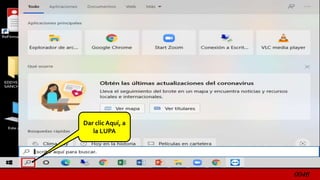
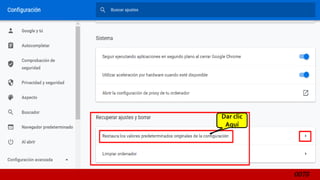
Dar clic Aquí, a
la LUPA
006
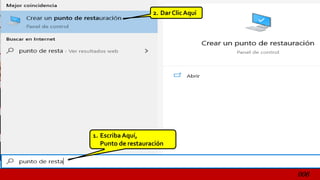
1. Escriba Aquí,
Punto de restauración
2. Dar Clic Aquí
007
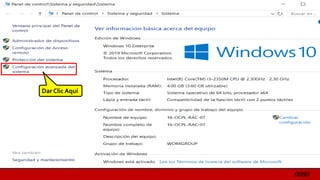
Dar Clic Aquí
008
2. Clic Aquí
1. Escribir un nombre
de restauración
009
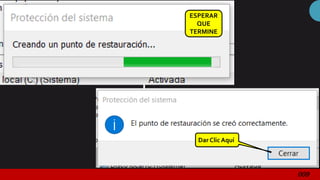
Dar Clic Aquí
ESPERAR
QUE
TERMINE
0010
AHORAVAMOS
A RESTAURAR
EL SISTEMA Dar Clic Aquí
Un sistema se restaura,
cuando su funcionamiento
esta demasiado lento,
también cuando hay virus o
cuando se malogre algún
software y queremos
restaurarlo.
0011
Dar Clic Aquí
0012
Elegir que punto se va a restaurar
y, dar Clic al punto elegido para
seleccionarlo
Luego dar Clic Aquí
0013
1. Escriba Aquí,
Punto de restauración
2. Dar Clic Aquí
0014
Dar Clic en Finalizar, para
comenzar a restaurar.
0015
0016
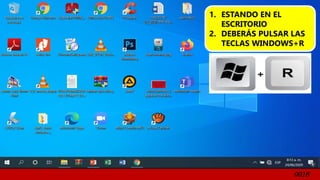
1. ESTANDO EN EL
ESCRITORIO
2. DEBERÁS PULSAR LAS
TECLAS WINDOWS+R
0017
1. APARECERÀ LA
SIGUIENTE VENTANA
2. ESCRIBA %TEM% Y
CLIC EN <Aceptar>
0018
APARECE ESTA
VENTANA Y
PULSAR LAS
TECLAS
CRTL + E
Esta carpeta es de los Temporales
0019
Todos los Archivos
se seleccionan y
para Borrarlos pulsa
las teclas
MAYUS + SUPR
0020
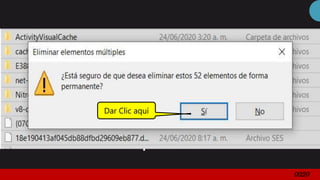
Dar Clic aquí
0021
LISTO
Archivos
Temporales
Borrados.
0022
0023
Dar clic Aquí, a
la LUPA
0024
1. Escribe:
Visor de eventos
2. Dar Clic Aquí
0025
APARECE LA
VENTANA DE
VISOR DE EVENTOS
0026
Dar clic en
Aplicación
0027
1. Clic derecho en
Aplicación
2. Dar Clic Aquí, para
Vaciar registro
0028
Dar Clic Aquí, para
Borrar
0029
LISTO, REGISTRO DE
LA APLICACIÓN
ESTÁ LIMPIO
0030
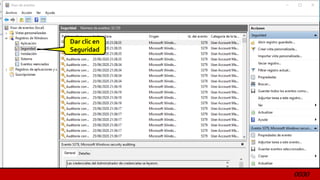
Dar clic en
Seguridad
0031
1. Clic derecho en
Instalación
2. Dar Clic Aquí, para
Vaciar registro
0032
Dar Clic Aquí, para
Borrar
Dar Clic Aquí,
para Borrar
0033
Dar Clic Aquí, para
Borrar
1. Clic derecho en Sistema,
2. luego clic aVaciar Registro
3. Dar Clic Aquí,
para Borrar
0034
0035
Dar clic Aquí, a
la LUPA
0036
1. Escriba Aquí,
Panel de Control
2. Dar Clic Aquí
0037
Dar Clic Aquí
0038
Dar Clic Aquí
0039
Dar Clic Aquí
0040
Dar Clic Aquí
0041
1. Dar Clic Aquí
2. Dar Clic Aquí
0042
Dar Clic Aquí, para
Borrar
0043
Dar Clic Aquí, para
Borrar
0044
Dar Clic Aquí, para
Borrar
0045
0046
Dar Clic Aquí, para
Borrar
Dar clic Aquí, a
la LUPA
0047
Dar Clic Aquí, para
Borrar
1. Escriba Aquí,
Explorador de Archivos
2. Dar Clic Aquí
0048
APARECERÁ LA
SIGUIENTE
PANTALLA
0049
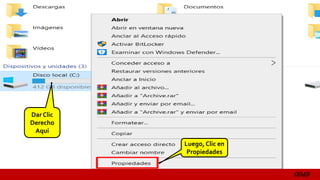
Dar Clic
Derecho
Aquí
Luego, Clic en
Propiedades
0050
Dar Clic Aquí
0051
Seleccionar
las casillas
Luego, Clic
en Aceptar
Clic Aquí
0052
0053
Dar Clic Aquí, para
Borrar
Dar clic Aquí, a
la LUPA
0054
Dar Clic Aquí, para
Borrar
1. Escriba Aquí,
desfragmentar
2. Dar Clic Aquí
0055
Primero Hay
que Analizar
el disco
seleccionado
0056
ESPERARA
QUETERMINE
EL ANALISIS
0057
Dar Clic Aquí,
para Optimizar
0058
ESPERARAR QUE
TERMINE DE OPTIMIZAR
0059
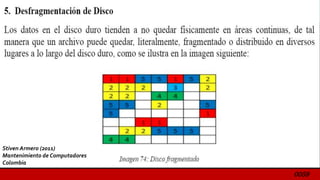
Stiven Armero (2011)
Mantenimiento de Computadores
Colombia
0060
Stiven Armero (2011)
Mantenimiento de Computadores
Colombia
0061
YA ESTA EN EL PASO 6
LA OPTIMIZACIÓN
DEMORAVARIOS
MINUTOS.
0062
LISTO, TERMINÓ
DE OPTIMIZAR
Clic Aquí
0063
0064
Dar clic Aquí, a
la LUPA
0065
1. Escriba Aquí,
QUITAR PROGRAMAS
2. Dar Clic Aquí
0066
Ir hacia abajo,
con la barra de
desplazamiento
0067
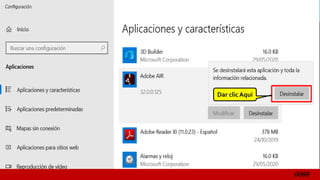
Dar clic al
Programa que se
desea desinstalar
Luego, Clic Aquí
0068
Dar clic Aquí
0069
0070
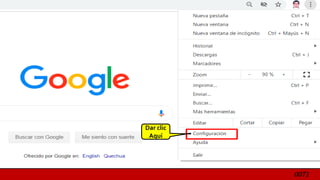
Dar clic Aquí
Para
configuración
0071
Dar clic
Aquí
0072
Dar clic Aquí y
arrastrar hasta
el final
0073
Dar clic
Aquí
0074
Dar clic Aquí y
arrastrar hasta
el final
0075
Dar clic
Aquí
0076
Dar clic
Aquí
0077
0078
Dar clic Aquí, a
la LUPA
0079
1. Escriba Aquí,
Este Equipo 2. Dar Clic Aquí
0080
Dar Clic Aquí
0081
Dar Clic Aquí
0082
Dar Clic Aquí
Luego
Clic Aquí
0083
Dar Clic Aquí
0084
0085
Dar Clic en el
Botón Windows
0086
Dar Clic en el
Botón
Configuración
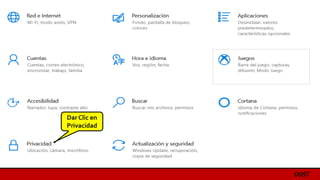
0087
Dar Clic en
Privacidad
0088
Dar Clic Aquí
0089
0090
0091
0092
https://www.youtube.com/user/eddiesanchez0710/videos
0093

HERRAMIENTAS TECNOLOGICAS_Clase18