Giovanni Valentín García Butanda

Guadalupe Manuel Gutiérrez Hernández


                                       1
INDICE                                                        PÁGINAS


Recuperación del sistema operativo                           4. A. 10

Restauración del equipo a un estado anterior                11. A. 14

Reinstalar el sistema operativo y programas de aplicación    15. A. 27

Actualización de controladores                               28. A. 32

Creación de imagen del disco                                 33. A. 36

Eliminación de virus y actualización de antivirus            37. A. 40

Configuración del registro de Windows                        41. A. 42

Eliminación de hardware y spyware                           43. A. 49

Configuración de internet y correo electrónico              44. A. 53


                                                                         2
Introducción

Sobre el mantenimiento a los equipos de cómputo son todas aquellas acciones
que realizamos para prevenir daños futuros o inmediatos. Se dividen en
Preventivo y correctivo, al referirse a un mantenimiento correctivo es al que se
le aplica a un equipo para evitar futuros errores y problemas técnicos, ejemplo:
Buscar y eliminar virus del disco duro, buscar y corregir errores lógicos y físico
en el disco, desfragmentar el disco, limpiar la placa base y demás tarjetas para
evitar fallas..


                                                                                3
1. RECUPERACIÓN DEL SISTEMA OPERATIVO


Modo seguro: es una herramienta de Windows que se utiliza para realizar
ciertas actividades mediante en las se puede acceder reiniciando la PC y
oprimiendo la tecla F8.

Su función es repara y hacer configuraciones a una PC cuando no se pueda
abrir y se este reiniciando cada determinado tiempo debido a algunos
programas pesados o por un virus

A continuación se realizara la acción de cómo acceder al modo seguro:

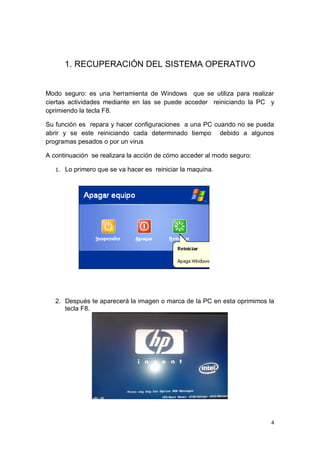
   1. Lo primero que se va hacer es reiniciar la maquina.


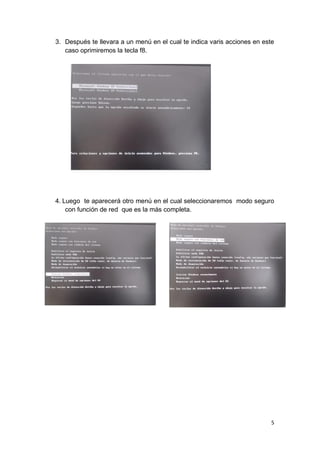
   2. Después te aparecerá la imagen o marca de la PC en esta oprimimos la
      tecla F8.


                                                                         4
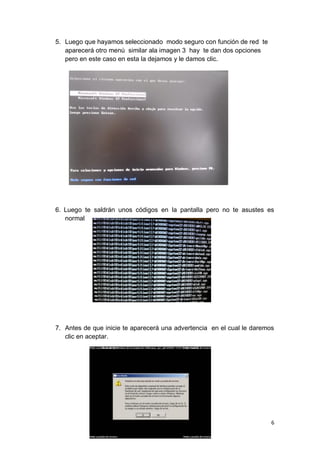
3. Después te llevara a un menú en el cual te indica varis acciones en este
   caso oprimiremos la tecla f8.


4. Luego te aparecerá otro menú en el cual seleccionaremos modo seguro
    con función de red que es la más completa.


                                                                          5
5. Luego que hayamos seleccionado modo seguro con función de red te
   aparecerá otro menú similar ala imagen 3 hay te dan dos opciones
   pero en este caso en esta la dejamos y le damos clic.


6. Luego te saldrán unos códigos en la pantalla pero no te asustes es
   normal


7. Antes de que inicie te aparecerá una advertencia en el cual le daremos
   clic en aceptar.


                                                                        6
8. Después ya accedemos a modo seguro aquí ya podremos eliminar y
   analizar los problemas que n te impiden o te molestan al momento de
   entrar al sistema normal en este caso realizaremos una restauración del
   sistema.


9. Después la abrimos y creamos un punto de restauración del sistema
10. Después le damos clic en siguiente se te reiniciara la máquina y se
    empezara a reiniciar de manera normal si quieres más información sobre
    la restauración en la siguiente acción hablaremos y explicaremos como
    utilizar la restauración.


                                                                         7
Consola de recuperación de Windows XP
    1. Para entrar en la Consola de Recuperación, configuraremos la BIOS de
       la placa base para arrancar desde el CD-ROM. Insertaremos un CD-
       ROM de Windows XP (no importa versión) y pulsaremos una tecla
       cuando aparezca el mensaje
    2. Presione cualquier tecla para iniciar desde el CD…
Comenzará la instalación de Windows, pero tranquilos que no vamos a
modificar nada de la instalación, solo queremos llegar a la primera pantalla, en
la que nos permitirá seleccionar entre la recuperación y otras acciones más.


   3. Evidentemente, pulsaremos R y estaremos dentro de la Consola de
      Recuperación. Al principio cargara algunas cosas, podemos verlo en la
      parte baja de la pantalla. Mientras carga, tenemos la posibilidad de
      seleccionar la distribución del teclado pulsando la tecla. Enter.
      Recomiendo hacerlo y seleccionar teclado Español, NO seleccionar
      Español (variante), que viene por defecto, ya que nos cambiara toda la
      distribución del teclado.


   4. Una vez dentro puede pasar que detecte la instalación de Windows
      apareciendo algo similar a esto.


                                                                              8
5. NOTA: Es necesario conocer la contraseña del usuario Administrador
      para poder iniciar sesión. Si no se tiene, se puede usar algún CD de
      arranque tipo Hiren’s Boot CD para usar alguna herramienta de borrado
      de claves de Windows 2000/XP.
   6. O, en el caso en que el volumen/partición no pueda montarse/leerse,
      directamente el prompt (símbolo del sistema)
     C:>

   7. En cualquier caso lo primero será ejecutar

     C:> chkdsk /r

   8. La opción /r comprobara la superficie del disco e intentara reparar
      sectores defectuosos aparte de restaurar el sistema de archivos
      (NTFS/FAT32). Si confiamos plenamente en el disco duro, podremos 9.


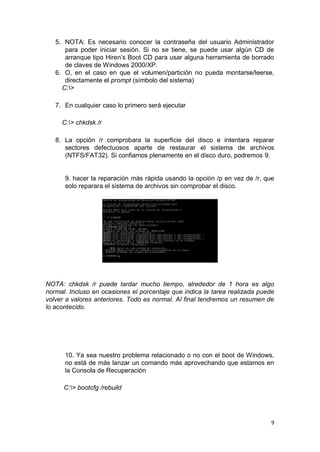
      9. hacer la reparación más rápida usando la opción /p en vez de /r, que
      solo reparara el sistema de archivos sin comprobar el disco.


NOTA: chkdsk /r puede tardar mucho tiempo, alrededor de 1 hora es algo
normal. Incluso en ocasiones el porcentaje que indica la tarea realizada puede
volver a valores anteriores. Todo es normal. Al final tendremos un resumen de
lo acontecido.


      10. Ya sea nuestro problema relacionado o no con el boot de Windows,
      no está de más lanzar un comando más aprovechando que estamos en
      la Consola de Recuperación

      C:> bootcfg /rebuild


                                                                             9
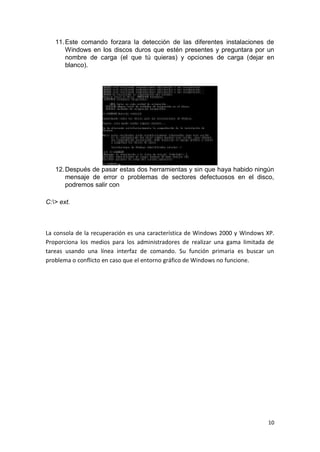
11. Este comando forzara la detección de las diferentes instalaciones de
       Windows en los discos duros que estén presentes y preguntara por un
       nombre de carga (el que tú quieras) y opciones de carga (dejar en
       blanco).


   12. Después de pasar estas dos herramientas y sin que haya habido ningún
       mensaje de error o problemas de sectores defectuosos en el disco,
       podremos salir con

C:> ext.


La consola de la recuperación es una característica de Windows 2000 y Windows XP.
Proporciona los medios para los administradores de realizar una gama limitada de
tareas usando una línea interfaz de comando. Su función primaria es buscar un
problema o conflicto en caso que el entorno gráfico de Windows no funcione.


                                                                              10
RESTAURACIÓN DEL EQUIPO A UN ESTADO
                    ANTERIOR


Esta también describe cómo utilizar la herramienta Restaurar sistema para
devolver el equipo a un estado anterior. La herramienta Restaurar sistema
toma "instantáneas" de los archivos críticos del sistema y de algunos archivos
de programa, almacenando esta información como puntos de restauración. Si
el equipo no está funcionando correctamente, puede usar estos puntos de
restauración para devolver a Windows XP a un estado anterior, cuando el
equipo estaba funcionando correctamente. También puede cambiar los scripts,
archivos por lotes y otros tipos de archivos ejecutables en el equipo.


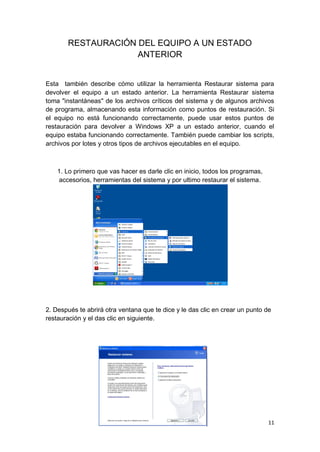
    1. Lo primero que vas hacer es darle clic en inicio, todos los programas,
    accesorios, herramientas del sistema y por ultimo restaurar el sistema.


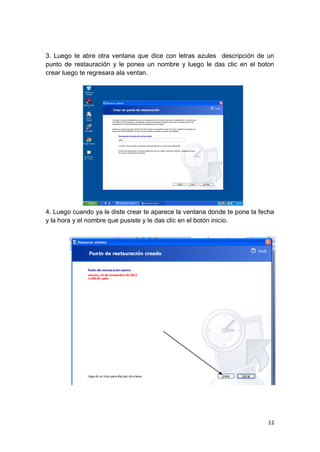
2. Después te abrirá otra ventana que te dice y le das clic en crear un punto de
restauración y el das clic en siguiente.


                                                                                11
3. Luego te abre otra ventana que dice con letras azules descripción de un
punto de restauración y le pones un nombre y luego le das clic en el boton
crear luego te regresara ala ventan.


4. Luego cuando ya le diste crear te aparece la ventana donde te pone la fecha
y la hora y el nombre que pusiste y le das clic en el botón inicio.


                                                                            12
5. Después te regresa a otra ventana y ahora escoges la opción que dice
restaurar mi equipo a un estado anterior y le das en siguiente.


6. Luego te aparease otra ventana que te muestra la fecha y hora y ahí solo le
das siguiente


                                                                           13
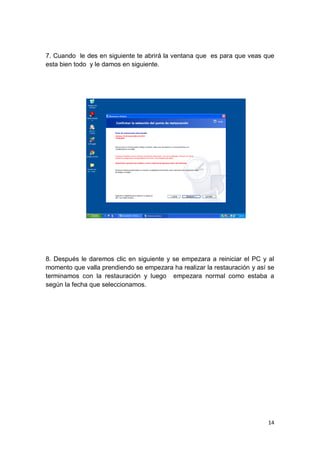
7. Cuando le des en siguiente te abrirá la ventana que es para que veas que
esta bien todo y le damos en siguiente.


8. Después le daremos clic en siguiente y se empezara a reiniciar el PC y al
momento que valla prendiendo se empezara ha realizar la restauración y así se
terminamos con la restauración y luego empezara normal como estaba a
según la fecha que seleccionamos.


                                                                          14
REINSTALAR EL SISTEMA OPERATIVO Y PROGRAMAS
                DE APLICACIÓN
Volver a instalar el sistema operativo es otro enfoque para la eliminación de
virus. Se trata de volver a formatear el disco duro o de la computadora e
instalar el sistema operativo y todos los programas de los medios de
comunicación original, o la restauración de la partición completa con una
imagen de copia de seguridad limpia.

Esta aplicación se utiliza mas que nada cuando se izo el formateo y
acontinuación explicare los pasos para instalar Windows XP.

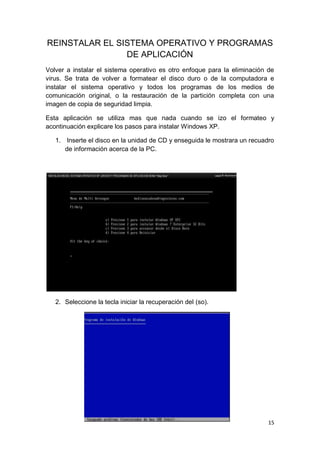
   1. Inserte el disco en la unidad de CD y enseguida le mostrara un recuadro
      de información acerca de la PC.


   2. Seleccione la tecla iniciar la recuperación del (so).


                                                                           15
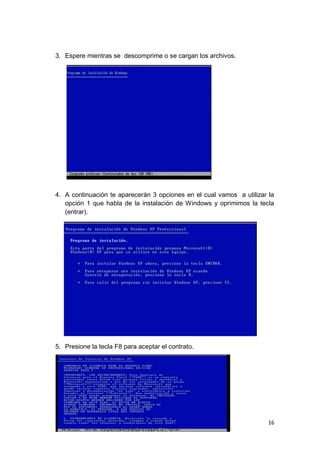
3. Espere mientras se descomprime o se cargan los archivos.


4. A continuación te aparecerán 3 opciones en el cual vamos a utilizar la
   opción 1 que habla de la instalación de Windows y oprimimos la tecla
   (entrar).


5. Presione la tecla F8 para aceptar el contrato.


                                                                       16
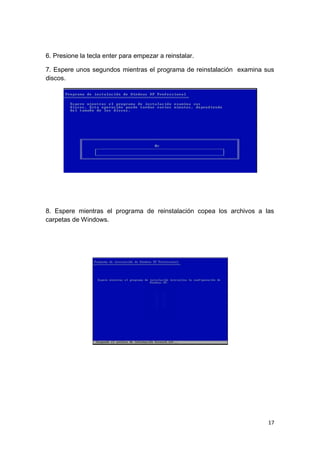
6. Presione la tecla enter para empezar a reinstalar.

7. Espere unos segundos mientras el programa de reinstalación examina sus
discos.


8. Espere mientras el programa de reinstalación copea los archivos a las
carpetas de Windows.


                                                                       17
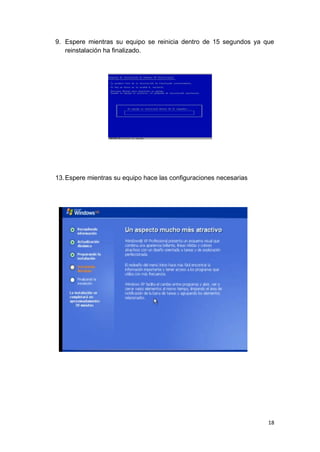
9. Espere mientras su equipo se reinicia dentro de 15 segundos ya que
   reinstalación ha finalizado.


13. Espere mientras su equipo hace las configuraciones necesarias


                                                                    18
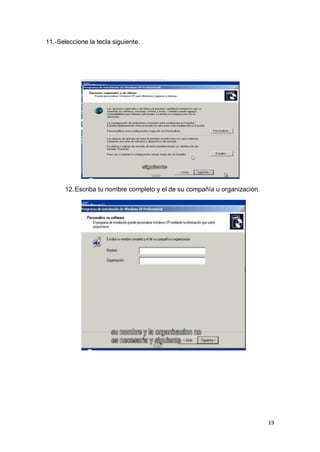
11.-Seleccione la tecla siguiente.


      12. Escriba tu nombre completo y el de su compañía u organización.


                                                                           19
13. Introducimos el número o clave del producto.


14. Seleccione la tecla siguiente.


15. Introduzca el nombre que desee dar a su equipo y luego en siguiente


                                                                          20
.

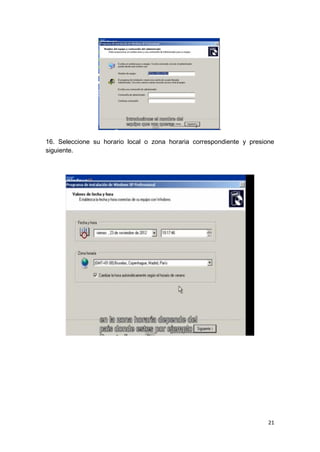
16. Seleccione su horario local o zona horaria correspondiente y presione
siguiente.


                                                                       21
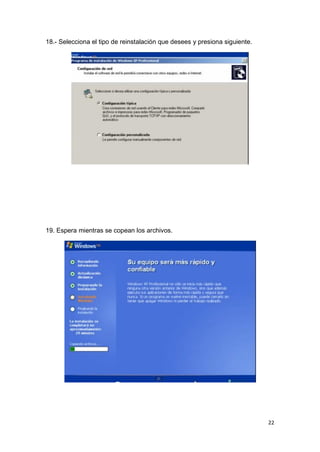
18.- Selecciona el tipo de reinstalación que desees y presiona siguiente.


19. Espera mientras se copean los archivos.


                                                                            22
20. Ayude a proteger su equipo seleccionando la segunda opción.


21. Le mostrara un cuadro que le indica que su so está listo.


                                                                  23
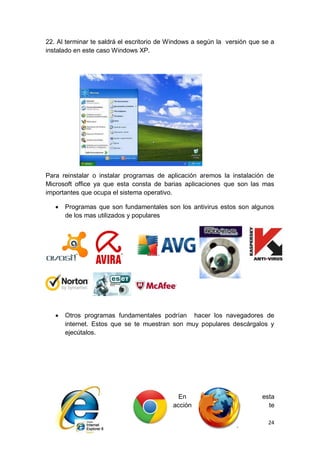
22. Al terminar te saldrá el escritorio de Windows a según la versión que se a
instalado en este caso Windows XP.


Para reinstalar o instalar programas de aplicación aremos la instalación de
Microsoft office ya que esta consta de barias aplicaciones que son las mas
importantes que ocupa el sistema operativo.

      Programas que son fundamentales son los antivirus estos son algunos
       de los mas utilizados y populares


      Otros programas fundamentales podrían hacer los navegadores de
       internet. Estos que se te muestran son muy populares descárgalos y
       ejecútalos.


                                             En                          esta
                                           acción                          te

                                                                           24
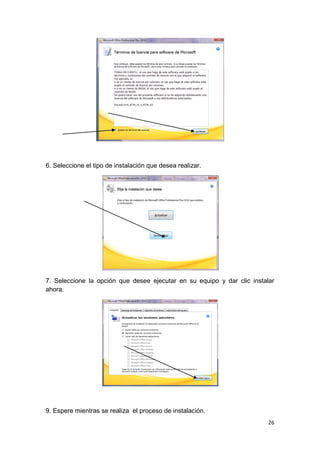
explicaremos paso a paso como instalar Microsoft office


1. Lo primero que realizaremos es insertar el disco de instalación de Microsoft
office.

2. Le aparecerá un recuadro similar al siguiente ahí seleccione la primera
opción (Ejecutar Setup. Exe)


3. Espere a que el programa de instalación prepare los archivos necesarios
esto podría tardar varios minutos.


4. Seleccione la casilla que dice acepto todos los términos y condiciones y
darle clic en continuar.

                                                                            25
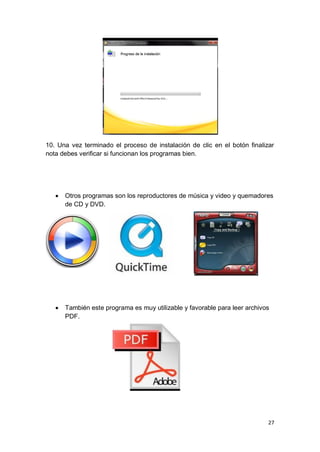
6. Seleccione el tipo de instalación que desea realizar.


7. Seleccione la opción que desee ejecutar en su equipo y dar clic instalar
ahora.


9. Espere mientras se realiza el proceso de instalación.
                                                                         26
10. Una vez terminado el proceso de instalación de clic en el botón finalizar
nota debes verificar si funcionan los programas bien.


      Otros programas son los reproductores de música y video y quemadores
       de CD y DVD.


      También este programa es muy utilizable y favorable para leer archivos
       PDF.


                                                                            27
ACTUALIZACIÓN DE CONTROLADORES


Si tiene un dispositivo de hardware que no funciona correctamente o si instala
un programa o un juego que indica que requiere controladores más recientes
que los que tiene instalados actualmente, debe consultar en Windows Update
si hay controladores actualizados. Posiblemente también desee
configurar Windows Update para que automáticamente busque actualizaciones
de controladores recomendadas.

Esta función te permitirá que tos los accesorios conectados a tu PC estén en
funcionamiento en este caso lo haremos mediante el controlador del sonido.

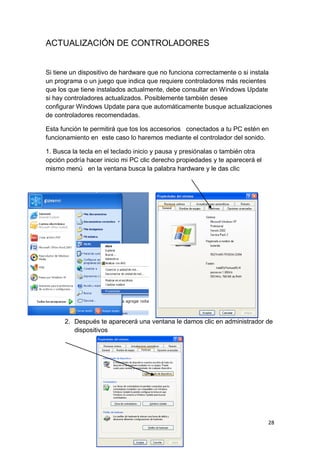
1. Busca la tecla en el teclado inicio y pausa y presiónalas o también otra
opción podría hacer inicio mi PC clic derecho propiedades y te aparecerá el
mismo menú en la ventana busca la palabra hardware y le das clic


      2. Después te aparecerá una ventana le damos clic en administrador de
         dispositivos


                                                                              28
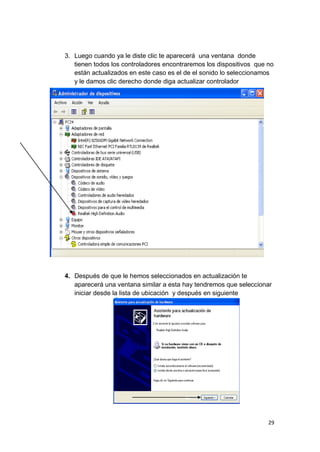
3. Luego cuando ya le diste clic te aparecerá una ventana donde
   tienen todos los controladores encontraremos los dispositivos que no
   están actualizados en este caso es el de el sonido lo seleccionamos
   y le damos clic derecho donde diga actualizar controlador


4. Después de que le hemos seleccionados en actualización te
   aparecerá una ventana similar a esta hay tendremos que seleccionar
   iniciar desde la lista de ubicación y después en siguiente


                                                                     29
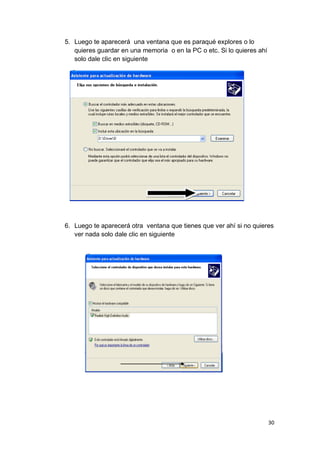
5. Luego te aparecerá una ventana que es paraqué explores o lo
   quieres guardar en una memoria o en la PC o etc. Si lo quieres ahí
   solo dale clic en siguiente


6. Luego te aparecerá otra ventana que tienes que ver ahí si no quieres
   ver nada solo dale clic en siguiente


                                                                        30
7. Luego te manda a otra ventana quese copie los dispositivos luego
   debemos guardar y dar en siguiente.

8. Luego te llevara con la ventana que tienes que ver alguna
   información después le daremos clic en siguiente


9. Después de que le diste clic en siguiente ya empieza hacer el
   recorrido y cuando termine le daremos clic en siguiente.


                                                                      31
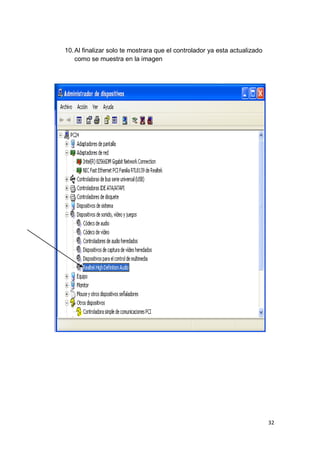
10. Al finalizar solo te mostrara que el controlador ya esta actualizado
    como se muestra en la imagen


                                                                           32
CREACION DE IMAGENEN EN EL DISCO.
Una imagen de disco es un archivo o unos dispositivos que contiene la
estructura   y contenidos completos de un dispositivo o medio                 de
almacenamiento de datos, como un disco duro, un disquete o un disco
óptico (CD, DVD). Una imagen de disco usualmente se produce creando una
copia completa, sector por sector, del medio de origen y por lo tanto replicando
perfectamente la estructura y contenidos de un dispositivo de almacenamiento

   1. Primeramente busca un programa para crear imagen de disco, en
      google, u otra opción descárgalo y ejecútalo. Un programa que te
      podemos recomendar es Drivelgame XML porque es muy fácil de
      descargar en este caso vamos a utilizar este programa
   2. Después que ya tienes tu programa descargado, y ubicado en tu PC
      para empezar a trabajar dale doble clic. En este con vamos a trabajar
      con Drivelgame XML.


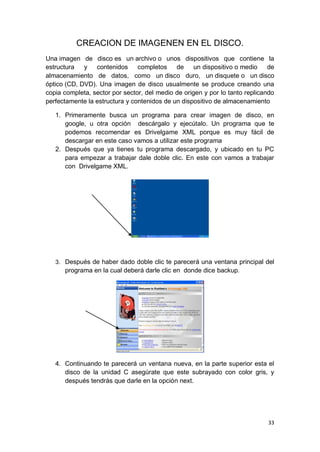
   3. Después de haber dado doble clic te parecerá una ventana principal del
      programa en la cual deberá darle clic en donde dice backup.


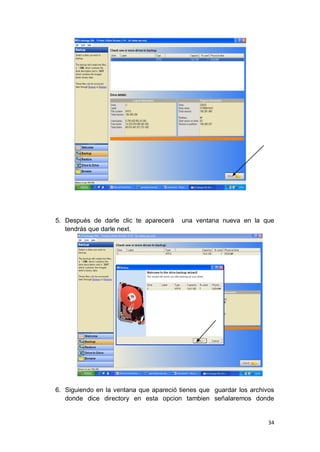
   4. Continuando te parecerá un ventana nueva, en la parte superior esta el
      disco de la unidad C asegúrate que este subrayado con color gris, y
      después tendrás que darle en la opción next.


                                                                             33
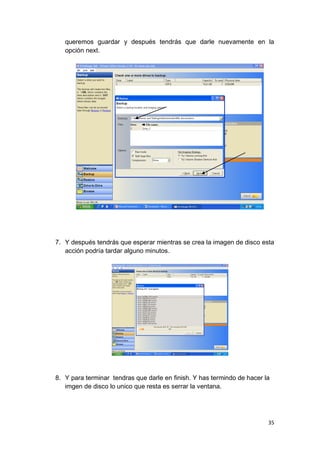
5. Después de darle clic te aparecerá    una ventana nueva en la que
   tendrás que darle next.


6. Siguiendo en la ventana que apareció tienes que guardar los archivos
   donde dice directory en esta opcion tambien señalaremos donde


                                                                     34
queremos guardar y después tendrás que darle nuevamente en la
   opción next.


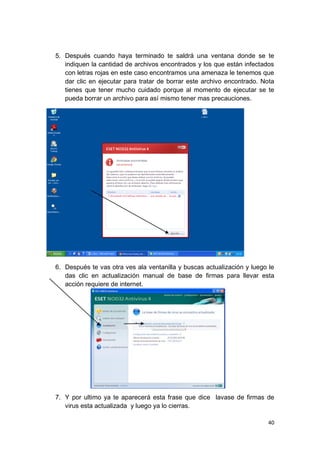
7. Y después tendrás que esperar mientras se crea la imagen de disco esta
   acción podría tardar alguno minutos.


8. Y para terminar tendras que darle en finish. Y has termindo de hacer la
   imgen de disco lo unico que resta es serrar la ventana.


                                                                         35
9. Para verificar solo accedemos al lugar donde guardamos en este caso
   guardamos en mis documentos y donde lo guardaste te deben aparecer
   en este caso se observan los archivos guardados en esta imagen.


                                                                     36
ELIMINACIÓN DE VIRUS Y ACTUALIZACIÓN DE
                    ANTIVIRUS


En estecaso vamos a tratar de inspeccionar una PC si tiene algún virus y
también haremos una actualización del antivirus mediante el internet

Un antivirus debe cumplir con ciertos requisitos para ser considerado efectivo y
eficiente: constante actualización, protección permanente, buena base de datos
de programas malignos y una buena capacidad para la detección de cualquier
código extraño o malicioso que pretenda ingresar al sistema informático.
Son muchos los virus que aparecen a diario en la red y en la medida que estos
son descubiertos, se incorporan sus códigos a la base de datos del antivirus,
razón       por      la     cual,      la     misma      debe      actualizarse.
No solo es importante una actualización constante de su base de datos, sino
que también, deben efectuarse escaneos en forma periódica, pues si hoy, un
virus u otro malware no es detectado, luego de una actualización puede ser
encontrado por el antivirus...

Algunos antivirus son:


Nod 32: es un escáner que funciona a pedidor que puede ser ejecutado
manualmente en archivo específicos o segmentos de disco. También cuenta
con un producto llamado ESET smart security que además de todas las
características de ESETNOD 32, incluye un corta fuegos y un antispam.

Panda antivirus: Detecta virus, troyanos, gusanos, spyware, dialers,
herramientas de hacking, jokes y riesgos de seguridad.2 Panda Cloud anti-virus
está considerado como un nuevo enfoque en el software de seguridad ya que
confía en la nube (Internet), la comunidad, y la inteligencia colectiva, más que
en los ficheros de firmas.3 Necesita una conexión a Internet para su completo
funcionamiento aunque en caso de no disponer de Internet ejecuta una base de
datos de amenazas conocidas

Avg: El nombre comercial para el software de seguridad de AVG Technologies
es AVG, el cual proviene de su primer producto, Anti-Virus Guard.1 AVG
Technologies es una empresa privada checa formada en enero de 1991 por
Gritzbach y Tomas Hofer. A principios de septiembre de 2005, la empresa fue
comprada por Intel Corporation. El 19 de abril de 2006, la red ewido se hizo
parte del grupo de AVG Technologies


                                                                             37
Usaremos un programa llamado nod 32.


1. Descarga el antivirus y descárgalo y ejecútalo.
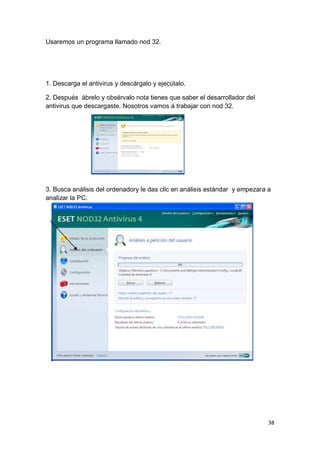
2. Después ábrelo y obsérvalo nota tienes que saber el desarrollador del
antivirus que descargaste. Nosotros vamos a trabajar con nod 32.


3. Busca análisis del ordenadory le das clic en análisis estándar y empezara a
analizar la PC.


                                                                             38
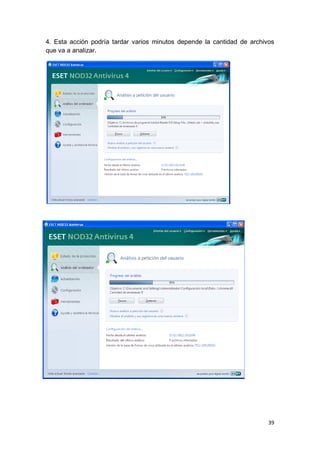
4. Esta acción podría tardar varios minutos depende la cantidad de archivos
que va a analizar.


                                                                         39
5. Después cuando haya terminado te saldrá una ventana donde se te
   indiquen la cantidad de archivos encontrados y los que están infectados
   con letras rojas en este caso encontramos una amenaza le tenemos que
   dar clic en ejecutar para tratar de borrar este archivo encontrado. Nota
   tienes que tener mucho cuidado porque al momento de ejecutar se te
   pueda borrar un archivo para así mismo tener mas precauciones.


6. Después te vas otra ves ala ventanilla y buscas actualización y luego le
   das clic en actualización manual de base de firmas para llevar esta
   acción requiere de internet.


7. Y por ultimo ya te aparecerá esta frase que dice lavase de firmas de
   virus esta actualizada y luego ya lo cierras.

                                                                        40
CONFIGURACION DEL REGUISTRO DE WINDOWS
Esta opción es nada mas para conocer los datos y configuraciones que se
realizan en una PC y también es como inspeccionar la PC.

En informática la configuración es un conjunto de datos que determina el valor
de algunas variables de un programa o de un sistema Operativo, estas
opciones generalmente son cargadas en su inicio y en algunos casos se
deberá reiniciar para poder ver los cambios, ya que el programa no podrá
cargarlos mientras se esté ejecutando, si la configuración aún no ha sido
definida por el usuario (personalizada), el programa o sistema cargará la
configuración por defecto (predeterminada)


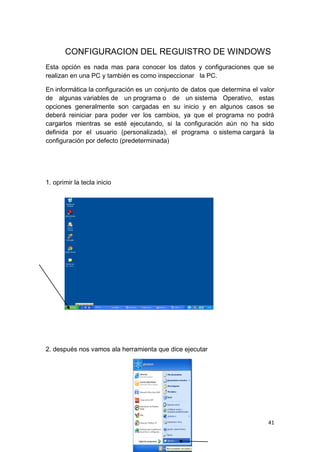
1. oprimir la tecla inicio


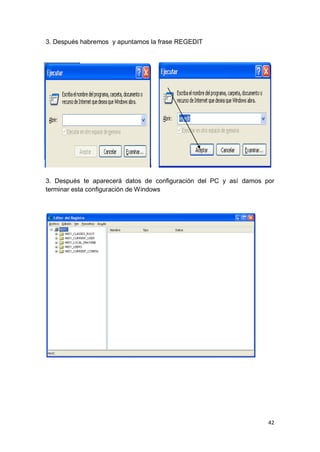
2. después nos vamos ala herramienta que dice ejecutar


                                                                           41
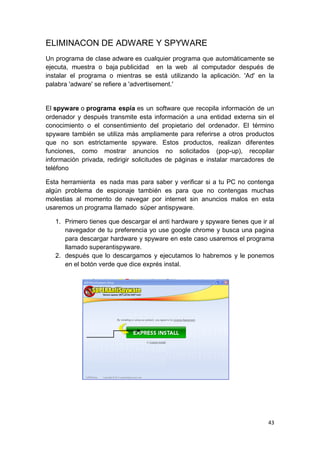
3. Después habremos y apuntamos la frase REGEDIT


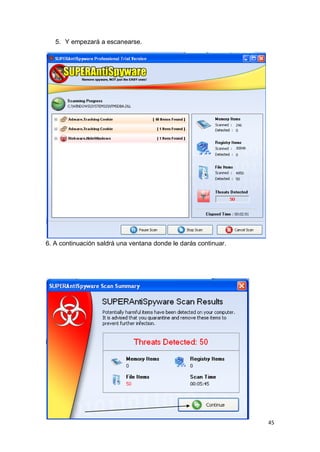
3. Después te aparecerá datos de configuración del PC y así damos por
terminar esta configuración de Windows


                                                                   42
ELIMINACON DE ADWARE Y SPYWARE
Un programa de clase adware es cualquier programa que automáticamente se
ejecuta, muestra o baja publicidad en la web al computador después de
instalar el programa o mientras se está utilizando la aplicación. 'Ad' en la
palabra 'adware' se refiere a 'advertisement.'


El spyware o programa espía es un software que recopila información de un
ordenador y después transmite esta información a una entidad externa sin el
conocimiento o el consentimiento del propietario del ordenador. El término
spyware también se utiliza más ampliamente para referirse a otros productos
que no son estrictamente spyware. Estos productos, realizan diferentes
funciones, como mostrar anuncios no solicitados (pop-up), recopilar
información privada, redirigir solicitudes de páginas e instalar marcadores de
teléfono

Esta herramienta es nada mas para saber y verificar si a tu PC no contenga
algún problema de espionaje también es para que no contengas muchas
molestias al momento de navegar por internet sin anuncios malos en esta
usaremos un programa llamado súper antispyware.

   1. Primero tienes que descargar el anti hardware y spyware tienes que ir al
      navegador de tu preferencia yo use google chrome y busca una pagina
      para descargar hardware y spyware en este caso usaremos el programa
      llamado superantispyware.
   2. después que lo descargamos y ejecutamos lo habremos y le ponemos
      en el botón verde que dice exprés instal.


                                                                           43
3. Después sale una ventana donde le vamos a dar start trial.


4. Después le damos escanear computadora para observar si no hay
   amenazas encontradas.


                                                                44
5. Y empezará a escanearse.


6. A continuación saldrá una ventana donde le darás continuar.


Después le damos


      Y por ultimo le damos finished.


                                                                 45
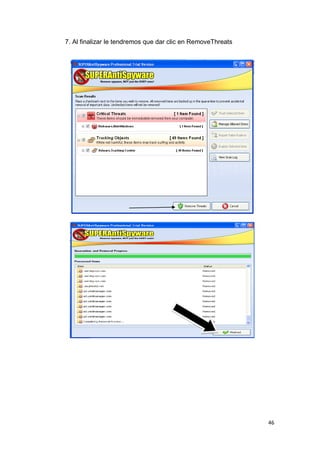
7. Al finalizar le tendremos que dar clic en RemoveThreats


                                                             46
Adware:

Un programa de clase adware es cualquier programa que automáticamente se
ejecuta, muestra o baja publicidad en la web al computador después de
instalar el programa o mientras se está utilizando la aplicación. 'Ad' en la
palabra 'adware' se refiere a 'advertisement.'


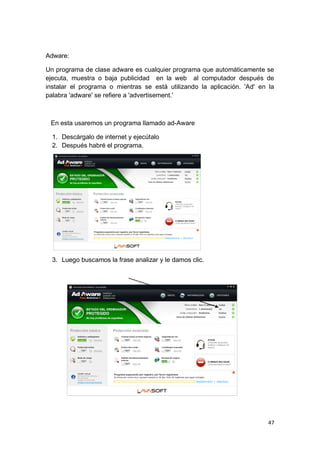
 En esta usaremos un programa llamado ad-Aware

  1. Descárgalo de internet y ejecútalo
  2. Después habré el programa.


  3. Luego buscamos la frase analizar y le damos clic.


                                                                          47
4. Después te aparecerá otra ventanilla y en el botón que esta abajo le
   damos clic en analizar.


5. Y se empezara a analizar


6. cuando termine le damos clic en ver in formes.


                                                                          48
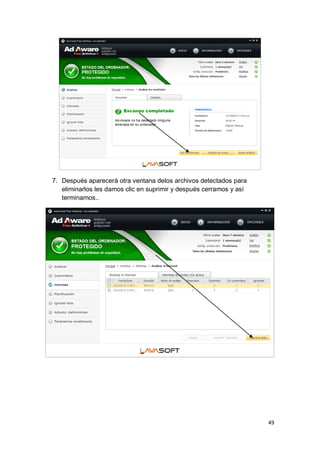
7. Después aparecerá otra ventana delos archivos detectados para
   eliminarlos les damos clic en suprimir y después cerramos y así
   terminamos..


                                                                     49
CONFIGURACIÓN DE INTERNET Y CORREO
                   ELECTRONICO
Esta acción sirve para descargar y observar y comparar que navegadores de
internet son más útiles y mejores

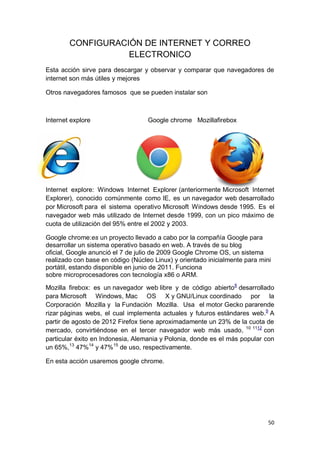
Otros navegadores famosos que se pueden instalar son


Internet explore                   Google chrome Mozillafirebox


Internet explore: Windows Internet Explorer (anteriormente Microsoft Internet
Explorer), conocido comúnmente como IE, es un navegador web desarrollado
por Microsoft para el sistema operativo Microsoft Windows desde 1995. Es el
navegador web más utilizado de Internet desde 1999, con un pico máximo de
cuota de utilización del 95% entre el 2002 y 2003.

Google chrome:es un proyecto llevado a cabo por la compañía Google para
desarrollar un sistema operativo basado en web. A través de su blog
oficial, Google anunció el 7 de julio de 2009 Google Chrome OS, un sistema
realizado con base en código (Núcleo Linux) y orientado inicialmente para mini
portátil, estando disponible en junio de 2011. Funciona
sobre microprocesadores con tecnología x86 o ARM.

Mozilla firebox: es un navegador web libre y de código abierto8 desarrollado
para Microsoft Windows, Mac OS X y GNU/Linux coordinado por la
Corporación Mozilla y la Fundación Mozilla. Usa el motor Gecko pararende
rizar páginas webs, el cual implementa actuales y futuros estándares web.9 A
partir de agosto de 2012 Firefox tiene aproximadamente un 23% de la cuota de
mercado, convirtiéndose en el tercer navegador web más usado, 10 1112 con
particular éxito en Indonesia, Alemania y Polonia, donde es el más popular con
un 65%,13 47%14 y 47%15 de uso, respectivamente.

En esta acción usaremos google chrome.


                                                                             50
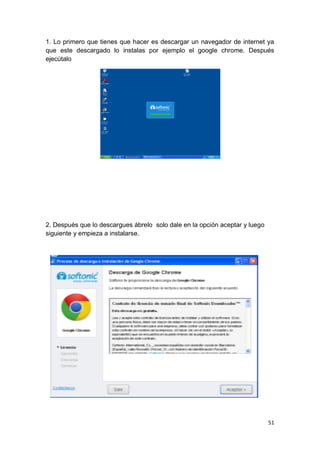
1. Lo primero que tienes que hacer es descargar un navegador de internet ya
que este descargado lo instalas por ejemplo el google chrome. Después
ejecútalo


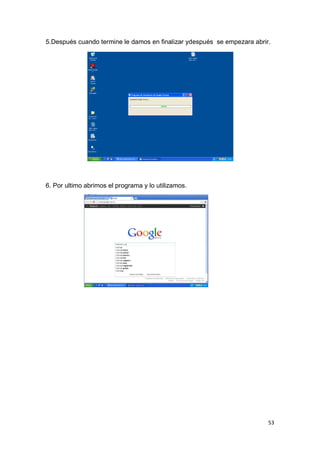
2. Después que lo descargues ábrelo solo dale en la opción aceptar y luego
siguiente y empieza a instalarse.


                                                                             51
3. Después le damos clic en siguiente.


4. Luego se empezara a descargar esto puede tardar algunos minutos.


                                                                      52
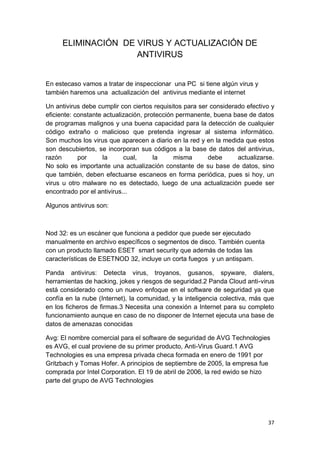
5.Después cuando termine le damos en finalizar ydespués se empezara abrir.


6. Por ultimo abrimos el programa y lo utilizamos.


                                                                         53

Manual 2 correctivo 326_b

  • 1.
    Giovanni Valentín GarcíaButanda Guadalupe Manuel Gutiérrez Hernández 1
  • 2.
    INDICE PÁGINAS Recuperación del sistema operativo 4. A. 10 Restauración del equipo a un estado anterior 11. A. 14 Reinstalar el sistema operativo y programas de aplicación 15. A. 27 Actualización de controladores 28. A. 32 Creación de imagen del disco 33. A. 36 Eliminación de virus y actualización de antivirus 37. A. 40 Configuración del registro de Windows 41. A. 42 Eliminación de hardware y spyware 43. A. 49 Configuración de internet y correo electrónico 44. A. 53 2
  • 3.
    Introducción Sobre el mantenimientoa los equipos de cómputo son todas aquellas acciones que realizamos para prevenir daños futuros o inmediatos. Se dividen en Preventivo y correctivo, al referirse a un mantenimiento correctivo es al que se le aplica a un equipo para evitar futuros errores y problemas técnicos, ejemplo: Buscar y eliminar virus del disco duro, buscar y corregir errores lógicos y físico en el disco, desfragmentar el disco, limpiar la placa base y demás tarjetas para evitar fallas.. 3
  • 4.
    1. RECUPERACIÓN DELSISTEMA OPERATIVO Modo seguro: es una herramienta de Windows que se utiliza para realizar ciertas actividades mediante en las se puede acceder reiniciando la PC y oprimiendo la tecla F8. Su función es repara y hacer configuraciones a una PC cuando no se pueda abrir y se este reiniciando cada determinado tiempo debido a algunos programas pesados o por un virus A continuación se realizara la acción de cómo acceder al modo seguro: 1. Lo primero que se va hacer es reiniciar la maquina. 2. Después te aparecerá la imagen o marca de la PC en esta oprimimos la tecla F8. 4
  • 5.
    3. Después tellevara a un menú en el cual te indica varis acciones en este caso oprimiremos la tecla f8. 4. Luego te aparecerá otro menú en el cual seleccionaremos modo seguro con función de red que es la más completa. 5
  • 6.
    5. Luego quehayamos seleccionado modo seguro con función de red te aparecerá otro menú similar ala imagen 3 hay te dan dos opciones pero en este caso en esta la dejamos y le damos clic. 6. Luego te saldrán unos códigos en la pantalla pero no te asustes es normal 7. Antes de que inicie te aparecerá una advertencia en el cual le daremos clic en aceptar. 6
  • 7.
    8. Después yaaccedemos a modo seguro aquí ya podremos eliminar y analizar los problemas que n te impiden o te molestan al momento de entrar al sistema normal en este caso realizaremos una restauración del sistema. 9. Después la abrimos y creamos un punto de restauración del sistema 10. Después le damos clic en siguiente se te reiniciara la máquina y se empezara a reiniciar de manera normal si quieres más información sobre la restauración en la siguiente acción hablaremos y explicaremos como utilizar la restauración. 7
  • 8.
    Consola de recuperaciónde Windows XP 1. Para entrar en la Consola de Recuperación, configuraremos la BIOS de la placa base para arrancar desde el CD-ROM. Insertaremos un CD- ROM de Windows XP (no importa versión) y pulsaremos una tecla cuando aparezca el mensaje 2. Presione cualquier tecla para iniciar desde el CD… Comenzará la instalación de Windows, pero tranquilos que no vamos a modificar nada de la instalación, solo queremos llegar a la primera pantalla, en la que nos permitirá seleccionar entre la recuperación y otras acciones más. 3. Evidentemente, pulsaremos R y estaremos dentro de la Consola de Recuperación. Al principio cargara algunas cosas, podemos verlo en la parte baja de la pantalla. Mientras carga, tenemos la posibilidad de seleccionar la distribución del teclado pulsando la tecla. Enter. Recomiendo hacerlo y seleccionar teclado Español, NO seleccionar Español (variante), que viene por defecto, ya que nos cambiara toda la distribución del teclado. 4. Una vez dentro puede pasar que detecte la instalación de Windows apareciendo algo similar a esto. 8
  • 9.
    5. NOTA: Esnecesario conocer la contraseña del usuario Administrador para poder iniciar sesión. Si no se tiene, se puede usar algún CD de arranque tipo Hiren’s Boot CD para usar alguna herramienta de borrado de claves de Windows 2000/XP. 6. O, en el caso en que el volumen/partición no pueda montarse/leerse, directamente el prompt (símbolo del sistema) C:> 7. En cualquier caso lo primero será ejecutar C:> chkdsk /r 8. La opción /r comprobara la superficie del disco e intentara reparar sectores defectuosos aparte de restaurar el sistema de archivos (NTFS/FAT32). Si confiamos plenamente en el disco duro, podremos 9. 9. hacer la reparación más rápida usando la opción /p en vez de /r, que solo reparara el sistema de archivos sin comprobar el disco. NOTA: chkdsk /r puede tardar mucho tiempo, alrededor de 1 hora es algo normal. Incluso en ocasiones el porcentaje que indica la tarea realizada puede volver a valores anteriores. Todo es normal. Al final tendremos un resumen de lo acontecido. 10. Ya sea nuestro problema relacionado o no con el boot de Windows, no está de más lanzar un comando más aprovechando que estamos en la Consola de Recuperación C:> bootcfg /rebuild 9
  • 10.
    11. Este comandoforzara la detección de las diferentes instalaciones de Windows en los discos duros que estén presentes y preguntara por un nombre de carga (el que tú quieras) y opciones de carga (dejar en blanco). 12. Después de pasar estas dos herramientas y sin que haya habido ningún mensaje de error o problemas de sectores defectuosos en el disco, podremos salir con C:> ext. La consola de la recuperación es una característica de Windows 2000 y Windows XP. Proporciona los medios para los administradores de realizar una gama limitada de tareas usando una línea interfaz de comando. Su función primaria es buscar un problema o conflicto en caso que el entorno gráfico de Windows no funcione. 10
  • 11.
    RESTAURACIÓN DEL EQUIPOA UN ESTADO ANTERIOR Esta también describe cómo utilizar la herramienta Restaurar sistema para devolver el equipo a un estado anterior. La herramienta Restaurar sistema toma "instantáneas" de los archivos críticos del sistema y de algunos archivos de programa, almacenando esta información como puntos de restauración. Si el equipo no está funcionando correctamente, puede usar estos puntos de restauración para devolver a Windows XP a un estado anterior, cuando el equipo estaba funcionando correctamente. También puede cambiar los scripts, archivos por lotes y otros tipos de archivos ejecutables en el equipo. 1. Lo primero que vas hacer es darle clic en inicio, todos los programas, accesorios, herramientas del sistema y por ultimo restaurar el sistema. 2. Después te abrirá otra ventana que te dice y le das clic en crear un punto de restauración y el das clic en siguiente. 11
  • 12.
    3. Luego teabre otra ventana que dice con letras azules descripción de un punto de restauración y le pones un nombre y luego le das clic en el boton crear luego te regresara ala ventan. 4. Luego cuando ya le diste crear te aparece la ventana donde te pone la fecha y la hora y el nombre que pusiste y le das clic en el botón inicio. 12
  • 13.
    5. Después teregresa a otra ventana y ahora escoges la opción que dice restaurar mi equipo a un estado anterior y le das en siguiente. 6. Luego te aparease otra ventana que te muestra la fecha y hora y ahí solo le das siguiente 13
  • 14.
    7. Cuando ledes en siguiente te abrirá la ventana que es para que veas que esta bien todo y le damos en siguiente. 8. Después le daremos clic en siguiente y se empezara a reiniciar el PC y al momento que valla prendiendo se empezara ha realizar la restauración y así se terminamos con la restauración y luego empezara normal como estaba a según la fecha que seleccionamos. 14
  • 15.
    REINSTALAR EL SISTEMAOPERATIVO Y PROGRAMAS DE APLICACIÓN Volver a instalar el sistema operativo es otro enfoque para la eliminación de virus. Se trata de volver a formatear el disco duro o de la computadora e instalar el sistema operativo y todos los programas de los medios de comunicación original, o la restauración de la partición completa con una imagen de copia de seguridad limpia. Esta aplicación se utiliza mas que nada cuando se izo el formateo y acontinuación explicare los pasos para instalar Windows XP. 1. Inserte el disco en la unidad de CD y enseguida le mostrara un recuadro de información acerca de la PC. 2. Seleccione la tecla iniciar la recuperación del (so). 15
  • 16.
    3. Espere mientrasse descomprime o se cargan los archivos. 4. A continuación te aparecerán 3 opciones en el cual vamos a utilizar la opción 1 que habla de la instalación de Windows y oprimimos la tecla (entrar). 5. Presione la tecla F8 para aceptar el contrato. 16
  • 17.
    6. Presione latecla enter para empezar a reinstalar. 7. Espere unos segundos mientras el programa de reinstalación examina sus discos. 8. Espere mientras el programa de reinstalación copea los archivos a las carpetas de Windows. 17
  • 18.
    9. Espere mientrassu equipo se reinicia dentro de 15 segundos ya que reinstalación ha finalizado. 13. Espere mientras su equipo hace las configuraciones necesarias 18
  • 19.
    11.-Seleccione la teclasiguiente. 12. Escriba tu nombre completo y el de su compañía u organización. 19
  • 20.
    13. Introducimos elnúmero o clave del producto. 14. Seleccione la tecla siguiente. 15. Introduzca el nombre que desee dar a su equipo y luego en siguiente 20
  • 21.
    . 16. Seleccione suhorario local o zona horaria correspondiente y presione siguiente. 21
  • 22.
    18.- Selecciona eltipo de reinstalación que desees y presiona siguiente. 19. Espera mientras se copean los archivos. 22
  • 23.
    20. Ayude aproteger su equipo seleccionando la segunda opción. 21. Le mostrara un cuadro que le indica que su so está listo. 23
  • 24.
    22. Al terminarte saldrá el escritorio de Windows a según la versión que se a instalado en este caso Windows XP. Para reinstalar o instalar programas de aplicación aremos la instalación de Microsoft office ya que esta consta de barias aplicaciones que son las mas importantes que ocupa el sistema operativo.  Programas que son fundamentales son los antivirus estos son algunos de los mas utilizados y populares  Otros programas fundamentales podrían hacer los navegadores de internet. Estos que se te muestran son muy populares descárgalos y ejecútalos. En esta acción te 24
  • 25.
    explicaremos paso apaso como instalar Microsoft office 1. Lo primero que realizaremos es insertar el disco de instalación de Microsoft office. 2. Le aparecerá un recuadro similar al siguiente ahí seleccione la primera opción (Ejecutar Setup. Exe) 3. Espere a que el programa de instalación prepare los archivos necesarios esto podría tardar varios minutos. 4. Seleccione la casilla que dice acepto todos los términos y condiciones y darle clic en continuar. 25
  • 26.
    6. Seleccione eltipo de instalación que desea realizar. 7. Seleccione la opción que desee ejecutar en su equipo y dar clic instalar ahora. 9. Espere mientras se realiza el proceso de instalación. 26
  • 27.
    10. Una vezterminado el proceso de instalación de clic en el botón finalizar nota debes verificar si funcionan los programas bien.  Otros programas son los reproductores de música y video y quemadores de CD y DVD.  También este programa es muy utilizable y favorable para leer archivos PDF. 27
  • 28.
    ACTUALIZACIÓN DE CONTROLADORES Sitiene un dispositivo de hardware que no funciona correctamente o si instala un programa o un juego que indica que requiere controladores más recientes que los que tiene instalados actualmente, debe consultar en Windows Update si hay controladores actualizados. Posiblemente también desee configurar Windows Update para que automáticamente busque actualizaciones de controladores recomendadas. Esta función te permitirá que tos los accesorios conectados a tu PC estén en funcionamiento en este caso lo haremos mediante el controlador del sonido. 1. Busca la tecla en el teclado inicio y pausa y presiónalas o también otra opción podría hacer inicio mi PC clic derecho propiedades y te aparecerá el mismo menú en la ventana busca la palabra hardware y le das clic 2. Después te aparecerá una ventana le damos clic en administrador de dispositivos 28
  • 29.
    3. Luego cuandoya le diste clic te aparecerá una ventana donde tienen todos los controladores encontraremos los dispositivos que no están actualizados en este caso es el de el sonido lo seleccionamos y le damos clic derecho donde diga actualizar controlador 4. Después de que le hemos seleccionados en actualización te aparecerá una ventana similar a esta hay tendremos que seleccionar iniciar desde la lista de ubicación y después en siguiente 29
  • 30.
    5. Luego teaparecerá una ventana que es paraqué explores o lo quieres guardar en una memoria o en la PC o etc. Si lo quieres ahí solo dale clic en siguiente 6. Luego te aparecerá otra ventana que tienes que ver ahí si no quieres ver nada solo dale clic en siguiente 30
  • 31.
    7. Luego temanda a otra ventana quese copie los dispositivos luego debemos guardar y dar en siguiente. 8. Luego te llevara con la ventana que tienes que ver alguna información después le daremos clic en siguiente 9. Después de que le diste clic en siguiente ya empieza hacer el recorrido y cuando termine le daremos clic en siguiente. 31
  • 32.
    10. Al finalizarsolo te mostrara que el controlador ya esta actualizado como se muestra en la imagen 32
  • 33.
    CREACION DE IMAGENENEN EL DISCO. Una imagen de disco es un archivo o unos dispositivos que contiene la estructura y contenidos completos de un dispositivo o medio de almacenamiento de datos, como un disco duro, un disquete o un disco óptico (CD, DVD). Una imagen de disco usualmente se produce creando una copia completa, sector por sector, del medio de origen y por lo tanto replicando perfectamente la estructura y contenidos de un dispositivo de almacenamiento 1. Primeramente busca un programa para crear imagen de disco, en google, u otra opción descárgalo y ejecútalo. Un programa que te podemos recomendar es Drivelgame XML porque es muy fácil de descargar en este caso vamos a utilizar este programa 2. Después que ya tienes tu programa descargado, y ubicado en tu PC para empezar a trabajar dale doble clic. En este con vamos a trabajar con Drivelgame XML. 3. Después de haber dado doble clic te parecerá una ventana principal del programa en la cual deberá darle clic en donde dice backup. 4. Continuando te parecerá un ventana nueva, en la parte superior esta el disco de la unidad C asegúrate que este subrayado con color gris, y después tendrás que darle en la opción next. 33
  • 34.
    5. Después dedarle clic te aparecerá una ventana nueva en la que tendrás que darle next. 6. Siguiendo en la ventana que apareció tienes que guardar los archivos donde dice directory en esta opcion tambien señalaremos donde 34
  • 35.
    queremos guardar ydespués tendrás que darle nuevamente en la opción next. 7. Y después tendrás que esperar mientras se crea la imagen de disco esta acción podría tardar alguno minutos. 8. Y para terminar tendras que darle en finish. Y has termindo de hacer la imgen de disco lo unico que resta es serrar la ventana. 35
  • 36.
    9. Para verificarsolo accedemos al lugar donde guardamos en este caso guardamos en mis documentos y donde lo guardaste te deben aparecer en este caso se observan los archivos guardados en esta imagen. 36
  • 37.
    ELIMINACIÓN DE VIRUSY ACTUALIZACIÓN DE ANTIVIRUS En estecaso vamos a tratar de inspeccionar una PC si tiene algún virus y también haremos una actualización del antivirus mediante el internet Un antivirus debe cumplir con ciertos requisitos para ser considerado efectivo y eficiente: constante actualización, protección permanente, buena base de datos de programas malignos y una buena capacidad para la detección de cualquier código extraño o malicioso que pretenda ingresar al sistema informático. Son muchos los virus que aparecen a diario en la red y en la medida que estos son descubiertos, se incorporan sus códigos a la base de datos del antivirus, razón por la cual, la misma debe actualizarse. No solo es importante una actualización constante de su base de datos, sino que también, deben efectuarse escaneos en forma periódica, pues si hoy, un virus u otro malware no es detectado, luego de una actualización puede ser encontrado por el antivirus... Algunos antivirus son: Nod 32: es un escáner que funciona a pedidor que puede ser ejecutado manualmente en archivo específicos o segmentos de disco. También cuenta con un producto llamado ESET smart security que además de todas las características de ESETNOD 32, incluye un corta fuegos y un antispam. Panda antivirus: Detecta virus, troyanos, gusanos, spyware, dialers, herramientas de hacking, jokes y riesgos de seguridad.2 Panda Cloud anti-virus está considerado como un nuevo enfoque en el software de seguridad ya que confía en la nube (Internet), la comunidad, y la inteligencia colectiva, más que en los ficheros de firmas.3 Necesita una conexión a Internet para su completo funcionamiento aunque en caso de no disponer de Internet ejecuta una base de datos de amenazas conocidas Avg: El nombre comercial para el software de seguridad de AVG Technologies es AVG, el cual proviene de su primer producto, Anti-Virus Guard.1 AVG Technologies es una empresa privada checa formada en enero de 1991 por Gritzbach y Tomas Hofer. A principios de septiembre de 2005, la empresa fue comprada por Intel Corporation. El 19 de abril de 2006, la red ewido se hizo parte del grupo de AVG Technologies 37
  • 38.
    Usaremos un programallamado nod 32. 1. Descarga el antivirus y descárgalo y ejecútalo. 2. Después ábrelo y obsérvalo nota tienes que saber el desarrollador del antivirus que descargaste. Nosotros vamos a trabajar con nod 32. 3. Busca análisis del ordenadory le das clic en análisis estándar y empezara a analizar la PC. 38
  • 39.
    4. Esta acciónpodría tardar varios minutos depende la cantidad de archivos que va a analizar. 39
  • 40.
    5. Después cuandohaya terminado te saldrá una ventana donde se te indiquen la cantidad de archivos encontrados y los que están infectados con letras rojas en este caso encontramos una amenaza le tenemos que dar clic en ejecutar para tratar de borrar este archivo encontrado. Nota tienes que tener mucho cuidado porque al momento de ejecutar se te pueda borrar un archivo para así mismo tener mas precauciones. 6. Después te vas otra ves ala ventanilla y buscas actualización y luego le das clic en actualización manual de base de firmas para llevar esta acción requiere de internet. 7. Y por ultimo ya te aparecerá esta frase que dice lavase de firmas de virus esta actualizada y luego ya lo cierras. 40
  • 41.
    CONFIGURACION DEL REGUISTRODE WINDOWS Esta opción es nada mas para conocer los datos y configuraciones que se realizan en una PC y también es como inspeccionar la PC. En informática la configuración es un conjunto de datos que determina el valor de algunas variables de un programa o de un sistema Operativo, estas opciones generalmente son cargadas en su inicio y en algunos casos se deberá reiniciar para poder ver los cambios, ya que el programa no podrá cargarlos mientras se esté ejecutando, si la configuración aún no ha sido definida por el usuario (personalizada), el programa o sistema cargará la configuración por defecto (predeterminada) 1. oprimir la tecla inicio 2. después nos vamos ala herramienta que dice ejecutar 41
  • 42.
    3. Después habremosy apuntamos la frase REGEDIT 3. Después te aparecerá datos de configuración del PC y así damos por terminar esta configuración de Windows 42
  • 43.
    ELIMINACON DE ADWAREY SPYWARE Un programa de clase adware es cualquier programa que automáticamente se ejecuta, muestra o baja publicidad en la web al computador después de instalar el programa o mientras se está utilizando la aplicación. 'Ad' en la palabra 'adware' se refiere a 'advertisement.' El spyware o programa espía es un software que recopila información de un ordenador y después transmite esta información a una entidad externa sin el conocimiento o el consentimiento del propietario del ordenador. El término spyware también se utiliza más ampliamente para referirse a otros productos que no son estrictamente spyware. Estos productos, realizan diferentes funciones, como mostrar anuncios no solicitados (pop-up), recopilar información privada, redirigir solicitudes de páginas e instalar marcadores de teléfono Esta herramienta es nada mas para saber y verificar si a tu PC no contenga algún problema de espionaje también es para que no contengas muchas molestias al momento de navegar por internet sin anuncios malos en esta usaremos un programa llamado súper antispyware. 1. Primero tienes que descargar el anti hardware y spyware tienes que ir al navegador de tu preferencia yo use google chrome y busca una pagina para descargar hardware y spyware en este caso usaremos el programa llamado superantispyware. 2. después que lo descargamos y ejecutamos lo habremos y le ponemos en el botón verde que dice exprés instal. 43
  • 44.
    3. Después saleuna ventana donde le vamos a dar start trial. 4. Después le damos escanear computadora para observar si no hay amenazas encontradas. 44
  • 45.
    5. Y empezaráa escanearse. 6. A continuación saldrá una ventana donde le darás continuar. Después le damos Y por ultimo le damos finished. 45
  • 46.
    7. Al finalizarle tendremos que dar clic en RemoveThreats 46
  • 47.
    Adware: Un programa declase adware es cualquier programa que automáticamente se ejecuta, muestra o baja publicidad en la web al computador después de instalar el programa o mientras se está utilizando la aplicación. 'Ad' en la palabra 'adware' se refiere a 'advertisement.' En esta usaremos un programa llamado ad-Aware 1. Descárgalo de internet y ejecútalo 2. Después habré el programa. 3. Luego buscamos la frase analizar y le damos clic. 47
  • 48.
    4. Después teaparecerá otra ventanilla y en el botón que esta abajo le damos clic en analizar. 5. Y se empezara a analizar 6. cuando termine le damos clic en ver in formes. 48
  • 49.
    7. Después apareceráotra ventana delos archivos detectados para eliminarlos les damos clic en suprimir y después cerramos y así terminamos.. 49
  • 50.
    CONFIGURACIÓN DE INTERNETY CORREO ELECTRONICO Esta acción sirve para descargar y observar y comparar que navegadores de internet son más útiles y mejores Otros navegadores famosos que se pueden instalar son Internet explore Google chrome Mozillafirebox Internet explore: Windows Internet Explorer (anteriormente Microsoft Internet Explorer), conocido comúnmente como IE, es un navegador web desarrollado por Microsoft para el sistema operativo Microsoft Windows desde 1995. Es el navegador web más utilizado de Internet desde 1999, con un pico máximo de cuota de utilización del 95% entre el 2002 y 2003. Google chrome:es un proyecto llevado a cabo por la compañía Google para desarrollar un sistema operativo basado en web. A través de su blog oficial, Google anunció el 7 de julio de 2009 Google Chrome OS, un sistema realizado con base en código (Núcleo Linux) y orientado inicialmente para mini portátil, estando disponible en junio de 2011. Funciona sobre microprocesadores con tecnología x86 o ARM. Mozilla firebox: es un navegador web libre y de código abierto8 desarrollado para Microsoft Windows, Mac OS X y GNU/Linux coordinado por la Corporación Mozilla y la Fundación Mozilla. Usa el motor Gecko pararende rizar páginas webs, el cual implementa actuales y futuros estándares web.9 A partir de agosto de 2012 Firefox tiene aproximadamente un 23% de la cuota de mercado, convirtiéndose en el tercer navegador web más usado, 10 1112 con particular éxito en Indonesia, Alemania y Polonia, donde es el más popular con un 65%,13 47%14 y 47%15 de uso, respectivamente. En esta acción usaremos google chrome. 50
  • 51.
    1. Lo primeroque tienes que hacer es descargar un navegador de internet ya que este descargado lo instalas por ejemplo el google chrome. Después ejecútalo 2. Después que lo descargues ábrelo solo dale en la opción aceptar y luego siguiente y empieza a instalarse. 51
  • 52.
    3. Después ledamos clic en siguiente. 4. Luego se empezara a descargar esto puede tardar algunos minutos. 52
  • 53.
    5.Después cuando terminele damos en finalizar ydespués se empezara abrir. 6. Por ultimo abrimos el programa y lo utilizamos. 53