HERRAMIENTAS INFORMATICASHIPICRISTIAN CAMILO CABRERA.
Juegos en Excel
Juegos en ExcelCrear juegos en Excel puede ser una experiencia motivadora y de gran valor didáctico, ya que nos permitirá aplicar diferentes herramientas en un contexto lúdico.Podemos crear juegos muy sencillos o muy complejos.
Pasos para la creación Primer paso elegir la temáticaseleccionar las imágenesAlmacenamiento de las imágenes en el computador para luego insertarlas en el la Hoja de Excel.
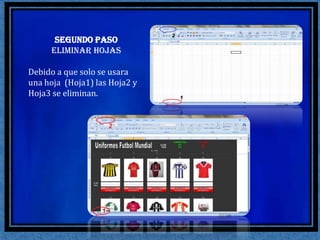
Segundo pasoEliminar hojasDebido a que solo se usara una hoja  (Hoja1) las Hoja2 y Hoja3 se eliminan.
Tercer paso preparar el espacio de trabajo  IPara quitar la cuadrícula, vamos a Vista/Mostrar u ocultar, y desmarcamos la opción Líneas de cuadrícula. También Para aplicar un color de relleno a todas las celdas, hacemos clic en el marcador entre la columna A y la fila 1 o presionamos Ctrl + E (seleccionaremos todas las celdas de la hoja de cálculo), y luego vamos a Inicio/Fuente/Color de relleno, y seleccionamos el color de nuestra preferencia.
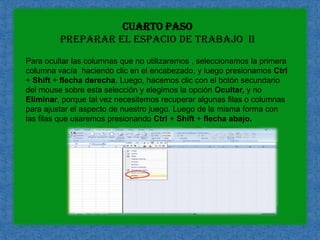
cuarto paso preparar el espacio de trabajo  IIPara ocultar las columnas que no utilizaremos , seleccionamos la primera columna vacía  haciendo clic en el encabezado, y luego presionamos Ctrl + Shift + flecha derecha. Luego, hacemos clic con el botón secundario del mouse sobre esta selección y elegimos la opción Ocultar, y no Eliminar, porque tal vez necesitemos recuperar algunas filas o columnas para ajustar el aspecto de nuestro juego. Luego de la misma forma con las filas que usaremos presionando Ctrl + Shift + flecha abajo.
Dejar las filas del encabezado siempre visibles: seleccionamos la ultima fila que dejamos libre al principio (encima de las imágenes) y vamos a Vista/Inmovilizar paneles/Inmovilizar paneles.
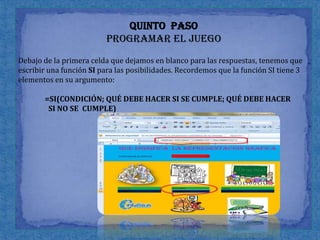
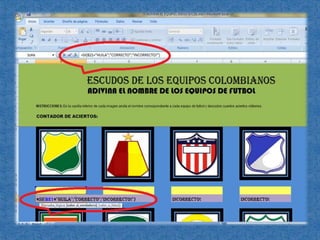
Quinto  paso programar el juegoDebajo de la primera celda que dejamos en blanco para las respuestas, tenemos que escribir una función SI para las posibilidades. Recordemos que la función SI tiene 3 elementos en su argumento:            =SI(CONDICIÓN; QUÉ DEBE HACER SI SE CUMPLE; QUÉ DEBE HACERSI NO SE  	CUMPLE)
      =SI(B14=”HUILA”;”CORRECTO”;”INCORRECTO!”)En este caso, la condición es la palabra que debe aparecer    en la celda en blanco; si se cumple esta condición (es decir, si se escribió la palabra correcta), tenemos que provocar un mensaje de felicitación; en caso contrario, debe aparecer un mensaje de error. Por ejemplo:Debemos repetir esta operación en cada una de las celdas correspondientes a cada imagen.
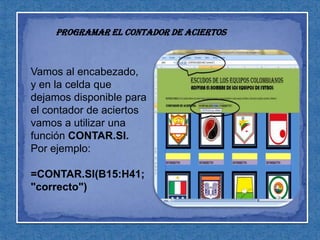
Programar el contador de aciertosVamos al encabezado, y en la celda que dejamos disponible para el contador de aciertos vamos a utilizar una función CONTAR.SI. Por ejemplo:=CONTAR.SI(B15:H41;"correcto")
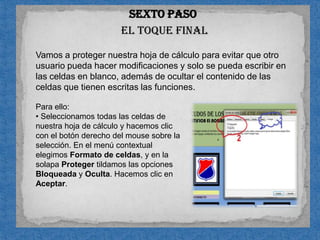
Sexto pasoel toque finalVamos a proteger nuestra hoja de cálculo para evitar que otro usuario pueda hacer modificaciones y solo se pueda escribir en las celdas en blanco, además de ocultar el contenido de las celdas que tienen escritas las funciones.Para ello: Seleccionamos todas las celdas de nuestra hoja de cálculo y hacemos clic con el botón derecho del mouse sobre la selección. En el menú contextual elegimos Formato de celdas, y en la solapa Proteger tildamos las opciones Bloqueada y Oculta. Hacemos clic en Aceptar.		n Luego, seleccionamos solamente las celdas en blanco (recuerden utilizar la tecla Ctrl mientras hacen clic con el mouse sobre cada una de ellas). Hacemos clic con el botón derecho del mouse sobre esta selección y elegimos Formato de celdas; en la solapa Proteger, destildamos las opciones Bloqueada y Oculta.
 Luego, vamos a la ficha Revisar y en el grupo Cambios hacemos clic en Proteger hoja, agregamos una contraseña para evitar que otro usuario quite la protección. Esto permite que no puedan modificar ningún parámetro de hoja de trabajo.GRACIAS POR SU ATENCIÓN
Herraminet  juegod en excel

Herraminet juegod en excel

  • 1.
  • 2.
  • 3.
    Juegos en ExcelCrearjuegos en Excel puede ser una experiencia motivadora y de gran valor didáctico, ya que nos permitirá aplicar diferentes herramientas en un contexto lúdico.Podemos crear juegos muy sencillos o muy complejos.
  • 4.
    Pasos para lacreación Primer paso elegir la temáticaseleccionar las imágenesAlmacenamiento de las imágenes en el computador para luego insertarlas en el la Hoja de Excel.
  • 5.
    Segundo pasoEliminar hojasDebidoa que solo se usara una hoja (Hoja1) las Hoja2 y Hoja3 se eliminan.
  • 6.
    Tercer paso prepararel espacio de trabajo IPara quitar la cuadrícula, vamos a Vista/Mostrar u ocultar, y desmarcamos la opción Líneas de cuadrícula. También Para aplicar un color de relleno a todas las celdas, hacemos clic en el marcador entre la columna A y la fila 1 o presionamos Ctrl + E (seleccionaremos todas las celdas de la hoja de cálculo), y luego vamos a Inicio/Fuente/Color de relleno, y seleccionamos el color de nuestra preferencia.
  • 7.
    cuarto paso prepararel espacio de trabajo IIPara ocultar las columnas que no utilizaremos , seleccionamos la primera columna vacía haciendo clic en el encabezado, y luego presionamos Ctrl + Shift + flecha derecha. Luego, hacemos clic con el botón secundario del mouse sobre esta selección y elegimos la opción Ocultar, y no Eliminar, porque tal vez necesitemos recuperar algunas filas o columnas para ajustar el aspecto de nuestro juego. Luego de la misma forma con las filas que usaremos presionando Ctrl + Shift + flecha abajo.
  • 8.
    Dejar las filasdel encabezado siempre visibles: seleccionamos la ultima fila que dejamos libre al principio (encima de las imágenes) y vamos a Vista/Inmovilizar paneles/Inmovilizar paneles.
  • 9.
    Quinto pasoprogramar el juegoDebajo de la primera celda que dejamos en blanco para las respuestas, tenemos que escribir una función SI para las posibilidades. Recordemos que la función SI tiene 3 elementos en su argumento: =SI(CONDICIÓN; QUÉ DEBE HACER SI SE CUMPLE; QUÉ DEBE HACERSI NO SE CUMPLE)
  • 10.
    =SI(B14=”HUILA”;”CORRECTO”;”INCORRECTO!”)En este caso, la condición es la palabra que debe aparecer en la celda en blanco; si se cumple esta condición (es decir, si se escribió la palabra correcta), tenemos que provocar un mensaje de felicitación; en caso contrario, debe aparecer un mensaje de error. Por ejemplo:Debemos repetir esta operación en cada una de las celdas correspondientes a cada imagen.
  • 12.
    Programar el contadorde aciertosVamos al encabezado, y en la celda que dejamos disponible para el contador de aciertos vamos a utilizar una función CONTAR.SI. Por ejemplo:=CONTAR.SI(B15:H41;"correcto")
  • 13.
    Sexto pasoel toquefinalVamos a proteger nuestra hoja de cálculo para evitar que otro usuario pueda hacer modificaciones y solo se pueda escribir en las celdas en blanco, además de ocultar el contenido de las celdas que tienen escritas las funciones.Para ello: Seleccionamos todas las celdas de nuestra hoja de cálculo y hacemos clic con el botón derecho del mouse sobre la selección. En el menú contextual elegimos Formato de celdas, y en la solapa Proteger tildamos las opciones Bloqueada y Oculta. Hacemos clic en Aceptar. n Luego, seleccionamos solamente las celdas en blanco (recuerden utilizar la tecla Ctrl mientras hacen clic con el mouse sobre cada una de ellas). Hacemos clic con el botón derecho del mouse sobre esta selección y elegimos Formato de celdas; en la solapa Proteger, destildamos las opciones Bloqueada y Oculta.
  • 14.
    Luego, vamosa la ficha Revisar y en el grupo Cambios hacemos clic en Proteger hoja, agregamos una contraseña para evitar que otro usuario quite la protección. Esto permite que no puedan modificar ningún parámetro de hoja de trabajo.GRACIAS POR SU ATENCIÓN