Herramientas 2.0 para la
orientación Profesional
El blog como herramienta para
el empleo y el autoempleo

Imágenes en un blog

MARCOS FERNANDEZ GONZALEZ
http://about.me/marcosfg
Con respecto a las imágenes hay que indicar que, como cualquier creación,
están sujetas a derechos de autor. Por tanto, no debemos incluir una imagen
de otro usuario en nuestro blog sin disponer de su permiso. Para salvar esta
eventualidad es conveniente que, en caso de querer utilizar imágenes que no
sean nuestras, acudamos a sitios Web con licencia Creative Commons
(http://es.creativecommons.org/) o similares.

De cualquier modo siempre será preferible utilizar
nuestras propias fotografías.
Con respecto a las imágenes en los blog:
•No deben interrumpir el texto ni dejar poco espacio para el mismo.
•Salvo excepciones, su tamaño no debería sobrepasar los 500 píxeles de
ancho.
•Ten en cuenta que sirven para ilustrar el contenido y que su uso como
adorno está contraindicado.
Existen numerosos estudios que demuestran la importancia de usar imágenes en Internet.
Los contenidos con imágenes se abren un 47% más, y una vez abiertos, el lector les
dedica un 51% más de tiempo a aquellos artículos con imágenes. Ocurre lo mismo en
redes sociales, utilizar fotos permite conseguir un 53% más de “Me Gusta” en Facebook…
Por todas estas razones no deberías concebir un blog sin imágenes.
Pero utilizar imágenes no es tan sencillo como parece: conviene aprovechar
tendencias, optimizar las imágenes tanto para los buscadores, para la velocidad del sitio,
para usos múltiples y para mejorar la experiencia del lector. Además, deberías ser
consciente de la problemática legal relacionada con el uso de imágenes en Internet y
protegerse de cualquier problema usando fuentes legalmente válidas para obtener las
imágenes, como, por ejemplo, bancos de imágenes profesionales.
1. Aprende a editar fotos
Necesitas optimizar el tamaño de tus imágenes para que no pesen demasiado en tu blog, y
también si las quieres recortar para usos en redes sociales (una cabecera Facebook mide
851×315 pixeles).
Si no tienes Photoshop para editar tus imágenes, existen otros programas como, por
ejemplo, GIMP (gratis y con muchas funciones) o Pixlr que, además, es completamente online y
que, por tanto, ni siquiera requiere la instalación de una aplicación. Para cosas básicas como
recortar una foto, MS Office suele incluir un programa gratis, Microsoft Office Picture
Manager, muy fácil de uso.

Actualmente Google ha creado Google Fotos, que sustituye a Picasa y
permite editar fotos desde la cuenta de google+ y optimizarlas para
blogger de una manera sencilla.
Como subir fotos a Google Fotos y editarlas
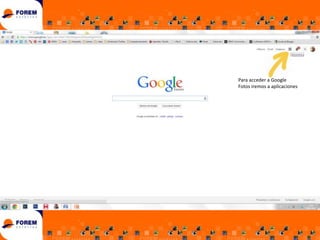
Para acceder a Google
Fotos iremos a aplicaciones
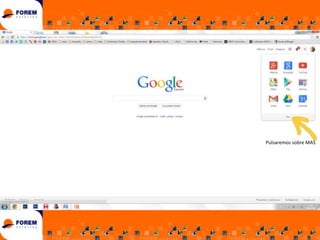
Pulsaremos sobre MAS
Y accedemos a google Fotos
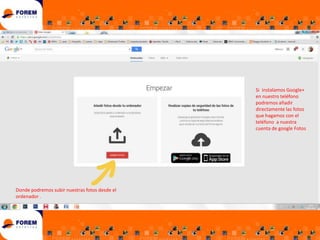
Si instalamos Google+
en nuestro teléfono
podremos añadir
directamente las fotos
que hagamos con el
teléfono a nuestra
cuenta de google Fotos

Donde podremos subir nuestras fotos desde el
ordenador .
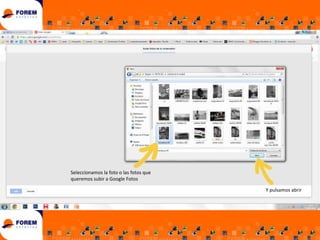
Seleccionamos la foto o las fotos que
queremos subir a Google Fotos
Y pulsamos abrir
Ya tenemos una foto, o las que hayamos
seleccionado, en Google Fotos.

Pulsamos Listo y … listo.
Esta sería nuestro álbum en
Google Fotos. Si seleccionamos
una foto y la abrimos…
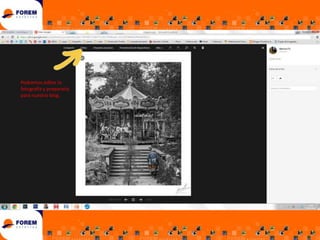
Podremos editar la
fotografía y prepararla
para nuestro blog.
Para ello disponemos
de una serie de
ajustes básicos y
creativos que nos
permitirán mejorar
considerablemente
nuestras fotos.
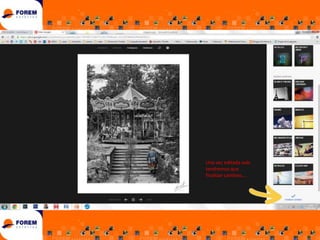
Una vez editada solo
tendremos que
finalizar cambios….
Y tendremos nuestra
foto editada y lista.
Como utilizar las fotos de Google Fotos en Blogger
Iremos a añadir nueva entrada
y pincharemos sobre el icono
de añadir fotografía.
Podemos subir una foto
directamente desde el
ordenador, pero es preferible
haberla subido previamente
a Google Fotos y luego
añadirla al blog desde Picasa
(lo que ahora es Google
Fotos)
Seleccionamos la foto
Y la añadimos al blog
Si pulsamos sobre ella…
Podremos editar el
tamaño y la
colocación de la foto.
Como utilizar las fotos de Google Fotos en WordPress
En nuestro álbum en Google Fotos
seleccionamos una foto y la
abrimos…
Pulsamos sobre la
foto con el botón
derecho y
seleccionamos “copiar
URL de imagen”
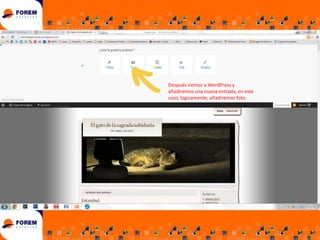
Después iremos a WordPress y
añadiremos una nueva entrada, en este
caso, logicamente, añadiremos foto.
Pinchamos en USAR
UNA URL DE FOTO
Y pegamos la URL
Comprobamos en leer
foto que todo esta
correcto.
Y publicamos la
entrada.
2. Cuida tu SEO con las imágenes
Las imágenes son una fuente de tráfico que mucha gente sigue ignorando. Rellena siempre
los campos de título, ALT y leyenda (Title, Alternate Text y Caption en WordPress) para las
imágenes con palabras clave pertinentes.
Fíjate en la semántica, debe corresponder a los temas de tu blog, y utiliza el Planificador de
palabras clave que Google pone a tu disposición para saber qué palabras son más buscadas
por los internautas.
Incluye las palabras “imagen” o “foto” dentro de tus descripciones, muchas búsquedas en Google
las incluyen. Haz frases, escribe expresiones, evita las palabras clave sueltas para moverte en
nichos con una competencia asumible. Rodea tus imágenes de texto relacionado con el tema,
Google no funciona en base a palabras sueltas pero favorece los contextos globales lógicos.
Y no dudes en usar la misma imagen varias veces en diferentes contenidos, eso favorece su
posicionamiento en Google Images, algo bueno para el SEO.

El posicionamiento en buscadores u Optimización de motores de búsqueda es el proceso de mejorar la
visibilidad de un sitio web en los resultados orgánicos de los diferentes buscadores. También es
frecuente nombrarlo por su título inglés, SEO (Search Engine Optimization). También es común
llamarlo posicionamiento web, aunque este término no resulta tan preciso, ya que engloba otras
fuentes de tráfico fuera de los motores de búsqueda.
Como se puede entender un buscador no ve la imagen que hemos insertado en nuestra entrada,
pero sí que entiende la información asociada a dicho fichero. Lo principal que deberíamos revisar
es:
Título: El título de una imagen debería ser escueto pero descriptivo. Nombre del
tipo ”playa_del_silencio.jpg” da mucha más información que simplemente”IMG_7589.jpg”.
Texto alternativo: Este campo se implantó inicialmente para que aquellos navegadores o
usuarios que no visualizasen las imágenes tuviesen una idea de lo que se quería mostrar. Es el
texto que aparece cuando dejamos el ratón sobre una imagen. Debe ser un texto que describa lo
que se ve en la imagen: Vista general de la playa del silencio.
Leyenda: Este campo, muy similar al anterior, nos permite indicar qué texto debe aparecer si
ponemos la imagen en un marco con una descripción justo debajo. Este texto es siempre visible
en la web justo debajo de la imagen.
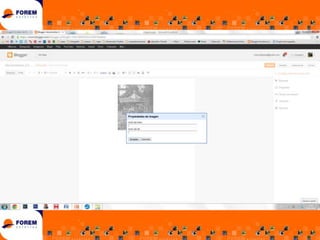
En Blogger añadiremos
estos datos al editar el
tamaño y la colocación
de la foto, mediante
“añadir leyenda” y
“propiedades”
En WordPress lo
añadiremos también
editando la foto
Pulsamos sobre la foto
Y editamos imagen
Añadimos titulo, texto alternativo y leyenda
y actualizamos.
3. Elige los lugares donde colocas las imágenes en función del efecto que buscas
Existen muchas teorías sobre trayectoria del ojo en la visualización de una página web. Lo cierto es que
las pautas que sigue el ojo dependen del tipo de página que se está mirando.
La lectura de izquierda a derecha mantenida solo ocurre con artículos de texto de gran interés. Para
la mayoría de los artículos, el ojo sigue una trayectoria de izquierda a derecha durante el primer párrafo, y
después una trayectoria de arriba a abajo. Por este motivo, las imágenes son muy importantes en
contenidos de texto, permiten al ojo descansar y alargan el tiempo de lectura detallada.
En el caso de una página de inicio, la mirada sigue una trayectoria en zigzag que va globalmente de
arriba a la izquierda a abajo a la derecha. Esto crea dos zonas menos vistas: arriba a la
derecha y abajo a la izquierda, si vas a usar imágenes para rellenar, aprovecha estas zonas.
Un buen buscador que permita localizar rápido y fácil exactamente la imagen que necesitas aporta mucho
valor.
Para páginas de resultados de búsquedas, páginas que de listas, se observa una lectura “en
triangulo”, que favorece la parte superior izquierda de la página web. Eso se debe a que se trata de la
zona donde esperamos que se encuentren las informaciones más pertinentes. Reserva este espacio
para datos clave.
Es también recomendable utilizar imágenes para reforzar algunos mensajes. Por ejemplo, en los
bancos de imágenes existen muchas fotos con una persona señalando espacio blanco. Estas fotos son
muy útiles para insistir en una idea, la presencia del modelo llama la atención del lector.
4. Aunque no seas creativo, cuida la estética
Una página web debe seguir una línea gráfica clara, con uno, dos o máximo tres colores que se
repitan a menudo. Si a estos colores vas añadiendo fotos muy coloridas, ten cuidado que no sea
demasiado.
Las páginas web con fondo blanco o con fondo de un único color discreto son mejores para eso, es
más fácil integrar fotos. Tanto para los textos como para las fotos, elige los tonos de colores en
función de tus temas. El azul, por ejemplo, es un color frío que conviene más a webs relacionadas
con la tecnología.
Si haces unas quotes, las famosas citas con fotos que tienen mucho éxito en redes sociales, elige
bien las tipografías que utilices, mejor mantener la unidad con tu página web.

Imagenes en un blog

  • 1.
    Herramientas 2.0 parala orientación Profesional El blog como herramienta para el empleo y el autoempleo Imágenes en un blog MARCOS FERNANDEZ GONZALEZ http://about.me/marcosfg
  • 2.
    Con respecto alas imágenes hay que indicar que, como cualquier creación, están sujetas a derechos de autor. Por tanto, no debemos incluir una imagen de otro usuario en nuestro blog sin disponer de su permiso. Para salvar esta eventualidad es conveniente que, en caso de querer utilizar imágenes que no sean nuestras, acudamos a sitios Web con licencia Creative Commons (http://es.creativecommons.org/) o similares. De cualquier modo siempre será preferible utilizar nuestras propias fotografías.
  • 3.
    Con respecto alas imágenes en los blog: •No deben interrumpir el texto ni dejar poco espacio para el mismo. •Salvo excepciones, su tamaño no debería sobrepasar los 500 píxeles de ancho. •Ten en cuenta que sirven para ilustrar el contenido y que su uso como adorno está contraindicado.
  • 4.
    Existen numerosos estudiosque demuestran la importancia de usar imágenes en Internet. Los contenidos con imágenes se abren un 47% más, y una vez abiertos, el lector les dedica un 51% más de tiempo a aquellos artículos con imágenes. Ocurre lo mismo en redes sociales, utilizar fotos permite conseguir un 53% más de “Me Gusta” en Facebook… Por todas estas razones no deberías concebir un blog sin imágenes. Pero utilizar imágenes no es tan sencillo como parece: conviene aprovechar tendencias, optimizar las imágenes tanto para los buscadores, para la velocidad del sitio, para usos múltiples y para mejorar la experiencia del lector. Además, deberías ser consciente de la problemática legal relacionada con el uso de imágenes en Internet y protegerse de cualquier problema usando fuentes legalmente válidas para obtener las imágenes, como, por ejemplo, bancos de imágenes profesionales.
  • 5.
    1. Aprende aeditar fotos Necesitas optimizar el tamaño de tus imágenes para que no pesen demasiado en tu blog, y también si las quieres recortar para usos en redes sociales (una cabecera Facebook mide 851×315 pixeles). Si no tienes Photoshop para editar tus imágenes, existen otros programas como, por ejemplo, GIMP (gratis y con muchas funciones) o Pixlr que, además, es completamente online y que, por tanto, ni siquiera requiere la instalación de una aplicación. Para cosas básicas como recortar una foto, MS Office suele incluir un programa gratis, Microsoft Office Picture Manager, muy fácil de uso. Actualmente Google ha creado Google Fotos, que sustituye a Picasa y permite editar fotos desde la cuenta de google+ y optimizarlas para blogger de una manera sencilla.
  • 6.
    Como subir fotosa Google Fotos y editarlas
  • 7.
    Para acceder aGoogle Fotos iremos a aplicaciones
  • 8.
  • 9.
    Y accedemos agoogle Fotos
  • 10.
    Si instalamos Google+ ennuestro teléfono podremos añadir directamente las fotos que hagamos con el teléfono a nuestra cuenta de google Fotos Donde podremos subir nuestras fotos desde el ordenador .
  • 12.
    Seleccionamos la fotoo las fotos que queremos subir a Google Fotos Y pulsamos abrir
  • 13.
    Ya tenemos unafoto, o las que hayamos seleccionado, en Google Fotos. Pulsamos Listo y … listo.
  • 14.
    Esta sería nuestroálbum en Google Fotos. Si seleccionamos una foto y la abrimos…
  • 15.
    Podremos editar la fotografíay prepararla para nuestro blog.
  • 16.
    Para ello disponemos deuna serie de ajustes básicos y creativos que nos permitirán mejorar considerablemente nuestras fotos.
  • 17.
    Una vez editadasolo tendremos que finalizar cambios….
  • 18.
    Y tendremos nuestra fotoeditada y lista.
  • 19.
    Como utilizar lasfotos de Google Fotos en Blogger
  • 20.
    Iremos a añadirnueva entrada y pincharemos sobre el icono de añadir fotografía.
  • 21.
    Podemos subir unafoto directamente desde el ordenador, pero es preferible haberla subido previamente a Google Fotos y luego añadirla al blog desde Picasa (lo que ahora es Google Fotos)
  • 22.
  • 23.
  • 24.
  • 25.
    Podremos editar el tamañoy la colocación de la foto.
  • 27.
    Como utilizar lasfotos de Google Fotos en WordPress
  • 28.
    En nuestro álbumen Google Fotos seleccionamos una foto y la abrimos…
  • 29.
    Pulsamos sobre la fotocon el botón derecho y seleccionamos “copiar URL de imagen”
  • 30.
    Después iremos aWordPress y añadiremos una nueva entrada, en este caso, logicamente, añadiremos foto.
  • 31.
  • 32.
  • 33.
    Comprobamos en leer fotoque todo esta correcto.
  • 34.
  • 36.
    2. Cuida tuSEO con las imágenes Las imágenes son una fuente de tráfico que mucha gente sigue ignorando. Rellena siempre los campos de título, ALT y leyenda (Title, Alternate Text y Caption en WordPress) para las imágenes con palabras clave pertinentes. Fíjate en la semántica, debe corresponder a los temas de tu blog, y utiliza el Planificador de palabras clave que Google pone a tu disposición para saber qué palabras son más buscadas por los internautas. Incluye las palabras “imagen” o “foto” dentro de tus descripciones, muchas búsquedas en Google las incluyen. Haz frases, escribe expresiones, evita las palabras clave sueltas para moverte en nichos con una competencia asumible. Rodea tus imágenes de texto relacionado con el tema, Google no funciona en base a palabras sueltas pero favorece los contextos globales lógicos. Y no dudes en usar la misma imagen varias veces en diferentes contenidos, eso favorece su posicionamiento en Google Images, algo bueno para el SEO. El posicionamiento en buscadores u Optimización de motores de búsqueda es el proceso de mejorar la visibilidad de un sitio web en los resultados orgánicos de los diferentes buscadores. También es frecuente nombrarlo por su título inglés, SEO (Search Engine Optimization). También es común llamarlo posicionamiento web, aunque este término no resulta tan preciso, ya que engloba otras fuentes de tráfico fuera de los motores de búsqueda.
  • 37.
    Como se puedeentender un buscador no ve la imagen que hemos insertado en nuestra entrada, pero sí que entiende la información asociada a dicho fichero. Lo principal que deberíamos revisar es: Título: El título de una imagen debería ser escueto pero descriptivo. Nombre del tipo ”playa_del_silencio.jpg” da mucha más información que simplemente”IMG_7589.jpg”. Texto alternativo: Este campo se implantó inicialmente para que aquellos navegadores o usuarios que no visualizasen las imágenes tuviesen una idea de lo que se quería mostrar. Es el texto que aparece cuando dejamos el ratón sobre una imagen. Debe ser un texto que describa lo que se ve en la imagen: Vista general de la playa del silencio. Leyenda: Este campo, muy similar al anterior, nos permite indicar qué texto debe aparecer si ponemos la imagen en un marco con una descripción justo debajo. Este texto es siempre visible en la web justo debajo de la imagen.
  • 38.
    En Blogger añadiremos estosdatos al editar el tamaño y la colocación de la foto, mediante “añadir leyenda” y “propiedades”
  • 40.
    En WordPress lo añadiremostambién editando la foto
  • 41.
  • 42.
  • 43.
    Añadimos titulo, textoalternativo y leyenda y actualizamos.
  • 44.
    3. Elige loslugares donde colocas las imágenes en función del efecto que buscas Existen muchas teorías sobre trayectoria del ojo en la visualización de una página web. Lo cierto es que las pautas que sigue el ojo dependen del tipo de página que se está mirando. La lectura de izquierda a derecha mantenida solo ocurre con artículos de texto de gran interés. Para la mayoría de los artículos, el ojo sigue una trayectoria de izquierda a derecha durante el primer párrafo, y después una trayectoria de arriba a abajo. Por este motivo, las imágenes son muy importantes en contenidos de texto, permiten al ojo descansar y alargan el tiempo de lectura detallada. En el caso de una página de inicio, la mirada sigue una trayectoria en zigzag que va globalmente de arriba a la izquierda a abajo a la derecha. Esto crea dos zonas menos vistas: arriba a la derecha y abajo a la izquierda, si vas a usar imágenes para rellenar, aprovecha estas zonas. Un buen buscador que permita localizar rápido y fácil exactamente la imagen que necesitas aporta mucho valor. Para páginas de resultados de búsquedas, páginas que de listas, se observa una lectura “en triangulo”, que favorece la parte superior izquierda de la página web. Eso se debe a que se trata de la zona donde esperamos que se encuentren las informaciones más pertinentes. Reserva este espacio para datos clave. Es también recomendable utilizar imágenes para reforzar algunos mensajes. Por ejemplo, en los bancos de imágenes existen muchas fotos con una persona señalando espacio blanco. Estas fotos son muy útiles para insistir en una idea, la presencia del modelo llama la atención del lector.
  • 45.
    4. Aunque noseas creativo, cuida la estética Una página web debe seguir una línea gráfica clara, con uno, dos o máximo tres colores que se repitan a menudo. Si a estos colores vas añadiendo fotos muy coloridas, ten cuidado que no sea demasiado. Las páginas web con fondo blanco o con fondo de un único color discreto son mejores para eso, es más fácil integrar fotos. Tanto para los textos como para las fotos, elige los tonos de colores en función de tus temas. El azul, por ejemplo, es un color frío que conviene más a webs relacionadas con la tecnología. Si haces unas quotes, las famosas citas con fotos que tienen mucho éxito en redes sociales, elige bien las tipografías que utilices, mejor mantener la unidad con tu página web.