INCONTEC 1
NORMÁS INCOTEC
Las normas ICONTEC se utilizan para la presentación de trabajos en la
mayoría de instituciones educativas. Es el sistema más difundido en Colombia
y proviene del Instituto Colombiano de Normas Técnicas y Certificación.
Estas normas se pueden aplicar en la
realización de las siguientes tareas:
1. Ensayos
2. Informes científicos y técnicos
3. Tesis
4. Trabajos de grado
5. Trabajos de introducción a la investigación
6. Trabajos de investigación profesional
Configurar
página
Superior: 3 cm
Izquierdo: 4 cm
Derecho: 2 cm
Inferior: 3 cm
MÁRGENES
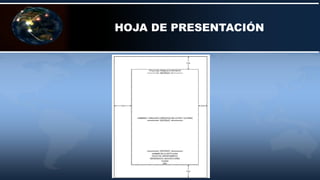
HOJA DE PRESENTACIÓN
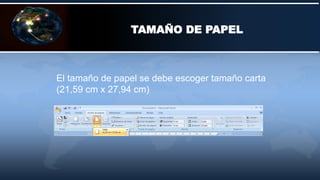
TAMAÑO DE PAPEL
El tamaño de papel se debe escoger tamaño carta
(21,59 cm x 27,94 cm)
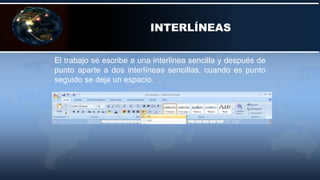
INTERLÍNEAS
El trabajo se escribe a una interlinea sencilla y después de
punto aparte a dos interlíneas sencillas, cuando es punto
seguido se deja un espacio.
REDACCIÓN
La redacción es impersonal y genérica.
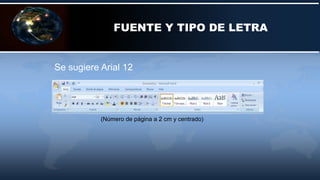
FUENTE Y TIPO DE LETRA
Se sugiere Arial 12
(Número de página a 2 cm y centrado)
Configuración
de estilos
Los estilos sirven para ahorrar tiempo en
la aplicación de formatos al texto y de
una vez puede generar la tabla de
contenido automáticamente.
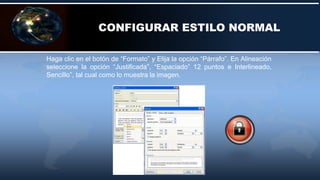
CONFIGURAR ESTILO NORMAL
Seleccionar fuente Arial, tamaño 12 y justificar el texto
CONFIGURAR ESTILO NORMAL
Haga clic en el botón de “Formato” y Elija la opción “Párrafo”. En Alineación
seleccione la opción “Justificada”, “Espaciado” 12 puntos e Interlineado,
Sencillo”, tal cual como lo muestra la imagen.
Configurar estilo de Título 1
Configure los títulos para que
siempre queden en fuente Arial
y tamaño 12
Haga clic en el botón “Formato” y
luego en “Párrafo”
Líneas y saltos de páginas
Normalmente aparecen las tres primeras opciones seleccionadas, seleccione la
cuarta, “Salto de página anterior”.
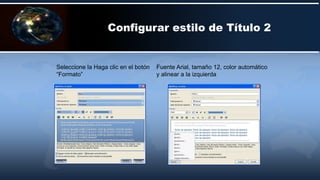
Configurar estilo de Título 2
Seleccione la Haga clic en el botón
“Formato”
Fuente Arial, tamaño 12, color automático
y alinear a la izquierda
Configurar estilo de Título 2
Opción “párrafo” Aquí puede configurar las opciones de Alineación y espaciado
Ubíquese en la pestaña “Diseño de página”, haga clic en el botón “Saltos”, se
desplegará un menú con opciones “Saltos de página” y “Saltos de sección” escoja la
opción “Página siguiente” en “Saltos de sección”
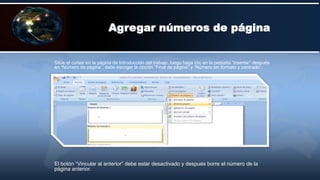
Agregar números de página
Sitúe el cursor en la página de Introducción del trabajo, luego haga clic en la pestaña “Insertar” después
en “Número de página”, debe escoger la opción “Final de página” y “Número sin formato y centrado”.
Agregar números de página
El botón “Vincular al anterior” debe estar desactivado y después borre el número de la
página anterior.
Insertar Tabla de contenido automática
Tenga en cuenta que la Tabla de contenido debe
ir en la página siguiente a la de Agradecimientos.
Para generar la tabla de contenido automática,
debe haber aplicado los Estilos de título
previamente.
Insertar Tabla de contenido automática
Ubíquese en la página siguiente, después de agradecimientos y escoja
el menú Referencias, haga clic en “Tabla de contenido” después en
“Tabla automática 1”

Incontec

  • 1.
  • 2.
    NORMÁS INCOTEC Las normasICONTEC se utilizan para la presentación de trabajos en la mayoría de instituciones educativas. Es el sistema más difundido en Colombia y proviene del Instituto Colombiano de Normas Técnicas y Certificación.
  • 3.
    Estas normas sepueden aplicar en la realización de las siguientes tareas: 1. Ensayos 2. Informes científicos y técnicos 3. Tesis 4. Trabajos de grado 5. Trabajos de introducción a la investigación 6. Trabajos de investigación profesional
  • 4.
  • 5.
    Superior: 3 cm Izquierdo:4 cm Derecho: 2 cm Inferior: 3 cm MÁRGENES
  • 6.
  • 7.
    TAMAÑO DE PAPEL Eltamaño de papel se debe escoger tamaño carta (21,59 cm x 27,94 cm)
  • 8.
    INTERLÍNEAS El trabajo seescribe a una interlinea sencilla y después de punto aparte a dos interlíneas sencillas, cuando es punto seguido se deja un espacio.
  • 9.
    REDACCIÓN La redacción esimpersonal y genérica.
  • 10.
    FUENTE Y TIPODE LETRA Se sugiere Arial 12 (Número de página a 2 cm y centrado)
  • 11.
    Configuración de estilos Los estilossirven para ahorrar tiempo en la aplicación de formatos al texto y de una vez puede generar la tabla de contenido automáticamente.
  • 12.
    CONFIGURAR ESTILO NORMAL Seleccionarfuente Arial, tamaño 12 y justificar el texto
  • 13.
    CONFIGURAR ESTILO NORMAL Hagaclic en el botón de “Formato” y Elija la opción “Párrafo”. En Alineación seleccione la opción “Justificada”, “Espaciado” 12 puntos e Interlineado, Sencillo”, tal cual como lo muestra la imagen.
  • 14.
    Configurar estilo deTítulo 1 Configure los títulos para que siempre queden en fuente Arial y tamaño 12 Haga clic en el botón “Formato” y luego en “Párrafo”
  • 15.
    Líneas y saltosde páginas Normalmente aparecen las tres primeras opciones seleccionadas, seleccione la cuarta, “Salto de página anterior”.
  • 16.
    Configurar estilo deTítulo 2 Seleccione la Haga clic en el botón “Formato” Fuente Arial, tamaño 12, color automático y alinear a la izquierda
  • 17.
    Configurar estilo deTítulo 2 Opción “párrafo” Aquí puede configurar las opciones de Alineación y espaciado
  • 19.
    Ubíquese en lapestaña “Diseño de página”, haga clic en el botón “Saltos”, se desplegará un menú con opciones “Saltos de página” y “Saltos de sección” escoja la opción “Página siguiente” en “Saltos de sección” Agregar números de página
  • 20.
    Sitúe el cursoren la página de Introducción del trabajo, luego haga clic en la pestaña “Insertar” después en “Número de página”, debe escoger la opción “Final de página” y “Número sin formato y centrado”. Agregar números de página El botón “Vincular al anterior” debe estar desactivado y después borre el número de la página anterior.
  • 21.
    Insertar Tabla decontenido automática Tenga en cuenta que la Tabla de contenido debe ir en la página siguiente a la de Agradecimientos. Para generar la tabla de contenido automática, debe haber aplicado los Estilos de título previamente.
  • 22.
    Insertar Tabla decontenido automática Ubíquese en la página siguiente, después de agradecimientos y escoja el menú Referencias, haga clic en “Tabla de contenido” después en “Tabla automática 1”