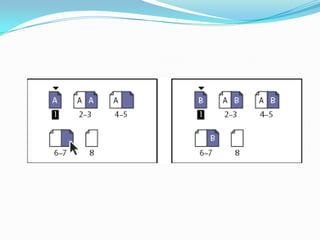
Una página maestra es similar a un fondo que se puede aplicar con rapidez a
muchas páginas. Los objetos de una página maestra aparecen en todas las
páginas con dicha página maestra aplicada. Los elementos maestros que
aparecen en las páginas de documentos tienen un borde de puntos. Los cambios
realizados en una página maestra se aplican automáticamente a las páginas
asociadas. Habitualmente las páginas maestras contienen logotipos
repetidos, números de página, encabezados y pies de página. También pueden
contener texto vacío o marcos de gráficos que sirven como marcadores de
posición en las páginas del documento. No se puede seleccionar un elemento
maestro en una página de documento a menos que el elemento maestro se
cambie.
Las páginas maestras pueden tener varias capas, como las páginas del
documento. Los objetos de una misma capa tienen su propio orden de
apilamiento. Los objetos de una capa de la página maestra aparecen detrás de
los objetos asignados a la misma capa en la página de documento.
Puede editar la maquetación de páginas maestras cuando lo desee. Los
cambios se reflejan automáticamente en todas las páginas que tengan esa
página maestra aplicada. Así, si añade un texto o un gráfico a una página
maestra, aparecerá en las páginas de documentos en las que se haya aplicado
la página maestra.
En el panel Páginas, haga doble clic en el icono de la página maestra que
desee editar o seleccione la página maestra en la lista del cuadro de texto
situada en la parte inferior de la ventana del documento. El pliego maestro
aparece en la ventana del documento.
Realice los cambios en la página maestra.
Puede editar opciones de página maestra para cambiar su nombre o
prefijo, basarla en otra página maestra o cambiar el número de páginas del
pliego maestro.
En el panel Páginas, haga clic en el nombre de un pliego maestro
para seleccionar el pliego maestro.
Elija Opciones de página maestra para [nombre de página maestra] en el
menú del panel Páginas.
Cambie las opciones que le interesen y, a continuación, haga clic en OK.

Indesign

  • 2.
    Una página maestraes similar a un fondo que se puede aplicar con rapidez a muchas páginas. Los objetos de una página maestra aparecen en todas las páginas con dicha página maestra aplicada. Los elementos maestros que aparecen en las páginas de documentos tienen un borde de puntos. Los cambios realizados en una página maestra se aplican automáticamente a las páginas asociadas. Habitualmente las páginas maestras contienen logotipos repetidos, números de página, encabezados y pies de página. También pueden contener texto vacío o marcos de gráficos que sirven como marcadores de posición en las páginas del documento. No se puede seleccionar un elemento maestro en una página de documento a menos que el elemento maestro se cambie. Las páginas maestras pueden tener varias capas, como las páginas del documento. Los objetos de una misma capa tienen su propio orden de apilamiento. Los objetos de una capa de la página maestra aparecen detrás de los objetos asignados a la misma capa en la página de documento.
  • 5.
    Puede editar lamaquetación de páginas maestras cuando lo desee. Los cambios se reflejan automáticamente en todas las páginas que tengan esa página maestra aplicada. Así, si añade un texto o un gráfico a una página maestra, aparecerá en las páginas de documentos en las que se haya aplicado la página maestra. En el panel Páginas, haga doble clic en el icono de la página maestra que desee editar o seleccione la página maestra en la lista del cuadro de texto situada en la parte inferior de la ventana del documento. El pliego maestro aparece en la ventana del documento. Realice los cambios en la página maestra.
  • 6.
    Puede editar opcionesde página maestra para cambiar su nombre o prefijo, basarla en otra página maestra o cambiar el número de páginas del pliego maestro. En el panel Páginas, haga clic en el nombre de un pliego maestro para seleccionar el pliego maestro. Elija Opciones de página maestra para [nombre de página maestra] en el menú del panel Páginas. Cambie las opciones que le interesen y, a continuación, haga clic en OK.