
Página Maestra De INDesing
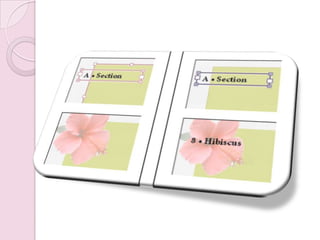
 Una página maestra es similar a un
fondo que se puede aplicar con rapidez
a muchas páginas. Los objetos de una
página maestra aparecen en todas las
páginas con dicha página maestra
aplicada.
 Habitualmente las páginas maestras
contienen logotipos repetidos, números
de página, encabezados y pies de
página. También pueden contener texto
vacío o marcos de gráficos que sirven
como marcadores de posición en las
páginas del documento.
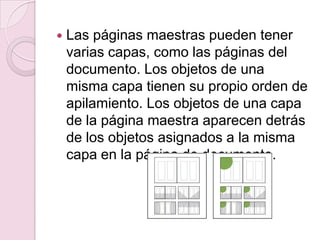
 Las páginas maestras pueden tener
varias capas, como las páginas del
documento. Los objetos de una
misma capa tienen su propio orden de
apilamiento. Los objetos de una capa
de la página maestra aparecen detrás
de los objetos asignados a la misma
capa en la página de documento.
Creación de una pagina
maestra
 De forma predeterminada, todos los
documentos creados cuentan con una
página maestra.
 Puede crear más páginas maestras
desde cero o a partir de una página de
documento o una página maestra
existente. Una vez aplicadas páginas
maestras a otras páginas, los cambios
realizados en la página maestra original
pasan a las páginas maestras y las
páginas de documento que se basan en
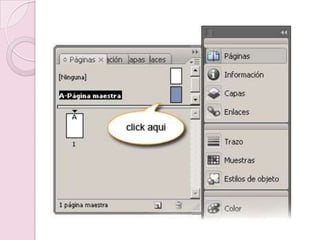
 Elija Nueva página maestra en el menú
del panel Páginas.
 Especifique las opciones siguientes y
haga clic en OK:
◦ En Prefijo, introduzca un prefijo que
identifique la página maestra aplicada a
cada página en el panel Páginas. Puede
introducir un máximo de cuatro caracteres.
◦ En Nombre, introduzca un nombre para el
pliego maestro.
◦ En Basado en página maestra, elija un
pliego maestro existente en el que desee
basar este pliego maestro o elija Ninguno.
◦ En Número de páginas, introduzca un valor
para el número de páginas que desee
incluir en el pliego maestro (hasta diez).
Como se Edita una pagina
maestra.
 Puede editar la maquetación de páginas maestras
cuando lo desee. Los cambios se reflejan
automáticamente en todas las páginas que tengan esa
página maestra aplicada. Así, si añade un texto o un
gráfico a una página maestra, aparecerá en las páginas
de documentos en las que se haya aplicado la página
maestra.
 Nota: si cambia o desvincula un objeto de página
maestra en una determinada página, puede que dicho
objeto no se actualice para reflejar los cambios
realizados en la página maestra.
 En el panel Páginas, haga doble clic en el icono de la
página maestra que desee editar o seleccione la página
maestra en la lista del cuadro de texto situada en la
parte inferior de la ventana del documento. El pliego
maestro aparece en la ventana del documento.
 Realice los cambios en la página maestra.
 InDesign actualiza de forma automática
todas las páginas que utilicen dicha página
maestra.
 Para cambiar el tamaño de la página
maestra, selecciónela con la herramienta
Página y utilice las opciones del panel
Control para cambiar la dimensión.
Consulte Uso de varios tamaños de página.
 Utilice varias vistas para ver los resultados al
editar la página maestra. Seleccione
Ventana > Disposición > Nueva ventana y, a
continuación, seleccione Ventana >
Disposición > Mosaico. Defina una vista para
una página y otra para la página maestra
aplicada a la página. A continuación, edite la
página maestra y observe la actualización de
Cibergrafía
 http://help.adobe.com/es_ES/indesign/cs/using/WSa285fff53dea4f86173837
51001ea8cb3f-7105a.html

In design

  • 2.
    Página Maestra DeINDesing  Una página maestra es similar a un fondo que se puede aplicar con rapidez a muchas páginas. Los objetos de una página maestra aparecen en todas las páginas con dicha página maestra aplicada.  Habitualmente las páginas maestras contienen logotipos repetidos, números de página, encabezados y pies de página. También pueden contener texto vacío o marcos de gráficos que sirven como marcadores de posición en las páginas del documento.
  • 4.
     Las páginasmaestras pueden tener varias capas, como las páginas del documento. Los objetos de una misma capa tienen su propio orden de apilamiento. Los objetos de una capa de la página maestra aparecen detrás de los objetos asignados a la misma capa en la página de documento.
  • 5.
    Creación de unapagina maestra  De forma predeterminada, todos los documentos creados cuentan con una página maestra.  Puede crear más páginas maestras desde cero o a partir de una página de documento o una página maestra existente. Una vez aplicadas páginas maestras a otras páginas, los cambios realizados en la página maestra original pasan a las páginas maestras y las páginas de documento que se basan en
  • 6.
     Elija Nuevapágina maestra en el menú del panel Páginas.  Especifique las opciones siguientes y haga clic en OK: ◦ En Prefijo, introduzca un prefijo que identifique la página maestra aplicada a cada página en el panel Páginas. Puede introducir un máximo de cuatro caracteres. ◦ En Nombre, introduzca un nombre para el pliego maestro. ◦ En Basado en página maestra, elija un pliego maestro existente en el que desee basar este pliego maestro o elija Ninguno. ◦ En Número de páginas, introduzca un valor para el número de páginas que desee incluir en el pliego maestro (hasta diez).
  • 8.
    Como se Editauna pagina maestra.  Puede editar la maquetación de páginas maestras cuando lo desee. Los cambios se reflejan automáticamente en todas las páginas que tengan esa página maestra aplicada. Así, si añade un texto o un gráfico a una página maestra, aparecerá en las páginas de documentos en las que se haya aplicado la página maestra.  Nota: si cambia o desvincula un objeto de página maestra en una determinada página, puede que dicho objeto no se actualice para reflejar los cambios realizados en la página maestra.  En el panel Páginas, haga doble clic en el icono de la página maestra que desee editar o seleccione la página maestra en la lista del cuadro de texto situada en la parte inferior de la ventana del documento. El pliego maestro aparece en la ventana del documento.
  • 9.
     Realice loscambios en la página maestra.  InDesign actualiza de forma automática todas las páginas que utilicen dicha página maestra.  Para cambiar el tamaño de la página maestra, selecciónela con la herramienta Página y utilice las opciones del panel Control para cambiar la dimensión. Consulte Uso de varios tamaños de página.  Utilice varias vistas para ver los resultados al editar la página maestra. Seleccione Ventana > Disposición > Nueva ventana y, a continuación, seleccione Ventana > Disposición > Mosaico. Defina una vista para una página y otra para la página maestra aplicada a la página. A continuación, edite la página maestra y observe la actualización de
  • 10.