INFORMATICA 1 Semana 2 Sesión 1 Ing. Augusto Eduardo ELIAS CAJAVILCA [email_address]
UNIDADES DE ALMACENAMIENTO Byte, es la unidad de información, consta de 8 bits. Como el byte representa sólo una pequeña cantidad de información la cantidad de memoria y de almacenamiento de una máquina suele indicarse en Kilobytes(1.024 bytes=1KB) o en Megabytes (1,204 Kilobytes=1.0480576 bytes= 1MB) Megabyte Kilobyte Byte Bit 8 bits 1024 bytes 1024 kilobyte
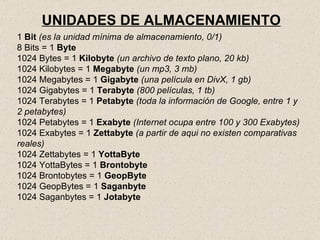
UNIDADES DE ALMACENAMIENTO 1  Bit   (es la unidad mínima de almacenamiento, 0/1) 8 Bits = 1  Byte 1024 Bytes = 1  Kilobyte  (un archivo de texto plano, 20 kb) 1024 Kilobytes = 1  Megabyte  (un mp3, 3 mb) 1024 Megabytes = 1  Gigabyte  (una película en DivX, 1 gb) 1024 Gigabytes = 1  Terabyte  (800 películas, 1 tb) 1024 Terabytes = 1  Petabyte   (toda la información de Google, entre 1 y 2 petabytes) 1024 Petabytes = 1  Exabyte   (Internet ocupa entre 100 y 300 Exabytes) 1024 Exabytes = 1  Zettabyte   (a partir de aqui no existen comparativas reales) 1024 Zettabytes = 1  YottaByte 1024 YottaBytes = 1  Brontobyte 1024 Brontobytes = 1  GeopByte 1024 GeopBytes = 1  Saganbyte 1024 Saganbytes = 1  Jotabyte
UNIDADES DE ALMACENAMIENTO El Centro de Supercomputación de Galicia anunciando el montaje de uno de los ordenadores más potentes de Europa. Almacenará 1 Petabyte en una librería robotizada de cintas. ¿Y Cuanto es un Petabyte? Pues un millon de Gigabytes, que se dice pronto. Esto equivaldría más o menos a 3.500.000.000 canciones en mp3, 500.000 de horas de vídeo en DivX o toda Internet en texto. (html, txt, etc)
Esc  Tab  BackSpace  Enter  Print  NumLock Blok MAyus  Impr  Bloq Num /Caps Lock Crtl  Alt  Ctrl  Enter TECLADO NUMERICO TECLADO  MAQUINA  ESCRIBIR
Aprendiendo a usar el MOUSE Click Derecho Click Izquierdo Acción Que quiere decir Click  : Doble click  : Arrastre  : Click derecho (o click secundario)  : Presionar una vez el botón izquierdo del mouse. Presionar dos veces seguidas el botón izquierdo del mouse. Mantener presionado el botón izquierdo mientras mueve el mouse. Presionar una vez el botón derecho del mouse.
¿Qué es un Sistema Operativo? Un sistema operativo, es un instrumento indispensable para hacer de la computadora un objeto útil. Permite que los usuarios utilicen el hardware y el software del computador de una manera fácil. Un Sistema Operativo se define como un conjunto de procedimientos manuales y automáticos, que permiten a un grupo de usuarios utilizar una computadora eficazmente, como por ejemplo: crear documentos, grabar información, imprimir, accesar a Internet, etc..
WINDOWS XP Es un Sistema Operativo. Ofrece mayor velocidad. Poder y transparencia en el uso de redes y un sistema multimedia mejorado. Está integrado con Internet. Su arquitectura Plug and Play facilita la conexión de dispositivos adicionales a su PC.
RECONOCIENDO ELEMENTOS DE WINDOWS Ventana Iconos Escritorio Botón Inicio Reloj Barra de Tareas
OPERACIONES CON VENTANAS Barra de desplazamiento horizontal Barra de desplazamiento vertical Barra de Menú Barra de Titulo Cerrar Maximizar Minimizar Botón de Control Borde de Ventana
CARACTERISTICAS DEL  EXPLORADOR  DE WINDOWS Antes de empezar a utilizar esta herramienta, debemos tener claro algunos conceptos como: ARCHIVO  :  Conjunto de datos almacenado en disco. Los archivos se deben almacenar en carpetas ubicadas en el disco duro o en el diskette. Existe varios tipos de archivos, por ejemplo: Programas:  Son aquellos que se pueden ejecutar como: Paint, Calculadora, Word, etc. Documentos:  Almacenan datos, por ejemplo: Carta.doc, Memoràndum.txt Los archivos en Windows soporta nombres largos hasta 256 caracteres incluyendo espacio en blanco.
CARACTERISTICAS DEL EXPLORADOR DE WINDOWS CARPETA  :  Lugar de almacenamiento de archivos y carpetas (subcarpetas) Las carpetas en el disco tienen la finalidad de organizar al disco para mantener la información ordenada.
CONOCIENDO EL AMBIENTE DE TRABAJO DEL EXPLORADOR DE WINDOWS Botones Estándar Barra de Direcciones Unidades de Disco Carpetas Archivos Zona de Unidades de disco Carpetas y otros dispositivos Zona de Contenido de Carpetas Barra de Menú Barra de Estado
MANIPULACION DE ARCHIVOS Para la manipulación de archivos vamos a ver: A)  Seleccionar archivos : Es importante saber como seleccionar archivos antes de realizar operaciones con ellos. B)  Renombrar archivos : Se refiere a cambiar de nombre a un archivo. C)  Copiar archivo : Quiere decir que un mismo archivo se puede duplicar en otra carpeta o unidad de disco. D)  Mover archivo : Quiere decir que un archivo se puede desplazar a otra carpeta o unidad de disco. E)  Borrar archivo : Quiere decir que un archivo puede ser eliminado.
EJERCICIO DE ARCHIVOS *Cree una carpeta con el nombre de Trabajos y con la siguiente estructura: Trabajos/UJP2 En Trabajos/UJP2, crear las sub carpetas: - Derecho 1   - Informática 1 *Seguidamente copie algunos archivos en estas carpetas, 2 por cada una *Oculte un archivo y muestre las extensiones: -Click derecho sobre el archivo, propiedades, seleccione la opción “oculto”, luego en la barra de herramientas elija “opción de carpeta “, en la pestaña “Ver” , ubique :” No mostrar archivos ni carpetas ocultas” y quite el check sobre ”ocultar extensiones de archivo”
Combinación de Teclado Alt + F4        salir y cerrar una ventana Crtl+ESC     abrir menú inicio Alt + -        luego seleccionar minimizar, maximizar,     restaurar o cerrar. Ctrl + Alt + Supr     cerrar aplicaciones con problemas. Ctrl + E      selecciona todos los archivos Ctrl + C    copia archivo Ctrl + X     cortar archivo Ctrl + V      pegar archivo
CONSULTAR PAGINAS WEB http://jegsworks.com/lessons-sp/win/basics/interface-allparts.htm
CONFIGURAR LA PANTALLA  TEMA DE PANTALLA
CONFIGURAR LA PANTALLA  ESCRITORIO DE PANTALLA
CONFIGURAR LA PANTALLA  PROTECTOR DE PANTALLA
CONFIGURAR LA PANTALLA  APARIENCIA DE LA PANTALLA
CONFIGURAR LA PANTALLA  RESOLUCIÓN Y COLORES
LA BUSQUEDA  BUSCAR ARCHIVOS O CARPETAS EN INTERNET
LA BÚSQUEDA  BUSCAR ARCHIVOS O CARPETAS Desde: -  Menú inicio, seleccionar  Buscar, Archivos o Carpetas  -  Mis documentos y haga clic en el botón  Búsqueda.   -  Mi PC y clic en el botón  Búsqueda.   En los tres casos dar clic en  Todos los archivos y carpetas
LA BÚSQUEDA  BUSCAR ARCHIVOS O CARPETAS Se puede realizar búsquedas utilizando caracteres especiales   *,? Ejemplo: En WordPad, Crear y grabar un archivo con nombre vocales Realizar búsqueda usando caracteres especiales, en las siguientes formas sabiendo que: La segunda letra del archivo es “o” La quinta letra del archivo “l” Solución: ?o*.*  ?o*.rtf  ????l*.rtf
LA BÚSQUEDA  EN INTERNET  Menú inicio y seleccionar  Buscar, En Internet Ejem. Buscar spij

Informati..[1]

  • 1.
    INFORMATICA 1 Semana2 Sesión 1 Ing. Augusto Eduardo ELIAS CAJAVILCA [email_address]
  • 2.
    UNIDADES DE ALMACENAMIENTOByte, es la unidad de información, consta de 8 bits. Como el byte representa sólo una pequeña cantidad de información la cantidad de memoria y de almacenamiento de una máquina suele indicarse en Kilobytes(1.024 bytes=1KB) o en Megabytes (1,204 Kilobytes=1.0480576 bytes= 1MB) Megabyte Kilobyte Byte Bit 8 bits 1024 bytes 1024 kilobyte
  • 3.
    UNIDADES DE ALMACENAMIENTO1 Bit (es la unidad mínima de almacenamiento, 0/1) 8 Bits = 1 Byte 1024 Bytes = 1 Kilobyte (un archivo de texto plano, 20 kb) 1024 Kilobytes = 1 Megabyte (un mp3, 3 mb) 1024 Megabytes = 1 Gigabyte (una película en DivX, 1 gb) 1024 Gigabytes = 1 Terabyte (800 películas, 1 tb) 1024 Terabytes = 1 Petabyte (toda la información de Google, entre 1 y 2 petabytes) 1024 Petabytes = 1 Exabyte (Internet ocupa entre 100 y 300 Exabytes) 1024 Exabytes = 1 Zettabyte (a partir de aqui no existen comparativas reales) 1024 Zettabytes = 1 YottaByte 1024 YottaBytes = 1 Brontobyte 1024 Brontobytes = 1 GeopByte 1024 GeopBytes = 1 Saganbyte 1024 Saganbytes = 1 Jotabyte
  • 4.
    UNIDADES DE ALMACENAMIENTOEl Centro de Supercomputación de Galicia anunciando el montaje de uno de los ordenadores más potentes de Europa. Almacenará 1 Petabyte en una librería robotizada de cintas. ¿Y Cuanto es un Petabyte? Pues un millon de Gigabytes, que se dice pronto. Esto equivaldría más o menos a 3.500.000.000 canciones en mp3, 500.000 de horas de vídeo en DivX o toda Internet en texto. (html, txt, etc)
  • 5.
    Esc Tab BackSpace Enter Print NumLock Blok MAyus Impr Bloq Num /Caps Lock Crtl Alt Ctrl Enter TECLADO NUMERICO TECLADO MAQUINA ESCRIBIR
  • 6.
    Aprendiendo a usarel MOUSE Click Derecho Click Izquierdo Acción Que quiere decir Click : Doble click : Arrastre : Click derecho (o click secundario) : Presionar una vez el botón izquierdo del mouse. Presionar dos veces seguidas el botón izquierdo del mouse. Mantener presionado el botón izquierdo mientras mueve el mouse. Presionar una vez el botón derecho del mouse.
  • 7.
    ¿Qué es unSistema Operativo? Un sistema operativo, es un instrumento indispensable para hacer de la computadora un objeto útil. Permite que los usuarios utilicen el hardware y el software del computador de una manera fácil. Un Sistema Operativo se define como un conjunto de procedimientos manuales y automáticos, que permiten a un grupo de usuarios utilizar una computadora eficazmente, como por ejemplo: crear documentos, grabar información, imprimir, accesar a Internet, etc..
  • 8.
    WINDOWS XP Esun Sistema Operativo. Ofrece mayor velocidad. Poder y transparencia en el uso de redes y un sistema multimedia mejorado. Está integrado con Internet. Su arquitectura Plug and Play facilita la conexión de dispositivos adicionales a su PC.
  • 9.
    RECONOCIENDO ELEMENTOS DEWINDOWS Ventana Iconos Escritorio Botón Inicio Reloj Barra de Tareas
  • 10.
    OPERACIONES CON VENTANASBarra de desplazamiento horizontal Barra de desplazamiento vertical Barra de Menú Barra de Titulo Cerrar Maximizar Minimizar Botón de Control Borde de Ventana
  • 11.
    CARACTERISTICAS DEL EXPLORADOR DE WINDOWS Antes de empezar a utilizar esta herramienta, debemos tener claro algunos conceptos como: ARCHIVO : Conjunto de datos almacenado en disco. Los archivos se deben almacenar en carpetas ubicadas en el disco duro o en el diskette. Existe varios tipos de archivos, por ejemplo: Programas: Son aquellos que se pueden ejecutar como: Paint, Calculadora, Word, etc. Documentos: Almacenan datos, por ejemplo: Carta.doc, Memoràndum.txt Los archivos en Windows soporta nombres largos hasta 256 caracteres incluyendo espacio en blanco.
  • 12.
    CARACTERISTICAS DEL EXPLORADORDE WINDOWS CARPETA : Lugar de almacenamiento de archivos y carpetas (subcarpetas) Las carpetas en el disco tienen la finalidad de organizar al disco para mantener la información ordenada.
  • 13.
    CONOCIENDO EL AMBIENTEDE TRABAJO DEL EXPLORADOR DE WINDOWS Botones Estándar Barra de Direcciones Unidades de Disco Carpetas Archivos Zona de Unidades de disco Carpetas y otros dispositivos Zona de Contenido de Carpetas Barra de Menú Barra de Estado
  • 14.
    MANIPULACION DE ARCHIVOSPara la manipulación de archivos vamos a ver: A) Seleccionar archivos : Es importante saber como seleccionar archivos antes de realizar operaciones con ellos. B) Renombrar archivos : Se refiere a cambiar de nombre a un archivo. C) Copiar archivo : Quiere decir que un mismo archivo se puede duplicar en otra carpeta o unidad de disco. D) Mover archivo : Quiere decir que un archivo se puede desplazar a otra carpeta o unidad de disco. E) Borrar archivo : Quiere decir que un archivo puede ser eliminado.
  • 15.
    EJERCICIO DE ARCHIVOS*Cree una carpeta con el nombre de Trabajos y con la siguiente estructura: Trabajos/UJP2 En Trabajos/UJP2, crear las sub carpetas: - Derecho 1 - Informática 1 *Seguidamente copie algunos archivos en estas carpetas, 2 por cada una *Oculte un archivo y muestre las extensiones: -Click derecho sobre el archivo, propiedades, seleccione la opción “oculto”, luego en la barra de herramientas elija “opción de carpeta “, en la pestaña “Ver” , ubique :” No mostrar archivos ni carpetas ocultas” y quite el check sobre ”ocultar extensiones de archivo”
  • 16.
    Combinación de TecladoAlt + F4  salir y cerrar una ventana Crtl+ESC  abrir menú inicio Alt + -  luego seleccionar minimizar, maximizar, restaurar o cerrar. Ctrl + Alt + Supr  cerrar aplicaciones con problemas. Ctrl + E  selecciona todos los archivos Ctrl + C  copia archivo Ctrl + X  cortar archivo Ctrl + V  pegar archivo
  • 17.
    CONSULTAR PAGINAS WEBhttp://jegsworks.com/lessons-sp/win/basics/interface-allparts.htm
  • 18.
    CONFIGURAR LA PANTALLA TEMA DE PANTALLA
  • 19.
    CONFIGURAR LA PANTALLA ESCRITORIO DE PANTALLA
  • 20.
    CONFIGURAR LA PANTALLA PROTECTOR DE PANTALLA
  • 21.
    CONFIGURAR LA PANTALLA APARIENCIA DE LA PANTALLA
  • 22.
    CONFIGURAR LA PANTALLA RESOLUCIÓN Y COLORES
  • 23.
    LA BUSQUEDA BUSCAR ARCHIVOS O CARPETAS EN INTERNET
  • 24.
    LA BÚSQUEDA BUSCAR ARCHIVOS O CARPETAS Desde: - Menú inicio, seleccionar Buscar, Archivos o Carpetas - Mis documentos y haga clic en el botón Búsqueda. - Mi PC y clic en el botón Búsqueda. En los tres casos dar clic en Todos los archivos y carpetas
  • 25.
    LA BÚSQUEDA BUSCAR ARCHIVOS O CARPETAS Se puede realizar búsquedas utilizando caracteres especiales *,? Ejemplo: En WordPad, Crear y grabar un archivo con nombre vocales Realizar búsqueda usando caracteres especiales, en las siguientes formas sabiendo que: La segunda letra del archivo es “o” La quinta letra del archivo “l” Solución: ?o*.* ?o*.rtf ????l*.rtf
  • 26.
    LA BÚSQUEDA EN INTERNET Menú inicio y seleccionar Buscar, En Internet Ejem. Buscar spij