REPÚBLICA BOLIVARIANA DE VENEZUELA
MINISTERIO DEL PODER POPULAR PARA LA EDUCACIÓN SUPERIOR, CIENCIA Y TECNOLOGÍA
UNIVERSIDAD NACIONAL EXPERIMENTAL SUR DEL LAGO
NUCLEO MARCOS TULIO CARRILLO
EL CENIZO MUNICIPIO MIRANDA
ESTADO TRUJILLO
• LAS PARTES TANGIBLES DEL COMPUTADOR
INTEGRANTES DEL EQUIPO
• PAULA JOSEFINA NAVA DE DELGADO
• C.I: N° V-11.721.636
• ANA YAJAIRA CONTRERAS RUIZ
• C.I: N° V- 10.481.795
• LEONARDO ALBERTO VALLENILLA GARCÍA
• CI: N° V-5.610.350
• LUIS DAVID ESPINOZA CADENAS
• C.I: N° V-22.500.062
• CONTADURÍA PÚBLICA- FIN DE SEMANA
• IV SEMESTRE.
INTRODUCCIÓN
• El uso de computadoras como maquinaria eficaz en el planeamiento regional
y urbano se ha desarrollado principalmente en los últimos años. La
disponibilidad de instrumentos y programas de computación hace más viable
el análisis detallado de gran cantidad de información para áreas geográficas,
tanto del tamaño de un país como de un estado o de una región. Los análisis
detallados se ejecutan mediante la identificación de ubicaciones geográficas
precisas, a las cuales se aplica la información. Esta identificación puede
usarse entonces para localizar áreas con ciertas características, y en análisis
espaciales para determinar las relaciones entre diferentes áreas.
• La incorporación del ordenador o computadora en las oficinas, constituyó una
revolución en los sistemas ofimáticos, ya que las máquinas ofrecían el medio
para realizar comunicaciones e intercambio de información instantáneos entre
compañeros de trabajo, recursos y equipos. Los accesorios, como el mouse
(ratón), facilitan el desplazamiento dentro de las aplicaciones (programas de
computadora). Los rápidos avances tecnológicos han mejorado los sistemas
informáticos y, al mismo tiempo, han disminuido los precios, haciendo que
los equipos sean más asequibles.
PARTES DEL CASE DE UN
COMPUTADOR.
• ¿QUE ES EL CASE?
• Es la parte metálica donde se encuentran albergados muchos componentes de la pc
también se reconoce como cajón o gabinete es una caja metálica y de plástico, horizontal o
vertical (en este último caso, también es llamado torre o tower), en el que se encuentran
todos los componente la computadora (placas, disco duro, procesador, etc.).
• El gabinete de una computadora, aunque no lo parezca, es uno de los elementos más
importantes de la PC, ya que su principal tarea es la de alojar y mantener en su interior los
diversos dispositivos que la componen. Decimos que es importante, debido a que no
cualquier gabinete sirve para cualquier computadora, y esto es porque cada una de las
motherboards y sus procesadores necesitan de requerimientos específicos para un buen
funcionamiento, es aquí en donde la elección de un buen gabinete se vuelve una tarea un
poco más complicada.
PARTES DEL CASE DE UN
COMPUTADOR
PARTES FRONTAL DEL CASE
DE UN COMPUTADOR
• BAHÍAS: En computación, las bahías son espacios en el gabinete de una
computadora, que permiten agregar unidades de almacenamiento y
dispositivos similares. La cantidad de bahías disponibles en una computadora,
depende del espacio interior que éstas posean. En general, las computadoras
personales de escritorio actuales poseen 4 o 5 bahías.
• POWER SWITCH : No es mas que un botón de apagado/encendido de la PC.
• RESET : Este botón nos servirá para hacer un reset de nuestro equipo.
• LEDS power led: indica si el equipo esta encendido HDD LED: indica el
funcionamiento del disco duro
• -PWR-SW (interruptor de encendido) que provee de un pulso eléctrico a la
placa madre y esta activa el trabajo de la fuente de alimentación, también
tiene la función de suspender el sistema.
• -Ranuras o bahías para la inserción de disquetera o unidad óptica. Puede ser
de 5 ¼ y de 3 ½
• -PWR-LED. Luz indicadora del encendido (color verde)
• -HDD-LED. Luz que indica la actividad del disco duro
• -RST-SW (RESET). Botón de reinicio del funcionamiento sin interrumpir el
suministro eléctrico.
PARTE POSTERIOR DEL CASE
DE UN COMPUTADOR
• En la parte posterior, viene ensamblada la Fuente de Alimentación, con las siguientes
partes visibles:
• -RANURAS DE EXPANSIÓN: Aquí se pueden colocar tarjetas extras como de red,
modem etc.
• -VENTILADOR TRASERO: Sirve para dar ventilación al ordenador internamente
• -FUENTE DE ALIMENTACIÓN Y CONECTOR: Esta es la que dará corriente a
todos nuestros periféricos internos del gabinete, viene con un conector que servirá
para la alimentación de corriente a la fuente de poder
• -RANURA PARA CONECTORES TRASEROS: Aquí podemos colocar nuestros
conectores posteriores que vienen en su gran mayoría integrados a la placa madre por
eje.
CONECTORES DE LA
COMPUTADORA.
• Llamaremos conectores a los
cables que permiten unir dos
elementos. Así, tenemos
conectores internos aquellos que
unen los puertos que usualmente
se encuentran en la parte trasera
de una CPU con la mainboard y
los conectores externos aquellos
que unen los puertos
mencionados con los periféricos
como son el monitor, impresora,
scanner, etc. Existe un tercer tipo
de conector conocido como de
potencia o de corriente que
permite suministrarle corriente al
periférico que está conectado.
Los puertos son los elementos
que usualmente se encuentran
alojados en la parte trasera de la
CPU.
• Los conectores de una computadora están destinados a unir diferentes
elementos que nos sirven para diversas funciones: conectar un teclado
y un mouse, utilizar un micrófono, acceder a los datos de un USB… A
priori, y si no estás muy familiarizado con ellos, es posible que no
sepas para qué sirven o en qué lugar se sitúan, también se pueden
confundir con los puertos, sin embargo con esta pequeña guía no
tendrás problemas a la hora de identificarlos.
DIFERENCIAS ENTRE
CONECTOR Y PUERTO
• Existe una clara tendencia a confundir los
conceptos de «puerto» y «conector», sin embargo a
pesar de cumplir con una función muy similar,
puertos y conectores son diferentes:
• EL PUERTO tiene como función comunicar la
tarjeta madre con la parte externa de la torre del
ordenador, como pueden ser el ratón o el teclado.
Los puertos se encuentran, generalmente, en la
parte frontal, posterior o lateral del equipo. Un
puerto consta, generalmente, de un extremo macho
con una serie de clavijas que sobresalen, o un
extremo hembra con una serie de agujeros en los
que se alojan los conectores macho. Se pueden
encontrar: puerto paralelo, puerto serie, puerto
USB, puerto DIN, puerto RJ-45 o puerto VGA.
• LOS CONECTORES, por su parte, se encargan
de comunicar la tarjeta madre con todo lo que se
encuentra integrado en la torre como por ejemplo
unidades ópticas, disco duro… A diferencia de un
puerto, los conectores se utilizan para unir cables,
conectar un cable con un dispositivo etc.
TIPOS DE CONECTORES
• Conector USB: USB (Universal
Serial Bus), es quizá uno de los
tipos de conector más conocidos por
los usuarios el cual utiliza un tipo de
tecnología conocida como «plug and
play«.
• Este pequeño conector permite
añadir diversos periféricos a la
computadora que se unen mediante
cables como por ejemplo: un disco
duro externo, un micrófono, una
grabadora externa, añadir una
webcam, utilizar un escáner… entre
otros. Además, también sirve para
transferir datos del ordenador a un
pequeño dispositivo de
almacenamiento y viceversa.
• Conector HDMI: El conector HDMI (High Definition Multimedia Interface), es un
tipo de conector que cumple con la función de transmitir audio y video de alta calidad
y con ancho de banda alto entre dispositivos. La gran ventaja de utilizar cables de
estas características está en que sustituye a los cables tradicionales de audio y video,
pues aúna todo en un solo conector.
• Un conector HDMI, se utiliza en diversos dispositivos para poder reproducir
contenido multimedia: reproductores de DVD, proyectores, dispositivos HDTV… y
todo ello con una calidad de video y audio excepcional. Además, es el cable que
utilizan de conexión la torre con el monitor, ofreciendo una mejorada calidad de
imagen respecto a los conectores de VGA.
• Conector RJ45: Este tipo de conector, el RJ45, se utiliza para los adaptadores
de red Ethernet, y conecta la placa de red de la computadora con otro
dispositivo de red. Una conexión Ethernet es un sistema de conexión cableada
en sustitución a la conexión Wifi
• Lo que se consigue con el conector RJ45 es poder conectar un ordenador a una
red mediante un cable Ethernet.
• Conector de altavoz y micrófono: El conector de altavoz y micrófono sirve para
conectar a la computadora unos altavoces externos, auriculares, micrófono o
cualquier otro dispositivo de salida que permita transferir audio y reproducirlo en el
ordenador.
• En el caso del conector para micrófono, nos permite conectar un micro externo y
grabar nuestra propia voz, hacer comunicaciones VoIP, hablar por chat, utilizarlo en
juegos, grabar podcasts y muchas otras acciones.
• Conector Firewire: El conector Firewire es un tipo de conector de
entrada y salida de datos, del mismo modo que un USB. La diferencia está
en que desde el ordenador se puede controlar cualquier periférico que se
conecte al Firewire, ya sea una cámara de video, cámara fotográfica….
• Otra de las ventajas del uso de Firewire respecto al USB es la rapidez del
primero, que permite utilizar equipos que necesitan una elevada tasa de
transferencia de datos.
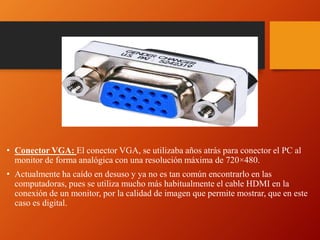
• Conector VGA: El conector VGA, se utilizaba años atrás para conector el PC al
monitor de forma analógica con una resolución máxima de 720×480.
• Actualmente ha caído en desuso y ya no es tan común encontrarlo en las
computadoras, pues se utiliza mucho más habitualmente el cable HDMI en la
conexión de un monitor, por la calidad de imagen que permite mostrar, que en este
caso es digital.
• Una computadora está llena de
conectores y puertos que no siempre son
fáciles de localizar o identificar cuando
no hay una experiencia previa. Sin
embargo, pronto te darás cuenta de que
son fáciles de usar y extremadamente
útiles de modo que con esta pequeña guía
ya no tendrás más dudas a la hora de
localizarlos y utilizarlos.
• Sabías qué... La razón por la cual los
conectores de USB solo permiten la
conexión en una determinada dirección
es una simple cuestión de recorte de
gastos por parte de sus creadores.
USOS Y FUNCIONES DEL
TECLADO.
• El teclado es el periférico de entrada por excelencia presente en todos los
ordenadores portátiles, de sobremesa y máquinas de otros tipos. Aunque existen
muchos tipos de teclados, nos centramos en el clásico teclado de 101/102 teclas
como se ve en la imagen siguiente.
• Básicamente el teclado de un ordenador se comporta como una máquina de
escribir. Son muchas las teclas cuya función es la misma que en las máquinas de
escribir, como por ejemplo la tecla número 4 de la imagen inferior llamada Hit o
Mayúsculas para obtener las letras mayúsculas. Sin embargo, hay un buen número
de teclas que tienen funciones propias sólo de ordenadores. Por otro lado, ciertas
teclas sólo funcionan cuando se presionan simultaneamente con otras
(combinación de teclas). Por ejemplo, la tecla número 4 (Hit o Mayúsculas) se
mantiene presionada para pulsar otra, como en las máquinas de escribir.
USOS Y FUNCIONES DEL
TECLADO
• El teclado se convierte sin lugar a dudas en uno de los periféricos más
importantes para quienes realizan un sinfín de trabajos en el ordenador, sobre
todo con aplicaciones tales como procesadores de texto, o agilizando nuestras
entradas de blog si utilizamos Windows Live Writer, o bien simplemente
disfrutando de videojuegos completos que exigen distintas combinaciones de
teclas.
• El teclado de nuestro ordenador, por el momento, es el principal dispositivo de
entrada. Nuestro teclado, como podréis apreciar en las siguientes fotos, se agrupa
en 4 zonas y las llamamos: alfanumérica, numérica, de navegación y de
funciones. Las vemos con un poco más de profundidad a continuación.
USOS Y FUNCIONES DEL
TECLADO
• Usos habituales de un teclado de una computadora
• Estas teclas, de F1 a F12, sirven como atajos para acceder más rápidamente a determinadas
funciones que le asignan los distintos programas. Los siguientes son solo algunos ejemplos de
aplicaciones predeterminadas que corren las teclas de función bajo distintos programas: existe
una tendencia a la normalización de aplicaciones en determinadas teclas. En general, la
tecla F1 está asociada a la ayuda que ofrecen los distintos programas, es decir que, pulsándola
se abre la pantalla de ayuda del programa que se esté usando en este momento.
• F1: menús y rutinas de ayuda en la mayoría de los programas, por
ejemplo AutoCAD, Microsoft Word, Microsoft Excel. En Firefox lleva a una página de ayuda
en línea de Mozilla
• F2: renombra el archivo, acceso directo o carpeta seleccionada. Cambiar a opción de búsqueda,
también para maximizar los juegos en red. En AutoCAD entra o sale del modo ortogonal.
• F3: inicia una búsqueda en el directorio donde se encuentra el usuario.
• F4: despliega el menú «Ir a» una carpeta diferente desde la barra de herramientas de una
carpeta, buscar la lista de la barra de direcciones en el Explorador de Windows y en
otros administradores de archivos.
USOS Y FUNCIONES DEL
TECLADO
• F5: actualiza el contenido de la ventana seleccionada. «Buscar y reemplazar» en
Microsoft Word. «Ir a» en Microsoft Excel. Cambia el plano de referencia en AutoCAD.
• F6: desplazarse por los elementos de la pantalla de una ventana o del escritorio. En
AutoCAD modifica el estado del sistema de coordenadas.
• F7: en Microsoft Word y Excel lanza el revisor gramatical y ortográfico de textos. En
AutoCAD pone o quita la grilla de referencia. En Firefox habilita la navegación con
cursor o «caret browsing».
• F8: para arrancar la computadora en modo a prueba de fallos.
• F9: en Microsoft Word recalcula los códigos de campo. En Excel recalcula fórmulas. En
Corel Draw abre una presentación como en Microsoft PowerPoint. En AutoCAD habilita
o deshabilita el modo snap.
• F10: activar la barra de menús en el programa activo. En AutoCAD entra o sale del modo
de coordenadas polares.
• F11: habilitar el modo a pantalla completa de diversos navegadores web, juegos y
aplicaciones. En Microsoft Excel abre la ventana de inserción de gráficos.
• F12: en Microsoft Word y Excel abre la ventana de «Guardar como». En Chrome abre
las herramientas para desarrolladores
EXPANSIONES DEL
COMPUTADOR
• La mayoría de los computadores tienen ranuras de expansión que te
permiten añadir diferentes tipos de tarjetas.
• Estas tarjetas se conocen como tarjetas PCI (Componente Periférico
Interconectado); es posible que no sea necesario agregar las tarjetas
PCI a tu computador porque la mayoría ya traen instaladas todas las
tarjetas, ya sea la de video, sonido o red.
• Si deseas aumentar el rendimiento de tu equipo o actualizar las
capacidades de un equipo antiguo, podrás añadir una o más tarjetas
hasta donde te permita la compatibilidad con tu tarjeta madre. Estos
son algunos de los tipos más comunes de tarjetas de expansión:
• Tarjeta de vídeo: Procesa toda la información que ves en el monitor.
La mayoría de los equipos tienen una tarjeta integrada en la placa base
en lugar de tener una tarjeta de video separada. Si te gustan mucho los
video juegos, puedes agregar una tarjeta de video más rápida a una de
las ranuras de expansión.
• Tarjeta de sonido: Esta tarjeta es la responsable de lo que se oye en
los altavoces o audífonos. La mayoría de las computadoras tienen
integrada la tarjeta de sonido dentro de su placa madre, pero esta se
puede actualizar comprando una que tenga mayor calidad.
• Tarjeta de red: Tarjeta PCI de red para computador de escritorio o de sobremesa.
• Le permite al computador conectarse a una red. La tarjeta de red se puede conectar a
un cable Ethernet o a una red inalámbrica también conocida como Wi-Fi.
• La mayoría de los computadores nuevos tienen una tarjeta de red incorporada dentro
de su placa base, de no ser así puedes añadir una dentro de una ranura de expansión.
• Tarjeta Bluetooth: Bluetooth es una tecnología de comunicación inalámbrica en
distancias cortas. A menudo, se utiliza en los ordenadores para comunicarse con
teclados inalámbricos, ratones e impresoras.
• Generalmente, está integrado en la placa base o en una tarjeta de red inalámbrica.
Para los equipos que no tienen Bluetooth, puedes comprar un adaptador USB o
dongle.
DISPOSITIVOS PERIFÉRICOS DE
ENTRADA Y SALIDA DEL
COMPUTADOR.
• Los periféricos de E/S (Entrada y Salida) sirven básicamente para la
comunicación de la computadora con el medio externo. Proveen el
modo por el cual la información es transferida de afuera hacia adentro,
y viceversa, y podría decirse que son el único modo de ingresar
instrucciones y obtener datos de nuestra computadora, es decir que sin
estos periféricos de entrada y salida no tendríamos la posibilidad de
interactuar con ningún dispositivo de cómputo.
• Periféricos de Entrada: Los periféricos de entrada permiten
que el usuario se comunique con la PC, mediante dispositivos
que ayudan al ingreso de información desde el exterior. Estos
datos pueden provenir de distintas fuentes, siendo la principal
un ser humano.
• Los periféricos de entrada son generadores de información, por
lo que no pueden recibir ningún dato procedente del ordenador
ni de cualquier otro periférico.
• Entre los periféricos de entrada más conocidos se encuentran
el teclado, el mouse, el escáner, los micrófonos, etc.
• Periféricos de Salida: Los periféricos de salida Son todos aquellos
mediante los cuales la PC muestra o entrega el resultado del
procesamiento realizado al mundo exterior. Los periféricos de salida
más comúnmente utilizados son: monitores, impresoras, proyectores,
altavoces, etc.
CONCLUSIÓN
• Las computadoras son muy importantes para todas las personas debido a que nos
ayuda a mejorar nuestra calidad de vida, a hacer el trabajo más rápido y hasta con
mejor presentación, además nos permite obtener cualquier información deseada en la
red (Internet), comunicarnos con nuestros familiares que se encuentren en otro país
por medio de chats o por mails, además nos proporcionan entretenimiento con juegos
bien sea que hayan sido bajados de la red o que se encuentren en discos o CDS
(periféricos).
• Hay un sin número, de usos que le podemos dar, usando una variedad de equipos, y
recursos tecnológicos. Es imprescindible, de que nos preocupemos, por conocer mas
acerca de los adelantos tecnológicos, sus beneficios, y sus utilidades.
BIBLIOGRAFÍA
• FUENTES ELECTRONICAS
• Historia de las Computadoras. Disponible en:
https://www.uv.mx/personal/gerhernandez/files/2011/04/historia-compuesta.pdf
• Tecla de Función. Disponible en:
https://es.wikipedia.org/wiki/Tecla_de_funci%C3%B3n
• Funciones del Teclado. Disponible en: https://techlosofy.com/funciones-del-teclado/
• Partes del Case del Computador. Disponible en:
https://compuisaac.blogspot.com/2018/04/partes-del-case.html
• Todos los conectores de la computadora y los equipos de audio y video. Disponible
en: https://www.tecnologia-informatica.com/conectores-computadora-equipos-audio-
video/

INFORMATICA

  • 1.
    REPÚBLICA BOLIVARIANA DEVENEZUELA MINISTERIO DEL PODER POPULAR PARA LA EDUCACIÓN SUPERIOR, CIENCIA Y TECNOLOGÍA UNIVERSIDAD NACIONAL EXPERIMENTAL SUR DEL LAGO NUCLEO MARCOS TULIO CARRILLO EL CENIZO MUNICIPIO MIRANDA ESTADO TRUJILLO • LAS PARTES TANGIBLES DEL COMPUTADOR
  • 2.
    INTEGRANTES DEL EQUIPO •PAULA JOSEFINA NAVA DE DELGADO • C.I: N° V-11.721.636 • ANA YAJAIRA CONTRERAS RUIZ • C.I: N° V- 10.481.795 • LEONARDO ALBERTO VALLENILLA GARCÍA • CI: N° V-5.610.350 • LUIS DAVID ESPINOZA CADENAS • C.I: N° V-22.500.062 • CONTADURÍA PÚBLICA- FIN DE SEMANA • IV SEMESTRE.
  • 3.
    INTRODUCCIÓN • El usode computadoras como maquinaria eficaz en el planeamiento regional y urbano se ha desarrollado principalmente en los últimos años. La disponibilidad de instrumentos y programas de computación hace más viable el análisis detallado de gran cantidad de información para áreas geográficas, tanto del tamaño de un país como de un estado o de una región. Los análisis detallados se ejecutan mediante la identificación de ubicaciones geográficas precisas, a las cuales se aplica la información. Esta identificación puede usarse entonces para localizar áreas con ciertas características, y en análisis espaciales para determinar las relaciones entre diferentes áreas. • La incorporación del ordenador o computadora en las oficinas, constituyó una revolución en los sistemas ofimáticos, ya que las máquinas ofrecían el medio para realizar comunicaciones e intercambio de información instantáneos entre compañeros de trabajo, recursos y equipos. Los accesorios, como el mouse (ratón), facilitan el desplazamiento dentro de las aplicaciones (programas de computadora). Los rápidos avances tecnológicos han mejorado los sistemas informáticos y, al mismo tiempo, han disminuido los precios, haciendo que los equipos sean más asequibles.
  • 4.
    PARTES DEL CASEDE UN COMPUTADOR. • ¿QUE ES EL CASE? • Es la parte metálica donde se encuentran albergados muchos componentes de la pc también se reconoce como cajón o gabinete es una caja metálica y de plástico, horizontal o vertical (en este último caso, también es llamado torre o tower), en el que se encuentran todos los componente la computadora (placas, disco duro, procesador, etc.). • El gabinete de una computadora, aunque no lo parezca, es uno de los elementos más importantes de la PC, ya que su principal tarea es la de alojar y mantener en su interior los diversos dispositivos que la componen. Decimos que es importante, debido a que no cualquier gabinete sirve para cualquier computadora, y esto es porque cada una de las motherboards y sus procesadores necesitan de requerimientos específicos para un buen funcionamiento, es aquí en donde la elección de un buen gabinete se vuelve una tarea un poco más complicada.
  • 5.
    PARTES DEL CASEDE UN COMPUTADOR
  • 6.
    PARTES FRONTAL DELCASE DE UN COMPUTADOR • BAHÍAS: En computación, las bahías son espacios en el gabinete de una computadora, que permiten agregar unidades de almacenamiento y dispositivos similares. La cantidad de bahías disponibles en una computadora, depende del espacio interior que éstas posean. En general, las computadoras personales de escritorio actuales poseen 4 o 5 bahías. • POWER SWITCH : No es mas que un botón de apagado/encendido de la PC. • RESET : Este botón nos servirá para hacer un reset de nuestro equipo. • LEDS power led: indica si el equipo esta encendido HDD LED: indica el funcionamiento del disco duro • -PWR-SW (interruptor de encendido) que provee de un pulso eléctrico a la placa madre y esta activa el trabajo de la fuente de alimentación, también tiene la función de suspender el sistema. • -Ranuras o bahías para la inserción de disquetera o unidad óptica. Puede ser de 5 ¼ y de 3 ½ • -PWR-LED. Luz indicadora del encendido (color verde) • -HDD-LED. Luz que indica la actividad del disco duro • -RST-SW (RESET). Botón de reinicio del funcionamiento sin interrumpir el suministro eléctrico.
  • 7.
    PARTE POSTERIOR DELCASE DE UN COMPUTADOR • En la parte posterior, viene ensamblada la Fuente de Alimentación, con las siguientes partes visibles: • -RANURAS DE EXPANSIÓN: Aquí se pueden colocar tarjetas extras como de red, modem etc. • -VENTILADOR TRASERO: Sirve para dar ventilación al ordenador internamente • -FUENTE DE ALIMENTACIÓN Y CONECTOR: Esta es la que dará corriente a todos nuestros periféricos internos del gabinete, viene con un conector que servirá para la alimentación de corriente a la fuente de poder • -RANURA PARA CONECTORES TRASEROS: Aquí podemos colocar nuestros conectores posteriores que vienen en su gran mayoría integrados a la placa madre por eje.
  • 8.
    CONECTORES DE LA COMPUTADORA. •Llamaremos conectores a los cables que permiten unir dos elementos. Así, tenemos conectores internos aquellos que unen los puertos que usualmente se encuentran en la parte trasera de una CPU con la mainboard y los conectores externos aquellos que unen los puertos mencionados con los periféricos como son el monitor, impresora, scanner, etc. Existe un tercer tipo de conector conocido como de potencia o de corriente que permite suministrarle corriente al periférico que está conectado. Los puertos son los elementos que usualmente se encuentran alojados en la parte trasera de la CPU.
  • 9.
    • Los conectoresde una computadora están destinados a unir diferentes elementos que nos sirven para diversas funciones: conectar un teclado y un mouse, utilizar un micrófono, acceder a los datos de un USB… A priori, y si no estás muy familiarizado con ellos, es posible que no sepas para qué sirven o en qué lugar se sitúan, también se pueden confundir con los puertos, sin embargo con esta pequeña guía no tendrás problemas a la hora de identificarlos.
  • 10.
    DIFERENCIAS ENTRE CONECTOR YPUERTO • Existe una clara tendencia a confundir los conceptos de «puerto» y «conector», sin embargo a pesar de cumplir con una función muy similar, puertos y conectores son diferentes: • EL PUERTO tiene como función comunicar la tarjeta madre con la parte externa de la torre del ordenador, como pueden ser el ratón o el teclado. Los puertos se encuentran, generalmente, en la parte frontal, posterior o lateral del equipo. Un puerto consta, generalmente, de un extremo macho con una serie de clavijas que sobresalen, o un extremo hembra con una serie de agujeros en los que se alojan los conectores macho. Se pueden encontrar: puerto paralelo, puerto serie, puerto USB, puerto DIN, puerto RJ-45 o puerto VGA. • LOS CONECTORES, por su parte, se encargan de comunicar la tarjeta madre con todo lo que se encuentra integrado en la torre como por ejemplo unidades ópticas, disco duro… A diferencia de un puerto, los conectores se utilizan para unir cables, conectar un cable con un dispositivo etc.
  • 11.
    TIPOS DE CONECTORES •Conector USB: USB (Universal Serial Bus), es quizá uno de los tipos de conector más conocidos por los usuarios el cual utiliza un tipo de tecnología conocida como «plug and play«. • Este pequeño conector permite añadir diversos periféricos a la computadora que se unen mediante cables como por ejemplo: un disco duro externo, un micrófono, una grabadora externa, añadir una webcam, utilizar un escáner… entre otros. Además, también sirve para transferir datos del ordenador a un pequeño dispositivo de almacenamiento y viceversa.
  • 12.
    • Conector HDMI:El conector HDMI (High Definition Multimedia Interface), es un tipo de conector que cumple con la función de transmitir audio y video de alta calidad y con ancho de banda alto entre dispositivos. La gran ventaja de utilizar cables de estas características está en que sustituye a los cables tradicionales de audio y video, pues aúna todo en un solo conector. • Un conector HDMI, se utiliza en diversos dispositivos para poder reproducir contenido multimedia: reproductores de DVD, proyectores, dispositivos HDTV… y todo ello con una calidad de video y audio excepcional. Además, es el cable que utilizan de conexión la torre con el monitor, ofreciendo una mejorada calidad de imagen respecto a los conectores de VGA.
  • 13.
    • Conector RJ45:Este tipo de conector, el RJ45, se utiliza para los adaptadores de red Ethernet, y conecta la placa de red de la computadora con otro dispositivo de red. Una conexión Ethernet es un sistema de conexión cableada en sustitución a la conexión Wifi • Lo que se consigue con el conector RJ45 es poder conectar un ordenador a una red mediante un cable Ethernet.
  • 14.
    • Conector dealtavoz y micrófono: El conector de altavoz y micrófono sirve para conectar a la computadora unos altavoces externos, auriculares, micrófono o cualquier otro dispositivo de salida que permita transferir audio y reproducirlo en el ordenador. • En el caso del conector para micrófono, nos permite conectar un micro externo y grabar nuestra propia voz, hacer comunicaciones VoIP, hablar por chat, utilizarlo en juegos, grabar podcasts y muchas otras acciones.
  • 15.
    • Conector Firewire:El conector Firewire es un tipo de conector de entrada y salida de datos, del mismo modo que un USB. La diferencia está en que desde el ordenador se puede controlar cualquier periférico que se conecte al Firewire, ya sea una cámara de video, cámara fotográfica…. • Otra de las ventajas del uso de Firewire respecto al USB es la rapidez del primero, que permite utilizar equipos que necesitan una elevada tasa de transferencia de datos.
  • 16.
    • Conector VGA:El conector VGA, se utilizaba años atrás para conector el PC al monitor de forma analógica con una resolución máxima de 720×480. • Actualmente ha caído en desuso y ya no es tan común encontrarlo en las computadoras, pues se utiliza mucho más habitualmente el cable HDMI en la conexión de un monitor, por la calidad de imagen que permite mostrar, que en este caso es digital.
  • 18.
    • Una computadoraestá llena de conectores y puertos que no siempre son fáciles de localizar o identificar cuando no hay una experiencia previa. Sin embargo, pronto te darás cuenta de que son fáciles de usar y extremadamente útiles de modo que con esta pequeña guía ya no tendrás más dudas a la hora de localizarlos y utilizarlos. • Sabías qué... La razón por la cual los conectores de USB solo permiten la conexión en una determinada dirección es una simple cuestión de recorte de gastos por parte de sus creadores.
  • 19.
    USOS Y FUNCIONESDEL TECLADO. • El teclado es el periférico de entrada por excelencia presente en todos los ordenadores portátiles, de sobremesa y máquinas de otros tipos. Aunque existen muchos tipos de teclados, nos centramos en el clásico teclado de 101/102 teclas como se ve en la imagen siguiente. • Básicamente el teclado de un ordenador se comporta como una máquina de escribir. Son muchas las teclas cuya función es la misma que en las máquinas de escribir, como por ejemplo la tecla número 4 de la imagen inferior llamada Hit o Mayúsculas para obtener las letras mayúsculas. Sin embargo, hay un buen número de teclas que tienen funciones propias sólo de ordenadores. Por otro lado, ciertas teclas sólo funcionan cuando se presionan simultaneamente con otras (combinación de teclas). Por ejemplo, la tecla número 4 (Hit o Mayúsculas) se mantiene presionada para pulsar otra, como en las máquinas de escribir.
  • 20.
    USOS Y FUNCIONESDEL TECLADO • El teclado se convierte sin lugar a dudas en uno de los periféricos más importantes para quienes realizan un sinfín de trabajos en el ordenador, sobre todo con aplicaciones tales como procesadores de texto, o agilizando nuestras entradas de blog si utilizamos Windows Live Writer, o bien simplemente disfrutando de videojuegos completos que exigen distintas combinaciones de teclas. • El teclado de nuestro ordenador, por el momento, es el principal dispositivo de entrada. Nuestro teclado, como podréis apreciar en las siguientes fotos, se agrupa en 4 zonas y las llamamos: alfanumérica, numérica, de navegación y de funciones. Las vemos con un poco más de profundidad a continuación.
  • 21.
    USOS Y FUNCIONESDEL TECLADO • Usos habituales de un teclado de una computadora • Estas teclas, de F1 a F12, sirven como atajos para acceder más rápidamente a determinadas funciones que le asignan los distintos programas. Los siguientes son solo algunos ejemplos de aplicaciones predeterminadas que corren las teclas de función bajo distintos programas: existe una tendencia a la normalización de aplicaciones en determinadas teclas. En general, la tecla F1 está asociada a la ayuda que ofrecen los distintos programas, es decir que, pulsándola se abre la pantalla de ayuda del programa que se esté usando en este momento. • F1: menús y rutinas de ayuda en la mayoría de los programas, por ejemplo AutoCAD, Microsoft Word, Microsoft Excel. En Firefox lleva a una página de ayuda en línea de Mozilla • F2: renombra el archivo, acceso directo o carpeta seleccionada. Cambiar a opción de búsqueda, también para maximizar los juegos en red. En AutoCAD entra o sale del modo ortogonal. • F3: inicia una búsqueda en el directorio donde se encuentra el usuario. • F4: despliega el menú «Ir a» una carpeta diferente desde la barra de herramientas de una carpeta, buscar la lista de la barra de direcciones en el Explorador de Windows y en otros administradores de archivos.
  • 22.
    USOS Y FUNCIONESDEL TECLADO • F5: actualiza el contenido de la ventana seleccionada. «Buscar y reemplazar» en Microsoft Word. «Ir a» en Microsoft Excel. Cambia el plano de referencia en AutoCAD. • F6: desplazarse por los elementos de la pantalla de una ventana o del escritorio. En AutoCAD modifica el estado del sistema de coordenadas. • F7: en Microsoft Word y Excel lanza el revisor gramatical y ortográfico de textos. En AutoCAD pone o quita la grilla de referencia. En Firefox habilita la navegación con cursor o «caret browsing». • F8: para arrancar la computadora en modo a prueba de fallos. • F9: en Microsoft Word recalcula los códigos de campo. En Excel recalcula fórmulas. En Corel Draw abre una presentación como en Microsoft PowerPoint. En AutoCAD habilita o deshabilita el modo snap. • F10: activar la barra de menús en el programa activo. En AutoCAD entra o sale del modo de coordenadas polares. • F11: habilitar el modo a pantalla completa de diversos navegadores web, juegos y aplicaciones. En Microsoft Excel abre la ventana de inserción de gráficos. • F12: en Microsoft Word y Excel abre la ventana de «Guardar como». En Chrome abre las herramientas para desarrolladores
  • 24.
    EXPANSIONES DEL COMPUTADOR • Lamayoría de los computadores tienen ranuras de expansión que te permiten añadir diferentes tipos de tarjetas. • Estas tarjetas se conocen como tarjetas PCI (Componente Periférico Interconectado); es posible que no sea necesario agregar las tarjetas PCI a tu computador porque la mayoría ya traen instaladas todas las tarjetas, ya sea la de video, sonido o red. • Si deseas aumentar el rendimiento de tu equipo o actualizar las capacidades de un equipo antiguo, podrás añadir una o más tarjetas hasta donde te permita la compatibilidad con tu tarjeta madre. Estos son algunos de los tipos más comunes de tarjetas de expansión:
  • 25.
    • Tarjeta devídeo: Procesa toda la información que ves en el monitor. La mayoría de los equipos tienen una tarjeta integrada en la placa base en lugar de tener una tarjeta de video separada. Si te gustan mucho los video juegos, puedes agregar una tarjeta de video más rápida a una de las ranuras de expansión. • Tarjeta de sonido: Esta tarjeta es la responsable de lo que se oye en los altavoces o audífonos. La mayoría de las computadoras tienen integrada la tarjeta de sonido dentro de su placa madre, pero esta se puede actualizar comprando una que tenga mayor calidad.
  • 26.
    • Tarjeta dered: Tarjeta PCI de red para computador de escritorio o de sobremesa. • Le permite al computador conectarse a una red. La tarjeta de red se puede conectar a un cable Ethernet o a una red inalámbrica también conocida como Wi-Fi. • La mayoría de los computadores nuevos tienen una tarjeta de red incorporada dentro de su placa base, de no ser así puedes añadir una dentro de una ranura de expansión. • Tarjeta Bluetooth: Bluetooth es una tecnología de comunicación inalámbrica en distancias cortas. A menudo, se utiliza en los ordenadores para comunicarse con teclados inalámbricos, ratones e impresoras. • Generalmente, está integrado en la placa base o en una tarjeta de red inalámbrica. Para los equipos que no tienen Bluetooth, puedes comprar un adaptador USB o dongle.
  • 27.
    DISPOSITIVOS PERIFÉRICOS DE ENTRADAY SALIDA DEL COMPUTADOR. • Los periféricos de E/S (Entrada y Salida) sirven básicamente para la comunicación de la computadora con el medio externo. Proveen el modo por el cual la información es transferida de afuera hacia adentro, y viceversa, y podría decirse que son el único modo de ingresar instrucciones y obtener datos de nuestra computadora, es decir que sin estos periféricos de entrada y salida no tendríamos la posibilidad de interactuar con ningún dispositivo de cómputo.
  • 28.
    • Periféricos deEntrada: Los periféricos de entrada permiten que el usuario se comunique con la PC, mediante dispositivos que ayudan al ingreso de información desde el exterior. Estos datos pueden provenir de distintas fuentes, siendo la principal un ser humano. • Los periféricos de entrada son generadores de información, por lo que no pueden recibir ningún dato procedente del ordenador ni de cualquier otro periférico. • Entre los periféricos de entrada más conocidos se encuentran el teclado, el mouse, el escáner, los micrófonos, etc.
  • 30.
    • Periféricos deSalida: Los periféricos de salida Son todos aquellos mediante los cuales la PC muestra o entrega el resultado del procesamiento realizado al mundo exterior. Los periféricos de salida más comúnmente utilizados son: monitores, impresoras, proyectores, altavoces, etc.
  • 32.
    CONCLUSIÓN • Las computadorasson muy importantes para todas las personas debido a que nos ayuda a mejorar nuestra calidad de vida, a hacer el trabajo más rápido y hasta con mejor presentación, además nos permite obtener cualquier información deseada en la red (Internet), comunicarnos con nuestros familiares que se encuentren en otro país por medio de chats o por mails, además nos proporcionan entretenimiento con juegos bien sea que hayan sido bajados de la red o que se encuentren en discos o CDS (periféricos). • Hay un sin número, de usos que le podemos dar, usando una variedad de equipos, y recursos tecnológicos. Es imprescindible, de que nos preocupemos, por conocer mas acerca de los adelantos tecnológicos, sus beneficios, y sus utilidades.
  • 33.
    BIBLIOGRAFÍA • FUENTES ELECTRONICAS •Historia de las Computadoras. Disponible en: https://www.uv.mx/personal/gerhernandez/files/2011/04/historia-compuesta.pdf • Tecla de Función. Disponible en: https://es.wikipedia.org/wiki/Tecla_de_funci%C3%B3n • Funciones del Teclado. Disponible en: https://techlosofy.com/funciones-del-teclado/ • Partes del Case del Computador. Disponible en: https://compuisaac.blogspot.com/2018/04/partes-del-case.html • Todos los conectores de la computadora y los equipos de audio y video. Disponible en: https://www.tecnologia-informatica.com/conectores-computadora-equipos-audio- video/