NOEMI OVIEDO
1º «B»
I.E.F.
«ANDRES.F.CORDOVA»
Trabajando con Word
1. Hacemos clic en la pestaña insertar, después aplastamos
en el botón ORIENTACION y seleccionamos en
horizontal
Nota:
1. Seleccionamos la hoja por la cual vamos a cambiar de
posición
2. Nos trasladamos a la pestaña que dice «diseñode
pagina« y damos clic en el icono que dice «márgenes» .
Una vez hecho esto damos clic en márgenes
personalizados
3. Ya echo esto .. Nos saldrá una ventanita : damos clic en
donde nos señala la posición requerida .. Seleccionamos
y nos vamos donde dice «aplicara « y seleccionamos la
opción que queramos y damos clic en aceptar
División en columnas
1. Nos trasladamos la pestaña «diseñode
pagina» y damos clic en donde dice
«columnas». Seleccionamos en que columnas
queremos dividir
Marca de agua
1. Nos quedamos ahí mismo en diseño de pagina y buscamos
donde diga «marcade agua»
2.Damos clic en marcas de agua personalizadas
3. Elegimos una de las opciones puede ser ya con imágenes o
solo texto y damos clic en aceptar
Color de pagina
1. Nos quedamos en diseño de pagina
2. Hacemos clic en color de pagina y seleccionamos un
color que queramos
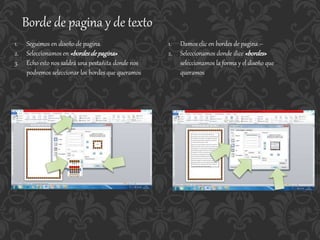
Borde de pagina y de texto
1. Seguimos en diseño de pagina
2. Seleccionamos en «bordesde pagina»
3. Echo esto nos saldrá una pestañita donde nos
podremos seleccionar los bordes que queramos
1. Damos clic en bordes de pagina –
2. Seleccionamos donde dice «bordes»
seleccionamos la forma y el diseño que
queramos
Tablas
Tabla
1. Damos clic en «insertar»
2. Damos clic en el botón donde dice tabla
3. Podemos seleccionar cuantas filas y
cuantas columnas queramos
Tabla de Excel
1. Damos clic en «tabla»
2. Seleccionamos donde dice «hojadecalculo
deExcel»
3. Una vez echo esta obtendremos la tabla de
Excel en Word
Encabezado y pie de pagina
Encabezado
1. Damos clic en insertar
2. Nos saldrá una ventanita donde daremos
en cualquiera de estas opciones .. Podemos
poner imágenes etc.
Pie de pagina
1. Damos clic en pie de pagina
2. Escogemos cualquiera de estas opciones … en este caso
escogeré «anual»
3. En este caso si yo quiero puedo ponerlo con números
romanos números naturales o con letras depende de tu
decisión
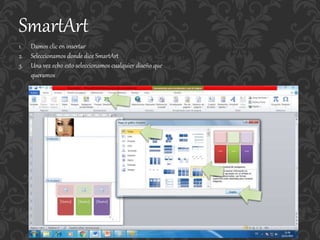
SmartArt
1. Damos clic en insertar
2. Seleccionamos donde dice SmartArt
3. Una vez echo esto seleccionamos cualquier diseño que
queramos
Cuadro de contenido
1. Entramos a Word y ponemos algunos títulos que queramos poner en este documento
2. Para mejorar nuestros títulos vamos a utilizar los estilos que nos permiten mejorar nuestro índice .. Si queremos
mejorarlo damos clic derecho en titulo 1 .. Y seleccionamos en modificar
3. En este cuadrito
podemos seleccionar el
diseño que queramos
4. Una vez ya editado todos los títulos vamos la pestaña «referencias»
5. Y damos clic donde dice «tablade contenido»
6. Hacemos clic en cualquiera de estas opciones
Tabla de ilustraciones
1. Damos clic en insertar
2. Damos clic donde dice imagen
3. Una vez seleccionadas las imágenes podremos un titulo en cada una de ellas … para esto vamos a referencias donde
daremos clic en insertar titulo y damos clic en aceptar
4. También podemos insertar un grafico o
SmartArt … depende de nuestro gusto
5. Una vez ya echo esto vamos a referencias y damos clic donde dice tabla de ilustraciones …..
6. Nos va a salir una ventanita damos clic en aceptar

Trabajando con World

  • 1.
  • 2.
    1. Hacemos clicen la pestaña insertar, después aplastamos en el botón ORIENTACION y seleccionamos en horizontal
  • 3.
  • 4.
    1. Seleccionamos lahoja por la cual vamos a cambiar de posición 2. Nos trasladamos a la pestaña que dice «diseñode pagina« y damos clic en el icono que dice «márgenes» . Una vez hecho esto damos clic en márgenes personalizados 3. Ya echo esto .. Nos saldrá una ventanita : damos clic en donde nos señala la posición requerida .. Seleccionamos y nos vamos donde dice «aplicara « y seleccionamos la opción que queramos y damos clic en aceptar
  • 5.
    División en columnas 1.Nos trasladamos la pestaña «diseñode pagina» y damos clic en donde dice «columnas». Seleccionamos en que columnas queremos dividir
  • 6.
    Marca de agua 1.Nos quedamos ahí mismo en diseño de pagina y buscamos donde diga «marcade agua» 2.Damos clic en marcas de agua personalizadas 3. Elegimos una de las opciones puede ser ya con imágenes o solo texto y damos clic en aceptar
  • 7.
    Color de pagina 1.Nos quedamos en diseño de pagina 2. Hacemos clic en color de pagina y seleccionamos un color que queramos
  • 8.
    Borde de paginay de texto 1. Seguimos en diseño de pagina 2. Seleccionamos en «bordesde pagina» 3. Echo esto nos saldrá una pestañita donde nos podremos seleccionar los bordes que queramos 1. Damos clic en bordes de pagina – 2. Seleccionamos donde dice «bordes» seleccionamos la forma y el diseño que queramos
  • 9.
    Tablas Tabla 1. Damos clicen «insertar» 2. Damos clic en el botón donde dice tabla 3. Podemos seleccionar cuantas filas y cuantas columnas queramos Tabla de Excel 1. Damos clic en «tabla» 2. Seleccionamos donde dice «hojadecalculo deExcel» 3. Una vez echo esta obtendremos la tabla de Excel en Word
  • 10.
    Encabezado y piede pagina Encabezado 1. Damos clic en insertar 2. Nos saldrá una ventanita donde daremos en cualquiera de estas opciones .. Podemos poner imágenes etc. Pie de pagina 1. Damos clic en pie de pagina 2. Escogemos cualquiera de estas opciones … en este caso escogeré «anual» 3. En este caso si yo quiero puedo ponerlo con números romanos números naturales o con letras depende de tu decisión
  • 11.
    SmartArt 1. Damos clicen insertar 2. Seleccionamos donde dice SmartArt 3. Una vez echo esto seleccionamos cualquier diseño que queramos
  • 12.
    Cuadro de contenido 1.Entramos a Word y ponemos algunos títulos que queramos poner en este documento 2. Para mejorar nuestros títulos vamos a utilizar los estilos que nos permiten mejorar nuestro índice .. Si queremos mejorarlo damos clic derecho en titulo 1 .. Y seleccionamos en modificar 3. En este cuadrito podemos seleccionar el diseño que queramos
  • 13.
    4. Una vezya editado todos los títulos vamos la pestaña «referencias» 5. Y damos clic donde dice «tablade contenido» 6. Hacemos clic en cualquiera de estas opciones
  • 14.
    Tabla de ilustraciones 1.Damos clic en insertar 2. Damos clic donde dice imagen 3. Una vez seleccionadas las imágenes podremos un titulo en cada una de ellas … para esto vamos a referencias donde daremos clic en insertar titulo y damos clic en aceptar 4. También podemos insertar un grafico o SmartArt … depende de nuestro gusto
  • 15.
    5. Una vezya echo esto vamos a referencias y damos clic donde dice tabla de ilustraciones ….. 6. Nos va a salir una ventanita damos clic en aceptar