 PASOS
-Seleccionamos con el cursor la pagina que
queremos poner en orientación
-Click en diseño de pagina
-Click en márgenes
-Click en márgenes personalizados
-Click en la orientación de deseamos y en la
opción de (texto seleccionado)
1. Hacemos click en diseño de pagina
2. Click en columnas
3. Escogemos el numero de columnas que deseamos
4. Click en la deseada
1. Hacemos click en el diseño de pagina
2. Buscamos la opción “marca de agua” le damos
click
3. Damos click en marca de agua personalizadas
4. Seleccionamos la marca de agua que deseamos
con imagen o texto
5. Click en aceptar
1. Hacemos click en diseño de pagina
2. Seleccionamos color de pagina
3. Seleccionamos un color
4. Ponemos aceptar
1. Hacemos click en diseño de pagina
2. Buscamos la opcion marco de pagina
3. Seleccionamos el que deseamos
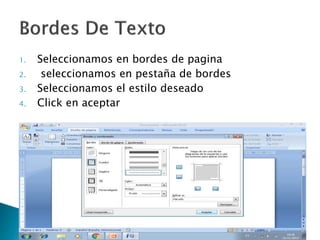
1. Seleccionamos en bordes de pagina
2. seleccionamos en pestaña de bordes
3. Seleccionamos el estilo deseado
4. Click en aceptar
1. Hacemos click en la pastaña insertar
2. Seleccionamos la opcion “TABLA”
3. Escojemos el numero de columnas y filas que
deseamos
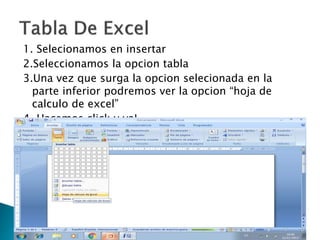
1. Selecionamos en insertar
2.Seleccionamos la opcion tabla
3.Una vez que surga la opcion selecionada en la
parte inferior podremos ver la opcion “hoja de
calculo de excel”
4. Hacemos click y ya!
1. Seleccionamos en la pestaña insertar
2. Selecionamos la opcion encabezado
3. Seleccionamos el que se desea
4. Opcional: si desea puede agregar una imagen a su
encabezado en la opcion mas abajo que dice
editar encabezado
1. Selecionamos en la pestaña insertar
2. Seleccionamos en pie de pagina
3. Seleccionamos en el deseado
1.Seleccionamos la opción pie de pagina
2. Hacemos click en numero de pagina
3. Hacemos click en la opción formato de numero
4. Elegimos el tipo de numero que deseamos y
ponemos aceptar
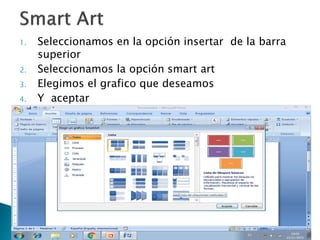
1. Seleccionamos en la opción insertar de la barra
superior
2. Seleccionamos la opción smart art
3. Elegimos el grafico que deseamos
4. Y aceptar
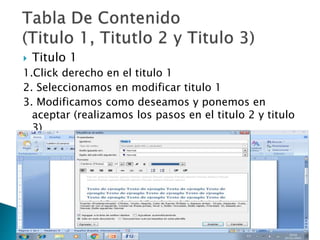
 Titulo 1
1.Click derecho en el titulo 1
2. Seleccionamos en modificar titulo 1
3. Modificamos como deseamos y ponemos en
aceptar (realizamos los pasos en el titulo 2 y titulo
3)
1. Luego de haber modificado los títulos dejamos
una hoja en blanco
2. Seleccionamos la hoja en blanco
3. Seleccionamos la pestaña referencia
4. Seleccionamos en la opción tabla de contenido
5. Damos click en la opción tabla automática 1
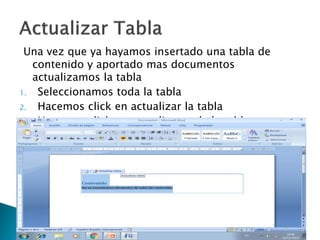
Una vez que ya hayamos insertado una tabla de
contenido y aportado mas documentos
actualizamos la tabla
1. Seleccionamos toda la tabla
2. Hacemos click en actualizar la tabla
3. Hacemos click en actualizar toda la tabla y aceptar
1. Seleccionamos en la pestaña insertar
2. Seleccionamos la opcion insertar imagen
3. Selecccionamos la imagen que deseamos
1. Seleccionamos en la pestaña de referencias
2. Hacemos click en la opción insertar titulo
3. Una vez obtenido el titulo deseado ponemos
aceptar
1. Seleccionamos la barra la opción insertar
2. Seleccionamos la opción insertar grafico
3. Escogemos el que deseamos
4. Click en aceptar
1. Una vez insertado el grafico hacemos click en la
barra en la opción de referencias
2. Hacemos click en insertar titulo
3. Hacemos click en presentación y buscamos la
opción poner titulo al grafico y se cambia el titulo
si no es el deseado
4. Hacemos click en aceptar
1. Una vez insertados ya los gráficos y imágenes
2. Hacemos click en la pestaña de referencias
3. Hacemos click en la opción insertar tabla de
ilustraciones
4. Observar que este todo bien y ponemos aceptar
FIN

Informatica

  • 3.
     PASOS -Seleccionamos conel cursor la pagina que queremos poner en orientación -Click en diseño de pagina -Click en márgenes -Click en márgenes personalizados -Click en la orientación de deseamos y en la opción de (texto seleccionado)
  • 5.
    1. Hacemos clicken diseño de pagina 2. Click en columnas 3. Escogemos el numero de columnas que deseamos 4. Click en la deseada
  • 6.
    1. Hacemos clicken el diseño de pagina 2. Buscamos la opción “marca de agua” le damos click 3. Damos click en marca de agua personalizadas 4. Seleccionamos la marca de agua que deseamos con imagen o texto 5. Click en aceptar
  • 7.
    1. Hacemos clicken diseño de pagina 2. Seleccionamos color de pagina 3. Seleccionamos un color 4. Ponemos aceptar
  • 8.
    1. Hacemos clicken diseño de pagina 2. Buscamos la opcion marco de pagina 3. Seleccionamos el que deseamos
  • 9.
    1. Seleccionamos enbordes de pagina 2. seleccionamos en pestaña de bordes 3. Seleccionamos el estilo deseado 4. Click en aceptar
  • 10.
    1. Hacemos clicken la pastaña insertar 2. Seleccionamos la opcion “TABLA” 3. Escojemos el numero de columnas y filas que deseamos
  • 11.
    1. Selecionamos eninsertar 2.Seleccionamos la opcion tabla 3.Una vez que surga la opcion selecionada en la parte inferior podremos ver la opcion “hoja de calculo de excel” 4. Hacemos click y ya!
  • 12.
    1. Seleccionamos enla pestaña insertar 2. Selecionamos la opcion encabezado 3. Seleccionamos el que se desea 4. Opcional: si desea puede agregar una imagen a su encabezado en la opcion mas abajo que dice editar encabezado
  • 13.
    1. Selecionamos enla pestaña insertar 2. Seleccionamos en pie de pagina 3. Seleccionamos en el deseado
  • 14.
    1.Seleccionamos la opciónpie de pagina 2. Hacemos click en numero de pagina 3. Hacemos click en la opción formato de numero 4. Elegimos el tipo de numero que deseamos y ponemos aceptar
  • 15.
    1. Seleccionamos enla opción insertar de la barra superior 2. Seleccionamos la opción smart art 3. Elegimos el grafico que deseamos 4. Y aceptar
  • 16.
     Titulo 1 1.Clickderecho en el titulo 1 2. Seleccionamos en modificar titulo 1 3. Modificamos como deseamos y ponemos en aceptar (realizamos los pasos en el titulo 2 y titulo 3)
  • 17.
    1. Luego dehaber modificado los títulos dejamos una hoja en blanco 2. Seleccionamos la hoja en blanco 3. Seleccionamos la pestaña referencia 4. Seleccionamos en la opción tabla de contenido 5. Damos click en la opción tabla automática 1
  • 18.
    Una vez queya hayamos insertado una tabla de contenido y aportado mas documentos actualizamos la tabla 1. Seleccionamos toda la tabla 2. Hacemos click en actualizar la tabla 3. Hacemos click en actualizar toda la tabla y aceptar
  • 19.
    1. Seleccionamos enla pestaña insertar 2. Seleccionamos la opcion insertar imagen 3. Selecccionamos la imagen que deseamos
  • 20.
    1. Seleccionamos enla pestaña de referencias 2. Hacemos click en la opción insertar titulo 3. Una vez obtenido el titulo deseado ponemos aceptar
  • 21.
    1. Seleccionamos labarra la opción insertar 2. Seleccionamos la opción insertar grafico 3. Escogemos el que deseamos 4. Click en aceptar
  • 22.
    1. Una vezinsertado el grafico hacemos click en la barra en la opción de referencias 2. Hacemos click en insertar titulo 3. Hacemos click en presentación y buscamos la opción poner titulo al grafico y se cambia el titulo si no es el deseado 4. Hacemos click en aceptar
  • 23.
    1. Una vezinsertados ya los gráficos y imágenes 2. Hacemos click en la pestaña de referencias 3. Hacemos click en la opción insertar tabla de ilustraciones 4. Observar que este todo bien y ponemos aceptar
  • 24.