Software Online: Ofimática,
edición y descargas
Nombres y Apellidos:
-Viviana Lizeth Torres Fernández
viviana_torres2@usmp.pe
-Robert Hurtado Tafur
robert_hurtado1@usmp.pe
-Maryori Alexandra Vasquez Zuloeta
maryori_vasquez@usmp.pe
-Jennyfer Manayalle Delgado
jeniffer_manayalle@usmp.pe
-Myrella Celeste Vasquez Linares
myrella_vasquez@usmp.pe
Informática I 03/06/20
Software Online: Ofimática, edición y descargas
Onedrive
OneDrive es un servicio de alojamiento de archivos.
Fue estrenado el 18 de febrero de 2014.
Ofrece 5 GB de almacenamiento gratuito, más 15
GB para el álbum de cámara
Office Online es parte de OneDrive, y permite a
los usuarios cargar, crear, editar y compartir
documentos de Microsoft Office.
JENIFFER MANAYALLE
DELGADO
Onedrive
Office Online es parte de OneDrive, y permite a
los usuarios cargar, crear, editar y compartir
documentos de Microsoft Office.
Uso compartido de favoritos, Permite el
intercambio de vínculos de la web marcados
entre los usuarios.
Integración con Grupos A cada grupo se le
proporcionan 5 GB de espacio de
almacenamiento en OneDrive
Privacidad, los datos almacenados en OneDrive
están sujetos a supervisión por parte de Microsoft
JENIFFER MANAYALLE
DELGADO
Onedrive
• OneDrive permite guardar tus archivos
o documentos en línea y acceder a
ellos desde cualquier lugar o equipo
con conexión a Internet.
• Puede crear un documento y editarlo sin necesidad
de guardarlo en un USB o enviarlo a una dirección
de correo electrónico para su edición.
Privacidad, los datos almacenados en OneDrive
están sujetos a supervisión por parte de Microsoft
JENIFFER MANAYALLE
DELGADO
PPT haciendo uso de OneDrive
Compartir y Modificar PPT
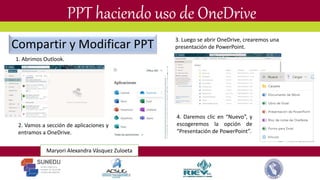
1. Abrimos Outlook.
2. Vamos a sección de aplicaciones y
entramos a OneDrive.
3. Luego se abrir OneDrive, crearemos una
presentación de PowerPoint.
4. Daremos clic en “Nuevo”, y
escogeremos la opción de
“Presentación de PowerPoint”.
Maryori Alexandra Vásquez Zuloeta
PPT haciendo uso de OneDrive
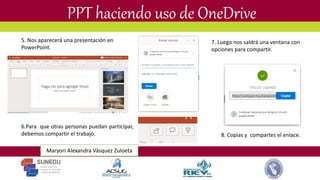
5. Nos aparecerá una presentación en
PowerPoint.
6.Para que otras personas puedan participar,
debemos compartir el trabajo.
7. Luego nos saldrá una ventana con
opciones para compartir.
8. Copias y compartes el enlace.
Maryori Alexandra Vásquez Zuloeta
PPT haciendo uso de OneDrive
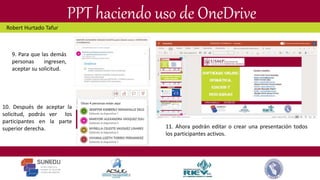
10. Después de aceptar la
solicitud, podrás ver los
participantes en la parte
superior derecha.
9. Para que las demás
personas ingresen,
aceptar su solicitud.
11. Ahora podrán editar o crear una presentación todos
los participantes activos.
Robert Hurtado Tafur
Google DRIVE
• Google Drive es la herramienta que
anteriormente se conocía como Google
Docs.
• Tiene como novedad el servicio de almacenamiento
de archivos en la nube y sincronización de estos con
otros dispositivos donde se tenga instalada la
herramienta Google Drive.
• Esta herramienta nos permite crear documentos en
diferentes formatos.
• Además se puede compartir con otros usuarios e
invitarlos a editar, comentar o descargar los
documentos.
Myrella Vásquez Linares
Doc. De Word en Google DRIVE
Compartir y Modificar Documento
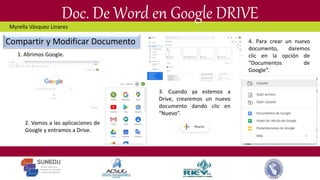
1. Abrimos Google.
2. Vamos a las aplicaciones de
Google y entramos a Drive.
3. Cuando ya estemos a
Drive, crearemos un nuevo
documento dando clic en
“Nuevo”.
4. Para crear un nuevo
documento, daremos
clic en la opción de
“Documentos de
Google”.
Myrella Vásquez Linares
Doc. De Word en Google DRIVE
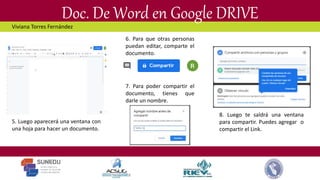
5. Luego aparecerá una ventana con
una hoja para hacer un documento.
6. Para que otras personas
puedan editar, comparte el
documento.
7. Para poder compartir el
documento, tienes que
darle un nombre.
8. Luego te saldrá una ventana
para compartir. Puedes agregar o
compartir el Link.
Viviana Torres Fernández
Doc. De Word en Google DRIVE
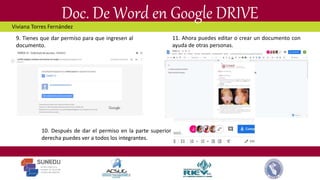
9. Tienes que dar permiso para que ingresen al
documento.
10. Después de dar el permiso en la parte superior
derecha puedes ver a todos los integrantes.
11. Ahora puedes editar o crear un documento con
ayuda de otras personas.
Viviana Torres Fernández
1. Microsoft Office 365. ¿Qué es Onedrive? Ventajas y desventajas de esta herramienta en la nube [Sede
Web]. Herramientas en la nube; 2019 [Actualizado en 28 de mayo de 2019; Acceso en 03 de junio de 2020].
Disponible en: https://herramientasenlanube.com/que-es-onedrive/
2. Martinez A. ¿QUÉ ES GOOGLE DRIVE? ¿PARA QUÉ NOS SIRVE? [Sede web]. Córdova: Universidad Nacional
de Córdova; 2017 [Actualizado en 02 de agosto de 2017; Acceso en 03 de junio de 2020]. Disponible en:
http://biblio.webs.fcm.unc.edu.ar/2017/08/02/que-es-google-drive-para-que-nos-sirve/
REFERENCIAS BIBLIOGRÁFICAS Y ELECTRÓNICAS
GRACIAS

Informatica exposicion 13

  • 1.
    Software Online: Ofimática, edicióny descargas Nombres y Apellidos: -Viviana Lizeth Torres Fernández viviana_torres2@usmp.pe -Robert Hurtado Tafur robert_hurtado1@usmp.pe -Maryori Alexandra Vasquez Zuloeta maryori_vasquez@usmp.pe -Jennyfer Manayalle Delgado jeniffer_manayalle@usmp.pe -Myrella Celeste Vasquez Linares myrella_vasquez@usmp.pe Informática I 03/06/20
  • 2.
    Software Online: Ofimática,edición y descargas
  • 3.
    Onedrive OneDrive es unservicio de alojamiento de archivos. Fue estrenado el 18 de febrero de 2014. Ofrece 5 GB de almacenamiento gratuito, más 15 GB para el álbum de cámara Office Online es parte de OneDrive, y permite a los usuarios cargar, crear, editar y compartir documentos de Microsoft Office. JENIFFER MANAYALLE DELGADO
  • 4.
    Onedrive Office Online esparte de OneDrive, y permite a los usuarios cargar, crear, editar y compartir documentos de Microsoft Office. Uso compartido de favoritos, Permite el intercambio de vínculos de la web marcados entre los usuarios. Integración con Grupos A cada grupo se le proporcionan 5 GB de espacio de almacenamiento en OneDrive Privacidad, los datos almacenados en OneDrive están sujetos a supervisión por parte de Microsoft JENIFFER MANAYALLE DELGADO
  • 5.
    Onedrive • OneDrive permiteguardar tus archivos o documentos en línea y acceder a ellos desde cualquier lugar o equipo con conexión a Internet. • Puede crear un documento y editarlo sin necesidad de guardarlo en un USB o enviarlo a una dirección de correo electrónico para su edición. Privacidad, los datos almacenados en OneDrive están sujetos a supervisión por parte de Microsoft JENIFFER MANAYALLE DELGADO
  • 6.
    PPT haciendo usode OneDrive Compartir y Modificar PPT 1. Abrimos Outlook. 2. Vamos a sección de aplicaciones y entramos a OneDrive. 3. Luego se abrir OneDrive, crearemos una presentación de PowerPoint. 4. Daremos clic en “Nuevo”, y escogeremos la opción de “Presentación de PowerPoint”. Maryori Alexandra Vásquez Zuloeta
  • 7.
    PPT haciendo usode OneDrive 5. Nos aparecerá una presentación en PowerPoint. 6.Para que otras personas puedan participar, debemos compartir el trabajo. 7. Luego nos saldrá una ventana con opciones para compartir. 8. Copias y compartes el enlace. Maryori Alexandra Vásquez Zuloeta
  • 8.
    PPT haciendo usode OneDrive 10. Después de aceptar la solicitud, podrás ver los participantes en la parte superior derecha. 9. Para que las demás personas ingresen, aceptar su solicitud. 11. Ahora podrán editar o crear una presentación todos los participantes activos. Robert Hurtado Tafur
  • 9.
    Google DRIVE • GoogleDrive es la herramienta que anteriormente se conocía como Google Docs. • Tiene como novedad el servicio de almacenamiento de archivos en la nube y sincronización de estos con otros dispositivos donde se tenga instalada la herramienta Google Drive. • Esta herramienta nos permite crear documentos en diferentes formatos. • Además se puede compartir con otros usuarios e invitarlos a editar, comentar o descargar los documentos. Myrella Vásquez Linares
  • 10.
    Doc. De Worden Google DRIVE Compartir y Modificar Documento 1. Abrimos Google. 2. Vamos a las aplicaciones de Google y entramos a Drive. 3. Cuando ya estemos a Drive, crearemos un nuevo documento dando clic en “Nuevo”. 4. Para crear un nuevo documento, daremos clic en la opción de “Documentos de Google”. Myrella Vásquez Linares
  • 11.
    Doc. De Worden Google DRIVE 5. Luego aparecerá una ventana con una hoja para hacer un documento. 6. Para que otras personas puedan editar, comparte el documento. 7. Para poder compartir el documento, tienes que darle un nombre. 8. Luego te saldrá una ventana para compartir. Puedes agregar o compartir el Link. Viviana Torres Fernández
  • 12.
    Doc. De Worden Google DRIVE 9. Tienes que dar permiso para que ingresen al documento. 10. Después de dar el permiso en la parte superior derecha puedes ver a todos los integrantes. 11. Ahora puedes editar o crear un documento con ayuda de otras personas. Viviana Torres Fernández
  • 13.
    1. Microsoft Office365. ¿Qué es Onedrive? Ventajas y desventajas de esta herramienta en la nube [Sede Web]. Herramientas en la nube; 2019 [Actualizado en 28 de mayo de 2019; Acceso en 03 de junio de 2020]. Disponible en: https://herramientasenlanube.com/que-es-onedrive/ 2. Martinez A. ¿QUÉ ES GOOGLE DRIVE? ¿PARA QUÉ NOS SIRVE? [Sede web]. Córdova: Universidad Nacional de Córdova; 2017 [Actualizado en 02 de agosto de 2017; Acceso en 03 de junio de 2020]. Disponible en: http://biblio.webs.fcm.unc.edu.ar/2017/08/02/que-es-google-drive-para-que-nos-sirve/ REFERENCIAS BIBLIOGRÁFICAS Y ELECTRÓNICAS
  • 14.