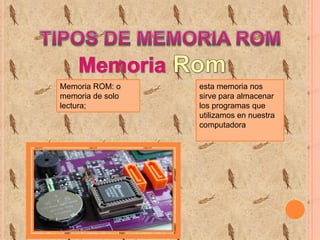
Memoria ROM: o
memoria de solo
lectura;

esta memoria nos
sirve para almacenar
los programas que
utilizamos en nuestra
computadora
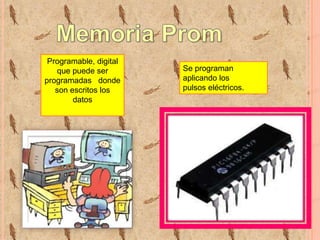
Programable, digital
que puede ser
programadas donde
son escritos los
datos

Se programan
aplicando los
pulsos eléctricos.
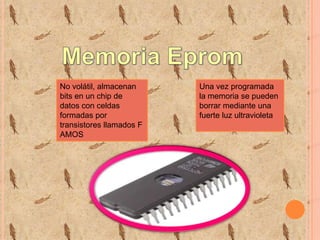
No volátil, almacenan
bits en un chip de
datos con celdas
formadas por
transistores llamados F
AMOS

Una vez programada
la memoria se pueden
borrar mediante una
fuerte luz ultravioleta
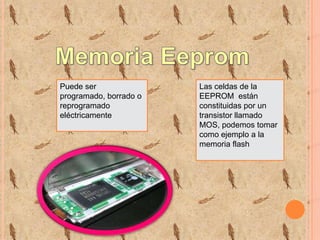
Puede ser
programado, borrado o
reprogramado
eléctricamente

Las celdas de la
EEPROM están
constituidas por un
transistor llamado
MOS, podemos tomar
como ejemplo a la
memoria flash
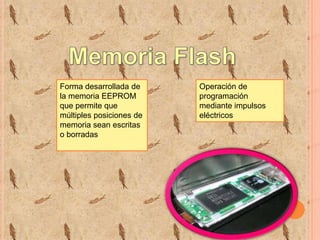
Forma desarrollada de
la memoria EEPROM
que permite que
múltiples posiciones de
memoria sean escritas
o borradas

Operación de
programación
mediante impulsos
eléctricos
•
•
•
•
•
•
•

Medidas de seguridad
Limpieza
Salvar información
Formatear
Instalación de sistema operativo
Drivers
Software aplicativo
•

•
•
•

•
•

•

Antes de abrir de cualquier es
necesario revisarla para poder
detectar posibles fallas
Revisar las unidades de disco
flexible y la unidad de CD- ROM.
Verificar que cada una de las teclas
del teclado funcionen
adecuadamente, tanto el ratón
como los botones se desplacen sin
ningún problema.
No hay que olvidar apagar la
computadora y desconectar el cable
de alimentación.
Retire los tornillos e introdúzcalos
en el bote para el rollo fotográfico .
Quite la tapa de la computadora, si
el CPU es mini torre acuéstelo para
poder trabajar con comodidad y
seguridad.

•

•

•
•

Antes de quitar cualquier
componente, observe con
cuidado la parte interna de
PC, tome nota de la colocación
de las tarjetas.
Una vez tomado notas los
pequeños detalles procedan a
colocarse la pulsera
antiestática, para evitar dañar
alguna tarjeta.
Cuando saque la tarjeta y la
halla limpiado colóquela dentro
de una bolsa antiestática, lo
mismo para todas las tarjetas.
La mesa de trabajo de estar
ubicada en un sitio adecuado.
Una Iluminación adecuada es
indispensable.
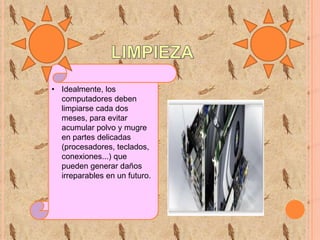
• Idealmente, los
computadores deben
limpiarse cada dos
meses, para evitar
acumular polvo y mugre
en partes delicadas
(procesadores, teclados,
conexiones...) que
pueden generar daños
irreparables en un futuro.
Antes de empezar, es importante
seguir las siguientes precauciones:

• Desconectar el
computador
• Trabajar en una zona
aireada, libre de vapores
• No usar disolventes o
líquidos abrasivos para
limpiar el computador
• Trabajar en una superficie
uniforme para evitar que el
computador se caiga
Una vez el computador esté desconectado
y listo, puede proceder a la limpieza de su
equipo informático.

•

1. Limpieza del interior del
computador.
Retire la carcasa del computador
y con un aparato que nos de una
corriente de aire frío (un
compresor, un secador para pelo
o una lata de aire comprimido)
quite el polvo de las áreas que
estén cerca de aparatos
ventiladores (microprocesador y
fuente, principalmente) y quite las
capas de polvo que puedan
acumularse.

•

2. Limpieza de conectores.
Use un limpiador de algodón y
alcohol para limpiar
cuidadosamente las
conexiones de los cables de
energía y periféricos. Retire el
exceso de alcohol con un paño
y deje secar antes de volver a
conectar.
UNA
VEZ
EL
COMPUTADOR
ESTÉ
DESCONECTADO
Y
LISTO,
PUEDE
PROCEDER A LA LIMPIEZA DE SU EQUIPO
INFORMÁTICO.
•
•

3. Limpieza de la
pantalla.
No se
recomienda
desarmar la
pantalla. Para
limpiar la
superficie use un
paño suave de
algodón.

4. Limpieza del teclado.
Es prudente tener un pincel
para limpiar de polvo y
mugre en el espacio entre
las teclas. Una vez haya
repasado con el pincel, use
una fuente de aire. Existen
algunas aspiradoras
especiales para esta tarea
pero no son del todo
necesarias.
Uno de los mayores problemas que se nos plantean a la hora
de tener que formatear nuestro disco duro es que hacer con los
datos que tenemos. El problema viene más que nada por la
gran
cantidad
de
ellos
que
podemos
tener.
Vamos a ver qué datos podemos salvar y cómo hacerlo.
Primero vamos a ver cómo salvarlos:
Podemos salvarlos en cualquier medio externo de
almacenamiento, por ejemplo en un disco duro extraible o
grabándolos en CD o DVD. El medio elegido dependerá de
nuestras disponibilidades, así como del volumen de estos
datos.
Muchos de ellos los podemos comprimir (en ZIP o RAR),
pero también hay muchos que ya están en formato
comprimido, por lo que ya no es posible comprimirlos más.
Segundo, vamos a ver qué
tenemos que salvar:
Ante todo, ya que tenemos que
revisar nuestros archivos, este sería
un buen momento para hacer
limpieza y librarnos de esos archivos
que tenemos en el ordenador, pero
que nunca utilizamos.

Visto esto, vamos a ver qué es lo que nos interesa
salvar.
Lo primero que tenemos que salvar son todos nuestros
documentos (cartas, hojas de cálculo, bases de datos),
en especial aquellos que nos va a ser imposible de
recuperar.
Muchos programas tienen una opción de copia de
seguridad. Esta opción es la mejor para salvar los
datos de esos programas, ya que luego solo
tendremos que, una vez instalado de nuevo el
programa, recuperar los datos.
FORMATEAR
Precauciones a
tener en cuenta
antes de formatear
un ordenador:
Como hemos
comentado
anteriormente al
Formatear un
ordenador, perdemo
s todo lo que
teníamos en el
disco duro en el que
realizamos la
reinstalación, por
ello es muy
importante que
haga una copia de
seguridad de todo
lo que quiera
conservar.

Usted necesitara:
El disco de reinstalación
de su sistema operativo
(Windows
Vista, Xp, Ubuntu...)
Los discos o instaladores
de todos los programas
que utilice normalmente.
Los Controladores de de
su ordenador (Si no los
tiene por norma general
podrá encontrarlos en la
página web del fabricante
del mismo).
Realizar una copia de
seguridad de sus
documentos importantes
PARTICIONAMIENTO DEL DISCO
DURO
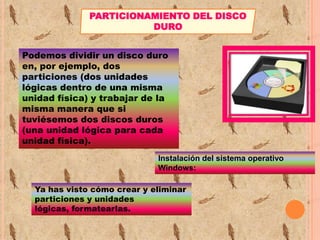
Podemos dividir un disco duro
en, por ejemplo, dos
particiones (dos unidades
lógicas dentro de una misma
unidad física) y trabajar de la
misma manera que si
tuviésemos dos discos duros
(una unidad lógica para cada
unidad física).
Instalación del sistema operativo
Windows:
Ya has visto cómo crear y eliminar
particiones y unidades
lógicas, formatearlas.
COSTOS
UBICACIÓN DE LA MEMORIA ROM

La
memoria
ROM se
puede
localizar
de muy
diferentes
formas, ta
maños y
lugares
dentro de
la tarjeta
principal.

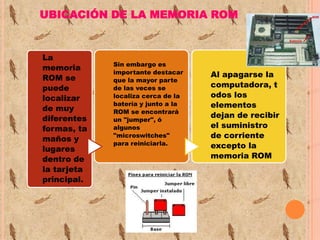
Sin embargo es
importante destacar
que la mayor parte
de las veces se
localiza cerca de la
batería y junto a la
ROM se encontrará
un "jumper", ó
algunos
"microswitches"
para reiniciarla.

Al apagarse la
computadora, t
odos los
elementos
dejan de recibir
el suministro
de corriente
excepto la
memoria ROM
Reinicio de una memoria ROM / Respaldo de una
memoria ROM
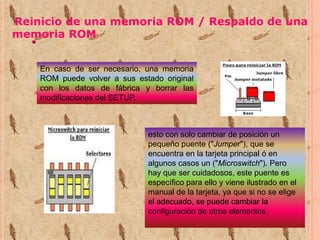
En caso de ser necesario, una memoria
ROM puede volver a sus estado original
con los datos de fábrica y borrar las
modificaciones del SETUP,

esto con solo cambiar de posición un
pequeño puente ("Jumper"), que se
encuentra en la tarjeta principal ó en
algunos casos un ("Microswitch"). Pero
hay que ser cuidadosos, este puente es
específico para ello y viene ilustrado en el
manual de la tarjeta, ya que si no se elige
el adecuado, se puede cambiar la
configuración de otros elementos.
QUE TIPO DE INFORMACION GUARDA

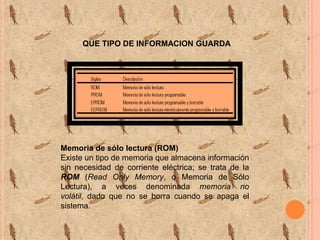
Memoria de sólo lectura (ROM)
Existe un tipo de memoria que almacena información
sin necesidad de corriente eléctrica; se trata de la
ROM (Read Only Memory, o Memoria de Sólo
Lectura), a veces denominada memoria no
volátil, dado que no se borra cuando se apaga el
sistema.

Informatica grupo 4

  • 3.
    Memoria ROM: o memoriade solo lectura; esta memoria nos sirve para almacenar los programas que utilizamos en nuestra computadora
  • 4.
    Programable, digital que puedeser programadas donde son escritos los datos Se programan aplicando los pulsos eléctricos.
  • 5.
    No volátil, almacenan bitsen un chip de datos con celdas formadas por transistores llamados F AMOS Una vez programada la memoria se pueden borrar mediante una fuerte luz ultravioleta
  • 6.
    Puede ser programado, borradoo reprogramado eléctricamente Las celdas de la EEPROM están constituidas por un transistor llamado MOS, podemos tomar como ejemplo a la memoria flash
  • 7.
    Forma desarrollada de lamemoria EEPROM que permite que múltiples posiciones de memoria sean escritas o borradas Operación de programación mediante impulsos eléctricos
  • 8.
    • • • • • • • Medidas de seguridad Limpieza Salvarinformación Formatear Instalación de sistema operativo Drivers Software aplicativo
  • 9.
    • • • • • • • Antes de abrirde cualquier es necesario revisarla para poder detectar posibles fallas Revisar las unidades de disco flexible y la unidad de CD- ROM. Verificar que cada una de las teclas del teclado funcionen adecuadamente, tanto el ratón como los botones se desplacen sin ningún problema. No hay que olvidar apagar la computadora y desconectar el cable de alimentación. Retire los tornillos e introdúzcalos en el bote para el rollo fotográfico . Quite la tapa de la computadora, si el CPU es mini torre acuéstelo para poder trabajar con comodidad y seguridad. • • • • Antes de quitar cualquier componente, observe con cuidado la parte interna de PC, tome nota de la colocación de las tarjetas. Una vez tomado notas los pequeños detalles procedan a colocarse la pulsera antiestática, para evitar dañar alguna tarjeta. Cuando saque la tarjeta y la halla limpiado colóquela dentro de una bolsa antiestática, lo mismo para todas las tarjetas. La mesa de trabajo de estar ubicada en un sitio adecuado. Una Iluminación adecuada es indispensable.
  • 10.
    • Idealmente, los computadoresdeben limpiarse cada dos meses, para evitar acumular polvo y mugre en partes delicadas (procesadores, teclados, conexiones...) que pueden generar daños irreparables en un futuro.
  • 11.
    Antes de empezar,es importante seguir las siguientes precauciones: • Desconectar el computador • Trabajar en una zona aireada, libre de vapores • No usar disolventes o líquidos abrasivos para limpiar el computador • Trabajar en una superficie uniforme para evitar que el computador se caiga
  • 12.
    Una vez elcomputador esté desconectado y listo, puede proceder a la limpieza de su equipo informático. • 1. Limpieza del interior del computador. Retire la carcasa del computador y con un aparato que nos de una corriente de aire frío (un compresor, un secador para pelo o una lata de aire comprimido) quite el polvo de las áreas que estén cerca de aparatos ventiladores (microprocesador y fuente, principalmente) y quite las capas de polvo que puedan acumularse. • 2. Limpieza de conectores. Use un limpiador de algodón y alcohol para limpiar cuidadosamente las conexiones de los cables de energía y periféricos. Retire el exceso de alcohol con un paño y deje secar antes de volver a conectar.
  • 13.
    UNA VEZ EL COMPUTADOR ESTÉ DESCONECTADO Y LISTO, PUEDE PROCEDER A LALIMPIEZA DE SU EQUIPO INFORMÁTICO. • • 3. Limpieza de la pantalla. No se recomienda desarmar la pantalla. Para limpiar la superficie use un paño suave de algodón. 4. Limpieza del teclado. Es prudente tener un pincel para limpiar de polvo y mugre en el espacio entre las teclas. Una vez haya repasado con el pincel, use una fuente de aire. Existen algunas aspiradoras especiales para esta tarea pero no son del todo necesarias.
  • 14.
    Uno de losmayores problemas que se nos plantean a la hora de tener que formatear nuestro disco duro es que hacer con los datos que tenemos. El problema viene más que nada por la gran cantidad de ellos que podemos tener. Vamos a ver qué datos podemos salvar y cómo hacerlo. Primero vamos a ver cómo salvarlos: Podemos salvarlos en cualquier medio externo de almacenamiento, por ejemplo en un disco duro extraible o grabándolos en CD o DVD. El medio elegido dependerá de nuestras disponibilidades, así como del volumen de estos datos. Muchos de ellos los podemos comprimir (en ZIP o RAR), pero también hay muchos que ya están en formato comprimido, por lo que ya no es posible comprimirlos más.
  • 15.
    Segundo, vamos aver qué tenemos que salvar: Ante todo, ya que tenemos que revisar nuestros archivos, este sería un buen momento para hacer limpieza y librarnos de esos archivos que tenemos en el ordenador, pero que nunca utilizamos. Visto esto, vamos a ver qué es lo que nos interesa salvar. Lo primero que tenemos que salvar son todos nuestros documentos (cartas, hojas de cálculo, bases de datos), en especial aquellos que nos va a ser imposible de recuperar. Muchos programas tienen una opción de copia de seguridad. Esta opción es la mejor para salvar los datos de esos programas, ya que luego solo tendremos que, una vez instalado de nuevo el programa, recuperar los datos.
  • 16.
    FORMATEAR Precauciones a tener encuenta antes de formatear un ordenador: Como hemos comentado anteriormente al Formatear un ordenador, perdemo s todo lo que teníamos en el disco duro en el que realizamos la reinstalación, por ello es muy importante que haga una copia de seguridad de todo lo que quiera conservar. Usted necesitara: El disco de reinstalación de su sistema operativo (Windows Vista, Xp, Ubuntu...) Los discos o instaladores de todos los programas que utilice normalmente. Los Controladores de de su ordenador (Si no los tiene por norma general podrá encontrarlos en la página web del fabricante del mismo). Realizar una copia de seguridad de sus documentos importantes
  • 17.
    PARTICIONAMIENTO DEL DISCO DURO Podemosdividir un disco duro en, por ejemplo, dos particiones (dos unidades lógicas dentro de una misma unidad física) y trabajar de la misma manera que si tuviésemos dos discos duros (una unidad lógica para cada unidad física). Instalación del sistema operativo Windows: Ya has visto cómo crear y eliminar particiones y unidades lógicas, formatearlas.
  • 18.
  • 20.
    UBICACIÓN DE LAMEMORIA ROM La memoria ROM se puede localizar de muy diferentes formas, ta maños y lugares dentro de la tarjeta principal. Sin embargo es importante destacar que la mayor parte de las veces se localiza cerca de la batería y junto a la ROM se encontrará un "jumper", ó algunos "microswitches" para reiniciarla. Al apagarse la computadora, t odos los elementos dejan de recibir el suministro de corriente excepto la memoria ROM
  • 21.
    Reinicio de unamemoria ROM / Respaldo de una memoria ROM En caso de ser necesario, una memoria ROM puede volver a sus estado original con los datos de fábrica y borrar las modificaciones del SETUP, esto con solo cambiar de posición un pequeño puente ("Jumper"), que se encuentra en la tarjeta principal ó en algunos casos un ("Microswitch"). Pero hay que ser cuidadosos, este puente es específico para ello y viene ilustrado en el manual de la tarjeta, ya que si no se elige el adecuado, se puede cambiar la configuración de otros elementos.
  • 22.
    QUE TIPO DEINFORMACION GUARDA Memoria de sólo lectura (ROM) Existe un tipo de memoria que almacena información sin necesidad de corriente eléctrica; se trata de la ROM (Read Only Memory, o Memoria de Sólo Lectura), a veces denominada memoria no volátil, dado que no se borra cuando se apaga el sistema.