Ing. Andryk Ramos S
MANTENIMIENTO 
PREVENTIVO AL 
HARDWARE
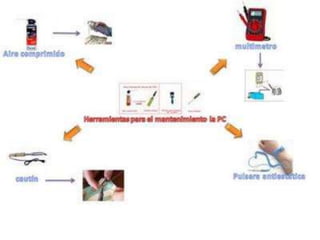
• Se define como una serie de rutinas 
periódicas que debemos realizar a la 
PC, necesarias para que la 
computadora ofrezca un rendimiento 
óptimo y eficaz a la hora de su 
funcionamiento
Definición de 
mantenimiento 
preventivo 
• El mantenimiento preventivo 
permite detectar fallos 
repetitivos, disminuir los 
puntos muertos por paradas, 
aumentar la vida útil de 
equipos, disminuir costos de 
reparaciones, detectar puntos 
débiles en la instalación 
entre una larga lista de 
ventajas.
Definición de 
mantenimiento 
preventivo HW 
• Es una revisión que se le hace al 
equipo para tener un mejor 
rendimiento y libéralo de 
cualquier residuo de polvo el 
cual es el principal factor que lo 
afecta.
Intervalos para dar 
mantenimiento 
preventivo al HW 
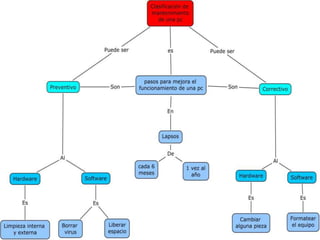
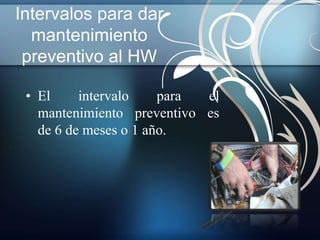
• El intervalo para el 
mantenimiento preventivo es 
de 6 de meses o 1 año.
Importancia del 
mantenimiento 
preventivo SW 
• Para mantener la computadora 
en condiciones aptas para su 
uso y evitar algún malware.
LIMPIEZA EXTERNA 
E INTERNA DE LA 
PC 
• 1.- adquirir los materiales necesarios 
como, aspiradora , franela, espuma 
limpiadora. 
• 2.- revisar que el equipo funcione 
adecuadamente. 
• 3.-abrir la maquina, aspirar y sopletear 
con la aspiradora. 
• 4.- cerrar el equipo y con la espuma 
limpiar externamente. 
• 5.- conectar los cables y ocupar el 
equipo.
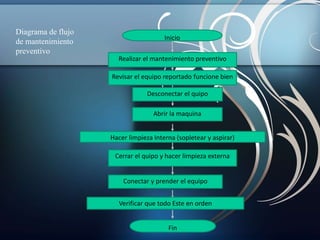
Inicio 
Realizar el mantenimiento preventivo 
Revisar el equipo reportado funcione bien 
Desconectar el quipo 
Abrir la maquina 
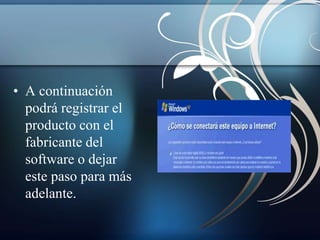
Hacer limpieza Interna (sopletear y aspirar) 
Cerrar el quipo y hacer limpieza externa 
Conectar y prender el equipo 
Verificar que todo Este en orden 
Fin 
Diagrama de flujo 
de mantenimiento 
preventivo
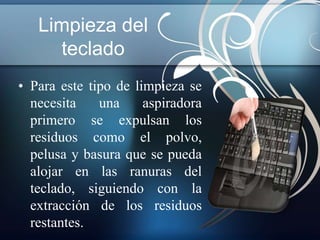
Limpieza del 
teclado 
• Para este tipo de limpieza se 
necesita una aspiradora 
primero se expulsan los 
residuos como el polvo, 
pelusa y basura que se pueda 
alojar en las ranuras del 
teclado, siguiendo con la 
extracción de los residuos 
restantes.
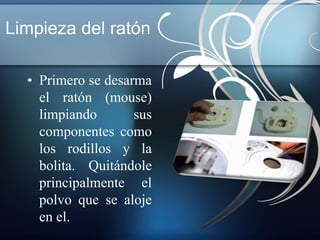
Limpieza del ratón 
• Primero se desarma 
el ratón (mouse) 
limpiando sus 
componentes como 
los rodillos y la 
bolita. Quitándole 
principalmente el 
polvo que se aloje 
en el.
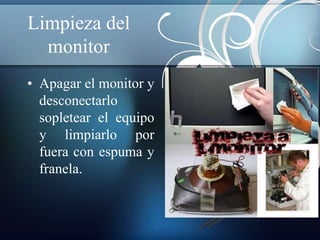
Limpieza del 
monitor 
• Apagar el monitor y 
desconectarlo 
sopletear el equipo 
y limpiarlo por 
fuera con espuma y 
franela.
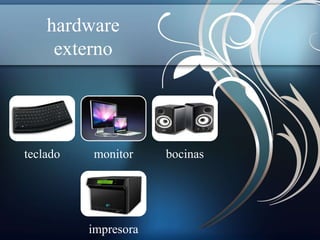
hardware 
externo 
teclado monitor bocinas 
impresora
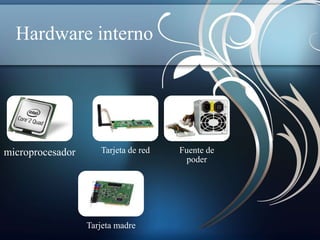
Hardware interno 
microprocesador Tarjeta de red Fuente de 
poder 
Tarjeta madre
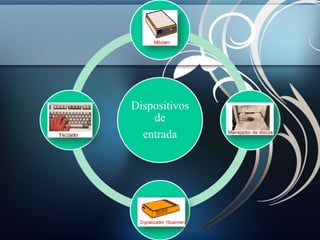
Dispositivos 
de 
entrada
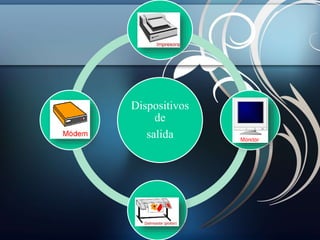
Dispositivos 
de 
salida
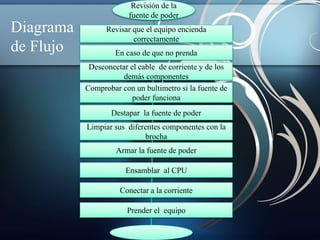
Revisar que el equipo encienda 
correctamente 
En caso de que no prenda 
Desconectar el cable de corriente y de los 
demás componentes 
Comprobar con un bultimetro si la fuente de 
poder funciona 
Destapar la fuente de poder 
Limpiar sus diferentes componentes con la 
brocha 
Armar la fuente de poder 
Ensamblar al CPU 
Conectar a la corriente 
Prender el equipo 
Diagrama 
de Flujo 
Revisión de la 
fuente de poder
Mantenimiento a la 
fuente de poder 
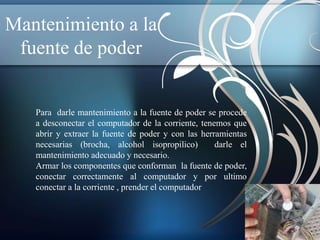
Para darle mantenimiento a la fuente de poder se procede 
a desconectar el computador de la corriente, tenemos que 
abrir y extraer la fuente de poder y con las herramientas 
necesarias (brocha, alcohol isopropilico) darle el 
mantenimiento adecuado y necesario. 
Armar los componentes que conforman la fuente de poder, 
conectar correctamente al computador y por ultimo 
conectar a la corriente , prender el computador
Revisión del 
funcionamiento de la 
fuente de poder 
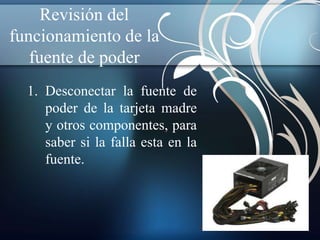
1. Desconectar la fuente de 
poder de la tarjeta madre 
y otros componentes, para 
saber si la falla esta en la 
fuente.
Revisión del 
funcionamiento de la 
fuente de poder 
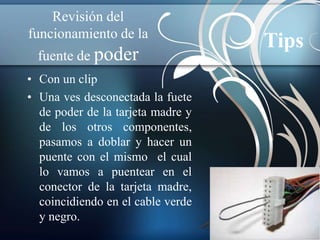
• Con un clip 
• Una ves desconectada la fuete 
de poder de la tarjeta madre y 
de los otros componentes, 
pasamos a doblar y hacer un 
puente con el mismo el cual 
lo vamos a puentear en el 
conector de la tarjeta madre, 
coincidiendo en el cable verde 
y negro. 
Tips
Fallas en la 
Tarjeta Madre 
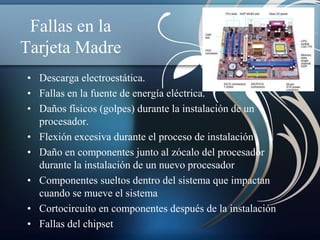
• Descarga electroestática. 
• Fallas en la fuente de energía eléctrica. 
• Daños físicos (golpes) durante la instalación de un 
procesador. 
• Flexión excesiva durante el proceso de instalación 
• Daño en componentes junto al zócalo del procesador 
durante la instalación de un nuevo procesador 
• Componentes sueltos dentro del sistema que impactan 
cuando se mueve el sistema 
• Cortocircuito en componentes después de la instalación 
• Fallas del chipset
fallas de unidad 
de CD 
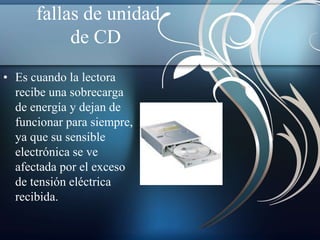
• Es cuando la lectora 
recibe una sobrecarga 
de energía y dejan de 
funcionar para siempre, 
ya que su sensible 
electrónica se ve 
afectada por el exceso 
de tensión eléctrica 
recibida.
limpieza a la 
unidad de disco 
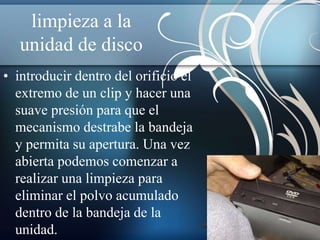
• introducir dentro del orificio el 
extremo de un clip y hacer una 
suave presión para que el 
mecanismo destrabe la bandeja 
y permita su apertura. Una vez 
abierta podemos comenzar a 
realizar una limpieza para 
eliminar el polvo acumulado 
dentro de la bandeja de la 
unidad.
Mantenimiento 
preventivo al 
software
Definición de 
mantenimiento preventivo 
SW 
• Es para evitar el mal 
funcionamiento de los 
programas que utilizamos a 
diario.
Importancia del mantenimiento 
preventivo 
La importancia de esta acción es 
para evitar tener un mal 
funcionamiento del equipo no 
tener que llegar al correctivo o a 
la sustitución de un hardware o 
un software
Mantenimiento del 
software 
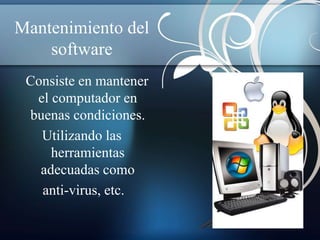
Consiste en mantener 
el computador en 
buenas condiciones. 
Utilizando las 
herramientas 
adecuadas como 
anti-virus, etc.
Virus 
Un malware que tiene 
por objeto alterar 
funcionamiento de la 
computadora, sin el 
permiso o el 
conocimiento del 
usuario.
Antivirus 
Programa creado para 
prevenir o evitar la 
activación de los virus. 
Cuenta con rutinas de 
detención, eliminación de 
los archivos infectados del 
sistema.
Tipos de 
antivirus
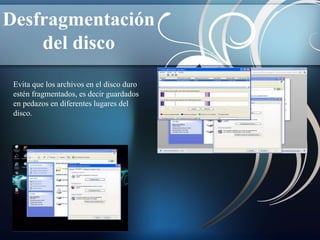
Desfragmentación 
del disco 
Evita que los archivos en el disco duro 
estén fragmentados, es decir guardados 
en pedazos en diferentes lugares del 
disco.
Ejemplos de 
desfragmentadores 
de disco duro.
Ultra Defrag 
• Es un programa Software 
Libre, rápido y de fácil 
manejo, que nos será de gran 
utilidad para analizar y 
desfragmentar nuestros discos 
duros en sistemas NT 
(Windows 2000, Windows 
XP, Windows 2003)
Deffragler 
• Es una aplicación gratuita y 
de poco tamaño (391KB) para 
desfragmentar nuestro disco 
duro, que además nos va a 
permitir seleccionar un 
archivo o varios para 
visualizar cuan 
desfragmentado está, y si lo 
consideramos oportuno 
desfragmentarlo, sin 
necesidad de desfragmentar 
todo el disco duro.
DiskDefrag 
Es una utilidad gratuita 
para Windows 2000, 
Windows 2003, 
Windows XP y Windows 
Vista que realizará la 
desfragmentación de una 
forma sencilla, rápida y 
eficaz.
WinContig 
• 
Una herramienta gratuita 
para uso personal y 
comercial, muy fácil de 
utilizar que nos servirá 
para desfragmentar 
archivos de nuestro 
equipo sin necesidad de 
desfragmentar todo el 
disco duro de nuestro 
equipo.
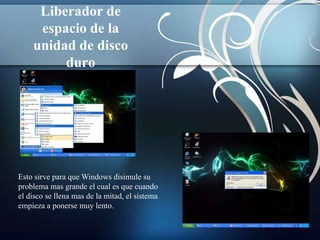
Liberador de 
espacio de la 
unidad de disco 
duro 
Esto sirve para que Windows disimule su 
problema mas grande el cual es que cuando 
el disco se llena mas de la mitad, el sistema 
empieza a ponerse muy lento.
Ejemplos de 
liberadores de 
espacio en la unidad 
de disco
FCleaner 
• limpia y optimiza tu 
sistema, incluyendo los 
navegadores y cientos de 
aplicaciones habituales... 
que solo sirven para ocupar 
espacio
BleachBit 
• Es una herramienta que 
analiza elementos de 
nuestros programas 
como cachés, 
historiales, cookies o 
archivos temporales 
para poder eliminarlos y 
así conseguir más 
espacio.
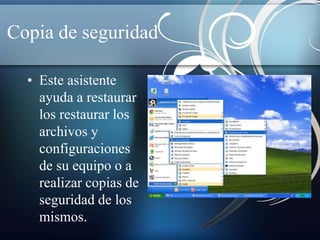
Copia de seguridad 
• Este asistente 
ayuda a restaurar 
los restaurar los 
archivos y 
configuraciones 
de su equipo o a 
realizar copias de 
seguridad de los 
mismos.
Mantenimiento 
correctivo al SW
Definición de 
mantenimiento 
correctivo al SW 
• Es para solucionar 
fallas de software; cambio o 
instalación de nuevos compo 
nentes y cuando la presencia 
de un programa malicioso o 
un error en la configuración, 
afecta el desempeño del 
Sistema Operativo.
Pasos para el 
formateo de la 
PC 
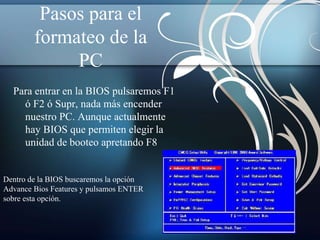
Para entrar en la BIOS pulsaremos F1 
ó F2 ó Supr, nada más encender 
nuestro PC. Aunque actualmente 
hay BIOS que permiten elegir la 
unidad de booteo apretando F8 
Dentro de la BIOS buscaremos la opción 
Advance Bios Features y pulsamos ENTER 
sobre esta opción.
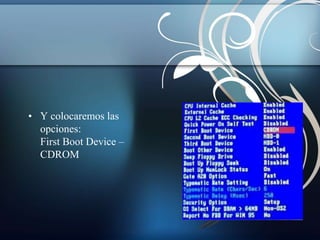
• Y colocaremos las 
opciones: 
First Boot Device – 
CDROM
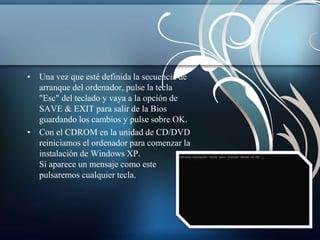
• Una vez que esté definida la secuencia de 
arranque del ordenador, pulse la tecla 
"Esc" del teclado y vaya a la opción de 
SAVE & EXIT para salir de la Bios 
guardando los cambios y pulse sobre OK. 
• Con el CDROM en la unidad de CD/DVD 
reiniciamos el ordenador para comenzar la 
instalación de Windows XP. 
Si aparece un mensaje como este 
pulsaremos cualquier tecla.
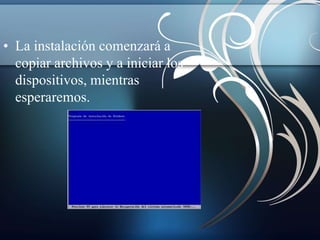
• La instalación comenzará a 
copiar archivos y a iniciar los 
dispositivos, mientras 
esperaremos.
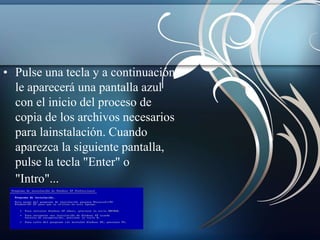
• Pulse una tecla y a continuación 
le aparecerá una pantalla azul 
con el inicio del proceso de 
copia de los archivos necesarios 
para lainstalación. Cuando 
aparezca la siguiente pantalla, 
pulse la tecla "Enter" o 
"Intro"...
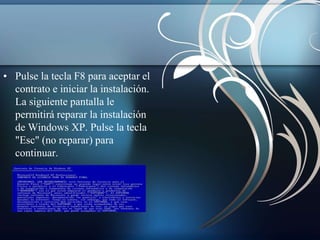
• Pulse la tecla F8 para aceptar el 
contrato e iniciar la instalación. 
La siguiente pantalla le 
permitirá reparar la instalación 
de Windows XP. Pulse la tecla 
"Esc" (no reparar) para 
continuar.
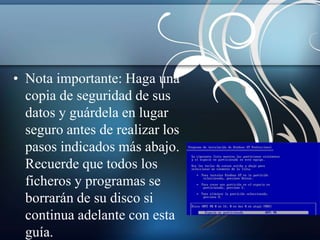
• Nota importante: Haga una 
copia de seguridad de sus 
datos y guárdela en lugar 
seguro antes de realizar los 
pasos indicados más abajo. 
Recuerde que todos los 
ficheros y programas se 
borrarán de su disco si 
continua adelante con esta 
guía.
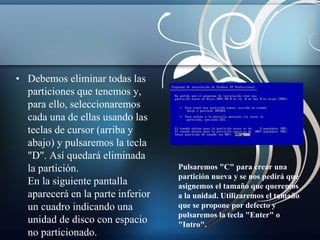
• Debemos eliminar todas las 
particiones que tenemos y, 
para ello, seleccionaremos 
cada una de ellas usando las 
teclas de cursor (arriba y 
abajo) y pulsaremos la tecla 
"D". Así quedará eliminada 
la partición. 
En la siguiente pantalla 
aparecerá en la parte inferior 
un cuadro indicando una 
unidad de disco con espacio 
no particionado. 
Pulsaremos "C" para crear una 
partición nueva y se nos pedirá que 
asignemos el tamaño que queremos 
a la unidad. Utilizaremos el tamaño 
que se propone por defecto y 
pulsaremos la tecla "Enter" o 
"Intro".
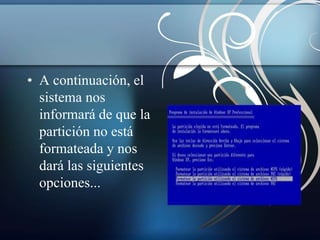
• A continuación, el 
sistema nos 
informará de que la 
partición no está 
formateada y nos 
dará las siguientes 
opciones...
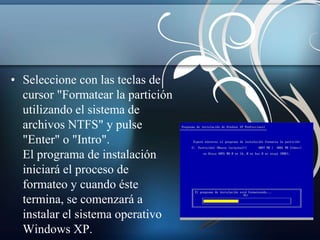
• Seleccione con las teclas de 
cursor "Formatear la partición 
utilizando el sistema de 
archivos NTFS" y pulse 
"Enter" o "Intro". 
El programa de instalación 
iniciará el proceso de 
formateo y cuando éste 
termina, se comenzará a 
instalar el sistema operativo 
Windows XP.
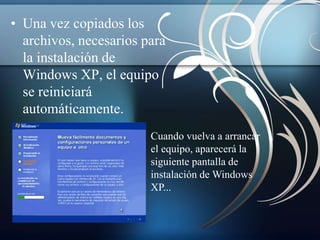
• Una vez copiados los 
archivos, necesarios para 
la instalación de 
Windows XP, el equipo 
se reiniciará 
automáticamente. 
Cuando vuelva a arrancar 
el equipo, aparecerá la 
siguiente pantalla de 
instalación de Windows 
XP...
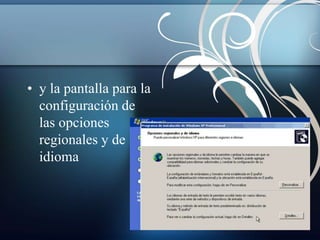
• y la pantalla para la 
configuración de 
las opciones 
regionales y de 
idioma
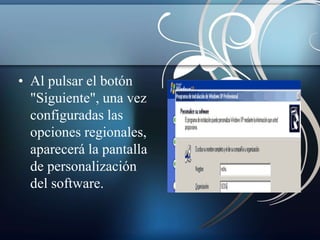
• Al pulsar el botón 
"Siguiente", una vez 
configuradas las 
opciones regionales, 
aparecerá la pantalla 
de personalización 
del software.
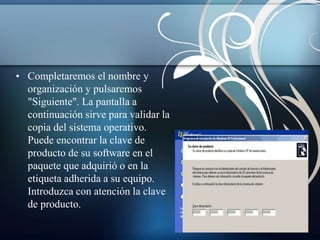
• Completaremos el nombre y 
organización y pulsaremos 
"Siguiente". La pantalla a 
continuación sirve para validar la 
copia del sistema operativo. 
Puede encontrar la clave de 
producto de su software en el 
paquete que adquirió o en la 
etiqueta adherida a su equipo. 
Introduzca con atención la clave 
de producto.
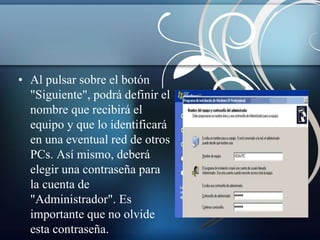
• Al pulsar sobre el botón 
"Siguiente", podrá definir el 
nombre que recibirá el 
equipo y que lo identificará 
en una eventual red de otros 
PCs. Así mismo, deberá 
elegir una contraseña para 
la cuenta de 
"Administrador". Es 
importante que no olvide 
esta contraseña.
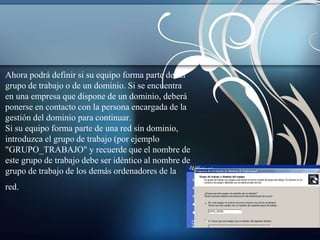
Ahora podrá definir si su equipo forma parte de un 
grupo de trabajo o de un dominio. Si se encuentra 
en una empresa que dispone de un dominio, deberá 
ponerse en contacto con la persona encargada de la 
gestión del dominio para continuar. 
Si su equipo forma parte de una red sin dominio, 
introduzca el grupo de trabajo (por ejemplo 
"GRUPO_TRABAJO" y recuerde que el nombre de 
este grupo de trabajo debe ser idéntico al nombre de 
grupo de trabajo de los demás ordenadores de la 
red.
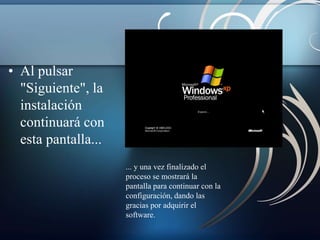
• Al pulsar 
"Siguiente", la 
instalación 
continuará con 
esta pantalla... 
... y una vez finalizado el 
proceso se mostrará la 
pantalla para continuar con la 
configuración, dando las 
gracias por adquirir el 
software.
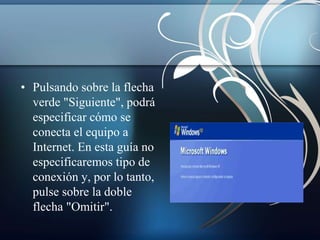
• Pulsando sobre la flecha 
verde "Siguiente", podrá 
especificar cómo se 
conecta el equipo a 
Internet. En esta guía no 
especificaremos tipo de 
conexión y, por lo tanto, 
pulse sobre la doble 
flecha "Omitir".
• A continuación 
podrá registrar el 
producto con el 
fabricante del 
software o dejar 
este paso para más 
adelante.
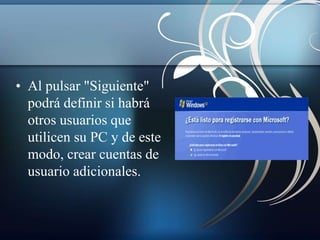
• Al pulsar "Siguiente" 
podrá definir si habrá 
otros usuarios que 
utilicen su PC y de este 
modo, crear cuentas de 
usuario adicionales.
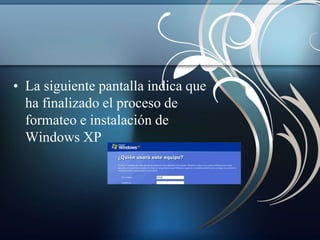
• La siguiente pantalla indica que 
ha finalizado el proceso de 
formateo e instalación de 
Windows XP
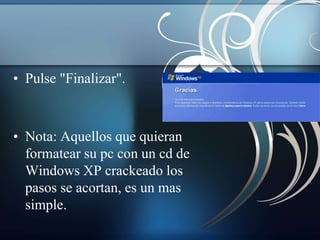
• Pulse "Finalizar". 
• Nota: Aquellos que quieran 
formatear su pc con un cd de 
Windows XP crackeado los 
pasos se acortan, es un mas 
simple.
bibliografía 
• http://entretenifacil.blogspot.es/ 
• www.masadelante.com/faqs/disco-duro 
• http://definicion.de/tarjeta-madre/ 
• http://definicion.de/desfragmentador-de-disco/ 
• http://www.mastermagazine.info/termino/5662.php 
• http://www.foroz.org/copias-de-seguridad-de-tu-pc.html 
• http://leidicita22.blogspot.es/1213150980/ 
• http://www.informatica-hoy.com.ar/software-seguridad-virus- 
antivirus/Tipos-de-virus-de-computadoras.php

Copiademantenimientodeunapc2 120605185321-phpapp01

  • 1.
  • 2.
  • 3.
    • Se definecomo una serie de rutinas periódicas que debemos realizar a la PC, necesarias para que la computadora ofrezca un rendimiento óptimo y eficaz a la hora de su funcionamiento
  • 5.
    Definición de mantenimiento preventivo • El mantenimiento preventivo permite detectar fallos repetitivos, disminuir los puntos muertos por paradas, aumentar la vida útil de equipos, disminuir costos de reparaciones, detectar puntos débiles en la instalación entre una larga lista de ventajas.
  • 7.
    Definición de mantenimiento preventivo HW • Es una revisión que se le hace al equipo para tener un mejor rendimiento y libéralo de cualquier residuo de polvo el cual es el principal factor que lo afecta.
  • 8.
    Intervalos para dar mantenimiento preventivo al HW • El intervalo para el mantenimiento preventivo es de 6 de meses o 1 año.
  • 9.
    Importancia del mantenimiento preventivo SW • Para mantener la computadora en condiciones aptas para su uso y evitar algún malware.
  • 10.
    LIMPIEZA EXTERNA EINTERNA DE LA PC • 1.- adquirir los materiales necesarios como, aspiradora , franela, espuma limpiadora. • 2.- revisar que el equipo funcione adecuadamente. • 3.-abrir la maquina, aspirar y sopletear con la aspiradora. • 4.- cerrar el equipo y con la espuma limpiar externamente. • 5.- conectar los cables y ocupar el equipo.
  • 11.
    Inicio Realizar elmantenimiento preventivo Revisar el equipo reportado funcione bien Desconectar el quipo Abrir la maquina Hacer limpieza Interna (sopletear y aspirar) Cerrar el quipo y hacer limpieza externa Conectar y prender el equipo Verificar que todo Este en orden Fin Diagrama de flujo de mantenimiento preventivo
  • 12.
    Limpieza del teclado • Para este tipo de limpieza se necesita una aspiradora primero se expulsan los residuos como el polvo, pelusa y basura que se pueda alojar en las ranuras del teclado, siguiendo con la extracción de los residuos restantes.
  • 13.
    Limpieza del ratón • Primero se desarma el ratón (mouse) limpiando sus componentes como los rodillos y la bolita. Quitándole principalmente el polvo que se aloje en el.
  • 14.
    Limpieza del monitor • Apagar el monitor y desconectarlo sopletear el equipo y limpiarlo por fuera con espuma y franela.
  • 15.
    hardware externo tecladomonitor bocinas impresora
  • 16.
    Hardware interno microprocesadorTarjeta de red Fuente de poder Tarjeta madre
  • 17.
  • 18.
  • 19.
    Revisar que elequipo encienda correctamente En caso de que no prenda Desconectar el cable de corriente y de los demás componentes Comprobar con un bultimetro si la fuente de poder funciona Destapar la fuente de poder Limpiar sus diferentes componentes con la brocha Armar la fuente de poder Ensamblar al CPU Conectar a la corriente Prender el equipo Diagrama de Flujo Revisión de la fuente de poder
  • 20.
    Mantenimiento a la fuente de poder Para darle mantenimiento a la fuente de poder se procede a desconectar el computador de la corriente, tenemos que abrir y extraer la fuente de poder y con las herramientas necesarias (brocha, alcohol isopropilico) darle el mantenimiento adecuado y necesario. Armar los componentes que conforman la fuente de poder, conectar correctamente al computador y por ultimo conectar a la corriente , prender el computador
  • 21.
    Revisión del funcionamientode la fuente de poder 1. Desconectar la fuente de poder de la tarjeta madre y otros componentes, para saber si la falla esta en la fuente.
  • 22.
    Revisión del funcionamientode la fuente de poder • Con un clip • Una ves desconectada la fuete de poder de la tarjeta madre y de los otros componentes, pasamos a doblar y hacer un puente con el mismo el cual lo vamos a puentear en el conector de la tarjeta madre, coincidiendo en el cable verde y negro. Tips
  • 23.
    Fallas en la Tarjeta Madre • Descarga electroestática. • Fallas en la fuente de energía eléctrica. • Daños físicos (golpes) durante la instalación de un procesador. • Flexión excesiva durante el proceso de instalación • Daño en componentes junto al zócalo del procesador durante la instalación de un nuevo procesador • Componentes sueltos dentro del sistema que impactan cuando se mueve el sistema • Cortocircuito en componentes después de la instalación • Fallas del chipset
  • 24.
    fallas de unidad de CD • Es cuando la lectora recibe una sobrecarga de energía y dejan de funcionar para siempre, ya que su sensible electrónica se ve afectada por el exceso de tensión eléctrica recibida.
  • 25.
    limpieza a la unidad de disco • introducir dentro del orificio el extremo de un clip y hacer una suave presión para que el mecanismo destrabe la bandeja y permita su apertura. Una vez abierta podemos comenzar a realizar una limpieza para eliminar el polvo acumulado dentro de la bandeja de la unidad.
  • 26.
  • 27.
    Definición de mantenimientopreventivo SW • Es para evitar el mal funcionamiento de los programas que utilizamos a diario.
  • 28.
    Importancia del mantenimiento preventivo La importancia de esta acción es para evitar tener un mal funcionamiento del equipo no tener que llegar al correctivo o a la sustitución de un hardware o un software
  • 29.
    Mantenimiento del software Consiste en mantener el computador en buenas condiciones. Utilizando las herramientas adecuadas como anti-virus, etc.
  • 30.
    Virus Un malwareque tiene por objeto alterar funcionamiento de la computadora, sin el permiso o el conocimiento del usuario.
  • 31.
    Antivirus Programa creadopara prevenir o evitar la activación de los virus. Cuenta con rutinas de detención, eliminación de los archivos infectados del sistema.
  • 32.
  • 33.
    Desfragmentación del disco Evita que los archivos en el disco duro estén fragmentados, es decir guardados en pedazos en diferentes lugares del disco.
  • 34.
  • 35.
    Ultra Defrag •Es un programa Software Libre, rápido y de fácil manejo, que nos será de gran utilidad para analizar y desfragmentar nuestros discos duros en sistemas NT (Windows 2000, Windows XP, Windows 2003)
  • 36.
    Deffragler • Esuna aplicación gratuita y de poco tamaño (391KB) para desfragmentar nuestro disco duro, que además nos va a permitir seleccionar un archivo o varios para visualizar cuan desfragmentado está, y si lo consideramos oportuno desfragmentarlo, sin necesidad de desfragmentar todo el disco duro.
  • 37.
    DiskDefrag Es unautilidad gratuita para Windows 2000, Windows 2003, Windows XP y Windows Vista que realizará la desfragmentación de una forma sencilla, rápida y eficaz.
  • 38.
    WinContig • Unaherramienta gratuita para uso personal y comercial, muy fácil de utilizar que nos servirá para desfragmentar archivos de nuestro equipo sin necesidad de desfragmentar todo el disco duro de nuestro equipo.
  • 39.
    Liberador de espaciode la unidad de disco duro Esto sirve para que Windows disimule su problema mas grande el cual es que cuando el disco se llena mas de la mitad, el sistema empieza a ponerse muy lento.
  • 40.
    Ejemplos de liberadoresde espacio en la unidad de disco
  • 41.
    FCleaner • limpiay optimiza tu sistema, incluyendo los navegadores y cientos de aplicaciones habituales... que solo sirven para ocupar espacio
  • 42.
    BleachBit • Esuna herramienta que analiza elementos de nuestros programas como cachés, historiales, cookies o archivos temporales para poder eliminarlos y así conseguir más espacio.
  • 43.
    Copia de seguridad • Este asistente ayuda a restaurar los restaurar los archivos y configuraciones de su equipo o a realizar copias de seguridad de los mismos.
  • 44.
  • 45.
    Definición de mantenimiento correctivo al SW • Es para solucionar fallas de software; cambio o instalación de nuevos compo nentes y cuando la presencia de un programa malicioso o un error en la configuración, afecta el desempeño del Sistema Operativo.
  • 46.
    Pasos para el formateo de la PC Para entrar en la BIOS pulsaremos F1 ó F2 ó Supr, nada más encender nuestro PC. Aunque actualmente hay BIOS que permiten elegir la unidad de booteo apretando F8 Dentro de la BIOS buscaremos la opción Advance Bios Features y pulsamos ENTER sobre esta opción.
  • 47.
    • Y colocaremoslas opciones: First Boot Device – CDROM
  • 48.
    • Una vezque esté definida la secuencia de arranque del ordenador, pulse la tecla "Esc" del teclado y vaya a la opción de SAVE & EXIT para salir de la Bios guardando los cambios y pulse sobre OK. • Con el CDROM en la unidad de CD/DVD reiniciamos el ordenador para comenzar la instalación de Windows XP. Si aparece un mensaje como este pulsaremos cualquier tecla.
  • 49.
    • La instalacióncomenzará a copiar archivos y a iniciar los dispositivos, mientras esperaremos.
  • 50.
    • Pulse unatecla y a continuación le aparecerá una pantalla azul con el inicio del proceso de copia de los archivos necesarios para lainstalación. Cuando aparezca la siguiente pantalla, pulse la tecla "Enter" o "Intro"...
  • 51.
    • Pulse latecla F8 para aceptar el contrato e iniciar la instalación. La siguiente pantalla le permitirá reparar la instalación de Windows XP. Pulse la tecla "Esc" (no reparar) para continuar.
  • 52.
    • Nota importante:Haga una copia de seguridad de sus datos y guárdela en lugar seguro antes de realizar los pasos indicados más abajo. Recuerde que todos los ficheros y programas se borrarán de su disco si continua adelante con esta guía.
  • 53.
    • Debemos eliminartodas las particiones que tenemos y, para ello, seleccionaremos cada una de ellas usando las teclas de cursor (arriba y abajo) y pulsaremos la tecla "D". Así quedará eliminada la partición. En la siguiente pantalla aparecerá en la parte inferior un cuadro indicando una unidad de disco con espacio no particionado. Pulsaremos "C" para crear una partición nueva y se nos pedirá que asignemos el tamaño que queremos a la unidad. Utilizaremos el tamaño que se propone por defecto y pulsaremos la tecla "Enter" o "Intro".
  • 54.
    • A continuación,el sistema nos informará de que la partición no está formateada y nos dará las siguientes opciones...
  • 55.
    • Seleccione conlas teclas de cursor "Formatear la partición utilizando el sistema de archivos NTFS" y pulse "Enter" o "Intro". El programa de instalación iniciará el proceso de formateo y cuando éste termina, se comenzará a instalar el sistema operativo Windows XP.
  • 56.
    • Una vezcopiados los archivos, necesarios para la instalación de Windows XP, el equipo se reiniciará automáticamente. Cuando vuelva a arrancar el equipo, aparecerá la siguiente pantalla de instalación de Windows XP...
  • 57.
    • y lapantalla para la configuración de las opciones regionales y de idioma
  • 58.
    • Al pulsarel botón "Siguiente", una vez configuradas las opciones regionales, aparecerá la pantalla de personalización del software.
  • 59.
    • Completaremos elnombre y organización y pulsaremos "Siguiente". La pantalla a continuación sirve para validar la copia del sistema operativo. Puede encontrar la clave de producto de su software en el paquete que adquirió o en la etiqueta adherida a su equipo. Introduzca con atención la clave de producto.
  • 60.
    • Al pulsarsobre el botón "Siguiente", podrá definir el nombre que recibirá el equipo y que lo identificará en una eventual red de otros PCs. Así mismo, deberá elegir una contraseña para la cuenta de "Administrador". Es importante que no olvide esta contraseña.
  • 61.
    Ahora podrá definirsi su equipo forma parte de un grupo de trabajo o de un dominio. Si se encuentra en una empresa que dispone de un dominio, deberá ponerse en contacto con la persona encargada de la gestión del dominio para continuar. Si su equipo forma parte de una red sin dominio, introduzca el grupo de trabajo (por ejemplo "GRUPO_TRABAJO" y recuerde que el nombre de este grupo de trabajo debe ser idéntico al nombre de grupo de trabajo de los demás ordenadores de la red.
  • 62.
    • Al pulsar "Siguiente", la instalación continuará con esta pantalla... ... y una vez finalizado el proceso se mostrará la pantalla para continuar con la configuración, dando las gracias por adquirir el software.
  • 63.
    • Pulsando sobrela flecha verde "Siguiente", podrá especificar cómo se conecta el equipo a Internet. En esta guía no especificaremos tipo de conexión y, por lo tanto, pulse sobre la doble flecha "Omitir".
  • 64.
    • A continuación podrá registrar el producto con el fabricante del software o dejar este paso para más adelante.
  • 65.
    • Al pulsar"Siguiente" podrá definir si habrá otros usuarios que utilicen su PC y de este modo, crear cuentas de usuario adicionales.
  • 66.
    • La siguientepantalla indica que ha finalizado el proceso de formateo e instalación de Windows XP
  • 67.
    • Pulse "Finalizar". • Nota: Aquellos que quieran formatear su pc con un cd de Windows XP crackeado los pasos se acortan, es un mas simple.
  • 68.
    bibliografía • http://entretenifacil.blogspot.es/ • www.masadelante.com/faqs/disco-duro • http://definicion.de/tarjeta-madre/ • http://definicion.de/desfragmentador-de-disco/ • http://www.mastermagazine.info/termino/5662.php • http://www.foroz.org/copias-de-seguridad-de-tu-pc.html • http://leidicita22.blogspot.es/1213150980/ • http://www.informatica-hoy.com.ar/software-seguridad-virus- antivirus/Tipos-de-virus-de-computadoras.php