103380 - ENSAMBLE Y MANTENIMIENTO DE COMPUTADORES
Fase: Evaluación Final
MANUAL DE INSTALACIÓN DE LOS SISTEMAS OPERATIVOS WINDOWS Y
LINUX. (ARRANQUE DUAL)
GRUPO:
103380_117
ELABORADO POR:
DAVINSON ROCHA SALAZAR (Código: 1.083.911.804)
CRISTIAN JAVIER JAIME RAMIREZ (Código: 1.083.895.920)
DANY ZULEIMA SANCHEZ MUÑOZ (Código: 1.083.916.047)
JHON HARRY FUQUENE V (Código: 1.007.165.806)
PRESENTADO A:
JOHN FREDY MONTES MORA
UNIVERSIDAD NACIONAL ABIERTA Y A DISTANCIA
ESCUELA DE CIENCIAS BÁSICAS, TECNOLOGÍAS E INGENIERÍAS
CEAD - PITALITO
DICIEMBRE 2016
103380 - ENSAMBLE Y MANTENIMIENTO DE COMPUTADORES
Fase: Evaluación Final
Procedimiento 1 – Instalación de Máquina Virtual
1. Instalación pasó a paso de una máquina virtual
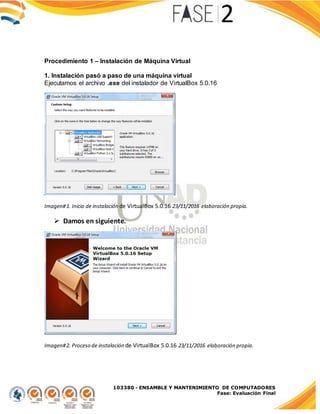
Ejecutamos el archivo .exe del instalador de VirtualBox 5.0.16
Imagen#1. Inicio de instalación de VirtualBox 5.0.16 23/11/2016 elaboración propia.
 Damos en siguiente.
Imagen#2. Proceso de instalación de VirtualBox 5.0.16 23/11/2016 elaboración propia.
103380 - ENSAMBLE Y MANTENIMIENTO DE COMPUTADORES
Fase: Evaluación Final
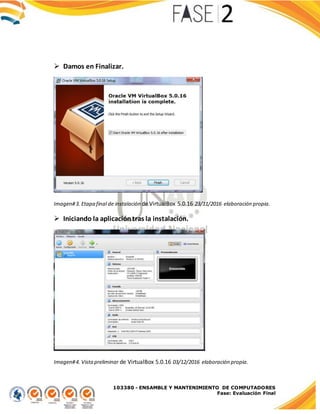
 Damos en Finalizar.
Imagen#3. Etapa final de instalación de VirtualBox 5.0.16 23/11/2016 elaboración propia.
 Iniciando la aplicacióntras la instalación.
Imagen#4. Vistapreliminar de VirtualBox 5.0.16 03/12/2016 elaboración propia.
103380 - ENSAMBLE Y MANTENIMIENTO DE COMPUTADORES
Fase: Evaluación Final
Procedimiento 2. Descargar las dos versiones de los sistemas operativos a
instalar:
Luego de descargada la máquina virtual e instalada, es importante bajar el .Iso de cada
sistema operativo que deseamos montar.
 Seleccionamos tamaño de la memoria RAM.
Imagen#5. Configuración RAMmáquinavirtual 23/11/2016 elaboración propia.
 Creamos un disco duro virtual.
Imagen#6. Creación de disco duro virtualen VirtualBox 5.0.16 23/11/2016 elaboración propia.
103380 - ENSAMBLE Y MANTENIMIENTO DE COMPUTADORES
Fase: Evaluación Final
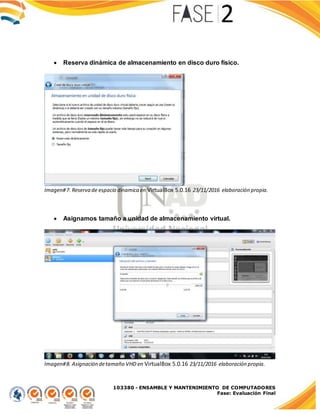
 Reserva dinámica de almacenamiento en disco duro físico.
Imagen#7. Reserva de espacio dinamica en VirtualBox 5.0.16 23/11/2016 elaboración propia.
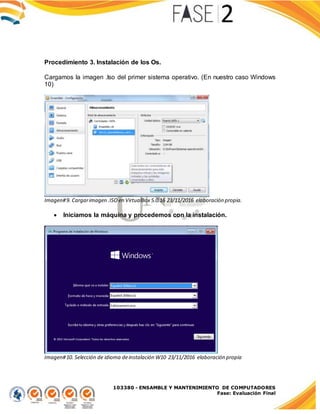
 Asignamos tamaño a unidad de almacenamiento virtual.
Imagen#8. Asignación detamaño VHD en VirtualBox 5.0.16 23/11/2016 elaboración propia.
103380 - ENSAMBLE Y MANTENIMIENTO DE COMPUTADORES
Fase: Evaluación Final
Procedimiento 3. Instalación de los Os.
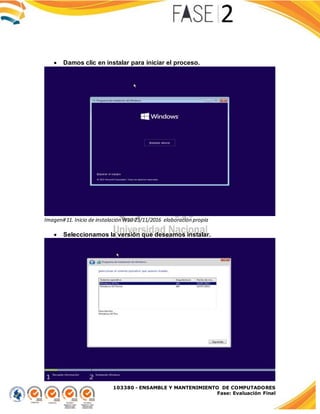
Cargamos la imagen .Iso del primer sistema operativo. (En nuestro caso Windows
10)
Imagen#9. Cargarimagen .ISO en VirtualBox 5.0.16 23/11/2016 elaboración propia.
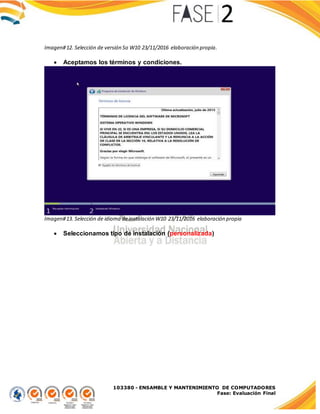
 Iniciamos la máquina y procedemos con la instalación.
Imagen#10. Selección de idioma deinstalación W10 23/11/2016 elaboración propia
103380 - ENSAMBLE Y MANTENIMIENTO DE COMPUTADORES
Fase: Evaluación Final
 Damos clic en instalar para iniciar el proceso.
Imagen#11. Inicio de instalación W10 23/11/2016 elaboración propia
 Seleccionamos la versión que deseamos instalar.
103380 - ENSAMBLE Y MANTENIMIENTO DE COMPUTADORES
Fase: Evaluación Final
Imagen#12. Selección de versión So W10 23/11/2016 elaboración propia.
 Aceptamos los términos y condiciones.
Imagen#13. Selección de idioma deinstalación W10 23/11/2016 elaboración propia
 Seleccionamos tipo de instalación (personalizada)
103380 - ENSAMBLE Y MANTENIMIENTO DE COMPUTADORES
Fase: Evaluación Final
Imagen#14. Selección tipo de instalación W10 23/11/2016 elaboración propia.
 Accedemos a la tabla de particionamiento de Windows.
Imagen#15. Tabla de particionesW10 23/11/2016 elaboración propia
 Creamos una partición de 20Gb (espacio mínimo requerido para
Windows)
103380 - ENSAMBLE Y MANTENIMIENTO DE COMPUTADORES
Fase: Evaluación Final
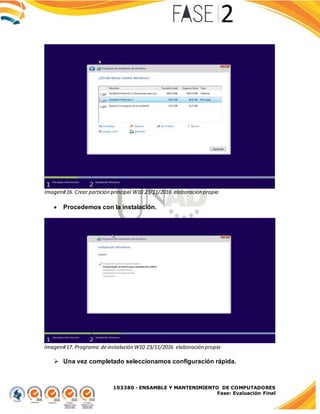
Imagen#16. Crear partición principal W10 23/11/2016 elaboración propia
 Procedemos con la instalación.
Imagen#17. Programa deinstalación W10 23/11/2016 elaboración propia
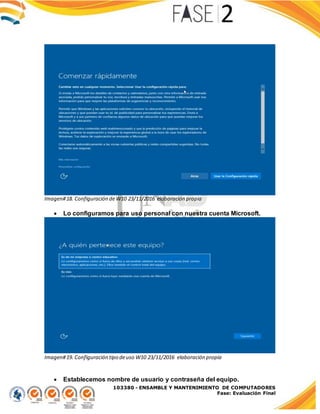
 Una vez completado seleccionamos configuración rápida.
103380 - ENSAMBLE Y MANTENIMIENTO DE COMPUTADORES
Fase: Evaluación Final
Imagen#18. Configuración deW10 23/11/2016 elaboración propia
 Lo configuramos para uso personal con nuestra cuenta Microsoft.
Imagen#19. Configuración tipo deuso W10 23/11/2016 elaboración propia
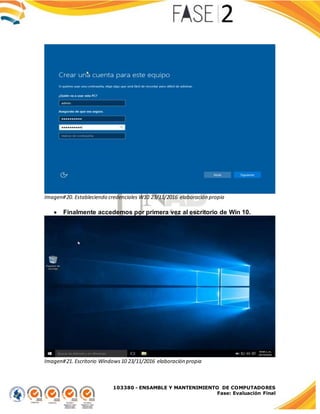
 Establecemos nombre de usuario y contraseña del equipo.
103380 - ENSAMBLE Y MANTENIMIENTO DE COMPUTADORES
Fase: Evaluación Final
Imagen#20. Estableciendo credenciales W10 23/11/2016 elaboración propia
 Finalmente accedemos por primera vez al escritorio de Win 10.
Imagen#21. Escritorio Windows10 23/11/2016 elaboración propia
103380 - ENSAMBLE Y MANTENIMIENTO DE COMPUTADORES
Fase: Evaluación Final
VAMOS A CARGAR EL .ISO DEL SEGUNDO SISTEMA OPERATIVO (UBUNTU
14.04) EN LA MISMA MAQUINA VIRTUAL.
Imagen#22. Carga de ISO#2 23/11/2016 elaboración propia
 Iniciamos la máquina y procedemos con la instalación.
Imagen#23. Selección de idioma ubuntu 23/11/2016 elaboración propia
 Verificamos los preparativos para la instalación.
103380 - ENSAMBLE Y MANTENIMIENTO DE COMPUTADORES
Fase: Evaluación Final
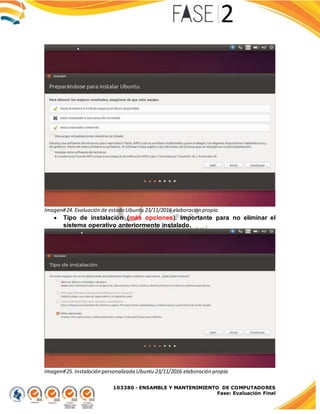
Imagen#24. Evaluación de estado Ubuntu 23/11/2016 elaboración propia.
 Tipo de instalación (más opciones). Importante para no eliminar el
sistema operativo anteriormente instalado.
Imagen#25. Instalación personalizada Ubuntu 23/11/2016 elaboración propia
103380 - ENSAMBLE Y MANTENIMIENTO DE COMPUTADORES
Fase: Evaluación Final
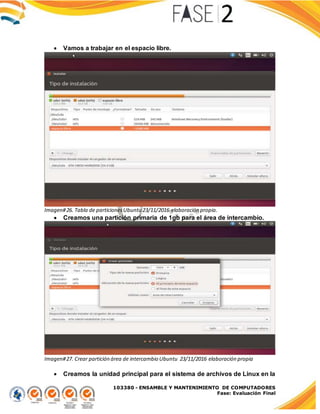
 Vamos a trabajar en el espacio libre.
Imagen#26. Tabla de particionesUbuntu 23/11/2016 elaboración propia.
 Creamos una partición primaria de 1gb para el área de intercambio.
Imagen#27. Crear partición área de intercambio Ubuntu 23/11/2016 elaboración propia
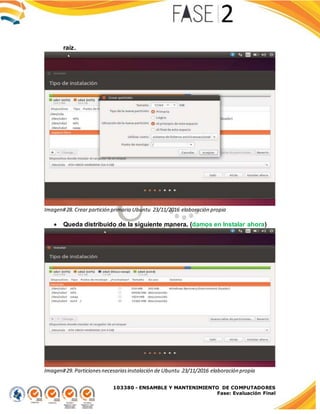
 Creamos la unidad principal para el sistema de archivos de Linux en la
103380 - ENSAMBLE Y MANTENIMIENTO DE COMPUTADORES
Fase: Evaluación Final
raíz.
Imagen#28. Crear partición primaria Ubuntu 23/11/2016 elaboración propia
 Queda distribuido de la siguiente manera. (damos en Instalar ahora)
Imagen#29. Particionesnecesariasinstalación de Ubuntu 23/11/2016 elaboración propia
103380 - ENSAMBLE Y MANTENIMIENTO DE COMPUTADORES
Fase: Evaluación Final
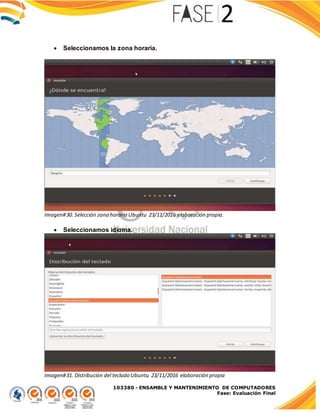
 Seleccionamos la zona horaria.
Imagen#30. Selección zona horaria Ubuntu 23/11/2016 elaboración propia.
 Seleccionamos idioma.
Imagen#31. Distribución del teclado Ubuntu 23/11/2016 elaboración propia
103380 - ENSAMBLE Y MANTENIMIENTO DE COMPUTADORES
Fase: Evaluación Final
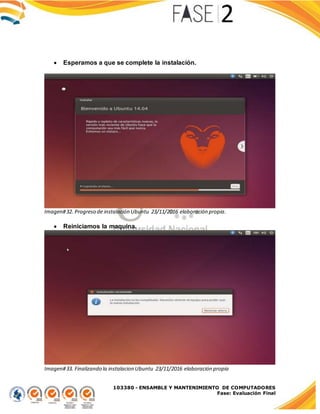
 Esperamos a que se complete la instalación.
Imagen#32. Progreso de instalación Ubuntu 23/11/2016 elaboración propia.
 Reiniciamos la maquina.
Imagen#33. Finalizando la instalacion Ubuntu 23/11/2016 elaboración propia
103380 - ENSAMBLE Y MANTENIMIENTO DE COMPUTADORES
Fase: Evaluación Final
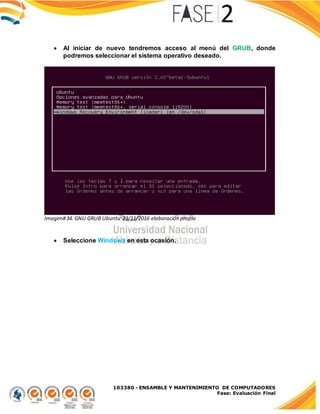
 Al iniciar de nuevo tendremos acceso al menú del GRUB, donde
podremos seleccionar el sistema operativo deseado.
Imagen#34. GNU GRUB Ubuntu 23/11/2016 elaboración propia
 Seleccione Windows en esta ocasión.
103380 - ENSAMBLE Y MANTENIMIENTO DE COMPUTADORES
Fase: Evaluación Final
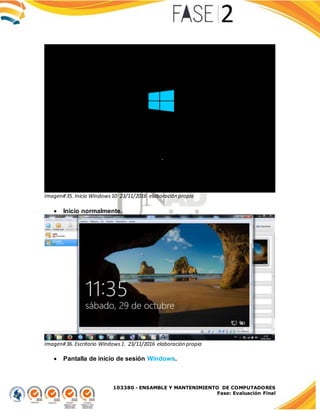
Imagen#35. Inicio Windows10 23/11/2016 elaboración propia
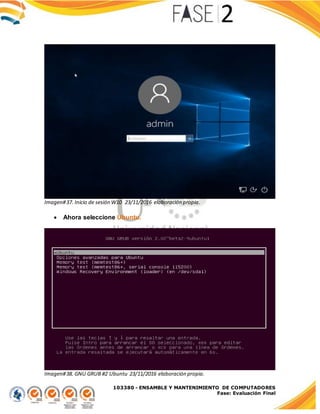
 Inicio normalmente.
Imagen#36. Escritorio Windows1. 23/11/2016 elaboración propia
 Pantalla de inicio de sesión Windows.
103380 - ENSAMBLE Y MANTENIMIENTO DE COMPUTADORES
Fase: Evaluación Final
Imagen#37. Inicio de sesión W10 23/11/2016 elaboración propia.
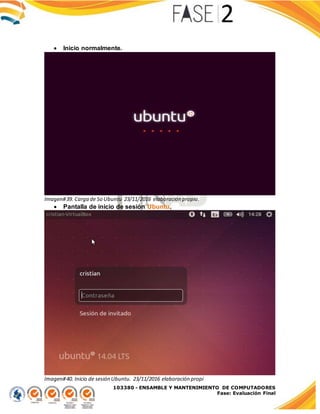
 Ahora seleccione Ubuntu.
Imagen#38. GNU GRUB #2 Ubuntu 23/11/2016 elaboración propia.
103380 - ENSAMBLE Y MANTENIMIENTO DE COMPUTADORES
Fase: Evaluación Final
 Inicio normalmente.
Imagen#39. Carga de So Ubuntu 23/11/2016 elaboración propia.
 Pantalla de inicio de sesión Ubuntu.
Imagen#40. Inicio de sesión Ubuntu. 23/11/2016 elaboración propi
103380 - ENSAMBLE Y MANTENIMIENTO DE COMPUTADORES
Fase: Evaluación Final
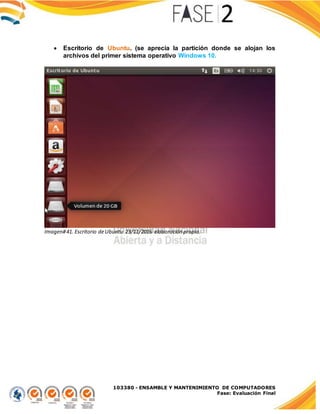
 Escritorio de Ubuntu. (se aprecia la partición donde se alojan los
archivos del primer sistema operativo Windows 10.
Imagen#41. Escritorio deUbuntu 23/11/2016 elaboración propia.
103380 - ENSAMBLE Y MANTENIMIENTO DE COMPUTADORES
Fase: Evaluación Final
CONCLUSIONES
 Luego de seguir las instrucciones e indicaciones para descargar una
máquina virtual logramos implementarla con éxito.
 manejamos al menos dos sistemas operativos distintos, conociendo el
proceso de instalación de cada uno de ellos.
 Se logró crear el menú GNU GRUB versión 2.02 para el arranque dual
de los sistemas operativos seleccionados.

Informe ejecutivo fase 2.-

  • 1.
    103380 - ENSAMBLEY MANTENIMIENTO DE COMPUTADORES Fase: Evaluación Final MANUAL DE INSTALACIÓN DE LOS SISTEMAS OPERATIVOS WINDOWS Y LINUX. (ARRANQUE DUAL) GRUPO: 103380_117 ELABORADO POR: DAVINSON ROCHA SALAZAR (Código: 1.083.911.804) CRISTIAN JAVIER JAIME RAMIREZ (Código: 1.083.895.920) DANY ZULEIMA SANCHEZ MUÑOZ (Código: 1.083.916.047) JHON HARRY FUQUENE V (Código: 1.007.165.806) PRESENTADO A: JOHN FREDY MONTES MORA UNIVERSIDAD NACIONAL ABIERTA Y A DISTANCIA ESCUELA DE CIENCIAS BÁSICAS, TECNOLOGÍAS E INGENIERÍAS CEAD - PITALITO DICIEMBRE 2016
  • 2.
    103380 - ENSAMBLEY MANTENIMIENTO DE COMPUTADORES Fase: Evaluación Final Procedimiento 1 – Instalación de Máquina Virtual 1. Instalación pasó a paso de una máquina virtual Ejecutamos el archivo .exe del instalador de VirtualBox 5.0.16 Imagen#1. Inicio de instalación de VirtualBox 5.0.16 23/11/2016 elaboración propia.  Damos en siguiente. Imagen#2. Proceso de instalación de VirtualBox 5.0.16 23/11/2016 elaboración propia.
  • 3.
    103380 - ENSAMBLEY MANTENIMIENTO DE COMPUTADORES Fase: Evaluación Final  Damos en Finalizar. Imagen#3. Etapa final de instalación de VirtualBox 5.0.16 23/11/2016 elaboración propia.  Iniciando la aplicacióntras la instalación. Imagen#4. Vistapreliminar de VirtualBox 5.0.16 03/12/2016 elaboración propia.
  • 4.
    103380 - ENSAMBLEY MANTENIMIENTO DE COMPUTADORES Fase: Evaluación Final Procedimiento 2. Descargar las dos versiones de los sistemas operativos a instalar: Luego de descargada la máquina virtual e instalada, es importante bajar el .Iso de cada sistema operativo que deseamos montar.  Seleccionamos tamaño de la memoria RAM. Imagen#5. Configuración RAMmáquinavirtual 23/11/2016 elaboración propia.  Creamos un disco duro virtual. Imagen#6. Creación de disco duro virtualen VirtualBox 5.0.16 23/11/2016 elaboración propia.
  • 5.
    103380 - ENSAMBLEY MANTENIMIENTO DE COMPUTADORES Fase: Evaluación Final  Reserva dinámica de almacenamiento en disco duro físico. Imagen#7. Reserva de espacio dinamica en VirtualBox 5.0.16 23/11/2016 elaboración propia.  Asignamos tamaño a unidad de almacenamiento virtual. Imagen#8. Asignación detamaño VHD en VirtualBox 5.0.16 23/11/2016 elaboración propia.
  • 6.
    103380 - ENSAMBLEY MANTENIMIENTO DE COMPUTADORES Fase: Evaluación Final Procedimiento 3. Instalación de los Os. Cargamos la imagen .Iso del primer sistema operativo. (En nuestro caso Windows 10) Imagen#9. Cargarimagen .ISO en VirtualBox 5.0.16 23/11/2016 elaboración propia.  Iniciamos la máquina y procedemos con la instalación. Imagen#10. Selección de idioma deinstalación W10 23/11/2016 elaboración propia
  • 7.
    103380 - ENSAMBLEY MANTENIMIENTO DE COMPUTADORES Fase: Evaluación Final  Damos clic en instalar para iniciar el proceso. Imagen#11. Inicio de instalación W10 23/11/2016 elaboración propia  Seleccionamos la versión que deseamos instalar.
  • 8.
    103380 - ENSAMBLEY MANTENIMIENTO DE COMPUTADORES Fase: Evaluación Final Imagen#12. Selección de versión So W10 23/11/2016 elaboración propia.  Aceptamos los términos y condiciones. Imagen#13. Selección de idioma deinstalación W10 23/11/2016 elaboración propia  Seleccionamos tipo de instalación (personalizada)
  • 9.
    103380 - ENSAMBLEY MANTENIMIENTO DE COMPUTADORES Fase: Evaluación Final Imagen#14. Selección tipo de instalación W10 23/11/2016 elaboración propia.  Accedemos a la tabla de particionamiento de Windows. Imagen#15. Tabla de particionesW10 23/11/2016 elaboración propia  Creamos una partición de 20Gb (espacio mínimo requerido para Windows)
  • 10.
    103380 - ENSAMBLEY MANTENIMIENTO DE COMPUTADORES Fase: Evaluación Final Imagen#16. Crear partición principal W10 23/11/2016 elaboración propia  Procedemos con la instalación. Imagen#17. Programa deinstalación W10 23/11/2016 elaboración propia  Una vez completado seleccionamos configuración rápida.
  • 11.
    103380 - ENSAMBLEY MANTENIMIENTO DE COMPUTADORES Fase: Evaluación Final Imagen#18. Configuración deW10 23/11/2016 elaboración propia  Lo configuramos para uso personal con nuestra cuenta Microsoft. Imagen#19. Configuración tipo deuso W10 23/11/2016 elaboración propia  Establecemos nombre de usuario y contraseña del equipo.
  • 12.
    103380 - ENSAMBLEY MANTENIMIENTO DE COMPUTADORES Fase: Evaluación Final Imagen#20. Estableciendo credenciales W10 23/11/2016 elaboración propia  Finalmente accedemos por primera vez al escritorio de Win 10. Imagen#21. Escritorio Windows10 23/11/2016 elaboración propia
  • 13.
    103380 - ENSAMBLEY MANTENIMIENTO DE COMPUTADORES Fase: Evaluación Final VAMOS A CARGAR EL .ISO DEL SEGUNDO SISTEMA OPERATIVO (UBUNTU 14.04) EN LA MISMA MAQUINA VIRTUAL. Imagen#22. Carga de ISO#2 23/11/2016 elaboración propia  Iniciamos la máquina y procedemos con la instalación. Imagen#23. Selección de idioma ubuntu 23/11/2016 elaboración propia  Verificamos los preparativos para la instalación.
  • 14.
    103380 - ENSAMBLEY MANTENIMIENTO DE COMPUTADORES Fase: Evaluación Final Imagen#24. Evaluación de estado Ubuntu 23/11/2016 elaboración propia.  Tipo de instalación (más opciones). Importante para no eliminar el sistema operativo anteriormente instalado. Imagen#25. Instalación personalizada Ubuntu 23/11/2016 elaboración propia
  • 15.
    103380 - ENSAMBLEY MANTENIMIENTO DE COMPUTADORES Fase: Evaluación Final  Vamos a trabajar en el espacio libre. Imagen#26. Tabla de particionesUbuntu 23/11/2016 elaboración propia.  Creamos una partición primaria de 1gb para el área de intercambio. Imagen#27. Crear partición área de intercambio Ubuntu 23/11/2016 elaboración propia  Creamos la unidad principal para el sistema de archivos de Linux en la
  • 16.
    103380 - ENSAMBLEY MANTENIMIENTO DE COMPUTADORES Fase: Evaluación Final raíz. Imagen#28. Crear partición primaria Ubuntu 23/11/2016 elaboración propia  Queda distribuido de la siguiente manera. (damos en Instalar ahora) Imagen#29. Particionesnecesariasinstalación de Ubuntu 23/11/2016 elaboración propia
  • 17.
    103380 - ENSAMBLEY MANTENIMIENTO DE COMPUTADORES Fase: Evaluación Final  Seleccionamos la zona horaria. Imagen#30. Selección zona horaria Ubuntu 23/11/2016 elaboración propia.  Seleccionamos idioma. Imagen#31. Distribución del teclado Ubuntu 23/11/2016 elaboración propia
  • 18.
    103380 - ENSAMBLEY MANTENIMIENTO DE COMPUTADORES Fase: Evaluación Final  Esperamos a que se complete la instalación. Imagen#32. Progreso de instalación Ubuntu 23/11/2016 elaboración propia.  Reiniciamos la maquina. Imagen#33. Finalizando la instalacion Ubuntu 23/11/2016 elaboración propia
  • 19.
    103380 - ENSAMBLEY MANTENIMIENTO DE COMPUTADORES Fase: Evaluación Final  Al iniciar de nuevo tendremos acceso al menú del GRUB, donde podremos seleccionar el sistema operativo deseado. Imagen#34. GNU GRUB Ubuntu 23/11/2016 elaboración propia  Seleccione Windows en esta ocasión.
  • 20.
    103380 - ENSAMBLEY MANTENIMIENTO DE COMPUTADORES Fase: Evaluación Final Imagen#35. Inicio Windows10 23/11/2016 elaboración propia  Inicio normalmente. Imagen#36. Escritorio Windows1. 23/11/2016 elaboración propia  Pantalla de inicio de sesión Windows.
  • 21.
    103380 - ENSAMBLEY MANTENIMIENTO DE COMPUTADORES Fase: Evaluación Final Imagen#37. Inicio de sesión W10 23/11/2016 elaboración propia.  Ahora seleccione Ubuntu. Imagen#38. GNU GRUB #2 Ubuntu 23/11/2016 elaboración propia.
  • 22.
    103380 - ENSAMBLEY MANTENIMIENTO DE COMPUTADORES Fase: Evaluación Final  Inicio normalmente. Imagen#39. Carga de So Ubuntu 23/11/2016 elaboración propia.  Pantalla de inicio de sesión Ubuntu. Imagen#40. Inicio de sesión Ubuntu. 23/11/2016 elaboración propi
  • 23.
    103380 - ENSAMBLEY MANTENIMIENTO DE COMPUTADORES Fase: Evaluación Final  Escritorio de Ubuntu. (se aprecia la partición donde se alojan los archivos del primer sistema operativo Windows 10. Imagen#41. Escritorio deUbuntu 23/11/2016 elaboración propia.
  • 24.
    103380 - ENSAMBLEY MANTENIMIENTO DE COMPUTADORES Fase: Evaluación Final CONCLUSIONES  Luego de seguir las instrucciones e indicaciones para descargar una máquina virtual logramos implementarla con éxito.  manejamos al menos dos sistemas operativos distintos, conociendo el proceso de instalación de cada uno de ellos.  Se logró crear el menú GNU GRUB versión 2.02 para el arranque dual de los sistemas operativos seleccionados.