CÓMO SUBIR SU FOTO AL PERFIL
Profesor
ORLANDO CARCAMO BERRIO
UNIVERSIDAD DE LA GUAJIRA
Instituto de Idiomas
Riohacha, febrero de 2016
CÓMO SUBIR SU FOTO
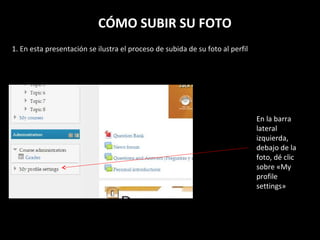
1. En esta presentación se ilustra el proceso de subida de su foto al perfil
En el extremo
superior
derecho, dé
clic donde
aparece su
nombre,
CÓMO SUBIR SU FOTO
Luego, dé clic sobre
la opción «Profile»
(perfil)
2
Se abre
entonces este
menú
desplegable
CÓMO SUBIR SU FOTO
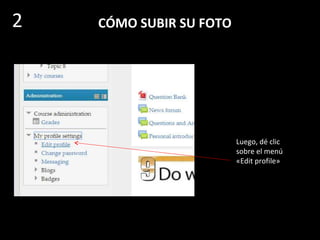
En la página
siguiente, dé
clic en «Edit
Profile»
3
CÓMO SUBIR SU FOTO
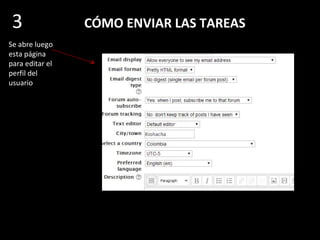
Se abre luego
esta página
para editar el
perfil del
usuario
4
CÓMO SUBIR SU FOTO
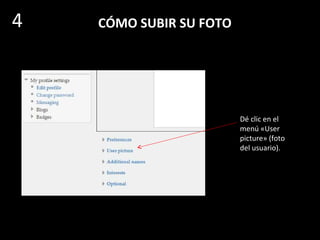
En la parte de
abajo de esta
página
aparece la
opción «User
picture»
(fotografía del
usuario)
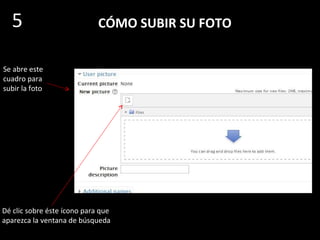
5
CÓMO SUBIR SU FOTO
Dé clic sobre éste
ícono para que
aparezca la
ventana de
búsqueda para
localizar la foto que
usted va a subir
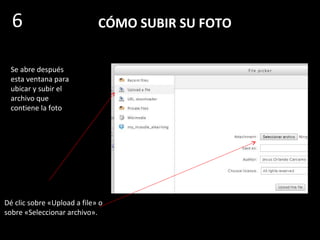
6
CÓMO SUBIR SU FOTO
Se abre después
esta ventana para
ubicar y subir el
archivo que
contiene la foto
Dé clic sobre «Upload a file» o
sobre «Seleccionar archivo».
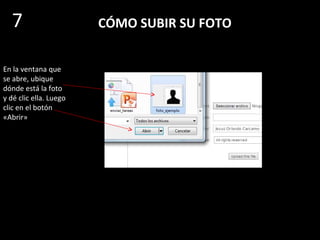
7
CÓMO SUBIR SU FOTO
En la ventana que
se abre, ubique
dónde está la foto
y dé clic sobre
ella. Luego clic en
el botón «Abrir»
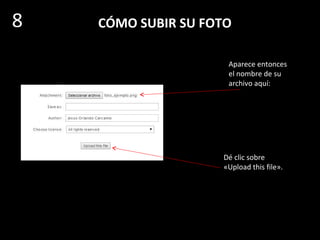
8
CÓMO SUBIR SU FOTO
Aparece entonces
el nombre de su
foto aquí:
9
Dé clic sobre
«Upload this file».
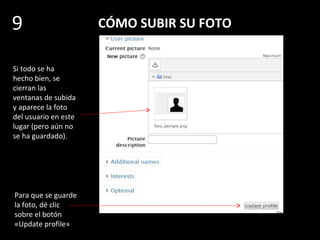
CÓMO SUBIR SU FOTO
Si todo se ha
hecho bien, se
cierran las
ventanas de subida
y aparece la foto
del usuario en este
lugar (pero aún no
se ha guardado).
10
Para que se guarde
la foto, dé clic
sobre el botón
«Update profile»
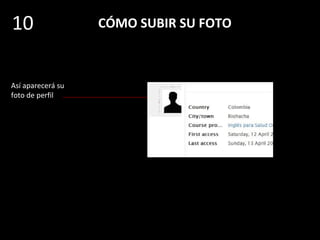
CÓMO SUBIR SU FOTO
Así aparecerá su
foto de perfil
11
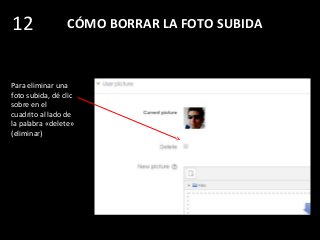
CÓMO BORRAR LA FOTO SUBIDA
Para eliminar una
foto subida, dé clic
sobre en el
cuadrito al lado de
la palabra «delete»
(eliminar)
12
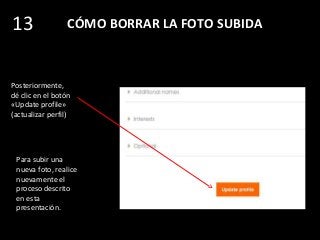
CÓMO BORRAR LA FOTO SUBIDA
Posteriormente,
dé clic en el botón
«Update profile»
(actualizar perfil)
13
Para subir una
nueva foto, realice
nuevamente el
proceso descrito
en esta
presentación.
FIN

Inglés 2: Cómo subir la foto

  • 1.
    CÓMO SUBIR SUFOTO AL PERFIL Profesor ORLANDO CARCAMO BERRIO UNIVERSIDAD DE LA GUAJIRA Instituto de Idiomas Riohacha, febrero de 2016
  • 2.
    CÓMO SUBIR SUFOTO 1. En esta presentación se ilustra el proceso de subida de su foto al perfil En el extremo superior derecho, dé clic donde aparece su nombre,
  • 3.
    CÓMO SUBIR SUFOTO Luego, dé clic sobre la opción «Profile» (perfil) 2 Se abre entonces este menú desplegable
  • 4.
    CÓMO SUBIR SUFOTO En la página siguiente, dé clic en «Edit Profile» 3
  • 5.
    CÓMO SUBIR SUFOTO Se abre luego esta página para editar el perfil del usuario 4
  • 6.
    CÓMO SUBIR SUFOTO En la parte de abajo de esta página aparece la opción «User picture» (fotografía del usuario) 5
  • 7.
    CÓMO SUBIR SUFOTO Dé clic sobre éste ícono para que aparezca la ventana de búsqueda para localizar la foto que usted va a subir 6
  • 8.
    CÓMO SUBIR SUFOTO Se abre después esta ventana para ubicar y subir el archivo que contiene la foto Dé clic sobre «Upload a file» o sobre «Seleccionar archivo». 7
  • 9.
    CÓMO SUBIR SUFOTO En la ventana que se abre, ubique dónde está la foto y dé clic sobre ella. Luego clic en el botón «Abrir» 8
  • 10.
    CÓMO SUBIR SUFOTO Aparece entonces el nombre de su foto aquí: 9 Dé clic sobre «Upload this file».
  • 11.
    CÓMO SUBIR SUFOTO Si todo se ha hecho bien, se cierran las ventanas de subida y aparece la foto del usuario en este lugar (pero aún no se ha guardado). 10 Para que se guarde la foto, dé clic sobre el botón «Update profile»
  • 12.
    CÓMO SUBIR SUFOTO Así aparecerá su foto de perfil 11
  • 13.
    CÓMO BORRAR LAFOTO SUBIDA Para eliminar una foto subida, dé clic sobre en el cuadrito al lado de la palabra «delete» (eliminar) 12
  • 14.
    CÓMO BORRAR LAFOTO SUBIDA Posteriormente, dé clic en el botón «Update profile» (actualizar perfil) 13 Para subir una nueva foto, realice nuevamente el proceso descrito en esta presentación.
  • 15.