INSERTAR DOCUMENTOS QUE POSEEMOS EN NUESTRO ORDENADOR. Crear una página con una imagen, un archivo de audio o video de vuestro ordenador y un documento .doc o .pdf para proponer a descargar.
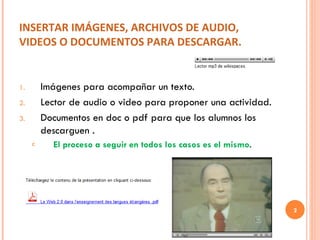
INSERTAR IMÁGENES, ARCHIVOS DE AUDIO, VIDEOS O DOCUMENTOS PARA DESCARGAR. Imágenes para acompañar un texto. Lector de audio o video para proponer una actividad. Documentos en doc o pdf para que los alumnos los descarguen . El proceso a seguir en todos los casos es el mismo .
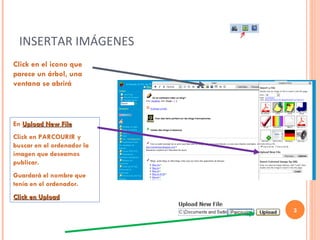
INSERTAR IMÁGENES Click en el icono que parece un árbol, una ventana se abrirá  En  Upload New File Click en PARCOURIR y buscar en el ordenador la imagen que deseamos publicar.  Guardará el nombre que tenía en el ordenador.  Click en Upload
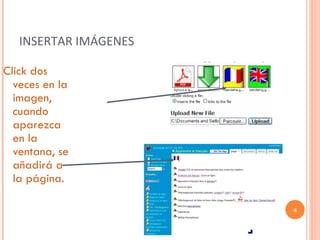
INSERTAR IMÁGENES Click dos veces en la imagen, cuando aparezca en la ventana, se añadirá a la página.
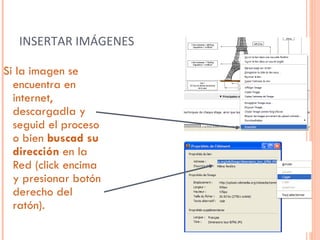
INSERTAR IMÁGENES Si la imagen se encuentra en internet, descargadla y seguid el proceso o bien  buscad su dirección  en la Red (click encima y presionar botón derecho del ratón).
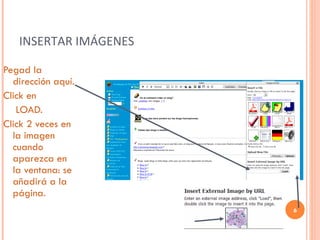
INSERTAR IMÁGENES Pegad la dirección aquí. Click en   LOAD. Click 2 veces en la imagen cuando aparezca en la ventana: se añadirá a la página.
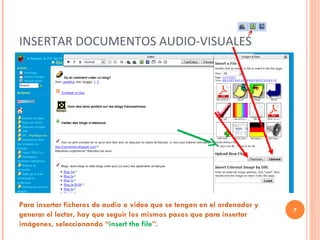
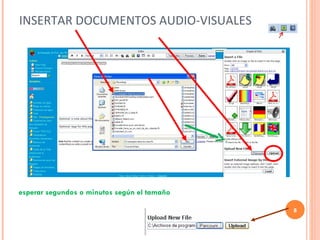
INSERTAR DOCUMENTOS AUDIO-VISUALES Para insertar ficheros de audio o video que se tengan en el ordenador y generar el lector, hay que seguir los mismos pasos que para insertar imágenes, seleccionando “ insert the file ”.
INSERTAR DOCUMENTOS AUDIO-VISUALES esperar segundos o minutos según el tamaño
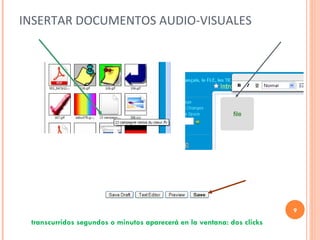
INSERTAR DOCUMENTOS AUDIO-VISUALES transcurridos segundos o minutos aparecerá en la ventana: dos clicks
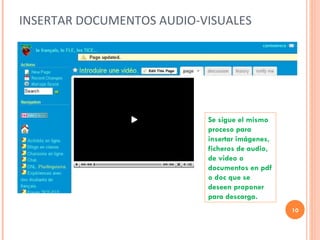
INSERTAR DOCUMENTOS AUDIO-VISUALES Se sigue el mismo proceso para insertar imágenes, ficheros de audio, de video o documentos en pdf o doc que se deseen proponer para descarga.
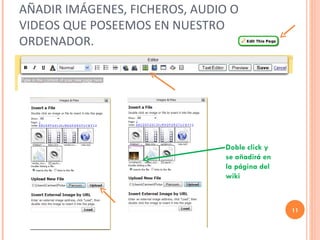
AÑADIR IMÁGENES, FICHEROS, AUDIO O VIDEOS QUE POSEEMOS EN NUESTRO ORDENADOR. Doble click y se añadirá en la página del wiki

Insertar Documentos Que Poseemos En Nuestro Ordenador

  • 1.
    INSERTAR DOCUMENTOS QUEPOSEEMOS EN NUESTRO ORDENADOR. Crear una página con una imagen, un archivo de audio o video de vuestro ordenador y un documento .doc o .pdf para proponer a descargar.
  • 2.
    INSERTAR IMÁGENES, ARCHIVOSDE AUDIO, VIDEOS O DOCUMENTOS PARA DESCARGAR. Imágenes para acompañar un texto. Lector de audio o video para proponer una actividad. Documentos en doc o pdf para que los alumnos los descarguen . El proceso a seguir en todos los casos es el mismo .
  • 3.
    INSERTAR IMÁGENES Clicken el icono que parece un árbol, una ventana se abrirá En Upload New File Click en PARCOURIR y buscar en el ordenador la imagen que deseamos publicar. Guardará el nombre que tenía en el ordenador. Click en Upload
  • 4.
    INSERTAR IMÁGENES Clickdos veces en la imagen, cuando aparezca en la ventana, se añadirá a la página.
  • 5.
    INSERTAR IMÁGENES Sila imagen se encuentra en internet, descargadla y seguid el proceso o bien buscad su dirección en la Red (click encima y presionar botón derecho del ratón).
  • 6.
    INSERTAR IMÁGENES Pegadla dirección aquí. Click en LOAD. Click 2 veces en la imagen cuando aparezca en la ventana: se añadirá a la página.
  • 7.
    INSERTAR DOCUMENTOS AUDIO-VISUALESPara insertar ficheros de audio o video que se tengan en el ordenador y generar el lector, hay que seguir los mismos pasos que para insertar imágenes, seleccionando “ insert the file ”.
  • 8.
    INSERTAR DOCUMENTOS AUDIO-VISUALESesperar segundos o minutos según el tamaño
  • 9.
    INSERTAR DOCUMENTOS AUDIO-VISUALEStranscurridos segundos o minutos aparecerá en la ventana: dos clicks
  • 10.
    INSERTAR DOCUMENTOS AUDIO-VISUALESSe sigue el mismo proceso para insertar imágenes, ficheros de audio, de video o documentos en pdf o doc que se deseen proponer para descarga.
  • 11.
    AÑADIR IMÁGENES, FICHEROS,AUDIO O VIDEOS QUE POSEEMOS EN NUESTRO ORDENADOR. Doble click y se añadirá en la página del wiki

Notas del editor

  • #2 Los wikis en clase. Carmen Vera Pérez