Sesión 6

Añadir vínculos y sonidos a
   nuestras actividades
Descarga de actividades
• Para esta sesión utilizaremos la actividad
  de ejemplo indis que podéis descargar
  del siguiente enlace Actividad Indis
• Para los sonidos os podéis descargar una
  actividad con ejemplos del siguiente
  enlace Actividad Sonidos
Uso de los vínculos
• La principal utilidad de los vínculos en
  nuestras actividades será la de poder ir
  desde una diapositiva a otra, simplemente
  pulsando sobre algún elemento de
  nuestra actividad.
• También podremos enlazar nuestras
  actividades con páginas Web.
• Incluso enlazar ficheros externos a
  nuestra actividad.
Crear un vínculo
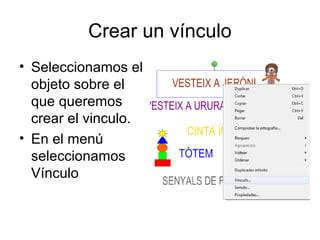
• Seleccionamos el
  objeto sobre el
  que queremos
  crear el vinculo.
• En el menú
  seleccionamos
  Vínculo
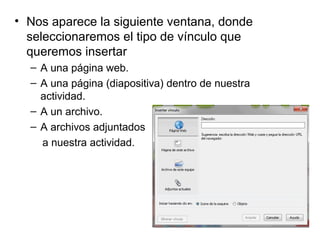
• Nos aparece la siguiente ventana, donde
  seleccionaremos el tipo de vínculo que
  queremos insertar
  – A una página web.
  – A una página (diapositiva) dentro de nuestra
    actividad.
  – A un archivo.
  – A archivos adjuntados
    a nuestra actividad.
Enlaces a la Web
• En el cuadro de
  dirección pondremos
  la URL (dirección) de
  la página a la que
  queramos enlazar.
Enlace a una página de nuestra
             actividad
• Seleccionaremos el
  nombre de la
  diapositiva con la que
  queremos enlazar.
• Pulsaremos en
  Aceptar.
Enlaces a adjuntos actuales
• Los adjuntos actuales
  son archivos que se
  empaquetan con nuestra
  actividad, es decir que al
  copiar la actividad
  llevaremos también esos
  archivos, de esta manera
  nos aseguramos llevar
  siempre todos los
  ficheros necesarios para
  nuestra actividad.
Como inserta adjuntos a nuestra
             actividad
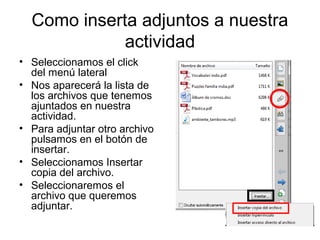
• Seleccionamos el click
  del menú lateral
• Nos aparecerá la lista de
  los archivos que tenemos
  ajuntados en nuestra
  actividad.
• Para adjuntar otro archivo
  pulsamos en el botón de
  insertar.
• Seleccionamos Insertar
  copia del archivo.
• Seleccionaremos el
  archivo que queremos
  adjuntar.
Añadir Sonidos
• Seleccionamos el
  objeto al cual le
  queremos añadir el
  sonido.
• Y pulsamos en la
  opción de sonido.
• Podemos buscar el
  sonido que queramos
  añadir, solo en
  formato mp3.
• O bien grabar el
  sonido que
  queramos.

Sesión 6 vinculos

  • 1.
    Sesión 6 Añadir vínculosy sonidos a nuestras actividades
  • 2.
    Descarga de actividades •Para esta sesión utilizaremos la actividad de ejemplo indis que podéis descargar del siguiente enlace Actividad Indis • Para los sonidos os podéis descargar una actividad con ejemplos del siguiente enlace Actividad Sonidos
  • 3.
    Uso de losvínculos • La principal utilidad de los vínculos en nuestras actividades será la de poder ir desde una diapositiva a otra, simplemente pulsando sobre algún elemento de nuestra actividad. • También podremos enlazar nuestras actividades con páginas Web. • Incluso enlazar ficheros externos a nuestra actividad.
  • 4.
    Crear un vínculo •Seleccionamos el objeto sobre el que queremos crear el vinculo. • En el menú seleccionamos Vínculo
  • 5.
    • Nos aparecela siguiente ventana, donde seleccionaremos el tipo de vínculo que queremos insertar – A una página web. – A una página (diapositiva) dentro de nuestra actividad. – A un archivo. – A archivos adjuntados a nuestra actividad.
  • 6.
    Enlaces a laWeb • En el cuadro de dirección pondremos la URL (dirección) de la página a la que queramos enlazar.
  • 7.
    Enlace a unapágina de nuestra actividad • Seleccionaremos el nombre de la diapositiva con la que queremos enlazar. • Pulsaremos en Aceptar.
  • 8.
    Enlaces a adjuntosactuales • Los adjuntos actuales son archivos que se empaquetan con nuestra actividad, es decir que al copiar la actividad llevaremos también esos archivos, de esta manera nos aseguramos llevar siempre todos los ficheros necesarios para nuestra actividad.
  • 9.
    Como inserta adjuntosa nuestra actividad • Seleccionamos el click del menú lateral • Nos aparecerá la lista de los archivos que tenemos ajuntados en nuestra actividad. • Para adjuntar otro archivo pulsamos en el botón de insertar. • Seleccionamos Insertar copia del archivo. • Seleccionaremos el archivo que queremos adjuntar.
  • 10.
    Añadir Sonidos • Seleccionamosel objeto al cual le queremos añadir el sonido. • Y pulsamos en la opción de sonido.
  • 11.
    • Podemos buscarel sonido que queramos añadir, solo en formato mp3. • O bien grabar el sonido que queramos.