INSERTAR VIDEO
EN UNA PRESENTACIÓN
Agregar la pestaña «PROGRAMADOR»
Ir a botón de inicio
Pinchar «OPCIONES POWER POINT» y activar
«Mostrar ficha programador en la cita de opciones» y
aceptar.
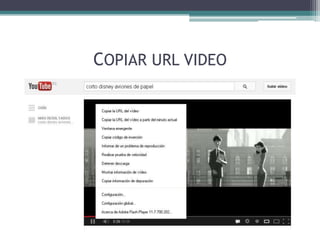
COPIAR URL VIDEO
Dentro de la pestaña PROGRAMADOR ir a
«CONTROLES» y pinchar en «MÁS CONTROLES»
Y del cuadro de diálogo
emergente seleccionar la
opción:
Shockwave Flash Object y
ACEPTAR
Saldrá un cursor que al arrastrarlo nos
permitirá hacer un rectángulo similar
a un cuadro de texto que adoptará la
forma de sobre
Nos situaremos sobre esa especie
de sobre, daremos al botón
derecho del ratón y pincharemos
en PROPIEDADES, a continuación
se abrirá un cuadro de diálogo
como el que aparece en la
diapositiva siguiente.
En el apartado que
pone
«MOVIE», copiaremos
la URL DEL VIDEO que
queremos insertar en
la presentación.
A
continuación, borram
os desde la 1ª barra
de espaciado después
del “com” hasta la
v, eliminamos el = y
ponemos otra barra
de espaciado /
después de la v y
cerramos el cuadro de
diálogo.
PARA FINALIZAR
Y comprobar que el proceso se ha realizado
con éxito hay que ir a la pestaña
«Presentación con diapositivas» y pinchar en
«Desde el principio».
Por último guardar la presentación como
Power point con macros.
RESULTADO

Cómo insertar un vídeo en tu presentación

  • 1.
    INSERTAR VIDEO EN UNAPRESENTACIÓN
  • 2.
    Agregar la pestaña«PROGRAMADOR» Ir a botón de inicio Pinchar «OPCIONES POWER POINT» y activar «Mostrar ficha programador en la cita de opciones» y aceptar.
  • 3.
  • 4.
    Dentro de lapestaña PROGRAMADOR ir a «CONTROLES» y pinchar en «MÁS CONTROLES» Y del cuadro de diálogo emergente seleccionar la opción: Shockwave Flash Object y ACEPTAR
  • 5.
    Saldrá un cursorque al arrastrarlo nos permitirá hacer un rectángulo similar a un cuadro de texto que adoptará la forma de sobre
  • 6.
    Nos situaremos sobreesa especie de sobre, daremos al botón derecho del ratón y pincharemos en PROPIEDADES, a continuación se abrirá un cuadro de diálogo como el que aparece en la diapositiva siguiente.
  • 7.
    En el apartadoque pone «MOVIE», copiaremos la URL DEL VIDEO que queremos insertar en la presentación. A continuación, borram os desde la 1ª barra de espaciado después del “com” hasta la v, eliminamos el = y ponemos otra barra de espaciado / después de la v y cerramos el cuadro de diálogo.
  • 9.
    PARA FINALIZAR Y comprobarque el proceso se ha realizado con éxito hay que ir a la pestaña «Presentación con diapositivas» y pinchar en «Desde el principio». Por último guardar la presentación como Power point con macros.
  • 10.