Universidad interamericana del ecuadorPOWER POINTMATERIA: INFORMATICA BASICAINTEGRANTES:PAOLA PAREDES
PAOLA PALACIOS
YAJAIRA CEPEDA
CAROLINA RODRIGUEZCambiar la alineación del textoAlinear un párrafo es distribuir las líneas que lo componen respecto a los márgenes del cuadro del texto.Para aplicar una alineación puedes utilizar los iconos de la  barra de formato o desplegar el menú Formato y seleccionar Alineación, después elige la que más te guste.
Seleccionamos el texto o el cuadro de texto que deseamos editar.Dar clic en el botón inicioDar clic en el botón alineación y escoger si lo deseas colocar a la derecha, izquierda, centrado y por ultimo justificado.
Poner interlineadoSe utiliza para crear espacios entre las líneas de texto.
Asignar un temaEsto se pude instalar con una variedad de diseños llamados  temas que nos ayudan a una mejor presentación.
Dar clic en la pestaña de diseñoDar clic en un tema del cudro de temasPuedes desplazarte por los temas disponibles y elegir el que mas te guste
Cambiar la disposición de la diapositivaSe lo pude realizar en cualquier momentoMostrar la diapositiva que quiera cambiar.Dar clic en la pestaña de inicio.Dar clic en la ventana de disposición.Dar clic en disposición.El programa asignara el diseño.
Añadir un nuevo objeto de textoLos cuadro de texto son recipientes para el texto de una diapositivaDamos clic en la pestaña insertarDar clic en el botón cuadro de textoDar clic y arrastramos al lugar que queremos colocar el cuadró de textoEscribimos el texto deseado
Añadir imágenes prediseñadas  a una diapositivaDar clic en el icono de imagen prediseñadaEl papel de imagen prediseñada se abreEscriba una palabra clave o frase de la imagen que desee insertar.Una vez seleccionada la imagen damos clic en la misma para que esta sea insertada.
Añadir un grafico a la diapositivaDamos clic en el icono graficoEl cuadro de dialogo se abriráDar clic en la categoría a elegirPor ultimo en el icono OKRápidamente el programa mostrara el ejemploExcel se abriráReemplazamos los datos del grafica a ilustrar
Añadir una tabla a la diapositivaDamos clic en icono para la tabla que se desea edita.El cuadro de dialogo se abrirá.Escribo el numero de columna y filas que se desea insertar.Clic en aceptarEl programa insertara la tabla escogida es libre de cambiar el diseño de la misma
Cambiar el tamaño de un objeto de diapositivaPara modificar el tamaño de un objeto, bien sea para aumentar o disminuir, tienes que visualizar el marco del objeto haciendo clic sobre el objeto, en el marco del objeto tenemos ocho círculos o puntos.
flecha de dos direcciones que te permitirán modificar al mismo tiempo el ancho y alto del objeto, para ello tienes que hacer clic en el círculo cuando aparece la flecha, mantener pulsado el botón izquierdo del ratón y arrastrarlo hasta darle el tamaño deseado, después suelta el botón del ratón.Los puntos que se encuentran situados en la mitad de los lados horizontales permiten modificar el alto del objeto. Cuando posicionas el cursor sobre estos puntos, este toma esta forma .
Crear un diseño personalizado con patrón de diapositivasDetermina la posición de los objetos en una diapositiva.Se puede escoger una variedad de diseños predeterminados que son instalados juntamente con power point.
Haga clic en la pestaña vista en la cinta de opciones.Power point muestra un patrón de diapositivas y muestra un panel. haga clic en el botón insertar diseño en la pestaña de patrón de diapositiva.vistaPatrón de diapositivas
INSERTAR Y BORRAR DIPOSITIVASPuede añadir mas diapositivas a su presentación o por el contrario puede eliminar diapositivas que no desee que estén en su presentación
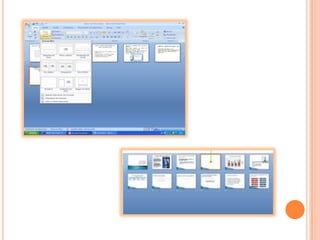
INSERTAR UNA DIPOSITIVA EN UNA VISTA DE CLASIFICADOR DE DIPOSITIVAS
REORGANIZAR DIAPOSITIVASPuede desear mover una diapositiva para que aparezca después en la presentación Power point hace esto fácil en la vista clasificador de diapositivas o usando la pestaña diapositivas en vista normal.
Mover diapositivas en la visa clasificador de diapositivas  haga clic en la diapositiva que desea mover En el cursor aparecerá un cuadro pequeño Arrastre la diapositiva a una nueva ubicación Power point moverá la diapositiva
AÑADIR EFECTOS DE ANIMACIÓN Se puede añadir una animación personalizada, también se puede incluir efectos simples como desvanecimiento, volar, giros etc.
AÑADIR UN EFECTO PERSONALIZADO
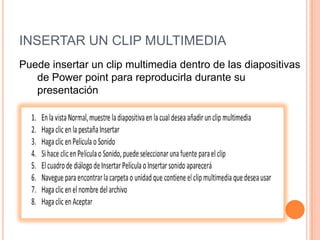
INSERTAR UN CLIP MULTIMEDIAPuede insertar un clip multimedia dentro de las diapositivas de Power point para reproducirla durante su presentación
Puedo añadir botones de acción en una diapositiva?Si puede activar cualquier forma que haya dibujado dentro de una diapositiva, como un botón de acción que cuando se de clic salte a una diapositiva designada abra un programa o corra un macro. Para convertir una forma en un botón de acción realícelos siguientes pasos:Haga clic en la forma que desea editar.
Haga clic en la pestaña  insertar en la cinta de opciones.
Haga clic en el botón de  acción
El cuadro de dialogo de configuración de la acción aparecerá.
Use la pestaña clic del mouse para controlar cual acción desea asignarle al botón  cuando el usuario haga clic sobre él con el ratón.
Haga clic en aceptar
PowerPoint asignara la acción del botónGrabar un NarracionSi presentación necesita alguna narración, puede usar las características de grabar una narración de PowerPoint  para grabar una narración que irá a lo largo de la presentación. Si su computador tiene un micrófono puede grabar la narración y guardarla con el archivo.
Grabar Una NarrcionHaga clic en la pestaña presentación en la cinta de opciones.Haga clic en grabar narraciónEl cuadro de dialogo de grabar narración apareceráPara configurar el nivel de su micrófono, haga clic en establecer nivel de micrófono para correr una prueba.Para chequear la calidad de sonido, haga clic en cambiar calidad para cambiar el formato.Haga clic en aceptar.PowerPoint comenzara la presentación, y usted comenzara hablar dentro del micrófono del computador para grabar su narración.Nota:Cuando haya finalizado su grabación, un icono de audio aparecerá al final de cada diapositiva a la cual haya asignado una narración.
Configuración de la Presentación con DiapositivasHaga clic en la pestaña presentación con diapositivas en la cinta de opciones.Haga clic en configuración de la presentación con diapositivas.El cuadro de dialogo configurar presentación aparecerá. Configure cualquier opción que desee asignar a su presentaciónLos tipos de presentación especifican como la presentación será mostrada.Las opciones de presentación controlan la reproducción, narración y animación.Mostrar diapositivas configura cual de las diapositivas aparecerá en presentación.Haga clic en aceptar.PowerPoint asignara la nueva configuración
Crear un álbum de fotografíasPuede convertir rápidamente una colección de fotos digitales en su computador en una presentación de PowerPoint.  Puede entonces compartir la información con otros mandarla por correo electrónico a la familia y amigos.
Crear un álbum de fotografíasHaga clic en la pestaña insertar en la cinta de opciones.Haga clic en el álbum de  fotografíasEl cuadro de dialogo de álbum de fotografías apareceráHaga clic en el botón archivo o discoEl cuadro de dialogo de insertar imágenes nuevas apareceráNavegue hacia la carpeta o unidad que contiene las imágenes digitales que desea usar.Haga clic en la imagen que desea usar.Para usar múltiples imágenes puede presionar Ctrl y mantenerla  presionada mientras hace clic en las imágenes que desea usar Haga clic en abrirPuede cambiar el orden de la imágenes, orientación, contraste y niveles de brillo usando los botones que aparecen en l cuadro de dialogo.Para remover una imagen haga clic en quitar.Puede usar estos botones para cambiar las propiedades de la imagenHaga clic en crearPowerPoint  crea el álbum de fotografías como un archivo de presentación
Como añado texto a mis fotos?Puede añadir texto de un álbum de texto en dos formas. O bien añadiendo texto que aparezca debajo de las imágenes y añadiendo su propio texto, o puede añadir diapositivas de texto individuales después de cada foto y luego añado mi propio texto. Puede encontrar varias opciones como parte de la configuración de contenido del álbum de fotos  en el cuadro de diálogo Álbum de Fotos. Para añadir texto haga clic en Títulos debajo de todas las imágenes. Para añadir diapositivas de texto haga clic en el botón Nuevo cuadro de texto. Puede escribir el texto para sus títulos o el texto de las diapositivas después de cerrar el cuadro de diálogo.
Como ajusto múltiples imágenes en una diapositiva?Puede usar la configuración de diseño de la imagen en el cuadro de diálogo de álbum de fotos para controlar como muchas imágenes aparecerán en una diapositiva. Por defecto PowerPoint muestra una sola imagen dentro de una diapositiva. Puede escoger mostrar  hasta cuatro imágenes en una diapositiva.También puede añadir cajas de texto debajo de las fotos. Cuando escoja una opción diferente a una sola imagen, puede controlar la forma de la imagen y añadir un tema de fondo para la página de diapositiva.
Ensayar una PresentaciónPuede cronometrar exactamente cuanto dura cada diapositiva que se muestra durante la presentación  usando la opción de ensayar intervalos de PowerPoint.  Cuando ensaya una presentación, debe ensayar lo que va ha decir durante cada diapositiva, así como permitir a la audiencia tiempo para leer el contenido completo de cada diapositiva. Después de que grabe su tiempo, PowerPoint lo guardara.
Ensayar una PresentaciónHaga clic en el botón clasificador de diapositivas Haga clic en el botón ensayar intervalos en la pestaña Presentación con DiapositivasPowerPoint cambia a modo presentación, muestra la primera diapositiva y la barra de herramientas de ensayo, e inicia el contador de tiempo.Ensaye lo que desea decir mientras la diapositiva se muestra.Si necesita pausar el ensayo puede hacer clic, en el botón de pausaSi necesita reiniciar el tiempo, puede hacer clic en repetir.Cuando haya finalizado con al primera diapositiva haga clic en el botón siguiente.PowerPoint muestra la siguiente diapositivaRepita los pasos anteriores para cada diapositiva en su presentación.Cuando la presentación haya finalizado,  un cuadro de diálogo aparecerá, mostrando el tiempo total de la presentación.Haga clic en siPowerPoint guardara el tiempo y lo mostrara debajo de cada diapositiva
Puedo configurar preferencias para la presentación?Si. Puede usar el cuadro de diálogo de configurar presentación para especificar un tipo de presentación, opciones de reproducción y mas. Realice los siguientes pasos:Haga clic en el botón configuración de la presentación con diapositivas en la pestaña presentación con diapositiva.El cuadro de dialogo apareceráSeleccione cualquier opción que desee configurar para la presentación Cuando haya finalizado, haga clic en aceptar para guardar la configuración.
Correr una PresentaciónHaga clic en el botón presentación con diapositivaPowerPoint se cambia a modo presentación y muestra la primera diapositiva.Cuando mueve el ratón cerca de la esquina inferior izquierda, una pequeña barra de control  de la presentación apareceráHaga clic en cualquier lugar en la diapositiva para avanzar a la siguiente, o haga clic en el botón siguiente.Para regresar a una diapositiva anterior, puede hacer clic en el botón anterior.Para ver un menú de comandos en la presentación haga clic en el botón Menú a lado del botón siguiente.Puede pausar a la presentación activando el comando pausa.Puede finalizar la presentación antes, activando el comando finalizar presentación.Cuando la presentación se ha completado, haga clic en cualquier parte de la pantalla.PowerPoint cerrará la presentación NOTA:Puede finalizar la presentación en cualquier momento presionando la tecla Esc.
Puedo dibujar sobre mis diapositivas mientras realizo la presentación?Si. Puede usar las opciones de puntero de PowerPoint para dibujar directamente en la pantalla usando el ratón. Puede escoger desde algunas herramientas de plumas y colores. Realice los siguientes pasos:Durante la presentación haga clic en el botón plumaHaga clic en un estilo de plumaPuede hacer clic en una opción de color de pluma Dibuje donde desea marcar algo en la diapositiva Para borrar su marca, presione la tecla E y arrastre el cursos sobre la marcaAl final de la presentación PowerPoint le preguntará si desea guardar sus marcas.

Paola palacios.pdf

  • 1.
    Universidad interamericana delecuadorPOWER POINTMATERIA: INFORMATICA BASICAINTEGRANTES:PAOLA PAREDES
  • 2.
  • 3.
  • 4.
    CAROLINA RODRIGUEZCambiar laalineación del textoAlinear un párrafo es distribuir las líneas que lo componen respecto a los márgenes del cuadro del texto.Para aplicar una alineación puedes utilizar los iconos de la barra de formato o desplegar el menú Formato y seleccionar Alineación, después elige la que más te guste.
  • 5.
    Seleccionamos el textoo el cuadro de texto que deseamos editar.Dar clic en el botón inicioDar clic en el botón alineación y escoger si lo deseas colocar a la derecha, izquierda, centrado y por ultimo justificado.
  • 6.
    Poner interlineadoSe utilizapara crear espacios entre las líneas de texto.
  • 7.
    Asignar un temaEstose pude instalar con una variedad de diseños llamados temas que nos ayudan a una mejor presentación.
  • 8.
    Dar clic enla pestaña de diseñoDar clic en un tema del cudro de temasPuedes desplazarte por los temas disponibles y elegir el que mas te guste
  • 9.
    Cambiar la disposiciónde la diapositivaSe lo pude realizar en cualquier momentoMostrar la diapositiva que quiera cambiar.Dar clic en la pestaña de inicio.Dar clic en la ventana de disposición.Dar clic en disposición.El programa asignara el diseño.
  • 11.
    Añadir un nuevoobjeto de textoLos cuadro de texto son recipientes para el texto de una diapositivaDamos clic en la pestaña insertarDar clic en el botón cuadro de textoDar clic y arrastramos al lugar que queremos colocar el cuadró de textoEscribimos el texto deseado
  • 13.
    Añadir imágenes prediseñadas a una diapositivaDar clic en el icono de imagen prediseñadaEl papel de imagen prediseñada se abreEscriba una palabra clave o frase de la imagen que desee insertar.Una vez seleccionada la imagen damos clic en la misma para que esta sea insertada.
  • 15.
    Añadir un graficoa la diapositivaDamos clic en el icono graficoEl cuadro de dialogo se abriráDar clic en la categoría a elegirPor ultimo en el icono OKRápidamente el programa mostrara el ejemploExcel se abriráReemplazamos los datos del grafica a ilustrar
  • 17.
    Añadir una tablaa la diapositivaDamos clic en icono para la tabla que se desea edita.El cuadro de dialogo se abrirá.Escribo el numero de columna y filas que se desea insertar.Clic en aceptarEl programa insertara la tabla escogida es libre de cambiar el diseño de la misma
  • 19.
    Cambiar el tamañode un objeto de diapositivaPara modificar el tamaño de un objeto, bien sea para aumentar o disminuir, tienes que visualizar el marco del objeto haciendo clic sobre el objeto, en el marco del objeto tenemos ocho círculos o puntos.
  • 20.
    flecha de dosdirecciones que te permitirán modificar al mismo tiempo el ancho y alto del objeto, para ello tienes que hacer clic en el círculo cuando aparece la flecha, mantener pulsado el botón izquierdo del ratón y arrastrarlo hasta darle el tamaño deseado, después suelta el botón del ratón.Los puntos que se encuentran situados en la mitad de los lados horizontales permiten modificar el alto del objeto. Cuando posicionas el cursor sobre estos puntos, este toma esta forma .
  • 21.
    Crear un diseñopersonalizado con patrón de diapositivasDetermina la posición de los objetos en una diapositiva.Se puede escoger una variedad de diseños predeterminados que son instalados juntamente con power point.
  • 22.
    Haga clic enla pestaña vista en la cinta de opciones.Power point muestra un patrón de diapositivas y muestra un panel. haga clic en el botón insertar diseño en la pestaña de patrón de diapositiva.vistaPatrón de diapositivas
  • 23.
    INSERTAR Y BORRARDIPOSITIVASPuede añadir mas diapositivas a su presentación o por el contrario puede eliminar diapositivas que no desee que estén en su presentación
  • 24.
    INSERTAR UNA DIPOSITIVAEN UNA VISTA DE CLASIFICADOR DE DIPOSITIVAS
  • 26.
    REORGANIZAR DIAPOSITIVASPuede desearmover una diapositiva para que aparezca después en la presentación Power point hace esto fácil en la vista clasificador de diapositivas o usando la pestaña diapositivas en vista normal.
  • 27.
    Mover diapositivas enla visa clasificador de diapositivas haga clic en la diapositiva que desea mover En el cursor aparecerá un cuadro pequeño Arrastre la diapositiva a una nueva ubicación Power point moverá la diapositiva
  • 28.
    AÑADIR EFECTOS DEANIMACIÓN Se puede añadir una animación personalizada, también se puede incluir efectos simples como desvanecimiento, volar, giros etc.
  • 30.
    AÑADIR UN EFECTOPERSONALIZADO
  • 32.
    INSERTAR UN CLIPMULTIMEDIAPuede insertar un clip multimedia dentro de las diapositivas de Power point para reproducirla durante su presentación
  • 34.
    Puedo añadir botonesde acción en una diapositiva?Si puede activar cualquier forma que haya dibujado dentro de una diapositiva, como un botón de acción que cuando se de clic salte a una diapositiva designada abra un programa o corra un macro. Para convertir una forma en un botón de acción realícelos siguientes pasos:Haga clic en la forma que desea editar.
  • 35.
    Haga clic enla pestaña insertar en la cinta de opciones.
  • 36.
    Haga clic enel botón de acción
  • 37.
    El cuadro dedialogo de configuración de la acción aparecerá.
  • 38.
    Use la pestañaclic del mouse para controlar cual acción desea asignarle al botón cuando el usuario haga clic sobre él con el ratón.
  • 39.
  • 40.
    PowerPoint asignara laacción del botónGrabar un NarracionSi presentación necesita alguna narración, puede usar las características de grabar una narración de PowerPoint para grabar una narración que irá a lo largo de la presentación. Si su computador tiene un micrófono puede grabar la narración y guardarla con el archivo.
  • 41.
    Grabar Una NarrcionHagaclic en la pestaña presentación en la cinta de opciones.Haga clic en grabar narraciónEl cuadro de dialogo de grabar narración apareceráPara configurar el nivel de su micrófono, haga clic en establecer nivel de micrófono para correr una prueba.Para chequear la calidad de sonido, haga clic en cambiar calidad para cambiar el formato.Haga clic en aceptar.PowerPoint comenzara la presentación, y usted comenzara hablar dentro del micrófono del computador para grabar su narración.Nota:Cuando haya finalizado su grabación, un icono de audio aparecerá al final de cada diapositiva a la cual haya asignado una narración.
  • 42.
    Configuración de laPresentación con DiapositivasHaga clic en la pestaña presentación con diapositivas en la cinta de opciones.Haga clic en configuración de la presentación con diapositivas.El cuadro de dialogo configurar presentación aparecerá. Configure cualquier opción que desee asignar a su presentaciónLos tipos de presentación especifican como la presentación será mostrada.Las opciones de presentación controlan la reproducción, narración y animación.Mostrar diapositivas configura cual de las diapositivas aparecerá en presentación.Haga clic en aceptar.PowerPoint asignara la nueva configuración
  • 43.
    Crear un álbumde fotografíasPuede convertir rápidamente una colección de fotos digitales en su computador en una presentación de PowerPoint. Puede entonces compartir la información con otros mandarla por correo electrónico a la familia y amigos.
  • 44.
    Crear un álbumde fotografíasHaga clic en la pestaña insertar en la cinta de opciones.Haga clic en el álbum de fotografíasEl cuadro de dialogo de álbum de fotografías apareceráHaga clic en el botón archivo o discoEl cuadro de dialogo de insertar imágenes nuevas apareceráNavegue hacia la carpeta o unidad que contiene las imágenes digitales que desea usar.Haga clic en la imagen que desea usar.Para usar múltiples imágenes puede presionar Ctrl y mantenerla presionada mientras hace clic en las imágenes que desea usar Haga clic en abrirPuede cambiar el orden de la imágenes, orientación, contraste y niveles de brillo usando los botones que aparecen en l cuadro de dialogo.Para remover una imagen haga clic en quitar.Puede usar estos botones para cambiar las propiedades de la imagenHaga clic en crearPowerPoint crea el álbum de fotografías como un archivo de presentación
  • 45.
    Como añado textoa mis fotos?Puede añadir texto de un álbum de texto en dos formas. O bien añadiendo texto que aparezca debajo de las imágenes y añadiendo su propio texto, o puede añadir diapositivas de texto individuales después de cada foto y luego añado mi propio texto. Puede encontrar varias opciones como parte de la configuración de contenido del álbum de fotos en el cuadro de diálogo Álbum de Fotos. Para añadir texto haga clic en Títulos debajo de todas las imágenes. Para añadir diapositivas de texto haga clic en el botón Nuevo cuadro de texto. Puede escribir el texto para sus títulos o el texto de las diapositivas después de cerrar el cuadro de diálogo.
  • 46.
    Como ajusto múltiplesimágenes en una diapositiva?Puede usar la configuración de diseño de la imagen en el cuadro de diálogo de álbum de fotos para controlar como muchas imágenes aparecerán en una diapositiva. Por defecto PowerPoint muestra una sola imagen dentro de una diapositiva. Puede escoger mostrar hasta cuatro imágenes en una diapositiva.También puede añadir cajas de texto debajo de las fotos. Cuando escoja una opción diferente a una sola imagen, puede controlar la forma de la imagen y añadir un tema de fondo para la página de diapositiva.
  • 47.
    Ensayar una PresentaciónPuedecronometrar exactamente cuanto dura cada diapositiva que se muestra durante la presentación usando la opción de ensayar intervalos de PowerPoint. Cuando ensaya una presentación, debe ensayar lo que va ha decir durante cada diapositiva, así como permitir a la audiencia tiempo para leer el contenido completo de cada diapositiva. Después de que grabe su tiempo, PowerPoint lo guardara.
  • 48.
    Ensayar una PresentaciónHagaclic en el botón clasificador de diapositivas Haga clic en el botón ensayar intervalos en la pestaña Presentación con DiapositivasPowerPoint cambia a modo presentación, muestra la primera diapositiva y la barra de herramientas de ensayo, e inicia el contador de tiempo.Ensaye lo que desea decir mientras la diapositiva se muestra.Si necesita pausar el ensayo puede hacer clic, en el botón de pausaSi necesita reiniciar el tiempo, puede hacer clic en repetir.Cuando haya finalizado con al primera diapositiva haga clic en el botón siguiente.PowerPoint muestra la siguiente diapositivaRepita los pasos anteriores para cada diapositiva en su presentación.Cuando la presentación haya finalizado, un cuadro de diálogo aparecerá, mostrando el tiempo total de la presentación.Haga clic en siPowerPoint guardara el tiempo y lo mostrara debajo de cada diapositiva
  • 49.
    Puedo configurar preferenciaspara la presentación?Si. Puede usar el cuadro de diálogo de configurar presentación para especificar un tipo de presentación, opciones de reproducción y mas. Realice los siguientes pasos:Haga clic en el botón configuración de la presentación con diapositivas en la pestaña presentación con diapositiva.El cuadro de dialogo apareceráSeleccione cualquier opción que desee configurar para la presentación Cuando haya finalizado, haga clic en aceptar para guardar la configuración.
  • 50.
    Correr una PresentaciónHagaclic en el botón presentación con diapositivaPowerPoint se cambia a modo presentación y muestra la primera diapositiva.Cuando mueve el ratón cerca de la esquina inferior izquierda, una pequeña barra de control de la presentación apareceráHaga clic en cualquier lugar en la diapositiva para avanzar a la siguiente, o haga clic en el botón siguiente.Para regresar a una diapositiva anterior, puede hacer clic en el botón anterior.Para ver un menú de comandos en la presentación haga clic en el botón Menú a lado del botón siguiente.Puede pausar a la presentación activando el comando pausa.Puede finalizar la presentación antes, activando el comando finalizar presentación.Cuando la presentación se ha completado, haga clic en cualquier parte de la pantalla.PowerPoint cerrará la presentación NOTA:Puede finalizar la presentación en cualquier momento presionando la tecla Esc.
  • 51.
    Puedo dibujar sobremis diapositivas mientras realizo la presentación?Si. Puede usar las opciones de puntero de PowerPoint para dibujar directamente en la pantalla usando el ratón. Puede escoger desde algunas herramientas de plumas y colores. Realice los siguientes pasos:Durante la presentación haga clic en el botón plumaHaga clic en un estilo de plumaPuede hacer clic en una opción de color de pluma Dibuje donde desea marcar algo en la diapositiva Para borrar su marca, presione la tecla E y arrastre el cursos sobre la marcaAl final de la presentación PowerPoint le preguntará si desea guardar sus marcas.