


Inspírate
Con

ActivInspire
Esta obra está bajo una licencia Creative Commons. 3.0 España.

                         Reconocimiento | No comercial | Compartir


Esta obra está bajo una licencia Reconocimiento-No comercial-Compartir bajo la misma
licencia 3.0 Unported de Creative Commons. Para ver una copia de esta licencia, visite
http://creativecommons.org/licenses/by-nc-sa/3.0/ o envíe una carta a Creative Commons, 171
Second Street, Suite 300, San Francisco, California 94105, USA.

No se permite un uso comercial de la obra original ni de las posibles obras derivadas, la
distribución de las cuales se debe hacer con una licencia igual a la que regula la obra original.


1ª Edición
05/05/2010

2ª Edición         Revisión           3ª Edición        4ª Edición
27/05/2010         12/10/2010         05/09/2011        06/01/2012


                                           Contactar:
                                manualactivinspire@gmail.com
                                             Blog:
                                http://activinspire.blogspot.com
                                            Twitter:
                                http://twitter.com/ManualActiv
                                           Facebook:
                                       ActivInspire Blog
Gracias a Beatriz Rodríguez García
por su aportación fotográfica.
Inspírate
Con

ActivInspire
Éste es un libro que pretende ser una guía de referencia para ayudar a los
           profesores a sacar el máximo partido a esta herramienta en las aulas.


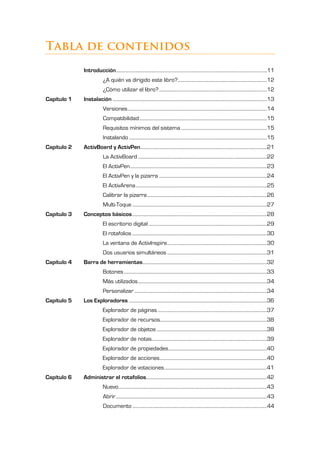
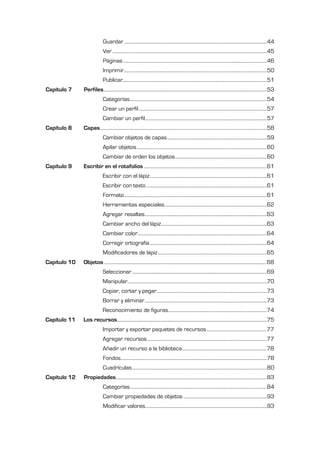
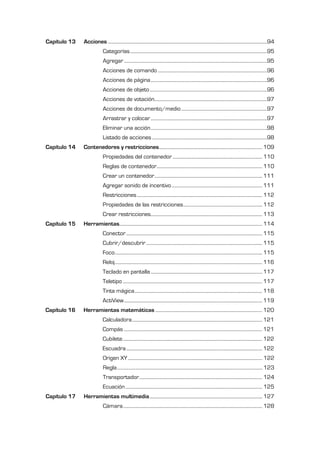
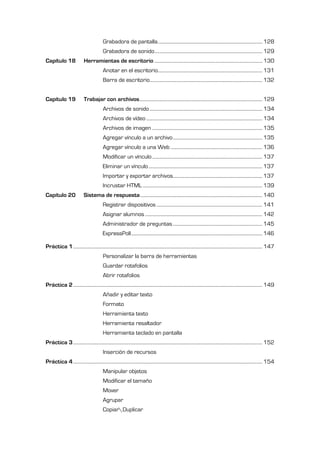
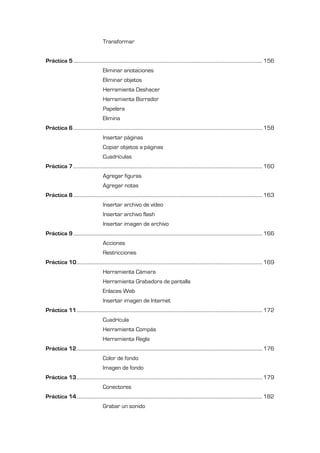
Tabla de contenidos
              Introducción ..................................................................................................................................11
                            ¿A quién va dirigido este libro?.............................................................................12
                            ¿Cómo utilizar el libro? .............................................................................................12
Capítulo 1    Instalación .....................................................................................................................................13
                            Versiones ........................................................................................................................14
                            Compatibilidad ..............................................................................................................15
                            Requisitos mínimos del sistema ..........................................................................15
                            Instalando .......................................................................................................................15
Capítulo 2    ActivBoard y ActivPen .............................................................................................................21
                            La ActivBoard ...............................................................................................................22
                            El ActivPen ......................................................................................................................23
                            El ActivPen y la pizarra .............................................................................................24
                            El ActivArena .................................................................................................................25
                            Calibrar la pizarra .......................................................................................................26
                            Multi-Toque ....................................................................................................................27
Capítulo 3    Conceptos básicos ....................................................................................................................28
                            El escritorio digital ......................................................................................................29
                            El rotafolios ....................................................................................................................30
                            La ventana de ActivInspire ......................................................................................30
                            Dos usuarios simultáneos ......................................................................................31
Capítulo 4    Barra de herramientas ...........................................................................................................32
                            Botones ...........................................................................................................................33
                            Más utilizados ...............................................................................................................34
                            Personalizar ..................................................................................................................34
Capítulo 5    Los Exploradores .......................................................................................................................36
                            Explorador de páginas ..............................................................................................37
                            Explorador de recursos............................................................................................38
                            Explorador de objetos ...............................................................................................38
                            Explorador de notas ...................................................................................................39
                            Explorador de propiedades.....................................................................................40
                            Explorador de acciones ............................................................................................40
                            Explorador de votaciones ........................................................................................41
Capítulo 6    Administrar el rotafolios........................................................................................................42
                            Nuevo................................................................................................................................43
                            Abrir ..................................................................................................................................43
                            Documento ....................................................................................................................44
Guardar ...........................................................................................................................44
                             Ver .....................................................................................................................................45
                             Páginas ............................................................................................................................46
                             Imprimir ...........................................................................................................................50
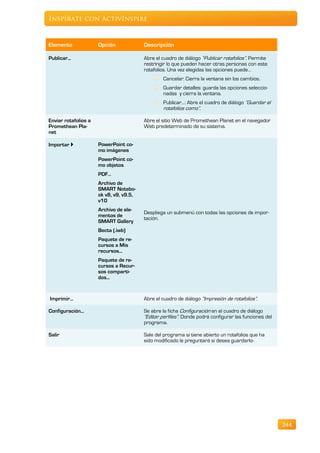
                             Publicar ............................................................................................................................51
Capítulo 7    Perfiles.............................................................................................................................................53
                             Categorías ......................................................................................................................54
                             Crear un perfil ..............................................................................................................57
                             Cambiar un perfil.........................................................................................................57
Capítulo 8    Capas................................................................................................................................................58
                             Cambiar objetos de capas ......................................................................................59
                             Apilar objetos ................................................................................................................60
                             Cambiar de orden los objetos ...............................................................................60
Capítulo 9    Escribir en el rotafolios ..........................................................................................................61
                             Escribir con el lápiz .....................................................................................................61
                             Escribir con texto ........................................................................................................61
                             Formato ...........................................................................................................................61
                             Herramientas especiales ........................................................................................62
                             Agregar resaltes .........................................................................................................63
                             Cambiar ancho del lápiz ...........................................................................................63
                             Cambiar color ...............................................................................................................64
                             Corregir ortografía .....................................................................................................64
                             Modificadores de lápiz ..............................................................................................65
Capítulo 10   Objetos ............................................................................................................................................68
                             Seleccionar ....................................................................................................................69
                             Manipular........................................................................................................................70
                             Copiar, cortar y pegar...............................................................................................73
                             Borrar y eliminar .........................................................................................................73
                             Reconocimiento de figuras.....................................................................................74
Capítulo 11   Los recursos.................................................................................................................................75
                            Importar y exportar paquetes de recursos ....................................................77
                            Agregar recursos .......................................................................................................77
                            Añadir un recurso a la biblioteca .........................................................................78
                             Fondos..............................................................................................................................78
                             Cuadrículas ....................................................................................................................80
Capítulo 12   Propiedades ..................................................................................................................................83
                             Categorías ......................................................................................................................84
                             Cambiar propiedades de objetos ........................................................................93
                             Modificar valores.........................................................................................................93
Capítulo 13   Acciones .........................................................................................................................................94
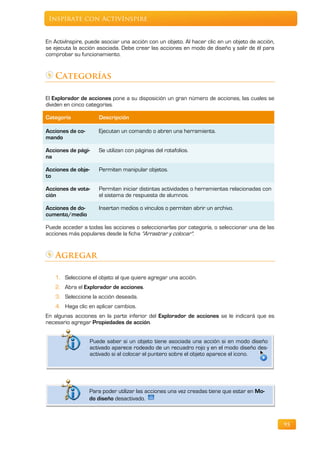
                            Categorías ......................................................................................................................95
                            Agregar ...........................................................................................................................95
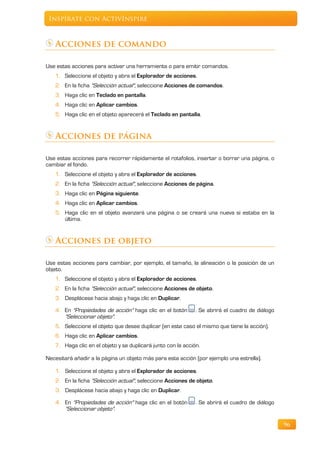
                            Acciones de comando ..............................................................................................96
                            Acciones de página ....................................................................................................96
                            Acciones de objeto .....................................................................................................96
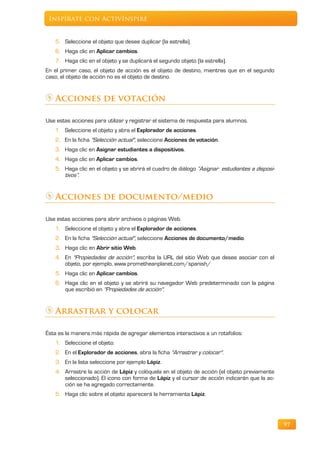
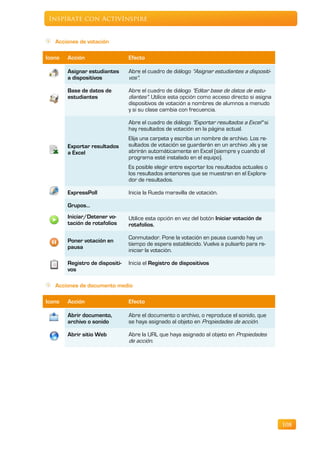
                            Acciones de votación.................................................................................................97
                            Acciones de documento/medio ..........................................................................97
                            Arrastrar y colocar ....................................................................................................97
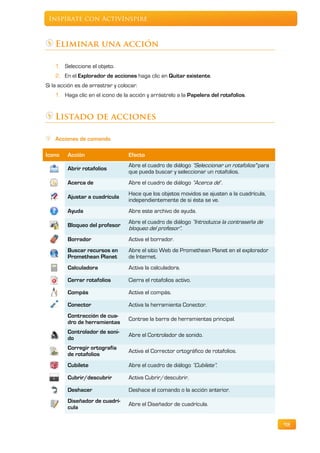
                            Eliminar una acción ....................................................................................................98
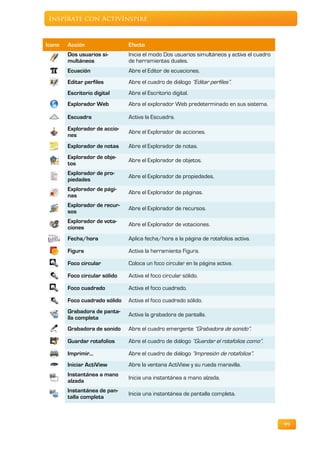
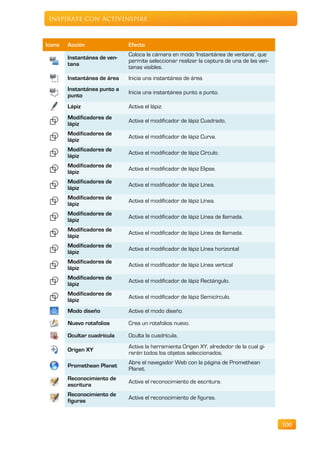
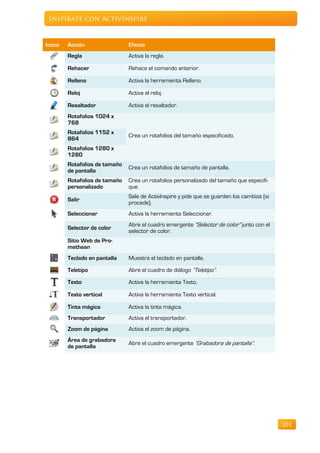
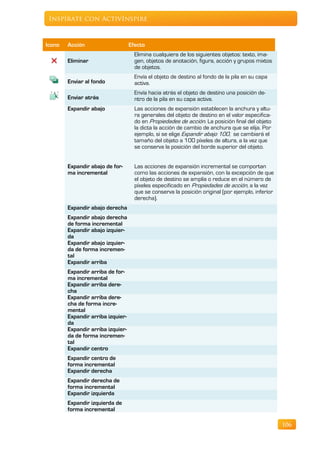
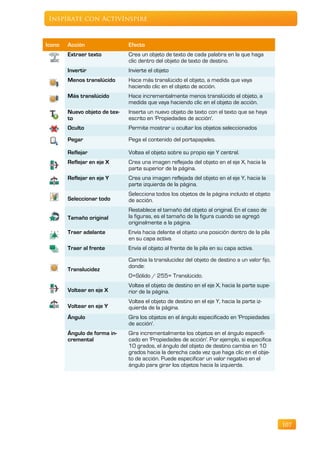
                            Listado de acciones ...................................................................................................98
Capítulo 14   Contenedores y restricciones ......................................................................................... 109
                            Propiedades del contenedor ............................................................................. 110
                            Reglas de contenedor........................................................................................... 110
                            Crear un contenedor............................................................................................. 111
                            Agregar sonido de incentivo .............................................................................. 111
                            Restricciones ............................................................................................................ 112
                            Propiedades de las restricciones .................................................................... 112
                            Crear restricciones................................................................................................ 113
Capítulo 15   Herramientas........................................................................................................................... 114
                            Conector ..................................................................................................................... 115
                            Cubrir/descubrir .................................................................................................... 115
                            Foco ............................................................................................................................... 115
                            Reloj ............................................................................................................................... 116
                            Teclado en pantalla ................................................................................................ 117
                            Teletipo ........................................................................................................................ 117
                            Tinta mágica .............................................................................................................. 118
                            ActiView ....................................................................................................................... 119
Capítulo 16   Herramientas matemáticas ............................................................................................ 120
                            Calculadora ................................................................................................................ 121
                            Compás ....................................................................................................................... 121
                            Cubilete ........................................................................................................................ 122
                            Escuadra ..................................................................................................................... 122
                            Origen XY .................................................................................................................... 122
                            Regla ............................................................................................................................. 123
                            Transportador .......................................................................................................... 124
                            Ecuación ...................................................................................................................... 125
Capítulo 17   Herramientas multimedia ................................................................................................. 127
                            Cámara ........................................................................................................................ 128
Grabadora de pantalla .......................................................................................... 128
                                            Grabadora de sonido ............................................................................................. 129
Capítulo 18                  Herramientas de escritorio ............................................................................................. 130
                                            Anotar en el escritorio.......................................................................................... 131
                                            Barra de escritorio................................................................................................. 132


Capítulo 19                  Trabajar con archivos.......................................................................................................... 129
                                            Archivos de sonido ................................................................................................. 134
                                            Archivos de vídeo .................................................................................................... 134
                                            Archivos de imagen ............................................................................................... 135
                                            Agregar vínculo a un archivo ............................................................................. 135
                                            Agregar vínculo a una Web ............................................................................... 136
                                            Modificar un vínculo ............................................................................................... 137
                                            Eliminar un vínculo .................................................................................................. 137
                                            Importar y exportar archivos............................................................................. 137
                                            Incrustar HTML ....................................................................................................... 139
Capítulo 20                  Sistema de respuesta ......................................................................................................... 140
                                            Registrar dispositivos ........................................................................................... 141
                                            Asignar alumnos ..................................................................................................... 142
                                            Administrador de preguntas ............................................................................. 145
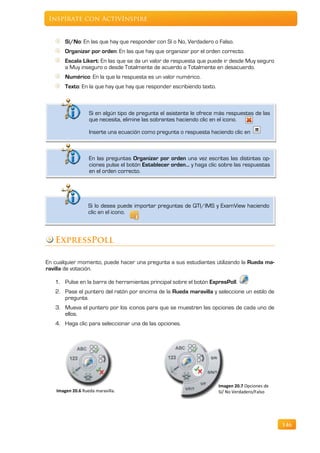
                                            ExpressPoll ................................................................................................................. 146

Práctica 1 ................................................................................................................................................................... 147
                                            Personalizar la barra de herramientas
                                            Guardar rotafolios
                                            Abrir rotafolios
Práctica 2 ................................................................................................................................................................... 149
                                            Añadir y editar texto
                                            Formato
                                            Herramienta texto
                                            Herramienta resaltador
                                            Herramienta teclado en pantalla
Práctica 3 ................................................................................................................................................................... 152
                                            Inserción de recursos
Práctica 4 ................................................................................................................................................................... 154
                                            Manipular objetos
                                            Modificar el tamaño
                                            Mover
                                            Agrupar
                                            CopiarDuplicar
Transformar


Práctica 5 ................................................................................................................................................................... 156
                                            Eliminar anotaciones
                                            Eliminar objetos
                                            Herramienta Deshacer
                                            Herramienta Borrador
                                            Papelera
                                            Elimina
Práctica 6 ................................................................................................................................................................... 158
                                            Insertar páginas
                                            Copiar objetos a páginas
                                            Cuadrículas
Práctica 7 ................................................................................................................................................................... 160
                                            Agregar figuras
                                            Agregar notas
Práctica 8 ................................................................................................................................................................... 163
                                            Insertar archivo de vídeo
                                            Insertar archivo flash
                                            Insertar imagen de archivo
Práctica 9 ................................................................................................................................................................... 166
                                            Acciones
                                            Restricciones
Práctica 10 ................................................................................................................................................................ 169
                                            Herramienta Cámara
                                            Herramienta Grabadora de pantalla
                                            Enlaces Web
                                            Insertar imagen de Internet
Práctica 11 ................................................................................................................................................................ 172
                                            Cuadrícula
                                            Herramienta Compás
                                            Herramienta Regla
Práctica 12 ................................................................................................................................................................ 176
                                            Color de fondo
                                            Imagen de fondo
Práctica 13 ................................................................................................................................................................ 179
                                            Conectores
Práctica 14 ................................................................................................................................................................ 182
                                            Grabar un sonido
Añadir un sonido a un objeto


Práctica 15 ................................................................................................................................................................ 184
                                             Grabar pantalla
                                             Capturar fotograma
Práctica 16 ................................................................................................................................................................ 187
                                             Crear ecuación
Práctica 17 ................................................................................................................................................................ 189
                                             Incrustar un vídeo
                                             Incrustar un mapa

Técnica 1                    Arrastrar y copiar ................................................................................................................... 191
Técnica 2                    Duplicar texto ............................................................................................................................ 193
Técnica 3                    Contenedor ................................................................................................................................ 195
Técnica 4                    Cofre del tesoro ....................................................................................................................... 197
Técnica 5                    Lupa mágica .............................................................................................................................. 199
Técnica 6                    Pared mágica ............................................................................................................................ 201
Técnica 7                    Mostrar y ocultar .................................................................................................................... 204
Técnica 8                    Añadir etiquetas....................................................................................................................... 206
Técnica 9                    Transparencia........................................................................................................................... 208
Técnica 10                   Incrementar ............................................................................................................................... 210
Técnica 11                   Puzle circular ............................................................................................................................. 213
Técnica 12                   Puzle horizontal ........................................................................................................................ 216
Técnica 13                   Agrupar y tirar .......................................................................................................................... 218
Técnica 14                   Revelar ......................................................................................................................................... 220
Técnica 15                   Visor de imágenes. ................................................................................................................. 224

Fichas                        ......................................................................................................................................................... 228
                             Barra de menús ....................................................................................................................... 229
                             Barra de herramientas principal ..................................................................................... 234
                             Explorador ................................................................................................................................... 225
                             Formato texto ........................................................................................................................... 236
                             Marquesina ................................................................................................................................ 237
                             Texto vertical ............................................................................................................................. 238

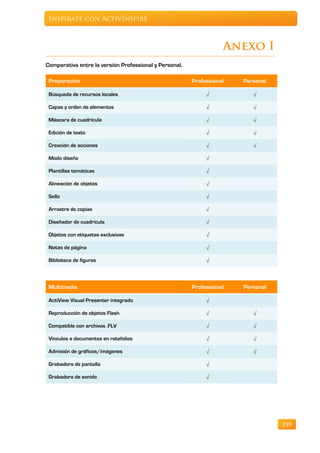
Anexo I                      Comparativa entre la versión Professional y Personal .......................................... 239
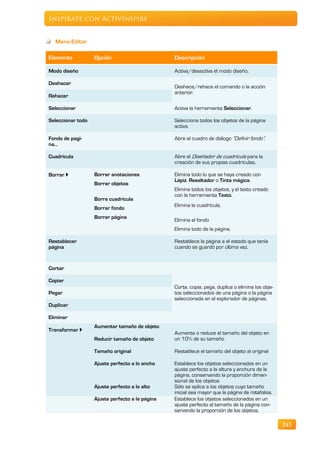
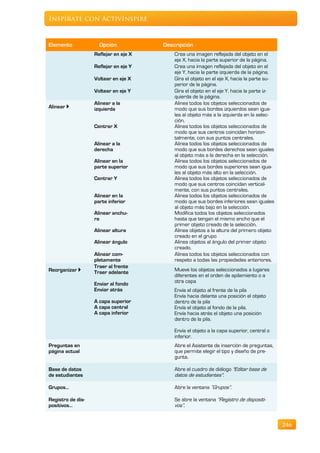
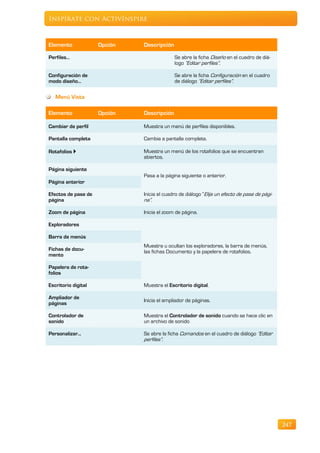
Anexo II                     Opciones de la barra de menús........................................................................................ 243
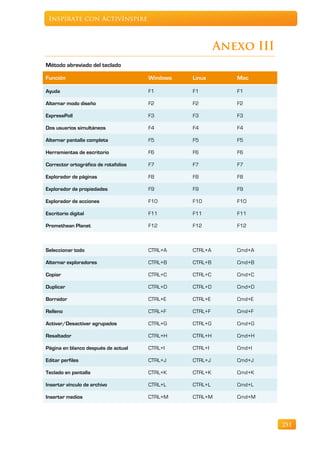
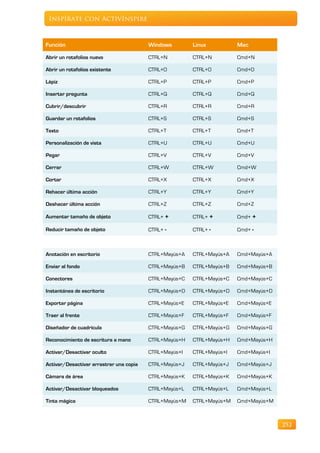
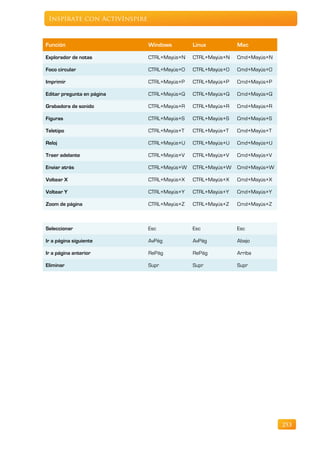
Anexo III                    Método abreviado del teclado ........................................................................................... 251
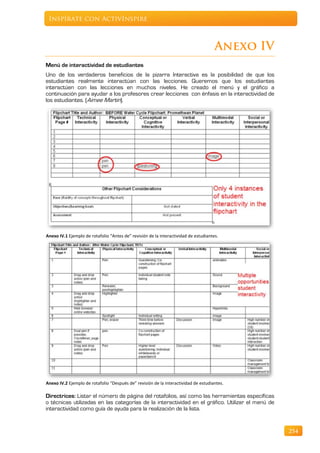
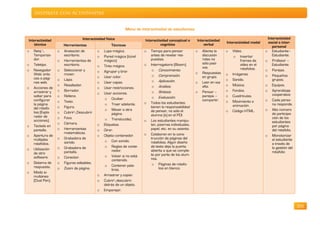
Anexo IV                     Menú de interactividad para estudiantes .................................................................... 254

Bibliografía y Webgrafía ..................................................................................................................................... 256
Inspírate con ActivInspire


Introducción
Hoy en día en las aulas ya no tiene que utilizar modalidades de interacción poco prácticas,
sólo con coger un lápiz y empezar a dibujar, escribir, añadir, mover y ocultar figuras,
imágenes y muchas más cosas que conocerá en este libro podrá crear un aula más activa.
Todo esto lo puede conseguir con los diferentes productos de Promethean, líder global en
soluciones educativas para el aprendizaje interactivo que cuenta con más de 1.000.000 de
usuarios registrados.
Este libro ha sido creado para ayudarle a conocer el software ActivInspire.
ActivInspire es un paquete de software fácil de utilizar y diseñado para su uso en múltiples
sistemas operativos junto a la pizarra ActivBoard o cualquier pizarra interactiva de otros
fabricantes, o incluso solamente con un ordenador. Totalmente integrado con todas las
soluciones educativas de Promethean. ActivInspire ha sido creado para su utilización en
aulas de todo el mundo de educación primaria y secundaria.
Le ofrece herramientas totalmente integradas y funcionales como transportadores, reglas,
lápiz, reconocimiento de figuras que convierten la interacción en pantalla en un ejemplo muy
cercano a la realidad.
ActivInspire permite acceder de manera inmediata a más de 45.000 recursos, imágenes y
fondos, además de ofrecer la posibilidad de elegir interfaces adecuadas para el rango de
edad de los alumnos: interfaces sofisticadas para la escuela secundaria e interfaces
atrayentes con colores vivos para la escuela primaria.
Podrá formar parte de la comunidad en línea de asistencia y planificación de clases más
grande del mundo para usuarios de pizarras interactivas.
Con todo esto conseguirá mejorar el aprendizaje interactivo: entre el alumno y el profesor,
entre los alumnos, y entre el alumno y el mundo entero.


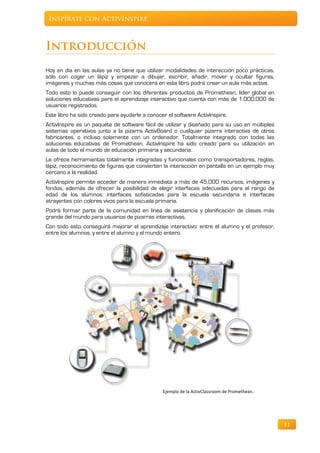
                                                Ejemplo de la ActivClassroom de Promethean.


                                                                                               11
Inspírate con ActivInspire


¿A quién va dirigido este libro?

Este libro está pensado para los usuarios de versiones anteriores del software de
Promethean (ActivStudio) que deseen pasarse a ActivInspire y para los nuevos usuarios de
ActivInspire Professional.


¿Cómo utilizar el libro?

Puede utilizar el libro como una guía de aprendizaje, como un manual de repaso de
conceptos y como una guía rápida de consulta.
       Como guía de aprendizaje: Cada capítulo recoge un tema o conjunto de temas
       amplio, ordenados de menor a mayor grado de conocimientos.
       Cada capítulo está dividido en temas teóricos y cada uno de ellos le enseña la teoría
       para manejar ActivInspire.
       En el manual también encontrará una serie de prácticas que le ayudarán a entender
       los temas tratados a lo largo del manual además de algunas técnicas y trucos para
       mejorar las lecciones que mostrará a sus alumnos en el aula.
       Como manual de repaso: Para aquellas personas que conocen alguna de las
       versiones anteriores del software podrá repasar conceptos que se mantienen en
       esta versión.
       Como guía de consulta rápida: Al final del manual encontrará una serie de fichas
       correspondientes a los elementos principales del programa. Además encontrará una
       tabla para poder mejorar el diseño de sus lecciones.


                                                                                               12
Instalación
                                         1


        Versiones
        Compatibilidad
        Requisitos mínimos del sistema
        Instalando
Inspírate con ActivInspire


    Versiones

Promethean Planet pone dos versiones del software ActivInspire a su disposición:
        Professional: versión completa disponible para la compra por separado o con Activ-
        Board, ActivBoard+2, ActivPanel, ActivExpression, ActiVote y ActivView.
        Personal: versión disponible para la descarga gratuita en Promethean Planet; para
        todos los usuarios, incluidos los que no utilizan pizarras interactivas Promethean.
ActivInspire Personal ofrece menor variedad de herramientas y exploradores que ActivInspi-
re Professional.
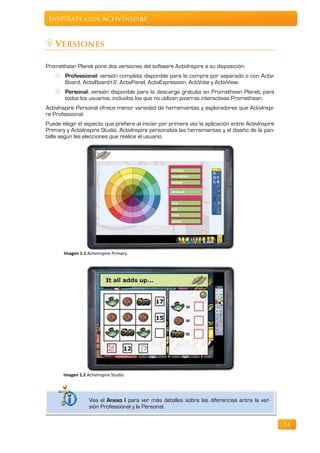
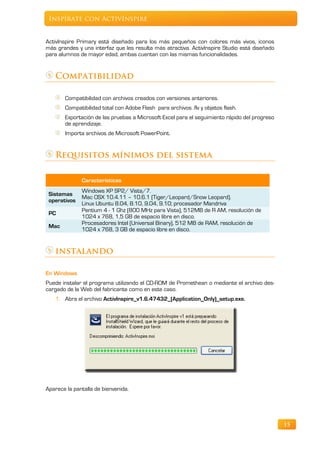
Puede elegir el aspecto que prefiera al iniciar por primera vez la aplicación entre ActivInspire
Primary y ActivInspire Studio. ActivInspire personaliza las herramientas y el diseño de la pan-
talla según las elecciones que realice el usuario.


       Imagen 1.1 ActivInspire Primary.


       Imagen 1.2 ActivInspire Studio.


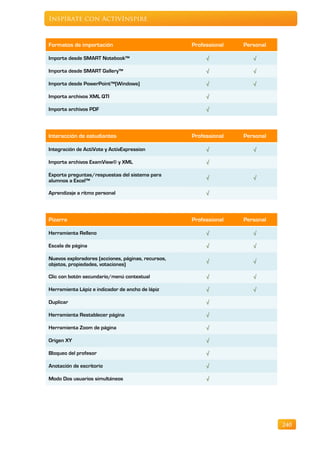
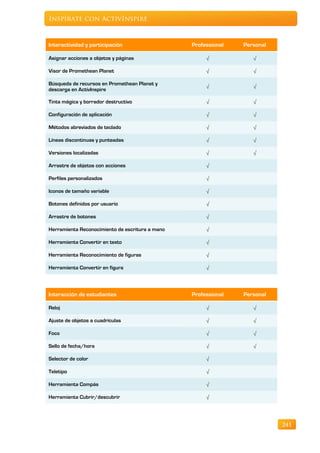
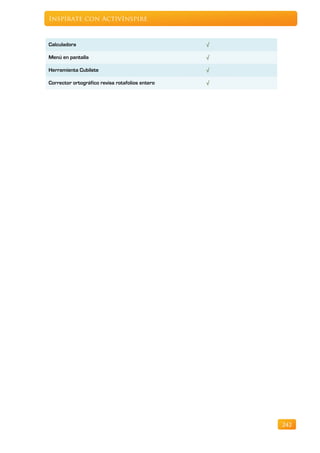
                   Vea el Anexo I para ver más detalles sobre las diferencias entre la ver-
                   sión Professional y la Personal.


                                                                                                   14
Inspírate con ActivInspire


ActivInspire Primary está diseñado para los más pequeños con colores más vivos, iconos
más grandes y una interfaz que les resulta más atractiva. ActivInspire Studio está diseñado
para alumnos de mayor edad, ambas cuentan con las mismas funcionalidades.


   Compatibilidad

       Compatibilidad con archivos creados con versiones anteriores.
       Compatibilidad total con Adobe Flash para archivos .flv y objetos flash.
       Exportación de las pruebas a Microsoft Excel para el seguimiento rápido del progreso
       de aprendizaje.
       Importa archivos de Microsoft PowerPoint.


   Requisitos mínimos del sistema

              Características
              Windows XP SP2/ Vista/7.
 Sistemas
              Mac OSX 10.4.11 – 10.6.1 (Tiger/Leopard/Snow Leopard).
 operativos
              Linux Ubuntu 8.04, 8.10, 9.04, 9.10; procesador Mandriva
              Pentium 4 - 1 Ghz (800 MHz para Vista), 512MB de R AM, resolución de
 PC
              1024 x 768, 1,5 GB de espacio libre en disco.
              Procesadores Intel (Universal Binary), 512 MB de RAM, resolución de
 Mac
              1024 x 768, 3 GB de espacio libre en disco.


   instalando

En Windows
Puede instalar el programa utilizando el CD-ROM de Promethean o mediante el archivo des-
cargado de la Web del fabricante como en este caso.
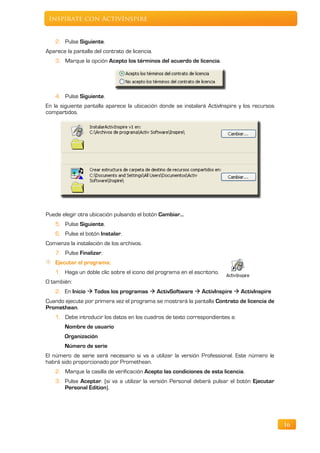
   1. Abra el archivo ActivInspire_v1.6.47432_(Application_Only)_setup.exe.


Aparece la pantalla de bienvenida.


                                                                                              15
Inspírate con ActivInspire


    2. Pulse Siguiente.
Aparece la pantalla del contrato de licencia.
    3. Marque la opción Acepto los términos del acuerdo de licencia.


    4. Pulse Siguiente.
En la siguiente pantalla aparece la ubicación donde se instalará ActivInspire y los recursos
compartidos.


Puede elegir otra ubicación pulsando el botón Cambiar…
    5. Pulse Siguiente.
    6. Pulse el botón Instalar.
Comienza la instalación de los archivos.
    7. Pulse Finalizar.
    Ejecutar el programa:
    1. Haga un doble clic sobre el icono del programa en el escritorio.
O también:
    2. En Inicio  Todos los programas  ActivSoftware  ActivInspire  ActivInspire
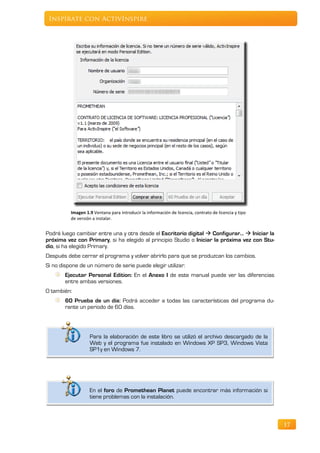
Cuando ejecute por primera vez el programa se mostrará la pantalla Contrato de licencia de
Promethean.
    1. Debe introducir los datos en los cuadros de texto correspondientes a:
        Nombre de usuario
        Organización
        Número de serie
El número de serie será necesario si va a utilizar la versión Professional. Este número le
habrá sido proporcionado por Promethean.
    2. Marque la casilla de verificación Acepto las condiciones de esta licencia.
    3. Pulse Aceptar. (si va a utilizar la versión Personal deberá pulsar el botón Ejecutar
       Personal Edition).


                                                                                               16
Inspírate con ActivInspire


          Imagen 1.9 Ventana para introducir la información de licencia, contrato de licencia y tipo
          de versión a instalar.


Podrá luego cambiar entre una y otra desde el Escritorio digital  Configurar…  Iniciar la
próxima vez con Primary, si ha elegido al principio Studio o Iniciar la próxima vez con Stu-
dio, si ha elegido Primary.
Después debe cerrar el programa y volver abrirlo para que se produzcan los cambios.
Si no dispone de un número de serie puede elegir utilizar:
        Ejecutar Personal Edition: En el Anexo I de este manual puede ver las diferencias
        entre ambas versiones.
O también:
        60 Prueba de un día: Podrá acceder a todas las características del programa du-
        rante un periodo de 60 días.


                   Para la elaboración de este libro se utilizó el archivo descargado de la
                   Web y el programa fue instalado en Windows XP SP3, Windows Vista
                   SP1y en Windows 7.


                   En el foro de Promethean Planet puede encontrar más información si
                   tiene problemas con la instalación.


                                                                                                       17
Inspírate con ActivInspire


En Linux

Al existir diferentes distribuciones de este sistema operativo verifique previamente a cuales
Promethean da soporte en la Web .

http://www1.prometheanplanet.com/es/server.php?show=nav.20654

    1. Primero necesitará obtener la clave pública. Escriba la siguiente dirección en su na-
       vegador web para la descarga de la clave.

       http://www.activsoftware.co.uk/linux/repos/Promethean.asc

    2. Una vez descargada en el menú de Ubuntu debemos ir a:

       Sistema  Administración  Gestor de paquetes Synaptic

Para poder acceder al gestor debe conocer la contraseña del administrador. Si usted des-
conoce la contraseña póngase en contacto con su administrador.

    3. En el menú del gestor iremos a:

       Configuración  Repositorios Autenticación

    4. Pulse el botón Importar clave… y acceda al lugar donde la descargó, selecciónela y
       acepte, deberá aparecer en la ventana de Autenticación.


    5. Cierre la ventana.

    6. A continuación deberá descargar el repositorio de nuevo desde el Gestor de paque-
       tes Synaptic.

       Configuración  Repositorios Otro software

    7. Pulse el botón Añadir y copie la siguiente dirección:

           deb http://activsoftware.co.uk/linux/repos/ubuntu lucid oss non-oss


                  Si utiliza otra distribución de Linux o versión de Ubuntu acceda desde su
                  navegador Web a la primera dirección que se muestra en esta página
                  para saber que repositorio es el adecuado para su sistema.


                                                                                                18
Inspírate con ActivInspire


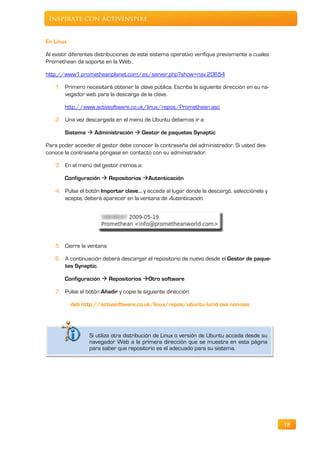
   8. Pulse el botón Añadir origen.


   9. En el Gestor de paquetes Synaptic pulse el botón Recargar para actualizar el listado
      de paquetes.

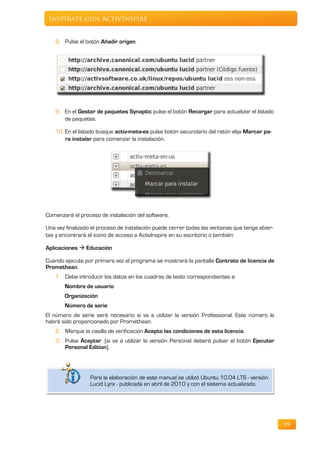
   10. En el listado busque activ-meta-es pulse botón secundario del ratón elija Marcar pa-
       ra instalar para comenzar la instalación.


Comenzará el proceso de instalación del software.

Una vez finalizado el proceso de instalación puede cerrar todas las ventanas que tenga abier-
tas y encontrará el icono de acceso a ActivInspire en su escritorio o también:

Aplicaciones  Educación

Cuando ejecute por primera vez el programa se mostrará la pantalla Contrato de licencia de
Promethean.
   1. Debe introducir los datos en los cuadros de texto correspondientes a:
       Nombre de usuario
       Organización
       Número de serie
El número de serie será necesario si va a utilizar la versión Professional. Este número le
habrá sido proporcionado por Promethean.
   2. Marque la casilla de verificación Acepto las condiciones de esta licencia.
   3. Pulse Aceptar. (si va a utilizar la versión Personal deberá pulsar el botón Ejecutar
      Personal Edition).


                  Para la elaboración de este manual se utilizó Ubuntu 10.04 LTS - versión
                  Lucid Lynx - publicada en abril de 2010 y con el sistema actualizado.


                                                                                                19
Inspírate con ActivInspire


Recursos

Para tener un mayor abanico de posibilidades a la hora de crear sus lecciones con ActivIns-
pire le recomiendo que descargue el Paquete de recursos de la página de Promethean Pla-
net para realizar la descarga previamente deberá registrarse.

   1. Acceda con su cuenta después de haberse registrado para la descarga del Paquete
      de recursos.
   2. A continuación en el menú de la página web, pulse en Descargue ActivInspire.

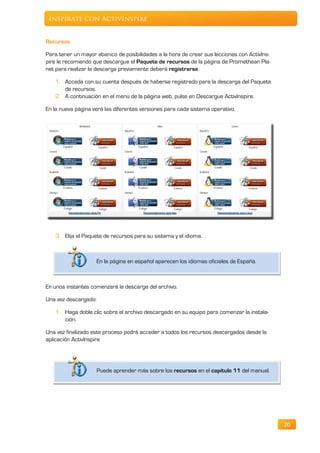
En la nueva página verá las diferentes versiones para cada sistema operativo.


   3. Elija el Paquete de recursos para su sistema y el idioma.


                      En la página en español aparecen los idiomas oficiales de España.


En unos instantes comenzará la descarga del archivo.

Una vez descargado:

   1. Haga doble clic sobre el archivo descargado en su equipo para comenzar la instala-
      ción.

Una vez finalizado este proceso podrá acceder a todos los recursos descargados desde la
aplicación ActivInspire


                      Puede aprender más sobre los recursos en el capítulo 11 del manual.


                                                                                              20
Éste es un libro que pretende ser una guía de referencia para ayudar a los pro-
             fesores a sacar el máximo partido a esta herramienta en las aulas.


ActivBoard y ActivPen
                                                                           2


                     La ActivBoard
                     El ActivPen
                     El Activpen y la pizarra
                     El ActivArena
                     Calibrar la pizarra
                     Multi-Toque
Inspírate con ActivInspire


   La ActivBoard

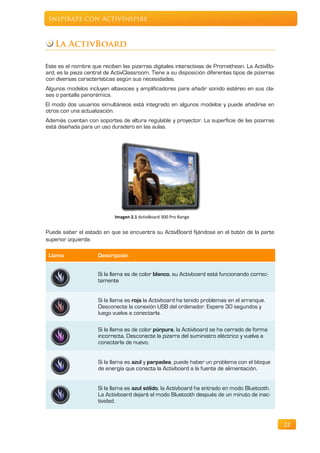
Este es el nombre que reciben las pizarras digitales interactivas de Promethean. La ActivBo-
ard, es la pieza central de ActivClassroom. Tiene a su disposición diferentes tipos de pizarras
con diversas características según sus necesidades.
Algunos modelos incluyen altavoces y amplificadores para añadir sonido estéreo en sus cla-
ses o pantalla panorámica.
El modo dos usuarios simultáneos está integrado en algunos modelos y puede añadirse en
otros con una actualización.
Además cuentan con soportes de altura regulable y proyector. La superficie de las pizarras
está diseñada para un uso duradero en las aulas.


                            Imagen 2.1 ActivBoard 300 Pro Range


Puede saber el estado en que se encuentra su ActivBoard fijándose en el botón de la parte
superior izquierda.

 Llama               Descripción


                     Si la llama es de color blanco, su Activboard está funcionando correc-
                     tamente


                     Si la llama es roja la Activboard ha tenido problemas en el arranque.
                     Desconecte la conexión USB del ordenador. Espere 30 segundos y
                     luego vuelva a conectarla.

                     Si la llama es de color púrpura, la Activboard se ha cerrado de forma
                     incorrecta. Desconecte la pizarra del suministro eléctrico y vuelva a
                     conectarla de nuevo.


                     Si la llama es azul y parpadea, puede haber un problema con el bloque
                     de energía que conecta la Activboard a la fuente de alimentación.


                     Si la llama es azul sólido, la Activboard ha entrado en modo Bluetooth.
                     La Activboard dejará el modo Bluetooth después de un minuto de inac-
                     tividad.


                                                                                                  22
Inspírate con ActivInspire


   El ActivPen

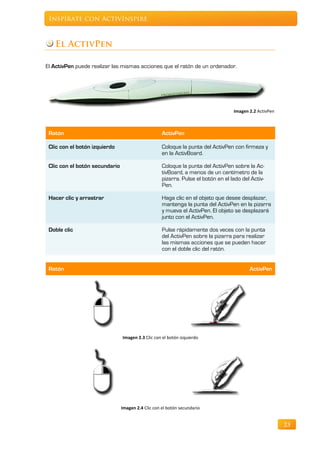
El ActivPen puede realizar las mismas acciones que el ratón de un ordenador.


                                                                                   Imagen 2.2 ActivPen


 Ratón                                              ActivPen

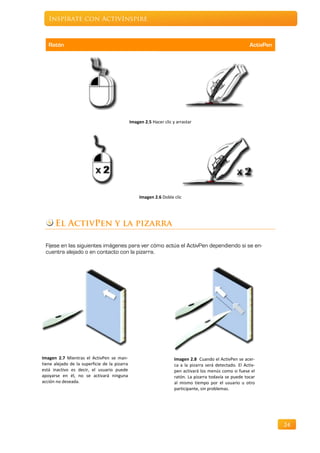
 Clic con el botón izquierdo                        Coloque la punta del ActivPen con firmeza y
                                                    en la ActivBoard.

 Clic con el botón secundario                       Coloque la punta del ActivPen sobre la Ac-
                                                    tivBoard, a menos de un centímetro de la
                                                    pizarra. Pulse el botón en el lado del Activ-
                                                    Pen.

 Hacer clic y arrastrar                             Haga clic en el objeto que desee desplazar,
                                                    mantenga la punta del ActivPen en la pizarra
                                                    y mueva el ActivPen. El objeto se desplazará
                                                    junto con el ActivPen.

 Doble clic                                         Pulse rápidamente dos veces con la punta
                                                    del ActivPen sobre la pizarra para realizar
                                                    las mismas acciones que se pueden hacer
                                                    con el doble clic del ratón.


 Ratón                                                                                    ActivPen


                                Imagen 2.3 Clic con el botón izquierdo


                                Imagen 2.4 Clic con el botón secundario


                                                                                                         23
Inspírate con ActivInspire


   Ratón                                                                                                    ActivPen


                                               Imagen 2.5 Hacer clic y arrastar


                                                    Imagen 2.6 Doble clic


      El ActivPen y la pizarra

 Fíjese en las siguientes imágenes para ver cómo actúa el ActivPen dependiendo si se en-
 cuentra alejado o en contacto con la pizarra.


Imagen 2.7 Mientras el ActivPen se man-                               Imagen 2.8 Cuando el ActivPen se acer-
tiene alejado de la superficie de la pizarra                          ca a la pizarra será detectado. El Activ-
está inactivo es decir, el usuario puede                              pen activará los menús como si fuese el
apoyarse en él, no se activará ninguna                                ratón. La pizarra todavía se puede tocar
acción no deseada.                                                    al mismo tiempo por el usuario u otro
                                                                      participante, sin problemas.


                                                                                                                       24
Inspírate con ActivInspire


                                                          Imagen 2.10 Al presionar el botón del
Imagen 2.9 Tocar con el ActivPen en la
                                                          lateral en el ActivPen instantáneamente
pizarra equivale a un clic. Simplemente
                                                          activará las funciones de clic derecho del
tocando la punta del ActivPen en cual-
                                                          software exactamente de la misma
quier enlace, opción de menú o el icono
                                                          manera que si hace clic en el botón
que desea activar. Trasladando el Activ-
                                                          derecho del ratón.
Pen mientras presiona sobre un objeto
adecuado o barra de desplazamiento
equivale a arrastrar.


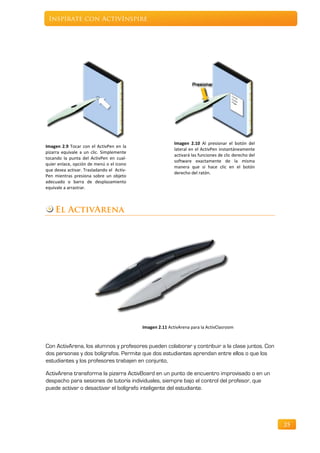
    El ActivArena


                                           Imagen 2.11 ActivArena para la ActivClasroom


Con ActivArena, los alumnos y profesores pueden colaborar y contribuir a la clase juntos. Con
dos personas y dos bolígrafos. Permite que dos estudiantes aprendan entre ellos o que los
estudiantes y los profesores trabajen en conjunto,

ActivArena transforma la pizarra ActivBoard en un punto de encuentro improvisado o en un
despacho para sesiones de tutoría individuales, siempre bajo el control del profesor, que
puede activar o desactivar el bolígrafo inteligente del estudiante.


                                                                                                       25
Inspírate con ActivInspire


     Calibrar la pizarra

Con la calibración se consigue alinear la punta del lápiz electrónico (ActivPen), con el cursor
de la pantalla. Es posible que necesite volver a realizar la calibración si la pizarra o proyector
se han movido por cualquier motivo.
Para calibrar la ActivBoard puede seguir uno de estos métodos:
         Método 1:
         En la ActivBoard:
         1. Coloque el ActivPen sobre la luz de calibración en la
            esquina superior izquierda de la ActivBoard durante
            unos segundos.

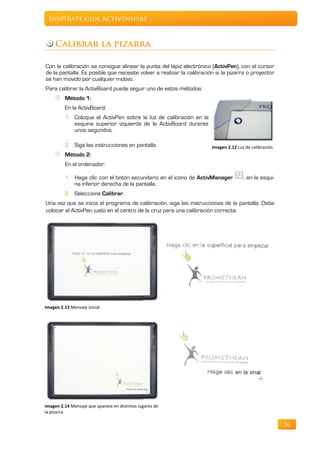
         2. Siga las instrucciones en pantalla.                        Imagen 2.12 Luz de calibración
         Método 2:
         En el ordenador:

         1. Haga clic con el botón secundario en el icono de ActivManager             , en la esqui-
            na inferior derecha de la pantalla.
         2. Seleccione Calibrar.
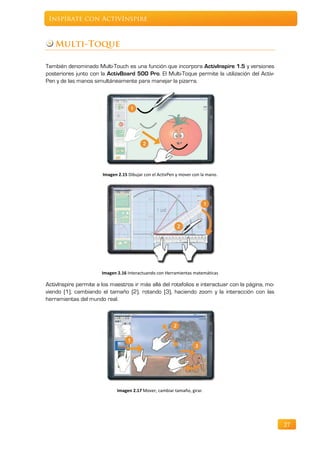
Una vez que se inicia el programa de calibración, siga las instrucciones de la pantalla. Debe
colocar el ActivPen justo en el centro de la cruz para una calibración correcta.


Imagen 2.13 Mensaje inicial


Imagen 2.14 Mensaje que aparece en distintos lugares de
la pizarra.

                                                                                                        26
Inspírate con ActivInspire


   Multi-Toque

También denominado Multi-Touch es una función que incorpora ActivInspire 1.5 y versiones
posteriores junto con la ActivBoard 500 Pro. El Multi-Toque permite la utilización del Activ-
Pen y de las manos simultáneamente para manejar la pizarra.


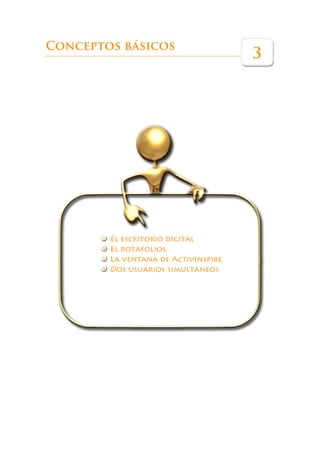
                       Imagen 2.15 Dibujar con el ActivPen y mover con la mano.


                       Imagen 2.16 Interactuando con Herramientas matemáticas

ActivInspire permite a los maestros ir más allá del rotafolios e interactuar con la página, mo-
viendo (1), cambiando el tamaño (2), rotando (3), haciendo zoom y la interacción con las
herramientas del mundo real.


                              Imagen 2.17 Mover, cambiar tamaño, girar.


                                                                                                  27
Éste es un libro que pretende ser una guía de referencia para ayudar a los pro-
             fesores a sacar el máximo partido a esta herramienta en las aulas.


Conceptos básicos
                                                                           3


                     El escritorio digital
                     El rotafolios
                     La ventana de ActivInspire
                     Dos usuarios simultáneos
Inspírate con ActivInspire


    El escritorio digital

Al abrir ActivInspire, lo primero que va a ver es el Escritorio digital.


   Imagen 3.1 Escritorio digital

El Escritorio digital tiene seis opciones en la parte izquierda y subcategorías para cada opción
en la parte derecha.

 Opción                            Descripción

 Rotafolios                        Enlace para trabajar con los rotafolios.

 Anotar sobre escritorio           Abre el rotafolios de escritorio.

 ExpressPoll                       Abre Expresspoll (preguntas rápidas).

 Promethean Planet                 Abre la página web de Promethean Planet.

 Configurar                        Enlace para perfiles, registro, actualización.

 Formación y asistencia            Abre la página web de soporte de Promethean.


El Escritorio digital permanecerá abierto hasta que lo cierre.
Si desactiva la opción Mostrar ventana de escritorio digital al inicio, el escritorio no se
mostrará la próxima vez que ejecute ActivInspire.
Pulse el botón Cerrar para que se cierre el escritorio digital y pueda trabajar en el rotafolios.


                                                                                                    29
Inspírate con ActivInspire


    El rotafolios

Un rotafolios es el espacio donde se crean las lecciones.
Al iniciar ActivInspire, se abre un rotafolios en blanco, listo para introducir información en él.
        Los rotafolios pueden incluir una gran variedad de objetos, figuras y funciones inter-
        activas, como sonidos, animaciones y acciones.
        Puede trabajar simultáneamente con cualquier cantidad de rotafolios.
        Cada rotafolios se abre dentro de su propia ficha en la ventana de ActivInspire.
        Puede retroceder y avanzar entre rotafolios mediante las fichas de documento.
        Un rotafolios puede contener todas las páginas que se desee.
        Puede crear rotafolios de escritorio, en los que se realizan anotaciones sobre el es-
        critorio activo o una imagen del escritorio.
        Los rotafolios creados con ActivInspire tienen la extensión de archivo .flipchart.
        Puede convertir los rotafolios creados con versiones anteriores de Promethean (ver-
        sión 2.0 y posteriores) al nuevo formato de archivo.


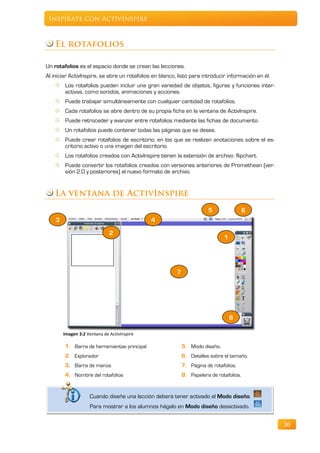
    La ventana de ActivInspire
                                                                        5                 6
    3                                         4

                              2
                                                                               1


                                                         7


                                                                                   8

        Imagen 3.2 Ventana de ActivInspire

        1. Barra de herramientas principal                   5. Modo diseño.
        2. Explorador                                        6. Detalles sobre el tamaño.
        3. Barra de menús                                    7. Página de rotafolios.
        4. Nombre del rotafolios                             8. Papelera de rotafolios.


                    Cuando diseñe una lección deberá tener activado el Modo diseño.
                    Para mostrar a los alumnos hágalo en Modo diseño desactivado.


                                                                                                     30
Inspírate con ActivInspire


   Dos usuarios simultáneos

ActivInspire permite que dos personas trabajen de forma interactiva en el mismo rotafolios.
Esta forma de trabajo se denomina modo “Dos usuarios simultáneos”, cada persona usa su
propio ActivPen y barra de herramientas de ActivInspire para trabajar en la pizarra.
La función Dos usuarios simultáneos está disponible cuando el software
detecta una ActivBoard compatible con este modo conectada al ordena-
dor. Si éste no es el caso, la función no estará disponible en ActivInspire.
       Sólo el profesor puede activar el modo Dos usuarios simultáneos.
       Iniciar el modo Dos usuarios simultáneos activa el cuadro de
       herramientas duales, que contiene un subconjunto de herramien-
       tas disponibles en el cuadro de herramientas principal.
       Sólo el usuario de la barra de herramientas principal tiene acceso
       completo a todas las funciones de ActivInspire.
       La persona que utilice la barra de herramientas duales sólo puede
       trabajar en la página de rotafolios activa.
       La barra de herramientas duales permanece bajo el control de la
       persona que esté utilizando la barra de herramientas principal.
        Se puede revocar el acceso a la barra de herramientas duales
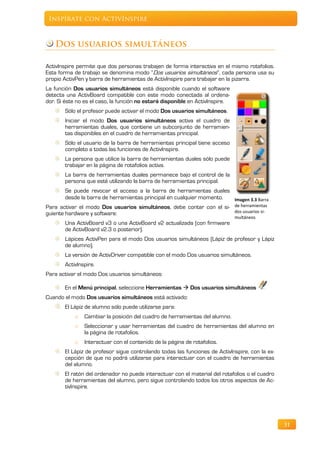
        desde la barra de herramientas principal en cualquier momento. Imagen 3.3 Barra
Para activar el modo Dos usuarios simultáneos, debe contar con el si- de herramientas
guiente hardware y software:                                           dos usuarios si-
                                                                               multáneos
       Una ActivBoard v3 o una ActivBoard v2 actualizada (con firmware
       de ActivBoard v2.3 o posterior).
       Lápices ActivPen para el modo Dos usuarios simultáneos (Lápiz de profesor y Lápiz
       de alumno).
       La versión de ActivDriver compatible con el modo Dos usuarios simultáneos.
       ActivInspire.
Para activar el modo Dos usuarios simultáneos:

       En el Menú principal, seleccione Herramientas  Dos usuarios simultáneos
Cuando el modo Dos usuarios simultáneos está activado:
       El Lápiz de alumno sólo puede utilizarse para:
           o   Cambiar la posición del cuadro de herramientas del alumno.
           o   Seleccionar y usar herramientas del cuadro de herramientas del alumno en
               la página de rotafolios.
           o   Interactuar con el contenido de la página de rotafolios.
       El Lápiz de profesor sigue controlando todas las funciones de ActivInspire, con la ex-
       cepción de que no podrá utilizarse para interactuar con el cuadro de herramientas
       del alumno.
       El ratón del ordenador no puede interactuar con el material del rotafolios o el cuadro
       de herramientas del alumno, pero sigue controlando todos los otros aspectos de Ac-
       tivInspire.


                                                                                                31
Éste es un libro que pretende ser una guía de referencia para ayudar a los pro-
             fesores a sacar el máximo partido a esta herramienta en las aulas.


Barra de herramientas
                                                                           4


                               Botones
                               Más utilizados
                               Personalizar
Inspírate con ActivInspire


   Botones

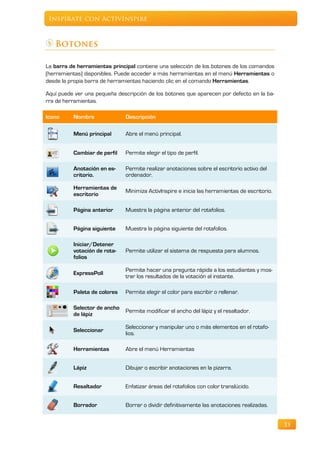
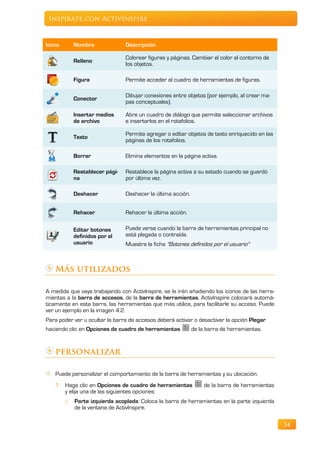
La barra de herramientas principal contiene una selección de los botones de los comandos
(herramientas) disponibles. Puede acceder a más herramientas en el menú Herramientas o
desde la propia barra de herramientas haciendo clic en el comando Herramientas.

Aquí puede ver una pequeña descripción de los botones que aparecen por defecto en la ba-
rra de herramientas.

Icono     Nombre              Descripción

          Menú principal      Abre el menú principal.


          Cambiar de perfil   Permite elegir el tipo de perfil.

          Anotación en es-    Permite realizar anotaciones sobre el escritorio activo del
          critorio.           ordenador.

          Herramientas de
                              Minimiza ActivInspire e inicia las herramientas de escritorio.
          escritorio

          Página anterior     Muestra la página anterior del rotafolios.


          Página siguiente    Muestra la página siguiente del rotafolios.

          Iniciar/Detener
          votación de rota-   Permite utilizar el sistema de respuesta para alumnos.
          folios

                              Permite hacer una pregunta rápida a los estudiantes y mos-
          ExpressPoll
                              trar los resultados de la votación al instante.

          Paleta de colores   Permite elegir el color para escribir o rellenar.

          Selector de ancho
                              Permite modificar el ancho del lápiz y el resaltador.
          de lápiz

                              Seleccionar y manipular uno o más elementos en el rotafo-
          Seleccionar
                              lios.

          Herramientas        Abre el menú Herramientas


          Lápiz               Dibujar o escribir anotaciones en la pizarra.


          Resaltador          Enfatizar áreas del rotafolios con color translúcido.


          Borrador            Borrar o dividir definitivamente las anotaciones realizadas.


                                                                                               33
Inspírate con ActivInspire


Icono       Nombre              Descripción

                                Colorear figuras y páginas. Cambiar el color al contorno de
            Relleno
                                los objetos.

            Figura              Permite acceder al cuadro de herramientas de figuras.

                                Dibujar conexiones entre objetos (por ejemplo, al crear ma-
            Conector
                                pas conceptuales).

            Insertar medios     Abre un cuadro de diálogo que permite seleccionar archivos
            de archivo          e insertarlos en el rotafolios.

                                Permite agregar o editar objetos de texto enriquecido en las
            Texto
                                páginas de los rotafolios.

            Borrar              Elimina elementos en la página activa.

            Restablecer pági-   Restablece la página activa a su estado cuando se guardó
            na                  por última vez.

            Deshacer            Deshacer la última acción.


            Rehacer             Rehacer la última acción.

            Editar botones      Puede verse cuando la barra de herramientas principal no
            definidos por el    está plegada o contraída.
            usuario             Muestra la ficha "Botones definidos por el usuario"


   Más utilizados

A medida que vaya trabajando con ActivInspire, se le irán añadiendo los iconos de las herra-
mientas a la barra de accesos, de la barra de herramientas. ActivInspire colocará automá-
ticamente en esta barra, las herramientas que más utilice, para facilitarle su acceso. Puede
ver un ejemplo en la imagen 4.2.
Para poder ver u ocultar la barra de accesos deberá activar o desactivar la opción Plegar
haciendo clic en Opciones de cuadro de herramientas          de la barra de herramientas.


   personalizar

   Puede personalizar el comportamiento de la barra de herramientas y su ubicación.
   1. Haga clic en Opciones de cuadro de herramientas             de la barra de herramientas
      y elija una de las siguientes opciones:
        o   Parte izquierda acoplada: Coloca la barra de herramientas en la parte izquierda
            de la ventana de ActivInspire.

                                                                                                34
Inspírate con ActivInspire


     o   Parte derecha acoplada: Coloca la barra de herramientas en la
         parte derecha de la ventana de ActivInspire.
     o   Parte superior acoplada: Coloca la barra de herramientas en la
         parte superior de la ventana de ActivInspire.
     o   Parte inferior acoplada: Coloca la barra de herramientas en la
         parte derecha de la inferior de ActivInspire.
     o   Flotante: Permite hacer clic en la barra de título en cualquier
         momento, y arrastrar y colocar el elemento en cualquier parte de
         la ventana de ActivInspire.
     o   Contraer: Cuando la barra de herramientas se encuentra en su
         estado normal (expandido), haga clic en esta opción para contra-
         erlo y mostrar sólo los iconos del menú principal y de la navega-
         ción por páginas.
     o   Cuando la barra de herramientas está contraída, haga clic en es-
         ta opción para que vuelva a su estado expandido, en el que se
         muestran todas las herramientas.
     o   Plegar: Muestra u oculta la barra de accesos de la barra de
         herramientas.

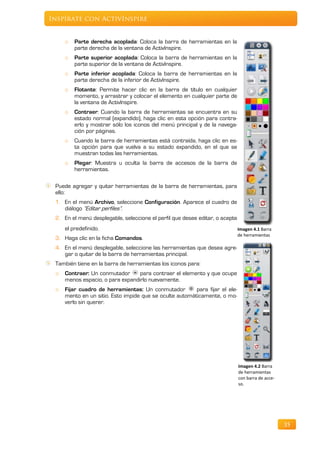
 Puede agregar y quitar herramientas de la barra de herramientas, para
 ello:
 1. En el menú Archivo, seleccione Configuración. Aparece el cuadro de
    diálogo “Editar perfiles”.
 2. En el menú desplegable, seleccione el perfil que desee editar, o acepte
     el predefinido.                                                          Imagen 4.1 Barra
                                                                              de herramientas
 3. Haga clic en la ficha Comandos.
 4. En el menú desplegable, seleccione las herramientas que desea agre-
    gar o quitar de la barra de herramientas principal.
 También tiene en la barra de herramientas los iconos para:
 o   Contraer: Un conmutador      para contraer el elemento y que ocupe
     menos espacio, o para expandirlo nuevamente.
 o   Fijar cuadro de herramientas: Un conmutador         para fijar el ele-
     mento en un sitio. Esto impide que se oculte automáticamente, o mo-
     verlo sin querer.


                                                                              Imagen 4.2 Barra
                                                                              de herramientas
                                                                              con barra de acce-
                                                                              so.


                                                                                                   35
Los Exploradores
                                        5


        Explorador   de   páginas
        Explorador   de   recursos
        Explorador   de   objetos
        Explorador   de   notas
        Explorador   de   propiedades
        Explorador   de   acciones
        Explorador   de   votaciones
Inspírate con ActivInspire


Un rotafolios puede tener muchas páginas y elementos, cada uno de éstos con varias carac-
terísticas y propiedades.
ActivInspire simplifica el trabajo al proporcionar un explorador para cada sección principal.
Los exploradores le permitirán ver:
        Qué se ha incluido en el rotafolios.
        Qué se podría agregar o personalizar.
        Cómo lograrlo.
Cada explorador:
        Está estructurado para ofrecer información clara y detallada sobre la sección que
        explore.
        Posee su propio menú emergente          o un conjunto de iconos que facilitan el trabajo
        con el rotafolios.
Puede modificar el ancho del explorador y ajustarlo a sus necesidades.
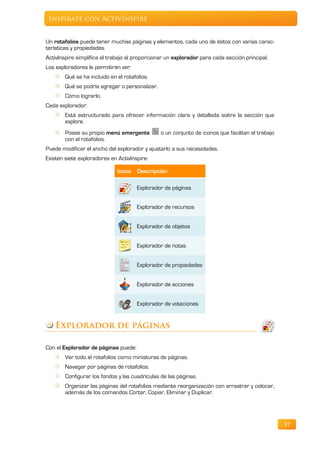
Existen siete exploradores en ActivInspire:

                              Icono    Descripción

                                       Explorador de páginas


                                       Explorador de recursos


                                       Explorador de objetos


                                       Explorador de notas


                                       Explorador de propiedades


                                       Explorador de acciones


                                       Explorador de votaciones


    Explorador de páginas

Con el Explorador de páginas puede:
        Ver todo el rotafolios como miniaturas de páginas.
        Navegar por páginas de rotafolios.
        Configurar los fondos y las cuadrículas de las páginas.
        Organizar las páginas del rotafolios mediante reorganización con arrastrar y colocar,
        además de los comandos Cortar, Copiar, Eliminar y Duplicar.


                                                                                                   37
Inspírate con ActivInspire


    Explorador de recursos

Este explorador le ayuda a ver, examinar y usar rápidamente los recursos proporcionados
con ActivInspire para enriquecer sus rotafolios. La biblioteca de recursos contiene una in-
mensa variedad de juegos y actividades, anotaciones, evaluaciones, fondos, mapas concep-
tuales, imágenes, figuras, sonidos y muchos otros elementos.
Puede ampliar la biblioteca fácilmente con sus propios recursos, o los de otras personas,
también puede agregar recursos de paquetes del sitio Web Promethean Planet.
Use el Explorador de recursos para:
        Acceder a todos los recursos de una carpeta y verlos rápidamente, por ejemplo Mis
        recursos, Recursos compartidos u otras ubicaciones en disco o en la red.
        Mostrar miniaturas y nombres de archivo de recursos seleccionados en el explora-
        dor.
        Arrastrar recursos del explorador, como plantillas de página, páginas de actividades
        y páginas de preguntas y colocarlos en el rotafolios.
        Arrastrar sus propias creaciones de una página de rotafolios y colocarlas en una
        carpeta de la biblioteca de recursos.
        Cambiar la transparencia de un recurso en el rotafolios.
        Usar el Sello para crear rápidamente varias copias de un recurso en el rotafolios.
El panel en la parte superior del explorador muestra las carpetas. Su menú emergente le
permitirá importar y exportar paquetes de recursos.
El panel de la parte inferior muestra miniaturas de los recursos que contiene esa carpeta y
sus nombres de archivo.
También contiene dos útiles herramientas para copiar y cambiar recursos:

Icono    Nombre                 Descripción

         Activar/desactivar Hace transparente el color de fondo de un recurso de ima-
         transparencia.     gen en el momento en que se arrastra a una página.

                                Inserta rápidamente varias copias de un recurso en el rotafo-
         Sello.
                                lios.


    Explorador de objetos

En ActivInspire, todo lo que se agregue a un rotafolios es un objeto de uno u otro tipo. Por
ejemplo, si escribe algo con el Lápiz, dibuja una figura, agrega una imagen o un vínculo a un
archivo de sonido, cada uno de ellos es un objeto. Puede agregar muchos diferentes tipos de
objetos a un rotafolios. El Explorador de objetos le ayuda a llevar un seguimiento de la canti-
dad y los tipos de objetos que contiene el rotafolios, y a encontrar los objetos en un rotafolios
creado por otra persona.
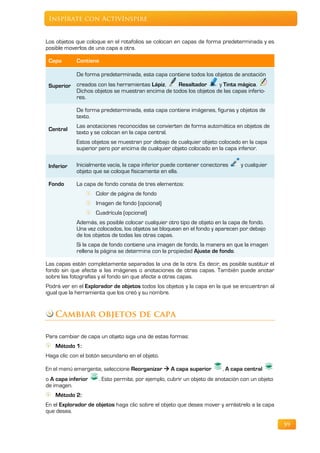
El Explorador de objetos muestra detalles de los objetos en la página activa. Aunque una
página normal es plana, la página de un rotafolios tiene realmente cuatro capas. Estas ca-
pas son como hojas transparentes que sólo contienen determinados tipos de objetos, a me-
nos que mueva objetos de una capa a otra. Dentro de una capa, puede colocar varios obje-
tos.

                                                                                                    38
Inspírate con ActivInspire


De forma predeterminada los objetos se colocan:

 Capa        Contiene

             Anotaciones: todo lo que se dibuje con el Lápiz      , el Resaltador     , la Tinta
 Superior
             mágica        o Modificador de lápiz.

 Central     Imágenes, figuras y objetos de texto.


 Inferior    Todo lo que dibuje con el Conector        , pero también puede arrastrar y colo-
             car otros objetos en esta capa.

 Fondo       Fondos, cuadrículas y color de página.

Al seleccionar los objetos que aparecen en el Explorador de objetos, podrá arrastrarlos y
colocarlos entre las tres primeras capas en el explorador, pero no en la capa de fondo. Esto
alterará su distribución en capas en la página de rotafolios. Las capas están completamente
separadas la una de la otra. Podría sustituir el fondo sin que afecte a las imágenes o anota-
ciones. O puede anotar sobre las fotografías y fondo sin que afecte a otras capas.
Utilice el Explorador de objetos para ver:
         El orden de visualización de los objetos.
         Qué objetos se encuentran en las capas superior, central e inferior de una página.
         Qué objetos están agrupados. Esto permite trabajar sobre todos ellos a la vez.
         Si una página contiene objetos ocultos.
         Si una página contiene objetos bloqueados que no se pueden mover.
Utilice el Explorador de objetos para:
         Arrastrar y colocar objetos de una capa a otra.
         Agrupar, apilar y cambiar orden de objetos.
         Mostrar u ocultar objetos.
         Bloquear o desbloquear objetos; por ejemplo, si crea una actividad para los estudian-
         tes en la que ciertos objetos se pueden arrastrar y colocar, mientras que otros de-
         ben permanecer en su posición.


                   Puede saber más sobre las capas en el capítulo 8.


    Explorador de notas

Este explorador le permitirá crear, ver y editar notas sobre el rotafolios. Puede usar estas
notas de la manera que desee.
Utilice el Explorador de notas para:
         Agregar sus propias notas y comentarios a un rotafolios: lo harán más fácil de com-
         partir y reutilizar.
Si utiliza un rotafolios creado por otra persona:


                                                                                                   39
Inspírate con ActivInspire


       Vea las notas y los comentarios de otros profesores sobre sus rotafolios, y agregue
       sus propias notas donde sean relevantes.
       Vea las notas de los editores sobre cómo usar mejor sus rotafolios, y agregue sus
       propias notas si son relevantes.


   Explorador de propiedades

Este explorador le ayudará a ver todas las propiedades de un objeto. Es una herramienta
eficaz para agregar rápidamente interactividad a las lecciones.
Utilice el Explorador de propiedades para:
       Mostrar todas las propiedades de un objeto. Deslice la barra de desplazamiento ver-
       tical del explorador hacia arriba y hacia abajo para ver toda la gama de propiedades
       disponibles.
       Ver y manipular la posición y el aspecto de un objeto mediante el cambio de su confi-
       guración. También, puede seguir controlando la posición de un objeto mediante su
       arrastre y colocación, y editarlo para cambiar su color.
       Agregar funciones interactivas a los rotafolios y controlar cómo se usan.
       Agregar a los objetos etiquetas siempre visibles, o agregar diversión interactiva con
       una etiqueta que sólo aparezca cuando el cursor del ratón se desplace sobre el obje-
       to.
       Controlar el comportamiento de un objeto mediante la definición de reglas, llamadas
       restricciones, que restringen su movimiento. Es una función muy útil si lo que desea,
       es crear su propio juego en pantalla.
       Todas las propiedades están divididas en categorías, por lo que puede seleccionar
       propiedades por tipo.


                  Puede saber más sobre las Propiedades en el capítulo 12.


   Explorador de acciones

Este explorador le ayudará a asociar rápidamente una acción a un objeto. Esto significa que,
cuando usted u otra persona seleccionen el objeto, se producirá la acción que se haya aso-
ciado al objeto. Por ejemplo, se ejecutará un teletipo con un mensaje, o se reproducirá un
sonido, o comenzará una votación de rotafolios. Todas las acciones están divididas en cate-
gorías, por lo que puede seleccionar acciones por tipo. Puede configurar cualquier cantidad
de acciones en el rotafolios para hacer la lección todo lo variada e interactiva que necesite.
Utilice el Explorador de acciones para:

       Aplicar una acción de comando a un objeto (por ejemplo, el Cubilete          ), para que
       rueden cinco dados cuando alguien seleccione el objeto en la pizarra.
       Aplicar una acción de página a un objeto (por ejemplo, ir a la página siguiente).
       Aplicar una acción de objeto a un objeto (por ejemplo, cambiar el tamaño, la posición
       o translucidez de un objeto).


                                                                                                  40
Inspírate con ActivInspire


         Aplicar una acción de documento o medio a un objeto (por ejemplo, insertar un víncu-
         lo en un archivo o sitio Web).
         Aplicar una acción de votación a un objeto (por ejemplo, Iniciar/detener una votación
         de rotafolios).
         Quitar una acción que ya no se necesita.
         Obtener una vista previa de una acción para comprobar que hace exactamente lo
         que se desea.


                        Puede saber más sobre las Acciones en el capítulo 13.


    Explorador de votaciones

Este explorador le permite administrar todos los aspectos del registro de los dispositivos
ActivSlate, ActiVote y ActivExpression, para llevar a cabo sesiones de votación que podrá
grabar, almacenar y explorar los resultados de dichas sesiones.
Utilice el Explorador de votaciones para:
         Registrar los dispositivos ActivSlate, ActiVote y ActivExpression.
         Asignar estudiantes a dispositivos.
         Cambiar entre la votación anónima y la votación con nombre.
         Seleccionar los dispositivos ActiVote o ActivExpression para una sesión de votación.
         Establecer, posponer o cambiar el tiempo dedicado a las respuestas.
         Iniciar y detener votaciones.
         Mostrar u ocultar el mensaje "Votar ahora".
         Examinar los resultados de las votaciones y exportarlos a hojas de cálculo de Micro-
         soft Excel.


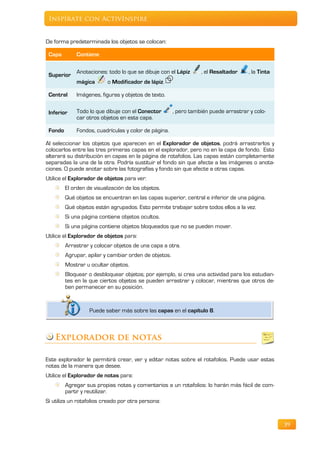
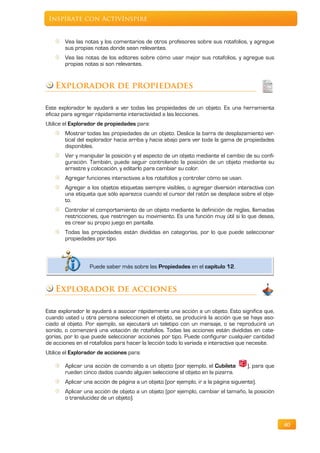
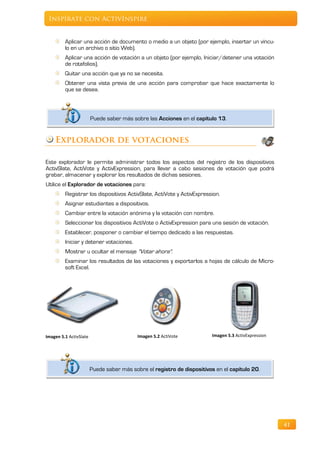
Imagen 5.1 ActivSlate                      Imagen 5.2 ActiVote          Imagen 5.3 ActivExpression


                        Puede saber más sobre el registro de dispositivos en el capítulo 20.


                                                                                                     41
Éste es un libro que pretende ser una guía de referencia para ayudar a los pro-
             fesores a sacar el máximo partido a esta herramienta en las aulas.


Administrar el rotafolios
                                                                           6


                                   Nuevo
                                   Abrir
                                   Documento
                                   Guardar
                                   Ver
                                   Páginas
                                   Imprimir
                                   Publicar
Inspírate con ActivInspire


    Nuevo

Cuando abre ActivInspire la página en blanco que está viendo ya es un rotafolios. Podemos
comenzar a trabajar en él para guardarlo más tarde.
Existen otras formas de crear un nuevo rotafolios.
Crear un rotafolios desde el escritorio digital:

        En el escritorio digital, haga clic en Crear un rotafolios nuevo.
ActivInspire crea un rotafolios de nombre “Sin título”
Crear un rotafolios en cualquier momento:

    1. Haga clic en el icono Menú principal        de la barra de herramientas principal.
    2. En el menú Archivo seleccione:
             o   Nuevo rotafolios
O también:
             o   Nuevo y luego seleccione una de las siguientes opciones:

 Opción                     Descripción

                            Crea un rotafolios que es del mismo tamaño que la resolución de
 Rotafolios de tamaño
                            la pantalla activa. Es la configuración predeterminada y es útil si
 de pantalla
                            no sabe el tamaño de su pantalla.

 Rotafolios 1024 x 768

 Rotafolios 1152 x 864
                            Crea un rotafolios de la altura y anchura especificadas en píxeles.
 Rotafolios 1280 x
 1024

 Rotafolios de tamaño       Cree un tamaño de rotafolios propio mediante el cuadro ‘Tamaño
 personalizado              de página personalizado’. Esto resulta útil cuando se desea crear
                            un rotafolios para una pizarra o pantalla superancha.


    Abrir

Para abrir un rotafolios ya creado puede seguir alguno de los siguientes métodos:

    Metodo 1:

Desde el sistema operativo:

    o   Haga doble clic sobre el archivo del rotafolios.     (archivos de extensión .flipchart)

    o   Haga doble clic sobre el icono del programa,         en la ventana Escritorio digital
        haga clic en Abrir un rotafolios. En el cuadro de diálogo “Seleccionar un rotafolios“
        por defecto, aparece la carpeta “Mis rotafolios” elija el que desea abrir y pulse el
        botón Abrir.


                                                                                                  43
Inspírate con ActivInspire


   Método 2:

Desde la aplicación:
   o   Haga clic en el menú Archivo. Elija el comando Abrir.

   o   Haga clic en el botón Menú principal        de la barra de herramientas principal,
       colóquese sobre el menú Archivo, haga clic sobre el comando Abrir.
Al abrir un rotafolios, el Explorador de páginas muestra miniaturas de las páginas del rotafo-
lios y el área de trabajo de la ventana de ActivInspire muestra la primera página del rotafo-
lios.


   Documento

Cada vez que abre o crea un rotafolios, se abre una ficha Documento en la barra de docu-
mentos. Puede trabajar con un número ilimitado de rotafolios a la vez.
Para desplazarse de un rotafolios a otro, haga clic en la ficha Documento del rotafolios en el
que desea trabajar. Éste se convierte en el rotafolios activo.


                               Imagen 6.1 Ficha documento con dos
                               rotafolios
También podrá elegir entre uno u otro haciendo clic en              que se encuentra al final de las
fichas.
El nombre del rotafolios aparece en negrita (Sin título) en su ficha Documento. Para cerrar
el rotafolios, haga clic en
Cuando modifique un rotafolios aparecerá un asterisco al lado del nombre para informarle.


   Guardar

Puede guardar un rotafolios que nunca antes haya guardado de la siguiente forma:
   Guardar un rotafolios con un nombre nuevo:
   1. En el menú Archivo, seleccione Guardar como...
   2. Escriba el nombre del rotafolios.
   3. Haga clic en Guardar. La ficha Documento muestra ahora el nombre nuevo.
Otra forma:
   1. En la barra de herramientas principal, Menú principal, Archivo seleccione Guardar
      como...
   2. Escriba el nombre del rotafolios.
   3. Haga clic en Guardar. La ficha Documento muestra ahora el nombre nuevo.
Si quiere guardar un rotafolios previamente guardado y lo ha modificado siga una de estas
formas:
   Guardar un rotafolios con su nombre activo:


                                                                                                       44
Inspírate con ActivInspire


    1. En el menú Archivo, seleccione Guardar (CTRL+S)
Otra forma:
    1. En la barra de herramientas principal, Menú principalArchivoGuardar.
Por defecto los rotafolios se guardan en la carpeta “Mis rotafolios”.


    Ver

    Ver las páginas de una en una
Existen dos maneras de ver las páginas de una en una:

    o   Haga clic en los iconos Página siguiente      y Página anterior          .
    o   En el menú Vista, seleccione Página siguiente o Página anterior.

Si se encuentra en la última página del rotafolios, y hace clic en el icono Página siguiente
se insertará automáticamente una nueva página en el rotafolios.
    Previsualizar varias páginas a la vez
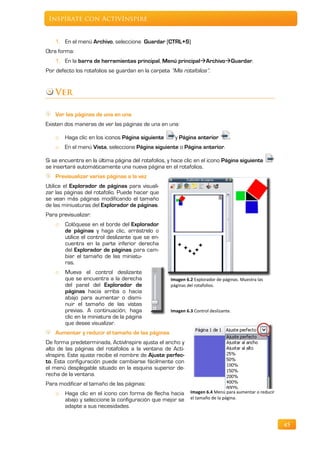
Utilice el Explorador de páginas para visuali-
zar las páginas del rotafolio. Puede hacer que
se vean más páginas modificando el tamaño
de las miniuaturas del Explorador de páginas.
Para previsualizar:
    o   Colóquese en el borde del Explorador
        de páginas y haga clic, arrástrelo o
        utilice el control deslizante que se en-
        cuentra en la parte inferior derecha
        del Explorador de páginas para cam-
        biar el tamaño de las miniatu-
        ras.
    o   Mueva el control deslizante
        que se encuentra a la derecha               Imagen 6.2 Explorador de páginas. Muestra las
        del panel del Explorador de                 páginas del rotafolios.
        páginas hacia arriba o hacia
        abajo para aumentar o dismi-
        nuir el tamaño de las vistas
        previas. A continuación, haga               Imagen 6.3 Control deslizante.
        clic en la miniatura de la página
        que desee visualizar.
    Aumentar y reducir el tamaño de las páginas
De forma predeterminada, ActivInspire ajusta el ancho y
alto de las páginas del rotafolios a la ventana de Acti-
vInspire. Este ajuste recibe el nombre de Ajuste perfec-
to. Esta configuración puede cambiarse fácilmente con
el menú desplegable situado en la esquina superior de-
recha de la ventana.
Para modificar el tamaño de las páginas:
    o   Haga clic en el icono con forma de flecha hacia      Imagen 6.4 Menú para aumentar o reducir
        abajo y seleccione la configuración que mejor se     el tamaño de la página.
        adapte a sus necesidades.


                                                                                                       45
Inspírate con ActivInspire


Si selecciona una configuración inferior a 100%, el tamaño de la página de rotafolios se re-
ducirá proporcionalmente en la ventana de ActivInspire.
Cuando esto sucede, se abre un área alrededor de la página de rotafolios denominada el
“Mundo”. Es posible usar el Mundo como un registro temporal.
Coloque objetos de manera temporal fuera de la página del rotafolios, donde permanecerán
para un uso posterior. Estos objetos pueden ocultarse al ajustar la página a la ventana de
ActivInspire.

También puede ampliar el espacio de la ventana haciendo clic en Pantalla completa             que
se encuentra al lado del menú desplegable Ajuste perfecto.
    Ampliar y reducir

Es posible utilizar el Zoom de página         para aumentar o reducir la visualización de los
elementos del rotafolios.
    o   Ampliar

    1. En el menú Vista, seleccione Zoom de página.
    2. Haga clic en la página sin soltar el botón del ratón y espere un momento. El zoom se
       iniciará y no se detendrá hasta que no se suelte el botón del ratón o el ActivPen.
    o   Reducir

    1. En el menú Vista, seleccione Zoom de página.
    2. Haga clic con el botón secundario del ratón o del Activpen en la página.
    3. Mantenga pulsado el botón secundario del ratón o del ActivPen.
Si desea que la escala de página vuelva a Ajuste perfecto deberá hacer doble clic en la pági-
na mientras la opción Zoom de página esté seleccionada.
Para dejar de utilizar el Zoom de página haga clic en otra herramienta.
    Desplazarse por la página
Si aumenta un objeto de un rotafolios y la página es más grande que la ventana de ActivInspi-
re, no le será posible ver la totalidad de la página del rotafolios. En este caso, tendrá que des-
plazarse por la página.
Existen dos maneras para hacerlo:
    o   Utilice las barras de desplazamiento que tiene alrededor de la página.
    o   Utilice la opción Zoom de página. Se mostrará en pantalla un icono en forma de ma-
        no al desplazar el cursor por la página. Si hace clic en la página y la arrastra, podrá
        desplazarse por ella. Este comportamiento también se aplica cuando se reduce la
        página.


    Páginas

    Insertar páginas
    1. En el Explorador de páginas, haga clic en la miniatura de la página antes o después
       de la cual desea insertar una página en blanco.
    2. En el menú Insertar, seleccione Página  Página en blanco después de actual, o
       Página en blanco antes de actual.


                                                                                                     46
Inspírate con ActivInspire


Otra forma:
    1. En el Explorador de páginas, haga clic en la miniatura de la página antes o después
       de la cual desea insertar una página en blanco.
    2. Haga clic en icono     seleccione Insertar página  Página en blanco después de
       actual, o Página en blanco antes de actual.
Otra forma:
    1. En el menú emergente del Explorador de páginas, seleccione Insertar página 
       Página en blanco después de actual, o Página en blanco antes de actual.
    Restablecer la página
Es un modo rápido de deshacer todos los cambios realizados en la página activa desde la
última vez que se guardó el rotafolios.
Para deshacer todos los cambios en una página:

    1. En la barra de herramientas principal pulse en el comando Restablecer página.
Otra forma:
    1. En el menú Editar pulse Restablecer página.
    Borrar página
Para eliminar todo de la página activa:

    1. En la barra de herramientas principal pulse el comando Borrar       y seleccione Bo-
       rrar página.
Otra forma:
    2. En el menú Editar pulse Borrar.
Puede usar Borrar para eliminar todas las anotaciones, o eliminar todos los objetos y dejar
el resto en su lugar.
    Eliminar página
    1. En el Explorador de páginas, haga clic en la miniatura que desea eliminar.
    2. En el menú Editar seleccione Eliminar.
Otra forma:
    1. En el Explorador de páginas, haga clic en la miniatura que desea eliminar.
    2. Haga clic en icono      seleccione Eliminar.
Otra forma:
    1. En el menú emergente del Explorador de páginas, seleccione Eliminar.
Otra forma:
    1. En el Explorador de páginas, haga clic en la miniatura que desea eliminar.
    2. En el teclado pulse la tecla Supr.
    Mover páginas
    1. En el Explorador de páginas, haga clic en la miniatura que desea mover.
    2. Arrastre la miniatura en el Explorador de páginas hasta su nueva ubicación.
    Duplicar páginas
    1. En el Explorador de páginas, haga clic en la página que desea duplicar.
    2. Haga clic en icono      seleccione Duplicar.

                                                                                              47
Inspírate con ActivInspire


    Seleccionar páginas
Para seleccionar un rango de páginas:
   1. Haga clic en el Explorador de páginas.
   2. Seleccione la primera página del rango.
   3. Presione la tecla SHIFT/MAY en su teclado y manténgala mientras selecciona la
      última página del rango.
Ahora ya puede borrar, duplicar, mover o realizar el trabajo que necesite con la selección.
Para seleccionar un grupo de páginas no consecutivas.
   1. Haga clic en el Explorador de páginas.
   2. Presione la tecla CTRL en su teclado y manténgala mientras selecciona las páginas
      que desea.
   Mover páginas a otros rotafolios.
    1. Seleccione las páginas que desee.
    2. Arrástrelas sobre la ficha del otro rotafolios.
   Efectos de página
Hay 18 tipos de transiciones que puede utilizar para crear un efecto al pasar de una página a
otra de sus rotafolios.


       Imagen 6.5 Efectos de pase de páginas. Todos los efectos que puede añadir a sus páginas.


                                                                                                  48
Inspírate con ActivInspire


Para ver los efectos de pase de página predeterminados.
Haga clic en Archivo y elija la opción Configuración…
En el panel de la izquierda haga clic en seleccione Rotafolios.
Puede ver:
Efecto de vuelta de página predeterminado: Ninguno.
Duración de pase de página: 15 (1,5 segundos).
Generador de pase de página: (funciona según la configuración del sistema.)


Puede utilizar los efectos de dos maneras:
Páginas individuales.
    1. Haga clic en el Explorador de propiedades.
    2. Haga clic sobre la página no lo haga sobre ningún objeto.
    3. En la propiedad Efectos de pase de página haga clic en el botón
    4. Se abre la ventana “Elija un efecto de pase de página” seleccione la que desea.
    5. Haga clic en el botón Finalizado.
Otra forma:
    1. Seleccione Vista.
    2. Seleccione Efectos de vuelta de página.
    3. Seleccione el efecto.
    4. Haga clic en el botón Finalizado.
Para todas las páginas del rotafolios.
    1. Haga clic en el menú Vista.
    2. Seleccione la opción Efectos de pase de página.
    3. Se abre la ventana “Elija un efecto de pase de página” seleccione la que desea.
    4. Haga clic en el botón Finalizado.


                  Para desactivar los efectos aplicados a páginas individuales, siga los pa-
                  sos anteriores y seleccione Ninguno como efecto para cada página del
                  rotafolios.
                  Los efectos a nivel de todas las páginas del rotafolios no anulan los efec-
                  tos de páginas individuales.


                  Si coloca el puntero del ratón sobre las miniaturas de la ventana “Elija un
                  efecto de pase de página” podrá ver una vista previa del efecto.
                  Los efectos de página no aparecen al navegar en el Explorador de pági-
                  nas o al crear una página nueva.


                                                                                                49
Inspírate con ActivInspire


    Ampliador de páginas
Permite extender la parte inferior de la página en incrementos del 10%. Por defecto se
muestra en la parte inferior de la página.
Para activar la opción de extender la página.
    1. En el menú Vista seleccione Ampliador de páginas.

En la parte inferior de la página verá el icono   . Cada vez que lo pulse el tamaño de la pági-
na aumenta en sentido vertical.
Puede colocar el icono en cualquier parte de la página.
    1. Coloque el puntero encima del icono.
    2. Haga clic y arrastre el icono al lugar de la página que desee.
Para quitar el icono del ampliador de páginas:
    1. En el menú Vista seleccione Ampliador de páginas.


                     Si añade nuevas páginas a su rotafolios o crea nuevos rotafolios el Am-
                     pliador de páginas se mantendrá hasta que lo elimine.
                     Una vez que quite el Ampliador de páginas cuando lo vuelva añadir apa-
                     recerá en la última posición en la que se encontraba.


    Imprimir

Puede imprimir las páginas del rotafolios para distribuir entre los estudiantes o imprimir
cualquier nota de página que haya agregado con el Explorador de notas.
    1. En el menú Archivo, seleccione Imprimir, Se abre el cuadro de diálogo “Impresión de
       rotafolios”. Puede elegir entre diversas opciones de impresión.
            En el apartado Impresora podrá configurar todos los aspectos de la impresora
            que tenga instalada.
            En el apartado Diseño puede indicar cuantas páginas del rotafolios se imprimirán
            por hoja. Si desea que tengan un marco o que se imprima el número de la página
            del rotafolios.
            En Rango de página de rotafolios puede configurar que páginas del rotafolios
            quiere imprimir y el número de copias.

            Si desea imprimir las notas debe marcar la opción                          y se ac-
            tivarán las otras tres opciones para imprimir notas.

            Una vez configurada la impresión pulse el botón


                                                                                                  50
Inspírate con ActivInspire


             Si va a utilizar esta configuración para imprimir otros rotafolios puede pulsar el

             botón

    2. Elija las opciones que desee y haga clic en Imprimir.


   Imagen 6.6 Ventana Impresión de rotafolios. Antes de imprimir utilice el botón Vista preliminar para ver
   como quedarán las páginas en papel.

Otra opción que tiene en el cuadro de diálogo “Impresión de rotafolios” sería Exportar a PDF.
Su rotafolios se convertirá a este formato de archivo para que usted pueda compartirlo con
sus alumnos.


    Publicar

Si desea crear una versión protegida del rotafolios puede usar el Publicador de rotafolios
con lo que conseguirá evitar ciertas funciones de edición y salida.
Podrá distribuir el rotafolios protegido de forma que los usuarios no puedan copiarlo, darle
salida o utilizar la herramienta Cámara.
Para publicar un rotafolios:
    1. En el menú Archivo, seleccione Publicar... Se abre el cuadro de diálogo “Publicador
       de rotafolios...”.
    2. Introduzca la información de publicador apropiada. Es información para su propio uso
       y los usuarios no la verán.
    3. Seleccione o anule la selección de restricciones como corresponda y, a continuación,
       elija una de estas opciones:
                  Haga clic en Cancelar para cerrar el cuadro de diálogo sin guardar.

                                                                                                              51
Inspírate con ActivInspire


              Haga clic en Guardar detalles para guardar los cambios sin publicar.
              Haga clic en Publicar... para implementar las opciones elegidas y publicar el
              rotafolios en otra ubicación.


                  Imagen 6.7 Ventana Publicar rotafolios.


Desde la barra de herramientas principal

   1. Haga clic en el icono Menú principal
   2. Seleccione Publicar...
   3. Siga los pasos los puntos 2 y 3 del apartado anterior.


                                                                                              52
Perfiles
                               7


           Categorías
           Crear un perfil
           Cambiar un perfil
Inspírate con ActivInspire


Al iniciar ActivInspire, muestra elementos como las herramientas de acuerdo con un archivo
de perfil. ActivInspire crea un perfil a partir del uso de las herramientas.
ActivInspire incluye cinco perfiles.

 Perfil             Propósito

 En la pizarra      Presenta una pantalla limpia, la barra de herramientas principal e incluye
                    herramientas de presentación.

 Autor              Presenta las herramientas para la creación rápida de lecciones. Se abre
                    con el Explorador de páginas abierto y fijado, e incluye la paleta de colores
                    extendida en el barra de herramientas principal, así como la barra de
                    herramientas de acceso rápido.

 Idiomas            Presenta una pantalla limpia, la barra de herramientas principal, herra-
                    mientas teclado en pantalla, Reconocimiento de texto, Teletipo y Correc-
                    tor ortográfico.

 Matemáticas        Presenta una pantalla despejada, el barra de herramientas principal in-
                    cluye herramientas de matemáticas adicionales, como Regla, Transpor-
                    tador y Origen XY.

 Medios             Presenta una pantalla limpia, se oculta el Explorador, se oculta la barra
                    de herramientas de acceso rápido y la barra de herramientas principal
                    incluye herramientas de medios adicionales, como Grabadora de sonido,
                    Grabadora de pantalla, Cámara e Insertar medios desde archivo.


En todos los perfiles la ventana de ActivInspire se configura como “Ajuste perfecto” y la pape-
lera está visible.


    Categorías

Existen cuatro categorías:

 Categoría          Para…

 Diseño             Elegir la posición, visibilidad y el comportamiento de los elementos como
                    la barra de herramientas principal, menús y fichas de documento.

 Comandos           Personalizar la barra de herramientas principal y los tiradores de mar-
                    quesina y cambiar el tamaño agregando o quitando elementos.

 Botones defi- Crear sus propios métodos abreviados, para que, cuando pulse uno de
 nidos por el sus propios botones, ActivInspire realice una de esas acciones:
 usuario
                      Inserte una combinación de teclas.
                             Muestre el texto que haya asociado anteriormente a este botón.
                             Abra un archivo o inicie un programa.

 Configuración      Personalizar la forma en que trabaja con el Sistema de respuesta para
                    alumnos, las herramientas de matemáticas, los elementos multimedia,
                    etc.


                                                                                                    54
Inspírate con ActivInspire


Puede personalizar ActivInspire y guardar las preferencias en uno o más perfiles.
Cada categoría está representada por su propia ficha en el cuadro de diálogo “Editar perfi-
les” que podrá encontrar en el menú Editar, Perfiles…
    En diseño podrá modificar las siguientes opciones:

 Opción                      Descripción

 Tamaño de icono             Establezca el tamaño del icono apropiado para trabajar en el
                             ordenador o en la pizarra.

 Cuadro de herramientas      Coloque la barra de herramientas principal y controle su com-
 principal                   portamiento.

 Cuadro de herramientas      Coloque la barra de herramientas alumno y controle su com-
 duales                      portamiento.

 Exploradores                Personalizar la forma en que trabaja con el Sistema de res-
                             puesta para alumnos, las herramientas matemáticas, los
                             elementos multimedia y muchos otros.

 Barra de menús              Coloque la barra de menús y controle su comportamiento.

 Fichas de documento         Coloque las fichas de documento y controle su comportamien-
                             to.

 Mostrar papelera de         Muestre u oculte la papelera de rotafolios.
 rotafolios

 Mostrar pantalla com-       Muestre los rotafolios en modo de pantalla completa, o en el
 pleta                       tamaño en que se crearon.

   En comandos podrá agregar y quitar herramientas de la barra de herramientas:
        o   En la ficha “Comandos”.
        o   En el menú desplegable, seleccione las herramientas que agregar o quitar de la
            barra de herramientas principal, o de los tiradores de marquesina.
        o   Para agregar una herramienta:
   1. Seleccione la herramienta en el panel izquierdo y haga clic en Agregar. La herra-
      mienta aparece en el panel secundario.
   2. Para cambiar su posición en el cuadro de herramientas, haga clic en Subir o Bajar.
        o   Para quitar una herramienta:
   1. Seleccione la herramienta en el panel secundario y haga clic en Eliminar.

    En Botones definidos por el usuario podrá agregar el icono de un programa:
En la ficha “Botones definidos por usuario” haga clic en Agregar.
Aparece el icono Botón definido por usuario.
    o   Seleccione Programa/Archivo en el menú.
   1. En Programa/Archivo, introduzca la ruta del archivo que desea abrir.
    2. En Parámetros de línea de comandos, introduzca la línea de comandos para iniciar
       la aplicación que abrirá el archivo de arriba. Puede agregar información sobre la
       herramienta.

                                                                                              55
Inspírate con ActivInspire


  En configuración podrá modificar las siguientes opciones:

Opción                    Descripción

Herramienta Reloj         Personalizar el aspecto del Reloj.

Modo diseño               Controlar el comportamiento de los objetos mientras se en-
                          cuentra seleccionado el modo diseño. Esta configuración anula
                          las propiedades individuales de los objetos, que se configuran
                          en los exploradores de propiedades y acciones.

Efectos                   Especificar cómo desea que funcionen Foco y Cu-
                          brir/descubrir.

Rotafolios                Especificar la configuración predeterminada de los rotafolios.

Objetos de rotafolios     Definir opciones para mejorar la calidad de los objetos y visuali-
                          zarlos.

Idioma                    Cambiar el idioma que utiliza ActivInspire.

Sistema de respuesta      Personalizar el modo en que se trabaja con los dispositivos
para alumnos              ActivExpression y ActiVote, y cómo mostrar las respuestas.

Multimedia                Personalizar la forma en que se trabaja con archivos de soni-
                          do, vídeo y Flash.

Configuración en línea    Introducir los detalles necesarios para acceder en línea a los
                          recursos mediante ActivInspire.

Perfil y recursos         Especificar dónde se desea almacenar los perfiles, las carpe-
                          tas Mi biblioteca de recursos y Biblioteca de recursos compar-
                          tidos, así como los archivos de plantillas y de páginas de pre-
                          guntas.

Grabaciones               Cambiar configuraciones de vídeo y sonido. Cambiar la configu-
                          ración de esas opciones puede mejorar, especialmente, el ren-
                          dimiento de la grabadora de pantalla.

Reconocimiento de figu-   Rellenar automáticamente las figuras que se crearon con la
ras                       herramienta Reconocimiento de figuras.

Corrección ortográfica    Definir reglas para la corrección ortográfica.

Herramientas              Cambiar el aspecto del transportador, la regla y el compás.
                          También existen opciones para cambiar la ubicación de la bi-
                          blioteca de recursos y la velocidad de Cubilete y Zoom de
                          página.

Entrada de usuario        Cambiar el funcionamiento de Teclado flotante y Reconoci-
                          miento de escritura a mano.


                                                                                               56
Inspírate con ActivInspire


    Crear un perfil

Para crear un perfil:

    1. En el menú Editar, seleccione Perfiles…          Se abrirá la ficha “Diseño” del cuadro de
       diálogo “Editar perfiles”.
    2. Haga clic en las opciones para seleccionarlas o modificarlas.
    3. Haga clic en la ficha “Comandos” y personalice la barra de herramientas principal.
    4. Haga clic en la ficha “Botones definidos por usuario” y defina botones propios.
    5. Haga clic en la ficha “Configuración”, seleccione una sección en el panel izquierdo y
       cambie la configuración.

    6. Cuando esté creado el perfil, haga clic en Guardar perfil como.          Se abrirá el cua-
       dro de diálogo “Guardar perfil como”.
    7. Escriba un nombre para el nuevo perfil que ha creado y haga clic en Guardar.
    8. El nuevo perfil pasará a ser el perfil activo.
    9. Haga clic en Finalizado.


    Cambiar un perfil

Cambiar de perfil resulta útil cuando necesita cambiar de manera rápida entre diseños y
configuraciones que haya guardado con anterioridad. Por ejemplo, puede que tenga un perfil
que contenga todas las preferencias y las opciones de configuración para preparar sus rota-
folios y otro que contenga sólo las herramientas de escritura para sus clases de lengua ex-
tranjera.
Existen dos formas de cambiar de perfil:
    Método 1:

    1. En la barra de herramientas, haga clic en Cambiar de perfil.          Se abrirá un cuadro
       emergente con todos los perfiles disponibles.
    2. Haga clic en el perfil que desee utilizar. El cuadro se cerrará y el perfil se activará de
       inmediato.
    Método 2:
    1. En el menú Editar, seleccione Perfiles... Se abrirá el cuadro de diálogo “Editar perfi-
       les”.
    2. En la lista desplegable, seleccione el perfil deseado. El perfil se activará de inmediato.
    3. Haga clic en Finalizado.


                                                                                                    57
Capas
                                       8


        Cambiar objetos de capa
        Apilar objetos
        Cambiar de orden los objetos
Inspírate con ActivInspire


Los objetos que coloque en el rotafolios se colocan en capas de forma predeterminada y es
posible moverlos de una capa a otra.

 Capa       Contiene

            De forma predeterminada, esta capa contiene todos los objetos de anotación
 Superior creados con las herramientas Lápiz,    Resaltador       y Tinta mágica.
          Dichos objetos se muestran encima de todos los objetos de las capas inferio-
          res.

            De forma predeterminada, esta capa contiene imágenes, figuras y objetos de
            texto.
            Las anotaciones reconocidas se convierten de forma automática en objetos de
 Central
            texto y se colocan en la capa central.
            Estos objetos se muestran por debajo de cualquier objeto colocado en la capa
            superior pero por encima de cualquier objeto colocado en la capa inferior.


 Inferior   Inicialmente vacía, la capa inferior puede contener conectores      y cualquier
            objeto que se coloque físicamente en ella.

 Fondo      La capa de fondo consta de tres elementos:
                    Color de página de fondo
                    Imagen de fondo (opcional)
                    Cuadrícula (opcional)
            Además, es posible colocar cualquier otro tipo de objeto en la capa de fondo.
            Una vez colocados, los objetos se bloquean en el fondo y aparecen por debajo
            de los objetos de todas las otras capas.
            Si la capa de fondo contiene una imagen de fondo, la manera en que la imagen
            rellena la página se determina con la propiedad Ajuste de fondo.

Las capas están completamente separadas la una de la otra. Es decir, es posible sustituir el
fondo sin que afecte a las imágenes o anotaciones de otras capas. También puede anotar
sobre las fotografías y el fondo sin que afecte a otras capas.
Podrá ver en el Explorador de objetos todos los objetos y la capa en la que se encuentran al
igual que la herramienta que los creó y su nombre.


   Cambiar objetos de capa

Para cambiar de capa un objeto siga una de estas formas:
    Método 1:
Haga clic con el botón secundario en el objeto.

En el menú emergente, seleccione Reorganizar  A capa superior           , A capa central
o A capa inferior     . Esto permite, por ejemplo, cubrir un objeto de anotación con un objeto
de imagen.
    Método 2:
En el Explorador de objetos haga clic sobre el objeto que desea mover y arrástrelo a la capa
que desea.

                                                                                                 59
Inspírate con ActivInspire


Las anotaciones de Tinta mágica         ocultan cualquier objeto (o parte de un objeto) de la
capa superior que se tache con la Tinta mágica (incluidas anotaciones e imágenes), lo que
permite ver el contenido de las capas inferiores.


    Apilar objetos

                      La posición de los objetos en la pila se asigna de acuerdo con el orden
                      en que se agregan a la página. Cada objeto que añadimos se coloca
                      encima del objeto precedente dentro de su propia capa.
                      El objeto que haya colocado más recientemente en la página se encon-
                      trará encima del grupo.


Imagen 8.1 Objetos
colocados por orden


    Cambiar de orden los objetos

Es posible cambiar el orden de apilamiento enviando un objeto a otra ubicación dentro de la
pila.
Para cambiar el orden de un objeto:
    1. Seleccione el objeto.

    2. En el menú contextual, seleccione Enviar atrás      o Traer adelante      . El objeto se
       colocará un nivel por encima o por debajo en el orden de apilamiento.
    3. Repita las veces necesarias.
Otra forma:
    1. Seleccione el objeto.
    2. En el menú Editar, seleccione Reorganizar  Traer al frente o Enviar al fondo. Esto
       colocará el objeto encima o debajo de la pila.


                                 Imagen 8.2 Objetos cambia-
                                 dos de orden
También puede seleccionar varios objetos para enviar la selección a la parte superior o a la
parte inferior. Cada objeto conservará su posición en el apilamiento en relación con los otros
objetos.

                                                                                                  60
Escribir en el rotafolios
                                   9


         Escribir con el lápiz
         Escribir con texto
         Formato
         Herramientas especiales
         Agregar resaltes
         Cambiar ancho del lápiz
         Cambiar color
         Corregir ortografía
         Modificadores de lápiz
Inspírate con ActivInspire


    Escribir con el lápiz

Al ejecutar ActivInspire, el Lápiz se activa de forma predeterminada para que podamos em-
pezar a escribir de inmediato.
Con el Lápiz activado:
    1. Coloque el cursor donde desee comenzar.
    2. Pulse y arrastre el lápiz para dibujar una línea o una forma,
       o para escribir una palabra. Lo que dibuje o escriba apa-
       recerá en el rotafolios con el color de lápiz actualmente se-
       leccionado.


    Escribir con Texto

La herramienta Texto en la barra de herramientas principal es una forma rápida de agregar
texto desde el ordenador:
    1. Haga clic en el icono Texto. Se abre la barra de herramientas de formato y el cursor
       se convierte en una pequeña barra con las letras ABC.
    2. Mueva el cursor a donde desee crear texto y haga clic.
                 Se abre un cuadro de texto con dos tiradores.

              Éstos permiten mover      o extender       libremente
              el cuadro de texto.
    3. Escriba el texto en el teclado del ordenador. El texto aparece en el cuadro de texto
       con la fuente, el color y el tamaño predeterminados.
    Editar texto
Si necesita corregir un texto:
    1. Con la herramienta Texto seleccionada, coloque el cursor en el texto y haga clic.
    2. Seleccione y arrastre el cursor sobre las letras que desea modificar.
    3. Cuando se resalten, comience a sustituir el texto seleccionado, o pulse la tecla Re-
       troceso para eliminarlo.
Otra forma:
    1. Con la herramienta Selección pulse sobre el texto, en la Marquesina seleccione Edi-
       tar texto.


    Formato

Al seleccionar la herramienta Texto se abre la barra de herramientas de formato. Contiene
herramientas estándar para el formato de texto y el icono Teclado en pantalla.


                   Si desea tener más información sobre las herramientas de formato de
                   texto vea la ficha Formato texto.


                                                                                              62
Inspírate con ActivInspire


Use la barra de herramientas de formato para cambiar las propiedades y alineación del tex-
to. Por ejemplo, para cambiar el color, el tamaño, la fuente, el contorno del cuadro de texto y
relleno del texto seleccionado.


Descripción de las herramientas:

  1        Cambiar el tipo y tamaño de fuente          7       Aumentar o reducir el espaciado
           del texto seleccionado                              entre líneas

  2        Aumentar o reducir el tamaño de             8       Aumentar o reducir la sangría
           fuente

  3        Poner texto en negrita o cursiva, o         9       Dar formato de viñetas
           subrayarlo

  4        Agregar superíndice y subíndice            10       Abrir el Teclado en pantalla

  5        Alterar el color del texto (negro como     11       Seleccionar todo el texto en el
           predeterminado) y del fondo (trans-                 cuadro de texto
           parente como predeterminado)

  6        Alinear a la izquierda, a la derecha, o    12       Insertar símbolos.
           centrar.

      Escribir texto en vertical
ActivInspire dispone de soporte vertical para texto asiático. Mediante la utilización de esta
herramienta puede escribir sus textos de forma vertical:
      1. Haga clic en el Explorador de acciones.
      2. En el Explorador de acciones haga clic en la ficha Arrastrar y colocar.

      3. Seleccione y arrastre a la página del rotafolios el icono Texto vertical.
      4. Haga clic en el icono que ha colocado en la página.
      5. Haga clic en cualquier parte de la página.


                                                                                                  63
Inspírate con ActivInspire


   6. Utilice la barra de formato de la herramienta (es similar a la barra de formato de
      Texto) para personalizar su texto.
   7. Utilice la flecha del círculo amarillo para definir la anchura del texto.
   8. Escriba en el recuadro punteado el texto que desee.


                  El texto vertical no puede ser editado.


   Herramientas especiales

ActivInspire le ofrece dos herramientas especiales para trabajar con texto:

Icono    Nombre                 Descripción

         Teclado en panta-      Pulse las letras y los símbolos en el teclado en pantalla para
         lla                    formar palabras y oraciones.

         Reconocimiento
                                Escriba a mano en la pizarra y ActivInspire convertirá la escri-
         de escritura a
                                tura en texto tecleado.
         mano


                 Puede saber más sobre el Teclado en pantalla en el capítulo 15.


La herramienta Reconocimiento de escritura a mano le permite convertir las anotaciones a
mano en texto y mostrar texto formateado en el rotafolios. ActivInspire permite utilizar esta
opción en tiempo real mientras se escribe en la pizarra.

   1. Seleccione Reconocimiento de escritura a mano                 en el menú
      Herramientas.
   2. Escriba una palabra en la página. Espere a que se convierta en texto.
   3. Si la palabra no se ha convertido correctamente, haga clic en el icono
      Alternativas para ver más opciones. Haga clic en la opción correcta.
Otra opción
   1. Escriba una palabra en la página.
   2. Seleccione la palabra.
   3. Haga clic con el botón secundario y seleccione la opción Convertir en texto.
   4. Si la palabra no se ha convertido correctamente, haga clic en el icono Alternativas
      para ver más opciones. Haga clic en la opción correcta.
Otra opción
   1. Escriba una palabra en la página.
   2. Selecciones la palabra.


                                                                                                   64
Inspírate con ActivInspire


    3. Haga clic con el botón Menú de edición de objetos            y seleccione la opción Con-
       vertir en texto.


    Agregar resaltes

Para resaltar parte o la totalidad de un texto:

    1. Haga clic en el resaltador.       El cursor se convertirá en un pequeño resaltador con
       un círculo.
    2. Coloque el cursor donde desee comenzar.
    3. Haga clic y arrastre para resaltar un área del rotafolios.


    Cambiar ancho del Lápiz

De forma predeterminada la anchura del lápiz está establecida en 4 píxeles y la del resalta-
dor en 20.
Para cambiar la anchura:

    1. Haga clic en el lápiz     o el resaltador
    2. Haga clic en uno de los valores predefinidos: 2, 4, 6 u 8 para el lápiz y 10, 20, 35 ó
       50 para el resaltador.
Otra forma:
    1. Haga clic en el control deslizante de ancho y arrástrelo para seleccio-
       nar un valor entre 0 y 100 píxeles.


    Cambiar color

De forma predeterminada, el color del lápiz es negro y el del resaltador es amarillo trans-
lúcido.
Para cambiar de color siga estas opciones:


Paleta de colores:
    1. Haga clic en el Lápiz o el Resaltador.
    2. Haga clic en otro color en la Paleta de colores.
Más opciones de color:
    1. Haga clic en el Lápiz o el Resaltador.
    2. Haga clic con el botón secundario del ratón en la paleta de
       colores. Se abrirá la paleta de colores extendida.
    3. Puede escoger entre tres opciones:
                Haga clic en uno de los colores de la paleta.


                                                                                                  65
Inspírate con ActivInspire


                Utilice el Selector de color     para escoger un color de cualquier parte de
                la ventana de ActivInspire.

                Utilice el cuadro de diálogo Color      para crear un color personalizado.


    Corregir ortografía

Puede revisar y corregir rápidamente la ortografía de todo o parte del rotafolios, con el Correc-
tor ortográfico de rotafolios
Esta herramienta siempre comienza a corregir la ortografía al principio del rotafolios, aunque
se inicie en cualquier otra página.
Encontrará el Corrector ortográfico del rotafolios en Menú Herramientas  Más herra-
mientas.
Para usar el Corrector ortográfico de rotafolios:
    1. Con la herramienta Texto seleccionada y un cuadro de texto abierto, haga clic en el
       cuadro de texto.
    2. En Herramientas  Más herramientas, seleccione Corrector ortográfico de rota-
       folios. Se abre el cuadro de diálogo “Corrector ortográfico”. Los posibles errores or-
       tográficos aparecerán en rojo.


    Modificadores de lápiz

Permiten dibujar con rapidez formas o anotaciones específicas. Hay trece diferentes Modifi-
cadores de lápiz para elegir.


Los Modificadores de lápiz permiten dibujar anotaciones pero no son figuras. Se colocan en
la capa superior y se pueden eliminar con la herramienta Borrador. También pueden ser
borradas con la herramienta Borrar.
Para acceder a los Modificadores de lápiz:
    1. Seleccione una de estas herramientas Lápiz, Resaltador o Tinta mágica.
    2. Haga clic en el menú Herramientas.
    3. Seleccione Modificadores de lápiz.
    4. Seleccione el modificador que desea utilizar en la barra de modificadores.
    5. Colóquelo en su página.
    6. Vuelva a hacer clic sobre el modificador que eligió para desactivarlo.
    7. Escriba ahora con la herramienta que seleccionó en el punto 1.


               Aparecerán en el lado derecho de la página o en otra posición dependiendo
               deLa barra con los Modificadoresherramientas principal. el lado derecho de
                  la configuración de la barra de de lápiz, aparecerá en
                 la página o en otra posición (parte superior, inferior o izquierda) depen-
                 diendo de la configuración de la barra de herramientas principal.


                                                                                                    66
Inspírate con ActivInspire


Los Modificadores de lápiz se mostrarán mientras no se seleccione una herramienta dife-
rente al Lápiz, Resaltador o Tinta mágica.
Si realiza muchos dibujos con el Modificador de lápiz, podrá observar que algunos de los
dibujos se agrupan de forma automática con las otras formas que ha dibujado unas cerca de
otras.

Si quiere desactivar la opción de Agrupación automática de anotación:
   1. Haga clic en el menú Archivo
   2. Seleccione la opción Configurar.
   3. En el panel de la izquierda elija Objetos de rotafolios.
   4. Desactive la opción Agrupación automática de anotación.


                 Tenga en cuenta que esto también afectará a cualquier cosa que escriba
                 en la pizarra.


                                                                                            67
Objetos
                                      10


          Seleccionar
          Manipular
          Copiar, cortar y pegar
          Borrar y eliminar
          Reconocimiento de figuras
Inspírate con ActivInspire


En el rotafolios puede colocar distintos objetos como el texto que puede escribir con el Lápiz.
Usando la herramienta Figura            podrá crear objetos de figuras. Para agregar una
figura:

    1. Haga clic en la herramienta Figura.
    2. Elija una de las formas del menú.
    3. Elija el color del borde de la figura desde la Paleta de color en la barra de
       herramientas.
    4. Elija el ancho del borde con el selector de ancho de lápiz.
    5. Elija las opciones de relleno (color de relleno o sin relleno) desde la paleta de color de
       la barra de herramientas Figura.
    6. Mueva el cursor (tendrá la forma de la figura elegida) a la página del rotafolios,
       presione y dibuje la forma al tamaño deseado.


   Seleccionar

    1. Haga clic en Seleccionar
    2. Mueva el cursor sobre el objeto. El cursor cambia a una pequeña punta de flecha con
       una cruz. Haga clic sobre el objeto. Aparece un cuadro alrededor del objeto.
    3. La fila de iconos encima del objeto son los tiradores de marquesina. Cada uno de
       estos tiradores permite cambiar el objeto de un modo diferente.


Icono    Nombre                  Descripción

         Mover objeto            Permite arrastrar el objeto a cualquier sitio en la página o a
         libremente              la papelera de rotafolios.

         Girar objeto            Permite girar el objeto.

         Menú de edición de
                                 Abre el menú Edición de objetos.
         objetos

         Control deslizante
                                 Permite aumentar o reducir translucidez del objeto.
         de translucidez

         Activar/Desactivar Agrupa los objetos seleccionados para poder trabajar en
         agrupados          ellos como si se tratara de un solo objeto.

         Traer adelante          Trae adelante el objeto una posición dentro del grupo.

         Enviar atrás            Envía atrás el objeto una posición dentro del grupo.


         Duplicar                Duplica el objeto seleccionado.


                                                                                                    69
Inspírate con ActivInspire


Icono      Nombre                 Descripción

           Aumentar tamaño        Aumenta el tamaño del objeto. El factor de aumento
           de objeto              predeterminado es 1.

           Reducir tamaño de      Disminuye el tamaño del objeto. El factor de reducción
           objeto                 predeterminado es 1.

           Editar puntos de       Activa los puntos de figura de un objeto para poder
           figura                 arrastrarlos y cambiar la forma del objeto.


   4. El cuadro cuadrado alrededor del objeto, tiene círculos grises      en las esquinas y
      en los centros de cada uno de los cuatro lados. Son los tiradores de tamaño.
          Puede hacer clic y arrastrarlos para modificar el ancho y el alto del objeto.

          También tiene un tirador especial              para cambiar el tamaño del objeto
          manteniendo sus proporciones.


   Manipular


     Mover objeto libremente
Puede mover una figura de dos formas:
   1. Seleccione la figura.
   2. Mantenga pulsado el botón del ratón o ActivPen, arrastre y coloque la figura donde
      desee.
Otra forma:
   1. Seleccione la figura.

   2. Haga clic en Mover objeto libremente
   3. Mantenga pulsado el botón del ratón o ActivPen sobre el icono, arrastre y coloque la
      figura donde desee.

     Girar objeto

   1. Seleccione la figura.

   2. Haga clic en Girar objeto
   3. Mantenga pulsado el botón del ratón o ActivPen y arrastre el cursor para cambiar el
      ángulo de giro de la figura.

        Menú de edición

   1. Seleccione la figura.

   2. Haga clic en Menú edición


                                                                                              70
Inspírate con ActivInspire


En el menú edición podrá acceder a las siguientes funciones:

Icono      Nombre                Descripción

           Explorador de
                                 Abre el Explorador de propiedades.
           propiedades

           Explorador de
                                 Abre el Explorador de acciones.
           acciones

           Menú de edición de    Activa los puntos de figura de un objeto para poder
           objetos               arrastrarlos y cambiar la forma del objeto.

           Insertar vínculo de
                                 Abre el cuadro de diálogo Insertar vínculo de archivo.
           archivo...

           Cortar                Corta el objeto seleccionado.

           Copiar                Copiar el objeto seleccionado.


           Pegar                 Pega el objeto seleccionado.


           Duplicar              Duplica el objeto seleccionado.


           Eliminar              Elimina el objeto seleccionado.


           Transformar           Muestra herramientas para cambiar la posición, tamaño y
                                 alineación del objeto seleccionado.

           Alinear               Muestra herramientas para alinear el objeto seleccionado.

           Reorganizar           Muestra herramientas para mover los objetos seleccionados
                                 a lugares diferentes en el orden de apilamiento o a otra capa.

           Activar/Desactivar Bloquea o desbloquea los objetos seleccionados para que
           bloqueados         sea posible o no moverlos o agruparlos con otros objetos.

           Activar/Desactivar Agrupa los objetos seleccionados para poder trabajar en
           agrupados          ellos como si se tratara de un solo objeto.

           Activar/Desactivar Muestra u oculta los objetos seleccionados.
           oculto

           Activar/Desactivar Activa o desactiva la posibilidad de hacer clic en un objeto y
           arrastrar una      crear otra copia al arrastrarla lejos del original.
           copia


        Control deslizante de translucidez
   1. Haga clic sobre la figura.
   2. Haga clic en el control y desplácelo a la izquierda. La figura se
      hará transparente.

                                                                                                  71
Inspírate con ActivInspire


      Activar/Desactivar agrupados
Para mover varios objetos al mismo tiempo, puede seleccionar varios objetos y agruparlos
con el botón Agrupación.       .
Para agrupar varias figuras:

   1. Haga clic en Seleccionar
   2. Haga clic y arrastre el cursor diagonalmente por todos los objetos para
      seleccionarlos.

    3. Haga clic en Agrupación      . El botón Agrupación cambia de color para indicar que
       los objetos se han agrupado.
    4. Haga clic en las figuras agrupadas y arrástrelas a la nueva posición.
Realice los mismos pasos sobre un objeto agrupado para desagruparlo.

           Traer adelante y Enviar atrás
Puede mover el orden de un objeto dentro de un grupo.
Para mover un objeto:
    1. Seleccione la figura.

    2. En el menú contextual, seleccione Enviar atrás       o Traer adelante       . El objeto
       se colocará un nivel por encima o por debajo en el orden de apilamiento.
    3. Repita las veces necesarias.

      Duplicar un objeto
Cuando se duplica un objeto, ActivInspire coloca el duplicado de modo que solape
parcialmente el objeto original.
Para duplicar un objeto:
    1. Seleccione la figura.

    2. Haga clic en botón Duplicar

      Aumentar o reducir
Puede aumentar o reducir un objeto manteniendo sus proporciones.
    1. Seleccione la figura.

    2. Haga clic en Aumentar tamaño de objeto          o Reducir tamaño de objeto para
       cambiar el tamaño en pequeños incrementos, según, el “Factor de escala”
       establecido en el Explorador de objetos. El factor predeterminado es 1.
    3. Repita hasta que la figura tenga el tamaño correcto.

      Editar puntos de figura
Para realizar cambios complejos en una figura puede usar esta herramienta.
   1. Seleccione la figura.


                                                                                                 72
Inspírate con ActivInspire


   2. Haga clic en Editar puntos de figura      El contorno del objeto
      cambia a usa serie de cuadrados. Cada uno de éstos es un punto
      de figura. El ejemplo de la derecha muestra los ocho puntos de
      figura de un cuadrado.
   3. Haga clic y arrastre cualquiera de los puntos de figura para alterar
      la figura del cuadrado.


   Copiar, cortar y pegar


     Copiar un objeto.
   1. Con el objeto seleccionado elija una de las siguientes formas:
       En el menú Editar, seleccione Copiar.
       Haga clic en el menú Edición de objetos y seleccione Copiar.
       Haga clic con el botón secundario sobre el objeto, seleccione Copiar.

     Cortar un objeto.
   1. Con el objeto seleccionado elija una de las siguientes formas:
       En el menú Editar, seleccione Cortar.
       En el menú Edición de objetos, seleccione Cortar.
       Haga clic con el botón secundario sobre el objeto,seleccione Cortar.

     Pegar un objeto.
   1. Váyase a donde desea colocar la copia del objeto. Puede ser en la misma página, en
      otra, o incluso en otro rotafolios abierto y elija una de las formas:
       Haga clic donde desea colocar el objeto y, en el menú Editar, seleccione Pegar.
       Haga clic en el menú Edición de objetos y seleccione Pegar.
       Haga clic con el botón secundario donde desea colocar el objeto y, en el menú
       emergente, seleccione Pegar.
Para apilar un objeto sobre otro:
   1. Seleccione el otro objeto.
   2. Haga clic en el menú Edición de objetos y seleccione Pegar. El objeto copiado se
      apila encima del segundo objeto. Ambos objetos se encuentran en la misma capa.


   Borrar y Eliminar


      Borrador
El Borrador funciona sobre cualquier anotación, mientras ésta se encuentre en la capa
superior.
Puede usar el Borrador de dos formas:

                                                                                           73
Inspírate con ActivInspire


        Para borrar completamente una anotación.
        Para dividir una anotación en varios objetos. Esto ofrece la ventaja de que se puede
        seleccionar y manipular posteriormente el resto de la anotación como objetos
        aparte.
Para borrar algo con el Borrador:
    1. Haga clic en el Borrador. El cursor se convierte en un pequeño borrador con un
       círculo.
    2. Coloque el cursor donde desee comenzar.
    3. Haga clic y arrastre para borrar la totalidad o parte de la anotación.

     Borrar
Puede usar Borrar para eliminar todas las anotaciones, eliminar
todos los objetos, eliminar cuadrículas, eliminar el fondo o toda
la página.
    1. Haga clic en Borrar elija que desea borrar.


      La papelera
La papelera de rotafolios le servirá para eliminar objetos completos.
Si la papelera de rotafolios está visible, se pueden eliminar objetos de las formas siguientes:

        Arrastre los objetos a la papelera de rotafolios y colóquelos en ella
        cuando muestre una flecha roja.
        Seleccione objetos y luego haga clic en la papelera de rotafolios para
        eliminarlos.

          Deshacer y rehacer
Si en algún momento no le gustan los cambios realizados sobre un objeto puede usar la
herramienta Deshacer         para deshacer las modificaciones realizadas.

Para volver a crear los cambios puede utilizar la herramienta Rehacer.


    Reconocimiento de figuras

Es posible convertir las anotaciones a mano alzada en objetos de figura mientras se escribe
en la pizarra con el ActivPen.

En el menú Herramientas se encuentra la herramienta de Reconocimiento de figuras.
Dibuje despacio y con claridad. Funciona con todo tipo de figuras, aunque resulta
especialmente útil para objetos como triángulos, cuadrados y círculos.
Cuando convierte una anotación a figura mediante la herramienta de reconocimiento de
figuras las anotaciones se colocan en la capa central.
Podrá modificar la nueva figura como si fuese cualquier otro objeto mediante los tiradores de
marquesina, barra de herramientas principal y Explorador de propiedades.
No podrá utilizar la herramienta Borrador mientras la figura se encuentre en la capa central.

                                                                                                  74
Los recursos
                                           11


       Importar y exportar paquetes de
       recursos
       Agregar recursos
       Añadir un recurso a la biblioteca
       Fondos
       Cuadrículas
Inspírate con ActivInspire


El Explorador de recursos contiene una
gran cantidad de imágenes, sonidos,
fondos y otros recursos que puede usar
en los rotafolios.
A este conjunto de elementos se le de-
nomina biblioteca de recursos.
Hay dos secciones fundamentales en la
biblioteca de recursos:

       Mis recursos      para alma-
       cenar los recursos que usted
       vaya a crear.

       Recursos compartidos          pa-
       ra acceder a los recursos que
       se instalan con ActivInspire.
Otras opciones de donde obtener re-
cursos:

       Otra carpeta de recursos
       muestra algunas de las carpe-
       tas de uso frecuente.

       Iniciar búsqueda    permite
       buscar recursos por palabra Imagen 11.1 Explorador de recursos que muestra el contenido
                                   de recursos compartidos.
       clave.

       Teclado en pantalla           permite mostrar un teclado para escribir en cuadro de
       búsqueda.

       Mostrar opciones de búsqueda             muestra un cuadro de diálogo para que elija
       sus preferencias a la hora de realizar las búsquedas

       Buscar recursos en Promethean Planet              abre la página de recursos de Pro-
       methean Planet en el navegador Web.


          Imagen 11.2 Ventana de opciones
          de búsqueda


                                                                                                 76
Inspírate con ActivInspire


   Importar y exportar

   Importar
       Puede importar paquetes de recursos en Mis recursos o Recursos compartidos.
   1. En el menú Archivo, seleccione Importar  Paquete de recursos a Mis recursos o
      Paquete de recursos a Recursos compartidos. Se abre un cuadro de diálogo.
   2. Vaya a la ubicación del paquete de recursos.
   3. Seleccione el paquete de recursos y haga clic en Abrir.

   Exportar
       Cualquier carpeta de recursos se puede convertir en un paquete de recursos.
   1. En el Explorador de recursos, seleccione la carpeta de recursos que desee exportar.
   2. Haga clic con el botón secundario y seleccione Exportar a paquete de recursos…,
       O también:
       Haga clic en    seleccione Exportar a paquete de recursos…
   1. En el cuadro de diálogo vaya a la ubicación a la que desea exportar la carpeta.
   2. Escriba un nombre para el paquete de recursos.
   3. Haga clic en Guardar.


   Agregar recursos

Independientemente del tipo de recurso la forma de agregar recursos de la biblioteca a un
rotafolios siempre es el mismo,

   1. Haga clic en el Explorador de recursos       .

   2. Se abre la carpeta Recursos compartidos en el explorador        .
   3. Elija una categoría con el tipo de recurso que quiere añadir.
       En la parte inferior verá el número de elementos que contiene la carpeta.


       Más abajo verá unas miniaturas de cada uno de los elementos.


                                                                                            77
Inspírate con ActivInspire


    4. Haga clic sobre la miniatura y arrastre la miniatura a la página del rotafolios.
O también:
    1. Haga clic con el botón secundario en la miniatura y seleccione Insertar en rotafolios
       en el menú emergente.
O también:
    1. Haga clic en el icono     de la miniatura y elija la opción Insertar en rotafolios.
Puede modificar la imagen como si fuese cualquier otro objeto.

Si lo que desea es colocar varias copias de un recurso utilice la herramienta Sello.
Puede hacer transparente el color de fondo de un recurso de imagen en el momento en que

se arrastra a una página con la herramienta Activar/desactivar transparencia.


    Añadir un recurso a la biblioteca

Puede agregar sus propios recursos a la biblioteca desde una página de rotafolios.
    Para agregar un recurso a una carpeta existente en la biblioteca de recursos:
    1. Abra la carpeta en el Explorador de recursos.
    2. Haga clic en el objeto, arrástrelo hasta la carpeta donde desea añadirlo y suelte el
       botón. El recurso recién agregado aparece ahora en la sección de elementos del ex-
       plorador. Tiene el nombre predeterminado de “RecursoN” donde Recurso identifica el
       tipo de recurso, por ejemplo, Imagen, y N es un número.
    Para cambiar el nombre del recurso:
    1. Seleccione el recurso en el Explorador de recursos.
    2. Seleccione Cambiar nombre de archivo de recursos en el menú emergente. Se abre
       el cuadro de diálogo Cambiar nombre de archivo de recursos.
    3. Especifique un nombre y haga clic en Aceptar.
    Para crear una carpeta y luego agregarle el recurso:
    1. En el Explorador de recursos, localice y seleccione la carpeta donde desea crear
       otra carpeta.
    2. Haga clic en el menú de carpetas del Explorador de recursos y seleccione Crear
       carpeta. Se abre el cuadro de diálogo “Crear carpeta”.
    3. Especifique un nombre de carpeta y haga clic en Aceptar.
    4. En el Explorador de recursos, vaya hasta la nueva carpeta, y arrastre y coloque el
       recurso como se ha descrito anteriormente.


    Fondos

    Los fondos son imágenes que podrá colocar en las páginas de los rotafolios, se coloca-
    ran en la capa fondo y ocupan todo el rotafolios en esa página, podrá añadir cualquier
    otro tipo de objeto encima del fondo.
    Para añadir un fondo a una página del rotafolios siga el mismo procedimiento que para
    añadir cualquier otro recurso de la biblioteca.

                                                                                               78
Inspírate con ActivInspire


Otra posibilidad es que usted cree sus fondos a partir de imágenes o utilizando color para
ello debe utilizar la opción Definir fondo:
       1. Haga clic con el botón secundario sobre una página.
       2. Seleccione en el menú una de las opciones.


            Imagen 11.3 Ventana Definir fondo

           Relleno puede elegir el color de la página utilizando los dos pequeños cuadros de
           la derecha. Si quiere utilizar una opción de degradado utilice el cuadro más gran-
           de.
           Imagen puede elegir una imagen como fondo que tenga en su ordenador. Pulse
           el botón examinar para localizarla en su unidad de almacenamiento y en el menú
           desplegable elija como desea que se muestre en la página.


            Imagen 11.4 Ventana definir fondo con una imagen seleccionada.

           Instantánea de escritorio permite sacar una foto del escritorio y colocarla en la
           imagen.
           Superposición de escritorio coloca el escritorio en el lugar de la página sólo deja
           visibles Los exploradores y la barra de herramientas. También puede convertir
           ese escritorio en una instantánea.


                                                                                                 79
Inspírate con ActivInspire


    Cuadrículas

Las cuadrículas son uno de los componentes que pueden utilizarse como capa de fondo para
los rotafolios. Al aplicar una cuadrícula a una página, aún podrá cambiar el color del fondo y
aplicar una imagen de fondo a la página. Puede desplazar la cuadrícula de modo que se
muestre encima de todos los demás objetos.
Puede usar cuadrículas para:

Colocar los objetos                            Crear su propio pa-
con precisión al di-                           pel de gráficos, que
señar una presenta-                            puede utilizar para
ción, y asegúrese de                           representar datos
que los objetos estén                          numéricos en una
alineados en el lugar                          forma visual.
correcto durante las
actividades de arras-
tre y colocación.

Crear guías que sir-                           Crear papel especia-
van de ayuda para                              lizado para repre-
dibujar objetos tridi-                         sentar funciones ma-
mensionales.                                   temáticas complejas.


Agregar escala a las
demostraciones, por
ejemplo, a las trans-
formaciones de obje-
tos.


    Insertar una cuadrícula de la biblioteca de recursos
    1. Vaya a la página en la que desea insertar una cuadrícula.
        En el Explorador de recursos.
    2. Elija la carpeta Recursos compartidos, haga clic en Cuadrículas.
    3. Seleccione la categoría deseada. Las miniaturas del explorador mostrarán las
       cuadrículas disponibles.
    4. Coloque la cuadrícula en la página como cualquier otro objeto de la biblioteca.

    Ajustar a cuadrícula
Utilice la opción Ajustar a cuadrícula para que los elementos del rotafolios se alineen con la
cuadrícula al desplazarlos.
Alinear elementos con una cuadrícula.
    1. Arrastre una cuadrícula a la página desde la biblioteca de recursos.


                                                                                                 80
Inspírate con ActivInspire


   2. Haga clic con el botón secundario en la página y seleccione Ajustar a cuadrícula.
   3. Mueva o cree un objeto: éste se alineará con la cuadrícula.
Desactivar la opción Ajustar a cuadrícula.
La opción Ajustar a cuadrícula permanecerá activada hasta que se anule su selección o se
elimine la cuadrícula.

   Mostrar u ocultar cuadrículas
Las cuadrículas resultan útiles al crear rotafolios o para alinear o medir objetos con preci-
sión. Al realizar presentaciones en la pizarra, puede que desee mostrar u ocultar las cuadrí-
culas. Es posible utilizar la función Ajustar a cuadrícula cuando la cuadrícula está oculta.
Dos formas de mostrar y ocultar cuadrículas.
Explorador de propiedades
   1. Haga clic en la página para seleccionarla.

   2. Abra el Explorador de propiedades
   3. Desplácese hasta Cuadrícula. Establezca Visible en Verdadero para mostrar la
      cuadrícula o en Falso para ocultarla.
Clic con el botón secundario
   1. Haga clic con el botón secundario del ratón en la página.
   2. Seleccione Ocultar cuadrícula. Esta opción es un conmutador, puede usarse para
      mostrar u ocultar la cuadrícula.

   Para diseñar sus cuadrículas
Haga clic con el botón secundario en la página del rotafolios, en el menú emergente, selec-
cione Diseñador de cuadrícula.
El Diseñador de cuadrícula tiene tres secciones:
       Configuración de ajuste y escala de cuadrícula.
       Cuadrícula (nivel) Agregue/elimine niveles y restablezca la cuadrícula.
       Nivel actual Establezca opciones, incluidos el patrón y color, para un nivel a la vez.
Puede cambiar la configuración de la cuadrícula y obtener una vista previa de los resultados
al instante.
       Seleccione la casilla de verificación Visible. Aparece la cuadrícula predeterminada.
La cuadrícula predeterminada tiene un nivel, un patrón de cuadros de líneas continuas, hori-
zontales y verticales (dirección X-Y).
       Seleccione la casilla de verificación Permitir ajuste para activar el ajuste de objetos a
       puntos de la cuadrícula.
       Seleccione la casilla de verificación Encima para mostrar la cuadrícula encima de to-
       dos los objetos de rotafolios.
       Para cuadros mayores o menores en el patrón de cuadrícula, haga clic en + o -
       Para un patrón de malla, cambie Estilo de cuadrícula a 45 grados.
       Para un patrón de cuadrícula de rombo, cambie Estilo de cuadrícula a Ángulo e in-
       troduzca un número para los ángulos de las líneas. Puede introducir un valor decimal
       con seis cifras después de la coma.
Si tiene abierto el Explorador de páginas y la cuadrícula no se puede ver claramente, cambie
la Escala de miniatura. Esto también se aplica a las cuadrículas en la biblioteca de recursos.


                                                                                                   81
Inspírate con ActivInspire


Puede tener una cuadrícula con estilos y colores de patrones diferentes.
Haga clic en Agregar nivel para crear otro nivel. El número de niveles aparece en el encabe-
zado Cuadrícula (x nivel), donde x es el número total de niveles.
Cada nivel nuevo tiene las propiedades de cuadrícula predeterminadas. Puede cambiar el
color para identificar los niveles nuevos.
Haga clic en el cuadro Color para ver la paleta de colores. Cuando haya seleccionado un co-
lor, haga clic en Aceptar.
Seleccione Cerrar para continuar con el rotafolios.


   Imagen 11.5 Ventana Diseñador de cuadrícula


                                                                                               82
Éste es un libro que pretende ser una guía de referencia para ayudar a los pro-
             fesores a sacar el máximo partido a esta herramienta en las aulas.


Propiedades
                                                                         12


                   Categorías
                   Cambiar propiedades de objetos
                   Modificar valores
Inspírate con ActivInspire


   Categorías

Las categorías de propiedades que puede encontrar en el Explorador de propiedades de-
pendiendo del objeto seleccionado son:

 Propiedad        Le permiten…

                  Identificar de forma exclusiva un objeto o una página. Esto resulta útil si va
                  a reutilizar el objeto o rotafolios, o si va a agregarlo a la biblioteca de re-
 Identificación
                  cursos, o a compartirlo con otras personas. También le ayudará a identifi-
                  carlo en el Explorador de objetos.

 Aspecto          Controlar el aspecto de un objeto en la página de rotafolios..

 Contorno         Controlar las características del contorno de un objeto.

 Relleno          Agregar textura al objeto con una degradación graduada de un color a
                  otro.

 Fondo            Controlar las características del fondo de un objeto.

 Posición         Controlar la posición y el tamaño de un objeto en la página de rotafolios.
                  Hay tres formas de cambiar estas propiedades:
                          Arrastrar los tiradores de marquesina y cambio de tamaño del ob-
                          jeto.
                          Usar el menú Edición de objetos.
                          Editar las propiedades en el Explorador de propiedades.

 Etiqueta         Agregar una etiqueta a un objeto y definir el aspecto y comportamiento de
                  la etiqueta

 Contenedor       Crear actividades donde los objetos son reconocidos por otros objetos

 Girar            Controlar cómo se puede girar un objeto en la página.

 Restricciones    Definir reglas para restringir el movimiento de un objeto.

 Miscelánea       Definir algunas características del objeto.

 Multimedia       Definir propiedades de archivos Flash, de vídeo y sonido.

 Página           Controlar el aspecto de una página de rotafolios.

 Herramientas Configurar Foco o Cubrir/descubrir para mantener la propiedad seleccio-
              nada, o volver a la configuración predeterminada de la herramienta, defini-
              da en el perfil activo.

 Foco             Definir el tipo y tamaño del Foco, así como su posición al seleccionarlo.

 Cuadrícula       Mostrar u ocultar la Cuadrícula y cambiar sus propiedades.


Dentro de las categorías las propiedades que encontrará son:


                                                                                                    84
Inspírate con ActivInspire


  Identificación

Propiedad          Opción     Descripción

                              ActivInspire asigna nombres predeterminados a los objetos de
Nombre
                              rotafolios, como por ejemplo Figura 1 o Figura 2.

Palabras clave                Una o más palabras clave que identifican el objeto.

                              Sólo se aplica a las páginas.
Descripción                   Permite incluir instrucciones o comentarios sobre una página
                              específica en el área de descripción.

Etiqueta de        Ninguno Una pregunta de respuestas múltiples producida por el asisten-
pregunta                   te para preguntas o ExpressPoll tiene tres tipos de objetos de
                           texto:
                                      Pregunta
                                      Opción
                                      Etiqueta
                              Los números de etiqueta permiten ver los emparejamientos de
                              respuestas / opciones. Esto puede resultar útil cuando se edita
                              o cambia el formato del texto, o se mueven las respuestas.

Etiqueta de        Ninguno Para poner al objeto como Título o Descripción de la prueba.
evaluación

  Aspecto

Propiedad        Opción             Descripción

                 Arriba             Específica en qué capa se encuentra el objeto.
                 Central
Capa
                 Abajo
                 Fondo

                                    Indicador de sólo lectura. Muestra la posición del objeto
Profundidad
                                    en el orden de apilamiento.

                 *                  Este valor puede variar desde completamente translúcido
Translucidez
                                    (visible) hasta ninguna translucidez (sólido).

                 Verdadero          Elija Falso para hacer invisible el objeto.
Visible
                 Falso

Tipo de tinta    Lápiz              Las anotaciones pueden ser de tres tipos:
                 Resaltador                 Las anotaciones con Lápiz son sólidas.
                 Tinta mágica               Las anotaciones con Resaltador son parcialmen-
                                            te translúcidas.
                                            Las anotaciones con Tinta mágica permiten ver a
                                            través de los objetos en la capa superior.


                                                                                                85
Inspírate con ActivInspire


    Contorno

 Propiedad      Opción           Descripción

                Ninguno          Estilo de contorno.
                Sólido
                Discontinua
 Estilo         Punto
                Guión-punto
                Guión-punto-
                punto

 Color          Negro            Color de contorno.

 Ancho          4                Anchura de contorno en píxeles. Intervalo = Más fino po-
                                 sible, 1 – 100.

 Estilo de      Plano            Aplica topes del tipo seleccionado al principio y final de las
 tope                            anotaciones o líneas, cuando Estilo se ha establecido en
                Cuadrado
                                 una de las opciones discontinuas.
                Redondo

 Estilo de      Inglete          Se aplica a las esquinas exteriores de los objetos de figu-
 unión                           ra.
                Bisel
                Redondo

    Relleno

Propiedad      Opción            Descripción

Estilo         Muchas opcio-     Elegir una opción para aplicar un estilo.
               nes.
               Relleno sólido.
               Diferentes den-
               sidades.
               Tramas.
               Gradación.

Gradación      Ninguno           Elegir una opción para aplicar un degradado.
               Vertical
               Horizontal
               Diagonal 1
               Diagonal 2
               Radial

Color          *                 Elegir color.

Color 2        *                 Activada solamente cuando el Estilo de relleno se estable-
                                 ce en Gradación.


                                                                                                  86
Inspírate con ActivInspire


  Fondo

Propiedad     Opción               Descripción

Color         Negro                Elegir color.

Modo          Transparente         Elegir en Opaco para que el color de fondo aparezca co-
                                   mo sólido.
              Opaco

  Posición

Propiedad     Opción               Descripción

Izquierda                          Distancia del objeto al margen izquierdo en píxeles. Preci-
                                   sión de tres decimales.

Superior                           Distancia del objeto al margen superior en píxeles. Preci-
                                   sión de tres decimales.

Ancho                              Anchura de objeto en píxeles. Precisión de tres decima-
                                   les.

Alto                               Altura de objeto en píxeles. Precisión de tres decimales.

Factor de     1                    Cambie el número para aplicar escala al objeto por el
escala X                           nuevo factor a lo largo del eje X.

Factor de     1                    Cambie el número para aplicar escala al objeto por el
escala Y                           nuevo factor a lo largo del eje Y.

Invertido     Falso                Cambie a Verdadero para girar el objeto 180 grados a lo
                                   largo de la vertical.

Ángulo        0                    Cambie a cualquier valor entre 1 y 360 para girar el obje-
                                   to el número de grados especificado alrededor del tirador
                                   de marquesina superior derecho.

Reflejado     Falso                Cambie a Verdadero para girar el objeto 180 grados a lo
                                   largo de la horizontal.

Bloqueado     Falso                Cambie a Verdadero para bloquear el objeto en ese lugar,
                                   para que no sea posible seleccionarlo ni moverlo, salvo
                                   con el tirador Mover objeto libremente.

  Etiqueta

Propiedad         Opción              Descripción

Título                                Permite agregar un título en línea a un objeto.

Nombre de         Las del siste-      Haga clic en el cuadro desplegable para cambiar la
fuente            ma                  fuente.

Tamaño de fuen-   Las del siste-      Haga clic en los botones para aumentar o reducir el
te                ma                  tamaño de la fuente, o seleccione los dígitos y escriba
                                      un valor.


                                                                                                 87
Inspírate con ActivInspire


Propiedad           Opción             Descripción

Color de fuente     Negro              Haga clic en el cuadro de colores para seleccionar
                                       otro color de fuentes.

Estilo de contor-   Ninguno            Haga clic en la flecha desplegable para seleccionar un
no                                     estilo de contorno para la etiqueta.
                    Sólido
                    Discontinua
                    Punto
                    Guión-Punto
                    Guión-Punto-
                    Punto

Modo de fondo       Opaco              Seleccione para hacer transparente el fondo de eti-
                                       queta.
                    Transparente

Color de fondo

Comportamiento Siempre acti-           Seleccione para hacer visible la etiqueta sólo cuando
               vado                    el cursor se mueve por el objeto.
                    Información
                    sobre herra-
                    mientas

  Contenedor

Propiedad           Opción             Descripción

Puede contener      Nada               No aplica ninguna configuración de contenedor.
                    Cualquier cosa     Se reconoce cualquier objeto colocado encima.
                    Objeto específi-   Elija un objeto específicopara que el contenedor lo
                    co                 reconozca.
                    Palabras clave     El contenedor reconoce cualquier recurso con las
                                       palabras clave que especifique.

Contener objeto                        Sólo se activa si Puede contener se establece en
                                       Objeto específico.

Contiene pala-                         Sólo se activa si Puede contener se establece en
bras                                   Palabras clave.

Regla de conte-     Los centros        El centro del contenido se debe colocar en el centro
nedor               deben coincidir    del contenedor para que se reconozca el contenido.
                    Completamente El contenido debe caber en el contenedor.
                    contenido

Sonido de incen-    Falso              Establézcalo en Verdadero para reproducir un sonido
tivo                                   cuando se contenga correctamente un objeto.

Ubicación de                           Sólo se activa si Sonido de incentivo se establece en
sonido de incen-                       Verdadero. Sirve para seleccionar el sonido.
tivo


                                                                                                88
Inspírate con ActivInspire


Propiedad         Opción           Descripción

Restituir si no   Falso            Devuelve el objeto a su posición original en la página
está contenido                     de rotafolios si se establece en Verdadero.

  Girar

Propiedad         Opción           Descripción

Puede girar       Libremente       El objeto puede girar sin ninguna restricción en la
                                   dirección elegida en las opciones.
                  Hacia la dere-
                  cha
                  Hacia la iz-
                  quierda
                  No               No puede girar.

Paso de giro                       El objeto gira paso a paso.

Girar alrededor   Centro           El objeto puede girar alrededor de la opción elegida.
de
                  Muchas opcio-
                  nes

Girar objeto                       Sólo se activa si Girar alrededor de se establece en
                                   Otro objeto.

Girar punto X                      El objeto puede girar alrededor de la coordenada X.

Girar punto Y                      El objeto puede girar alrededor de la coordenada Y.

  Restricciones

Propiedad         Opción           Descripción

Puede bloquear    Falso            El objeto puede bloquear.

Puede ajustarse   Falso            El objeto puede ajustarse a la cuadrícula.
a cuadrícula

Punto de ajuste                    Punto en el eje X al que el objeto puede ajustarse.
X

Punto de ajuste                    Punto en el eje Y al que el objeto puede ajustarse.
Y

Ajustar a         Centro           El objeto se ajusta con respecto a la opción elegida.
                  Muchas opcio-
                  nes

Puede moverse     Libremente       El objeto puede moverse en el rotafolios teniendo en
                                   cuenta la opción elegida.
                  Muchas opcio-
                  nes

Mover ruta                         Sólo se activa si Puede moverse se establece en Por
                                   su ruta.


                                                                                            89
Inspírate con ActivInspire


Propiedad         Opción       Descripción

Puede cambiar     Libremente   El objeto puede cambiar de tamaño o no.
de tamaño

Modo de inter-    Cualquiera   El objeto puede actuar con el ActivPen, Táctil o no
acción                         interactuar (Ninguno).

  Miscelánea

Propiedad         Opción       Descripción

Tope final A      Ninguno      Aplica un tope final al borde izquierdo de las líneas y
                               los conectores abiertos.

                  Ninguno      Aplica un tope final al borde derecho de las líneas y
Tope final B
                               los conectores abiertos.

Hacer transpa-    Verdadero    Si la propiedad Transparente se establece en Verda-
rente                          dero, se puede hacer clic en el área transparente del
                               objeto para seleccionar otro debajo de él.

Color transpa-    Verdadero    Sólo se activa si la propiedad Transparente del obje-
rente                          to se establece en Verdadero.
                               Elija un color del objeto para hacerlo transparente.

Transparente      Verdadero    Hace que un objeto sea o no transparente.

Arrastrar una     Falso        Crea copias de un objeto al hacer clic sobre él.
copia

  Multimedia

Propiedad         Opción       Descripción

Forzar superpo-   Falso        Se fuerza o no la superposición del objeto multimedia
sición                         sobre las anotaciones. (Sólo para archivos swf y flv).
                  Verdadero

Reproducción      Falso        La reproducción se inicia o no automáticamente al
automática                     mostrarse la página.
                  Verdadero

Bucle             Falso        La reproducción se repite o no hasta que se detenga.
                  Verdadero

Ocultar control   Falso        Muestra u oculta el controlador.
                  Verdadero

Forzar aspecto    Falso        Si varía el aspecto pueden producirse distorsiones.
                  Verdadero

Transparente      Falso        Cuando los objetos incrustados no se establecen en
                               Forzar superposición, no serán o serán transparen-
                  Verdadero
                               tes. (Sólo para archivos swf).


                                                                                         90
Inspírate con ActivInspire


  Página

Propiedad         Opción           Descripción

Ancho                              Anchura de página en píxeles.

Alto                               Altura de página en píxeles.

Marcos horizon-                    Permite dividir la página en marcos y especificar el
tales                              número de marcos horizontales.

Marcos vertica-                    Permite dividir la página en marcos y especificar el
les                                número de marcos verticales.

Fondo             Relleno          Permite usar una imagen, Instantánea de escritorio o
                                   Superposición de escritorio como fondo de la página
                  Imagen
                                   del rotafolios.
                  Instantánea de
                  escritorio
                  Superposición
                  de escritorio

Efecto de pase                     Permite añadir un efecto al pasar de una página a
de página                          otra.

  Herramientas

Propiedad         Opción           Descripción

Herramientas de   Como antes       Mantiene el estado actual de las herramientas Foco
página                             o Cubrir/descubrir cuando se pasa a la página se-
                                   leccionada. Por ejemplo, si se activa la herramienta
                                   Cubrir/descubrir para la página 1 del rotafolios,
                                   ésta se activará automáticamente cuando se pase a
                                   la página 2. Sin embargo, si la herramienta Cu-
                                   brir/descubrir está desactivada en la página 1,
                                   también lo estará en la página 2.

Modo herra-       Arriba           Activa la herramienta Cubrir/descubrir y permite
mienta Cu-                         cubrir/descubrir la pantalla desde la parte superior,
                  Abajo
brir/descubrir                     inferior, izquierda o derecha; o puede configurar la
                  Izquierda        opción Completo, para que se pueda cu-
                                   brir/descubrir la página del rotafolios desde cual-
                  Derecha
                                   quier lado.
                  Completo

Modo de foco      Foco circular    Ocultan la pantalla, excepto un área circular o cua-
                                   drada.
                  Foco cuadrado
                  Foco circular    Es posible ver toda la pantalla, excepto un círculo o
                  sólido           un cuadrado sólido.
                  Foco cuadrado
                  sólido


                                                                                           91
Inspírate con ActivInspire


  Cuadrícula

Propiedad           Opción            Descripción

Visible             Falso             Oculta o muestra la cuadrícula.
                    Verdadero

Escala de minia-                      Define la escala a la que se dibujará la representa-
tura                                  ción de la miniatura de la cuadrícula en la biblioteca
                                      de recursos.

Escala prede-                         Define un factor de escala que se aplica a los valores
terminada                             de inicio y gradación definidos para la cuadrícula.

Paso de escala                        Define la cantidad en que la Escala predeterminada
                                      de cuadrícula cambiará cada vez que haga clic en los
                                      botones + o - para ampliar o reducir la cuadrícula en
                                      la página.

Permitir ajuste     Falso             Permite el ajuste o no cuando se activa Ajustar a
                                      cuadrícula.
                    Verdadero

Encima              Falso             Coloca la cuadrícula detrás o delante de objetos.
                    Verdadero

Diseñador de                          Abre el Diseñador de cuadrícula.
cuadrícula


                  (*) No se han puesto las opciones en algunas propiedades por cuestión
                  de espacio. Otras no tienen opciones.


                  Las opciones marcadas en color rojo son las opciones predeterminadas.


                                                                                               92
Inspírate con ActivInspire


   Cambiar propiedades de objetos

Las propiedades de un objeto son las que lo definen. Puede ver y cambiar las propiedades de
un objeto en el Explorador de propiedades.
Para ver o cambiar las propiedades de un objeto:
   1. Seleccione la página o el objeto cuyas propiedades desea ver o cambiar.
   2. Abra el Explorador de propiedades.
   3. En el Explorador, seleccione la categoría de propiedad, por ejemplo Identificación.
   4. Cambie las propiedades del objeto. Los cambios que realice se aplicarán inmediata-
      mente.


   Modificar valores

Dependiendo del tipo de propiedad deberá modificar los valores utilizando distintos tipo de
controles.

 Para cambiar…     Control             Para Modificar…

                                       Utilice los botones arriba y abajo para aumentar o
 La propiedad                          disminuir el valor o seleccione el valor predetermina-
                                       do y escriba sobre él

                                       Haga clic en él y seleccione otro en la paleta de colo-
                                       res, en la estándar del sistema operativo      o utilice
 Color
                                       el selector de color     para coger otro de cualquier
                                       parte del programa.

 La propiedad                          Mueva el control deslizante.

                                       Haga clic sobre él y seleccione una opción diferente
 La propiedad
                                       en el menú desplegable.

 El objeto                             Haga clic sobre él se abrirá un cuadro de diálogo.


                                                                                                  93
Éste es un libro que pretende ser una guía de referencia para ayudar a los pro-
             fesores a sacar el máximo partido a esta herramienta en las aulas.


Acciones
                                                                         13


                          Categorías
                          Agregar
                          Acciones de comando
                          Acciones de página
                          Acciones de objeto
                          Acciones de votación
                          Acciones de Documento/medio
                          Arrastrar y colocar
                          Eliminar
                          Listado de acciones
Inspírate con ActivInspire


En ActivInspire, puede asociar una acción con un objeto. Al hacer clic en un objeto de acción,
se ejecuta la acción asociada. Debe crear las acciones en modo de diseño y salir de él para
comprobar su funcionamiento.


   Categorías

El Explorador de acciones pone a su disposición un gran número de acciones, las cuales se
dividen en cinco categorías.

Categoría              Descripción

Acciones de co-        Ejecutan un comando o abren una herramienta.
mando

Acciones de pági-      Se utilizan con páginas del rotafolios.
na

Acciones de obje-      Permiten manipular objetos.
to

Acciones de vota-      Permiten iniciar distintas actividades o herramientas relacionadas con
ción                   el sistema de respuesta de alumnos.

Acciones de do-        Insertan medios o vínculos o permiten abrir un archivo.
cumento/medio

Puede acceder a todas las acciones o seleccionarlas por categoría, o seleccionar una de las
acciones más populares desde la ficha "Arrastrar y colocar".


   Agregar

   1. Seleccione el objeto al que quiere agregar una acción.
   2. Abra el Explorador de acciones.
   3. Seleccione la acción deseada.
   4. Haga clic en aplicar cambios.
En algunas acciones en la parte inferior del Explorador de acciones se le indicará que es
necesario agregar Propiedades de acción.


                    Puede saber si un objeto tiene asociada una acción si en modo diseño
                    activado aparece rodeado de un recuadro rojo y en el modo diseño des-
                    activado si al colocar el puntero sobre el objeto aparece el icono.


                  Para poder utilizar las acciones una vez creadas tiene que estar en Mo-
                  do diseño desactivado.


                                                                                                 95
Inspírate con ActivInspire


   Acciones de comando

Use estas acciones para activar una herramienta o para emitir comandos.
   1. Seleccione el objeto y abra el Explorador de acciones.
   2. En la ficha "Selección actual", seleccione Acciones de comandos.
   3. Haga clic en Teclado en pantalla.
   4. Haga clic en Aplicar cambios.
   5. Haga clic en el objeto aparecerá el Teclado en pantalla.


   Acciones de página

Use estas acciones para recorrer rápidamente el rotafolios, insertar o borrar una página, o
cambiar el fondo.
   1. Seleccione el objeto y abra el Explorador de acciones.
   2. En la ficha "Selección actual", seleccione Acciones de página.
   3. Haga clic en Página siguiente.
   4. Haga clic en Aplicar cambios.
   5. Haga clic en el objeto avanzará una página o se creará una nueva si estaba en la
      última.


   Acciones de objeto

Use estas acciones para cambiar, por ejemplo, el tamaño, la alineación o la posición de un
objeto.
   1. Seleccione el objeto y abra el Explorador de acciones.
   2. En la ficha "Selección actual", seleccione Acciones de objeto.
   3. Desplácese hacia abajo y haga clic en Duplicar.

   4. En "Propiedades de acción" haga clic en el botón        . Se abrirá el cuadro de diálogo
      "Seleccionar objeto".
   5. Seleccione el objeto que desee duplicar (en este caso el mismo que tiene la acción).
   6. Haga clic en Aplicar cambios.
   7. Haga clic en el objeto y se duplicará junto con la acción.

Necesitará añadir a la página un objeto más para esta acción (por ejemplo una estrella).

   1. Seleccione el objeto y abra el Explorador de acciones.
   2. En la ficha "Selección actual", seleccione Acciones de objeto.
   3. Desplácese hacia abajo y haga clic en Duplicar.

   4. En "Propiedades de acción" haga clic en el botón        . Se abrirá el cuadro de diálogo
      "Seleccionar objeto".

                                                                                                 96
Inspírate con ActivInspire


   5. Seleccione el objeto que desee duplicar (la estrella).
   6. Haga clic en Aplicar cambios.
   7. Haga clic en el objeto y se duplicará el segundo objeto (la estrella).
En el primer caso, el objeto de acción es el objeto de destino, mientras que en el segundo
caso, el objeto de acción no es el objeto de destino.


   Acciones de votación

Use estas acciones para utilizar y registrar el sistema de respuesta para alumnos.
   1. Seleccione el objeto y abra el Explorador de acciones.
   2. En la ficha "Selección actual", seleccione Acciones de votación.
   3. Haga clic en Asignar estudiantes a dispositivos.
   4. Haga clic en Aplicar cambios.
   5. Haga clic en el objeto y se abrirá el cuadro de diálogo “Asignar estudiantes a disposi-
      tivos”.


   Acciones de documento/medio

Use estas acciones para abrir archivos o páginas Web.
   1. Seleccione el objeto y abra el Explorador de acciones.
   2. En la ficha "Selección actual", seleccione Acciones de documento/medio.
   3. Haga clic en Abrir sitio Web.
   4. En "Propiedades de acción", escriba la URL del sitio Web que desee asociar con el
      objeto, por ejemplo, www.prometheanplanet.com/spanish/
   5. Haga clic en Aplicar cambios.
   6. Haga clic en el objeto y se abrirá su navegador Web predeterminado con la página
      que escribió en "Propiedades de acción".


   Arrastrar y colocar

Ésta es la manera más rápida de agregar elementos interactivos a un rotafolios:
   1. Seleccione el objeto.
   2. En el Explorador de acciones, abra la ficha "Arrastrar y colocar".
   3. En la lista seleccione por ejemplo Lápiz.
   4. Arrastre la acción de Lápiz y colóquela en el objeto de acción (el objeto previamente
      seleccionado). El icono con forma de Lápiz y el cursor de acción indicarán que la ac-
      ción se ha agregado correctamente.
   5. Haga clic sobre el objeto aparecerá la herramienta Lápiz.


                                                                                                97
Inspírate con ActivInspire


    Eliminar una acción

    1. Seleccione el objeto.
    2. En el Explorador de acciones haga clic en Quitar existente.
Si la acción es de arrastrar y colocar:
    1. Haga clic en el icono de la acción y arrástrelo a la Papelera del rotafolios.


    Listado de acciones

    Acciones de comando

Icono    Acción                    Efecto
                                   Abre el cuadro de diálogo “Seleccionar un rotafolios'”para
         Abrir rotafolios
                                   que pueda buscar y seleccionar un rotafolios.
         Acerca de                 Abre el cuadro de diálogo “Acerca de”.
                                   Hace que los objetos movidos se ajusten a la cuadrícula,
         Ajustar a cuadrícula
                                   independientemente de si ésta se ve.
         Ayuda                     Abre este archivo de ayuda.
                                   Abre el cuadro de diálogo “Introduzca la contraseña de
         Bloqueo del profesor
                                   bloqueo del profesor”.
         Borrador                  Activa el borrador.
         Buscar recursos en        Abre el sitio Web de Promethean Planet en el explorador
         Promethean Planet         de Internet.
         Calculadora               Activa la calculadora.

         Cerrar rotafolios         Cierra el rotafolios activo.

         Compás                    Activa el compás.

         Conector                  Activa la herramienta Conector.
         Contracción de cua-
                                   Contrae la barra de herramientas principal.
         dro de herramientas
         Controlador de soni-
                                   Abre el Controlador de sonido.
         do
         Corregir ortografía
                                   Activa el Corrector ortográfico de rotafolios.
         de rotafolios
         Cubilete                  Abre el cuadro de diálogo “Cubilete”.

         Cubrir/descubrir          Activa Cubrir/descubrir.

         Deshacer                  Deshace el comando o la acción anterior.
         Diseñador de cuadrí-
                                   Abre el Diseñador de cuadrícula.
         cula

                                                                                                98
Inspírate con ActivInspire


Icono   Acción                 Efecto
        Dos usuarios si-       Inicia el modo Dos usuarios simultáneos y activa el cuadro
        multáneos              de herramientas duales.
        Ecuación               Abre el Editor de ecuaciones.
        Editar perfiles        Abre el cuadro de diálogo “Editar perfiles”.
        Escritorio digital     Abre el Escritorio digital.
        Explorador Web         Abra el explorador Web predeterminado en sus sistema.

        Escuadra               Activa la Escuadra.
        Explorador de accio-
                               Abre el Explorador de acciones.
        nes
        Explorador de notas    Abre el Explorador de notas.
        Explorador de obje-
                               Abre el Explorador de objetos.
        tos
        Explorador de pro-
                               Abre el Explorador de propiedades.
        piedades
        Explorador de pági-
                               Abre el Explorador de páginas.
        nas
        Explorador de recur-
                               Abre el Explorador de recursos.
        sos
        Explorador de vota-
                               Abre el Explorador de votaciones.
        ciones
        Fecha/hora             Aplica fecha/hora a la página de rotafolios activa.

        Figura                 Activa la herramienta Figura.

        Foco circular          Coloca un foco circular en la página activa.

        Foco circular sólido   Activa el foco circular sólido.

        Foco cuadrado          Activa el foco cuadrado.

        Foco cuadrado sólido   Activa el foco cuadrado sólido.
        Grabadora de panta-
                               Activa la grabadora de pantalla.
        lla completa
        Grabadora de sonido    Abre el cuadro emergente “Grabadora de sonido”.

        Guardar rotafolios     Abre el cuadro de diálogo “Guardar el rotafolios como”.

        Imprimir...            Abre el cuadro de diálogo “Impresión de rotafolios”.
        Iniciar ActiView       Abre la ventana ActiView y su rueda maravilla.
        Instantánea a mano
                               Inicia una instantánea a mano alzada.
        alzada
        Instantánea de pan-
                               Inicia una instantánea de pantalla completa.
        talla completa


                                                                                            99
Inspírate con ActivInspire


Icono   Acción                Efecto
                              Coloca la cámara en modo 'Instantánea de ventana', que
        Instantánea de ven-
                              permite seleccionar realizar la captura de una de las ven-
        tana
                              tanas visibles.
        Instantánea de área   Inicia una instantánea de área.
        Instantánea punto a
                              Inicia una instantánea punto a punto.
        punto
        Lápiz                 Activa el lápiz.
        Modificadores de
                              Activa el modificador de lápiz Cuadrado,
        lápiz
        Modificadores de
                              Activa el modificador de lápiz Curva.
        lápiz
        Modificadores de
                              Activa el modificador de lápiz Círculo.
        lápiz
        Modificadores de
                              Activa el modificador de lápiz Elipse.
        lápiz
        Modificadores de
                              Activa el modificador de lápiz Línea.
        lápiz
        Modificadores de
                              Activa el modificador de lápiz Línea.
        lápiz
        Modificadores de
                              Activa el modificador de lápiz Línea de llamada.
        lápiz
        Modificadores de
                              Activa el modificador de lápiz Línea de llamada.
        lápiz
        Modificadores de
                              Activa el modificador de lápiz Línea horizontal
        lápiz
        Modificadores de
                              Activa el modificador de lápiz Línea vertical
        lápiz
        Modificadores de
                              Activa el modificador de lápiz Rectángulo.
        lápiz
        Modificadores de
                              Activa el modificador de lápiz Semicírculo.
        lápiz
        Modo diseño           Activa el modo diseño.

        Nuevo rotafolios      Crea un rotafolios nuevo.

        Ocultar cuadrícula    Oculta la cuadrícula.
                              Activa la herramienta Origen XY, alrededor de la cual gi-
        Origen XY
                              rarán todos los objetos seleccionados.
                              Abre el navegador Web con la página de Promethean
        Promethean Planet
                              Planet.
        Reconocimiento de
                              Activa el reconocimiento de escritura.
        escritura
        Reconocimiento de
                              Activa el reconocimiento de figuras.
        figuras


                                                                                           100
Inspírate con ActivInspire


Icono   Acción                 Efecto
        Regla                  Activa la regla.

        Rehacer                Rehace el comando anterior.

        Relleno                Activa la herramienta Relleno.

        Reloj                  Activa el reloj.

        Resaltador             Activa el resaltador.
        Rotafolios 1024 x
        768
        Rotafolios 1152 x
                               Crea un rotafolios del tamaño especificado.
        864
        Rotafolios 1280 x
        1280
        Rotafolios de tamaño
                               Crea un rotafolios de tamaño de pantalla.
        de pantalla
        Rotafolios de tamaño   Crea un rotafolios personalizado del tamaño que especifi-
        personalizado          que.
                               Sale de ActivInspire y pide que se guarden los cambios (si
        Salir
                               procede).
        Seleccionar            Activa la herramienta Seleccionar.
                               Abre el cuadro emergente “Selector de color” junto con el
        Selector de color
                               selector de color.
        Sitio Web de Pro-
        methean
        Teclado en pantalla    Muestra el teclado en pantalla.

        Teletipo               Abre el cuadro de diálogo “Teletipo”.

        Texto                  Activa la herramienta Texto.

        Texto vertical         Activa la herramienta Texto vertical.

        Tinta mágica           Activa la tinta mágica.
        Transportador          Activa el transportador.
        Zoom de página         Activa el zoom de página.
        Área de grabadora
                               Abre el cuadro emergente “Grabadora de pantalla”.
        de pantalla


                                                                                            101
Inspírate con ActivInspire


   Acciones de página

Icono   Acción                 Efecto
        Avanzar en historial   Esta acción avanzará por las páginas del historial de pági-
        de página              na. Esta acción sólo funciona si se ha publicado al menos
                               una acción de Retroceder en historial de página en una o
                               más páginas.
        Borrar página          Borra la página y borra el propio objeto de acción.

        Copiar página          Copia la página actual, incluido el objeto de acción, al búfer
                               de Pegar, para que pueda pegarla en una página nueva.
        Cortar página          Corta la página activa del rotafolios.

        Definir fondo          Abre el cuadro de diálogo “Definir fondo”, que permite
                               definir un color o una imagen de fondo.
        Duplicar página des-
        pués de página ac-
        tual                   Inserta un duplicado de la página activa antes o después
                               de la misma.
        Duplicar página an-
        tes de página actual
        Duplicar página al     Inserta un duplicado de la página activa al final del rotafo-
        final del rotafolios   lios.
        Eliminar               Elimina la página activa del rotafolios.
        Otra página            Pasa al número de página que especifique en Propiedades
                               de acción.
        Primera página         Pasa a la primera página del rotafolios.

        Página anterior        Pasa a la página anterior.

        Página nueva antes
        de página actual
                               Inserta una página en blanco antes o después de la página
        Página nueva des-      activa.
        pués de página ac-
        tual
        Página siguiente       Pasa a la página siguiente.

        Restablecer página     Restablece la página al estado que tenía cuando se
                               guardó por última vez.
        Retroceder en histo-   Cada vez que muestre una página en el rotafolios, este
        rial de página         número de página se agrega a una lista de historial de
                               página interna. Use la acción Retroceder en historial de
                               página para ir retrocediendo por el historial de página. Si
                               ha visitado una serie de páginas y cada página contiene un
                               objeto de acción Retroceder en historial de página, al
                               hacer clic en esos objetos se retrocederá por el historial
                               de página.
        Última página          Pasa a la última página del rotafolios.


                                                                                                102
Inspírate con ActivInspire


   Acciones de objeto

Icono   Acción                      Efecto
        A capa central
                                    Envía el objeto a la capa inferior, central o superior
        A capa inferior

        A capa superior

        Agrupación                  Permite agrupar o desagrupar objetos previamente se-
                                    leccionados.
        Ajuste perfecto a la
        página
        Ajuste perfecto a lo        Aplica el ajuste perfecto a la página para los objetos de
        alto                        destino.
        Ajuste perfecto a lo
        ancho
        Alinear a la derecha        Alinea todos los objetos seleccionados de modo que sus
                                    bordes izquierdos, derechos sean iguales al objeto más a
        Alinear a la izquierda      la izquierda, derecha en la selección.
        Alinear altura              Alinea objetos a la altura del primero objeto creado en el
                                    grupo
        Alinear anchura             Estira un grupo de objetos hasta que tengan el mismo
                                    ancho que el primer objeto creado en el grupo
        Alinear completamente       Alinea todos los objetos seleccionados para establecer
                                    correspondencias con las propiedades de borde izquier-
                                    do, derecho, inferior y superior, anchura, altura y ángulo
                                    del primer objeto creado dentro de los objetos seleccio-
                                    nados.
        Alinear en la parte infe-   Alinea todos los objetos seleccionados de modo que sus
        rior                        bordes inferiores sean iguales al objeto más hacia la
                                    parte inferior en la selección.
        Alinear en la parte su-     Alinea todos los objetos seleccionados de modo que sus
        perior                      bordes superiores sean iguales al objeto de la parte su-
                                    perior en la selección.
        Alinear ángulo              Alinea todos los objetos seleccionados para que sus
                                    ángulos correspondan con el primer objeto creado de-
                                    ntro de los objetos seleccionados.
        Anexar texto                Anexa el texto que haya escrito en Propiedades de ac-
                                    ción en el objeto de texto de destino al hacer clic en el
                                    objeto de acción.
        Bloqueado                   Permite bloquear o desbloquear los objetos selecciona-
                                    dos.
        Borrar anotaciones          Borra todas las anotaciones en la página.

        Borrar cuadrícula           Borra la cuadrícula.

        Borrar fondo                Borra el fondo.


                                                                                                 103
Inspírate con ActivInspire


Icono   Acción                   Efecto
        Borrar objetos           Borra todos los objetos en la página.

        Cambiar tamaño abajo     Las acciones de cambio de tamaño establecen el tama-
                                 ño general del objeto de destino en el valor especificado
                                 en Propiedades de acción. La posición final del objeto la
                                 dicta la acción de cambio de tamaño que se elija.
                                 Por ejemplo, si se elige Cambiar tamaño abajo 100, se
                                 cambiará el tamaño del objeto a 100 píxeles de anchura
                                 y altura a la vez que se conserva la posición del borde
                                 superior del objeto.
                                 Las acciones de cambio de tamaño incremental se com-
                                 portan como las acciones de cambio de tamaño, con la
        Cambiar tamaño abajo     excepción de que el objeto de destino se amplía o reduce
        de forma incremental     en el número de píxeles especificado en Propiedades de
                                 acción, a la vez que se conserva la posición original (por
                                 ejemplo, inferior derecha).
        Cambiar tamaño abajo
        derecha
        Cambiar tamaño abajo
        derecha de forma in-
        cremental
        Cambiar tamaño abajo
        izquierda
        Cambiar tamaño abajo
        izquierda de forma in-
        cremental
        Cambiar tamaño arriba
        Cambiar tamaño arriba
        de forma incremental
        Cambiar tamaño arriba
        derecha
        Cambiar tamaño arriba
        derecha de forma in-
        cremental
        Cambiar tamaño arriba
        izquierda
        Cambiar tamaño arriba
        izquierda de forma in-
        cremental
        Cambiar tamaño centro
        Cambiar tamaño centro
        de forma incremental
        Cambiar tamaño dere-
        cha
        Cambiar tamaño dere-
        cha de forma incre-
        mentalincremental


                                                                                              104
Inspírate con ActivInspire


Icono   Acción                    Efecto
        Cambiar tamaño iz-
        quierda
        Cambiar tamaño iz-
        quierda de forma in-
        cremental
        Cambiar valor de texto    Cambia el texto al objeto de texto especificado en Pro-
                                  piedades de acción por el que escriba en Propiedades de
                                  acción.
                                  Alinea todos los objetos seleccionados de modo que sus
        Centrar X                 centros coincidan horizontalmente (para X) o vertical-
                                  mente (para Y), con sus puntos centrales colocados en
        Centrar Y                 el centro del rectángulo vinculante inicial
        Colocar abajo             Mueve la parte inferior del objeto de destino a la posición
                                  Y, según se haya especificado en 'Propiedades de ac-
                                  ción'.
        Colocar abajo derecha     Mueve la parte inferior derecha del objeto de destino a la
                                  posición X, Y, según se haya especificado en 'Propieda-
                                  des de acción'.
        Colocar abajo izquierda   Mueve la parte inferior izquierda del objeto de destino a
                                  la posición X, Y, según se haya especificado en 'Propie-
                                  dades de acción'
        Colocar arriba            Mueve el borde superior del objeto de destino a la posi-
                                  ción Y, según se haya especificado en 'Propiedades de
                                  acción'.
        Colocar arriba derecha    Mueve el borde superior derecho del objeto de destino a
                                  la posición X, Y, según se haya especificado en 'Propie-
                                  dades de acción'.
        Colocar arriba izquier-   Mueve el borde superior izquierdo del objeto de destino a
        da                        la posición X, Y, según se haya especificado en 'Propie-
                                  dades de acción'.
        Colocar central           Mueve el objeto de destino a la posición X, Y, según se
                                  haya especificado en 'Propiedades de acción'.
        Colocar de forma in-      Mueve el objeto de destino incrementalmente de su po-
        cremental                 sición original en el número de píxeles especificados en
                                  'Propiedades de acción'.
        Colocar derecha           Mueve el borde derecho del objeto de destino a la posi-
                                  ción X, según se haya especificado en 'Propiedades de
                                  acción'.
        Colocar izquierda         Mueve el borde izquierdo del objeto de destino a la posi-
                                  ción X, según se haya especificado en 'Propiedades de
                                  acción'.

        Copiar
                                  Copia/Corta/Duplica cualquiera de los siguientes obje-
        Cortar                    tos: texto, imagen, objetos de anotación, figura, acción y
                                  grupos mixtos de objetos.
        Duplicar
                                  Selecciona el objeto de texto de destino y activa la
        Editar texto
                                  herramienta Texto.


                                                                                                105
Inspírate con ActivInspire


Icono   Acción                     Efecto
                                     Elimina cualquiera de los siguientes objetos: texto, ima-
        Eliminar                     gen, objetos de anotación, figura, acción y grupos mixtos
                                     de objetos.
                                     Envía el objeto de destino al fondo de la pila en su capa
        Enviar al fondo              activa.
                                     Envía hacia atrás el objeto de destino una posición de-
        Enviar atrás                 ntro de la pila en su capa activa.
        Expandir abajo               Las acciones de expansión establecen la anchura y altu-
                                     ra generales del objeto de destino en el valor especifica-
                                     do en Propiedades de acción. La posición final del objeto
                                     la dicta la acción de cambio de anchura que se elija. Por
                                     ejemplo, si se elige Expandir abajo 100, se cambiará el
                                     tamaño del objeto a 100 píxeles de altura, a la vez que
                                     se conserva la posición del borde superior del objeto.


        Expandir abajo de for-       Las acciones de expansión incremental se comportan
        ma incremental               como las acciones de expansión, con la excepción de que
                                     el objeto de destino se amplía o reduce en el número de
                                     píxeles especificado en Propiedades de acción, a la vez
                                     que se conserva la posición original (por ejemplo, inferior
                                     derecha).
        Expandir abajo derecha
        Expandir abajo derecha
        de forma incremental
        Expandir abajo izquier-
        da
        Expandir abajo izquier-
        da de forma incremen-
        tal
        Expandir arriba
        Expandir arriba de for-
        ma incremental
        Expandir arriba dere-
        cha
        Expandir arriba dere-
        cha de forma incre-
        mental
        Expandir arriba izquier-
        da
        Expandir arriba izquier-
        da de forma incremen-
        tal
        Expandir centro
        Expandir centro de
        forma incremental
        Expandir derecha
        Expandir derecha de
        forma incremental
        Expandir izquierda
        Expandir izquierda de
        forma incremental

                                                                                                   106
Inspírate con ActivInspire


Icono   Acción                 Efecto
        Extraer texto          Crea un objeto de texto de cada palabra en la que haga
                               clic dentro del objeto de texto de destino.
        Invertir               Invierte el objeto
        Menos translúcido      Hace más translúcido el objeto, a medida que vaya
                               haciendo clic en el objeto de acción.
        Más translúcido        Hace incrementalmente menos translúcido el objeto, a
                               medida que vaya haciendo clic en el objeto de acción.
        Nuevo objeto de tex-   Inserta un nuevo objeto de texto con el texto que se haya
        to                     escrito en 'Propiedades de acción'.
        Oculto                 Permite mostrar u ocultar los objetos seleccionados
        Pegar                  Pega el contenido del portapapeles.

        Reflejar               Voltea el objeto sobre su propio eje Y central.
        Reflejar en eje X      Crea una imagen reflejada del objeto en el eje X, hacia la
                               parte superior de la página.
        Reflejar en eje Y      Crea una imagen reflejada del objeto en el eje Y, hacia la
                               parte izquierda de la página.
                               Selecciona todos los objetos de la página incluido el objeto
        Seleccionar todo       de acción.
                               Restablece el tamaño del objeto al original. En el caso de
        Tamaño original        la figuras, es el tamaño de la figura cuando se agregó
                               originalmente a la página.
        Traer adelante         Envía hacia delante el objeto una posición dentro de la pila
                               en su capa activa.
        Traer al frente        Envía el objeto al frente de la pila en su capa activa.
                               Cambia la translucidez del objeto de destino a un valor fijo,
                               donde:
        Translucidez
                               0=Sólido / 255= Translúcido.
                               Voltea el objeto de destino en el eje X, hacia la parte supe-
        Voltear en eje X       rior de la página.
                               Voltea el objeto de destino en el eje Y, hacia la parte iz-
        Voltear en eje Y       quierda de la página.
        Ángulo                 Gira los objetos en el ángulo especificado en 'Propiedades
                               de acción'.
        Ángulo de forma in-    Gira incrementalmente los objetos en el ángulo especifi-
        cremental              cado en 'Propiedades de acción'. Por ejemplo, si especifica
                               10 grados, el ángulo del objeto de destino cambia en 10
                               grados hacia la derecha cada vez que haga clic en el obje-
                               to de acción. Puede especificar un valor negativo en el
                               ángulo para girar los objetos hacia la izquierda.


                                                                                               107
Inspírate con ActivInspire


   Acciones de votación

Icono   Acción                   Efecto

        Asignar estudiantes      Abre el cuadro de diálogo "Asignar estudiantes a dispositi-
        a dispositivos           vos".

        Base de datos de         Abre el cuadro de diálogo "Editar base de datos de estu-
        estudiantes              diantes". Utilice esta opción como acceso directo si asigna
                                 dispositivos de votación a nombres de alumnos a menudo
                                 y si su clase cambia con frecuencia.

                                 Abre el cuadro de diálogo "Exportar resultados a Excel" si
                                 hay resultados de votación en la página actual.
                                 Elija una carpeta y escriba un nombre de archivo. Los re-
        Exportar resultados      sultados de votación se guardarán en un archivo .xls y se
        a Excel                  abrirán automáticamente en Excel (siempre y cuando el
                                 programa esté instalado en el equipo).
                                 Es posible elegir entre exportar los resultados actuales o
                                 los resultados anteriores que se muestran en el Explora-
                                 dor de resultados.

        ExpressPoll              Inicia la Rueda maravilla de votación.

        Grupos…
        Iniciar/Detener vo-      Utilice esta opción en vez del botón Iniciar votación de
        tación de rotafolios     rotafolios,

                                 Conmutador. Pone la votación en pausa cuando hay un
        Poner votación en
                                 tiempo de espera establecido. Vuelva a pulsarlo para re-
        pausa
                                 iniciar la votación.

        Registro de dispositi-   Inicia el Registro de dispositivos
        vos

   Acciones de documento medio

Icono   Acción                   Efecto

        Abrir documento,         Abre el documento o archivo, o reproduce el sonido, que
        archivo o sonido         se haya asignado al objeto en Propiedades de acción.

        Abrir sitio Web          Abre la URL que haya asignado al objeto en Propiedades
                                 de acción.


                                                                                               108
Éste es un libro que pretende ser una guía de referencia para ayudar a los pro-
             fesores a sacar el máximo partido a esta herramienta en las aulas.


Contenedores y
                                                                         14
Restricciones


                    Propiedades del contenedor
                    Reglas de contenedor
                    Crear un contenedor
                    Agregar sonido de incentivo
                    Restricciones
                    Propiedades de las restricciones
                    Crear restricciones
Inspírate con ActivInspire


Los contenedores son objetos que contienen otros objetos (contenidos). Cualquier objeto que
no coincida con las propiedades elegidas se rechazará cada vez que alguien intente colocarlo
en el contenedor.
Para definir el comportamiento del objeto contenedor deberá hacerlo desde el Explorador de
opciones  Contenedor.

    Propiedades del contenedor

Propiedad        Opción              Descripción

                 Nada                No se aplica ninguna configuración.

                 Cualquier cosa      Reconoce cualquier objeto colocado encima.
Puede
contener         Objeto específico   El contenedor reconoce un objeto específico

                                     Reconoce un recurso con las palabras claves especifica-
                 Palabras clave
                                     das.

Contener
                                     Se activa si está activada Objeto específico.
objeto

Contiene
                                     Se activa si está activada Palabras clave.
palabras

                 Los centros de-     El centro del objeto debe coincidir con el centro del conte-
                 ben coincidir       nedor.
Regla de
contenedor
                 Completamente
                                     El objeto debe caber en el contenedor.
                 contenido

Sonido de                            Reproduce un sonido cuando el objeto está en el conten-
                 Verdadero
incentivo                            dor

Ubicación
del sonido                           Se activa si Sonido de incentivo = Verdadero. Se abre
de                                   cuadro de diálogo para seleccionar archivo.
incentivo

Restituir si
no está          Verdadero           Devuelve el objeto a su posición inicial en la página.
contenido


    Reglas de contenedor

    Cualquier objeto puede ser un contenedor, excepto las anotaciones.
    El objeto que se contendrá deberá estar en una de estas dos posibilidades:
        o      En una capa superior a la del contenedor.
        o      Por encima en el orden de apilamiento en la misma capa que el contenedor.


                                                                                                    110
Inspírate con ActivInspire


    Los contenedores pueden contener otros contenedores, lo que permite crear contene-
    dores anidados.
    Las anotaciones creadas directamente en un objeto contenedor se incluirán de forma
    automática.


   Crear un contenedor

   1. Cree tres figuras, de colores diferentes (verde, rojo y azul) una de mayor tamaño (co-
      lor verde) que las otras.
   2. En el Explorador de propiedades  Identificación propiedad “Nombre” cambie el
      nombre a los objetos por el de su respectivo color.
   3. Seleccione la figura mayor (color verde) será el contenedor.
   4. En el Explorador de propiedades  Contenedor establezca las siguientes propieda-
      des:
                Puede contener  Objeto específico. Esto significa que sólo un objeto parti-
                cular se puede colocar en el contenedor.
                Contener objeto  Figura (color rojo). El contenedor sólo puede contener la
                figura de color rojo.
                Regla de contenedor  Completamente contenido. La figura de color rojo
                debe colocarse dentro del contenedor.
               Restituir si no está contenido  Verdadero. Si la figura de color rojo no
               está contenida completamente, o si se intenta colocar otro objeto en el con-
               tenedor, el objeto regresará a la posición inicial.
   5. Haga clic en la figuras (no en el contenedor) y colóquelas sobre el contenedor para
      ver el funcionamiento.


   Agregar sonido de incentivo

Un sonido de incentivo es un sonido que se reproduce cuando se coloca un objeto correcta-
mente en un contenedor.
Para añadir un Sonido de incentivo siga con el ejemplo anterior:
Seleccione el contenedor.
En el Explorador de propiedades  Contenedor establezca las siguientes propiedades:
Sonido de incentivo  Verdadero.
Ubicación de sonido de incentivo. Seleccione un archi-
vo de sonido.
Coloque el objeto de color rojo en el lugar correcto del
contenedor, el Controlador de sonido se abre y repro-
duce el archivo de sonido que ha seleccionado.
El Controlador de sonido permanecerá en pantalla hasta que lo cierre.
Puede desactivar la visualización del Controlador de sonido desde su perfil:
Seleccione Archivo  Configuración  Configuración  Multimedia y desactive la casilla
de verificación Mostrar controlador de sonido.


                                                                                               111
Inspírate con ActivInspire


   Restricciones

Las restricciones le permiten controlar como se pueden mover los objetos en una página.


   Propiedades de las restricciones

Propiedad   Opción               Descripción

            Falso                El objeto no puede bloquear.
Puede
Bloquear
            Verdadero            El objeto puede bloquear.

Puede      Falso                 El objeto no pude ajustarse a algo.
ajustarse
a
           Verdadero             El objeto pude ajustarse a algo.
cuadrícula

Punto de
                                 Punto del eje X al que el objeto puede ajustarse.
ajuste X

Punt de
                                 Punto del eje Y al que el objeto puede ajustarse.
ajuste Y

            Centro               El objeto se ajusta al centro.

            Otro punto           El objeto se ajusta a otro lugar que se defina.

            Otro objeto          El objeto se ajusta a otro objeto.

            Primera línea de
                                 El objeto se ajusta a la primera línea de texto.
            texto

            Punto específico     El objeto se ajusta a un punto específico.

            Arriba izquierda     El objeto se ajusta a la parte superior izquierda.
Ajustar a
            Principio            El objeto se ajusta a la parte superior.

            Arriba derecha       El objeto se ajusta a la parte superior derecha.

            Izquierda            El objeto se ajusta a la izquierda.

            Derecha              El objeto se ajusta a la derecha.

            Abajo izquierda      El objeto se ajusta a la parte inferior izquierda.

            Final                El objeto se ajusta a la parte inferior.

            Abajo derecha        El objeto se ajusta a la parte inferior derecha.


                                                                                          112
Inspírate con ActivInspire


Propiedad       Opción              Descripción

               Libremente          El objeto se puede mover a cualquier parte del rotafolios.

               Verticalmente       El objeto sólo se mueve verticalmente,
Puede
               Horizontalmente     El objeto sólo se mueve horizontalmente.
Moverse
               Por su ruta         El objeto se mueve por una ruta definida.

               No                  El objeto no puede moverse.

Ruta de
                                   Se activa si Puede moverse tiene Por su ruta
movimiento

Puede          Libremente          El objeto puede cambiar de tamaño.
cambiar de
tamaño         Ninguno             El objeto no puede cambiar de tamaño.


   Crear restricciones

   1. Con la herramienta Lápiz dibuje una línea serpenteante.
   2. Con la herramienta Figura dibuje un círculo.


                                                                 Imagen 14.1 Figuras para crear
                                                                 un ejemplo de restricción.
   3. Seleccione el círculo.
   4. En el Explorador de propiedades  Restricciones establezca las siguientes restric-
      ciones:
      •      Puede moverse  Por su ruta.
      •      Ruta de movimiento haga clic en el botón en cuadro de diálogo “Seleccionar ob-
             jeto”. Seleccione el objeto línea.
   5. Haga clic sobre el círculo, verá como ahora sólo lo podrá desplazar por la línea ser-
      penteante que ha dibujado.


                                                                 Imagen 14.2 El círculo sólo se
                                                                 desplaza por la ruta


                                                                                                  113
Éste es un libro que pretende ser una guía de referencia para ayudar a los pro-
             fesores a sacar el máximo partido a esta herramienta en las aulas.


Herramientas
                                                                         15


                            Conector
                            Cubrir/descubrir
                            Foco
                            Reloj
                            Teclado en pantalla
                            Teletipo
                            Tinta mágica
                            ActiView
Inspírate con ActivInspire


    Conector

Le permite dibujar conexiones entre objetos (por ejemplo, al crear mapas conceptuales). La
línea conectora se adapta automáticamente al mover alguno de los objetos conectados.
Para crear una conexión:
    1. En el menú Herramientas seleccione Conector.
    2. Haga clic y arrastre para crear vínculos entre objetos.


                   Imagen 15.1 Figura con la herramienta Conector seleccionada.


                   Imagen 15.2 Figura unida a otra mediante la herramienta Conector.


    Cubrir/descubrir

Le permite mostrar de forma selectiva partes de la página de rotafolios.
Para cubrir o descubrir.
    1. En el menú Herramientas seleccione Cubrir/descubrir.
    2. Haga clic y arrastre la persiana desde la parte superior, inferior, derecha o izquierda.
Puede modificar el color de la persiana y la velocidad.
Para ello:
En la ficha "Configuración" del cuadro de diálogo "Editar perfiles", seleccione Efectos.


    Foco

El foco es una herramienta de presentación. Oculta un área del rotafolios para que sólo una
parte del mismo pueda verse. Simula un foco real para captar la atención de los alumnos.
Con el foco activo puede:
        Desplazar arrastrando cualquier parte del área oculta.
        Cambiar de tamaño arrastrando cualquier parte del perímetro del foco.
        Seguir interactuando con las áreas visibles del rotafolios.
Para utilizarlo:
    1. En el menú Herramientas seleccione Foco.


                                                                                                  115
Inspírate con ActivInspire


Las opciones de visualización del Foco pueden definirse en la ficha "Configuración" del cuadro
de diálogo "Editar perfiles", seleccione Efectos.

 Opción              Descripción

 Ancho de            Puede aumentar o reducir el ancho del borde del área del foco. Los valo-
 borde               res están comprendidos entre 0 y 20 píxeles.
                     Cambia el color del borde del foco.
 Color de bor-
                     Haga clic en el bloque de colores y seleccione un color en la paleta de
 de
                     colores.
                     Cambia el color del área fuera del foco.
 Color de fon-
 do                  Haga clic aquí para seleccionar cuando utilice la herramienta Foco.
                     Si desea ver a través del borde del foco seleccione la casilla de verifica-
 Borde trans-        ción.
 lúcido
                     Anule su selección si prefiere tener el borde del foco en un color sólido.
                     Seleccione esta casilla de verificación si desea ver a través de la pantalla
 Pantalla            del foco (el área oscurecida que cubre la ventana del rotafolios o escrito-
 translúcida         rio). Anule su selección si prefiere tener la pantalla del foco en un color
                     sólido.

 Si se hace clic
                     Con uno de los focos activados, haga clic en la página y se pegará una
 con el botón
                     imagen del área del foco en la página de rotafolios activa.
 secundario,
 se captura la
 imagen


    Reloj

Permite mostrar la hora, cuenta atrás o hacia adelante y ejecutar acciones de rotafolios
automáticas.
Para utilizarlo:
    1. En el menú Herramientas seleccione Reloj.
El reloj aparecerá en un cuadro.
    1. Haga clic en los iconos del cuadro para cambiar la visualización del reloj:

        Analógico,       Digital,    Ambos.
    2. Haga clic en las esquinas o los lados del cuadro y arrástrelos para cambiar el tama-
       ño del cuadro y el reloj.

    3. Haga clic en el botón con el símbolo de pausa            para poner el reloj en pausa.

    4. Haga clic en la flecha hacia abajo           para iniciar una cuenta atrás a partir de un
       tiempo determinado.

    5. Haga clic en la flecha hacia arriba           para iniciar un recuento progresivo a partir
       de un tiempo determinado.
    6. Establezca el tiempo en el formato 00:00:00 (h:m:s)


                                                                                                    116
Inspírate con ActivInspire


También puede:
             Reproducir un sonido al agotarse el tiempo de espera.
             Añadir una acción al agotarse el tiempo de espera.
La casilla Repetir permite repetir una acción hasta que se cierre el reloj.
Haga clic en el botón Restablecer para restaurar la configuración predeterminada del Reloj.


    Teclado en pantalla

Permite agregar texto tecleado al rotafolios.
Para utilizarlo:
    1. En el menú Herramientas Más Herramientas… seleccione Teclado en pantalla.


                    Imagen 15.3 Teclado en pantalla
    2. Para mover el teclado, haga clic en cualquier parte del Teclado en pantalla que no
       contenga teclas y arrástrelo al lugar deseado en la pantalla.
    3. Abra un Cuadro de texto,
    4. Haga clic en las teclas del teclado en pantalla para escribir lo que desee.
Puede elegir un teclado más grande haciendo clic sobre él con el botón secundario.


    Teletipo

Permite crear y mostrar mensajes de texto que se desplazan por la pantalla durante las pre-
sentaciones.
Puede guardar los teletipos como un archivo para reutilizarlos.
Para utilizarlo:
    1. En el menú Herramientas  Más Herramientas seleccione Teletipo.
    2. En la ventana de “edición de teletipos” escriba el mensaje deseado y cambie las pro-
       piedades del mismo.
Las propiedades que puede modificar son:
        Texto: El color del texto.
        Sombra de caída: El color de la sombra y su posición con respecto al texto.
        Fondo: Si quiere colocarle un fondo de color o sin fondo.
        Cargo: Su posición en la pantalla.
        La velocidad del teletipo: Para modificar la velocidad con la que se muestra.
Puede usar el menú Archivo de Teletipo para guardar y cargar teletipos.


                                                                                              117
Inspírate con ActivInspire


    Tinta mágica

Permite hacer invisible cualquier objeto o parte de un objeto de la capa superior, de modo
que se puedan ver los objetos de las capas inferiores.
La tinta mágica funciona como un lápiz que puede dibujar una anotación "transparente" en la
capa superior.
        Sólo funciona en la capa superior.
        Sólo funciona con los elementos que se encuentran por debajo en el orden de apila-
        miento.
        Cualquier elemento que se coloca en la capa superior puede, por tanto, hacerse invi-
        sible.
Puede modificar el ancho de la herramienta Tinta mágica en la barra de herramientas prin-
cipal:
        Haga clic en uno de los valores predefinidos de anchura.
O también:
        Desplace el control deslizante de ancho de lápiz.
Si quiere averiguar si un rotafolios contiene objetos creados con la Tinta mágica:
    1. Abra el Explorador de objetos y busque objetos con el icono de tinta mágica.
    2. Al hacer clic en el icono en el Explorador de objetos, el objeto se selecciona en la
       página del rotafolios.
    3. Una vez seleccionada la anotación de Tinta mágica, podrá desplazarla, eliminarla o
       modificarla como desee.
O también:

Desplace el cursor sobre la página y cuando tenga esta forma                   sabrá que hay un objeto de
Tinta mágica.
Las anotaciones de Tinta mágica se eliminan de la misma forma que el resto de objetos.
Para utilizarla por ejemplo:
    1. Seleccione la herramienta Texto.
    2. Escriba un texto.
    3. Añada un rectángulo con la herramienta Figura.
    4. Coloque el rectángulo encima de texto para que éste no se
       vea.
    5. Haga clic en el Explorador de objetos. Ambos objetos se en- Imagen 15.4 Objetos en
       cuentran en la capa central.                                su posición final en las
                                                                                      capas.
    6. Desplace el rectángulo a la capa superior.
    7. Seleccione la herramienta Tinta mágica y haga clic sobre el rectángulo, arrástrela
       verá aparecer el texto oculto.


             Imagen 15.5 Resultado final después de utilizar la herramienta Tinta mágica.


                                                                                                            118
Inspírate con ActivInspire


   ActiView

ActiView no es una herramienta propia de ActivInspire es un componente hardware que
permite visualizar en la ActivBoard documentos u otros objetos mediante una cámara. A
partir de la versión 1.6 Promethean incorpora en ActivInspire la posibilidad de conectarse
desde la propia aplicación a ActiView.


                     Imagen 15.6 ActiView mostrando una flor en una ActivBoard.


Si dispone de ActiView y desea utilizarlo desde ActivInspire una vez conectado siga uno de
estos métodos:

   1. En el menú Insertar  Iniciar ActiView.

O también:

   1. En el menú Herramientas  Iniciar ActiView.

Si coloca el cursor sobre alguno de los iconos se abrirá un nuevo nivel con más opciones.


                            Imagen 15.7 Rueda maravilla
                            ActiView.


                                                          Imagen 15.8 Acciones de la rueda ActiView


Puede realizar capturas de imagen directamente.

   1. En el menú Herramientas  Cámara  Capturar desde ActiView.


                                                                                                      119
Herramientas Matemáticas
                           16


           Calculadora
           Compás
           Cubilete
           Escuadra
           Origen XY
           Regla
           Transportador
           Ecuación
Inspírate con ActivInspire


    Calculadora

Permite colocar una calculadora en la pizarra.
Para utilizarla:
    1. En el menú Herramientas o en la Barra de herramientas  Herramientas selec-
       cione Herramientas matemáticas  Calculadora.
    2. Haga clic en las teclas de la calculadora o utilice el teclado del ordenador para reali-
       zar cálculos.
Opciones de calculadora:
    1. En el menú Archivo  Configuración…
    2. Seleccione Herramientas en la lista del lado izquierdo.
    3. En el panel derecho desplácese hasta Calculadora.
Puede modificar la calculadora que va a utilizar:
        Calculadora que se proporciona con ActivInspire.
        Calculadora del sistema operativo.
        Otra calculadora instalada en el ordenador.


    Compás

Le permite dibujar un arco simple con las características de contorno y relleno del Lápiz.
Es posible tener más de un compás.
En el menú Herramientas o en la Barra de herramientas  Herramientas seleccione
Herramientas matemáticas  Compás.
Para configurar el compás, haga clic sobre él.
        Haga clic en la pata izquierda para mover el compás por la página.


        Coloque la aguja donde desee situar el centro de giro.
        Haga clic en la pata derecha para girar el compás sin dibujar.


        Haga clic en el soporte del lápiz para aumentar el radio del compás.
        Haga clic en la parte superior para agrandar el compás.


        Haga clic en el botón opciones     que puede ver en la parte superior del compás
        para configurar el compás o para cerrarlo.
Cuando esté listo para dibujar:
    1. Pase el lápiz cerca de la punta del lápiz.
    2. El cursor se colocará en la punta del lápiz.
    3. Haga clic y arrástrelo para dibujar un arco.


                                                                                                  121
Inspírate con ActivInspire


    Cubilete

Le permite lanzar hasta cinco dados.
Para tirar los dados:
    1. En el menú Herramientas o en la Barra de herramientas  Herramientas selec-
       cione Herramientas matemáticas  Cubilete.
    2. En el cuadro "Cubilete", haga clic en el botón Tirar dados.
Puede modificar el número de dados y aumentar o disminuir la velocidad de los dados.
También es posible poner el total de los dados en la página del rotafolios pulsando el botón
Enviar a rotafolios.


    Escuadra

Permite dibujar y medir líneas en la pizarra.
Para utilizarla:
    1. En el menú Herramientas o en la Barra de herramientas  Herramientas selec-
       cione Herramientas matemáticas  Escuadra.
    2. Coloque el puntero en los bordes para hacer más grande la Escuadra, en la parte
       central para moverla por la pizarra o en los bordes del semicírculo para girarla.


                        Imagen 16.1 Cursores para las distintas acciones de la escuadra.

    3. Utilice el Lápiz para dibujar las líneas con la Escuadra.

    4. Cuando finalice de utilizar la Escuadra utilice para cerrarla el Menú de opciones.


    Origen XY

Si necesita girar un objeto sin ser desde su eje central como ocurre con Girar objeto de la
Marquesina, puede usar esta herramienta.


                                                                                               122
Inspírate con ActivInspire


    1. Compruebe que el objeto que desee girar se encuentra en la página.
    2. Haga clic en el menú Herramientas o en la Barra de herramientas  Herramien-
       tas seleccione Herramientas matemáticas  Origen XY para visualizar el punto de
       origen.
    3. Lleve el punto de origen a la posición que desee como centro de giro.
    4. Seleccione el objeto con la herramienta Seleccionar.
Observe que el botón de la herramienta Origen XY permanece seleccionado.
    5. Use Girar objeto de la Marquesina para girar el objeto sobre el nuevo punto de ori-
       gen.
Cuando finalice haga clic una vez más en la herramienta Origen XY para quitar el punto de
giro.


                   Imagen 16.2 Objeto con                       Imagen 16.3 Objeto después
                   herramienta Origen XY                        de girar con Origen XY


                    El punto de giro recuerda su última posición en una página. Cuando lo
                    vuelva a activar, aparecerá automáticamente en la misma posición en
                    que se mostró la vez anterior.


    Regla

Permite dibujar y medir líneas en la pizarra.
Para utilizarla:
    1. En el menú Herramientas o en la Barra de herramientas  Herramientas selec-
       cione Herramientas de matemáticas  Regla.
    2. Coloque el puntero en borde izquierdo o derecho para hacer más grande la regla en
       el centro para moverla por la pizarra o en los bodes superior o inferior para girarla.


         Ampliar                                       Mover                                  Girar

                           Imagen 16.4 Cursores para las distintas acciones de la escuadra.


                                                                                                      123
Inspírate con ActivInspire


Puede modificar las unidades de medida y cerrar la Regla en el menú de opciones.


    Transportador

Permite dibujar arcos, segmentos y círculos, medir ángulos.
Para utilizarlo:
    1. En el menú Herramientas seleccione Herramientas de matemáticas  Transpor-
       tador.
    2. Coloque el Transportador, arrástrelo hasta obtener el tamaño adecuado.
    3. Seleccione el tipo de transportador que desea usar y seleccione el tipo de arco que
       quiera crear (Imagen 16.4).
    4. Seleccione el Lápiz y cambie el color o la anchura.
    5. Alinee el cursor en el borde del transportador y empiece a dibujar (Imagen 16.5).
    6. Cierre el Transportador desde el menú emergente o arrástrelo a la papelera de ro-
       tafolios.
Puede modificar el Transportador en el menú de opciones        .

Opción                           Descripción
Transportador completo           Muestra un transportador circular de 360 grados.
Medio transportador              Muestra un transportador de 180 grados.

Arco                             Permite dibujar un arco abierto.

Arco cerrado                     Permite dibujar un arco cerrado.

Arco rellenado                   Permite dibujar un arco relleno.


                                                                    Imagen 16.5 Menú de opcio-
                                                                    nes del Transportador.


En la siguiente imagen se pueden ver los tres estilos de arco existentes.


                                                                                                 124
Inspírate con ActivInspire


                   Arco                                             Arco cerrado


                                                                     Imagen 16.6 Diferentes arcos del
                                                                     transportador.


               Arco rellenado


Puede modificar el tamaño del transportador colocando el puntero cerca del borde exterior
(en los números). Cerca del menú de opciones para mover el transportador y cerca de los
números pero hacia el interior para girarlo.


  Ampliar                                       Mover                                      Girar
                   Imagen 16.7 Cursores para las distintas acciones de la escuadra.


Para cerrar el Transportador utilice el menú de opciones               .


                  Puede manipular un arco creado con el transportador como cualquier
                  otro objeto.


    Ecuación

Aunque no forma parte del grupo mencionado con anterioridad de Herramientas matemáti-
cas por su utilización se ha añadido a este capítulo. Esta herramienta le permite añadir y
editar ecuaciones.
Para utilizar el editor de ecuaciones:
    1. Seleccione en el menú Insertar  Ecuación.
    2. Coloque el puntero sobre la página, haga clic.
    3. Escriba la ecuación.
Para escribir la ecuación siga unos de estos métodos:
    1. Utilice el teclado de su equipo junto con las herramientas del editor para introducir
       los caracteres de la ecuación.

                                                                                                        125
Inspírate con ActivInspire


                                                                                Imagen 16.8 Editor de ecua-
                                                                                ciones.


   2. Haga clic en los botones de la barra de herramientas del editor para elegir el símbolo
      que necesite.
   3. Cada elemento que introduzca aparecerá en el editor.
   4. Pulse el botón OK cuando finalice.
Otra forma:
   1. En el menú Herramientas  Más herramientas  Teclado en pantalla.

   2. En el menú Insertar  Ecuación

    3. Coloque el puntero sobre la página, haga clic.
   4. Utilice el Teclado en pantalla para introducir los caracteres de la ecuación junto con
      las herramientas.

Cuando termine de utilizar la herramienta Ecuación y desea desactivarla, elija cualquier otra
herramienta.


                      Imagen 16.9 Fórmula creada con la herramienta Ecuación.


   Para editar
   1. Coloque el puntero sobre la ecuación.
   2. Haga doble clic.
   3. Realice las modificaciones necesarias como se explicó en el punto anterior.


                  Utilice la herramienta Relleno para cambiar el color de los caracteres
                  de la ecuación cuando la tenga en la página del rotafolios.


                                                                                                              126
Éste es un libro que pretende ser una guía de referencia para ayudar a los pro-
             fesores a sacar el máximo partido a esta herramienta en las aulas.


Herramientas multimedia
                                                                         17


                           Cámara
                           Grabadora de pantalla
                           Grabadora de sonido
Inspírate con ActivInspire


    Cámara

La herramienta Cámara permite capturar una imagen del escritorio, rotafolios, fotogramas
de vídeo detenido o animaciones. Puede obtener una fotografía de la pantalla de visualización
completa o puede definir un área específica de la pantalla para capturar sólo parte de ella.
Para obtener una imagen con la cámara.
    1. En el menú Herramientas, seleccione Cámara. Seleccione un tipo de instantánea en
       el menú desplegable.
             Instantánea de área: Haga clic dentro del cuadro y arrastre para moverlo: cam-
             bie las medidas con los tiradores. Para un ajuste perfecto, use los controles de
             posición del cuadro Instantánea de cámara.
             Instantánea punto a punto: Haga clic y arrastre, dibujando líneas rectas para
             encerrar un área de contorno resaltada en la pantalla. El área de la instantánea
             no se puede mover ni modificar: si se equivoca, cierre el cuadro Instantánea de
             cámara y vuelva a intentarlo.
             Instantánea a mano alzada: Haga clic y arrastre, dibujando a mano alzada para
             encerrar un área de contorno resaltada en la pantalla. El área de la instantánea
             no se puede mover ni modificar: si se equivoca, cierre el cuadro Instantánea de
             cámara y vuelva a intentarlo.
             Instantánea de ventana: Haga clic para capturar cuadros de diálogo, o la venta-
             na de ActivInspire.
             Instantánea de pantalla completa: Haga clic y capturará la pantalla completa.
    2. Elija el destino de la instantánea en la ventana “Instantánea de cámara”:
             Página actual: la imagen se envía a la página de rotafolios actual.
             Nueva página: la imagen se envía a una página nueva que se agrega al final del
             rotafolios.
             Portapapeles: la imagen se envía al portapapeles.
             Mis recursos: la imagen se envía a la carpeta Mis recursos.
             Recursos compartidos: la imagen se envía a la carpeta Recursos compartidos.


    Grabadora de pantalla

Permite grabar las acciones que se realizan en un rotafolios, en un rotafolios de escritorio,
en el escritorio u otra aplicación.
Las grabaciones se guardan como un archivo .avi
Para utilizarla:
    1. En el menú Herramientas  Más herramientas  Grabadora de pantalla.
    2. En la barra de herramientas Grabadora de pantalla haga clic en el botón rojo Gra-
       bar y escriba un nombre de archivo.
    3. Haga clic en el botón negro Detener para finalizar la grabación.
También puede seleccionar la compresión de vídeo y el formato de audio, antes de comenzar
la grabación en el menú de la Grabadora de pantalla.


                                                                                                128
Inspírate con ActivInspire


Las opciones de grabación pueden definirse en la ficha "Configuración" del cuadro de diálogo
"Editar perfiles", seleccione Grabaciones.

Opción                          Descripción
                                El número de fotogramas que se capturarán por segundo.
Velocidad de captura de fo-
                                Cuanto mayor sea el número de fotogramas, mayor serán
togramas
                                la calidad del vídeo y el tamaño del archivo.
                                Si está activado, graba sonido y vídeo de lo contrario, sólo
Grabar audio
                                vídeo.
                                Seleccione esta opción si en la grabación va a ver muchos
Captura rápida
                                movimientos del cursor.
Capturar puntero de ratón       Graba los movimientos del cursor.
                                Cuando se arrastra y coloca un icono en el escritorio apare-
Capturar ventanas en capas      ce una imagen translucida o en otras acciones. Marque
                                esta opción si quiere que aparezcan en la grabación.
                           La aceleración del hardware mejora el funcionamiento de
Desactivar aceleración por
                           los gráficos 3D en el ordenador pero, en cambio, puede
hardware durante grabación
                           empeorar el funcionamiento de la grabadora de pantalla.

Ocultar cuadro de herra-        Oculta la barra de herramientas de la grabadora de pantalla
mientas de grabadora de         en cada nueva grabación.
pantalla durante grabación

Para detener la grabación con la barra de herramientas oculta haciendo clic en el icono de la
Grabadora de pantalla.


    Grabadora de sonido

Permite capturar audio utilizando las funciones de grabación de audio del ordenador.
Para utilizarla:
    1. En el menú Herramientas  Más herramientas  Grabadora de sonido.
    2. En la barra de herramientas de la Grabadora de sonido, haga clic en el icono rojo
       Grabar.
    3. Haga clic en el botón Pausar o Detener para parar o finalizar la grabación.
Las opciones de grabación pueden definirse en la ficha "Configuración" del cuadro de diálogo
"Editar perfiles", seleccione Grabaciones  Grabación de sonidos.

Opción                          Descripción
                                Agrega un icono de sonido a la página de rotafolios al finali-
Agregar a rotafolios            zar la grabación.
                                Al hacer clic en el icono Grabar, ActivInspire le pedirá que
Guardar en disco                especifique un nombre y una ubicación para guardar el ar-
                                chivo de sonido.

Ambos                           Las dos anteriores.


                                                                                                 129
Herramientas de escritorio
                                    18


          Anotar en el escritorio
          Barra de escritorio
Inspírate con ActivInspire


    Anotar en el escritorio

Utilice esta herramienta cuando desee utilizar el Lápiz, el Resaltador o el Borrador, en el
escritorio o en cualquier aplicación que tenga abierta. Cuando realiza anotaciones en el escri-
torio, se crea un rotafolios de escritorio.
Para anotar en el escritorio:
    1. En el menú Herramientas, seleccione Anotación en escritorio. Aparece el escritorio
       entre el Explorador de ActivInspire y la barra de herramientas principal.
    2. Haga clic en el botón Anotación en escritorio en el cuadro de herramientas para
       restaurar los elementos anteriormente ocultos. La barra de menús muestra que se
       ha creado un rotafolios, con el nombre “Rotafolios de escritorio”. El rotafolios de es-
       critorio es transparente.
        Puede volver al escritorio y ver sus anotaciones haciendo clic en la ficha “Rotafolios
        de escritorio”.


Cuando selecciona el puntero y hace clic en el escritorio, puede:
        Iniciar y usar aplicaciones en el escritorio.
        Seleccionar y copiar objetos de aplicaciones o sitios Web. Desde el portapapeles
        puede pegarlos en el rotafolios.
Puede tener el escritorio como parte del rotafolios de las formas siguientes:
        Como fondo del rotafolios.
        Utilizando Superposición de escritorio e Instantánea de escritorio.
Si desea que la página activa tenga fondo:
    1. En el Menú principal, seleccione Editar  Fondo de página… Se abre el cuadro de
       diálogo “Definir fondo”.
    2. Si desea ver el escritorio antes de tomar la instantánea, haga clic en el icono Mos-
       trar escritorio. Haga clic en el botón de opción Instantánea de escritorio.
    3. Haga clic en el icono Captar instantánea.
    4. Haga clic en Aceptar.
Si desea que la página activa no tenga fondo:
    1. En el Menú principal, seleccione Editar  Fondo de página… Se abre el cuadro de
       diálogo “Definir fondo”.
    2. Haga clic en el botón de opción Superposición de escritorio
    3. Haga clic en Finalizado.
El escritorio no forma parte del rotafolios y no se guardará.


                Imagen 18.1 Anotación con la herramienta Lápiz sobre el procesador de
                textos durante la elaboración de este libro.


                                                                                                  131
Inspírate con ActivInspire


   Barra de escritorio

Las herramientas de escritorio son un conjunto de herramientas de uso común en ActivIns-
pire que pueden resultar útiles al trabajar en otras aplicaciones.

Al hacer clic en el icono Herramientas de escritorio, ActivIns-
pire se minimiza y aparece la barra de herramientas flotante
“Herramientas de escritorio”:
Esta barra de herramientas puede desplazarse por el escritorio
arrastrando el icono a la posición deseada, donde la barra se
muestra por encima de otras aplicaciones.
Es posible hacer clic en el icono para expandir las herramientas de
escritorio.                                                                 Imagen 18.2 Herramien-
                                                                            tas de escritorio.
La Barra de herramientas contiene las siguientes herramientas.

Icono    Nombre               Descripción

                              Cierra la Barra de herramientas de escritorio y vuelve al pro-
         Restaurar Inspire
                              grama ActivInspire.

         Express Poll         Muestra u oculta la Rueda maravilla de votación.

         Grabadora de
                              Activa la Grabadora de pantalla.
         pantalla

         Más herramien-
                              Muestra más herramientas.
         tas

         Cámara               Activa la Cámara.

         Teclado en panta-
                              Activa el Teclado en pantalla.
         lla

         Promethean Pla-
                              Abre el navegador y carga la Web de Promethean Planet.
         net

Al colocar el cursor sobre el icono Más herramientas, se abre otro nivel de la barra de
herramientas de escritorio.
Si coloca el cursor sobre el icono Cámara, se abre otro nivel de la barra de herramientas de
escritorio con los distintos tipos de instantánea.

                              Imagen 18.3 Más Herramientas.


                                                      Imagen 18.4 Cámara.

                                                                                                     132
Trabajar con archivos
                                       19


        Archivos de sonido
        Archivos de vídeo
        Archivos de imagen
        Agregar vínculo a un archivo
        Agregar vínculo a una web
        Modificar un vínculo
        Eliminar un vínculo
        Importar y exportar archivos
        Incrustar HTML
Inspírate con ActivInspire


    Archivos de sonido

ActivInspire le proporciona algunos sonidos en la biblioteca de recursos. Para añadir uno de
esos sonidos siga los siguientes pasos:
    1. En el Explorador de recursos  Recursos compartidos  Sonidos  Animales
       Pájaro 01.wav.
    2. Arrastre el archivo hasta la página del rotafolios.
    3. Mueva el ratón sobre la imagen en forma de altavoz.
    4. Cuando aparezca el icono azul de acción haga clic para reproducir el sonido.
    5. Aparece el Controlador de sonido de ActivInspire.


Si desea ocultar el Controlador de sonido:
    1. En el menú Vista  Controlador de sonido.
Si lo que desea es que nunca aparezca en su configuración:
    1. En el menú Archivo  Configuración  Configuración  Multimedia.
    2. Desactive la casilla de verificación Mostrar controlador de sonido.
Puede reproducir dos tipos diferentes de archivo de sonido:
Pista 1 reproduce archivos de audio: .wma .wav .snd .au .aif .aifc .aiff.
Pista 2 reproduce archivos de sonido: .mp3 .cda .mid .rmi .midi.


    Archivos de vídeo

Puede insertar archivos de vídeo de la misma forma (biblioteca de recursos) que lo hace con
un archivo de audio.


                        Imagen 19.1 Vídeo reproductor VLC funcionando en
                        Activinspire.

                                                                                               134
Inspírate con ActivInspire


Ahora veremos cómo hacerlo con un ar-
chivo (vídeo) que esté ubicado en una uni-
dad de almacenamiento de su ordenador.
    1. En el menú Insertar  Medios.
    2. Se abre la ventana “Elija medios
       que insertar”
    3. Seleccione el tipo de archivo (en
       nuestro caso, vídeo) que quiere
       insertar y haga clic en Abrir o
       haga doble clic sobre el archivo.
         Se coloca un icono en la página.
    4. Haga clic sobre el icono para re-
       producir (utilizará el reproductor
       predeterminado de su sistema).     Imagen 19.2 Vídeo reproductor ActivInspire.


    Archivos de Imagen

Los archivos de imagen que puede agregar al rotafolios tienen las siguientes extensiones:
.jpg, .gif, .bmp, .tif, .png y .wmf
Puede insertar archivos de imagen de la Biblioteca de recursos o también puede hacerlo
con archivos que se encuentren en algún otro lugar en el ordenador.
    1. En el menú Insertar  Medios.


    Agregar vínculo a un archivo

Si desea que aparezca el contenido de un archivo en la página de su rotafolios puede agre-
gar un vínculo a ese archivo.
Cuando se crea un vínculo a un archivo, se tienen las siguientes opciones para controlar
cómo aparece el vínculo en la página y dónde se almacena el archivo:

 Agregar vínculo como...         Para

 Texto                           Agregar el vínculo como cadena de texto.

 Icono                           Agregar el vínculo como icono de imagen en la página.

 Objeto de acción                Agregar el vínculo como objeto de acción.

 Objeto existente                Asociar el vínculo como objeto existente en la página.

 Marcador de posición            Insertar un marcador de posición (para archivos multimedia).
                                 Puede cambiar la imagen del marcador de posición         si lo
                                 desea.


                                                                                                  135
Inspírate con ActivInspire


 Almacenar como...           Para

 Archivo externo             Almacenar el archivo separado del rotafolios.

 Archivo en rotafolios       Incluir el archivo en el rotafolios. Según el tamaño y la naturale-
                             za del archivo, puede aumentar considerablemente el tamaño
                             del archivo .flipchart.

 Archivo en rotafolios +     Incluye el archivo en el rotafolios, así como en un directorio de
 directorio                  su elección.


 Multimedia                  Para

 Reproducción automáti-      Reproducir el archivo automáticamente cuando se abra el rota-
 ca                          folios.

 Bucle                       Reproducir el archivo en un bucle continuo.

 Controlador                 Agregar el vínculo como imagen de marcador de posición. Pue-
                             de aceptar la imagen predeterminada, o examinar y seleccionar
                             otra.

Para vincular un objeto a un archivo existente:
    1. Haga clic en el menú Insertar  Vínculo  Archivo. Se abre la ventana “Seleccionar
       archivo”.

    2. Haga clic sobre el botón         y seleccione el archivo a vincular y pulse abrir o haga
       doble clic sobre el archivo. Se abre el cuadro de diálogo “Insertar archivo”.
    3. Seleccione Objeto existente.

    4. Haga clic en el botón Selector.                Se abre el cuadro de diálogo “Seleccio-
       nar objeto”.
    5. Seleccione el objeto al que desea asociar el vínculo.
    6. Haga clic en Aceptar. Se vuelve a abrir el cuadro de diálogo “Seleccionar archivo”.
    7. Seleccione dónde desea almacenar el archivo (por ejemplo, en una ubicación exter-
       na).
    8. Haga clic en Aceptar.


    Agregar vínculo a una Web

Crear un vínculo a un sitio Web es casi el mismo proceso que crear un vínculo a un archivo.
Puede agregar el vínculo como:
         Texto
         Icono de imagen
         Objeto de acción
         Objeto existente
Para agregar un vínculo como icono de imagen a una página Web.

                                                                                                   136
Inspírate con ActivInspire


   1. En el menú Insertar, seleccione Vínculo  Sitio Web. Se abre el cuadro de diálogo
      “Insertar sitio Web”.
   2. Introduzca la URL del sitio Web que desea vincular.
   3. Seleccione Icono de imagen.
   4. Haga clic en Aceptar.


   Modificar un vínculo

   1. Haga clic con el botón secundario en el vínculo.
   2. En el menú emergente, seleccione Explorador de acciones.
   3. En “Propiedades de acción”, seleccione la URL y cámbiela.
   4. Haga clic en Aplicar cambios.


   Eliminar un vínculo

Hay dos modos rápidos de quitar un vínculo. Haga clic con el botón secundario en el icono, la
imagen, el objeto o la cadena de texto, y luego:
       Arrástrelo y colóquelo en la Papelera de rotafolios.
       Seleccione Eliminar en el menú emergente.
O también:
   1. Haga clic con el botón secundario en el vínculo.
   2. En el menú emergente, seleccione Explorador de acciones.
   3. Haga clic en Quitar existente.


   Importar y exportar archivos

Puede importar los siguientes tipos de archivos:
       PowerPoint.
       XML ExamView. Desde el Administrador de preguntas.
       XML IMS IMS. Desde el administrador de preguntas.
       SMART Notebook.
       Elementos de SMART Gallery.
Puede exportar:
       Los rotafolios a PDF.
       Una página de rotafolios a un archivo gráfico.
       Resultados de votación a Microsoft Excel.


                                                                                                137
Inspírate con ActivInspire


   Importar archivos
Si quiere importar archivos PowerPoint puede hacerlo como:
Objetos: los elementos en la presentación PowerPoint se convierten en objetos individuales
en cada página del rotafolios para que pueda editarlos.
Imágenes cada diapositiva de la presentación de PowerPoint se importa como una imagen
que ocupa toda una página de rotafolios.
Para importar un archivo PowerPoint como objeto:
   1. En el menú Archivo  Importar  Powerpoint como objetos. Se abre el cuadro de
      diálogo “Seleccionar un archivo Powerpoint”.
   2. Seleccione el archivo que desea importar y haga clic en Abrir o doble clic sobre el ar-
      chivo. Una barra de progreso indica el progreso de la importación y se cierra al finali-
      zar.
El archivo importado aparecerá en un nuevo rotafolio. Podrá manipular los objetos importa-
dos como cualquier otro objeto.
Para importar un archivo PowerPoint como imagen:
   1. En el menú Archivo  Importar  Powerpoint como imágenes. Se abre el cuadro
      de diálogo “Seleccionar un archivo Powerpoint”.
   2. Seleccione el archivo que desea importar y haga clic en Abrir o doble clic sobre el ar-
      chivo. Una barra de progreso indica el progreso de la importación y se cierra al finali-
      zar.
Cada diapositiva de PowerPoint se importa como una sola imagen en cada página de rotafo-
lios.
   Exportar archivos
Para exportar una página a un archivo gráfico:
   1. Haga clic con el botón secundario en una zona en blanco de la página que desea ex-
      portar.
   2. En el menú emergente, seleccione Exportar página. Se abre el cuadro de diálogo
      “Exportar página”.
   3. Elija el lugar donde desea guardar el archivo.
   4. Seleccione el tipo de archivo (archivo de imagen con extensión Bitmap, JPEG, PNG, o
      TIF)
   5. Escriba un nombre de archivo y pulse Guardar.


                 Si quiere exportar un rotafolios en pdf vea el capítulo 6 Administrar ro-
                 tafolios, apartado Imprimir.


                                                                                                 138
Inspírate con ActivInspire


    Incrustar HTML

Mediante esta herramienta podemos incrustar (embed) código HTML de archivos que se
encuentran en Internet en nuestros rotafolios. Para poder visualizar los archivos incrustados
mediante código deberemos tener una conexión a Internet.
Para incrustar un archivo en una página.
    1. En el menú Insertar  Vínculo  HTML incrustado…
    2. Se abre la ventana “Introducir aquí fragmento de HTML”.
    3. Añada el código en la ventana.
    4. Pulse el botón Aceptar.


                  Imagen 19.3 Código pegado en la herramienta HTML incrustado.


Para seleccionar el objeto:
    1. Dibuje un pequeño rectángulo que toque el objeto de medios.


                          Imagen 19.4 Forma de selección de la herramienta HTML incrustado.


    2. Realice los cambios que necesite.


                    En el Explorador de propiedades en la categoría Multimedia puede rea-
                    lizar cambios sobre cómo se mostrará el archivo.


                                                                                                139
Sistema de respuesta
                                      20


         Registrar dispositivos
         Asignar alumnos
         Administrador de preguntas
         ExpressPoll
Inspírate con ActivInspire


El sistema de respuesta para alumnos es el sistema de clase activa que le permite a los
alumnos mediante unos dispositivos responder a las preguntas que usted les muestra en el
rotafolios y que le permitirá llevar un control de cada uno de sus alumnos.
El sistema de respuesta para alumnos de ActivClassroom está integrado por:
    ActivBoard.
    Ordenador con ActivInspire instalado.
    ActivHub modelo AH1 o AH2.
    Dispositivos de votación.


    Registrar dispositivos

Al abrir ActivInspire, lo primero que va a ver es el escritorio digital.
El registro de dispositivos es el proceso de informar a ActivHub de cuántos dispositivos y
grupos de dispositivos hay en la clase. Se deben registrar los dispositivos antes de comenzar
una sesión de votación.
Existen dos tipos de ActivHub:

                              Tipo     Compatibilidad con

                              AH-2 ActiVote AV3, ActivExpression.

                              AH-1 ActiVote AV2


El registro de dispositivos se inicia desde el Explorador de votaciones.


                         Imagen 20.1 Iconos del Explorador de votaciones.


En el botón Registro de dispositivos… podrá ver:
        Cuántos sistemas ActivHub están conectados al ordenador.
        Grupos de dispositivos.
        Cuántos dispositivos están registrados con cada ActivHub.
    Registro dispositivos ActivExpression
    1. Inicie ActivInspire.
    2. Conecte el ActivHub al ordenador.
    3. Distribuya encendidos los dispositivos ActivExpression.

    4. Abra el Explorador de votaciones y haga clic en Registro de dispositivos…
    5. En el cuadro de dialogo seleccione ActivExpressions y haga clic en Registrar.
    6. Introduzca el número de dispositivos que desea registrar
El alumno debe de:


                                                                                                141
Inspírate con ActivInspire


   1. Pulsar el botón MENU / SYM en su dispositivo.
   2. Pulsar la tecla de opción Registrar, indicada en la pantalla de ActivExpression.
   3. Introducir el código PIN, mediante la pulsación de las teclas de opción de ActivEx-
      pression correspondientes al código PIN, como se indique en pantalla.
   Registro dispositivos ActiVote AV3
   1. Distribuya encendidos los dispositivos ActiVote AV3.
   2. Conecte el ActivHub al ordenador.
   3. Inicie ActivInspire.

   4. Abra el Explorador de votaciones y haga clic en Registro de dispositivos
   5. En el cuadro de dialogo seleccione ActiVote y haga clic en Registrar.
   6. Introduzca el número de dispositivos que desea registrar
El alumno debe de:
   1. Mantener pulsado el botón central de registro del dispositivo, hasta que se iluminen
      las dos luces superiores.
   2. Introducir el código PIN mediante la pulsación de las teclas del dispositivo.
   3. ActivInspire registra los dispositivos en ActivHub de uno en uno.
   Registro dispositivos ActiVote AV2
   1. Inicie ActivInspire.
   2. Conecte el ActivHub al ordenador.
   3. Distribuya encendidos los dispositivos ActiVote AV3.

   4. Abra el Explorador de votaciones y haga clic en Registro de dispositivos
   5. En el cuadro de dialogo seleccione ActiVote y haga clic en Registrar.
   6. Introduzca el número de dispositivos que desea registrar
El alumno debe de:
   1. Mantener pulsado el botón central de registro en los dispositivos ActiVote. La luz
      superior roja parpadea, seguida de la luz verde.
   2. Soltar el botón de registro.


   Asignar alumnos

Para llevar un control del progreso de los alumnos y para reducir el tiempo que necesita
para intercalar y procesar los resultados, puede asignar estudiantes a dispositivos.
Al conectar un ActivHub al ordenador, los dispositivos registrados se muestran en un cua-
dro de diálogo.


                             Imagen 20.2 ActivHub para registrar dispositivos.

                                                                                             142
Inspírate con ActivInspire


         Imagen 20.3 Ejemplo de Registro de dispositivos con 1 ActivSlate, 2 ActivExpression y 2 Activote.

Según las selecciones en el Explorador de votaciones, el cuadro muestra una de las siguien-
tes opciones:
         Número de dispositivo: votación anónima.
         Nombre de dispositivo: votación con nombre (estudiantes no asignados a los dispo-
         sitivos).
         Nombre de estudiante: votación con nombre (estudiantes asignados a los dispositi-
         vos).

En el Explorador de votaciones
    1. Haga clic en Asignar estudiantes a dispositivos. Aparece el cuadro de diálogo
       “Asignar estudiantes a dispositivos”.


Imagen 20.3 Cuadro de diálogo Asignar estudiantes a dispositivos. Aparece el nombre del estudiante y su identifica-
ción.

         Los nombres e ID de estudiantes tienen que colocarse en este cuadro de diálogo
         desde un archivo de base de datos. Los nombres se pueden importar desde una ba-
         se de datos con la extensión de archivo .edb o .csv, o se puede generar y exportar
         una base de datos de clase desde dentro de ActivInspire.
    2. Haga clic en Editar base de datos. Se abre el cuadro de diálogo “Editar base de da-
       tos”.


                                                                                                                      143
Inspírate con ActivInspire


Imagen 20.4 Agregue los estudiantes a la base de datos.

    3. Agregue una clase
              Haga clic en Agregar clase. Se abre el cuadro de diálogo “Agregar clase”.
              Introduzca Nombre de clase y Nombre de profesor. Notas es opcional.
              Haga clic en Enviar
    4. Agregue estudiantes
              Haga clic en Agregar estudiante. Se abre el cuadro de diálogo “Estudiante”.
              Introduzca Nombre e ID de estudiante.
              Haga clic en Enviar.
    5. En el cuadro de diálogo “Editar base de datos”:
              Seleccione la clase
              Seleccione los nombres de estudiantes que desea asignar a los dispositivos de
              votación,
              Haga clic en las flechas para agregar o quitar estudiantes en el cuadro 1 (vea
              imagen 20.4).
    6. Haga clic en OK.
    7. Haga clic en Asignar dispositivos los números de PIN de dispositivo aparecen en el
       cuadro de diálogo. En los dispositivos ActivExpression, aparece un símbolo del siste-
       ma en la pantalla.
    8. Cada estudiante debe entrar el número PIN correcto:
              Dispositivos ActiVote: pulsar botones de votación.
              Dispositivos ActivExpression: pulsar botones de opción.


                                                                                               144
Inspírate con ActivInspire


El cuadro de diálogo “Asignar estudiantes a dispositivos” muestra resaltados en verde los
dispositivos asignados. Al seleccionar Modo con nombre, el Explorador de votaciones mues-
tra los nombres de estudiantes.


    Administrador de preguntas

El Administrador de preguntas ha sido modificado en la versión 1.5 de ActivInspire. ante-
riormente se denominaba Asistente para preguntas.
    1. En el menú Insertar elija la opción Preguntas…
    2. Elegir el tipo de pregunta.
    3. Introducir texto para las preguntas y las respuestas, donde corresponda.
    4. Elegir un estilo de diseño.
    5. Hacer clic en Finalizado para cerrar el asistente
El administrador coloca objetos de texto en la página del rotafolios y la convierte en una pági-
na de preguntas. Puede modificar tanto las preguntas como las respuestas en el panel de la
derecha, Propiedades de pregunta.


Imagen 20.5 Administrador de preguntas para elegir tipos de preguntas para insertar en el rotafolios.

El asistente dispone de tres fichas.
         Vista diseño. Está dividida en dos partes, la de la izquierda llamada Pregunta en don-
         de debe escribir la pregunta que desea agregar y en donde aparecen las preguntas
         que contiene el rotafolios y la zona de la parte derecha donde podrá editar las Pro-
         piedades de pregunta, Propiedades de prueba, Propiedades de comentario de prue-
         ba y Propiedades de página de rotafolios.
         Vista documentos. En esta vista puede generar un documento con las preguntas en
         formato pdf o puede imprimirlo realizando pequeñas modificaciones de edición.
         Generadores de preguntas. Genera preguntas de aritmética básica para que pueda
         utilizar en sus lecciones.
Mediante el Administrador de preguntas puede crear seis tipos de preguntas:
         Tipo test: En las que hay que responder a la pregunta con ABCD… o 1234…


                                                                                                        145
Inspírate con ActivInspire


        Sí/No: En las que hay que responder con Sí o No, Verdadero o Falso.
        Organizar por orden: En las que hay que organizar por el orden correcto.
        Escala Likert: En las que se da un valor de respuesta que puede ir desde Muy seguro
        a Muy inseguro o desde Totalmente de acuerdo a Totalmente en desacuerdo.
        Numérico: En la que la respuesta es un valor numérico.
        Texto: En la que hay que hay que responder escribiendo texto.


                   Si en algún tipo de pregunta el asistente le ofrece más respuestas de las
                   que necesita, elimine las sobrantes haciendo clic en el icono.

                   Inserte una ecuación como pregunta o respuesta haciendo clic en


                   En las preguntas Organizar por orden una vez escritas las distintas op-
                   ciones pulse el botón Establecer orden… y haga clic sobre las respuestas
                   en el orden correcto.


                   Si lo desea puede importar preguntas de QTI/IMS y ExamView haciendo
                   clic en el icono.


   ExpressPoll

En cualquier momento, puede hacer una pregunta a sus estudiantes utilizando la Rueda ma-
ravilla de votación.

   1. Pulse en la barra de herramientas principal sobre el botón ExpresPoll.
   2. Pase el puntero del ratón por encima de la Rueda maravilla y seleccione un estilo de
      pregunta.
   3. Mueva el puntero por los iconos para que se muestren las opciones de cada uno de
      ellos.
   4. Haga clic para seleccionar una de las opciones.


                                                                        Imagen 20.7 Opciones de
    Imagen 20.6 Rueda maravilla.                                        Sí/ No Verdadero/Falso


                                                                                                  146
Práctica
                                          1


  Personalizar la barra de herramientas
  Guardar rotafolios
  Abrir rotafolios
Inspírate con ActivInspire


 1. Haga doble clic en el icono del programa que está en el escritorio.
 2. Si es la primera vez que lo hace se abrirá una ventana elija
    Promethean ActivStudio (recuerde que puede elegir ente dos versiones del software).
 3. Aparecerá el Escritorio digital vea las diferentes opciones que le muestra y ciérrelo.

 4. Haga clic en el botón Menú principal       de la Barra de herramientas.
 5. Seleccione Editar.
 6. Seleccione Perfiles.
 7. Seleccione Comandos. En este panel busque la herramienta Reconocimiento de
    escritura a mano. Selecciónela y pulse el botón Agregar.
 8. Pulse el botón Subir o Bajar para colocar el botón en el lugar deseado de la Barra de
    herramientas.
 9. Haga clic en el botón Menú principal de la Barra de herramientas.
 10. Seleccione Archivo.
 11. Seleccione Guardar como…
 12. Elija el lugar donde desea guardarlo y llámele Práctica1.
 13. Cierre el documento de rotafolios.
 14. Haga clic en el botón Menú principal de la Barra de herramientas.
 15. Seleccione Archivo.
 16. Seleccione Abrir.
 17. Abra el archivo Práctica1.
 18. Pruebe las distintas Opciones de la Barra de herramientas,
 19. Pruebe a Contraer la Barra de herramientas.
 20. Pruebe a Fijar la Barra de herramientas.


               Recuerde activar el modo diseño       para trabajar en el rotafolios.


                                                                                             148
Práctica
                                    2


  Añadir y editar texto
  Formato
  Herramienta de texto
  Herramienta resaltador
  Herramienta teclado en pantalla
Inspírate con ActivInspire


   1. Seleccione la herramienta Lápiz        en la Barra de herramientas.
   2. Modifique el ancho del lápiz.
   3. Elija el color azul para el lápiz.
   4. Escriba en el rotafolios la palabra.


   5. Seleccione la herramienta Texto.
   6. Colóquese debajo de la palabra que escribió antes y escriba.


   7.
   8. En la parte superior puede ver la barra de formato.
   9. Seleccione el texto arrastrando el cursor sobre él y elija un color verde para el texto
      que acaba de escribir.


Veamos otras formas de cambiar el color al texto:

   1. Seleccione la herramienta Relleno.
   2. Elija el color rojo en la Barra de herramientas.
   3. Pulse sobre el texto con la herramienta Relleno.


Otra forma.

   1. Seleccione la herramienta Selección.
   2. Haga clic sobre el texto.
   3. Elija el color naranja en la Barra de herramientas.


   4. Vuelva a poner el texto de color negro.

   5. Seleccione en la barra de herramienta Resaltador.
   6. Modifique el ancho a un valor alto.
   7. Seleccione el color amarillo
   8. Resalte el texto pasando el Resaltador sobre él.


                                                                                                150
Inspírate con ActivInspire


 9. Seleccione el texto que escribió al principio de la práctica.

 10. Seleccione la herramienta Reconocimiento de escritura a mano.


 11. Seleccione la herramienta Teclado en pantalla.

 12. Seleccione la herramienta Texto
 13. Escriba usando el teclado en pantalla como si fuese el teclado de ordenador.


               Si el texto que ha escrito es legible para el programa ActivInspire lo
               escribirá como si lo hubiese hecho con la herramienta texto.


                                                                                        151
Práctica
                          3


  Inserción de recursos
Inspírate con ActivInspire


    1. Añada un nuevo rotafolios
    2. Seleccione el Explorador de recursos.
    3. Con la opción Recursos compartidos seleccionada despliegue la carpeta Fondos y
       después pulse sobre la carpeta Ilustración.
    4. Seleccione el archivo campo.as2 y arrástrelo a la página del rotafolios.
    5. Despliegue la carpeta Temas.
    6. Despliegue la carpeta General.
    7. Despliegue la carpeta Gente.
    8. Haga clic sobre la carpeta Chicas.
    9. Inserte el archivo chica 04.as2 utilizando el menú emergente.
    10. Haga clic sobre la carpeta Chicos.
    11. Pulse con el botón derecho del ratón sobre el archivo chico 06.as2 e insértelo en la
        página del rotafolios.
    12. Despliegue la carpeta Animales.
    13. Haga clic en la carpeta Mamíferos.
    14. Haga doble clic sobre el archivo perro 01.as2.
El aspecto de la página del rotafolios será similar a este.


                   Guarde el rotafolios para las próximas prácticas puede llamarle campo.


                                                                                               153
Práctica
                        4


  Manipular objetos
  Modificar el tamaño
  Mover
  Agrupar
  CopiarDuplicar
  Transformar
Inspírate con ActivInspire


Partiendo del rotafolios realizado en la práctica 3 llamado campo.
    1. Seleccione la imagen del perro.
    2. Use el tirador Tamaño de objeto (mantener aspecto) para hacer el perro más
       pequeño.
    3. Haga clic en mover objeto libremente para poner el perro entre la chica y el chico
       (separe alguno de ellos si es necesario).
    4. Seleccione las tres imágenes mediante un recuadro.
    5. Haga clic en Agrupación.
    6. Haga clic en Mover objeto libremente para mover a la vez los tres objetos (se han
       convertido en un objeto).
    7. Inserte el archivo cebra.as2 que encontrará en Recursos compartidos  Temas 
       General  Animales  Mamíferos.
    8. Hágala más pequeña manteniendo sus proporciones.
    9. Selecciónela y pulse Duplicar.
    10. Desplace ligeramente esta cebra de la primera.
    11. Vuelva a seleccionar una de ellas y duplíquela.
    12. Seleccione esta última.
    13. Haga clic en el Menú edición de objetos.
    14. Seleccione Transformar,
    15. Seleccione Voltear en eje Y.
El aspecto de la página del rotafolios será similar a este.


                                                                                            155
Práctica
                         5


  Eliminar anotaciones
  Eliminar objetos
  Herramienta Deshacer
  Herramienta Borrador
  Papelera
  Eliminar
Inspírate con ActivInspire


 1. Abra el rotafolios campo.
 2. Seleccione la herramienta Lápiz y escriba en la página del rotafolios la palabra
    anotaciones.


 3. Haga clic en la herramienta Borrar.
 4. Seleccione Borrar anotaciones.
 5. Haga clic en la herramienta Borrar.
 6. Seleccione Borrar objetos.

 7. Haga dos veces clic en la herramienta Deshacer.

 8. Seleccione la herramienta Borrador        y pinche y arrástrela sobre la anotación
    para borrar lo que había escrito.

 9. Seleccione una de las cebras con la herramienta Seleccionar.
 10. Haga clic en la Papelera.
 11. Haga clic en la herramienta Deshacer.
 12. Con la herramienta Seleccionar haga clic sobre el perro (recuerde que están
     agrupados) y en el menú Edición de objetos de la marquesina seleccione Eliminar.


               No es necesario que guarde el rotafolios.


                                                                                         157
Práctica
                             6


  Insertar páginas
  Copiar objetos a páginas
  Cuadrículas
Inspírate con ActivInspire


 1. Abra el rotafolios campo.
 2. Abra el Explorador de páginas si no lo tiene
    abierto.

 3. Haga clic sobre el botón Página siguiente          se
    añade una nueva página al rotafolios
 4. Vuelva a la primera página haciendo clic sobre ella
    en el Explorador de páginas o haga clic sobre
    página anterior en la Barra de herramientas.
 5. Desagrupe los chicos y el perro.
 6. Seleccione los dos chicos y arrástrelos sobre la
    segunda página en el Explorador de páginas.
 7. Haga clic sobre la segunda página.
 8. Seleccione los dos objetos y reduzca su tamaño
 9. Seleccione los objetos y céntrelos en la página.
 10. Haga clic en el Explorador de recursos.
 11. Seleccione Recursos compartidos.
 12. Despliegue la carpeta Cuadrículas.
 13. Haga clic en la carpeta Alineación XY.
 14. Inserte la cuadrícula xy líneas cuarícula.ao2.


 15. Guarde el rotafolios


                                                            159
Práctica
                    7


  Agregar figuras
  Agregar notas
Inspírate con ActivInspire


 1. En el rotafolios campo colóquese en la segunda página.

 2. Haga clic en la herramienta Figura.
 3. Haga clic en la herramienta Línea vertical.
 4. Dibuje una línea en la cuadrícula.
 5. Haga clic en la herramienta Línea horizontal.


 6. Dibuje una línea en la cuadrícula.


               Recuerde que puede cambiar el grosor de la línea y su color.


 7. Seleccione la herramienta Rectángulo.
 8. Seleccione un color de relleno.
 9. Dibuje un rectángulo y duplíquelo.
 10. Cámbiele el color a este segundo rectángulo.
 11. Con la herramienta texto escriba en la parte superior del gráfico y de color rojo
     Porcentaje de niños.
 12. Escriba ahora con la misma herramienta 50%.
 13. Coloque el porcentaje dentro de uno de los rectángulos.
 14. Duplique el porcentaje y colóquelo dentro del otro rectángulo.
 15. Agrupe cada rectángulo con su porcentaje.


                                                                                         161
Inspírate con ActivInspire


     16. Haga clic con el botón derecho del ratón sobre cualquier parte de la página que no
         contenga un objeto.
     17. En el menú contextual seleccione la opción Ocultar cuadrícula.


     1. Haga clic en el Explorador de notas.
     2. Haga clic Barra de herramientas formato en la parte inferior del Explorador de
        notas.
     3. Elija un tamaño de fuente y un color en la barra de formato que aparece ahora en la
        parte superior del programa.
     4. Haga clic en la zona de escritura del Explorador de notas y escriba el siguiente texto
        Gráfico con cuadrícula oculta.


     5. Guarde el rotafolios.


.
                   Ahora al lado del botón de Modo diseño aparece el botón Notas de
                   página que le permite ver las notas de páginas en cualquier momento.

                                                                                                 162
Práctica
                               8


  Insertar archivo de vídeo
  Insertar archivo flash
  Insertar imagen de archivo
Inspírate con ActivInspire


   1. Cree un nuevo rotafolios.

   2. En la Barra de herramientas haga clic en Insertar medios desde archivos.
   3. En la ventana que le aparece busque un archivo de vídeo que tenga almacenado en
      su ordenador (si no dispone de uno puede descargar alguno de YouTube).
   4. Seleccione el archivo que desea colocar en el rotafolios y pulse Abrir.

Si está en Modo diseño       aparece un icono como el de Insertar medios desde archivos.
Si se pasa al Modo diseño (desactivado) comenzará la reproducción del vídeo.


Fíjese en la barra de reproducción aparece un botón que le permite obtener una imagen de
un fotograma del vídeo.


                 En el ejercicio se ha utilizado un archivo de extensión flv que es una de
                 las extensiones que abre el reproductor de ActivInspire. Si su vídeo es de
                 otra extensión es posible que le aparezca el reproductor predetermina-
                 do de su sistema.


                                                                                              164
Inspírate con ActivInspire


 1. Añada una nueva página.

 2. En la Barra de herramientas haga clic en Insertar medios desde archivos.
 3. En la ventana que le aparece busque un archivo flash (extensión swf) que tenga al-
    macenado en su ordenador.
 4. Seleccione el archivo que desea colocar en el rotafolios y pulse Abrir.


 1. Añada una nueva página.
 2. En la Barra de herramientas haga clic en Insertar medios desde archivos.
 3. En la ventana que le aparece busque un archivo de imagen que tenga almacenado en
    su ordenador.
 4. Seleccione el archivo que desea colocar en el rotafolios y pulse Abrir.


                                                                                         165
Práctica
                  9


  Acciones
  Restricciones
Inspírate con ActivInspire


 1. Cree un nuevo rotafolios.
 2. Escriba con la herramienta Texto la frase ¿Cuál es la extensión de los archivos de
    ActivInspire?
 3. Dibuje un rectángulo debajo del texto anterior con la herramienta Figura.
 4. Escriba con la herramienta Texto la palabra Solución.
 5. Coloque este texto sobre el rectángulo y agrúpelos.
 6. Seleccione el rectángulo
 7. Haga clic en el Menú de edición de objetos.
 8. Seleccione la opción Bloqueado.
 9. Con la herramienta Texto escriba flipchart.


 10. Seleccione el texto que ha escrito y haga clic en el Menú de edición de objetos.
 11. Seleccione la opción Explorador de propiedades.
 12. En Identificación  Nombre escriba respuesta.
 13. Seleccione el rectángulo.
 14. Haga clic en el Menú de edición de objetos.
 15. Seleccione la opción Explorador de acciones.
 16. Fíjese que se encuentra en la ficha Selección actual y seleccione la opción Oculto.
 17. En Propiedades de acción en la parte inferior del
     panel pulse el botón
 18. Elija respuesta. Haga clic Aceptar.
 19. Haga clic en Aplicar cambios.

 20. En Modo diseño (desactivado)            podrá ver el
     resultado al hacer clic sobre el rectángulo.


                                                                                           167
Inspírate con ActivInspire


 1. Añada una nueva página a su rotafolios.
 2. Desde el Explorador de recursos haga clic en Mis Recursos  Temas  General
     Animales  Insectos y arácnidos e inserte el archivo mariposa 01.as2.
 3. Gire un poco la mariposa hacia la izquierda.
 4. Seleccione la mariposa.
 5. Haga clic en el Menú de edición de objetos y elija la opción
    Explorador de propiedades.
 6. En Restricciones  Puede moverse elija la opción
    Horizontalmente.
 7. Desactive el Modo diseño e intente mover la mariposa.


 1. Inserte una página nueva.
 2. Desde el Explorador de recursos haga clic en Mis Recursos  Temas  General
     Flores y plantas  Flores e inserte el archivo lirio.as2.
 3. Con la herramienta Figura dibuje un círculo alrededor de la flor.
 4. Desde el Explorador de recursos haga clic en Mis Recursos  Temas  General
     Animales  Insectos y arácnidos e inserte el archivo mariposa 01.as2.
 5. Reduzca las dimensiones de la mariposa.


 6. Seleccione la mariposa
 7. Haga clic en el Menú de edición de objetos y elija la opción Explorador de
    propiedades.
 8. En Restricciones  Puede moverse elija la opción Por su ruta.
 9. Haga clic en el botón de Mover ruta. En el cuadro elija la figura y pulse Aceptar.
 10. Haga el círculo de color blanco para ocultarlo.


               Recuerde desactivar el Modo diseño          para ver cómo funcionan las
               acciones en el rotafolios.


                                                                                         168
Práctica
                                      10


  Herramienta Cámara
  Herramienta Grabadora de pantalla
  Enlaces Web
  Insertar imagen de Internet
Inspírate con ActivInspire


   1. Abra un nuevo rotafolios.

   2. Haga clic en Herramientas de escritorio.

Aparece en el escritorio un botón de Herramientas de escritorio.
   3. Coloque el cursor sobre él
   4. En la barra flotante que aparece ahora en su escritorio
      coloque el puntero del ratón sobre la herramienta
      Cámara.

   5. Haga clic en instantánea de área.
Aparece un cuadro con el borde azul si se coloca sobre él
podrá moverlo por el escritorio y puede modificar su tamaño
utilizando sus tiradores.
   6. Cuando tenga el área que desea mostrar en el rotafolios haga clic en una de las
      opciones del cuadro “Instantánea de cámara” por ejemplo en Página actual.
Puede sacar más fotografías e enviarlas a la Página actual, también puede probar las otras
opciones de la cámara.

   7. Cuando termine y quiera volver al rotafolios haga clic en Volver a rotafolios.


                 Puede tener abierta cualquier aplicación y luego sacarle una fotografía
                 utilizando el mismo método.


   1. Haga clic en el menú Herramientas  Más Herramientas…  Grabadora de
      pantalla  Grabadora de pantalla completa.
Aparece la “Barra de grabación“
   2. Haga clic en botón rojo.
   3. En la ventana que aparece escriba un nombre para
      el archivo.
   4. Haga clic en Guardar.
Desde ese momento comienza la grabación.
   5. Pulse el botón Detener grabación cuando finalice la grabación.
Puede reproducir el vídeo haga clic en el botón Reproducir grabación reciente.


                 La opción Reproducir grabación reciente sólo funciona si su reproductor
                 predeterminado es Windows Media Player. Si usted utiliza otro
                 reproductor y quiere ver el resultado tendrá que hacerlo desde su
                 reproductor. Si desea añadir la grabación al rotafolios debe utilizar la
                 herramienta Insertar medios desde archivo.


                                                                                             170
Inspírate con ActivInspire


   1. Inserte una nueva página.
   2. Abra su navegador y en la barra de direcciones escriba http://es.wikipedia.org/
   3. Coloque la ventana de su navegador de tal forma que también pueda ver la página del
      rotafolios.
   4. Pinche sobre el icono que aparece en la barra de direcciones del navegador           y
      arrástrelo sobre la página del rotafolios.


   5. Haga clic en el Menú de Edición de objetos.
   6. Haga clic en el Explorador de acciones.
Fíjese que se encuentra en la ficha Selección actual.
   7. Haga clic en Abrir sitio Web.
   8. En la parte inferior del panel en la opción URL copie la dirección de la Web.
   9. Haga clic en botón Aplicar cambios.
A partir de ahora cuando haga clic sobre la dirección se abrirá el navegador predeterminado
de su sistema con la web.
   1. Ahora desde el navegador busque una imagen que quiera colocar en su rotafolios.
   2. Coloque la ventana de su navegador de tal forma que también pueda ver la página del
      rotafolios.
   3. Pinche y arrastre la imagen sobre la página del rotafoilos.


Puede manipular esta imagen como cualquier otra.


                  El navegador utilizado ha sido Mozilla Firefox 3.6. Puede que en otros
                  navegadores o en algunas páginas Web no obtenga los mismos
                  resultados.


                                                                                               171
Práctica
                       11


  Cuadrícula
  Herramienta Compás
  Herramienta Regla
Inspírate con ActivInspire


 1. Haga clic en Editar en la barra de menús elija la opción Cuadrícula…
 2. En el apartado Cuadrícula ponga los siguientes valores.


 3. Haga clic en Herramientas  Herramientas matemáticas  Compás.
 4. Dibuje una circunferencia.


 5. Haga clic en Herramientas  Herramientas matemáticas  Regla.
 6. Dibuje el diámetro, el radio y su prolongación como aparece en la imagen siguiente.


 7. Con la regla una el diámetro con el radio y prolongue esas líneas.

                                                                                          173
Inspírate con ActivInspire


 8. Coja de nuevo el compás y colóquese en un extremo del diámetro y abra el compás
    hasta que llegue al otro extremo.
 9. Dibuje un arco como el de la imagen de la izquierda. Realice lo mismo pero en el otro
    sentido.


                Para cambiar el compás de posición debe de ir al menú de opciones del
                compás y seleccionar Reflejado.


 10. Ahora coloque el compás en donde se cortan el radio y la circunferencia y dibuje los
     arcos como en las siguientes imágenes.


                                                                                            174
Inspírate con ActivInspire


¡Muy bien! ha conseguido dibujar un huevo.
   11. Coloque el compás en el centro de la circunferencia y dibuje un arco como en la
       siguiente imagen. No es necesario que lo cambie de color, aquí se ha hecho para que
       sea de más fácil comprensión.


   12. Seleccione las líneas y elimínelas. Seleccione la circunferencia y también elimínela.
Si no le ha quedado perfecto puede seleccionar las partes y modificarlas (ancho y alto) hasta
que le quede bien.
   13. Seleccione todas las partes y agrúpelas.
   14. Gire la imagen y utilice la herramienta Relleno para darle color.


                                                                                                175
Práctica
                    12


  Color de fondo
  Imagen de fondo
Inspírate con ActivInspire


 1. En una nueva página del rotafolios inserte una imagen de Vincent van Gogh que
    puede encontrar en los recursos.
 2. Haga clic con el botón secundario sobre la página, en el menú que se muestra elija la
    opción Definir fondo.
 3. Compruebe en el cuadro de diálogo Definir fondo que la opción Relleno está
    marcada.
 4. Haga clic sobre el primer cuadrado y elija el selector de color. Haga clic sobre la
    imagen en un color claro.
 5. Haga clic sobre el segundo cuadrado y elija el selector de color. Haga clic sobre la
    imagen en un color más oscuro que el anterior.


 6. Haga clic sobre el cuadrado más grande y elija un efecto de degradado.
 7. Pulse el botón Aceptar.
 8. Elija la herramienta Texto escriba el nombre del pintor con un tamaño de letra
    grande y un color oscuro (negro o gris)
 9. Duplique el texto anterior, edítelo y cámbiele el color a un color claro por ejemplo
    blanco.
 10. Coloque este texto encima del anterior para que haga efecto de sombra.
 11. Añada los elementos que crea convenientes y ya tiene su fondo de color y con
     degradado.


                                                                                            177
Inspírate con ActivInspire


    1. Inserte una nueva página en su rotafolios.
    2. Haga clic con el botón secundario sobre la página, en el menú que se muestra elija la
       opción Definir fondo.
    3. En el cuadro de diálogo Definir fondo marque la opción Imagen.
    4. Pulse sobre el botón Examinar… Elija una imagen que tenga almacenada en su
       sistema.
    5. Haga clic en el cuadro desplegable para ver las posibilidades que le ofrece el
       programa para colocar la imagen en la página del rotafolios.


    6. Pulse el botón Aceptar.
Si ahora quisiera mostrar otras imágenes, figuras o texto es posible que no se viese muy
bien, para este ejercicio se está utilizando una imagen con mucho color para que vea el
problema.
Una solución podría ser la siguiente:
    1. Dibuje con la herramienta Figura un rectángulo que cubra casi toda la imagen (deje
       un pequeño margen para que se vea un poco la imagen de fondo).
    2. El rectángulo rellénelo de color blanco.
    3. Escriba el texto o inserte las imágenes que necesite.
    4. Seleccione el rectángulo.
    5. Mueva el control de translucidez hasta que pueda ver el fondo y se pueda leer o ver
       bien el contenido del rectángulo.
    6. Con el rectángulo seleccionado haga clic en el menú edición de objetos y elija la
       opción Bloqueado.


                                                                                               178
Práctica
               13


  Conectores
Inspírate con ActivInspire


 1. En una página nueva reproduzca la siguiente imagen:


 2. En la Barra de herramientas principal haga clic sobre la herramienta Conector.
 3. Coloque el cursor sobre Director gerente. Verá que parecen una serie de
    marcadores.


 4. Si pulsa sobre uno de ellos y arrastra el cursor verá que aparece una línea que debe
    arrastrar hasta el siguiente rectángulo y soltarla en uno de los conectores de ese
    segundo rectángulo.


 5. Realice lo mismo para unir los demás rectángulos.


                                                                                           180
Inspírate con ActivInspire


   1. En una nueva página reproduzca la siguiente imagen.


   2. En la Barra de herramientas principal pulse en la herramienta Conector. En el
      lateral que aparece en la barra de herramientas seleccione la tercera línea.


   3. Acerque el cursor al primer rectángulo para que aparezcan los conectores y
      arrastre la línea pero no la una con ningún otro rectángulo.


   4. Realice los mismos pasos para los demás rectángulos.


Ahora serán sus alumnos quienes tendrán que enlazar los términos correctos.


                                                                                      181
Práctica
                                 14


  Grabar un sonido
  Añadir un sonido a un objeto
Inspírate con ActivInspire


Para realizar esta práctica es necesario tener un micrófono conectado a su equipo.
   1. En una página nueva de su rotafolios Haga clic en Herramientas  Más
      herramientas…  Grabadora de sonido.


   2. Haga clic en el botón rojo (Grabar) para iniciar la grabación. Acérquese al micrófono
      y diga algo para grabar o reproduzca algún sonido.
   3. Cuando finalice pulse el botón negro (Detener).


   4. En la página del rotafolios aparece el icono          si hace clic sobre él se reproduce
      el sonido.
   1. Haga clic en Archivo  Configuración…
   2. En la lista de la izquierda seleccione Grabaciones.
   3. En las opciones de la derecha la última es Grabación de sonido pulse sobre el cuadro
      desplegable y elija la opción Ambas.
   4. Vuelva a grabar un sonido.
Ahora cuando detiene la grabación se abre un cuadro de diálogo “Guardar como” que le
permite guardar su grabación para utilizarla en cualquier momento.
   1. Inserte un objeto en su página.
   2. Haga clic sobre él con el botón secundario. En el menú elija la opción Insertar vínculo
      de archivo…
   3. Seleccione el archivo que grabó anteriormente.
   4. En el cuadro “Insertar archivo “ elija las opciones


Con estas opciones se guardará el sonido cuando guarde su rotafolios y lo pude llevar a otro
lugar y se mostrará el controlador de sonido.


                                                                                                 183
Práctica
                        15


  Grabar pantalla
  Capturar fotogramas
Inspírate con ActivInspire


   1. En una página nueva del rotafolios seleccione Herramientas  Más
      herramientas… Grabadora de pantalla  Grabadora de pantalla completa.
Se abrirá la Grabadora de pantalla.


   2. Haga clic en el botón rojo Iniciar grabación en el cuadro de diálogo “Guardar archivo
      de grabadora” escriba un nombre para el archivo y guárdelo.
Ahora ya está grabando lo que hace en la pantalla.
   3. Seleccione la herramienta Figura y dibuje un triángulo.
   4. Seleccione la herramienta Relleno y cámbiele el color al triángulo.
   5. Haga clic en el botón Detener grabación.
   6. Haga clic en Reproducir grabación reciente para ver el resultado de la grabación.


                 Depende del reproductor predeterminado en su sistema que la imagen
                 anterior coincida con la suya.


                                                                                              185
Inspírate con ActivInspire


En la misma página del rotafolios o en una nueva.
    1. Haga clic en Insertar  Medios…
    2. Seleccione un archivo de vídeo (puede usar la grabación de la práctica anterior).
Ahora aparece el vídeo incrustado en su página.


    3. Seleccione el reproductor y modifique su tamaño a su gusto.
    4. Manteniendo el reproductor seleccionado abra el Explorador de propiedades y
       desplácese a la categoría Multimedia.
    5. Vea las distintas propiedades del reproductor.
Otra posibilidad que le ofrece el reproductor es que tal vez no quiera mostrar un vídeo sólo le
interesa mostrar algún fotograma para su clase.
    1. Inserte el vídeo en su página.
    2. Reproduzca el vídeo.
    3. Haga clic en el botón Insertar fotograma de vídeo en rotafolios.
Y verá una imagen del fotograma en su rotafolios.


                                                                                                  186
Práctica
                       16


  Crear una ecuación
Inspírate con ActivInspire


 1. En una página nueva del rotafolios seleccione Herramientas  Más
    herramientas… Teclado en pantalla.
 2. Seleccione Insertar  Ecuación se abrirá la ventana “Equation Editor”
 3. Haga clic dentro de la ventana del editor de ecuaciones y con el teclado escriba la
    letra x .
 4. Haga clic sobre el primer botón del editor de ecuaciones y luego pulse sobre el signo
    igual.
 5. Haga clic sobre el segundo botón del editor de ecuaciones y pulse sobre el botón de
    la segunda columna, tercera fila.


 6. Haga clic sobre el primer botón del editor de ecuaciones y pulse sobre el botón del
    símbolo menos.
 7. Escriba con el teclado en pantalla b.
 8. Haga clic sobre el primer botón del editor de ecuaciones y luego pulse sobre el signo
    más menos.
 9. Haga clic sobre el segundo botón del editor de ecuaciones y pulse sobre el botón de
    la tercera columna, tercera fila.
 10. Haga clic sobre el segundo botón del editor de ecuaciones y pulse sobre el botón de
     la segunda columna, segunda fila.


 11. Escriba con el teclado b pulse el tabulador y escriba 2.
 12. Haga clic justo al lado del número 2 para poner el cursor en una nueva posición.
 13. Haga clic sobre el primer botón del editor de ecuaciones y luego pulse sobre el signo
     más menos.
 14. Con el teclado escriba 4ac y pulse el tabulador.
 15. Con el teclado escriba 2a.
 16. Pulse el botón OK.


     Como puede observar las letras ac se ven diferentes es simplemente porque no se
     les ha puesto el símbolo de multiplicar. Veamos como editar la ecuación.
 17. Haga doble clic sobre la ecuación, se abrirá la ventana del editor de ecuaciones
     añada el símbolo de multiplicar que encontrará en el primer botón tercera columna
     primera fila.
 18. Pulse el botón OK.


                                                                                             188
Práctica
                       17


  Incrustar un vídeo
  Incrustar un mapa
Inspírate con ActivInspire


    1. Acceda a la siguiente dirección http://www.youtube.com/watch?v=9vtLiVOQI0Q
       con su navegador Web.
    2. En la página Web pulse el botón Compartir.


    3. Pulse el botón Insertar.
    4. Copie el texto que aparece seleccionado.
En ActivInspire:
    1. Seleccione Insertar  Vínculo  HTML incrustado…
    2. Pegue el texto que copió con anterioridad.
    3. Pulse el botón Aceptar.
    4. Seleccione el objeto de medios.
    5. Seleccione el Explorador de propiedades.
    6. Cambie la propiedad Ocultar control de la categoría Multimedia a Verdadero.


    7. Reproduzca el vídeo.
Veamos cómo poner un mapa.
    1. Acceda a la siguiente dirección http://maps.google.com/ con su navegador Web.
    2. Escriba el lugar de donde quiere obtener el mapa.
    3. Haga clic en el botón Enlazar.


    4. Copie el texto que está debajo de Pegar HTML para insertar en sitio web.
En ActivInspire:
    1. Añada una nueva página.
    2. Seleccione Insertar  Vínculo  HTML incrustado…
    3. Pegue el texto que copió con anterioridad.
    4. Pulse el botón Aceptar.


                                                                                       190
Técnica
                               1


          Arrastrar y copiar
Inspírate con ActivInspire


En un rotafolios nuevo.
    1. Haga clic en Recursos compartidos  Temas  Matemáticas  Dinero  Euro y
       reproduzca la siguiente página.


    2. Seleccione las monedas.
    3. Haga clic en Menú de edición de objetos.
    4. Seleccione la opción Arrastrar una copia.
    5. Ahora arrastre las monedas para formar la cantidad
       indicada sobre el rectángulo verde.
Fíjese como ahora el puntero del ratón se convierte en una mano
con el signo +.


                  Puede guardar todas las técnicas en un mismo rotafolio.


                                                                                   192
Técnica
                           2


          Duplicar texto
Inspírate con ActivInspire


Veamos a hora una técnica similar a la anterior pero con texto.
   1. Inserte una nueva página.
   2. Escriba un texto largo.


   3. Dibuje un rectángulo.
   4. Seleccione el cuadro de texto.
   5. Haga clic en Menú de edición de objetos.
   6. Seleccione la opción Explorador de acciones.
   7. Compruebe que se encuentra en Selección actual.
   8. Seleccione Extraer texto.
   9. Haga clic en Aplicar cambios.


Ahora cada vez que haga clic sobre una palabra del texto esta se duplicará y podrá colocarla
en el recuadro.


                                                                                               194
Técnica
                       3


          Contenedor
Inspírate con ActivInspire


   1. Abra un nuevo rotafolios y reproduzca la siguiente página.


La técnica consiste en que arrastre la palabra sobre el objeto correcto y se quede sobre él y
si es incorrecto vuelva a su posición.
   2. Compruebe que el texto está por delante de los objetos.
   3. Seleccione el primer objeto (rana).
   4. Haga clic Menú de edición de objetos  Explorador de
      propiedades.
   5. En Contenedor  Puede contener seleccione la opción
      Objeto específico.
   6. En Contener objeto seleccione el texto correcto.
   7. Realice la misma operación para los otros objetos.
   8. Seleccione los tres objetos y haga clic en el Menú de
      edición de objetos y elija la opción Bloqueado.
   9. Seleccione el texto y haga clic Menú de edición de objetos  Explorador de
      propiedades.
   10. Ponga la opción Verdadero en Contenedor  Restituir si no está contenido.


                 Salga del modo de diseño para comprobar el resultado.


                                                                                                196
Técnica
                             4


          Cofre del tesoro
Inspírate con ActivInspire


   1. En una nueva página reproduzca lo siguiente.


   2. Haga clic en Recursos compartidos  Temas  General  Elementos de uso
      cotidiano.
   3. Inserte cofre.as2 en la página encima de los cuadros de texto.
   4. Con la herramienta Cámara  Instantánea punto a punto saque una fotografía del
      frontal y el lateral del cofre.
   5. Haga clic en Explorador de objetos.
   6. Coloque el cofre en la Capa inferior.
   7. Ahora debe bloquear el cofre.
   8. Coloque la imagen en su posición original encima
      del cofre.
   9. Haga clic en Explorador de objetos.
   10. Coloque esta imagen en la Capa superior.
   11. Ahora debe bloquear la imagen.
Ahora cuando pase el puntero del ratón sobre el cofre verá
que el puntero del ratón cambia cuando puede seleccionar
uno de los cuadros de texto del cofre.
Cuando cambie el puntero haga clic y arrastre el contenido
del cofre a cualquier otro lugar de la página.


                 Ésta es una buena técnica para que los alumnos saquen elementos del
                 cofre de forma aleatoria o introduzcan objetos en él.
                 También puede dibujar una caja con la herramienta Figura o utilizar la
                 imagen de una caja (caja mágica).


                                                                                          198
Técnica
                        5


          Lupa mágica
Inspírate con ActivInspire


En una página nueva.


    1. Haga clic en el Explorador de recursos,
    2. Seleccione Recursos compartidos  Temas  Historia  Siglo XV.
    3. Reproduzca la siguiente página.


El año está en un cuadro de texto diferente del resto del texto.
    4. Dibuje un rectángulo que oculte la fecha.
    5. Seleccione el rectángulo y haga clic en el Menú de edición de objetos y elija la opción
       Bloqueado.
    6. Haga clic en Explorador de objetos y coloque la figura en la
       capa superior.
    7. Haga clic en Explorador de recursos. Seleccione Recursos
       compartidos  Herramientas para crear lecciones 
       Aparatos  revealer 01.as2.


                                                     8. Inserte la lupa en la página.
                                                     9. Con la herramienta Tinta mágica
                                                 borre la parte que correspondería al cristal
                                                 de la lupa.
                                                    10. Seleccione la lupa y todos los objetos
                                                 creados con la Tinta mágica.
                                                     11. Agrupe los objetos.


                  Con esta técnica puede mostrar las respuestas o cualquier otra cosa a
                  sus alumnos.


                                                                                                 200
Técnica
                         6


          Pared mágica
Inspírate con ActivInspire


En una nueva página va a insertar una imagen que represente una pared. Si no dispone de
ella puede utilizar un rectángulo creado con la herramienta Figura o puede seguir los
siguientes pasos.
   1. Haga clic en Recursos compartidos  Fondos  Textura y elija uno de los archivos
      que representa una pared por ejemplo 005.as2.
   2. Con la herramienta Cámara saque una instantánea de área dibujando un rectángulo
      que vaya desde la parte superior a la inferior de la página.
   3. Esta instantánea colóquela en una nueva página.
   4. Elimine la página con el fondo.
   5. Centre la imagen de la pared en la nueva página.


   6. Añada un rectángulo a cada lado de la imagen.
   7. Debe bloquear los dos rectángulos.
   8. Escriba sobre el rectángulo de la izquierda en diferentes cuadros de texto las
      siguientes palabras: Correr, Nadar, Saltar.
   9. Sobre la imagen (rectángulo central) en diferentes cuadros de texto escriba las
      siguientes palabras: Run, Swim, Jump.
   10. Cámbieles el color si es necesario para visualizarlas correctamente.


                                                                                          202
Inspírate con ActivInspire


   11. Agrupe la palabra de la izquierda con su correspondiente en la parte derecha.
   12. Seleccione la imagen.
   13. Haga clic en Explorador de objetos.
   14. Arrastre la imagen1 (la pared) a la Capa superior.


                  No se preocupe si desaparecen las letras se trata de eso.


   15. Haga clic sobre el primer texto.
   16. En el Explorador de propiedades cambie en Restricciones  Puede moverse a
       Horizontalmente.
   17. Realice lo mismo con los otros dos textos.
Ahora cuando quiera mostrar a sus alumnos la respuesta correcta sólo tiene que mover la
palabra hacia la pared. La palabra desaparece como si atravesara la pared y en el otro lado
aparece la respuesta.


                 Puede utilizar esta técnica para mostrar texto pero también lo puede
                 hacer con imágenes o la combinación de ambos.


                 Esta técnica recibe también el nombre de Túnel mágico. La única
                 diferencia es que se sustituye la imagen de la pared por un rectángulo
                 negro.


                                                                                              203
Técnica
                              7


          Mostrar y ocultar
Inspírate con ActivInspire


 1. En una nueva página haga clic en Recursos compartidos  Temas  Biología y
    ciencias naturales  Humano  Anatomía y fisiología inserte Cuerpo
    humano.as2.
 2. Ahora inserte Recursos compartidos  Temas  Biología y ciencias naturales 
    Humano  Anatomía y fisiología  Anatomía externa  Mano.as2.
 3. Reduzca la imagen para que quede dentro de la página.
 4. Después de la misma carpeta inserte y realice lo mismo con brazo.as2 y cuello.as2.
    Colocándolas una encima de la anterior.


 5. Haga clic en Recursos compartidos  Herramientas para crear lecciones 
    Botones e iconos.
 6. Coloque el recurso botón siguiente.as2 tres veces como
    muestra la imagen de la derecha.
 7. Seleccione el botón cercano a la mano y haga clic en el
    Explorador de acciones.
 8. Haga clic sobre la acción Traer al frente.
 9. En Objetivo elija la imagen de la mano. Pulse Aceptar.
 10. Haga clic en Aplicar cambios.
 11. Ahora debe bloquear el botón.
 12. Realice la misma operación para cada botón y su
     correspondiente imagen.
 13. Dibuje un rectángulo blanco encima de las tres imágenes
     para que no estén a la vista.


              Cada vez que haga clic sobre uno de los botones se mostrará su imagen
              correspondiente.


                                                                                         205
Técnica
                             8


          Añadir etiquetas
Inspírate con ActivInspire


   1. En una nueva página haga clic en Recursos compartidos  Temas  General 
      Flores y plantas  Flores.
   2. Inserte el recurso flor raíces.as2.
   3. Pase la herramienta Tinta mágica sobre la flor.
   4. Seleccione el objeto de Tinta mágica que ha creado.
   5. Haga clic en el Explorador de propiedades.
   6. En Etiqueta  Titulo escriba Flor. En Comportamiento
      elija Información sobre herramientas.
   7. Ahora pase la herramienta Tinta mágica por una de las
      hojas.
   8. Seleccione el objeto de tinta mágica.
   9. Haga clic en el Explorador de propiedades.
   10. En Etiqueta  Titulo escriba Hoja. En Comportamiento elija
       Información sobre herramientas.
   11. Realice la misma operación para la
       otra hoja.
   12. Ahora pase la herramienta Tinta má-
       gica por las raíces.
   13. Seleccione el objeto de tinta mágica.
   14. Haga clic en el Explorador de propie-
       dades.
   15. En Etiqueta  Titulo escriba Hoja. En
       Comportamiento elija Información so-
       bre herramientas.
Ahora cada vez que pase el puntero del ratón sobre una de las partes de la flor podrá ver su
etiqueta.


                 Fíjese en las propiedades ya que puede modificar la fuente de letra, el
                 tamaño y el color de la fuente de la etiqueta, así como cambiar su color.


                                                                                               207
Técnica
                          9


          Transparencia
Inspírate con ActivInspire


Para seguir este ejemplo tendrá que descargar unas imágenes de Internet o puede usar las
suyas.
   1. Abra su navegador de Internet y escriba la siguiente dirección:
       http://es.wikipedia.org/wiki/Archivo:Mature_flower_diagram-es.svg
   2. Descargue la imagen a su ordenador.
   3. Edite la imagen con su programa de edición de imágenes y borre las letras. Guarde la
      imagen resultante pero con otro nombre ya que necesitará las dos imágenes. Si no
      dispone de un programa adecuado, puede ocultar el texto en ActivInspire utilizando
      rectángulos de color blanco.
   4. En una nueva página coloque la imagen que no contiene texto.
   5. Ahora coloque la imagen con texto justo encima de la anterior.
   6. Haga clic sobre la imagen y deslice por completo el Control deslizante de
      translucidez hasta que desaparezcan las letras.
Cuando necesite mostrar el texto a sus alumnos deslice el control al lado contrario.


   1. Para el siguiente ejemplo abra su navegador y vaya a la dirección:
       http://www.fs.fed.us/gpnf/mshnvm/digital-gallery/before-after.html
   2. Coloque las imágenes msh031.jpg y msh032.jpg en una nueva página del rotafolios.
   3. Coloque la imagen del antes encima de la imagen de después.
   4. Utilice el Control deslizante de translucidez para mostrar los efectos causados.


                  Puede saber más sobre apilamiento en el capítulo 8.


                                                                                             209
Técnica
                        10


          Incrementar
Inspírate con ActivInspire


   1. En una nueva página de rotafolios inserte el fondo denominado granja.as2 que podrá
      encontrar en Recursos compartidos  Fondos  Ilustración.
   2. Ahora vaya a Temas  General  Animales  Mamíferos y elija caballo.as2.
   3. Seleccione el caballo y haga clic en Menú de edición de objeto.
   4. Colóquese sobre la opción
      Transformar.
   5. Haga clic sobre Reflejar en
      eje Y.
   6. Elimine el caballo original
   7. Seleccione el caballo y haga
      clic en Menú de edición de
      objeto.
   8. Haga clic en Explorador de
      acciones.
   9. Elija la acción Colocar de
      forma incremental.
   10. En Propiedades de acción  x escriba el valor 50.
   11. Haga clic en Aplicar cambios.
   12. Ahora cada vez que haga clic sobre el caballo éste se desplazará un poco hacia la
       derecha.


En la siguiente imagen se ha utilizado esta técnica para aplicar movimiento al gráfico y para
aumentar el número una unidad.


En cada flecha se le ha puesto una acción para disminuir o aumentar el tamaño del gráfico o
para disminuir el número.
Para el gráfico en la flecha para disminuir se utilizó la acción Expandir arriba de forma
incremental.
Propiedades de la acción  Y valor -10. Objetivo (nombre de la figura). En la flecha para
aumentar sólo cambia el valor a 10.
Para el valor numérico en la flecha para disminuir el valor se utilizó la acción Cambiar valor
de texto. Propiedades de la acción  Destino (nombre del cuadro de texto) Texto -1.
En la flecha para aumentar sólo cambia el Valor a 1.


                                                                                                 211
Técnica
                           11


          Puzle circular
Inspírate con ActivInspire


Para realizar esta técnica necesitará utilizar un editor de imágenes que permita hacer
selecciones circulares.
   1. Abra la imagen que desea con el editor de imágenes.
Para este ejemplo se ha tomado una imagen de una página de un rotafolio mediante la
herramienta Cámara  Instantánea de área y enviada al portapapeles para luego editarla
con Photoshop CS4.
   2. Desde su editor de imágenes con la herramienta de selección circular seleccione una
      parte de su imagen. Para el ejemplo hice un círculo de 600 pixeles.


   3. Copie y pegue como nueva imagen con fondo transparente la selección.


   4. Guarde esta imagen en un formato que mantenga la parte transparente por ejemplo
      en formato png.
   5. Ahora sobre esa imagen debe de crear una selección circular más pequeña (para el
      ejemplo se utilizaron 120 píxeles menos que la anterior) y volver a realizar los pasos
      anteriores y así 3 veces más. Al final debe tener un total de cinco imágenes
      circulares.


                                                                                               214
Inspírate con ActivInspire


   1. Inserte la primera imagen en una página del rotafolios.
   2. Seleccione la imagen y haga clic en el Explorador de propiedades en la propiedad
      Restricciones marque la opción Puede moverse: No.
   3. Inserte la segunda imagen justo encima de la anterior. Muévala si es necesario para
      que no se note que son dos imágenes.
   4. Seleccione la segunda imagen y vuelva a poner la misma propiedad que la anterior.
Debe realizar esta operación con todas las imágenes.
   5. Gire cada una de las imágenes para deshacer la imagen y tener su puzle. Ahora sólo
      queda resolverlo.
   6. Guarde el rotafolios


                                                                                            215
Técnica
                             12


          Puzle horizontal
Inspírate con ActivInspire


   1. En una página del rotafolios dibuje un cuadrado con la herramienta Figura.
   2. Duplique siete veces el cuadrado y alinee los cuadros horizontalmente.


   3. Con la herramienta Texto escriba en los cuadros las siguientes letras.


   4. Con la herramienta Cámara saque una Instantánea de área de cada uno de los
      cuadros y colóquelos en la página actual.
Puede eliminar los objetos cuadrados con el texto, deje las imágenes.
   5. Seleccione todas las imágenes y haga clic en el Explorador de propiedades.
   6. En la propiedad Restricciones elija la opción Puede moverse: Horizontalmente.
   7. Dibuje con la herramienta Figura dos líneas verticales una cerca de la primera
      imagen y la segunda línea cerca de la última imagen.


   8. Seleccione ambas líneas y haga clic en el Explorador de propiedades si no lo tiene a
      la vista y en la propiedad restricciones elija la opción Puede bloquear: Verdadero
   9. Seleccione las dos líneas verticales desplace el Control deslizante de translucidez
      hasta hacer completamente transparentes las líneas.
Ya tiene un puzle horizontal sólo tiene que mover los cuadrados hasta resolverlo.


                                                                                             217
Técnica
                            13


          Agrupar y tirar
Inspírate con ActivInspire


En una nueva página del rotafolios dibuje una flecha con la herramienta Figura.
Con la herramienta Texto escriba por ejemplo: Técnica agrupar y tirar.
Coloque los objetos como puede ver en la siguiente imagen.


Seleccione ambos objetos y agrúpelos.
Seleccione el grupo anterior, haga clic en el Explorador de propiedades.
Elija la categoría Restricciones, propiedad Puede moverse y elija la opción Horizontalmente.
Ahora el grupo sólo puede moverse de izquierda a derecha.
Coloque el grupo en el borde de la pizarra hasta que quede oculto el texto.
Cuando quiera mostrar la información a sus alumnos sólo tendrá que tirar de la flecha hacia
un lado.


En vez de utilizar la herramienta Texto puede conseguir el mismo efecto utilizando recursos.


 Flecha agrupada con una imagen de recursos y un   Flechas que al tirar de ellas apuntan a imágenes.
 bocadillo (Figura) con texto.


                                                                                                       219
Técnica
                    14


          Revelar
Inspírate con ActivInspire


Existen diferentes formas en las que usted puede ocultar información y descubrirla cuando
más le interese aquí se muestran algunas.
La primera forma que se muestra aquí será utilizando la herramienta Cubrirdescubrir y el
mismo método sirve para la herramienta Foco.
   1. Abra un rotafolios que ya tenga hecho o cree uno nuevo de al menos tres páginas.
   2. Colóquese en la segunda página y escriba algo con la herramienta Texto.
   3. Sin ningún objeto seleccionado haga clic en el Explorador de propiedades.
   4. Vaya a la categoría Herramientas y ponga sus propiedades como en la imagen.


Ahora la herramienta aparece en su página pero si avanza de página o retrocede las demás
páginas aparecen también cubiertas.
   5. En el Explorador de páginas seleccione la página anterior.
   6. Haga clic en el Explorador de propiedades y en Herramientas de página seleccione
      Herramientas desactivadas.
   7. En el explorador de páginas seleccione la página posterior a la página cubierta.
   8. Haga clic en el Explorador de propiedades y en Herramientas de página seleccione
      Herramientas desactivadas.
   9. Avance por las páginas y verá que ya aparece sólo la página elegida con la
      herramienta Cubrir/descubrir.
   10. Regrese a la página con la información oculta.
   11. Haga clic en uno de los laterales y arrastre para mostrar la información.


                 En el Explorador de propiedades usted puede elegir la herramienta que
                 quiera mostrar en la página, Cubrir/descubrir o Foco.


                                                                                            221
Inspírate con ActivInspire


En el primer método ha visto como ocultar toda la página pero tal vez necesite sólo ocultar
una pequeña parte.
   1. En una nueva página escriba o coloque un texto.
   2. Con la herramienta Figura dibuje un rectángulo que cubra el texto.
Cuando necesite mostrar la información.
   1. Seleccione la herramienta Seleccionar.
   2. Utilice los tiradores de altura o anchura para encoger el rectángulo y mostrar la
      información.


O también puede mover el rectángulo a otra posición.
   1. Elimine el rectángulo para ver otra forma.
Esta forma es muy similar a la anterior.
   1. Haga clic con la herramienta Seleccionar en el texto.
   2. Desplace el tirador de altura hasta que sólo se muestre la primera línea.


Para mostrar el texto.
    1. Haga clic con la herramienta Seleccionar en el texto.
   2. Desplace el tirador de altura hasta mostrar lo que desea.


                  En estas técnicas recuerde que puede utilizar tanto los tiradores de
                  altura como los de anchura.


   1. En una página nueva añada el fondo bosque.as2 que puede encontrar en Ilustración.


                                                                                              222
Inspírate con ActivInspire


   2. Añada el recurso hombre 15.as2 que puede encontrar en Temas  General 
      Gente  Hombres.


   3. Seleccione el hombre.
   4. Haga clic en el Menú de edición de objetos y seleccione la opción Oculto.
   5. Con la herramienta Cámara saque una Instantánea de área de la zona que ocupa el
      hombre en la página.
   6. Seleccione el hombre.
   7. Haga clic en el Menú de edición de objetos y seleccione la opción Oculto.
   8. Coloque la instantánea en su lugar para ocultar la imagen del hombre.
   9. Haga clic en el Explorador de objetos y coloque la instantánea en la capa superior.
Cuando quiera mostrar lo que hay debajo de la instantánea utilice la herramienta Tinta
mágica.


                                                                                            223
Técnica
                              15


          Visor de imágenes
Inspírate con ActivInspire


Lo que se va a mostrar aquí no se puede decir que sea una “técnica” como las anteriores
pero aglutina algunos pequeños detalles que podemos realizar con ActivInspire.
Para comenzar necesitaremos tener las imágenes para nuestro visor y deben ser de dos
tipos pequeñas para crear los denominados thumbnails y las mismas imágenes a mayor
tamaño.
Para crear esta técnica utilicé imágenes de cuadros de Vincent van Gogh de la página
http://commons.wikimedia.org/wiki/Vincent_van_Gogh de donde puede conseguir los
thumbnails con la herramienta Cámara y descargar las imágenes grandes.
Con unas siete u ocho imágenes son suficientes para el ejemplo.
   1. En una página de rotafolios añada un rectángulo más grande que la página.


   2. Coloque las imágenes pequeñas fuera del rectángulo.


   3. Seleccione todas las imágenes y en el Explorador de propiedades en la categoría
      Identificación haga clic en el botón de la propiedad Palabras clave en el cuadro de
      diálogo Editor de palabras clave pulse el botón Agregar y escriba la palabra thumb y
      pulse el botón Aceptar.
   4. Seleccione el rectángulo.
   5. En el Explorador de propiedades en la categoría Contenedor propiedad Puede
      contener elija Palabras clave.
   6. En la misma categoría cambie la propiedad Contiene palabras pulse el botón y haga
      como en el paso anterior para que aparezca la palabra thumb.
   7. Seleccione las imágenes y colóquelas dentro del rectángulo.
   8. Con la herramienta Figura dibuje dos flechas que le permitirán desplazar los
      thumbnails.

                                                                                             225
Inspírate con ActivInspire


 9. Seleccione la flecha de la izquierda y haga clic en el Explorador de acciones en la
    ficha Selección actual elija Acciones de objeto.
 10. Haga clic en Colocar de forma incremental.
 11. En las Propiedades de acción en la coordenada x ponga -100, en Objetivo haga clic
     en el botón y elija el nombre del rectángulo, pulse Aplicar cambios. Realice los
     mismos pasos para la otra flecha pero ponga el valor 100.
 12. Haga clic en el Explorador de objetos y coloque todos los objetos excepto las flechas
     en la capa superior.
 13. Compruebe que al pulsar las flechas se desplazan el rectángulo y las imágenes.
 14. Haga clic en la herramienta Tinta mágica y haga clic en cualquier parte de la página.
 15. Desde el Explorador de objetos seleccione el objeto de Tinta mágica que acaba de
     crear y hágalo un poco más grande y muévalo a la parte izquierda de rectángulo.
     Fíjese en la imagen.


                                                                                             226
Inspírate con ActivInspire


   16. Tiene que realizar lo mismo para el lado derecho del rectángulo.


   17. Inserte las imágenes grandes en la página del rotafolios unas encima de las otras.
       Como tienen medidas diferentes ajústelas mediante el tirador que mantiene el
       aspecto para que todas tengan el mismo ancho (aprox.) el alto lo solucionará más
       adelante.
   18. Seleccione la primera miniatura (thumbnail).
   19. Haga clic en el Explorador de Acciones en la ficha Selección actual elija Acciones de
       objeto.
   20. Haga clic en la acción Traer al frente en las Propiedades de acción en Objetivo
       haga clic en el botón y seleccione la imagen grande correspondiente, pulse Aceptar.
       Haga clic en Aplicar cambios.
   21. Realice la misma operación para todas las miniaturas.
Es posible que tenga que mover un poco la tinta mágica para seleccionar las últimas
diapositivas recuerde volver a colocarla en su lugar.
Si pulsa sobre las miniaturas verá la imagen correspondiente pero puede que por las
dimensiones no se vea bien la parte inferior de las imágenes. Puede taparlo con un
rectángulo del color de la página y colocarlo en la capa superior.
   22. Coloree el rectángulo que contiene los thumbnails del mismo color del fondo de las
       miniaturas con la herramienta Relleno y el selector de color.


                                                                                               227
Fichas
Inspírate con ActivInspire


                             Barra de menús


                                              229
Inspírate con ActivInspire


                             230
Inspírate con ActivInspire


                             231
Inspírate con ActivInspire


                                                    Sin ficha


                             En la próxima página


                                                                232
Inspírate con ActivInspire


                             233
Inspírate con ActivInspire


                   Barra de herramientas principal

Opciones de cuadro de herramientas                                   ContraerFijar
                       Menú principal                                Cambiar de perfil

               Anotar en el escritorio                               Herramientas de escritorio

                      Página anterior                                Página siguiente

Iniciardetener votación de rotafolios                               Express Poll


                    Paleta de colores


                                                                     Selector de ancho de lápiz
                          Seleccionar                                Herramientas

                                 Lápiz                               Resaltador

                             Borrador                                Relleno

                                Figura                               Conector

          Insertar medios de archivo                                 Texto

                               Borrar                                Restablecer página
                            Deshacer                                 Rehacer


       Barra después de
           contraer


                                                                               Cambiar de perfil


                                 Opciones de barra de herramientas


                                                                                Menú principal


                                                                                                   234
Inspírate con ActivInspire


                                                                    Exploradores


Explorador de páginas

     Explorador de recursos

              Explorador de objetos
                         Explorador de notas

                         Explorador de propiedades
                                   Explorador de acciones
                                         Explorador de votaciones


Explorador de recursos


       Mis Recursos
     Recursos compartidos
        Otra carpeta de recursos
                           Ruta de la carpeta


                               Buscar para localizar otra carpeta


      Palabra a buscar           Iniciar búsqueda                          Buscar recursos en
                                                                           Promethean Planet
                                                                       Mostrar opciones de
                                   Teclado en pantalla                 búsqueda


                                                    Nº de elementos
                                                    Activar Desactivar transparencia
                                                                    Sello activadodesactivado


         Carpetas recursos compartidos


                                                                                                 235
Inspírate con ActivInspire


                                                                  Formato texto

                                                Tamaño                       Disminuir tamaño de fuente


               Fuente            Aumentar tamaño de fuente


                                             Color de texto
                                 Superíndice

                           Cursiva


                 Negrita
                               Subrayar
                                           Subíndice                    Color de fondo


                                     Aumentar sangría
                 Aumentar interlineado

                     Centro


 Alinear a la izquierda
             Alinear a la derecha                                         Viñetas
                          Disminuir interlineado
                                          Disminuir sangría


                                                                          Cambiar posición de texto


  Teclado en pantalla
          Seleccionar todo                     Símbolos
                                                          Definir anchura de texto


                                                                                                          236
Inspírate con ActivInspire


                                                                           Marquesina


Mover objeto libremente
                 Girar objeto
          Menú de edición objetos
      Control deslizante de translucidez
              Activar/Desactivar agrupados
                                     Traer adelante
                                            Enviar atrás
                                                      Duplicar
                                      Aumentar tamaño de objeto
                                              Reducir tamaño de objeto

                      Editar puntos de figura (no aparece en el objeto Texto)

                                Editor de texto (sólo aparece si el objeto es Texto)


                     Objeto Figura


      Tamaño de objeto
  Tamaño de objeto (mantener aspecto)


                                Menú de edición de objetos


                                                                                        237
Inspírate con ActivInspire


                                                       Texto vertical

                                 Tamaño        Cursiva


            Fuente                        Negrita

                                                    Subrayar
                                                      Color de texto
           Cuadro de texto                                 Color de fondo


          Definir anchura de texto


                                                                            238
Inspírate con ActivInspire


                                                                   Anexo I
Comparativa entre la versión Professional y Personal.

 Preparación                                            Professional   Personal

 Búsqueda de recursos locales                                √            √

 Capas y orden de elementos                                  √            √

 Máscara de cuadrícula                                       √            √

 Edición de texto                                            √            √

 Creación de acciones                                        √            √

 Modo diseño                                                 √

 Plantillas temáticas                                        √

 Alineación de objetos                                       √

 Sello                                                       √

 Arrastre de copias                                          √

 Diseñador de cuadrícula                                     √

 Objetos con etiquetas exclusivas                            √

 Notas de página                                             √

 Biblioteca de figuras                                       √


 Multimedia                                             Professional   Personal

 ActiView Visual Presenter integrado                         √

 Reproducción de objetos Flash                               √            √

 Compatible con archivos .FLV                                √            √

 Vínculos a documentos en rotafolios                         √            √

 Admisión de gráficos/imágenes                               √            √

 Grabadora de pantalla                                       √

 Grabadora de sonido                                         √


                                                                                  239
Inspírate con ActivInspire


Formatos de importación                             Professional   Personal

Importa desde SMART Notebook™                            √            √

Importa desde SMART Gallery™                             √            √

Importa desde PowerPoint™(Windows)                       √            √

Importa archivos XML QTI                                 √

Importa archivos PDF                                     √


Interacción de estudiantes                          Professional   Personal

Integración de ActiVote y ActivExpression                √            √

Importa archivos ExamView© y XML                         √

Exporta preguntas/respuestas del sistema para
                                                         √            √
alumnos a Excel™

Aprendizaje a ritmo personal                             √


Pizarra                                             Professional   Personal

Herramienta Relleno                                      √            √

Escala de página                                         √            √

Nuevos exploradores (acciones, páginas, recursos,
                                                         √            √
objetos, propiedades, votaciones)

Clic con botón secundario/menú contextual                √            √

Herramienta Lápiz e indicador de ancho de lápiz          √            √

Duplicar                                                 √

Herramienta Restablecer página                           √

Herramienta Zoom de página                               √

Origen XY                                                √

Bloqueo del profesor                                     √

Anotación de escritorio                                  √

Modo Dos usuarios simultáneos                            √


                                                                              240
Inspírate con ActivInspire


Interactividad y participación                   Professional   Personal

Asignar acciones a objetos y páginas                  √            √

Visor de Promethean Planet                            √            √

Búsqueda de recursos en Promethean Planet y
                                                      √            √
descarga en ActivInspire

Tinta mágica y borrador destructivo                   √            √

Configuración de aplicación                           √            √

Métodos abreviados de teclado                         √            √

Líneas discontinuas y punteadas                       √            √

Versiones localizadas                                 √            √

Arrastre de objetos con acciones                      √

Perfiles personalizados                               √

Iconos de tamaño variable                             √

Botones definidos por usuario                         √

Arrastre de botones                                   √

Herramienta Reconocimiento de escritura a mano        √

Herramienta Convertir en texto                        √

Herramienta Reconocimiento de figuras                 √

Herramienta Convertir en figura                       √


Interacción de estudiantes                       Professional   Personal

Reloj                                                 √            √

Ajuste de objetos a cuadrículas                       √            √

Foco                                                  √            √

Sello de fecha/hora                                   √            √

Selector de color                                     √

Teletipo                                              √

Herramienta Compás                                    √

Herramienta Cubrir/descubrir                          √


                                                                           241
Inspírate con ActivInspire


Calculadora                                      √

Menú en pantalla                                 √

Herramienta Cubilete                             √

Corrector ortográfico revisa rotafolios entero   √


                                                     242
Inspírate con ActivInspire


                                                                            Anexo II
Opciones de la barra de menús
    Menú Archivo

 Elemento            Opción            Descripción

 Nuevo rotafolios                      Abre un rotafolio nuevo de nombre Sin título.

 Nuevo              Rotafolios de     Abre un rotafolio del tamaño especificado.
                     tamaño de pan-
                     talla
                     Rotafolios 1024
                     x 768
                     Rotafolios 1152
                     x 864
                     Rotafolios 1280
                     x 1280
                     Rotafolios de
                     tamaño persona-
                     lizado

 Abrir...                              Abre el cuadro de diálogo “Seleccionar rotafolios”.

 Abrir recientes                      Abre una lista de los rotafolios abiertos recientemente (5).
                     Borrar lista      Borra la lista de recientes.

 Cerrar rotafolios                     Cierra el rotafolios activo. Si contiene cambios sin guar-
                                       dar, abre un cuadro de diálogo para confirmar si desea
                                       guardar los cambios o cancelar el cierre.


 Guardar                               Guarda el rotafolios activo. Si no lo ha guardado previa-
                                       mente, se abre el cuadro de diálogo “Guardar el rotafolios
                                       como”.

 Guardar como...                       Abre el cuadro de diálogo “Guardar el rotafolios como”.

 Resumen...                            Abre el cuadro de diálogo “Resumen de rotafolios”. Esto
                                       permite registrar información sobre el rotafolios.
                                       Los datos que puede completar son:
                                                Título: Titulo del rotafolios
                                                Descripción: Breve descripción de su contenido
                                                Grado: Para el que está diseñado el rotafolios.
                                                Palabras claves: Palabras para clasificar el rota-
                                                folios.


                                                                                                      243
Inspírate con ActivInspire


Elemento              Opción             Descripción

Publicar...                              Abre el cuadro de diálogo “Publicar rotafolios”. Permite
                                         restringir lo que pueden hacer otras personas con este
                                         rotafolios. Una vez elegidas las opciones puede…
                                                 Cancelar: Cierra la ventana sin los cambios.
                                                 Guardar detalles: guarda las opciones seleccio-
                                                 nadas y cierra la ventana.
                                                 Publicar…: Abre el cuadro de diálogo “Guardar el
                                                 rotafolios como”.

Enviar rotafolios a                      Abre el sitio Web de Promethean Planet en el navegador
Promethean Pla-                          Web predeterminado de su sistema.
net

Importar             PowerPoint co-
                      mo imágenes
                      PowerPoint co-
                      mo objetos
                      PDF…
                      Archivo de
                      SMART Notebo-
                      ok v8, v9, v9.5,
                      v10
                      Archivo de ele-
                                         Despliega un submenú con todas las opciones de impor-
                      mentos de
                                         tación.
                      SMART Gallery
                      Becta (.iwb)
                      Paquete de re-
                      cursos a Mis
                      recursos...
                      Paquete de re-
                      cursos a Recur-
                      sos comparti-
                      dos...


Imprimir...                              Abre el cuadro de diálogo “Impresión de rotafolios”.

Configuración...                         Se abre la ficha Configuración en el cuadro de diálogo
                                         “Editar perfiles”. Donde podrá configurar las funciones del
                                         programa.

Salir                                    Sale del programa si tiene abierto un rotafolios que ha
                                         sido modificado le preguntará si desea guardarlo-


                                                                                                       244
Inspírate con ActivInspire


  Menú Editar

Elemento           Opción                        Descripción

Modo diseño                                      Activa/desactiva el modo diseño.

Deshacer
                                                 Deshace/rehace el comando o la acción
                                                 anterior.
Rehacer

Seleccionar                                      Activa la herramienta Seleccionar.

Seleccionar todo                                 Selecciona todos los objetos de la página
                                                 activa.

Fondo de pagi-                                   Abre el cuadro de diálogo “Definir fondo”.
na…

Cuadrícula                                       Abre el Diseñador de cuadrícula para la
                                                 creación de sus propias cuadrículas.

Borrar            Borrar anotaciones            Elimina todo lo que se haya creado con
                                                 Lápiz, Resaltador o Tinta mágica.
                   Borrar objetos
                                                 Elimina todos los objetos, y el texto creado
                                                 con la herramienta Texto.
                   Borra cuadrícula
                                                 Elimina la cuadrícula.
                   Borrar fondo
                   Borrar página
                                                 Elimina el fondo
                                                 Elimina todo de la página.

Restablecer                                      Restablece la página a el estado que tenía
página                                           cuando se guardó por última vez.


Cortar

Copiar
                                                 Corta, copia, pega, duplica o elimina los obje-
Pegar                                            tos seleccionados de una página o la página
                                                 seleccionada en el explorador de páginas.
Duplicar

Eliminar
                   Aumentar tamaño de objeto
Transformar 
                                                 Aumenta o reduce el tamaño del objeto en
                   Reducir tamaño de objeto      un 10% de su tamaño

                   Tamaño original               Restablece el tamaño del objeto al original

                   Ajuste perfecto a lo ancho    Establece los objetos seleccionados en un
                                                 ajuste perfecto a la altura y anchura de la
                                                 página, conservando la proporción dimen-
                                                 sional de los objetos
                   Ajuste perfecto a lo alto     Sólo se aplica a los objetos cuyo tamaño
                                                 inicial sea mayor que la página de rotafolios.
                   Ajuste perfecto a la página   Establece los objetos seleccionados en un
                                                 ajuste perfecto al tamaño de la página con-
                                                 servando la proporción de los objetos.

                                                                                                   245
Inspírate con ActivInspire


Elemento             Opción            Descripción
                   Reflejar en eje X       Crea una imagen reflejada del objeto en el
                                           eje X, hacia la parte superior de la página.
                   Reflejar en eje Y       Crea una imagen reflejada del objeto en el
                                           eje Y, hacia la parte izquierda de la página.
                   Voltear en eje X        Gira el objeto en el eje X, hacia la parte su-
                                           perior de la página.
                   Voltear en eje Y        Gira el objeto en el eje Y, hacia la parte iz-
                                           quierda de la página.
                   Alinear a la            Alinea todos los objetos seleccionados de
Alinear           izquierda               modo que sus bordes izquierdos sean igua-
                                           les al objeto más a la izquierda en la selec-
                                           ción.
                   Centrar X               Alinea todos los objetos seleccionados de
                                           modo que sus centros coincidan horizon-
                                           talmente, con sus puntos centrales.
                   Alinear a la            Alinea todos los objetos seleccionados de
                   derecha                 modo que sus bordes derechos sean iguales
                                           al objeto más a la derecha en la selección.
                   Alinear en la           Alinea todos los objetos seleccionados de
                   parte superior          modo que sus bordes superiores sean igua-
                                           les al objeto más alto en la selección.
                   Centrar Y               Alinea todos los objetos seleccionados de
                                           modo que sus centros coincidan vertical-
                                           mente, con sus puntos centrales.
                   Alinear en la           Alinea todos los objetos seleccionados de
                   parte inferior          modo que sus bordes inferiores sean iguales
                                           al objeto más bajo en la selección.
                   Alinear anchu-          Modifica todos los objetos seleccionados
                   ra                      hasta que tengan el mismo ancho que el
                                           primer objeto creado de la selección.
                   Alinear altura          Alinea objetos a la altura del primero objeto
                                           creado en el grupo
                   Alinear ángulo          Alinea objetos al ángulo del primer objeto
                                           creado.
                   Alinear com-            Alinea todos los objetos seleccionados con
                   pletamente              respeto a todas las propiedades anteriores.
                   Traer al frente
Reorganizar       Traer adelante          Mueve los objetos seleccionados a lugares
                                           diferentes en el orden de apilamiento o a
                   Enviar al fondo         otra capa
                   Enviar atrás            Envía el objeto al frente de la pila
                                           Envía hacia delante una posición el objeto
                   A capa superior         dentro de la pila
                   A capa central          Envía el objeto al fondo de la pila.
                   A capa inferior         Envía hacia atrás el objeto una posición
                                           dentro de la pila.

                                           Envía el objeto a la capa superior, central o
                                           inferior.
Preguntas en                               Abre el Asistente de inserción de preguntas,
página actual                              que permite elegir el tipo y diseño de pre-
                                           gunta.

Base de datos                              Abre el cuadro de diálogo "Editar base de
de estudiantes                             datos de estudiantes".

Grupos…                                    Abre la ventana “Grupos”.

Registro de dis-                           Se abre la ventana “Registro de dispositi-
positivos…                                 vos”.


                                                                                            246
Inspírate con ActivInspire


Elemento             Opción   Descripción

Perfiles…                                   Se abre la ficha Diseño en el cuadro de diá-
                                            logo “Editar perfiles”.

Configuración de                            Se abre la ficha Configuración en el cuadro
modo diseño…                                de diálogo “Editar perfiles”.

   Menú Vista

Elemento             Opción   Descripción

Cambiar de perfil             Muestra un menú de perfiles disponibles.

Pantalla completa             Cambia a pantalla completa.

Rotafolios                   Muestra un menú de los rotafolios que se encuentran
                              abiertos.

Página siguiente
                              Pasa a la página siguiente o anterior.
Página anterior

Efectos de pase de            Inicia el cuadro de diálogo “Elija un efecto de pase de pági-
página                        na”.

Zoom de página                Inicia el zoom de página.

Exploradores

Barra de menús
                              Muestra u ocultan los exploradores, la barra de menús,
Fichas de docu-               las fichas Documento y la papelera de rotafolios.
mento

Papelera de rota-
folios

Escritorio digital            Muestra el Escritorio digital.

Ampliador de
                              Inicia el ampliador de páginas.
páginas

Controlador de                Muestra el Controlador de sonido cuando se hace clic en
sonido                        un archivo de sonido

Personalizar...               Se abre la ficha Comandos en el cuadro de diálogo “Editar
                              perfiles”.


                                                                                              247
Inspírate con ActivInspire


   Insertar

Elemento           Opción              Descripción

Página            Página en blanco    Inserta una página en blanco antes o después de la página
                   antes de actual     activa.
                   Página en blanco
                   después de ac-
                   tual
                   Instantánea de
                   escritorio          Muestra el escritorio y activa Instantánea de escritorio.
                   Actividades 
                   Plantillas 
                   Plantillas (res-    Abre un submenú para diferentes opciones de actividades,
                   puestas)           plantillas y temas.
                   Temas 
                   Más plantillas de   Muestra el Explorador de recursos en Recursos com-
                   página              partidos.

Preguntas...                           Inicia el “Asistente de inserción de preguntas”.

Medios...                              Abre el cuadro de diálogo “Elija medios que insertar”.

Vínculo           Archivo...          Abre el cuadro de diálogo “Seleccionar archivo”.
                   Sitio Web...        Abre el cuadro de diálogo “Insertar sitio Web”.
                   HTML incrusta-      Abre la ventana “Insertar HTML incrustado”.
                   do…

De escá-                               Abre el cuadro de diálogo “Seleccionar origen” que le
ner/cámara…                            permitirá elegir un escáner o una cámara que tenga co-
                                       nectados a su equipo para colocar una imagen en la pági-
                                       na activa.

Iniciar ActiView                       Inicia la conexión con ActiView.

Texto                                  Activa la herramienta Texto.

Figuras                                Activa la herramienta Figura.

Ecuación                               Activa la herramienta Ecuación (Editor de ecuaciones).

Conectores                             Activa la herramienta Conector.

Fecha/hora                             Agrega la fecha y la hora a la página activa.

   Herramientas

Elemento           Opción              Descripción

Anotación en es-                       Permite realizar anotaciones e interactuar sobre el escri-
critorio                               torio u otras aplicaciones del ordenador con el Lápiz el
                                       Resaltador o Seleccionar.

Herramientas de                        Muestra el escritorio y activa la herramienta Herramien-
escritorio                             tas de escritorio.


                                                                                                    248
Inspírate con ActivInspire


Elemento           Opción           Descripción

Dos usuarios si-                    Permite el trabajo en colaboración usando dos ActivPen.
multáneos

ExpressPoll                         Inicia la Rueda maravilla de votación.

Lápiz                               Activa la herramienta Lápiz.

Resaltador                          Activa la herramienta Resaltador.

Borrador                            Activa la herramienta Borrador.

Relleno                             Activa la herramienta Relleno.

Tinta mágica                        Activa la herramienta Tinta mágica.

Modificadores de                    Muestra la barra con los Modificadores de lápiz siempre
lápiz                               que previamente seleccione la herramienta Lápiz, Resal-
                                    tador o Tinta mágica.

Reconocimiento                      Activa la herramienta Reconocimiento de escritura.
de escritura

Reconocimiento                      Activa la herramienta Reconocimiento de figuras.
de figuras

Cubrir/descubrir                    Activa la herramienta Cubrir/descubrir.

Foco              Foco circular
                   Foco cuadrado
                   Foco circular    Permite poner focos de luz u opacos circulares o cuadra-
                   sólido           dos para mostrar u ocultar áreas del rotafolios.
                   Foco cuadrado
                   sólido

Cámara            Instantánea de
                   área
                   Instantánea
                   punto a punto
                                    Permite hacer una captura de la pantalla de diferentes
                   Instantánea a
                                    formas.
                   mano alzada
                   Instantánea de
                   ventana
                   Capturar desde
                   ActiView

Herramientas de    Regla
matemáticas 
                   Escuadra
                   Transportador    Activa las diferentes herramientas matemáticas (Regla,
                                    Escuadra, Transportador, Compás, Cubilete, Calculado-
                   Compás           ra).
                   Cubilete
                   Calculadora


                                                                                               249
Inspírate con ActivInspire


Elemento             Opción              Descripción

Iniciar ActiView                         Inicia la conexión con ActiView.

Más herramien-       Controlador de      Muestra el controlador de sonido.
tas...              sonido
                     Grabadora de        Activa la herramienta Grabadora de sonido.
                     sonido
                     Grabadora de        Activa la herramienta Grabadora de pantalla.
                     pantalla
                     Teclado en pan-     Activa la herramienta Teclado en pantalla.
                     talla
                     Reloj               Muestra un reloj.
                     Teletipo...         Muestra un teletipo.
                     Explorador Web      Activa el navegador Web predeterminado en sus sistema
                     Corregir orto-      Permite la corrección ortográfica del rotafolios.
                     grafía de rotafo-
                     lios
                     Bloqueo del pro-    Restringe el acceso a la actividad actual.
                     fesor...
                     Editar botones      Permite definir botones de acceso directo propios, que
                     definidos por el    aparecerán en la Barra de accesos de la barra de herra-
                     usuario...          mientas principal.

   Ayuda

Elemento             Opción              Descripción

Contenido…                               Abre el navegador Web predeterminado de su sistema
                                         con la ayuda del programa.

Novedades                                Abre el navegador Web predeterminado de su sistema
                                         con las novedades

Sitio Web de Pro-                        Abre el navegador Web predeterminado de su sistema
methean                                  con la página de Promethean World (debe tener una co-
                                         nexión activa a Internet).

Promethean Pla-                          Abre el navegador Web predeterminado de su sistema
net                                      con la página de Promethean Planet (debe tener una co-
                                         nexión activa a Internet).

Comprobar si hay                         Comprueba si existe una versión actualizada de ActivInspi-
actualizaciones...                       re si es así siga las instrucciones (debe tener una co-
                                         nexión activa a Internet).

Acerca de                                Abre el cuadro de diálogo “Acerca de”, donde puede ver
                                         detalles sobre la versión y el contrato de licencia del soft-
                                         ware.


                                                                                                         250
Inspírate con ActivInspire


                                                         Anexo III
Método abreviado del teclado

Función                               Windows   Linux       Mac

Ayuda                                 F1        F1          F1

Alternar modo diseño                  F2        F2          F2

ExpressPoll                           F3        F3          F3

Dos usuarios simultáneos              F4        F4          F4

Alternar pantalla completa            F5        F5          F5

Herramientas de escritorio            F6        F6          F6

Corrector ortográfico de rotafolios   F7        F7          F7

Explorador de páginas                 F8        F8          F8

Explorador de propiedades             F9        F9          F9

Explorador de acciones                F10       F10         F10

Escritorio digital                    F11       F11         F11

Promethean Planet                     F12       F12         F12


Seleccionar todo                      CTRL+A    CTRL+A      Cmd+A

Alternar exploradores                 CTRL+B    CTRL+B      Cmd+B

Copiar                                CTRL+C    CTRL+C      Cmd+C

Duplicar                              CTRL+D    CTRL+D      Cmd+D

Borrador                              CTRL+E    CTRL+E      Cmd+E

Relleno                               CTRL+F    CTRL+F      Cmd+F

Activar/Desactivar agrupados          CTRL+G    CTRL+G      Cmd+G

Resaltador                            CTRL+H    CTRL+H      Cmd+H

Página en blanco después de actual    CTRL+I    CTRL+I      Cmd+I

Editar perfiles                       CTRL+J    CTRL+J      Cmd+J

Teclado en pantalla                   CTRL+K    CTRL+K      Cmd+K

Insertar vínculo de archivo           CTRL+L    CTRL+L      Cmd+L

Insertar medios                       CTRL+M    CTRL+M      Cmd+M


                                                                     251
Inspírate con ActivInspire


Función                                  Windows        Linux          Mac

Abrir un rotafolios nuevo                CTRL+N         CTRL+N         Cmd+N

Abrir un rotafolios existente            CTRL+O         CTRL+O         Cmd+O

Lápiz                                    CTRL+P         CTRL+P         Cmd+P

Insertar pregunta                        CTRL+Q         CTRL+Q         Cmd+Q

Cubrir/descubrir                         CTRL+R         CTRL+R         Cmd+R

Guardar un rotafolios                    CTRL+S         CTRL+S         Cmd+S

Texto                                    CTRL+T         CTRL+T         Cmd+T

Personalización de vista                 CTRL+U         CTRL+U         Cmd+U

Pegar                                    CTRL+V         CTRL+V         Cmd+V

Cerrar                                   CTRL+W         CTRL+W         Cmd+W

Cortar                                   CTRL+X         CTRL+X         Cmd+X

Rehacer última acción                    CTRL+Y         CTRL+Y         Cmd+Y

Deshacer última acción                   CTRL+Z         CTRL+Z         Cmd+Z

Aumentar tamaño de objeto                CTRL+ +        CTRL+ +        Cmd+ +

Reducir tamaño de objeto                 CTRL+ -        CTRL+ -        Cmd+ -


Anotación en escritorio                  CTRL+Mayús+A   CTRL+Mayús+A   Cmd+Mayús+A

Enviar al fondo                          CTRL+Mayús+B   CTRL+Mayús+B   Cmd+Mayús+B

Conectores                               CTRL+Mayús+C   CTRL+Mayús+C   Cmd+Mayús+C

Instantánea de escritorio                CTRL+Mayús+D   CTRL+Mayús+D   Cmd+Mayús+D

Exportar página                          CTRL+Mayús+E   CTRL+Mayús+E   Cmd+Mayús+E

Traer al frente                          CTRL+Mayús+F   CTRL+Mayús+F   Cmd+Mayús+F

Diseñador de cuadrícula                  CTRL+Mayús+G   CTRL+Mayús+G   Cmd+Mayús+G

Reconocimiento de escritura a mano       CTRL+Mayús+H   CTRL+Mayús+H   Cmd+Mayús+H

Activar/Desactivar oculto                CTRL+Mayús+I   CTRL+Mayús+I   Cmd+Mayús+I

Activar/Desactivar arrastrar una copia   CTRL+Mayús+J   CTRL+Mayús+J   Cmd+Mayús+J

Cámara de área                           CTRL+Mayús+K   CTRL+Mayús+K   Cmd+Mayús+K

Activar/Desactivar bloqueados            CTRL+Mayús+L   CTRL+Mayús+L   Cmd+Mayús+L

Tinta mágica                             CTRL+Mayús+M   CTRL+Mayús+M   Cmd+Mayús+M


                                                                                     252
Inspírate con ActivInspire


Función                       Windows        Linux          Mac

Explorador de notas           CTRL+Mayús+N   CTRL+Mayús+N   Cmd+Mayús+N

Foco circular                 CTRL+Mayús+O   CTRL+Mayús+O   Cmd+Mayús+O

Imprimir                      CTRL+Mayús+P   CTRL+Mayús+P   Cmd+Mayús+P

Editar pregunta en página     CTRL+Mayús+Q   CTRL+Mayús+Q   Cmd+Mayús+Q

Grabadora de sonido           CTRL+Mayús+R   CTRL+Mayús+R   Cmd+Mayús+R

Figuras                       CTRL+Mayús+S   CTRL+Mayús+S   Cmd+Mayús+S

Teletipo                      CTRL+Mayús+T   CTRL+Mayús+T   Cmd+Mayús+T

Reloj                         CTRL+Mayús+U   CTRL+Mayús+U   Cmd+Mayús+U

Traer adelante                CTRL+Mayús+V   CTRL+Mayús+V   Cmd+Mayús+V

Enviar atrás                  CTRL+Mayús+W   CTRL+Mayús+W   Cmd+Mayús+W

Voltear X                     CTRL+Mayús+X   CTRL+Mayús+X   Cmd+Mayús+X

Voltear Y                     CTRL+Mayús+Y   CTRL+Mayús+Y   Cmd+Mayús+Y

Zoom de página                CTRL+Mayús+Z   CTRL+Mayús+Z   Cmd+Mayús+Z


Seleccionar                   Esc            Esc            Esc

Ir a página siguiente         AvPág          AvPág          Abajo

Ir a página anterior          RePág          RePág          Arriba

Eliminar                      Supr           Supr           Supr


                                                                          253
Inspírate con ActivInspire


                                                                                      Anexo IV
Menú de interactividad de estudiantes
Uno de los verdaderos beneficios de la pizarra Interactiva es la posibilidad de que los
estudiantes realmente interactúan con las lecciones. Queremos que los estudiantes
interactúen con las lecciones en muchos niveles. He creado el menú y el gráfico a
continuación para ayudar a los profesores crear lecciones con énfasis en la interactividad de
los estudiantes. (Aimee Martin).


Anexo IV.1 Ejemplo de rotafolio “Antes de” revisión de la interactividad de estudiantes.


Anexo IV.2 Ejemplo de rotafolio “Después de” revisión de la interactividad de estudiantes.

Directrices: Listar el número de página del rotafolios, así como las herramientas específicas
o técnicas utilizadas en las categorías de la interactividad en el gráfico. Utilizar el menú de
interactividad como guía de ayuda para la realización de la lista.


                                                                                                  254
Inspírate con ActivInspire


                                                            Menú de interactividad de estudiantes

                                  Interactividad física                                                                                            Interactividad
Interactividad                                                         Interactividad conceptual o       Interactividad
                                                                                                                           Interactividad modal    social o inter-
   técnica             Herramientas                 Técnicas                    cognitiva                    verbal
                                                                                                                                                      personal
o   Reloj         o   Anotación de         o   Lupa mágica.           o   Tiempo para pensar            o   Alienta la    o   Vídeo.             o Estudiante–
    Temporiza-         escritorio.          o   Pared mágica (túnel        antes de revelar res-             discusión          o Insertar            Estudiante.
    dor.           o   Herramientas de          mágico).                   puestas.                          roles no              frames de      o Profesor –
o   Teletipo.          escritorio.                                     o   Interrogatorio (Bloom).           sólo pasi-            vídeo en el        Estudiante.
                                            o   Tinta mágica.                                                vos.
o   Navegador      o   Seleccionar y                                        o Conocimiento.                                        rotafolios.    o Parejas.
                                            o   Agrupar y tirar.                                         o   Respuestas
    Web: enla-         mover.                                               o Comprensión.                                 o   Imágenes           o Pequeños
    ces a pági-                             o   Usar color.                                                  en grupo.
                   o   Lápiz.                                               o Aplicación.                                  o   Sonido.                grupos.
    nas web.                                o   Usar capas.                                              o   Leer en voz
                   o   Resaltador.                                          o Análisis.                      alta.         o   Música.            o Equipos.
o   Acciones de                             o   Usar restricciones.
    arrastrar y    o   Borrador.                                            o Síntesis.                  o   Pensar –      o   Fondos.            o Aprendizaje
                                            o   Usar acciones.                                                                                        cooperativo
    soltar para    o   Relleno.                                             o Evaluación.                    parejas –     o   Cuadrículas.
    configurar                                  o Ocultar.                                                   compartir.                           o Cada perso-
                   o   Texto.                                          o   Todos los estudiantes                           o   Movimiento o
    la página                                   o Traer adelante.                                                              animación.             na responde.
    del rotafo-    o   Figura.                                             tienen la responsabilidad
                                                o Mover a otra             de pensar, no sólo el                           o   Código HTML.       o Alto número
    lios (Explo-   o   CubrirDescubrir.             página.                                                                                          de participa-
    rador de                                                               alumno (s) en el PDI.
                   o   Foco.                    o Translucidez.                                                                                       ción de los
    acciones).                                                         o   Los estudiantes manipu-                                                    estudiantes
                   o   Cámara.              o   Etiquetas.                 lan, pizarras individuales,
o   Teclado en                                                                                                                                        por página
    pantalla.      o   Herramientas         o   Girar.                     papel, etc. en su asiento.                                                 del rotafolio.
                       matemáticas.                                    o   Colaboran en la cons-
o   Apertura de                             o   Objeto contenedor.                                                                                o Monotorizar
    múltiples      o   Grabadora de                                        trucción de páginas del                                                    al estudiante
                       sonido.                  o Con sonido.              rotafolios. Algún diseño
    rotafolios.                                                                                                                                       a través de
                   o   Grabadora de             o Reglas de conte-         de texto deja la puerta                                                    la gestión del
o   Utilización                                      nedor.                abierta a que se comple-
    de otro            pantalla.                                                                                                                      rotafolio
                                                o Volver si no está        te por parte de los alum-
    software.      o   Conector.                                           nos.
                                                     contenido.
o   Sistema de     o   Figuras editables.                                   o Páginas de rotafo-
    respuesta.                                  o Contener pala-
                   o   Zoom de página.               bras.                       lios en blanco.
o   Modo si-
    multáneo                                o   Arrastrar y copiar.
    (Dual Pen).                             o   Cubrirdescubrir.
                                                detrás de un objeto.
                                            o   Emparejar.


                                                                                                                                                                       255
Inspírate con ActivInspire


Titulo del rotafolios y autor:
   Página del        Interactividad técnica   Interactividad física   Interactividad concep-   Interactividad verbal   Interactividad mo-    Interactividad so-
   rotafolios                                                             tual o cognitiva                                    dal           cial o interpersonal


                      Otras consideraciones del rotafolios                                                                             Aimee Martin
Ritmo de paso (fluidez de los con-
ceptos a lo largo del rotafolios)
                                                                                                                                Frederick Co. Public Schools
Objetivos Objetivos de aprendizaje
Valoración                                                                                                                        Instructional Technology


                                                                                                                                                                   256
Inspírate con ActivInspire


                       Bibliografía y Webgrafía
Ayuda de ActivInspire Profesional versión 1.3.15321.
ActivInspire Teaching Tips. http://www.prometheanplanet.com
EmpoweredLearning Promethean Activboards (Digital) Vs Touchboards (Analogue) - what
are the differences? http://empoweredlearning.com.au
IWB Training Manual. Alison Lydon.
Promethean FAQ - EVSC ICATS. http://www.evscicats.com/promethean/faq.html
Promethean (España). ActivInspire_CC_02-09-V2.7_ES.pdf, ActivInspire_V1.3_ES.pdf
http://www.prometheanworld.com/spanish/index.php
Technology Resource Teachers Aimee Martin's blog.


rotafolios

Christian Coda. ActivInspire Flipcharts from Promethean Innovations. All About Actions.
Promethean. The Gold Rush in Australia.
Tim Cooper with the Charlotte-Mecklenburg School District Instructional Technology
Department. Diversos rotafolios.
Scott Caulfield. Diversos rotafolios creados por el autor para PrometheanPlanet.


Vídeos

En Youtube:
Activtips Videos. www.prometheanplanet.com
ActivInspire de Promethean - pinchar y arrastrar smartgirl137.
ActivInspire de Promethean - lupa mágica smartgirl137.
ActivInspire 1.2 (How to make and use containers) CraigandTania.
ActivInspire (How to use transparency) CraigandTania.
Action Objects and Layers CraigandTania.
Revealing things on an Interactive Whiteboard Rupert Collins.


 Contactar: manualactivinspire@gmail.com           Blog: http://activinspire.blogspot.com

   Twitter: http://twitter.com/ManualActiv             Facebook: ActivInspire Blog


                                                                                            256
Manual ActivInspire (Emiliocortizas)

Manual ActivInspire (Emiliocortizas)

  • 2.
  • 3.
    Esta obra estábajo una licencia Creative Commons. 3.0 España. Reconocimiento | No comercial | Compartir Esta obra está bajo una licencia Reconocimiento-No comercial-Compartir bajo la misma licencia 3.0 Unported de Creative Commons. Para ver una copia de esta licencia, visite http://creativecommons.org/licenses/by-nc-sa/3.0/ o envíe una carta a Creative Commons, 171 Second Street, Suite 300, San Francisco, California 94105, USA. No se permite un uso comercial de la obra original ni de las posibles obras derivadas, la distribución de las cuales se debe hacer con una licencia igual a la que regula la obra original. 1ª Edición 05/05/2010 2ª Edición Revisión 3ª Edición 4ª Edición 27/05/2010 12/10/2010 05/09/2011 06/01/2012 Contactar: manualactivinspire@gmail.com Blog: http://activinspire.blogspot.com Twitter: http://twitter.com/ManualActiv Facebook: ActivInspire Blog
  • 4.
    Gracias a BeatrizRodríguez García por su aportación fotográfica.
  • 5.
  • 6.
    Éste es unlibro que pretende ser una guía de referencia para ayudar a los profesores a sacar el máximo partido a esta herramienta en las aulas. Tabla de contenidos Introducción ..................................................................................................................................11 ¿A quién va dirigido este libro?.............................................................................12 ¿Cómo utilizar el libro? .............................................................................................12 Capítulo 1 Instalación .....................................................................................................................................13 Versiones ........................................................................................................................14 Compatibilidad ..............................................................................................................15 Requisitos mínimos del sistema ..........................................................................15 Instalando .......................................................................................................................15 Capítulo 2 ActivBoard y ActivPen .............................................................................................................21 La ActivBoard ...............................................................................................................22 El ActivPen ......................................................................................................................23 El ActivPen y la pizarra .............................................................................................24 El ActivArena .................................................................................................................25 Calibrar la pizarra .......................................................................................................26 Multi-Toque ....................................................................................................................27 Capítulo 3 Conceptos básicos ....................................................................................................................28 El escritorio digital ......................................................................................................29 El rotafolios ....................................................................................................................30 La ventana de ActivInspire ......................................................................................30 Dos usuarios simultáneos ......................................................................................31 Capítulo 4 Barra de herramientas ...........................................................................................................32 Botones ...........................................................................................................................33 Más utilizados ...............................................................................................................34 Personalizar ..................................................................................................................34 Capítulo 5 Los Exploradores .......................................................................................................................36 Explorador de páginas ..............................................................................................37 Explorador de recursos............................................................................................38 Explorador de objetos ...............................................................................................38 Explorador de notas ...................................................................................................39 Explorador de propiedades.....................................................................................40 Explorador de acciones ............................................................................................40 Explorador de votaciones ........................................................................................41 Capítulo 6 Administrar el rotafolios........................................................................................................42 Nuevo................................................................................................................................43 Abrir ..................................................................................................................................43 Documento ....................................................................................................................44
  • 7.
    Guardar ...........................................................................................................................44 Ver .....................................................................................................................................45 Páginas ............................................................................................................................46 Imprimir ...........................................................................................................................50 Publicar ............................................................................................................................51 Capítulo 7 Perfiles.............................................................................................................................................53 Categorías ......................................................................................................................54 Crear un perfil ..............................................................................................................57 Cambiar un perfil.........................................................................................................57 Capítulo 8 Capas................................................................................................................................................58 Cambiar objetos de capas ......................................................................................59 Apilar objetos ................................................................................................................60 Cambiar de orden los objetos ...............................................................................60 Capítulo 9 Escribir en el rotafolios ..........................................................................................................61 Escribir con el lápiz .....................................................................................................61 Escribir con texto ........................................................................................................61 Formato ...........................................................................................................................61 Herramientas especiales ........................................................................................62 Agregar resaltes .........................................................................................................63 Cambiar ancho del lápiz ...........................................................................................63 Cambiar color ...............................................................................................................64 Corregir ortografía .....................................................................................................64 Modificadores de lápiz ..............................................................................................65 Capítulo 10 Objetos ............................................................................................................................................68 Seleccionar ....................................................................................................................69 Manipular........................................................................................................................70 Copiar, cortar y pegar...............................................................................................73 Borrar y eliminar .........................................................................................................73 Reconocimiento de figuras.....................................................................................74 Capítulo 11 Los recursos.................................................................................................................................75 Importar y exportar paquetes de recursos ....................................................77 Agregar recursos .......................................................................................................77 Añadir un recurso a la biblioteca .........................................................................78 Fondos..............................................................................................................................78 Cuadrículas ....................................................................................................................80 Capítulo 12 Propiedades ..................................................................................................................................83 Categorías ......................................................................................................................84 Cambiar propiedades de objetos ........................................................................93 Modificar valores.........................................................................................................93
  • 8.
    Capítulo 13 Acciones .........................................................................................................................................94 Categorías ......................................................................................................................95 Agregar ...........................................................................................................................95 Acciones de comando ..............................................................................................96 Acciones de página ....................................................................................................96 Acciones de objeto .....................................................................................................96 Acciones de votación.................................................................................................97 Acciones de documento/medio ..........................................................................97 Arrastrar y colocar ....................................................................................................97 Eliminar una acción ....................................................................................................98 Listado de acciones ...................................................................................................98 Capítulo 14 Contenedores y restricciones ......................................................................................... 109 Propiedades del contenedor ............................................................................. 110 Reglas de contenedor........................................................................................... 110 Crear un contenedor............................................................................................. 111 Agregar sonido de incentivo .............................................................................. 111 Restricciones ............................................................................................................ 112 Propiedades de las restricciones .................................................................... 112 Crear restricciones................................................................................................ 113 Capítulo 15 Herramientas........................................................................................................................... 114 Conector ..................................................................................................................... 115 Cubrir/descubrir .................................................................................................... 115 Foco ............................................................................................................................... 115 Reloj ............................................................................................................................... 116 Teclado en pantalla ................................................................................................ 117 Teletipo ........................................................................................................................ 117 Tinta mágica .............................................................................................................. 118 ActiView ....................................................................................................................... 119 Capítulo 16 Herramientas matemáticas ............................................................................................ 120 Calculadora ................................................................................................................ 121 Compás ....................................................................................................................... 121 Cubilete ........................................................................................................................ 122 Escuadra ..................................................................................................................... 122 Origen XY .................................................................................................................... 122 Regla ............................................................................................................................. 123 Transportador .......................................................................................................... 124 Ecuación ...................................................................................................................... 125 Capítulo 17 Herramientas multimedia ................................................................................................. 127 Cámara ........................................................................................................................ 128
  • 9.
    Grabadora de pantalla.......................................................................................... 128 Grabadora de sonido ............................................................................................. 129 Capítulo 18 Herramientas de escritorio ............................................................................................. 130 Anotar en el escritorio.......................................................................................... 131 Barra de escritorio................................................................................................. 132 Capítulo 19 Trabajar con archivos.......................................................................................................... 129 Archivos de sonido ................................................................................................. 134 Archivos de vídeo .................................................................................................... 134 Archivos de imagen ............................................................................................... 135 Agregar vínculo a un archivo ............................................................................. 135 Agregar vínculo a una Web ............................................................................... 136 Modificar un vínculo ............................................................................................... 137 Eliminar un vínculo .................................................................................................. 137 Importar y exportar archivos............................................................................. 137 Incrustar HTML ....................................................................................................... 139 Capítulo 20 Sistema de respuesta ......................................................................................................... 140 Registrar dispositivos ........................................................................................... 141 Asignar alumnos ..................................................................................................... 142 Administrador de preguntas ............................................................................. 145 ExpressPoll ................................................................................................................. 146 Práctica 1 ................................................................................................................................................................... 147 Personalizar la barra de herramientas Guardar rotafolios Abrir rotafolios Práctica 2 ................................................................................................................................................................... 149 Añadir y editar texto Formato Herramienta texto Herramienta resaltador Herramienta teclado en pantalla Práctica 3 ................................................................................................................................................................... 152 Inserción de recursos Práctica 4 ................................................................................................................................................................... 154 Manipular objetos Modificar el tamaño Mover Agrupar CopiarDuplicar
  • 10.
    Transformar Práctica 5 ...................................................................................................................................................................156 Eliminar anotaciones Eliminar objetos Herramienta Deshacer Herramienta Borrador Papelera Elimina Práctica 6 ................................................................................................................................................................... 158 Insertar páginas Copiar objetos a páginas Cuadrículas Práctica 7 ................................................................................................................................................................... 160 Agregar figuras Agregar notas Práctica 8 ................................................................................................................................................................... 163 Insertar archivo de vídeo Insertar archivo flash Insertar imagen de archivo Práctica 9 ................................................................................................................................................................... 166 Acciones Restricciones Práctica 10 ................................................................................................................................................................ 169 Herramienta Cámara Herramienta Grabadora de pantalla Enlaces Web Insertar imagen de Internet Práctica 11 ................................................................................................................................................................ 172 Cuadrícula Herramienta Compás Herramienta Regla Práctica 12 ................................................................................................................................................................ 176 Color de fondo Imagen de fondo Práctica 13 ................................................................................................................................................................ 179 Conectores Práctica 14 ................................................................................................................................................................ 182 Grabar un sonido
  • 11.
    Añadir un sonidoa un objeto Práctica 15 ................................................................................................................................................................ 184 Grabar pantalla Capturar fotograma Práctica 16 ................................................................................................................................................................ 187 Crear ecuación Práctica 17 ................................................................................................................................................................ 189 Incrustar un vídeo Incrustar un mapa Técnica 1 Arrastrar y copiar ................................................................................................................... 191 Técnica 2 Duplicar texto ............................................................................................................................ 193 Técnica 3 Contenedor ................................................................................................................................ 195 Técnica 4 Cofre del tesoro ....................................................................................................................... 197 Técnica 5 Lupa mágica .............................................................................................................................. 199 Técnica 6 Pared mágica ............................................................................................................................ 201 Técnica 7 Mostrar y ocultar .................................................................................................................... 204 Técnica 8 Añadir etiquetas....................................................................................................................... 206 Técnica 9 Transparencia........................................................................................................................... 208 Técnica 10 Incrementar ............................................................................................................................... 210 Técnica 11 Puzle circular ............................................................................................................................. 213 Técnica 12 Puzle horizontal ........................................................................................................................ 216 Técnica 13 Agrupar y tirar .......................................................................................................................... 218 Técnica 14 Revelar ......................................................................................................................................... 220 Técnica 15 Visor de imágenes. ................................................................................................................. 224 Fichas ......................................................................................................................................................... 228 Barra de menús ....................................................................................................................... 229 Barra de herramientas principal ..................................................................................... 234 Explorador ................................................................................................................................... 225 Formato texto ........................................................................................................................... 236 Marquesina ................................................................................................................................ 237 Texto vertical ............................................................................................................................. 238 Anexo I Comparativa entre la versión Professional y Personal .......................................... 239 Anexo II Opciones de la barra de menús........................................................................................ 243 Anexo III Método abreviado del teclado ........................................................................................... 251 Anexo IV Menú de interactividad para estudiantes .................................................................... 254 Bibliografía y Webgrafía ..................................................................................................................................... 256
  • 12.
    Inspírate con ActivInspire Introducción Hoyen día en las aulas ya no tiene que utilizar modalidades de interacción poco prácticas, sólo con coger un lápiz y empezar a dibujar, escribir, añadir, mover y ocultar figuras, imágenes y muchas más cosas que conocerá en este libro podrá crear un aula más activa. Todo esto lo puede conseguir con los diferentes productos de Promethean, líder global en soluciones educativas para el aprendizaje interactivo que cuenta con más de 1.000.000 de usuarios registrados. Este libro ha sido creado para ayudarle a conocer el software ActivInspire. ActivInspire es un paquete de software fácil de utilizar y diseñado para su uso en múltiples sistemas operativos junto a la pizarra ActivBoard o cualquier pizarra interactiva de otros fabricantes, o incluso solamente con un ordenador. Totalmente integrado con todas las soluciones educativas de Promethean. ActivInspire ha sido creado para su utilización en aulas de todo el mundo de educación primaria y secundaria. Le ofrece herramientas totalmente integradas y funcionales como transportadores, reglas, lápiz, reconocimiento de figuras que convierten la interacción en pantalla en un ejemplo muy cercano a la realidad. ActivInspire permite acceder de manera inmediata a más de 45.000 recursos, imágenes y fondos, además de ofrecer la posibilidad de elegir interfaces adecuadas para el rango de edad de los alumnos: interfaces sofisticadas para la escuela secundaria e interfaces atrayentes con colores vivos para la escuela primaria. Podrá formar parte de la comunidad en línea de asistencia y planificación de clases más grande del mundo para usuarios de pizarras interactivas. Con todo esto conseguirá mejorar el aprendizaje interactivo: entre el alumno y el profesor, entre los alumnos, y entre el alumno y el mundo entero. Ejemplo de la ActivClassroom de Promethean. 11
  • 13.
    Inspírate con ActivInspire ¿Aquién va dirigido este libro? Este libro está pensado para los usuarios de versiones anteriores del software de Promethean (ActivStudio) que deseen pasarse a ActivInspire y para los nuevos usuarios de ActivInspire Professional. ¿Cómo utilizar el libro? Puede utilizar el libro como una guía de aprendizaje, como un manual de repaso de conceptos y como una guía rápida de consulta. Como guía de aprendizaje: Cada capítulo recoge un tema o conjunto de temas amplio, ordenados de menor a mayor grado de conocimientos. Cada capítulo está dividido en temas teóricos y cada uno de ellos le enseña la teoría para manejar ActivInspire. En el manual también encontrará una serie de prácticas que le ayudarán a entender los temas tratados a lo largo del manual además de algunas técnicas y trucos para mejorar las lecciones que mostrará a sus alumnos en el aula. Como manual de repaso: Para aquellas personas que conocen alguna de las versiones anteriores del software podrá repasar conceptos que se mantienen en esta versión. Como guía de consulta rápida: Al final del manual encontrará una serie de fichas correspondientes a los elementos principales del programa. Además encontrará una tabla para poder mejorar el diseño de sus lecciones. 12
  • 14.
    Instalación 1 Versiones Compatibilidad Requisitos mínimos del sistema Instalando
  • 15.
    Inspírate con ActivInspire Versiones Promethean Planet pone dos versiones del software ActivInspire a su disposición: Professional: versión completa disponible para la compra por separado o con Activ- Board, ActivBoard+2, ActivPanel, ActivExpression, ActiVote y ActivView. Personal: versión disponible para la descarga gratuita en Promethean Planet; para todos los usuarios, incluidos los que no utilizan pizarras interactivas Promethean. ActivInspire Personal ofrece menor variedad de herramientas y exploradores que ActivInspi- re Professional. Puede elegir el aspecto que prefiera al iniciar por primera vez la aplicación entre ActivInspire Primary y ActivInspire Studio. ActivInspire personaliza las herramientas y el diseño de la pan- talla según las elecciones que realice el usuario. Imagen 1.1 ActivInspire Primary. Imagen 1.2 ActivInspire Studio. Vea el Anexo I para ver más detalles sobre las diferencias entre la ver- sión Professional y la Personal. 14
  • 16.
    Inspírate con ActivInspire ActivInspirePrimary está diseñado para los más pequeños con colores más vivos, iconos más grandes y una interfaz que les resulta más atractiva. ActivInspire Studio está diseñado para alumnos de mayor edad, ambas cuentan con las mismas funcionalidades. Compatibilidad Compatibilidad con archivos creados con versiones anteriores. Compatibilidad total con Adobe Flash para archivos .flv y objetos flash. Exportación de las pruebas a Microsoft Excel para el seguimiento rápido del progreso de aprendizaje. Importa archivos de Microsoft PowerPoint. Requisitos mínimos del sistema Características Windows XP SP2/ Vista/7. Sistemas Mac OSX 10.4.11 – 10.6.1 (Tiger/Leopard/Snow Leopard). operativos Linux Ubuntu 8.04, 8.10, 9.04, 9.10; procesador Mandriva Pentium 4 - 1 Ghz (800 MHz para Vista), 512MB de R AM, resolución de PC 1024 x 768, 1,5 GB de espacio libre en disco. Procesadores Intel (Universal Binary), 512 MB de RAM, resolución de Mac 1024 x 768, 3 GB de espacio libre en disco. instalando En Windows Puede instalar el programa utilizando el CD-ROM de Promethean o mediante el archivo des- cargado de la Web del fabricante como en este caso. 1. Abra el archivo ActivInspire_v1.6.47432_(Application_Only)_setup.exe. Aparece la pantalla de bienvenida. 15
  • 17.
    Inspírate con ActivInspire 2. Pulse Siguiente. Aparece la pantalla del contrato de licencia. 3. Marque la opción Acepto los términos del acuerdo de licencia. 4. Pulse Siguiente. En la siguiente pantalla aparece la ubicación donde se instalará ActivInspire y los recursos compartidos. Puede elegir otra ubicación pulsando el botón Cambiar… 5. Pulse Siguiente. 6. Pulse el botón Instalar. Comienza la instalación de los archivos. 7. Pulse Finalizar. Ejecutar el programa: 1. Haga un doble clic sobre el icono del programa en el escritorio. O también: 2. En Inicio  Todos los programas  ActivSoftware  ActivInspire  ActivInspire Cuando ejecute por primera vez el programa se mostrará la pantalla Contrato de licencia de Promethean. 1. Debe introducir los datos en los cuadros de texto correspondientes a: Nombre de usuario Organización Número de serie El número de serie será necesario si va a utilizar la versión Professional. Este número le habrá sido proporcionado por Promethean. 2. Marque la casilla de verificación Acepto las condiciones de esta licencia. 3. Pulse Aceptar. (si va a utilizar la versión Personal deberá pulsar el botón Ejecutar Personal Edition). 16
  • 18.
    Inspírate con ActivInspire Imagen 1.9 Ventana para introducir la información de licencia, contrato de licencia y tipo de versión a instalar. Podrá luego cambiar entre una y otra desde el Escritorio digital  Configurar…  Iniciar la próxima vez con Primary, si ha elegido al principio Studio o Iniciar la próxima vez con Stu- dio, si ha elegido Primary. Después debe cerrar el programa y volver abrirlo para que se produzcan los cambios. Si no dispone de un número de serie puede elegir utilizar: Ejecutar Personal Edition: En el Anexo I de este manual puede ver las diferencias entre ambas versiones. O también: 60 Prueba de un día: Podrá acceder a todas las características del programa du- rante un periodo de 60 días. Para la elaboración de este libro se utilizó el archivo descargado de la Web y el programa fue instalado en Windows XP SP3, Windows Vista SP1y en Windows 7. En el foro de Promethean Planet puede encontrar más información si tiene problemas con la instalación. 17
  • 19.
    Inspírate con ActivInspire EnLinux Al existir diferentes distribuciones de este sistema operativo verifique previamente a cuales Promethean da soporte en la Web . http://www1.prometheanplanet.com/es/server.php?show=nav.20654 1. Primero necesitará obtener la clave pública. Escriba la siguiente dirección en su na- vegador web para la descarga de la clave. http://www.activsoftware.co.uk/linux/repos/Promethean.asc 2. Una vez descargada en el menú de Ubuntu debemos ir a: Sistema  Administración  Gestor de paquetes Synaptic Para poder acceder al gestor debe conocer la contraseña del administrador. Si usted des- conoce la contraseña póngase en contacto con su administrador. 3. En el menú del gestor iremos a: Configuración  Repositorios Autenticación 4. Pulse el botón Importar clave… y acceda al lugar donde la descargó, selecciónela y acepte, deberá aparecer en la ventana de Autenticación. 5. Cierre la ventana. 6. A continuación deberá descargar el repositorio de nuevo desde el Gestor de paque- tes Synaptic. Configuración  Repositorios Otro software 7. Pulse el botón Añadir y copie la siguiente dirección: deb http://activsoftware.co.uk/linux/repos/ubuntu lucid oss non-oss Si utiliza otra distribución de Linux o versión de Ubuntu acceda desde su navegador Web a la primera dirección que se muestra en esta página para saber que repositorio es el adecuado para su sistema. 18
  • 20.
    Inspírate con ActivInspire 8. Pulse el botón Añadir origen. 9. En el Gestor de paquetes Synaptic pulse el botón Recargar para actualizar el listado de paquetes. 10. En el listado busque activ-meta-es pulse botón secundario del ratón elija Marcar pa- ra instalar para comenzar la instalación. Comenzará el proceso de instalación del software. Una vez finalizado el proceso de instalación puede cerrar todas las ventanas que tenga abier- tas y encontrará el icono de acceso a ActivInspire en su escritorio o también: Aplicaciones  Educación Cuando ejecute por primera vez el programa se mostrará la pantalla Contrato de licencia de Promethean. 1. Debe introducir los datos en los cuadros de texto correspondientes a: Nombre de usuario Organización Número de serie El número de serie será necesario si va a utilizar la versión Professional. Este número le habrá sido proporcionado por Promethean. 2. Marque la casilla de verificación Acepto las condiciones de esta licencia. 3. Pulse Aceptar. (si va a utilizar la versión Personal deberá pulsar el botón Ejecutar Personal Edition). Para la elaboración de este manual se utilizó Ubuntu 10.04 LTS - versión Lucid Lynx - publicada en abril de 2010 y con el sistema actualizado. 19
  • 21.
    Inspírate con ActivInspire Recursos Paratener un mayor abanico de posibilidades a la hora de crear sus lecciones con ActivIns- pire le recomiendo que descargue el Paquete de recursos de la página de Promethean Pla- net para realizar la descarga previamente deberá registrarse. 1. Acceda con su cuenta después de haberse registrado para la descarga del Paquete de recursos. 2. A continuación en el menú de la página web, pulse en Descargue ActivInspire. En la nueva página verá las diferentes versiones para cada sistema operativo. 3. Elija el Paquete de recursos para su sistema y el idioma. En la página en español aparecen los idiomas oficiales de España. En unos instantes comenzará la descarga del archivo. Una vez descargado: 1. Haga doble clic sobre el archivo descargado en su equipo para comenzar la instala- ción. Una vez finalizado este proceso podrá acceder a todos los recursos descargados desde la aplicación ActivInspire Puede aprender más sobre los recursos en el capítulo 11 del manual. 20
  • 22.
    Éste es unlibro que pretende ser una guía de referencia para ayudar a los pro- fesores a sacar el máximo partido a esta herramienta en las aulas. ActivBoard y ActivPen 2 La ActivBoard El ActivPen El Activpen y la pizarra El ActivArena Calibrar la pizarra Multi-Toque
  • 23.
    Inspírate con ActivInspire La ActivBoard Este es el nombre que reciben las pizarras digitales interactivas de Promethean. La ActivBo- ard, es la pieza central de ActivClassroom. Tiene a su disposición diferentes tipos de pizarras con diversas características según sus necesidades. Algunos modelos incluyen altavoces y amplificadores para añadir sonido estéreo en sus cla- ses o pantalla panorámica. El modo dos usuarios simultáneos está integrado en algunos modelos y puede añadirse en otros con una actualización. Además cuentan con soportes de altura regulable y proyector. La superficie de las pizarras está diseñada para un uso duradero en las aulas. Imagen 2.1 ActivBoard 300 Pro Range Puede saber el estado en que se encuentra su ActivBoard fijándose en el botón de la parte superior izquierda. Llama Descripción Si la llama es de color blanco, su Activboard está funcionando correc- tamente Si la llama es roja la Activboard ha tenido problemas en el arranque. Desconecte la conexión USB del ordenador. Espere 30 segundos y luego vuelva a conectarla. Si la llama es de color púrpura, la Activboard se ha cerrado de forma incorrecta. Desconecte la pizarra del suministro eléctrico y vuelva a conectarla de nuevo. Si la llama es azul y parpadea, puede haber un problema con el bloque de energía que conecta la Activboard a la fuente de alimentación. Si la llama es azul sólido, la Activboard ha entrado en modo Bluetooth. La Activboard dejará el modo Bluetooth después de un minuto de inac- tividad. 22
  • 24.
    Inspírate con ActivInspire El ActivPen El ActivPen puede realizar las mismas acciones que el ratón de un ordenador. Imagen 2.2 ActivPen Ratón ActivPen Clic con el botón izquierdo Coloque la punta del ActivPen con firmeza y en la ActivBoard. Clic con el botón secundario Coloque la punta del ActivPen sobre la Ac- tivBoard, a menos de un centímetro de la pizarra. Pulse el botón en el lado del Activ- Pen. Hacer clic y arrastrar Haga clic en el objeto que desee desplazar, mantenga la punta del ActivPen en la pizarra y mueva el ActivPen. El objeto se desplazará junto con el ActivPen. Doble clic Pulse rápidamente dos veces con la punta del ActivPen sobre la pizarra para realizar las mismas acciones que se pueden hacer con el doble clic del ratón. Ratón ActivPen Imagen 2.3 Clic con el botón izquierdo Imagen 2.4 Clic con el botón secundario 23
  • 25.
    Inspírate con ActivInspire Ratón ActivPen Imagen 2.5 Hacer clic y arrastar Imagen 2.6 Doble clic El ActivPen y la pizarra Fíjese en las siguientes imágenes para ver cómo actúa el ActivPen dependiendo si se en- cuentra alejado o en contacto con la pizarra. Imagen 2.7 Mientras el ActivPen se man- Imagen 2.8 Cuando el ActivPen se acer- tiene alejado de la superficie de la pizarra ca a la pizarra será detectado. El Activ- está inactivo es decir, el usuario puede pen activará los menús como si fuese el apoyarse en él, no se activará ninguna ratón. La pizarra todavía se puede tocar acción no deseada. al mismo tiempo por el usuario u otro participante, sin problemas. 24
  • 26.
    Inspírate con ActivInspire Imagen 2.10 Al presionar el botón del Imagen 2.9 Tocar con el ActivPen en la lateral en el ActivPen instantáneamente pizarra equivale a un clic. Simplemente activará las funciones de clic derecho del tocando la punta del ActivPen en cual- software exactamente de la misma quier enlace, opción de menú o el icono manera que si hace clic en el botón que desea activar. Trasladando el Activ- derecho del ratón. Pen mientras presiona sobre un objeto adecuado o barra de desplazamiento equivale a arrastrar. El ActivArena Imagen 2.11 ActivArena para la ActivClasroom Con ActivArena, los alumnos y profesores pueden colaborar y contribuir a la clase juntos. Con dos personas y dos bolígrafos. Permite que dos estudiantes aprendan entre ellos o que los estudiantes y los profesores trabajen en conjunto, ActivArena transforma la pizarra ActivBoard en un punto de encuentro improvisado o en un despacho para sesiones de tutoría individuales, siempre bajo el control del profesor, que puede activar o desactivar el bolígrafo inteligente del estudiante. 25
  • 27.
    Inspírate con ActivInspire Calibrar la pizarra Con la calibración se consigue alinear la punta del lápiz electrónico (ActivPen), con el cursor de la pantalla. Es posible que necesite volver a realizar la calibración si la pizarra o proyector se han movido por cualquier motivo. Para calibrar la ActivBoard puede seguir uno de estos métodos: Método 1: En la ActivBoard: 1. Coloque el ActivPen sobre la luz de calibración en la esquina superior izquierda de la ActivBoard durante unos segundos. 2. Siga las instrucciones en pantalla. Imagen 2.12 Luz de calibración Método 2: En el ordenador: 1. Haga clic con el botón secundario en el icono de ActivManager , en la esqui- na inferior derecha de la pantalla. 2. Seleccione Calibrar. Una vez que se inicia el programa de calibración, siga las instrucciones de la pantalla. Debe colocar el ActivPen justo en el centro de la cruz para una calibración correcta. Imagen 2.13 Mensaje inicial Imagen 2.14 Mensaje que aparece en distintos lugares de la pizarra. 26
  • 28.
    Inspírate con ActivInspire Multi-Toque También denominado Multi-Touch es una función que incorpora ActivInspire 1.5 y versiones posteriores junto con la ActivBoard 500 Pro. El Multi-Toque permite la utilización del Activ- Pen y de las manos simultáneamente para manejar la pizarra. Imagen 2.15 Dibujar con el ActivPen y mover con la mano. Imagen 2.16 Interactuando con Herramientas matemáticas ActivInspire permite a los maestros ir más allá del rotafolios e interactuar con la página, mo- viendo (1), cambiando el tamaño (2), rotando (3), haciendo zoom y la interacción con las herramientas del mundo real. Imagen 2.17 Mover, cambiar tamaño, girar. 27
  • 29.
    Éste es unlibro que pretende ser una guía de referencia para ayudar a los pro- fesores a sacar el máximo partido a esta herramienta en las aulas. Conceptos básicos 3 El escritorio digital El rotafolios La ventana de ActivInspire Dos usuarios simultáneos
  • 30.
    Inspírate con ActivInspire El escritorio digital Al abrir ActivInspire, lo primero que va a ver es el Escritorio digital. Imagen 3.1 Escritorio digital El Escritorio digital tiene seis opciones en la parte izquierda y subcategorías para cada opción en la parte derecha. Opción Descripción Rotafolios Enlace para trabajar con los rotafolios. Anotar sobre escritorio Abre el rotafolios de escritorio. ExpressPoll Abre Expresspoll (preguntas rápidas). Promethean Planet Abre la página web de Promethean Planet. Configurar Enlace para perfiles, registro, actualización. Formación y asistencia Abre la página web de soporte de Promethean. El Escritorio digital permanecerá abierto hasta que lo cierre. Si desactiva la opción Mostrar ventana de escritorio digital al inicio, el escritorio no se mostrará la próxima vez que ejecute ActivInspire. Pulse el botón Cerrar para que se cierre el escritorio digital y pueda trabajar en el rotafolios. 29
  • 31.
    Inspírate con ActivInspire El rotafolios Un rotafolios es el espacio donde se crean las lecciones. Al iniciar ActivInspire, se abre un rotafolios en blanco, listo para introducir información en él. Los rotafolios pueden incluir una gran variedad de objetos, figuras y funciones inter- activas, como sonidos, animaciones y acciones. Puede trabajar simultáneamente con cualquier cantidad de rotafolios. Cada rotafolios se abre dentro de su propia ficha en la ventana de ActivInspire. Puede retroceder y avanzar entre rotafolios mediante las fichas de documento. Un rotafolios puede contener todas las páginas que se desee. Puede crear rotafolios de escritorio, en los que se realizan anotaciones sobre el es- critorio activo o una imagen del escritorio. Los rotafolios creados con ActivInspire tienen la extensión de archivo .flipchart. Puede convertir los rotafolios creados con versiones anteriores de Promethean (ver- sión 2.0 y posteriores) al nuevo formato de archivo. La ventana de ActivInspire 5 6 3 4 2 1 7 8 Imagen 3.2 Ventana de ActivInspire 1. Barra de herramientas principal 5. Modo diseño. 2. Explorador 6. Detalles sobre el tamaño. 3. Barra de menús 7. Página de rotafolios. 4. Nombre del rotafolios 8. Papelera de rotafolios. Cuando diseñe una lección deberá tener activado el Modo diseño. Para mostrar a los alumnos hágalo en Modo diseño desactivado. 30
  • 32.
    Inspírate con ActivInspire Dos usuarios simultáneos ActivInspire permite que dos personas trabajen de forma interactiva en el mismo rotafolios. Esta forma de trabajo se denomina modo “Dos usuarios simultáneos”, cada persona usa su propio ActivPen y barra de herramientas de ActivInspire para trabajar en la pizarra. La función Dos usuarios simultáneos está disponible cuando el software detecta una ActivBoard compatible con este modo conectada al ordena- dor. Si éste no es el caso, la función no estará disponible en ActivInspire. Sólo el profesor puede activar el modo Dos usuarios simultáneos. Iniciar el modo Dos usuarios simultáneos activa el cuadro de herramientas duales, que contiene un subconjunto de herramien- tas disponibles en el cuadro de herramientas principal. Sólo el usuario de la barra de herramientas principal tiene acceso completo a todas las funciones de ActivInspire. La persona que utilice la barra de herramientas duales sólo puede trabajar en la página de rotafolios activa. La barra de herramientas duales permanece bajo el control de la persona que esté utilizando la barra de herramientas principal. Se puede revocar el acceso a la barra de herramientas duales desde la barra de herramientas principal en cualquier momento. Imagen 3.3 Barra Para activar el modo Dos usuarios simultáneos, debe contar con el si- de herramientas guiente hardware y software: dos usuarios si- multáneos Una ActivBoard v3 o una ActivBoard v2 actualizada (con firmware de ActivBoard v2.3 o posterior). Lápices ActivPen para el modo Dos usuarios simultáneos (Lápiz de profesor y Lápiz de alumno). La versión de ActivDriver compatible con el modo Dos usuarios simultáneos. ActivInspire. Para activar el modo Dos usuarios simultáneos: En el Menú principal, seleccione Herramientas  Dos usuarios simultáneos Cuando el modo Dos usuarios simultáneos está activado: El Lápiz de alumno sólo puede utilizarse para: o Cambiar la posición del cuadro de herramientas del alumno. o Seleccionar y usar herramientas del cuadro de herramientas del alumno en la página de rotafolios. o Interactuar con el contenido de la página de rotafolios. El Lápiz de profesor sigue controlando todas las funciones de ActivInspire, con la ex- cepción de que no podrá utilizarse para interactuar con el cuadro de herramientas del alumno. El ratón del ordenador no puede interactuar con el material del rotafolios o el cuadro de herramientas del alumno, pero sigue controlando todos los otros aspectos de Ac- tivInspire. 31
  • 33.
    Éste es unlibro que pretende ser una guía de referencia para ayudar a los pro- fesores a sacar el máximo partido a esta herramienta en las aulas. Barra de herramientas 4 Botones Más utilizados Personalizar
  • 34.
    Inspírate con ActivInspire Botones La barra de herramientas principal contiene una selección de los botones de los comandos (herramientas) disponibles. Puede acceder a más herramientas en el menú Herramientas o desde la propia barra de herramientas haciendo clic en el comando Herramientas. Aquí puede ver una pequeña descripción de los botones que aparecen por defecto en la ba- rra de herramientas. Icono Nombre Descripción Menú principal Abre el menú principal. Cambiar de perfil Permite elegir el tipo de perfil. Anotación en es- Permite realizar anotaciones sobre el escritorio activo del critorio. ordenador. Herramientas de Minimiza ActivInspire e inicia las herramientas de escritorio. escritorio Página anterior Muestra la página anterior del rotafolios. Página siguiente Muestra la página siguiente del rotafolios. Iniciar/Detener votación de rota- Permite utilizar el sistema de respuesta para alumnos. folios Permite hacer una pregunta rápida a los estudiantes y mos- ExpressPoll trar los resultados de la votación al instante. Paleta de colores Permite elegir el color para escribir o rellenar. Selector de ancho Permite modificar el ancho del lápiz y el resaltador. de lápiz Seleccionar y manipular uno o más elementos en el rotafo- Seleccionar lios. Herramientas Abre el menú Herramientas Lápiz Dibujar o escribir anotaciones en la pizarra. Resaltador Enfatizar áreas del rotafolios con color translúcido. Borrador Borrar o dividir definitivamente las anotaciones realizadas. 33
  • 35.
    Inspírate con ActivInspire Icono Nombre Descripción Colorear figuras y páginas. Cambiar el color al contorno de Relleno los objetos. Figura Permite acceder al cuadro de herramientas de figuras. Dibujar conexiones entre objetos (por ejemplo, al crear ma- Conector pas conceptuales). Insertar medios Abre un cuadro de diálogo que permite seleccionar archivos de archivo e insertarlos en el rotafolios. Permite agregar o editar objetos de texto enriquecido en las Texto páginas de los rotafolios. Borrar Elimina elementos en la página activa. Restablecer pági- Restablece la página activa a su estado cuando se guardó na por última vez. Deshacer Deshacer la última acción. Rehacer Rehacer la última acción. Editar botones Puede verse cuando la barra de herramientas principal no definidos por el está plegada o contraída. usuario Muestra la ficha "Botones definidos por el usuario" Más utilizados A medida que vaya trabajando con ActivInspire, se le irán añadiendo los iconos de las herra- mientas a la barra de accesos, de la barra de herramientas. ActivInspire colocará automá- ticamente en esta barra, las herramientas que más utilice, para facilitarle su acceso. Puede ver un ejemplo en la imagen 4.2. Para poder ver u ocultar la barra de accesos deberá activar o desactivar la opción Plegar haciendo clic en Opciones de cuadro de herramientas de la barra de herramientas. personalizar Puede personalizar el comportamiento de la barra de herramientas y su ubicación. 1. Haga clic en Opciones de cuadro de herramientas de la barra de herramientas y elija una de las siguientes opciones: o Parte izquierda acoplada: Coloca la barra de herramientas en la parte izquierda de la ventana de ActivInspire. 34
  • 36.
    Inspírate con ActivInspire o Parte derecha acoplada: Coloca la barra de herramientas en la parte derecha de la ventana de ActivInspire. o Parte superior acoplada: Coloca la barra de herramientas en la parte superior de la ventana de ActivInspire. o Parte inferior acoplada: Coloca la barra de herramientas en la parte derecha de la inferior de ActivInspire. o Flotante: Permite hacer clic en la barra de título en cualquier momento, y arrastrar y colocar el elemento en cualquier parte de la ventana de ActivInspire. o Contraer: Cuando la barra de herramientas se encuentra en su estado normal (expandido), haga clic en esta opción para contra- erlo y mostrar sólo los iconos del menú principal y de la navega- ción por páginas. o Cuando la barra de herramientas está contraída, haga clic en es- ta opción para que vuelva a su estado expandido, en el que se muestran todas las herramientas. o Plegar: Muestra u oculta la barra de accesos de la barra de herramientas. Puede agregar y quitar herramientas de la barra de herramientas, para ello: 1. En el menú Archivo, seleccione Configuración. Aparece el cuadro de diálogo “Editar perfiles”. 2. En el menú desplegable, seleccione el perfil que desee editar, o acepte el predefinido. Imagen 4.1 Barra de herramientas 3. Haga clic en la ficha Comandos. 4. En el menú desplegable, seleccione las herramientas que desea agre- gar o quitar de la barra de herramientas principal. También tiene en la barra de herramientas los iconos para: o Contraer: Un conmutador para contraer el elemento y que ocupe menos espacio, o para expandirlo nuevamente. o Fijar cuadro de herramientas: Un conmutador para fijar el ele- mento en un sitio. Esto impide que se oculte automáticamente, o mo- verlo sin querer. Imagen 4.2 Barra de herramientas con barra de acce- so. 35
  • 37.
    Los Exploradores 5 Explorador de páginas Explorador de recursos Explorador de objetos Explorador de notas Explorador de propiedades Explorador de acciones Explorador de votaciones
  • 38.
    Inspírate con ActivInspire Unrotafolios puede tener muchas páginas y elementos, cada uno de éstos con varias carac- terísticas y propiedades. ActivInspire simplifica el trabajo al proporcionar un explorador para cada sección principal. Los exploradores le permitirán ver: Qué se ha incluido en el rotafolios. Qué se podría agregar o personalizar. Cómo lograrlo. Cada explorador: Está estructurado para ofrecer información clara y detallada sobre la sección que explore. Posee su propio menú emergente o un conjunto de iconos que facilitan el trabajo con el rotafolios. Puede modificar el ancho del explorador y ajustarlo a sus necesidades. Existen siete exploradores en ActivInspire: Icono Descripción Explorador de páginas Explorador de recursos Explorador de objetos Explorador de notas Explorador de propiedades Explorador de acciones Explorador de votaciones Explorador de páginas Con el Explorador de páginas puede: Ver todo el rotafolios como miniaturas de páginas. Navegar por páginas de rotafolios. Configurar los fondos y las cuadrículas de las páginas. Organizar las páginas del rotafolios mediante reorganización con arrastrar y colocar, además de los comandos Cortar, Copiar, Eliminar y Duplicar. 37
  • 39.
    Inspírate con ActivInspire Explorador de recursos Este explorador le ayuda a ver, examinar y usar rápidamente los recursos proporcionados con ActivInspire para enriquecer sus rotafolios. La biblioteca de recursos contiene una in- mensa variedad de juegos y actividades, anotaciones, evaluaciones, fondos, mapas concep- tuales, imágenes, figuras, sonidos y muchos otros elementos. Puede ampliar la biblioteca fácilmente con sus propios recursos, o los de otras personas, también puede agregar recursos de paquetes del sitio Web Promethean Planet. Use el Explorador de recursos para: Acceder a todos los recursos de una carpeta y verlos rápidamente, por ejemplo Mis recursos, Recursos compartidos u otras ubicaciones en disco o en la red. Mostrar miniaturas y nombres de archivo de recursos seleccionados en el explora- dor. Arrastrar recursos del explorador, como plantillas de página, páginas de actividades y páginas de preguntas y colocarlos en el rotafolios. Arrastrar sus propias creaciones de una página de rotafolios y colocarlas en una carpeta de la biblioteca de recursos. Cambiar la transparencia de un recurso en el rotafolios. Usar el Sello para crear rápidamente varias copias de un recurso en el rotafolios. El panel en la parte superior del explorador muestra las carpetas. Su menú emergente le permitirá importar y exportar paquetes de recursos. El panel de la parte inferior muestra miniaturas de los recursos que contiene esa carpeta y sus nombres de archivo. También contiene dos útiles herramientas para copiar y cambiar recursos: Icono Nombre Descripción Activar/desactivar Hace transparente el color de fondo de un recurso de ima- transparencia. gen en el momento en que se arrastra a una página. Inserta rápidamente varias copias de un recurso en el rotafo- Sello. lios. Explorador de objetos En ActivInspire, todo lo que se agregue a un rotafolios es un objeto de uno u otro tipo. Por ejemplo, si escribe algo con el Lápiz, dibuja una figura, agrega una imagen o un vínculo a un archivo de sonido, cada uno de ellos es un objeto. Puede agregar muchos diferentes tipos de objetos a un rotafolios. El Explorador de objetos le ayuda a llevar un seguimiento de la canti- dad y los tipos de objetos que contiene el rotafolios, y a encontrar los objetos en un rotafolios creado por otra persona. El Explorador de objetos muestra detalles de los objetos en la página activa. Aunque una página normal es plana, la página de un rotafolios tiene realmente cuatro capas. Estas ca- pas son como hojas transparentes que sólo contienen determinados tipos de objetos, a me- nos que mueva objetos de una capa a otra. Dentro de una capa, puede colocar varios obje- tos. 38
  • 40.
    Inspírate con ActivInspire Deforma predeterminada los objetos se colocan: Capa Contiene Anotaciones: todo lo que se dibuje con el Lápiz , el Resaltador , la Tinta Superior mágica o Modificador de lápiz. Central Imágenes, figuras y objetos de texto. Inferior Todo lo que dibuje con el Conector , pero también puede arrastrar y colo- car otros objetos en esta capa. Fondo Fondos, cuadrículas y color de página. Al seleccionar los objetos que aparecen en el Explorador de objetos, podrá arrastrarlos y colocarlos entre las tres primeras capas en el explorador, pero no en la capa de fondo. Esto alterará su distribución en capas en la página de rotafolios. Las capas están completamente separadas la una de la otra. Podría sustituir el fondo sin que afecte a las imágenes o anota- ciones. O puede anotar sobre las fotografías y fondo sin que afecte a otras capas. Utilice el Explorador de objetos para ver: El orden de visualización de los objetos. Qué objetos se encuentran en las capas superior, central e inferior de una página. Qué objetos están agrupados. Esto permite trabajar sobre todos ellos a la vez. Si una página contiene objetos ocultos. Si una página contiene objetos bloqueados que no se pueden mover. Utilice el Explorador de objetos para: Arrastrar y colocar objetos de una capa a otra. Agrupar, apilar y cambiar orden de objetos. Mostrar u ocultar objetos. Bloquear o desbloquear objetos; por ejemplo, si crea una actividad para los estudian- tes en la que ciertos objetos se pueden arrastrar y colocar, mientras que otros de- ben permanecer en su posición. Puede saber más sobre las capas en el capítulo 8. Explorador de notas Este explorador le permitirá crear, ver y editar notas sobre el rotafolios. Puede usar estas notas de la manera que desee. Utilice el Explorador de notas para: Agregar sus propias notas y comentarios a un rotafolios: lo harán más fácil de com- partir y reutilizar. Si utiliza un rotafolios creado por otra persona: 39
  • 41.
    Inspírate con ActivInspire Vea las notas y los comentarios de otros profesores sobre sus rotafolios, y agregue sus propias notas donde sean relevantes. Vea las notas de los editores sobre cómo usar mejor sus rotafolios, y agregue sus propias notas si son relevantes. Explorador de propiedades Este explorador le ayudará a ver todas las propiedades de un objeto. Es una herramienta eficaz para agregar rápidamente interactividad a las lecciones. Utilice el Explorador de propiedades para: Mostrar todas las propiedades de un objeto. Deslice la barra de desplazamiento ver- tical del explorador hacia arriba y hacia abajo para ver toda la gama de propiedades disponibles. Ver y manipular la posición y el aspecto de un objeto mediante el cambio de su confi- guración. También, puede seguir controlando la posición de un objeto mediante su arrastre y colocación, y editarlo para cambiar su color. Agregar funciones interactivas a los rotafolios y controlar cómo se usan. Agregar a los objetos etiquetas siempre visibles, o agregar diversión interactiva con una etiqueta que sólo aparezca cuando el cursor del ratón se desplace sobre el obje- to. Controlar el comportamiento de un objeto mediante la definición de reglas, llamadas restricciones, que restringen su movimiento. Es una función muy útil si lo que desea, es crear su propio juego en pantalla. Todas las propiedades están divididas en categorías, por lo que puede seleccionar propiedades por tipo. Puede saber más sobre las Propiedades en el capítulo 12. Explorador de acciones Este explorador le ayudará a asociar rápidamente una acción a un objeto. Esto significa que, cuando usted u otra persona seleccionen el objeto, se producirá la acción que se haya aso- ciado al objeto. Por ejemplo, se ejecutará un teletipo con un mensaje, o se reproducirá un sonido, o comenzará una votación de rotafolios. Todas las acciones están divididas en cate- gorías, por lo que puede seleccionar acciones por tipo. Puede configurar cualquier cantidad de acciones en el rotafolios para hacer la lección todo lo variada e interactiva que necesite. Utilice el Explorador de acciones para: Aplicar una acción de comando a un objeto (por ejemplo, el Cubilete ), para que rueden cinco dados cuando alguien seleccione el objeto en la pizarra. Aplicar una acción de página a un objeto (por ejemplo, ir a la página siguiente). Aplicar una acción de objeto a un objeto (por ejemplo, cambiar el tamaño, la posición o translucidez de un objeto). 40
  • 42.
    Inspírate con ActivInspire Aplicar una acción de documento o medio a un objeto (por ejemplo, insertar un víncu- lo en un archivo o sitio Web). Aplicar una acción de votación a un objeto (por ejemplo, Iniciar/detener una votación de rotafolios). Quitar una acción que ya no se necesita. Obtener una vista previa de una acción para comprobar que hace exactamente lo que se desea. Puede saber más sobre las Acciones en el capítulo 13. Explorador de votaciones Este explorador le permite administrar todos los aspectos del registro de los dispositivos ActivSlate, ActiVote y ActivExpression, para llevar a cabo sesiones de votación que podrá grabar, almacenar y explorar los resultados de dichas sesiones. Utilice el Explorador de votaciones para: Registrar los dispositivos ActivSlate, ActiVote y ActivExpression. Asignar estudiantes a dispositivos. Cambiar entre la votación anónima y la votación con nombre. Seleccionar los dispositivos ActiVote o ActivExpression para una sesión de votación. Establecer, posponer o cambiar el tiempo dedicado a las respuestas. Iniciar y detener votaciones. Mostrar u ocultar el mensaje "Votar ahora". Examinar los resultados de las votaciones y exportarlos a hojas de cálculo de Micro- soft Excel. Imagen 5.1 ActivSlate Imagen 5.2 ActiVote Imagen 5.3 ActivExpression Puede saber más sobre el registro de dispositivos en el capítulo 20. 41
  • 43.
    Éste es unlibro que pretende ser una guía de referencia para ayudar a los pro- fesores a sacar el máximo partido a esta herramienta en las aulas. Administrar el rotafolios 6 Nuevo Abrir Documento Guardar Ver Páginas Imprimir Publicar
  • 44.
    Inspírate con ActivInspire Nuevo Cuando abre ActivInspire la página en blanco que está viendo ya es un rotafolios. Podemos comenzar a trabajar en él para guardarlo más tarde. Existen otras formas de crear un nuevo rotafolios. Crear un rotafolios desde el escritorio digital: En el escritorio digital, haga clic en Crear un rotafolios nuevo. ActivInspire crea un rotafolios de nombre “Sin título” Crear un rotafolios en cualquier momento: 1. Haga clic en el icono Menú principal de la barra de herramientas principal. 2. En el menú Archivo seleccione: o Nuevo rotafolios O también: o Nuevo y luego seleccione una de las siguientes opciones: Opción Descripción Crea un rotafolios que es del mismo tamaño que la resolución de Rotafolios de tamaño la pantalla activa. Es la configuración predeterminada y es útil si de pantalla no sabe el tamaño de su pantalla. Rotafolios 1024 x 768 Rotafolios 1152 x 864 Crea un rotafolios de la altura y anchura especificadas en píxeles. Rotafolios 1280 x 1024 Rotafolios de tamaño Cree un tamaño de rotafolios propio mediante el cuadro ‘Tamaño personalizado de página personalizado’. Esto resulta útil cuando se desea crear un rotafolios para una pizarra o pantalla superancha. Abrir Para abrir un rotafolios ya creado puede seguir alguno de los siguientes métodos: Metodo 1: Desde el sistema operativo: o Haga doble clic sobre el archivo del rotafolios. (archivos de extensión .flipchart) o Haga doble clic sobre el icono del programa, en la ventana Escritorio digital haga clic en Abrir un rotafolios. En el cuadro de diálogo “Seleccionar un rotafolios“ por defecto, aparece la carpeta “Mis rotafolios” elija el que desea abrir y pulse el botón Abrir. 43
  • 45.
    Inspírate con ActivInspire Método 2: Desde la aplicación: o Haga clic en el menú Archivo. Elija el comando Abrir. o Haga clic en el botón Menú principal de la barra de herramientas principal, colóquese sobre el menú Archivo, haga clic sobre el comando Abrir. Al abrir un rotafolios, el Explorador de páginas muestra miniaturas de las páginas del rotafo- lios y el área de trabajo de la ventana de ActivInspire muestra la primera página del rotafo- lios. Documento Cada vez que abre o crea un rotafolios, se abre una ficha Documento en la barra de docu- mentos. Puede trabajar con un número ilimitado de rotafolios a la vez. Para desplazarse de un rotafolios a otro, haga clic en la ficha Documento del rotafolios en el que desea trabajar. Éste se convierte en el rotafolios activo. Imagen 6.1 Ficha documento con dos rotafolios También podrá elegir entre uno u otro haciendo clic en que se encuentra al final de las fichas. El nombre del rotafolios aparece en negrita (Sin título) en su ficha Documento. Para cerrar el rotafolios, haga clic en Cuando modifique un rotafolios aparecerá un asterisco al lado del nombre para informarle. Guardar Puede guardar un rotafolios que nunca antes haya guardado de la siguiente forma: Guardar un rotafolios con un nombre nuevo: 1. En el menú Archivo, seleccione Guardar como... 2. Escriba el nombre del rotafolios. 3. Haga clic en Guardar. La ficha Documento muestra ahora el nombre nuevo. Otra forma: 1. En la barra de herramientas principal, Menú principal, Archivo seleccione Guardar como... 2. Escriba el nombre del rotafolios. 3. Haga clic en Guardar. La ficha Documento muestra ahora el nombre nuevo. Si quiere guardar un rotafolios previamente guardado y lo ha modificado siga una de estas formas: Guardar un rotafolios con su nombre activo: 44
  • 46.
    Inspírate con ActivInspire 1. En el menú Archivo, seleccione Guardar (CTRL+S) Otra forma: 1. En la barra de herramientas principal, Menú principalArchivoGuardar. Por defecto los rotafolios se guardan en la carpeta “Mis rotafolios”. Ver Ver las páginas de una en una Existen dos maneras de ver las páginas de una en una: o Haga clic en los iconos Página siguiente y Página anterior . o En el menú Vista, seleccione Página siguiente o Página anterior. Si se encuentra en la última página del rotafolios, y hace clic en el icono Página siguiente se insertará automáticamente una nueva página en el rotafolios. Previsualizar varias páginas a la vez Utilice el Explorador de páginas para visuali- zar las páginas del rotafolio. Puede hacer que se vean más páginas modificando el tamaño de las miniuaturas del Explorador de páginas. Para previsualizar: o Colóquese en el borde del Explorador de páginas y haga clic, arrástrelo o utilice el control deslizante que se en- cuentra en la parte inferior derecha del Explorador de páginas para cam- biar el tamaño de las miniatu- ras. o Mueva el control deslizante que se encuentra a la derecha Imagen 6.2 Explorador de páginas. Muestra las del panel del Explorador de páginas del rotafolios. páginas hacia arriba o hacia abajo para aumentar o dismi- nuir el tamaño de las vistas previas. A continuación, haga Imagen 6.3 Control deslizante. clic en la miniatura de la página que desee visualizar. Aumentar y reducir el tamaño de las páginas De forma predeterminada, ActivInspire ajusta el ancho y alto de las páginas del rotafolios a la ventana de Acti- vInspire. Este ajuste recibe el nombre de Ajuste perfec- to. Esta configuración puede cambiarse fácilmente con el menú desplegable situado en la esquina superior de- recha de la ventana. Para modificar el tamaño de las páginas: o Haga clic en el icono con forma de flecha hacia Imagen 6.4 Menú para aumentar o reducir abajo y seleccione la configuración que mejor se el tamaño de la página. adapte a sus necesidades. 45
  • 47.
    Inspírate con ActivInspire Siselecciona una configuración inferior a 100%, el tamaño de la página de rotafolios se re- ducirá proporcionalmente en la ventana de ActivInspire. Cuando esto sucede, se abre un área alrededor de la página de rotafolios denominada el “Mundo”. Es posible usar el Mundo como un registro temporal. Coloque objetos de manera temporal fuera de la página del rotafolios, donde permanecerán para un uso posterior. Estos objetos pueden ocultarse al ajustar la página a la ventana de ActivInspire. También puede ampliar el espacio de la ventana haciendo clic en Pantalla completa que se encuentra al lado del menú desplegable Ajuste perfecto. Ampliar y reducir Es posible utilizar el Zoom de página para aumentar o reducir la visualización de los elementos del rotafolios. o Ampliar 1. En el menú Vista, seleccione Zoom de página. 2. Haga clic en la página sin soltar el botón del ratón y espere un momento. El zoom se iniciará y no se detendrá hasta que no se suelte el botón del ratón o el ActivPen. o Reducir 1. En el menú Vista, seleccione Zoom de página. 2. Haga clic con el botón secundario del ratón o del Activpen en la página. 3. Mantenga pulsado el botón secundario del ratón o del ActivPen. Si desea que la escala de página vuelva a Ajuste perfecto deberá hacer doble clic en la pági- na mientras la opción Zoom de página esté seleccionada. Para dejar de utilizar el Zoom de página haga clic en otra herramienta. Desplazarse por la página Si aumenta un objeto de un rotafolios y la página es más grande que la ventana de ActivInspi- re, no le será posible ver la totalidad de la página del rotafolios. En este caso, tendrá que des- plazarse por la página. Existen dos maneras para hacerlo: o Utilice las barras de desplazamiento que tiene alrededor de la página. o Utilice la opción Zoom de página. Se mostrará en pantalla un icono en forma de ma- no al desplazar el cursor por la página. Si hace clic en la página y la arrastra, podrá desplazarse por ella. Este comportamiento también se aplica cuando se reduce la página. Páginas Insertar páginas 1. En el Explorador de páginas, haga clic en la miniatura de la página antes o después de la cual desea insertar una página en blanco. 2. En el menú Insertar, seleccione Página  Página en blanco después de actual, o Página en blanco antes de actual. 46
  • 48.
    Inspírate con ActivInspire Otraforma: 1. En el Explorador de páginas, haga clic en la miniatura de la página antes o después de la cual desea insertar una página en blanco. 2. Haga clic en icono seleccione Insertar página  Página en blanco después de actual, o Página en blanco antes de actual. Otra forma: 1. En el menú emergente del Explorador de páginas, seleccione Insertar página  Página en blanco después de actual, o Página en blanco antes de actual. Restablecer la página Es un modo rápido de deshacer todos los cambios realizados en la página activa desde la última vez que se guardó el rotafolios. Para deshacer todos los cambios en una página: 1. En la barra de herramientas principal pulse en el comando Restablecer página. Otra forma: 1. En el menú Editar pulse Restablecer página. Borrar página Para eliminar todo de la página activa: 1. En la barra de herramientas principal pulse el comando Borrar y seleccione Bo- rrar página. Otra forma: 2. En el menú Editar pulse Borrar. Puede usar Borrar para eliminar todas las anotaciones, o eliminar todos los objetos y dejar el resto en su lugar. Eliminar página 1. En el Explorador de páginas, haga clic en la miniatura que desea eliminar. 2. En el menú Editar seleccione Eliminar. Otra forma: 1. En el Explorador de páginas, haga clic en la miniatura que desea eliminar. 2. Haga clic en icono seleccione Eliminar. Otra forma: 1. En el menú emergente del Explorador de páginas, seleccione Eliminar. Otra forma: 1. En el Explorador de páginas, haga clic en la miniatura que desea eliminar. 2. En el teclado pulse la tecla Supr. Mover páginas 1. En el Explorador de páginas, haga clic en la miniatura que desea mover. 2. Arrastre la miniatura en el Explorador de páginas hasta su nueva ubicación. Duplicar páginas 1. En el Explorador de páginas, haga clic en la página que desea duplicar. 2. Haga clic en icono seleccione Duplicar. 47
  • 49.
    Inspírate con ActivInspire Seleccionar páginas Para seleccionar un rango de páginas: 1. Haga clic en el Explorador de páginas. 2. Seleccione la primera página del rango. 3. Presione la tecla SHIFT/MAY en su teclado y manténgala mientras selecciona la última página del rango. Ahora ya puede borrar, duplicar, mover o realizar el trabajo que necesite con la selección. Para seleccionar un grupo de páginas no consecutivas. 1. Haga clic en el Explorador de páginas. 2. Presione la tecla CTRL en su teclado y manténgala mientras selecciona las páginas que desea. Mover páginas a otros rotafolios. 1. Seleccione las páginas que desee. 2. Arrástrelas sobre la ficha del otro rotafolios. Efectos de página Hay 18 tipos de transiciones que puede utilizar para crear un efecto al pasar de una página a otra de sus rotafolios. Imagen 6.5 Efectos de pase de páginas. Todos los efectos que puede añadir a sus páginas. 48
  • 50.
    Inspírate con ActivInspire Paraver los efectos de pase de página predeterminados. Haga clic en Archivo y elija la opción Configuración… En el panel de la izquierda haga clic en seleccione Rotafolios. Puede ver: Efecto de vuelta de página predeterminado: Ninguno. Duración de pase de página: 15 (1,5 segundos). Generador de pase de página: (funciona según la configuración del sistema.) Puede utilizar los efectos de dos maneras: Páginas individuales. 1. Haga clic en el Explorador de propiedades. 2. Haga clic sobre la página no lo haga sobre ningún objeto. 3. En la propiedad Efectos de pase de página haga clic en el botón 4. Se abre la ventana “Elija un efecto de pase de página” seleccione la que desea. 5. Haga clic en el botón Finalizado. Otra forma: 1. Seleccione Vista. 2. Seleccione Efectos de vuelta de página. 3. Seleccione el efecto. 4. Haga clic en el botón Finalizado. Para todas las páginas del rotafolios. 1. Haga clic en el menú Vista. 2. Seleccione la opción Efectos de pase de página. 3. Se abre la ventana “Elija un efecto de pase de página” seleccione la que desea. 4. Haga clic en el botón Finalizado. Para desactivar los efectos aplicados a páginas individuales, siga los pa- sos anteriores y seleccione Ninguno como efecto para cada página del rotafolios. Los efectos a nivel de todas las páginas del rotafolios no anulan los efec- tos de páginas individuales. Si coloca el puntero del ratón sobre las miniaturas de la ventana “Elija un efecto de pase de página” podrá ver una vista previa del efecto. Los efectos de página no aparecen al navegar en el Explorador de pági- nas o al crear una página nueva. 49
  • 51.
    Inspírate con ActivInspire Ampliador de páginas Permite extender la parte inferior de la página en incrementos del 10%. Por defecto se muestra en la parte inferior de la página. Para activar la opción de extender la página. 1. En el menú Vista seleccione Ampliador de páginas. En la parte inferior de la página verá el icono . Cada vez que lo pulse el tamaño de la pági- na aumenta en sentido vertical. Puede colocar el icono en cualquier parte de la página. 1. Coloque el puntero encima del icono. 2. Haga clic y arrastre el icono al lugar de la página que desee. Para quitar el icono del ampliador de páginas: 1. En el menú Vista seleccione Ampliador de páginas. Si añade nuevas páginas a su rotafolios o crea nuevos rotafolios el Am- pliador de páginas se mantendrá hasta que lo elimine. Una vez que quite el Ampliador de páginas cuando lo vuelva añadir apa- recerá en la última posición en la que se encontraba. Imprimir Puede imprimir las páginas del rotafolios para distribuir entre los estudiantes o imprimir cualquier nota de página que haya agregado con el Explorador de notas. 1. En el menú Archivo, seleccione Imprimir, Se abre el cuadro de diálogo “Impresión de rotafolios”. Puede elegir entre diversas opciones de impresión. En el apartado Impresora podrá configurar todos los aspectos de la impresora que tenga instalada. En el apartado Diseño puede indicar cuantas páginas del rotafolios se imprimirán por hoja. Si desea que tengan un marco o que se imprima el número de la página del rotafolios. En Rango de página de rotafolios puede configurar que páginas del rotafolios quiere imprimir y el número de copias. Si desea imprimir las notas debe marcar la opción y se ac- tivarán las otras tres opciones para imprimir notas. Una vez configurada la impresión pulse el botón 50
  • 52.
    Inspírate con ActivInspire Si va a utilizar esta configuración para imprimir otros rotafolios puede pulsar el botón 2. Elija las opciones que desee y haga clic en Imprimir. Imagen 6.6 Ventana Impresión de rotafolios. Antes de imprimir utilice el botón Vista preliminar para ver como quedarán las páginas en papel. Otra opción que tiene en el cuadro de diálogo “Impresión de rotafolios” sería Exportar a PDF. Su rotafolios se convertirá a este formato de archivo para que usted pueda compartirlo con sus alumnos. Publicar Si desea crear una versión protegida del rotafolios puede usar el Publicador de rotafolios con lo que conseguirá evitar ciertas funciones de edición y salida. Podrá distribuir el rotafolios protegido de forma que los usuarios no puedan copiarlo, darle salida o utilizar la herramienta Cámara. Para publicar un rotafolios: 1. En el menú Archivo, seleccione Publicar... Se abre el cuadro de diálogo “Publicador de rotafolios...”. 2. Introduzca la información de publicador apropiada. Es información para su propio uso y los usuarios no la verán. 3. Seleccione o anule la selección de restricciones como corresponda y, a continuación, elija una de estas opciones: Haga clic en Cancelar para cerrar el cuadro de diálogo sin guardar. 51
  • 53.
    Inspírate con ActivInspire Haga clic en Guardar detalles para guardar los cambios sin publicar. Haga clic en Publicar... para implementar las opciones elegidas y publicar el rotafolios en otra ubicación. Imagen 6.7 Ventana Publicar rotafolios. Desde la barra de herramientas principal 1. Haga clic en el icono Menú principal 2. Seleccione Publicar... 3. Siga los pasos los puntos 2 y 3 del apartado anterior. 52
  • 54.
    Perfiles 7 Categorías Crear un perfil Cambiar un perfil
  • 55.
    Inspírate con ActivInspire Aliniciar ActivInspire, muestra elementos como las herramientas de acuerdo con un archivo de perfil. ActivInspire crea un perfil a partir del uso de las herramientas. ActivInspire incluye cinco perfiles. Perfil Propósito En la pizarra Presenta una pantalla limpia, la barra de herramientas principal e incluye herramientas de presentación. Autor Presenta las herramientas para la creación rápida de lecciones. Se abre con el Explorador de páginas abierto y fijado, e incluye la paleta de colores extendida en el barra de herramientas principal, así como la barra de herramientas de acceso rápido. Idiomas Presenta una pantalla limpia, la barra de herramientas principal, herra- mientas teclado en pantalla, Reconocimiento de texto, Teletipo y Correc- tor ortográfico. Matemáticas Presenta una pantalla despejada, el barra de herramientas principal in- cluye herramientas de matemáticas adicionales, como Regla, Transpor- tador y Origen XY. Medios Presenta una pantalla limpia, se oculta el Explorador, se oculta la barra de herramientas de acceso rápido y la barra de herramientas principal incluye herramientas de medios adicionales, como Grabadora de sonido, Grabadora de pantalla, Cámara e Insertar medios desde archivo. En todos los perfiles la ventana de ActivInspire se configura como “Ajuste perfecto” y la pape- lera está visible. Categorías Existen cuatro categorías: Categoría Para… Diseño Elegir la posición, visibilidad y el comportamiento de los elementos como la barra de herramientas principal, menús y fichas de documento. Comandos Personalizar la barra de herramientas principal y los tiradores de mar- quesina y cambiar el tamaño agregando o quitando elementos. Botones defi- Crear sus propios métodos abreviados, para que, cuando pulse uno de nidos por el sus propios botones, ActivInspire realice una de esas acciones: usuario Inserte una combinación de teclas. Muestre el texto que haya asociado anteriormente a este botón. Abra un archivo o inicie un programa. Configuración Personalizar la forma en que trabaja con el Sistema de respuesta para alumnos, las herramientas de matemáticas, los elementos multimedia, etc. 54
  • 56.
    Inspírate con ActivInspire Puedepersonalizar ActivInspire y guardar las preferencias en uno o más perfiles. Cada categoría está representada por su propia ficha en el cuadro de diálogo “Editar perfi- les” que podrá encontrar en el menú Editar, Perfiles… En diseño podrá modificar las siguientes opciones: Opción Descripción Tamaño de icono Establezca el tamaño del icono apropiado para trabajar en el ordenador o en la pizarra. Cuadro de herramientas Coloque la barra de herramientas principal y controle su com- principal portamiento. Cuadro de herramientas Coloque la barra de herramientas alumno y controle su com- duales portamiento. Exploradores Personalizar la forma en que trabaja con el Sistema de res- puesta para alumnos, las herramientas matemáticas, los elementos multimedia y muchos otros. Barra de menús Coloque la barra de menús y controle su comportamiento. Fichas de documento Coloque las fichas de documento y controle su comportamien- to. Mostrar papelera de Muestre u oculte la papelera de rotafolios. rotafolios Mostrar pantalla com- Muestre los rotafolios en modo de pantalla completa, o en el pleta tamaño en que se crearon. En comandos podrá agregar y quitar herramientas de la barra de herramientas: o En la ficha “Comandos”. o En el menú desplegable, seleccione las herramientas que agregar o quitar de la barra de herramientas principal, o de los tiradores de marquesina. o Para agregar una herramienta: 1. Seleccione la herramienta en el panel izquierdo y haga clic en Agregar. La herra- mienta aparece en el panel secundario. 2. Para cambiar su posición en el cuadro de herramientas, haga clic en Subir o Bajar. o Para quitar una herramienta: 1. Seleccione la herramienta en el panel secundario y haga clic en Eliminar. En Botones definidos por el usuario podrá agregar el icono de un programa: En la ficha “Botones definidos por usuario” haga clic en Agregar. Aparece el icono Botón definido por usuario. o Seleccione Programa/Archivo en el menú. 1. En Programa/Archivo, introduzca la ruta del archivo que desea abrir. 2. En Parámetros de línea de comandos, introduzca la línea de comandos para iniciar la aplicación que abrirá el archivo de arriba. Puede agregar información sobre la herramienta. 55
  • 57.
    Inspírate con ActivInspire En configuración podrá modificar las siguientes opciones: Opción Descripción Herramienta Reloj Personalizar el aspecto del Reloj. Modo diseño Controlar el comportamiento de los objetos mientras se en- cuentra seleccionado el modo diseño. Esta configuración anula las propiedades individuales de los objetos, que se configuran en los exploradores de propiedades y acciones. Efectos Especificar cómo desea que funcionen Foco y Cu- brir/descubrir. Rotafolios Especificar la configuración predeterminada de los rotafolios. Objetos de rotafolios Definir opciones para mejorar la calidad de los objetos y visuali- zarlos. Idioma Cambiar el idioma que utiliza ActivInspire. Sistema de respuesta Personalizar el modo en que se trabaja con los dispositivos para alumnos ActivExpression y ActiVote, y cómo mostrar las respuestas. Multimedia Personalizar la forma en que se trabaja con archivos de soni- do, vídeo y Flash. Configuración en línea Introducir los detalles necesarios para acceder en línea a los recursos mediante ActivInspire. Perfil y recursos Especificar dónde se desea almacenar los perfiles, las carpe- tas Mi biblioteca de recursos y Biblioteca de recursos compar- tidos, así como los archivos de plantillas y de páginas de pre- guntas. Grabaciones Cambiar configuraciones de vídeo y sonido. Cambiar la configu- ración de esas opciones puede mejorar, especialmente, el ren- dimiento de la grabadora de pantalla. Reconocimiento de figu- Rellenar automáticamente las figuras que se crearon con la ras herramienta Reconocimiento de figuras. Corrección ortográfica Definir reglas para la corrección ortográfica. Herramientas Cambiar el aspecto del transportador, la regla y el compás. También existen opciones para cambiar la ubicación de la bi- blioteca de recursos y la velocidad de Cubilete y Zoom de página. Entrada de usuario Cambiar el funcionamiento de Teclado flotante y Reconoci- miento de escritura a mano. 56
  • 58.
    Inspírate con ActivInspire Crear un perfil Para crear un perfil: 1. En el menú Editar, seleccione Perfiles… Se abrirá la ficha “Diseño” del cuadro de diálogo “Editar perfiles”. 2. Haga clic en las opciones para seleccionarlas o modificarlas. 3. Haga clic en la ficha “Comandos” y personalice la barra de herramientas principal. 4. Haga clic en la ficha “Botones definidos por usuario” y defina botones propios. 5. Haga clic en la ficha “Configuración”, seleccione una sección en el panel izquierdo y cambie la configuración. 6. Cuando esté creado el perfil, haga clic en Guardar perfil como. Se abrirá el cua- dro de diálogo “Guardar perfil como”. 7. Escriba un nombre para el nuevo perfil que ha creado y haga clic en Guardar. 8. El nuevo perfil pasará a ser el perfil activo. 9. Haga clic en Finalizado. Cambiar un perfil Cambiar de perfil resulta útil cuando necesita cambiar de manera rápida entre diseños y configuraciones que haya guardado con anterioridad. Por ejemplo, puede que tenga un perfil que contenga todas las preferencias y las opciones de configuración para preparar sus rota- folios y otro que contenga sólo las herramientas de escritura para sus clases de lengua ex- tranjera. Existen dos formas de cambiar de perfil: Método 1: 1. En la barra de herramientas, haga clic en Cambiar de perfil. Se abrirá un cuadro emergente con todos los perfiles disponibles. 2. Haga clic en el perfil que desee utilizar. El cuadro se cerrará y el perfil se activará de inmediato. Método 2: 1. En el menú Editar, seleccione Perfiles... Se abrirá el cuadro de diálogo “Editar perfi- les”. 2. En la lista desplegable, seleccione el perfil deseado. El perfil se activará de inmediato. 3. Haga clic en Finalizado. 57
  • 59.
    Capas 8 Cambiar objetos de capa Apilar objetos Cambiar de orden los objetos
  • 60.
    Inspírate con ActivInspire Losobjetos que coloque en el rotafolios se colocan en capas de forma predeterminada y es posible moverlos de una capa a otra. Capa Contiene De forma predeterminada, esta capa contiene todos los objetos de anotación Superior creados con las herramientas Lápiz, Resaltador y Tinta mágica. Dichos objetos se muestran encima de todos los objetos de las capas inferio- res. De forma predeterminada, esta capa contiene imágenes, figuras y objetos de texto. Las anotaciones reconocidas se convierten de forma automática en objetos de Central texto y se colocan en la capa central. Estos objetos se muestran por debajo de cualquier objeto colocado en la capa superior pero por encima de cualquier objeto colocado en la capa inferior. Inferior Inicialmente vacía, la capa inferior puede contener conectores y cualquier objeto que se coloque físicamente en ella. Fondo La capa de fondo consta de tres elementos: Color de página de fondo Imagen de fondo (opcional) Cuadrícula (opcional) Además, es posible colocar cualquier otro tipo de objeto en la capa de fondo. Una vez colocados, los objetos se bloquean en el fondo y aparecen por debajo de los objetos de todas las otras capas. Si la capa de fondo contiene una imagen de fondo, la manera en que la imagen rellena la página se determina con la propiedad Ajuste de fondo. Las capas están completamente separadas la una de la otra. Es decir, es posible sustituir el fondo sin que afecte a las imágenes o anotaciones de otras capas. También puede anotar sobre las fotografías y el fondo sin que afecte a otras capas. Podrá ver en el Explorador de objetos todos los objetos y la capa en la que se encuentran al igual que la herramienta que los creó y su nombre. Cambiar objetos de capa Para cambiar de capa un objeto siga una de estas formas: Método 1: Haga clic con el botón secundario en el objeto. En el menú emergente, seleccione Reorganizar  A capa superior , A capa central o A capa inferior . Esto permite, por ejemplo, cubrir un objeto de anotación con un objeto de imagen. Método 2: En el Explorador de objetos haga clic sobre el objeto que desea mover y arrástrelo a la capa que desea. 59
  • 61.
    Inspírate con ActivInspire Lasanotaciones de Tinta mágica ocultan cualquier objeto (o parte de un objeto) de la capa superior que se tache con la Tinta mágica (incluidas anotaciones e imágenes), lo que permite ver el contenido de las capas inferiores. Apilar objetos La posición de los objetos en la pila se asigna de acuerdo con el orden en que se agregan a la página. Cada objeto que añadimos se coloca encima del objeto precedente dentro de su propia capa. El objeto que haya colocado más recientemente en la página se encon- trará encima del grupo. Imagen 8.1 Objetos colocados por orden Cambiar de orden los objetos Es posible cambiar el orden de apilamiento enviando un objeto a otra ubicación dentro de la pila. Para cambiar el orden de un objeto: 1. Seleccione el objeto. 2. En el menú contextual, seleccione Enviar atrás o Traer adelante . El objeto se colocará un nivel por encima o por debajo en el orden de apilamiento. 3. Repita las veces necesarias. Otra forma: 1. Seleccione el objeto. 2. En el menú Editar, seleccione Reorganizar  Traer al frente o Enviar al fondo. Esto colocará el objeto encima o debajo de la pila. Imagen 8.2 Objetos cambia- dos de orden También puede seleccionar varios objetos para enviar la selección a la parte superior o a la parte inferior. Cada objeto conservará su posición en el apilamiento en relación con los otros objetos. 60
  • 62.
    Escribir en elrotafolios 9 Escribir con el lápiz Escribir con texto Formato Herramientas especiales Agregar resaltes Cambiar ancho del lápiz Cambiar color Corregir ortografía Modificadores de lápiz
  • 63.
    Inspírate con ActivInspire Escribir con el lápiz Al ejecutar ActivInspire, el Lápiz se activa de forma predeterminada para que podamos em- pezar a escribir de inmediato. Con el Lápiz activado: 1. Coloque el cursor donde desee comenzar. 2. Pulse y arrastre el lápiz para dibujar una línea o una forma, o para escribir una palabra. Lo que dibuje o escriba apa- recerá en el rotafolios con el color de lápiz actualmente se- leccionado. Escribir con Texto La herramienta Texto en la barra de herramientas principal es una forma rápida de agregar texto desde el ordenador: 1. Haga clic en el icono Texto. Se abre la barra de herramientas de formato y el cursor se convierte en una pequeña barra con las letras ABC. 2. Mueva el cursor a donde desee crear texto y haga clic. Se abre un cuadro de texto con dos tiradores. Éstos permiten mover o extender libremente el cuadro de texto. 3. Escriba el texto en el teclado del ordenador. El texto aparece en el cuadro de texto con la fuente, el color y el tamaño predeterminados. Editar texto Si necesita corregir un texto: 1. Con la herramienta Texto seleccionada, coloque el cursor en el texto y haga clic. 2. Seleccione y arrastre el cursor sobre las letras que desea modificar. 3. Cuando se resalten, comience a sustituir el texto seleccionado, o pulse la tecla Re- troceso para eliminarlo. Otra forma: 1. Con la herramienta Selección pulse sobre el texto, en la Marquesina seleccione Edi- tar texto. Formato Al seleccionar la herramienta Texto se abre la barra de herramientas de formato. Contiene herramientas estándar para el formato de texto y el icono Teclado en pantalla. Si desea tener más información sobre las herramientas de formato de texto vea la ficha Formato texto. 62
  • 64.
    Inspírate con ActivInspire Usela barra de herramientas de formato para cambiar las propiedades y alineación del tex- to. Por ejemplo, para cambiar el color, el tamaño, la fuente, el contorno del cuadro de texto y relleno del texto seleccionado. Descripción de las herramientas: 1 Cambiar el tipo y tamaño de fuente 7 Aumentar o reducir el espaciado del texto seleccionado entre líneas 2 Aumentar o reducir el tamaño de 8 Aumentar o reducir la sangría fuente 3 Poner texto en negrita o cursiva, o 9 Dar formato de viñetas subrayarlo 4 Agregar superíndice y subíndice 10 Abrir el Teclado en pantalla 5 Alterar el color del texto (negro como 11 Seleccionar todo el texto en el predeterminado) y del fondo (trans- cuadro de texto parente como predeterminado) 6 Alinear a la izquierda, a la derecha, o 12 Insertar símbolos. centrar. Escribir texto en vertical ActivInspire dispone de soporte vertical para texto asiático. Mediante la utilización de esta herramienta puede escribir sus textos de forma vertical: 1. Haga clic en el Explorador de acciones. 2. En el Explorador de acciones haga clic en la ficha Arrastrar y colocar. 3. Seleccione y arrastre a la página del rotafolios el icono Texto vertical. 4. Haga clic en el icono que ha colocado en la página. 5. Haga clic en cualquier parte de la página. 63
  • 65.
    Inspírate con ActivInspire 6. Utilice la barra de formato de la herramienta (es similar a la barra de formato de Texto) para personalizar su texto. 7. Utilice la flecha del círculo amarillo para definir la anchura del texto. 8. Escriba en el recuadro punteado el texto que desee. El texto vertical no puede ser editado. Herramientas especiales ActivInspire le ofrece dos herramientas especiales para trabajar con texto: Icono Nombre Descripción Teclado en panta- Pulse las letras y los símbolos en el teclado en pantalla para lla formar palabras y oraciones. Reconocimiento Escriba a mano en la pizarra y ActivInspire convertirá la escri- de escritura a tura en texto tecleado. mano Puede saber más sobre el Teclado en pantalla en el capítulo 15. La herramienta Reconocimiento de escritura a mano le permite convertir las anotaciones a mano en texto y mostrar texto formateado en el rotafolios. ActivInspire permite utilizar esta opción en tiempo real mientras se escribe en la pizarra. 1. Seleccione Reconocimiento de escritura a mano en el menú Herramientas. 2. Escriba una palabra en la página. Espere a que se convierta en texto. 3. Si la palabra no se ha convertido correctamente, haga clic en el icono Alternativas para ver más opciones. Haga clic en la opción correcta. Otra opción 1. Escriba una palabra en la página. 2. Seleccione la palabra. 3. Haga clic con el botón secundario y seleccione la opción Convertir en texto. 4. Si la palabra no se ha convertido correctamente, haga clic en el icono Alternativas para ver más opciones. Haga clic en la opción correcta. Otra opción 1. Escriba una palabra en la página. 2. Selecciones la palabra. 64
  • 66.
    Inspírate con ActivInspire 3. Haga clic con el botón Menú de edición de objetos y seleccione la opción Con- vertir en texto. Agregar resaltes Para resaltar parte o la totalidad de un texto: 1. Haga clic en el resaltador. El cursor se convertirá en un pequeño resaltador con un círculo. 2. Coloque el cursor donde desee comenzar. 3. Haga clic y arrastre para resaltar un área del rotafolios. Cambiar ancho del Lápiz De forma predeterminada la anchura del lápiz está establecida en 4 píxeles y la del resalta- dor en 20. Para cambiar la anchura: 1. Haga clic en el lápiz o el resaltador 2. Haga clic en uno de los valores predefinidos: 2, 4, 6 u 8 para el lápiz y 10, 20, 35 ó 50 para el resaltador. Otra forma: 1. Haga clic en el control deslizante de ancho y arrástrelo para seleccio- nar un valor entre 0 y 100 píxeles. Cambiar color De forma predeterminada, el color del lápiz es negro y el del resaltador es amarillo trans- lúcido. Para cambiar de color siga estas opciones: Paleta de colores: 1. Haga clic en el Lápiz o el Resaltador. 2. Haga clic en otro color en la Paleta de colores. Más opciones de color: 1. Haga clic en el Lápiz o el Resaltador. 2. Haga clic con el botón secundario del ratón en la paleta de colores. Se abrirá la paleta de colores extendida. 3. Puede escoger entre tres opciones: Haga clic en uno de los colores de la paleta. 65
  • 67.
    Inspírate con ActivInspire Utilice el Selector de color para escoger un color de cualquier parte de la ventana de ActivInspire. Utilice el cuadro de diálogo Color para crear un color personalizado. Corregir ortografía Puede revisar y corregir rápidamente la ortografía de todo o parte del rotafolios, con el Correc- tor ortográfico de rotafolios Esta herramienta siempre comienza a corregir la ortografía al principio del rotafolios, aunque se inicie en cualquier otra página. Encontrará el Corrector ortográfico del rotafolios en Menú Herramientas  Más herra- mientas. Para usar el Corrector ortográfico de rotafolios: 1. Con la herramienta Texto seleccionada y un cuadro de texto abierto, haga clic en el cuadro de texto. 2. En Herramientas  Más herramientas, seleccione Corrector ortográfico de rota- folios. Se abre el cuadro de diálogo “Corrector ortográfico”. Los posibles errores or- tográficos aparecerán en rojo. Modificadores de lápiz Permiten dibujar con rapidez formas o anotaciones específicas. Hay trece diferentes Modifi- cadores de lápiz para elegir. Los Modificadores de lápiz permiten dibujar anotaciones pero no son figuras. Se colocan en la capa superior y se pueden eliminar con la herramienta Borrador. También pueden ser borradas con la herramienta Borrar. Para acceder a los Modificadores de lápiz: 1. Seleccione una de estas herramientas Lápiz, Resaltador o Tinta mágica. 2. Haga clic en el menú Herramientas. 3. Seleccione Modificadores de lápiz. 4. Seleccione el modificador que desea utilizar en la barra de modificadores. 5. Colóquelo en su página. 6. Vuelva a hacer clic sobre el modificador que eligió para desactivarlo. 7. Escriba ahora con la herramienta que seleccionó en el punto 1. Aparecerán en el lado derecho de la página o en otra posición dependiendo deLa barra con los Modificadoresherramientas principal. el lado derecho de la configuración de la barra de de lápiz, aparecerá en la página o en otra posición (parte superior, inferior o izquierda) depen- diendo de la configuración de la barra de herramientas principal. 66
  • 68.
    Inspírate con ActivInspire LosModificadores de lápiz se mostrarán mientras no se seleccione una herramienta dife- rente al Lápiz, Resaltador o Tinta mágica. Si realiza muchos dibujos con el Modificador de lápiz, podrá observar que algunos de los dibujos se agrupan de forma automática con las otras formas que ha dibujado unas cerca de otras. Si quiere desactivar la opción de Agrupación automática de anotación: 1. Haga clic en el menú Archivo 2. Seleccione la opción Configurar. 3. En el panel de la izquierda elija Objetos de rotafolios. 4. Desactive la opción Agrupación automática de anotación. Tenga en cuenta que esto también afectará a cualquier cosa que escriba en la pizarra. 67
  • 69.
    Objetos 10 Seleccionar Manipular Copiar, cortar y pegar Borrar y eliminar Reconocimiento de figuras
  • 70.
    Inspírate con ActivInspire Enel rotafolios puede colocar distintos objetos como el texto que puede escribir con el Lápiz. Usando la herramienta Figura podrá crear objetos de figuras. Para agregar una figura: 1. Haga clic en la herramienta Figura. 2. Elija una de las formas del menú. 3. Elija el color del borde de la figura desde la Paleta de color en la barra de herramientas. 4. Elija el ancho del borde con el selector de ancho de lápiz. 5. Elija las opciones de relleno (color de relleno o sin relleno) desde la paleta de color de la barra de herramientas Figura. 6. Mueva el cursor (tendrá la forma de la figura elegida) a la página del rotafolios, presione y dibuje la forma al tamaño deseado. Seleccionar 1. Haga clic en Seleccionar 2. Mueva el cursor sobre el objeto. El cursor cambia a una pequeña punta de flecha con una cruz. Haga clic sobre el objeto. Aparece un cuadro alrededor del objeto. 3. La fila de iconos encima del objeto son los tiradores de marquesina. Cada uno de estos tiradores permite cambiar el objeto de un modo diferente. Icono Nombre Descripción Mover objeto Permite arrastrar el objeto a cualquier sitio en la página o a libremente la papelera de rotafolios. Girar objeto Permite girar el objeto. Menú de edición de Abre el menú Edición de objetos. objetos Control deslizante Permite aumentar o reducir translucidez del objeto. de translucidez Activar/Desactivar Agrupa los objetos seleccionados para poder trabajar en agrupados ellos como si se tratara de un solo objeto. Traer adelante Trae adelante el objeto una posición dentro del grupo. Enviar atrás Envía atrás el objeto una posición dentro del grupo. Duplicar Duplica el objeto seleccionado. 69
  • 71.
    Inspírate con ActivInspire Icono Nombre Descripción Aumentar tamaño Aumenta el tamaño del objeto. El factor de aumento de objeto predeterminado es 1. Reducir tamaño de Disminuye el tamaño del objeto. El factor de reducción objeto predeterminado es 1. Editar puntos de Activa los puntos de figura de un objeto para poder figura arrastrarlos y cambiar la forma del objeto. 4. El cuadro cuadrado alrededor del objeto, tiene círculos grises en las esquinas y en los centros de cada uno de los cuatro lados. Son los tiradores de tamaño. Puede hacer clic y arrastrarlos para modificar el ancho y el alto del objeto. También tiene un tirador especial para cambiar el tamaño del objeto manteniendo sus proporciones. Manipular Mover objeto libremente Puede mover una figura de dos formas: 1. Seleccione la figura. 2. Mantenga pulsado el botón del ratón o ActivPen, arrastre y coloque la figura donde desee. Otra forma: 1. Seleccione la figura. 2. Haga clic en Mover objeto libremente 3. Mantenga pulsado el botón del ratón o ActivPen sobre el icono, arrastre y coloque la figura donde desee. Girar objeto 1. Seleccione la figura. 2. Haga clic en Girar objeto 3. Mantenga pulsado el botón del ratón o ActivPen y arrastre el cursor para cambiar el ángulo de giro de la figura. Menú de edición 1. Seleccione la figura. 2. Haga clic en Menú edición 70
  • 72.
    Inspírate con ActivInspire Enel menú edición podrá acceder a las siguientes funciones: Icono Nombre Descripción Explorador de Abre el Explorador de propiedades. propiedades Explorador de Abre el Explorador de acciones. acciones Menú de edición de Activa los puntos de figura de un objeto para poder objetos arrastrarlos y cambiar la forma del objeto. Insertar vínculo de Abre el cuadro de diálogo Insertar vínculo de archivo. archivo... Cortar Corta el objeto seleccionado. Copiar Copiar el objeto seleccionado. Pegar Pega el objeto seleccionado. Duplicar Duplica el objeto seleccionado. Eliminar Elimina el objeto seleccionado. Transformar Muestra herramientas para cambiar la posición, tamaño y alineación del objeto seleccionado. Alinear Muestra herramientas para alinear el objeto seleccionado. Reorganizar Muestra herramientas para mover los objetos seleccionados a lugares diferentes en el orden de apilamiento o a otra capa. Activar/Desactivar Bloquea o desbloquea los objetos seleccionados para que bloqueados sea posible o no moverlos o agruparlos con otros objetos. Activar/Desactivar Agrupa los objetos seleccionados para poder trabajar en agrupados ellos como si se tratara de un solo objeto. Activar/Desactivar Muestra u oculta los objetos seleccionados. oculto Activar/Desactivar Activa o desactiva la posibilidad de hacer clic en un objeto y arrastrar una crear otra copia al arrastrarla lejos del original. copia Control deslizante de translucidez 1. Haga clic sobre la figura. 2. Haga clic en el control y desplácelo a la izquierda. La figura se hará transparente. 71
  • 73.
    Inspírate con ActivInspire Activar/Desactivar agrupados Para mover varios objetos al mismo tiempo, puede seleccionar varios objetos y agruparlos con el botón Agrupación. . Para agrupar varias figuras: 1. Haga clic en Seleccionar 2. Haga clic y arrastre el cursor diagonalmente por todos los objetos para seleccionarlos. 3. Haga clic en Agrupación . El botón Agrupación cambia de color para indicar que los objetos se han agrupado. 4. Haga clic en las figuras agrupadas y arrástrelas a la nueva posición. Realice los mismos pasos sobre un objeto agrupado para desagruparlo. Traer adelante y Enviar atrás Puede mover el orden de un objeto dentro de un grupo. Para mover un objeto: 1. Seleccione la figura. 2. En el menú contextual, seleccione Enviar atrás o Traer adelante . El objeto se colocará un nivel por encima o por debajo en el orden de apilamiento. 3. Repita las veces necesarias. Duplicar un objeto Cuando se duplica un objeto, ActivInspire coloca el duplicado de modo que solape parcialmente el objeto original. Para duplicar un objeto: 1. Seleccione la figura. 2. Haga clic en botón Duplicar Aumentar o reducir Puede aumentar o reducir un objeto manteniendo sus proporciones. 1. Seleccione la figura. 2. Haga clic en Aumentar tamaño de objeto o Reducir tamaño de objeto para cambiar el tamaño en pequeños incrementos, según, el “Factor de escala” establecido en el Explorador de objetos. El factor predeterminado es 1. 3. Repita hasta que la figura tenga el tamaño correcto. Editar puntos de figura Para realizar cambios complejos en una figura puede usar esta herramienta. 1. Seleccione la figura. 72
  • 74.
    Inspírate con ActivInspire 2. Haga clic en Editar puntos de figura El contorno del objeto cambia a usa serie de cuadrados. Cada uno de éstos es un punto de figura. El ejemplo de la derecha muestra los ocho puntos de figura de un cuadrado. 3. Haga clic y arrastre cualquiera de los puntos de figura para alterar la figura del cuadrado. Copiar, cortar y pegar Copiar un objeto. 1. Con el objeto seleccionado elija una de las siguientes formas: En el menú Editar, seleccione Copiar. Haga clic en el menú Edición de objetos y seleccione Copiar. Haga clic con el botón secundario sobre el objeto, seleccione Copiar. Cortar un objeto. 1. Con el objeto seleccionado elija una de las siguientes formas: En el menú Editar, seleccione Cortar. En el menú Edición de objetos, seleccione Cortar. Haga clic con el botón secundario sobre el objeto,seleccione Cortar. Pegar un objeto. 1. Váyase a donde desea colocar la copia del objeto. Puede ser en la misma página, en otra, o incluso en otro rotafolios abierto y elija una de las formas: Haga clic donde desea colocar el objeto y, en el menú Editar, seleccione Pegar. Haga clic en el menú Edición de objetos y seleccione Pegar. Haga clic con el botón secundario donde desea colocar el objeto y, en el menú emergente, seleccione Pegar. Para apilar un objeto sobre otro: 1. Seleccione el otro objeto. 2. Haga clic en el menú Edición de objetos y seleccione Pegar. El objeto copiado se apila encima del segundo objeto. Ambos objetos se encuentran en la misma capa. Borrar y Eliminar Borrador El Borrador funciona sobre cualquier anotación, mientras ésta se encuentre en la capa superior. Puede usar el Borrador de dos formas: 73
  • 75.
    Inspírate con ActivInspire Para borrar completamente una anotación. Para dividir una anotación en varios objetos. Esto ofrece la ventaja de que se puede seleccionar y manipular posteriormente el resto de la anotación como objetos aparte. Para borrar algo con el Borrador: 1. Haga clic en el Borrador. El cursor se convierte en un pequeño borrador con un círculo. 2. Coloque el cursor donde desee comenzar. 3. Haga clic y arrastre para borrar la totalidad o parte de la anotación. Borrar Puede usar Borrar para eliminar todas las anotaciones, eliminar todos los objetos, eliminar cuadrículas, eliminar el fondo o toda la página. 1. Haga clic en Borrar elija que desea borrar. La papelera La papelera de rotafolios le servirá para eliminar objetos completos. Si la papelera de rotafolios está visible, se pueden eliminar objetos de las formas siguientes: Arrastre los objetos a la papelera de rotafolios y colóquelos en ella cuando muestre una flecha roja. Seleccione objetos y luego haga clic en la papelera de rotafolios para eliminarlos. Deshacer y rehacer Si en algún momento no le gustan los cambios realizados sobre un objeto puede usar la herramienta Deshacer para deshacer las modificaciones realizadas. Para volver a crear los cambios puede utilizar la herramienta Rehacer. Reconocimiento de figuras Es posible convertir las anotaciones a mano alzada en objetos de figura mientras se escribe en la pizarra con el ActivPen. En el menú Herramientas se encuentra la herramienta de Reconocimiento de figuras. Dibuje despacio y con claridad. Funciona con todo tipo de figuras, aunque resulta especialmente útil para objetos como triángulos, cuadrados y círculos. Cuando convierte una anotación a figura mediante la herramienta de reconocimiento de figuras las anotaciones se colocan en la capa central. Podrá modificar la nueva figura como si fuese cualquier otro objeto mediante los tiradores de marquesina, barra de herramientas principal y Explorador de propiedades. No podrá utilizar la herramienta Borrador mientras la figura se encuentre en la capa central. 74
  • 76.
    Los recursos 11 Importar y exportar paquetes de recursos Agregar recursos Añadir un recurso a la biblioteca Fondos Cuadrículas
  • 77.
    Inspírate con ActivInspire ElExplorador de recursos contiene una gran cantidad de imágenes, sonidos, fondos y otros recursos que puede usar en los rotafolios. A este conjunto de elementos se le de- nomina biblioteca de recursos. Hay dos secciones fundamentales en la biblioteca de recursos: Mis recursos para alma- cenar los recursos que usted vaya a crear. Recursos compartidos pa- ra acceder a los recursos que se instalan con ActivInspire. Otras opciones de donde obtener re- cursos: Otra carpeta de recursos muestra algunas de las carpe- tas de uso frecuente. Iniciar búsqueda permite buscar recursos por palabra Imagen 11.1 Explorador de recursos que muestra el contenido de recursos compartidos. clave. Teclado en pantalla permite mostrar un teclado para escribir en cuadro de búsqueda. Mostrar opciones de búsqueda muestra un cuadro de diálogo para que elija sus preferencias a la hora de realizar las búsquedas Buscar recursos en Promethean Planet abre la página de recursos de Pro- methean Planet en el navegador Web. Imagen 11.2 Ventana de opciones de búsqueda 76
  • 78.
    Inspírate con ActivInspire Importar y exportar Importar Puede importar paquetes de recursos en Mis recursos o Recursos compartidos. 1. En el menú Archivo, seleccione Importar  Paquete de recursos a Mis recursos o Paquete de recursos a Recursos compartidos. Se abre un cuadro de diálogo. 2. Vaya a la ubicación del paquete de recursos. 3. Seleccione el paquete de recursos y haga clic en Abrir. Exportar Cualquier carpeta de recursos se puede convertir en un paquete de recursos. 1. En el Explorador de recursos, seleccione la carpeta de recursos que desee exportar. 2. Haga clic con el botón secundario y seleccione Exportar a paquete de recursos…, O también: Haga clic en seleccione Exportar a paquete de recursos… 1. En el cuadro de diálogo vaya a la ubicación a la que desea exportar la carpeta. 2. Escriba un nombre para el paquete de recursos. 3. Haga clic en Guardar. Agregar recursos Independientemente del tipo de recurso la forma de agregar recursos de la biblioteca a un rotafolios siempre es el mismo, 1. Haga clic en el Explorador de recursos . 2. Se abre la carpeta Recursos compartidos en el explorador . 3. Elija una categoría con el tipo de recurso que quiere añadir. En la parte inferior verá el número de elementos que contiene la carpeta. Más abajo verá unas miniaturas de cada uno de los elementos. 77
  • 79.
    Inspírate con ActivInspire 4. Haga clic sobre la miniatura y arrastre la miniatura a la página del rotafolios. O también: 1. Haga clic con el botón secundario en la miniatura y seleccione Insertar en rotafolios en el menú emergente. O también: 1. Haga clic en el icono de la miniatura y elija la opción Insertar en rotafolios. Puede modificar la imagen como si fuese cualquier otro objeto. Si lo que desea es colocar varias copias de un recurso utilice la herramienta Sello. Puede hacer transparente el color de fondo de un recurso de imagen en el momento en que se arrastra a una página con la herramienta Activar/desactivar transparencia. Añadir un recurso a la biblioteca Puede agregar sus propios recursos a la biblioteca desde una página de rotafolios. Para agregar un recurso a una carpeta existente en la biblioteca de recursos: 1. Abra la carpeta en el Explorador de recursos. 2. Haga clic en el objeto, arrástrelo hasta la carpeta donde desea añadirlo y suelte el botón. El recurso recién agregado aparece ahora en la sección de elementos del ex- plorador. Tiene el nombre predeterminado de “RecursoN” donde Recurso identifica el tipo de recurso, por ejemplo, Imagen, y N es un número. Para cambiar el nombre del recurso: 1. Seleccione el recurso en el Explorador de recursos. 2. Seleccione Cambiar nombre de archivo de recursos en el menú emergente. Se abre el cuadro de diálogo Cambiar nombre de archivo de recursos. 3. Especifique un nombre y haga clic en Aceptar. Para crear una carpeta y luego agregarle el recurso: 1. En el Explorador de recursos, localice y seleccione la carpeta donde desea crear otra carpeta. 2. Haga clic en el menú de carpetas del Explorador de recursos y seleccione Crear carpeta. Se abre el cuadro de diálogo “Crear carpeta”. 3. Especifique un nombre de carpeta y haga clic en Aceptar. 4. En el Explorador de recursos, vaya hasta la nueva carpeta, y arrastre y coloque el recurso como se ha descrito anteriormente. Fondos Los fondos son imágenes que podrá colocar en las páginas de los rotafolios, se coloca- ran en la capa fondo y ocupan todo el rotafolios en esa página, podrá añadir cualquier otro tipo de objeto encima del fondo. Para añadir un fondo a una página del rotafolios siga el mismo procedimiento que para añadir cualquier otro recurso de la biblioteca. 78
  • 80.
    Inspírate con ActivInspire Otraposibilidad es que usted cree sus fondos a partir de imágenes o utilizando color para ello debe utilizar la opción Definir fondo: 1. Haga clic con el botón secundario sobre una página. 2. Seleccione en el menú una de las opciones. Imagen 11.3 Ventana Definir fondo Relleno puede elegir el color de la página utilizando los dos pequeños cuadros de la derecha. Si quiere utilizar una opción de degradado utilice el cuadro más gran- de. Imagen puede elegir una imagen como fondo que tenga en su ordenador. Pulse el botón examinar para localizarla en su unidad de almacenamiento y en el menú desplegable elija como desea que se muestre en la página. Imagen 11.4 Ventana definir fondo con una imagen seleccionada. Instantánea de escritorio permite sacar una foto del escritorio y colocarla en la imagen. Superposición de escritorio coloca el escritorio en el lugar de la página sólo deja visibles Los exploradores y la barra de herramientas. También puede convertir ese escritorio en una instantánea. 79
  • 81.
    Inspírate con ActivInspire Cuadrículas Las cuadrículas son uno de los componentes que pueden utilizarse como capa de fondo para los rotafolios. Al aplicar una cuadrícula a una página, aún podrá cambiar el color del fondo y aplicar una imagen de fondo a la página. Puede desplazar la cuadrícula de modo que se muestre encima de todos los demás objetos. Puede usar cuadrículas para: Colocar los objetos Crear su propio pa- con precisión al di- pel de gráficos, que señar una presenta- puede utilizar para ción, y asegúrese de representar datos que los objetos estén numéricos en una alineados en el lugar forma visual. correcto durante las actividades de arras- tre y colocación. Crear guías que sir- Crear papel especia- van de ayuda para lizado para repre- dibujar objetos tridi- sentar funciones ma- mensionales. temáticas complejas. Agregar escala a las demostraciones, por ejemplo, a las trans- formaciones de obje- tos. Insertar una cuadrícula de la biblioteca de recursos 1. Vaya a la página en la que desea insertar una cuadrícula. En el Explorador de recursos. 2. Elija la carpeta Recursos compartidos, haga clic en Cuadrículas. 3. Seleccione la categoría deseada. Las miniaturas del explorador mostrarán las cuadrículas disponibles. 4. Coloque la cuadrícula en la página como cualquier otro objeto de la biblioteca. Ajustar a cuadrícula Utilice la opción Ajustar a cuadrícula para que los elementos del rotafolios se alineen con la cuadrícula al desplazarlos. Alinear elementos con una cuadrícula. 1. Arrastre una cuadrícula a la página desde la biblioteca de recursos. 80
  • 82.
    Inspírate con ActivInspire 2. Haga clic con el botón secundario en la página y seleccione Ajustar a cuadrícula. 3. Mueva o cree un objeto: éste se alineará con la cuadrícula. Desactivar la opción Ajustar a cuadrícula. La opción Ajustar a cuadrícula permanecerá activada hasta que se anule su selección o se elimine la cuadrícula. Mostrar u ocultar cuadrículas Las cuadrículas resultan útiles al crear rotafolios o para alinear o medir objetos con preci- sión. Al realizar presentaciones en la pizarra, puede que desee mostrar u ocultar las cuadrí- culas. Es posible utilizar la función Ajustar a cuadrícula cuando la cuadrícula está oculta. Dos formas de mostrar y ocultar cuadrículas. Explorador de propiedades 1. Haga clic en la página para seleccionarla. 2. Abra el Explorador de propiedades 3. Desplácese hasta Cuadrícula. Establezca Visible en Verdadero para mostrar la cuadrícula o en Falso para ocultarla. Clic con el botón secundario 1. Haga clic con el botón secundario del ratón en la página. 2. Seleccione Ocultar cuadrícula. Esta opción es un conmutador, puede usarse para mostrar u ocultar la cuadrícula. Para diseñar sus cuadrículas Haga clic con el botón secundario en la página del rotafolios, en el menú emergente, selec- cione Diseñador de cuadrícula. El Diseñador de cuadrícula tiene tres secciones: Configuración de ajuste y escala de cuadrícula. Cuadrícula (nivel) Agregue/elimine niveles y restablezca la cuadrícula. Nivel actual Establezca opciones, incluidos el patrón y color, para un nivel a la vez. Puede cambiar la configuración de la cuadrícula y obtener una vista previa de los resultados al instante. Seleccione la casilla de verificación Visible. Aparece la cuadrícula predeterminada. La cuadrícula predeterminada tiene un nivel, un patrón de cuadros de líneas continuas, hori- zontales y verticales (dirección X-Y). Seleccione la casilla de verificación Permitir ajuste para activar el ajuste de objetos a puntos de la cuadrícula. Seleccione la casilla de verificación Encima para mostrar la cuadrícula encima de to- dos los objetos de rotafolios. Para cuadros mayores o menores en el patrón de cuadrícula, haga clic en + o - Para un patrón de malla, cambie Estilo de cuadrícula a 45 grados. Para un patrón de cuadrícula de rombo, cambie Estilo de cuadrícula a Ángulo e in- troduzca un número para los ángulos de las líneas. Puede introducir un valor decimal con seis cifras después de la coma. Si tiene abierto el Explorador de páginas y la cuadrícula no se puede ver claramente, cambie la Escala de miniatura. Esto también se aplica a las cuadrículas en la biblioteca de recursos. 81
  • 83.
    Inspírate con ActivInspire Puedetener una cuadrícula con estilos y colores de patrones diferentes. Haga clic en Agregar nivel para crear otro nivel. El número de niveles aparece en el encabe- zado Cuadrícula (x nivel), donde x es el número total de niveles. Cada nivel nuevo tiene las propiedades de cuadrícula predeterminadas. Puede cambiar el color para identificar los niveles nuevos. Haga clic en el cuadro Color para ver la paleta de colores. Cuando haya seleccionado un co- lor, haga clic en Aceptar. Seleccione Cerrar para continuar con el rotafolios. Imagen 11.5 Ventana Diseñador de cuadrícula 82
  • 84.
    Éste es unlibro que pretende ser una guía de referencia para ayudar a los pro- fesores a sacar el máximo partido a esta herramienta en las aulas. Propiedades 12 Categorías Cambiar propiedades de objetos Modificar valores
  • 85.
    Inspírate con ActivInspire Categorías Las categorías de propiedades que puede encontrar en el Explorador de propiedades de- pendiendo del objeto seleccionado son: Propiedad Le permiten… Identificar de forma exclusiva un objeto o una página. Esto resulta útil si va a reutilizar el objeto o rotafolios, o si va a agregarlo a la biblioteca de re- Identificación cursos, o a compartirlo con otras personas. También le ayudará a identifi- carlo en el Explorador de objetos. Aspecto Controlar el aspecto de un objeto en la página de rotafolios.. Contorno Controlar las características del contorno de un objeto. Relleno Agregar textura al objeto con una degradación graduada de un color a otro. Fondo Controlar las características del fondo de un objeto. Posición Controlar la posición y el tamaño de un objeto en la página de rotafolios. Hay tres formas de cambiar estas propiedades: Arrastrar los tiradores de marquesina y cambio de tamaño del ob- jeto. Usar el menú Edición de objetos. Editar las propiedades en el Explorador de propiedades. Etiqueta Agregar una etiqueta a un objeto y definir el aspecto y comportamiento de la etiqueta Contenedor Crear actividades donde los objetos son reconocidos por otros objetos Girar Controlar cómo se puede girar un objeto en la página. Restricciones Definir reglas para restringir el movimiento de un objeto. Miscelánea Definir algunas características del objeto. Multimedia Definir propiedades de archivos Flash, de vídeo y sonido. Página Controlar el aspecto de una página de rotafolios. Herramientas Configurar Foco o Cubrir/descubrir para mantener la propiedad seleccio- nada, o volver a la configuración predeterminada de la herramienta, defini- da en el perfil activo. Foco Definir el tipo y tamaño del Foco, así como su posición al seleccionarlo. Cuadrícula Mostrar u ocultar la Cuadrícula y cambiar sus propiedades. Dentro de las categorías las propiedades que encontrará son: 84
  • 86.
    Inspírate con ActivInspire Identificación Propiedad Opción Descripción ActivInspire asigna nombres predeterminados a los objetos de Nombre rotafolios, como por ejemplo Figura 1 o Figura 2. Palabras clave Una o más palabras clave que identifican el objeto. Sólo se aplica a las páginas. Descripción Permite incluir instrucciones o comentarios sobre una página específica en el área de descripción. Etiqueta de Ninguno Una pregunta de respuestas múltiples producida por el asisten- pregunta te para preguntas o ExpressPoll tiene tres tipos de objetos de texto: Pregunta Opción Etiqueta Los números de etiqueta permiten ver los emparejamientos de respuestas / opciones. Esto puede resultar útil cuando se edita o cambia el formato del texto, o se mueven las respuestas. Etiqueta de Ninguno Para poner al objeto como Título o Descripción de la prueba. evaluación Aspecto Propiedad Opción Descripción Arriba Específica en qué capa se encuentra el objeto. Central Capa Abajo Fondo Indicador de sólo lectura. Muestra la posición del objeto Profundidad en el orden de apilamiento. * Este valor puede variar desde completamente translúcido Translucidez (visible) hasta ninguna translucidez (sólido). Verdadero Elija Falso para hacer invisible el objeto. Visible Falso Tipo de tinta Lápiz Las anotaciones pueden ser de tres tipos: Resaltador Las anotaciones con Lápiz son sólidas. Tinta mágica Las anotaciones con Resaltador son parcialmen- te translúcidas. Las anotaciones con Tinta mágica permiten ver a través de los objetos en la capa superior. 85
  • 87.
    Inspírate con ActivInspire Contorno Propiedad Opción Descripción Ninguno Estilo de contorno. Sólido Discontinua Estilo Punto Guión-punto Guión-punto- punto Color Negro Color de contorno. Ancho 4 Anchura de contorno en píxeles. Intervalo = Más fino po- sible, 1 – 100. Estilo de Plano Aplica topes del tipo seleccionado al principio y final de las tope anotaciones o líneas, cuando Estilo se ha establecido en Cuadrado una de las opciones discontinuas. Redondo Estilo de Inglete Se aplica a las esquinas exteriores de los objetos de figu- unión ra. Bisel Redondo Relleno Propiedad Opción Descripción Estilo Muchas opcio- Elegir una opción para aplicar un estilo. nes. Relleno sólido. Diferentes den- sidades. Tramas. Gradación. Gradación Ninguno Elegir una opción para aplicar un degradado. Vertical Horizontal Diagonal 1 Diagonal 2 Radial Color * Elegir color. Color 2 * Activada solamente cuando el Estilo de relleno se estable- ce en Gradación. 86
  • 88.
    Inspírate con ActivInspire Fondo Propiedad Opción Descripción Color Negro Elegir color. Modo Transparente Elegir en Opaco para que el color de fondo aparezca co- mo sólido. Opaco Posición Propiedad Opción Descripción Izquierda Distancia del objeto al margen izquierdo en píxeles. Preci- sión de tres decimales. Superior Distancia del objeto al margen superior en píxeles. Preci- sión de tres decimales. Ancho Anchura de objeto en píxeles. Precisión de tres decima- les. Alto Altura de objeto en píxeles. Precisión de tres decimales. Factor de 1 Cambie el número para aplicar escala al objeto por el escala X nuevo factor a lo largo del eje X. Factor de 1 Cambie el número para aplicar escala al objeto por el escala Y nuevo factor a lo largo del eje Y. Invertido Falso Cambie a Verdadero para girar el objeto 180 grados a lo largo de la vertical. Ángulo 0 Cambie a cualquier valor entre 1 y 360 para girar el obje- to el número de grados especificado alrededor del tirador de marquesina superior derecho. Reflejado Falso Cambie a Verdadero para girar el objeto 180 grados a lo largo de la horizontal. Bloqueado Falso Cambie a Verdadero para bloquear el objeto en ese lugar, para que no sea posible seleccionarlo ni moverlo, salvo con el tirador Mover objeto libremente. Etiqueta Propiedad Opción Descripción Título Permite agregar un título en línea a un objeto. Nombre de Las del siste- Haga clic en el cuadro desplegable para cambiar la fuente ma fuente. Tamaño de fuen- Las del siste- Haga clic en los botones para aumentar o reducir el te ma tamaño de la fuente, o seleccione los dígitos y escriba un valor. 87
  • 89.
    Inspírate con ActivInspire Propiedad Opción Descripción Color de fuente Negro Haga clic en el cuadro de colores para seleccionar otro color de fuentes. Estilo de contor- Ninguno Haga clic en la flecha desplegable para seleccionar un no estilo de contorno para la etiqueta. Sólido Discontinua Punto Guión-Punto Guión-Punto- Punto Modo de fondo Opaco Seleccione para hacer transparente el fondo de eti- queta. Transparente Color de fondo Comportamiento Siempre acti- Seleccione para hacer visible la etiqueta sólo cuando vado el cursor se mueve por el objeto. Información sobre herra- mientas Contenedor Propiedad Opción Descripción Puede contener Nada No aplica ninguna configuración de contenedor. Cualquier cosa Se reconoce cualquier objeto colocado encima. Objeto específi- Elija un objeto específicopara que el contenedor lo co reconozca. Palabras clave El contenedor reconoce cualquier recurso con las palabras clave que especifique. Contener objeto Sólo se activa si Puede contener se establece en Objeto específico. Contiene pala- Sólo se activa si Puede contener se establece en bras Palabras clave. Regla de conte- Los centros El centro del contenido se debe colocar en el centro nedor deben coincidir del contenedor para que se reconozca el contenido. Completamente El contenido debe caber en el contenedor. contenido Sonido de incen- Falso Establézcalo en Verdadero para reproducir un sonido tivo cuando se contenga correctamente un objeto. Ubicación de Sólo se activa si Sonido de incentivo se establece en sonido de incen- Verdadero. Sirve para seleccionar el sonido. tivo 88
  • 90.
    Inspírate con ActivInspire Propiedad Opción Descripción Restituir si no Falso Devuelve el objeto a su posición original en la página está contenido de rotafolios si se establece en Verdadero. Girar Propiedad Opción Descripción Puede girar Libremente El objeto puede girar sin ninguna restricción en la dirección elegida en las opciones. Hacia la dere- cha Hacia la iz- quierda No No puede girar. Paso de giro El objeto gira paso a paso. Girar alrededor Centro El objeto puede girar alrededor de la opción elegida. de Muchas opcio- nes Girar objeto Sólo se activa si Girar alrededor de se establece en Otro objeto. Girar punto X El objeto puede girar alrededor de la coordenada X. Girar punto Y El objeto puede girar alrededor de la coordenada Y. Restricciones Propiedad Opción Descripción Puede bloquear Falso El objeto puede bloquear. Puede ajustarse Falso El objeto puede ajustarse a la cuadrícula. a cuadrícula Punto de ajuste Punto en el eje X al que el objeto puede ajustarse. X Punto de ajuste Punto en el eje Y al que el objeto puede ajustarse. Y Ajustar a Centro El objeto se ajusta con respecto a la opción elegida. Muchas opcio- nes Puede moverse Libremente El objeto puede moverse en el rotafolios teniendo en cuenta la opción elegida. Muchas opcio- nes Mover ruta Sólo se activa si Puede moverse se establece en Por su ruta. 89
  • 91.
    Inspírate con ActivInspire Propiedad Opción Descripción Puede cambiar Libremente El objeto puede cambiar de tamaño o no. de tamaño Modo de inter- Cualquiera El objeto puede actuar con el ActivPen, Táctil o no acción interactuar (Ninguno). Miscelánea Propiedad Opción Descripción Tope final A Ninguno Aplica un tope final al borde izquierdo de las líneas y los conectores abiertos. Ninguno Aplica un tope final al borde derecho de las líneas y Tope final B los conectores abiertos. Hacer transpa- Verdadero Si la propiedad Transparente se establece en Verda- rente dero, se puede hacer clic en el área transparente del objeto para seleccionar otro debajo de él. Color transpa- Verdadero Sólo se activa si la propiedad Transparente del obje- rente to se establece en Verdadero. Elija un color del objeto para hacerlo transparente. Transparente Verdadero Hace que un objeto sea o no transparente. Arrastrar una Falso Crea copias de un objeto al hacer clic sobre él. copia Multimedia Propiedad Opción Descripción Forzar superpo- Falso Se fuerza o no la superposición del objeto multimedia sición sobre las anotaciones. (Sólo para archivos swf y flv). Verdadero Reproducción Falso La reproducción se inicia o no automáticamente al automática mostrarse la página. Verdadero Bucle Falso La reproducción se repite o no hasta que se detenga. Verdadero Ocultar control Falso Muestra u oculta el controlador. Verdadero Forzar aspecto Falso Si varía el aspecto pueden producirse distorsiones. Verdadero Transparente Falso Cuando los objetos incrustados no se establecen en Forzar superposición, no serán o serán transparen- Verdadero tes. (Sólo para archivos swf). 90
  • 92.
    Inspírate con ActivInspire Página Propiedad Opción Descripción Ancho Anchura de página en píxeles. Alto Altura de página en píxeles. Marcos horizon- Permite dividir la página en marcos y especificar el tales número de marcos horizontales. Marcos vertica- Permite dividir la página en marcos y especificar el les número de marcos verticales. Fondo Relleno Permite usar una imagen, Instantánea de escritorio o Superposición de escritorio como fondo de la página Imagen del rotafolios. Instantánea de escritorio Superposición de escritorio Efecto de pase Permite añadir un efecto al pasar de una página a de página otra. Herramientas Propiedad Opción Descripción Herramientas de Como antes Mantiene el estado actual de las herramientas Foco página o Cubrir/descubrir cuando se pasa a la página se- leccionada. Por ejemplo, si se activa la herramienta Cubrir/descubrir para la página 1 del rotafolios, ésta se activará automáticamente cuando se pase a la página 2. Sin embargo, si la herramienta Cu- brir/descubrir está desactivada en la página 1, también lo estará en la página 2. Modo herra- Arriba Activa la herramienta Cubrir/descubrir y permite mienta Cu- cubrir/descubrir la pantalla desde la parte superior, Abajo brir/descubrir inferior, izquierda o derecha; o puede configurar la Izquierda opción Completo, para que se pueda cu- brir/descubrir la página del rotafolios desde cual- Derecha quier lado. Completo Modo de foco Foco circular Ocultan la pantalla, excepto un área circular o cua- drada. Foco cuadrado Foco circular Es posible ver toda la pantalla, excepto un círculo o sólido un cuadrado sólido. Foco cuadrado sólido 91
  • 93.
    Inspírate con ActivInspire Cuadrícula Propiedad Opción Descripción Visible Falso Oculta o muestra la cuadrícula. Verdadero Escala de minia- Define la escala a la que se dibujará la representa- tura ción de la miniatura de la cuadrícula en la biblioteca de recursos. Escala prede- Define un factor de escala que se aplica a los valores terminada de inicio y gradación definidos para la cuadrícula. Paso de escala Define la cantidad en que la Escala predeterminada de cuadrícula cambiará cada vez que haga clic en los botones + o - para ampliar o reducir la cuadrícula en la página. Permitir ajuste Falso Permite el ajuste o no cuando se activa Ajustar a cuadrícula. Verdadero Encima Falso Coloca la cuadrícula detrás o delante de objetos. Verdadero Diseñador de Abre el Diseñador de cuadrícula. cuadrícula (*) No se han puesto las opciones en algunas propiedades por cuestión de espacio. Otras no tienen opciones. Las opciones marcadas en color rojo son las opciones predeterminadas. 92
  • 94.
    Inspírate con ActivInspire Cambiar propiedades de objetos Las propiedades de un objeto son las que lo definen. Puede ver y cambiar las propiedades de un objeto en el Explorador de propiedades. Para ver o cambiar las propiedades de un objeto: 1. Seleccione la página o el objeto cuyas propiedades desea ver o cambiar. 2. Abra el Explorador de propiedades. 3. En el Explorador, seleccione la categoría de propiedad, por ejemplo Identificación. 4. Cambie las propiedades del objeto. Los cambios que realice se aplicarán inmediata- mente. Modificar valores Dependiendo del tipo de propiedad deberá modificar los valores utilizando distintos tipo de controles. Para cambiar… Control Para Modificar… Utilice los botones arriba y abajo para aumentar o La propiedad disminuir el valor o seleccione el valor predetermina- do y escriba sobre él Haga clic en él y seleccione otro en la paleta de colo- res, en la estándar del sistema operativo o utilice Color el selector de color para coger otro de cualquier parte del programa. La propiedad Mueva el control deslizante. Haga clic sobre él y seleccione una opción diferente La propiedad en el menú desplegable. El objeto Haga clic sobre él se abrirá un cuadro de diálogo. 93
  • 95.
    Éste es unlibro que pretende ser una guía de referencia para ayudar a los pro- fesores a sacar el máximo partido a esta herramienta en las aulas. Acciones 13 Categorías Agregar Acciones de comando Acciones de página Acciones de objeto Acciones de votación Acciones de Documento/medio Arrastrar y colocar Eliminar Listado de acciones
  • 96.
    Inspírate con ActivInspire EnActivInspire, puede asociar una acción con un objeto. Al hacer clic en un objeto de acción, se ejecuta la acción asociada. Debe crear las acciones en modo de diseño y salir de él para comprobar su funcionamiento. Categorías El Explorador de acciones pone a su disposición un gran número de acciones, las cuales se dividen en cinco categorías. Categoría Descripción Acciones de co- Ejecutan un comando o abren una herramienta. mando Acciones de pági- Se utilizan con páginas del rotafolios. na Acciones de obje- Permiten manipular objetos. to Acciones de vota- Permiten iniciar distintas actividades o herramientas relacionadas con ción el sistema de respuesta de alumnos. Acciones de do- Insertan medios o vínculos o permiten abrir un archivo. cumento/medio Puede acceder a todas las acciones o seleccionarlas por categoría, o seleccionar una de las acciones más populares desde la ficha "Arrastrar y colocar". Agregar 1. Seleccione el objeto al que quiere agregar una acción. 2. Abra el Explorador de acciones. 3. Seleccione la acción deseada. 4. Haga clic en aplicar cambios. En algunas acciones en la parte inferior del Explorador de acciones se le indicará que es necesario agregar Propiedades de acción. Puede saber si un objeto tiene asociada una acción si en modo diseño activado aparece rodeado de un recuadro rojo y en el modo diseño des- activado si al colocar el puntero sobre el objeto aparece el icono. Para poder utilizar las acciones una vez creadas tiene que estar en Mo- do diseño desactivado. 95
  • 97.
    Inspírate con ActivInspire Acciones de comando Use estas acciones para activar una herramienta o para emitir comandos. 1. Seleccione el objeto y abra el Explorador de acciones. 2. En la ficha "Selección actual", seleccione Acciones de comandos. 3. Haga clic en Teclado en pantalla. 4. Haga clic en Aplicar cambios. 5. Haga clic en el objeto aparecerá el Teclado en pantalla. Acciones de página Use estas acciones para recorrer rápidamente el rotafolios, insertar o borrar una página, o cambiar el fondo. 1. Seleccione el objeto y abra el Explorador de acciones. 2. En la ficha "Selección actual", seleccione Acciones de página. 3. Haga clic en Página siguiente. 4. Haga clic en Aplicar cambios. 5. Haga clic en el objeto avanzará una página o se creará una nueva si estaba en la última. Acciones de objeto Use estas acciones para cambiar, por ejemplo, el tamaño, la alineación o la posición de un objeto. 1. Seleccione el objeto y abra el Explorador de acciones. 2. En la ficha "Selección actual", seleccione Acciones de objeto. 3. Desplácese hacia abajo y haga clic en Duplicar. 4. En "Propiedades de acción" haga clic en el botón . Se abrirá el cuadro de diálogo "Seleccionar objeto". 5. Seleccione el objeto que desee duplicar (en este caso el mismo que tiene la acción). 6. Haga clic en Aplicar cambios. 7. Haga clic en el objeto y se duplicará junto con la acción. Necesitará añadir a la página un objeto más para esta acción (por ejemplo una estrella). 1. Seleccione el objeto y abra el Explorador de acciones. 2. En la ficha "Selección actual", seleccione Acciones de objeto. 3. Desplácese hacia abajo y haga clic en Duplicar. 4. En "Propiedades de acción" haga clic en el botón . Se abrirá el cuadro de diálogo "Seleccionar objeto". 96
  • 98.
    Inspírate con ActivInspire 5. Seleccione el objeto que desee duplicar (la estrella). 6. Haga clic en Aplicar cambios. 7. Haga clic en el objeto y se duplicará el segundo objeto (la estrella). En el primer caso, el objeto de acción es el objeto de destino, mientras que en el segundo caso, el objeto de acción no es el objeto de destino. Acciones de votación Use estas acciones para utilizar y registrar el sistema de respuesta para alumnos. 1. Seleccione el objeto y abra el Explorador de acciones. 2. En la ficha "Selección actual", seleccione Acciones de votación. 3. Haga clic en Asignar estudiantes a dispositivos. 4. Haga clic en Aplicar cambios. 5. Haga clic en el objeto y se abrirá el cuadro de diálogo “Asignar estudiantes a disposi- tivos”. Acciones de documento/medio Use estas acciones para abrir archivos o páginas Web. 1. Seleccione el objeto y abra el Explorador de acciones. 2. En la ficha "Selección actual", seleccione Acciones de documento/medio. 3. Haga clic en Abrir sitio Web. 4. En "Propiedades de acción", escriba la URL del sitio Web que desee asociar con el objeto, por ejemplo, www.prometheanplanet.com/spanish/ 5. Haga clic en Aplicar cambios. 6. Haga clic en el objeto y se abrirá su navegador Web predeterminado con la página que escribió en "Propiedades de acción". Arrastrar y colocar Ésta es la manera más rápida de agregar elementos interactivos a un rotafolios: 1. Seleccione el objeto. 2. En el Explorador de acciones, abra la ficha "Arrastrar y colocar". 3. En la lista seleccione por ejemplo Lápiz. 4. Arrastre la acción de Lápiz y colóquela en el objeto de acción (el objeto previamente seleccionado). El icono con forma de Lápiz y el cursor de acción indicarán que la ac- ción se ha agregado correctamente. 5. Haga clic sobre el objeto aparecerá la herramienta Lápiz. 97
  • 99.
    Inspírate con ActivInspire Eliminar una acción 1. Seleccione el objeto. 2. En el Explorador de acciones haga clic en Quitar existente. Si la acción es de arrastrar y colocar: 1. Haga clic en el icono de la acción y arrástrelo a la Papelera del rotafolios. Listado de acciones Acciones de comando Icono Acción Efecto Abre el cuadro de diálogo “Seleccionar un rotafolios'”para Abrir rotafolios que pueda buscar y seleccionar un rotafolios. Acerca de Abre el cuadro de diálogo “Acerca de”. Hace que los objetos movidos se ajusten a la cuadrícula, Ajustar a cuadrícula independientemente de si ésta se ve. Ayuda Abre este archivo de ayuda. Abre el cuadro de diálogo “Introduzca la contraseña de Bloqueo del profesor bloqueo del profesor”. Borrador Activa el borrador. Buscar recursos en Abre el sitio Web de Promethean Planet en el explorador Promethean Planet de Internet. Calculadora Activa la calculadora. Cerrar rotafolios Cierra el rotafolios activo. Compás Activa el compás. Conector Activa la herramienta Conector. Contracción de cua- Contrae la barra de herramientas principal. dro de herramientas Controlador de soni- Abre el Controlador de sonido. do Corregir ortografía Activa el Corrector ortográfico de rotafolios. de rotafolios Cubilete Abre el cuadro de diálogo “Cubilete”. Cubrir/descubrir Activa Cubrir/descubrir. Deshacer Deshace el comando o la acción anterior. Diseñador de cuadrí- Abre el Diseñador de cuadrícula. cula 98
  • 100.
    Inspírate con ActivInspire Icono Acción Efecto Dos usuarios si- Inicia el modo Dos usuarios simultáneos y activa el cuadro multáneos de herramientas duales. Ecuación Abre el Editor de ecuaciones. Editar perfiles Abre el cuadro de diálogo “Editar perfiles”. Escritorio digital Abre el Escritorio digital. Explorador Web Abra el explorador Web predeterminado en sus sistema. Escuadra Activa la Escuadra. Explorador de accio- Abre el Explorador de acciones. nes Explorador de notas Abre el Explorador de notas. Explorador de obje- Abre el Explorador de objetos. tos Explorador de pro- Abre el Explorador de propiedades. piedades Explorador de pági- Abre el Explorador de páginas. nas Explorador de recur- Abre el Explorador de recursos. sos Explorador de vota- Abre el Explorador de votaciones. ciones Fecha/hora Aplica fecha/hora a la página de rotafolios activa. Figura Activa la herramienta Figura. Foco circular Coloca un foco circular en la página activa. Foco circular sólido Activa el foco circular sólido. Foco cuadrado Activa el foco cuadrado. Foco cuadrado sólido Activa el foco cuadrado sólido. Grabadora de panta- Activa la grabadora de pantalla. lla completa Grabadora de sonido Abre el cuadro emergente “Grabadora de sonido”. Guardar rotafolios Abre el cuadro de diálogo “Guardar el rotafolios como”. Imprimir... Abre el cuadro de diálogo “Impresión de rotafolios”. Iniciar ActiView Abre la ventana ActiView y su rueda maravilla. Instantánea a mano Inicia una instantánea a mano alzada. alzada Instantánea de pan- Inicia una instantánea de pantalla completa. talla completa 99
  • 101.
    Inspírate con ActivInspire Icono Acción Efecto Coloca la cámara en modo 'Instantánea de ventana', que Instantánea de ven- permite seleccionar realizar la captura de una de las ven- tana tanas visibles. Instantánea de área Inicia una instantánea de área. Instantánea punto a Inicia una instantánea punto a punto. punto Lápiz Activa el lápiz. Modificadores de Activa el modificador de lápiz Cuadrado, lápiz Modificadores de Activa el modificador de lápiz Curva. lápiz Modificadores de Activa el modificador de lápiz Círculo. lápiz Modificadores de Activa el modificador de lápiz Elipse. lápiz Modificadores de Activa el modificador de lápiz Línea. lápiz Modificadores de Activa el modificador de lápiz Línea. lápiz Modificadores de Activa el modificador de lápiz Línea de llamada. lápiz Modificadores de Activa el modificador de lápiz Línea de llamada. lápiz Modificadores de Activa el modificador de lápiz Línea horizontal lápiz Modificadores de Activa el modificador de lápiz Línea vertical lápiz Modificadores de Activa el modificador de lápiz Rectángulo. lápiz Modificadores de Activa el modificador de lápiz Semicírculo. lápiz Modo diseño Activa el modo diseño. Nuevo rotafolios Crea un rotafolios nuevo. Ocultar cuadrícula Oculta la cuadrícula. Activa la herramienta Origen XY, alrededor de la cual gi- Origen XY rarán todos los objetos seleccionados. Abre el navegador Web con la página de Promethean Promethean Planet Planet. Reconocimiento de Activa el reconocimiento de escritura. escritura Reconocimiento de Activa el reconocimiento de figuras. figuras 100
  • 102.
    Inspírate con ActivInspire Icono Acción Efecto Regla Activa la regla. Rehacer Rehace el comando anterior. Relleno Activa la herramienta Relleno. Reloj Activa el reloj. Resaltador Activa el resaltador. Rotafolios 1024 x 768 Rotafolios 1152 x Crea un rotafolios del tamaño especificado. 864 Rotafolios 1280 x 1280 Rotafolios de tamaño Crea un rotafolios de tamaño de pantalla. de pantalla Rotafolios de tamaño Crea un rotafolios personalizado del tamaño que especifi- personalizado que. Sale de ActivInspire y pide que se guarden los cambios (si Salir procede). Seleccionar Activa la herramienta Seleccionar. Abre el cuadro emergente “Selector de color” junto con el Selector de color selector de color. Sitio Web de Pro- methean Teclado en pantalla Muestra el teclado en pantalla. Teletipo Abre el cuadro de diálogo “Teletipo”. Texto Activa la herramienta Texto. Texto vertical Activa la herramienta Texto vertical. Tinta mágica Activa la tinta mágica. Transportador Activa el transportador. Zoom de página Activa el zoom de página. Área de grabadora Abre el cuadro emergente “Grabadora de pantalla”. de pantalla 101
  • 103.
    Inspírate con ActivInspire Acciones de página Icono Acción Efecto Avanzar en historial Esta acción avanzará por las páginas del historial de pági- de página na. Esta acción sólo funciona si se ha publicado al menos una acción de Retroceder en historial de página en una o más páginas. Borrar página Borra la página y borra el propio objeto de acción. Copiar página Copia la página actual, incluido el objeto de acción, al búfer de Pegar, para que pueda pegarla en una página nueva. Cortar página Corta la página activa del rotafolios. Definir fondo Abre el cuadro de diálogo “Definir fondo”, que permite definir un color o una imagen de fondo. Duplicar página des- pués de página ac- tual Inserta un duplicado de la página activa antes o después de la misma. Duplicar página an- tes de página actual Duplicar página al Inserta un duplicado de la página activa al final del rotafo- final del rotafolios lios. Eliminar Elimina la página activa del rotafolios. Otra página Pasa al número de página que especifique en Propiedades de acción. Primera página Pasa a la primera página del rotafolios. Página anterior Pasa a la página anterior. Página nueva antes de página actual Inserta una página en blanco antes o después de la página Página nueva des- activa. pués de página ac- tual Página siguiente Pasa a la página siguiente. Restablecer página Restablece la página al estado que tenía cuando se guardó por última vez. Retroceder en histo- Cada vez que muestre una página en el rotafolios, este rial de página número de página se agrega a una lista de historial de página interna. Use la acción Retroceder en historial de página para ir retrocediendo por el historial de página. Si ha visitado una serie de páginas y cada página contiene un objeto de acción Retroceder en historial de página, al hacer clic en esos objetos se retrocederá por el historial de página. Última página Pasa a la última página del rotafolios. 102
  • 104.
    Inspírate con ActivInspire Acciones de objeto Icono Acción Efecto A capa central Envía el objeto a la capa inferior, central o superior A capa inferior A capa superior Agrupación Permite agrupar o desagrupar objetos previamente se- leccionados. Ajuste perfecto a la página Ajuste perfecto a lo Aplica el ajuste perfecto a la página para los objetos de alto destino. Ajuste perfecto a lo ancho Alinear a la derecha Alinea todos los objetos seleccionados de modo que sus bordes izquierdos, derechos sean iguales al objeto más a Alinear a la izquierda la izquierda, derecha en la selección. Alinear altura Alinea objetos a la altura del primero objeto creado en el grupo Alinear anchura Estira un grupo de objetos hasta que tengan el mismo ancho que el primer objeto creado en el grupo Alinear completamente Alinea todos los objetos seleccionados para establecer correspondencias con las propiedades de borde izquier- do, derecho, inferior y superior, anchura, altura y ángulo del primer objeto creado dentro de los objetos seleccio- nados. Alinear en la parte infe- Alinea todos los objetos seleccionados de modo que sus rior bordes inferiores sean iguales al objeto más hacia la parte inferior en la selección. Alinear en la parte su- Alinea todos los objetos seleccionados de modo que sus perior bordes superiores sean iguales al objeto de la parte su- perior en la selección. Alinear ángulo Alinea todos los objetos seleccionados para que sus ángulos correspondan con el primer objeto creado de- ntro de los objetos seleccionados. Anexar texto Anexa el texto que haya escrito en Propiedades de ac- ción en el objeto de texto de destino al hacer clic en el objeto de acción. Bloqueado Permite bloquear o desbloquear los objetos selecciona- dos. Borrar anotaciones Borra todas las anotaciones en la página. Borrar cuadrícula Borra la cuadrícula. Borrar fondo Borra el fondo. 103
  • 105.
    Inspírate con ActivInspire Icono Acción Efecto Borrar objetos Borra todos los objetos en la página. Cambiar tamaño abajo Las acciones de cambio de tamaño establecen el tama- ño general del objeto de destino en el valor especificado en Propiedades de acción. La posición final del objeto la dicta la acción de cambio de tamaño que se elija. Por ejemplo, si se elige Cambiar tamaño abajo 100, se cambiará el tamaño del objeto a 100 píxeles de anchura y altura a la vez que se conserva la posición del borde superior del objeto. Las acciones de cambio de tamaño incremental se com- portan como las acciones de cambio de tamaño, con la Cambiar tamaño abajo excepción de que el objeto de destino se amplía o reduce de forma incremental en el número de píxeles especificado en Propiedades de acción, a la vez que se conserva la posición original (por ejemplo, inferior derecha). Cambiar tamaño abajo derecha Cambiar tamaño abajo derecha de forma in- cremental Cambiar tamaño abajo izquierda Cambiar tamaño abajo izquierda de forma in- cremental Cambiar tamaño arriba Cambiar tamaño arriba de forma incremental Cambiar tamaño arriba derecha Cambiar tamaño arriba derecha de forma in- cremental Cambiar tamaño arriba izquierda Cambiar tamaño arriba izquierda de forma in- cremental Cambiar tamaño centro Cambiar tamaño centro de forma incremental Cambiar tamaño dere- cha Cambiar tamaño dere- cha de forma incre- mentalincremental 104
  • 106.
    Inspírate con ActivInspire Icono Acción Efecto Cambiar tamaño iz- quierda Cambiar tamaño iz- quierda de forma in- cremental Cambiar valor de texto Cambia el texto al objeto de texto especificado en Pro- piedades de acción por el que escriba en Propiedades de acción. Alinea todos los objetos seleccionados de modo que sus Centrar X centros coincidan horizontalmente (para X) o vertical- mente (para Y), con sus puntos centrales colocados en Centrar Y el centro del rectángulo vinculante inicial Colocar abajo Mueve la parte inferior del objeto de destino a la posición Y, según se haya especificado en 'Propiedades de ac- ción'. Colocar abajo derecha Mueve la parte inferior derecha del objeto de destino a la posición X, Y, según se haya especificado en 'Propieda- des de acción'. Colocar abajo izquierda Mueve la parte inferior izquierda del objeto de destino a la posición X, Y, según se haya especificado en 'Propie- dades de acción' Colocar arriba Mueve el borde superior del objeto de destino a la posi- ción Y, según se haya especificado en 'Propiedades de acción'. Colocar arriba derecha Mueve el borde superior derecho del objeto de destino a la posición X, Y, según se haya especificado en 'Propie- dades de acción'. Colocar arriba izquier- Mueve el borde superior izquierdo del objeto de destino a da la posición X, Y, según se haya especificado en 'Propie- dades de acción'. Colocar central Mueve el objeto de destino a la posición X, Y, según se haya especificado en 'Propiedades de acción'. Colocar de forma in- Mueve el objeto de destino incrementalmente de su po- cremental sición original en el número de píxeles especificados en 'Propiedades de acción'. Colocar derecha Mueve el borde derecho del objeto de destino a la posi- ción X, según se haya especificado en 'Propiedades de acción'. Colocar izquierda Mueve el borde izquierdo del objeto de destino a la posi- ción X, según se haya especificado en 'Propiedades de acción'. Copiar Copia/Corta/Duplica cualquiera de los siguientes obje- Cortar tos: texto, imagen, objetos de anotación, figura, acción y grupos mixtos de objetos. Duplicar Selecciona el objeto de texto de destino y activa la Editar texto herramienta Texto. 105
  • 107.
    Inspírate con ActivInspire Icono Acción Efecto Elimina cualquiera de los siguientes objetos: texto, ima- Eliminar gen, objetos de anotación, figura, acción y grupos mixtos de objetos. Envía el objeto de destino al fondo de la pila en su capa Enviar al fondo activa. Envía hacia atrás el objeto de destino una posición de- Enviar atrás ntro de la pila en su capa activa. Expandir abajo Las acciones de expansión establecen la anchura y altu- ra generales del objeto de destino en el valor especifica- do en Propiedades de acción. La posición final del objeto la dicta la acción de cambio de anchura que se elija. Por ejemplo, si se elige Expandir abajo 100, se cambiará el tamaño del objeto a 100 píxeles de altura, a la vez que se conserva la posición del borde superior del objeto. Expandir abajo de for- Las acciones de expansión incremental se comportan ma incremental como las acciones de expansión, con la excepción de que el objeto de destino se amplía o reduce en el número de píxeles especificado en Propiedades de acción, a la vez que se conserva la posición original (por ejemplo, inferior derecha). Expandir abajo derecha Expandir abajo derecha de forma incremental Expandir abajo izquier- da Expandir abajo izquier- da de forma incremen- tal Expandir arriba Expandir arriba de for- ma incremental Expandir arriba dere- cha Expandir arriba dere- cha de forma incre- mental Expandir arriba izquier- da Expandir arriba izquier- da de forma incremen- tal Expandir centro Expandir centro de forma incremental Expandir derecha Expandir derecha de forma incremental Expandir izquierda Expandir izquierda de forma incremental 106
  • 108.
    Inspírate con ActivInspire Icono Acción Efecto Extraer texto Crea un objeto de texto de cada palabra en la que haga clic dentro del objeto de texto de destino. Invertir Invierte el objeto Menos translúcido Hace más translúcido el objeto, a medida que vaya haciendo clic en el objeto de acción. Más translúcido Hace incrementalmente menos translúcido el objeto, a medida que vaya haciendo clic en el objeto de acción. Nuevo objeto de tex- Inserta un nuevo objeto de texto con el texto que se haya to escrito en 'Propiedades de acción'. Oculto Permite mostrar u ocultar los objetos seleccionados Pegar Pega el contenido del portapapeles. Reflejar Voltea el objeto sobre su propio eje Y central. Reflejar en eje X Crea una imagen reflejada del objeto en el eje X, hacia la parte superior de la página. Reflejar en eje Y Crea una imagen reflejada del objeto en el eje Y, hacia la parte izquierda de la página. Selecciona todos los objetos de la página incluido el objeto Seleccionar todo de acción. Restablece el tamaño del objeto al original. En el caso de Tamaño original la figuras, es el tamaño de la figura cuando se agregó originalmente a la página. Traer adelante Envía hacia delante el objeto una posición dentro de la pila en su capa activa. Traer al frente Envía el objeto al frente de la pila en su capa activa. Cambia la translucidez del objeto de destino a un valor fijo, donde: Translucidez 0=Sólido / 255= Translúcido. Voltea el objeto de destino en el eje X, hacia la parte supe- Voltear en eje X rior de la página. Voltea el objeto de destino en el eje Y, hacia la parte iz- Voltear en eje Y quierda de la página. Ángulo Gira los objetos en el ángulo especificado en 'Propiedades de acción'. Ángulo de forma in- Gira incrementalmente los objetos en el ángulo especifi- cremental cado en 'Propiedades de acción'. Por ejemplo, si especifica 10 grados, el ángulo del objeto de destino cambia en 10 grados hacia la derecha cada vez que haga clic en el obje- to de acción. Puede especificar un valor negativo en el ángulo para girar los objetos hacia la izquierda. 107
  • 109.
    Inspírate con ActivInspire Acciones de votación Icono Acción Efecto Asignar estudiantes Abre el cuadro de diálogo "Asignar estudiantes a dispositi- a dispositivos vos". Base de datos de Abre el cuadro de diálogo "Editar base de datos de estu- estudiantes diantes". Utilice esta opción como acceso directo si asigna dispositivos de votación a nombres de alumnos a menudo y si su clase cambia con frecuencia. Abre el cuadro de diálogo "Exportar resultados a Excel" si hay resultados de votación en la página actual. Elija una carpeta y escriba un nombre de archivo. Los re- Exportar resultados sultados de votación se guardarán en un archivo .xls y se a Excel abrirán automáticamente en Excel (siempre y cuando el programa esté instalado en el equipo). Es posible elegir entre exportar los resultados actuales o los resultados anteriores que se muestran en el Explora- dor de resultados. ExpressPoll Inicia la Rueda maravilla de votación. Grupos… Iniciar/Detener vo- Utilice esta opción en vez del botón Iniciar votación de tación de rotafolios rotafolios, Conmutador. Pone la votación en pausa cuando hay un Poner votación en tiempo de espera establecido. Vuelva a pulsarlo para re- pausa iniciar la votación. Registro de dispositi- Inicia el Registro de dispositivos vos Acciones de documento medio Icono Acción Efecto Abrir documento, Abre el documento o archivo, o reproduce el sonido, que archivo o sonido se haya asignado al objeto en Propiedades de acción. Abrir sitio Web Abre la URL que haya asignado al objeto en Propiedades de acción. 108
  • 110.
    Éste es unlibro que pretende ser una guía de referencia para ayudar a los pro- fesores a sacar el máximo partido a esta herramienta en las aulas. Contenedores y 14 Restricciones Propiedades del contenedor Reglas de contenedor Crear un contenedor Agregar sonido de incentivo Restricciones Propiedades de las restricciones Crear restricciones
  • 111.
    Inspírate con ActivInspire Loscontenedores son objetos que contienen otros objetos (contenidos). Cualquier objeto que no coincida con las propiedades elegidas se rechazará cada vez que alguien intente colocarlo en el contenedor. Para definir el comportamiento del objeto contenedor deberá hacerlo desde el Explorador de opciones  Contenedor. Propiedades del contenedor Propiedad Opción Descripción Nada No se aplica ninguna configuración. Cualquier cosa Reconoce cualquier objeto colocado encima. Puede contener Objeto específico El contenedor reconoce un objeto específico Reconoce un recurso con las palabras claves especifica- Palabras clave das. Contener Se activa si está activada Objeto específico. objeto Contiene Se activa si está activada Palabras clave. palabras Los centros de- El centro del objeto debe coincidir con el centro del conte- ben coincidir nedor. Regla de contenedor Completamente El objeto debe caber en el contenedor. contenido Sonido de Reproduce un sonido cuando el objeto está en el conten- Verdadero incentivo dor Ubicación del sonido Se activa si Sonido de incentivo = Verdadero. Se abre de cuadro de diálogo para seleccionar archivo. incentivo Restituir si no está Verdadero Devuelve el objeto a su posición inicial en la página. contenido Reglas de contenedor Cualquier objeto puede ser un contenedor, excepto las anotaciones. El objeto que se contendrá deberá estar en una de estas dos posibilidades: o En una capa superior a la del contenedor. o Por encima en el orden de apilamiento en la misma capa que el contenedor. 110
  • 112.
    Inspírate con ActivInspire Los contenedores pueden contener otros contenedores, lo que permite crear contene- dores anidados. Las anotaciones creadas directamente en un objeto contenedor se incluirán de forma automática. Crear un contenedor 1. Cree tres figuras, de colores diferentes (verde, rojo y azul) una de mayor tamaño (co- lor verde) que las otras. 2. En el Explorador de propiedades  Identificación propiedad “Nombre” cambie el nombre a los objetos por el de su respectivo color. 3. Seleccione la figura mayor (color verde) será el contenedor. 4. En el Explorador de propiedades  Contenedor establezca las siguientes propieda- des: Puede contener  Objeto específico. Esto significa que sólo un objeto parti- cular se puede colocar en el contenedor. Contener objeto  Figura (color rojo). El contenedor sólo puede contener la figura de color rojo. Regla de contenedor  Completamente contenido. La figura de color rojo debe colocarse dentro del contenedor. Restituir si no está contenido  Verdadero. Si la figura de color rojo no está contenida completamente, o si se intenta colocar otro objeto en el con- tenedor, el objeto regresará a la posición inicial. 5. Haga clic en la figuras (no en el contenedor) y colóquelas sobre el contenedor para ver el funcionamiento. Agregar sonido de incentivo Un sonido de incentivo es un sonido que se reproduce cuando se coloca un objeto correcta- mente en un contenedor. Para añadir un Sonido de incentivo siga con el ejemplo anterior: Seleccione el contenedor. En el Explorador de propiedades  Contenedor establezca las siguientes propiedades: Sonido de incentivo  Verdadero. Ubicación de sonido de incentivo. Seleccione un archi- vo de sonido. Coloque el objeto de color rojo en el lugar correcto del contenedor, el Controlador de sonido se abre y repro- duce el archivo de sonido que ha seleccionado. El Controlador de sonido permanecerá en pantalla hasta que lo cierre. Puede desactivar la visualización del Controlador de sonido desde su perfil: Seleccione Archivo  Configuración  Configuración  Multimedia y desactive la casilla de verificación Mostrar controlador de sonido. 111
  • 113.
    Inspírate con ActivInspire Restricciones Las restricciones le permiten controlar como se pueden mover los objetos en una página. Propiedades de las restricciones Propiedad Opción Descripción Falso El objeto no puede bloquear. Puede Bloquear Verdadero El objeto puede bloquear. Puede Falso El objeto no pude ajustarse a algo. ajustarse a Verdadero El objeto pude ajustarse a algo. cuadrícula Punto de Punto del eje X al que el objeto puede ajustarse. ajuste X Punt de Punto del eje Y al que el objeto puede ajustarse. ajuste Y Centro El objeto se ajusta al centro. Otro punto El objeto se ajusta a otro lugar que se defina. Otro objeto El objeto se ajusta a otro objeto. Primera línea de El objeto se ajusta a la primera línea de texto. texto Punto específico El objeto se ajusta a un punto específico. Arriba izquierda El objeto se ajusta a la parte superior izquierda. Ajustar a Principio El objeto se ajusta a la parte superior. Arriba derecha El objeto se ajusta a la parte superior derecha. Izquierda El objeto se ajusta a la izquierda. Derecha El objeto se ajusta a la derecha. Abajo izquierda El objeto se ajusta a la parte inferior izquierda. Final El objeto se ajusta a la parte inferior. Abajo derecha El objeto se ajusta a la parte inferior derecha. 112
  • 114.
    Inspírate con ActivInspire Propiedad Opción Descripción Libremente El objeto se puede mover a cualquier parte del rotafolios. Verticalmente El objeto sólo se mueve verticalmente, Puede Horizontalmente El objeto sólo se mueve horizontalmente. Moverse Por su ruta El objeto se mueve por una ruta definida. No El objeto no puede moverse. Ruta de Se activa si Puede moverse tiene Por su ruta movimiento Puede Libremente El objeto puede cambiar de tamaño. cambiar de tamaño Ninguno El objeto no puede cambiar de tamaño. Crear restricciones 1. Con la herramienta Lápiz dibuje una línea serpenteante. 2. Con la herramienta Figura dibuje un círculo. Imagen 14.1 Figuras para crear un ejemplo de restricción. 3. Seleccione el círculo. 4. En el Explorador de propiedades  Restricciones establezca las siguientes restric- ciones: • Puede moverse  Por su ruta. • Ruta de movimiento haga clic en el botón en cuadro de diálogo “Seleccionar ob- jeto”. Seleccione el objeto línea. 5. Haga clic sobre el círculo, verá como ahora sólo lo podrá desplazar por la línea ser- penteante que ha dibujado. Imagen 14.2 El círculo sólo se desplaza por la ruta 113
  • 115.
    Éste es unlibro que pretende ser una guía de referencia para ayudar a los pro- fesores a sacar el máximo partido a esta herramienta en las aulas. Herramientas 15 Conector Cubrir/descubrir Foco Reloj Teclado en pantalla Teletipo Tinta mágica ActiView
  • 116.
    Inspírate con ActivInspire Conector Le permite dibujar conexiones entre objetos (por ejemplo, al crear mapas conceptuales). La línea conectora se adapta automáticamente al mover alguno de los objetos conectados. Para crear una conexión: 1. En el menú Herramientas seleccione Conector. 2. Haga clic y arrastre para crear vínculos entre objetos. Imagen 15.1 Figura con la herramienta Conector seleccionada. Imagen 15.2 Figura unida a otra mediante la herramienta Conector. Cubrir/descubrir Le permite mostrar de forma selectiva partes de la página de rotafolios. Para cubrir o descubrir. 1. En el menú Herramientas seleccione Cubrir/descubrir. 2. Haga clic y arrastre la persiana desde la parte superior, inferior, derecha o izquierda. Puede modificar el color de la persiana y la velocidad. Para ello: En la ficha "Configuración" del cuadro de diálogo "Editar perfiles", seleccione Efectos. Foco El foco es una herramienta de presentación. Oculta un área del rotafolios para que sólo una parte del mismo pueda verse. Simula un foco real para captar la atención de los alumnos. Con el foco activo puede: Desplazar arrastrando cualquier parte del área oculta. Cambiar de tamaño arrastrando cualquier parte del perímetro del foco. Seguir interactuando con las áreas visibles del rotafolios. Para utilizarlo: 1. En el menú Herramientas seleccione Foco. 115
  • 117.
    Inspírate con ActivInspire Lasopciones de visualización del Foco pueden definirse en la ficha "Configuración" del cuadro de diálogo "Editar perfiles", seleccione Efectos. Opción Descripción Ancho de Puede aumentar o reducir el ancho del borde del área del foco. Los valo- borde res están comprendidos entre 0 y 20 píxeles. Cambia el color del borde del foco. Color de bor- Haga clic en el bloque de colores y seleccione un color en la paleta de de colores. Cambia el color del área fuera del foco. Color de fon- do Haga clic aquí para seleccionar cuando utilice la herramienta Foco. Si desea ver a través del borde del foco seleccione la casilla de verifica- Borde trans- ción. lúcido Anule su selección si prefiere tener el borde del foco en un color sólido. Seleccione esta casilla de verificación si desea ver a través de la pantalla Pantalla del foco (el área oscurecida que cubre la ventana del rotafolios o escrito- translúcida rio). Anule su selección si prefiere tener la pantalla del foco en un color sólido. Si se hace clic Con uno de los focos activados, haga clic en la página y se pegará una con el botón imagen del área del foco en la página de rotafolios activa. secundario, se captura la imagen Reloj Permite mostrar la hora, cuenta atrás o hacia adelante y ejecutar acciones de rotafolios automáticas. Para utilizarlo: 1. En el menú Herramientas seleccione Reloj. El reloj aparecerá en un cuadro. 1. Haga clic en los iconos del cuadro para cambiar la visualización del reloj: Analógico, Digital, Ambos. 2. Haga clic en las esquinas o los lados del cuadro y arrástrelos para cambiar el tama- ño del cuadro y el reloj. 3. Haga clic en el botón con el símbolo de pausa para poner el reloj en pausa. 4. Haga clic en la flecha hacia abajo para iniciar una cuenta atrás a partir de un tiempo determinado. 5. Haga clic en la flecha hacia arriba para iniciar un recuento progresivo a partir de un tiempo determinado. 6. Establezca el tiempo en el formato 00:00:00 (h:m:s) 116
  • 118.
    Inspírate con ActivInspire Tambiénpuede: Reproducir un sonido al agotarse el tiempo de espera. Añadir una acción al agotarse el tiempo de espera. La casilla Repetir permite repetir una acción hasta que se cierre el reloj. Haga clic en el botón Restablecer para restaurar la configuración predeterminada del Reloj. Teclado en pantalla Permite agregar texto tecleado al rotafolios. Para utilizarlo: 1. En el menú Herramientas Más Herramientas… seleccione Teclado en pantalla. Imagen 15.3 Teclado en pantalla 2. Para mover el teclado, haga clic en cualquier parte del Teclado en pantalla que no contenga teclas y arrástrelo al lugar deseado en la pantalla. 3. Abra un Cuadro de texto, 4. Haga clic en las teclas del teclado en pantalla para escribir lo que desee. Puede elegir un teclado más grande haciendo clic sobre él con el botón secundario. Teletipo Permite crear y mostrar mensajes de texto que se desplazan por la pantalla durante las pre- sentaciones. Puede guardar los teletipos como un archivo para reutilizarlos. Para utilizarlo: 1. En el menú Herramientas  Más Herramientas seleccione Teletipo. 2. En la ventana de “edición de teletipos” escriba el mensaje deseado y cambie las pro- piedades del mismo. Las propiedades que puede modificar son: Texto: El color del texto. Sombra de caída: El color de la sombra y su posición con respecto al texto. Fondo: Si quiere colocarle un fondo de color o sin fondo. Cargo: Su posición en la pantalla. La velocidad del teletipo: Para modificar la velocidad con la que se muestra. Puede usar el menú Archivo de Teletipo para guardar y cargar teletipos. 117
  • 119.
    Inspírate con ActivInspire Tinta mágica Permite hacer invisible cualquier objeto o parte de un objeto de la capa superior, de modo que se puedan ver los objetos de las capas inferiores. La tinta mágica funciona como un lápiz que puede dibujar una anotación "transparente" en la capa superior. Sólo funciona en la capa superior. Sólo funciona con los elementos que se encuentran por debajo en el orden de apila- miento. Cualquier elemento que se coloca en la capa superior puede, por tanto, hacerse invi- sible. Puede modificar el ancho de la herramienta Tinta mágica en la barra de herramientas prin- cipal: Haga clic en uno de los valores predefinidos de anchura. O también: Desplace el control deslizante de ancho de lápiz. Si quiere averiguar si un rotafolios contiene objetos creados con la Tinta mágica: 1. Abra el Explorador de objetos y busque objetos con el icono de tinta mágica. 2. Al hacer clic en el icono en el Explorador de objetos, el objeto se selecciona en la página del rotafolios. 3. Una vez seleccionada la anotación de Tinta mágica, podrá desplazarla, eliminarla o modificarla como desee. O también: Desplace el cursor sobre la página y cuando tenga esta forma sabrá que hay un objeto de Tinta mágica. Las anotaciones de Tinta mágica se eliminan de la misma forma que el resto de objetos. Para utilizarla por ejemplo: 1. Seleccione la herramienta Texto. 2. Escriba un texto. 3. Añada un rectángulo con la herramienta Figura. 4. Coloque el rectángulo encima de texto para que éste no se vea. 5. Haga clic en el Explorador de objetos. Ambos objetos se en- Imagen 15.4 Objetos en cuentran en la capa central. su posición final en las capas. 6. Desplace el rectángulo a la capa superior. 7. Seleccione la herramienta Tinta mágica y haga clic sobre el rectángulo, arrástrela verá aparecer el texto oculto. Imagen 15.5 Resultado final después de utilizar la herramienta Tinta mágica. 118
  • 120.
    Inspírate con ActivInspire ActiView ActiView no es una herramienta propia de ActivInspire es un componente hardware que permite visualizar en la ActivBoard documentos u otros objetos mediante una cámara. A partir de la versión 1.6 Promethean incorpora en ActivInspire la posibilidad de conectarse desde la propia aplicación a ActiView. Imagen 15.6 ActiView mostrando una flor en una ActivBoard. Si dispone de ActiView y desea utilizarlo desde ActivInspire una vez conectado siga uno de estos métodos: 1. En el menú Insertar  Iniciar ActiView. O también: 1. En el menú Herramientas  Iniciar ActiView. Si coloca el cursor sobre alguno de los iconos se abrirá un nuevo nivel con más opciones. Imagen 15.7 Rueda maravilla ActiView. Imagen 15.8 Acciones de la rueda ActiView Puede realizar capturas de imagen directamente. 1. En el menú Herramientas  Cámara  Capturar desde ActiView. 119
  • 121.
    Herramientas Matemáticas 16 Calculadora Compás Cubilete Escuadra Origen XY Regla Transportador Ecuación
  • 122.
    Inspírate con ActivInspire Calculadora Permite colocar una calculadora en la pizarra. Para utilizarla: 1. En el menú Herramientas o en la Barra de herramientas  Herramientas selec- cione Herramientas matemáticas  Calculadora. 2. Haga clic en las teclas de la calculadora o utilice el teclado del ordenador para reali- zar cálculos. Opciones de calculadora: 1. En el menú Archivo  Configuración… 2. Seleccione Herramientas en la lista del lado izquierdo. 3. En el panel derecho desplácese hasta Calculadora. Puede modificar la calculadora que va a utilizar: Calculadora que se proporciona con ActivInspire. Calculadora del sistema operativo. Otra calculadora instalada en el ordenador. Compás Le permite dibujar un arco simple con las características de contorno y relleno del Lápiz. Es posible tener más de un compás. En el menú Herramientas o en la Barra de herramientas  Herramientas seleccione Herramientas matemáticas  Compás. Para configurar el compás, haga clic sobre él. Haga clic en la pata izquierda para mover el compás por la página. Coloque la aguja donde desee situar el centro de giro. Haga clic en la pata derecha para girar el compás sin dibujar. Haga clic en el soporte del lápiz para aumentar el radio del compás. Haga clic en la parte superior para agrandar el compás. Haga clic en el botón opciones que puede ver en la parte superior del compás para configurar el compás o para cerrarlo. Cuando esté listo para dibujar: 1. Pase el lápiz cerca de la punta del lápiz. 2. El cursor se colocará en la punta del lápiz. 3. Haga clic y arrástrelo para dibujar un arco. 121
  • 123.
    Inspírate con ActivInspire Cubilete Le permite lanzar hasta cinco dados. Para tirar los dados: 1. En el menú Herramientas o en la Barra de herramientas  Herramientas selec- cione Herramientas matemáticas  Cubilete. 2. En el cuadro "Cubilete", haga clic en el botón Tirar dados. Puede modificar el número de dados y aumentar o disminuir la velocidad de los dados. También es posible poner el total de los dados en la página del rotafolios pulsando el botón Enviar a rotafolios. Escuadra Permite dibujar y medir líneas en la pizarra. Para utilizarla: 1. En el menú Herramientas o en la Barra de herramientas  Herramientas selec- cione Herramientas matemáticas  Escuadra. 2. Coloque el puntero en los bordes para hacer más grande la Escuadra, en la parte central para moverla por la pizarra o en los bordes del semicírculo para girarla. Imagen 16.1 Cursores para las distintas acciones de la escuadra. 3. Utilice el Lápiz para dibujar las líneas con la Escuadra. 4. Cuando finalice de utilizar la Escuadra utilice para cerrarla el Menú de opciones. Origen XY Si necesita girar un objeto sin ser desde su eje central como ocurre con Girar objeto de la Marquesina, puede usar esta herramienta. 122
  • 124.
    Inspírate con ActivInspire 1. Compruebe que el objeto que desee girar se encuentra en la página. 2. Haga clic en el menú Herramientas o en la Barra de herramientas  Herramien- tas seleccione Herramientas matemáticas  Origen XY para visualizar el punto de origen. 3. Lleve el punto de origen a la posición que desee como centro de giro. 4. Seleccione el objeto con la herramienta Seleccionar. Observe que el botón de la herramienta Origen XY permanece seleccionado. 5. Use Girar objeto de la Marquesina para girar el objeto sobre el nuevo punto de ori- gen. Cuando finalice haga clic una vez más en la herramienta Origen XY para quitar el punto de giro. Imagen 16.2 Objeto con Imagen 16.3 Objeto después herramienta Origen XY de girar con Origen XY El punto de giro recuerda su última posición en una página. Cuando lo vuelva a activar, aparecerá automáticamente en la misma posición en que se mostró la vez anterior. Regla Permite dibujar y medir líneas en la pizarra. Para utilizarla: 1. En el menú Herramientas o en la Barra de herramientas  Herramientas selec- cione Herramientas de matemáticas  Regla. 2. Coloque el puntero en borde izquierdo o derecho para hacer más grande la regla en el centro para moverla por la pizarra o en los bodes superior o inferior para girarla. Ampliar Mover Girar Imagen 16.4 Cursores para las distintas acciones de la escuadra. 123
  • 125.
    Inspírate con ActivInspire Puedemodificar las unidades de medida y cerrar la Regla en el menú de opciones. Transportador Permite dibujar arcos, segmentos y círculos, medir ángulos. Para utilizarlo: 1. En el menú Herramientas seleccione Herramientas de matemáticas  Transpor- tador. 2. Coloque el Transportador, arrástrelo hasta obtener el tamaño adecuado. 3. Seleccione el tipo de transportador que desea usar y seleccione el tipo de arco que quiera crear (Imagen 16.4). 4. Seleccione el Lápiz y cambie el color o la anchura. 5. Alinee el cursor en el borde del transportador y empiece a dibujar (Imagen 16.5). 6. Cierre el Transportador desde el menú emergente o arrástrelo a la papelera de ro- tafolios. Puede modificar el Transportador en el menú de opciones . Opción Descripción Transportador completo Muestra un transportador circular de 360 grados. Medio transportador Muestra un transportador de 180 grados. Arco Permite dibujar un arco abierto. Arco cerrado Permite dibujar un arco cerrado. Arco rellenado Permite dibujar un arco relleno. Imagen 16.5 Menú de opcio- nes del Transportador. En la siguiente imagen se pueden ver los tres estilos de arco existentes. 124
  • 126.
    Inspírate con ActivInspire Arco Arco cerrado Imagen 16.6 Diferentes arcos del transportador. Arco rellenado Puede modificar el tamaño del transportador colocando el puntero cerca del borde exterior (en los números). Cerca del menú de opciones para mover el transportador y cerca de los números pero hacia el interior para girarlo. Ampliar Mover Girar Imagen 16.7 Cursores para las distintas acciones de la escuadra. Para cerrar el Transportador utilice el menú de opciones . Puede manipular un arco creado con el transportador como cualquier otro objeto. Ecuación Aunque no forma parte del grupo mencionado con anterioridad de Herramientas matemáti- cas por su utilización se ha añadido a este capítulo. Esta herramienta le permite añadir y editar ecuaciones. Para utilizar el editor de ecuaciones: 1. Seleccione en el menú Insertar  Ecuación. 2. Coloque el puntero sobre la página, haga clic. 3. Escriba la ecuación. Para escribir la ecuación siga unos de estos métodos: 1. Utilice el teclado de su equipo junto con las herramientas del editor para introducir los caracteres de la ecuación. 125
  • 127.
    Inspírate con ActivInspire Imagen 16.8 Editor de ecua- ciones. 2. Haga clic en los botones de la barra de herramientas del editor para elegir el símbolo que necesite. 3. Cada elemento que introduzca aparecerá en el editor. 4. Pulse el botón OK cuando finalice. Otra forma: 1. En el menú Herramientas  Más herramientas  Teclado en pantalla. 2. En el menú Insertar  Ecuación 3. Coloque el puntero sobre la página, haga clic. 4. Utilice el Teclado en pantalla para introducir los caracteres de la ecuación junto con las herramientas. Cuando termine de utilizar la herramienta Ecuación y desea desactivarla, elija cualquier otra herramienta. Imagen 16.9 Fórmula creada con la herramienta Ecuación. Para editar 1. Coloque el puntero sobre la ecuación. 2. Haga doble clic. 3. Realice las modificaciones necesarias como se explicó en el punto anterior. Utilice la herramienta Relleno para cambiar el color de los caracteres de la ecuación cuando la tenga en la página del rotafolios. 126
  • 128.
    Éste es unlibro que pretende ser una guía de referencia para ayudar a los pro- fesores a sacar el máximo partido a esta herramienta en las aulas. Herramientas multimedia 17 Cámara Grabadora de pantalla Grabadora de sonido
  • 129.
    Inspírate con ActivInspire Cámara La herramienta Cámara permite capturar una imagen del escritorio, rotafolios, fotogramas de vídeo detenido o animaciones. Puede obtener una fotografía de la pantalla de visualización completa o puede definir un área específica de la pantalla para capturar sólo parte de ella. Para obtener una imagen con la cámara. 1. En el menú Herramientas, seleccione Cámara. Seleccione un tipo de instantánea en el menú desplegable. Instantánea de área: Haga clic dentro del cuadro y arrastre para moverlo: cam- bie las medidas con los tiradores. Para un ajuste perfecto, use los controles de posición del cuadro Instantánea de cámara. Instantánea punto a punto: Haga clic y arrastre, dibujando líneas rectas para encerrar un área de contorno resaltada en la pantalla. El área de la instantánea no se puede mover ni modificar: si se equivoca, cierre el cuadro Instantánea de cámara y vuelva a intentarlo. Instantánea a mano alzada: Haga clic y arrastre, dibujando a mano alzada para encerrar un área de contorno resaltada en la pantalla. El área de la instantánea no se puede mover ni modificar: si se equivoca, cierre el cuadro Instantánea de cámara y vuelva a intentarlo. Instantánea de ventana: Haga clic para capturar cuadros de diálogo, o la venta- na de ActivInspire. Instantánea de pantalla completa: Haga clic y capturará la pantalla completa. 2. Elija el destino de la instantánea en la ventana “Instantánea de cámara”: Página actual: la imagen se envía a la página de rotafolios actual. Nueva página: la imagen se envía a una página nueva que se agrega al final del rotafolios. Portapapeles: la imagen se envía al portapapeles. Mis recursos: la imagen se envía a la carpeta Mis recursos. Recursos compartidos: la imagen se envía a la carpeta Recursos compartidos. Grabadora de pantalla Permite grabar las acciones que se realizan en un rotafolios, en un rotafolios de escritorio, en el escritorio u otra aplicación. Las grabaciones se guardan como un archivo .avi Para utilizarla: 1. En el menú Herramientas  Más herramientas  Grabadora de pantalla. 2. En la barra de herramientas Grabadora de pantalla haga clic en el botón rojo Gra- bar y escriba un nombre de archivo. 3. Haga clic en el botón negro Detener para finalizar la grabación. También puede seleccionar la compresión de vídeo y el formato de audio, antes de comenzar la grabación en el menú de la Grabadora de pantalla. 128
  • 130.
    Inspírate con ActivInspire Lasopciones de grabación pueden definirse en la ficha "Configuración" del cuadro de diálogo "Editar perfiles", seleccione Grabaciones. Opción Descripción El número de fotogramas que se capturarán por segundo. Velocidad de captura de fo- Cuanto mayor sea el número de fotogramas, mayor serán togramas la calidad del vídeo y el tamaño del archivo. Si está activado, graba sonido y vídeo de lo contrario, sólo Grabar audio vídeo. Seleccione esta opción si en la grabación va a ver muchos Captura rápida movimientos del cursor. Capturar puntero de ratón Graba los movimientos del cursor. Cuando se arrastra y coloca un icono en el escritorio apare- Capturar ventanas en capas ce una imagen translucida o en otras acciones. Marque esta opción si quiere que aparezcan en la grabación. La aceleración del hardware mejora el funcionamiento de Desactivar aceleración por los gráficos 3D en el ordenador pero, en cambio, puede hardware durante grabación empeorar el funcionamiento de la grabadora de pantalla. Ocultar cuadro de herra- Oculta la barra de herramientas de la grabadora de pantalla mientas de grabadora de en cada nueva grabación. pantalla durante grabación Para detener la grabación con la barra de herramientas oculta haciendo clic en el icono de la Grabadora de pantalla. Grabadora de sonido Permite capturar audio utilizando las funciones de grabación de audio del ordenador. Para utilizarla: 1. En el menú Herramientas  Más herramientas  Grabadora de sonido. 2. En la barra de herramientas de la Grabadora de sonido, haga clic en el icono rojo Grabar. 3. Haga clic en el botón Pausar o Detener para parar o finalizar la grabación. Las opciones de grabación pueden definirse en la ficha "Configuración" del cuadro de diálogo "Editar perfiles", seleccione Grabaciones  Grabación de sonidos. Opción Descripción Agrega un icono de sonido a la página de rotafolios al finali- Agregar a rotafolios zar la grabación. Al hacer clic en el icono Grabar, ActivInspire le pedirá que Guardar en disco especifique un nombre y una ubicación para guardar el ar- chivo de sonido. Ambos Las dos anteriores. 129
  • 131.
    Herramientas de escritorio 18 Anotar en el escritorio Barra de escritorio
  • 132.
    Inspírate con ActivInspire Anotar en el escritorio Utilice esta herramienta cuando desee utilizar el Lápiz, el Resaltador o el Borrador, en el escritorio o en cualquier aplicación que tenga abierta. Cuando realiza anotaciones en el escri- torio, se crea un rotafolios de escritorio. Para anotar en el escritorio: 1. En el menú Herramientas, seleccione Anotación en escritorio. Aparece el escritorio entre el Explorador de ActivInspire y la barra de herramientas principal. 2. Haga clic en el botón Anotación en escritorio en el cuadro de herramientas para restaurar los elementos anteriormente ocultos. La barra de menús muestra que se ha creado un rotafolios, con el nombre “Rotafolios de escritorio”. El rotafolios de es- critorio es transparente. Puede volver al escritorio y ver sus anotaciones haciendo clic en la ficha “Rotafolios de escritorio”. Cuando selecciona el puntero y hace clic en el escritorio, puede: Iniciar y usar aplicaciones en el escritorio. Seleccionar y copiar objetos de aplicaciones o sitios Web. Desde el portapapeles puede pegarlos en el rotafolios. Puede tener el escritorio como parte del rotafolios de las formas siguientes: Como fondo del rotafolios. Utilizando Superposición de escritorio e Instantánea de escritorio. Si desea que la página activa tenga fondo: 1. En el Menú principal, seleccione Editar  Fondo de página… Se abre el cuadro de diálogo “Definir fondo”. 2. Si desea ver el escritorio antes de tomar la instantánea, haga clic en el icono Mos- trar escritorio. Haga clic en el botón de opción Instantánea de escritorio. 3. Haga clic en el icono Captar instantánea. 4. Haga clic en Aceptar. Si desea que la página activa no tenga fondo: 1. En el Menú principal, seleccione Editar  Fondo de página… Se abre el cuadro de diálogo “Definir fondo”. 2. Haga clic en el botón de opción Superposición de escritorio 3. Haga clic en Finalizado. El escritorio no forma parte del rotafolios y no se guardará. Imagen 18.1 Anotación con la herramienta Lápiz sobre el procesador de textos durante la elaboración de este libro. 131
  • 133.
    Inspírate con ActivInspire Barra de escritorio Las herramientas de escritorio son un conjunto de herramientas de uso común en ActivIns- pire que pueden resultar útiles al trabajar en otras aplicaciones. Al hacer clic en el icono Herramientas de escritorio, ActivIns- pire se minimiza y aparece la barra de herramientas flotante “Herramientas de escritorio”: Esta barra de herramientas puede desplazarse por el escritorio arrastrando el icono a la posición deseada, donde la barra se muestra por encima de otras aplicaciones. Es posible hacer clic en el icono para expandir las herramientas de escritorio. Imagen 18.2 Herramien- tas de escritorio. La Barra de herramientas contiene las siguientes herramientas. Icono Nombre Descripción Cierra la Barra de herramientas de escritorio y vuelve al pro- Restaurar Inspire grama ActivInspire. Express Poll Muestra u oculta la Rueda maravilla de votación. Grabadora de Activa la Grabadora de pantalla. pantalla Más herramien- Muestra más herramientas. tas Cámara Activa la Cámara. Teclado en panta- Activa el Teclado en pantalla. lla Promethean Pla- Abre el navegador y carga la Web de Promethean Planet. net Al colocar el cursor sobre el icono Más herramientas, se abre otro nivel de la barra de herramientas de escritorio. Si coloca el cursor sobre el icono Cámara, se abre otro nivel de la barra de herramientas de escritorio con los distintos tipos de instantánea. Imagen 18.3 Más Herramientas. Imagen 18.4 Cámara. 132
  • 134.
    Trabajar con archivos 19 Archivos de sonido Archivos de vídeo Archivos de imagen Agregar vínculo a un archivo Agregar vínculo a una web Modificar un vínculo Eliminar un vínculo Importar y exportar archivos Incrustar HTML
  • 135.
    Inspírate con ActivInspire Archivos de sonido ActivInspire le proporciona algunos sonidos en la biblioteca de recursos. Para añadir uno de esos sonidos siga los siguientes pasos: 1. En el Explorador de recursos  Recursos compartidos  Sonidos  Animales Pájaro 01.wav. 2. Arrastre el archivo hasta la página del rotafolios. 3. Mueva el ratón sobre la imagen en forma de altavoz. 4. Cuando aparezca el icono azul de acción haga clic para reproducir el sonido. 5. Aparece el Controlador de sonido de ActivInspire. Si desea ocultar el Controlador de sonido: 1. En el menú Vista  Controlador de sonido. Si lo que desea es que nunca aparezca en su configuración: 1. En el menú Archivo  Configuración  Configuración  Multimedia. 2. Desactive la casilla de verificación Mostrar controlador de sonido. Puede reproducir dos tipos diferentes de archivo de sonido: Pista 1 reproduce archivos de audio: .wma .wav .snd .au .aif .aifc .aiff. Pista 2 reproduce archivos de sonido: .mp3 .cda .mid .rmi .midi. Archivos de vídeo Puede insertar archivos de vídeo de la misma forma (biblioteca de recursos) que lo hace con un archivo de audio. Imagen 19.1 Vídeo reproductor VLC funcionando en Activinspire. 134
  • 136.
    Inspírate con ActivInspire Ahoraveremos cómo hacerlo con un ar- chivo (vídeo) que esté ubicado en una uni- dad de almacenamiento de su ordenador. 1. En el menú Insertar  Medios. 2. Se abre la ventana “Elija medios que insertar” 3. Seleccione el tipo de archivo (en nuestro caso, vídeo) que quiere insertar y haga clic en Abrir o haga doble clic sobre el archivo. Se coloca un icono en la página. 4. Haga clic sobre el icono para re- producir (utilizará el reproductor predeterminado de su sistema). Imagen 19.2 Vídeo reproductor ActivInspire. Archivos de Imagen Los archivos de imagen que puede agregar al rotafolios tienen las siguientes extensiones: .jpg, .gif, .bmp, .tif, .png y .wmf Puede insertar archivos de imagen de la Biblioteca de recursos o también puede hacerlo con archivos que se encuentren en algún otro lugar en el ordenador. 1. En el menú Insertar  Medios. Agregar vínculo a un archivo Si desea que aparezca el contenido de un archivo en la página de su rotafolios puede agre- gar un vínculo a ese archivo. Cuando se crea un vínculo a un archivo, se tienen las siguientes opciones para controlar cómo aparece el vínculo en la página y dónde se almacena el archivo: Agregar vínculo como... Para Texto Agregar el vínculo como cadena de texto. Icono Agregar el vínculo como icono de imagen en la página. Objeto de acción Agregar el vínculo como objeto de acción. Objeto existente Asociar el vínculo como objeto existente en la página. Marcador de posición Insertar un marcador de posición (para archivos multimedia). Puede cambiar la imagen del marcador de posición si lo desea. 135
  • 137.
    Inspírate con ActivInspire Almacenar como... Para Archivo externo Almacenar el archivo separado del rotafolios. Archivo en rotafolios Incluir el archivo en el rotafolios. Según el tamaño y la naturale- za del archivo, puede aumentar considerablemente el tamaño del archivo .flipchart. Archivo en rotafolios + Incluye el archivo en el rotafolios, así como en un directorio de directorio su elección. Multimedia Para Reproducción automáti- Reproducir el archivo automáticamente cuando se abra el rota- ca folios. Bucle Reproducir el archivo en un bucle continuo. Controlador Agregar el vínculo como imagen de marcador de posición. Pue- de aceptar la imagen predeterminada, o examinar y seleccionar otra. Para vincular un objeto a un archivo existente: 1. Haga clic en el menú Insertar  Vínculo  Archivo. Se abre la ventana “Seleccionar archivo”. 2. Haga clic sobre el botón y seleccione el archivo a vincular y pulse abrir o haga doble clic sobre el archivo. Se abre el cuadro de diálogo “Insertar archivo”. 3. Seleccione Objeto existente. 4. Haga clic en el botón Selector. Se abre el cuadro de diálogo “Seleccio- nar objeto”. 5. Seleccione el objeto al que desea asociar el vínculo. 6. Haga clic en Aceptar. Se vuelve a abrir el cuadro de diálogo “Seleccionar archivo”. 7. Seleccione dónde desea almacenar el archivo (por ejemplo, en una ubicación exter- na). 8. Haga clic en Aceptar. Agregar vínculo a una Web Crear un vínculo a un sitio Web es casi el mismo proceso que crear un vínculo a un archivo. Puede agregar el vínculo como: Texto Icono de imagen Objeto de acción Objeto existente Para agregar un vínculo como icono de imagen a una página Web. 136
  • 138.
    Inspírate con ActivInspire 1. En el menú Insertar, seleccione Vínculo  Sitio Web. Se abre el cuadro de diálogo “Insertar sitio Web”. 2. Introduzca la URL del sitio Web que desea vincular. 3. Seleccione Icono de imagen. 4. Haga clic en Aceptar. Modificar un vínculo 1. Haga clic con el botón secundario en el vínculo. 2. En el menú emergente, seleccione Explorador de acciones. 3. En “Propiedades de acción”, seleccione la URL y cámbiela. 4. Haga clic en Aplicar cambios. Eliminar un vínculo Hay dos modos rápidos de quitar un vínculo. Haga clic con el botón secundario en el icono, la imagen, el objeto o la cadena de texto, y luego: Arrástrelo y colóquelo en la Papelera de rotafolios. Seleccione Eliminar en el menú emergente. O también: 1. Haga clic con el botón secundario en el vínculo. 2. En el menú emergente, seleccione Explorador de acciones. 3. Haga clic en Quitar existente. Importar y exportar archivos Puede importar los siguientes tipos de archivos: PowerPoint. XML ExamView. Desde el Administrador de preguntas. XML IMS IMS. Desde el administrador de preguntas. SMART Notebook. Elementos de SMART Gallery. Puede exportar: Los rotafolios a PDF. Una página de rotafolios a un archivo gráfico. Resultados de votación a Microsoft Excel. 137
  • 139.
    Inspírate con ActivInspire Importar archivos Si quiere importar archivos PowerPoint puede hacerlo como: Objetos: los elementos en la presentación PowerPoint se convierten en objetos individuales en cada página del rotafolios para que pueda editarlos. Imágenes cada diapositiva de la presentación de PowerPoint se importa como una imagen que ocupa toda una página de rotafolios. Para importar un archivo PowerPoint como objeto: 1. En el menú Archivo  Importar  Powerpoint como objetos. Se abre el cuadro de diálogo “Seleccionar un archivo Powerpoint”. 2. Seleccione el archivo que desea importar y haga clic en Abrir o doble clic sobre el ar- chivo. Una barra de progreso indica el progreso de la importación y se cierra al finali- zar. El archivo importado aparecerá en un nuevo rotafolio. Podrá manipular los objetos importa- dos como cualquier otro objeto. Para importar un archivo PowerPoint como imagen: 1. En el menú Archivo  Importar  Powerpoint como imágenes. Se abre el cuadro de diálogo “Seleccionar un archivo Powerpoint”. 2. Seleccione el archivo que desea importar y haga clic en Abrir o doble clic sobre el ar- chivo. Una barra de progreso indica el progreso de la importación y se cierra al finali- zar. Cada diapositiva de PowerPoint se importa como una sola imagen en cada página de rotafo- lios. Exportar archivos Para exportar una página a un archivo gráfico: 1. Haga clic con el botón secundario en una zona en blanco de la página que desea ex- portar. 2. En el menú emergente, seleccione Exportar página. Se abre el cuadro de diálogo “Exportar página”. 3. Elija el lugar donde desea guardar el archivo. 4. Seleccione el tipo de archivo (archivo de imagen con extensión Bitmap, JPEG, PNG, o TIF) 5. Escriba un nombre de archivo y pulse Guardar. Si quiere exportar un rotafolios en pdf vea el capítulo 6 Administrar ro- tafolios, apartado Imprimir. 138
  • 140.
    Inspírate con ActivInspire Incrustar HTML Mediante esta herramienta podemos incrustar (embed) código HTML de archivos que se encuentran en Internet en nuestros rotafolios. Para poder visualizar los archivos incrustados mediante código deberemos tener una conexión a Internet. Para incrustar un archivo en una página. 1. En el menú Insertar  Vínculo  HTML incrustado… 2. Se abre la ventana “Introducir aquí fragmento de HTML”. 3. Añada el código en la ventana. 4. Pulse el botón Aceptar. Imagen 19.3 Código pegado en la herramienta HTML incrustado. Para seleccionar el objeto: 1. Dibuje un pequeño rectángulo que toque el objeto de medios. Imagen 19.4 Forma de selección de la herramienta HTML incrustado. 2. Realice los cambios que necesite. En el Explorador de propiedades en la categoría Multimedia puede rea- lizar cambios sobre cómo se mostrará el archivo. 139
  • 141.
    Sistema de respuesta 20 Registrar dispositivos Asignar alumnos Administrador de preguntas ExpressPoll
  • 142.
    Inspírate con ActivInspire Elsistema de respuesta para alumnos es el sistema de clase activa que le permite a los alumnos mediante unos dispositivos responder a las preguntas que usted les muestra en el rotafolios y que le permitirá llevar un control de cada uno de sus alumnos. El sistema de respuesta para alumnos de ActivClassroom está integrado por: ActivBoard. Ordenador con ActivInspire instalado. ActivHub modelo AH1 o AH2. Dispositivos de votación. Registrar dispositivos Al abrir ActivInspire, lo primero que va a ver es el escritorio digital. El registro de dispositivos es el proceso de informar a ActivHub de cuántos dispositivos y grupos de dispositivos hay en la clase. Se deben registrar los dispositivos antes de comenzar una sesión de votación. Existen dos tipos de ActivHub: Tipo Compatibilidad con AH-2 ActiVote AV3, ActivExpression. AH-1 ActiVote AV2 El registro de dispositivos se inicia desde el Explorador de votaciones. Imagen 20.1 Iconos del Explorador de votaciones. En el botón Registro de dispositivos… podrá ver: Cuántos sistemas ActivHub están conectados al ordenador. Grupos de dispositivos. Cuántos dispositivos están registrados con cada ActivHub. Registro dispositivos ActivExpression 1. Inicie ActivInspire. 2. Conecte el ActivHub al ordenador. 3. Distribuya encendidos los dispositivos ActivExpression. 4. Abra el Explorador de votaciones y haga clic en Registro de dispositivos… 5. En el cuadro de dialogo seleccione ActivExpressions y haga clic en Registrar. 6. Introduzca el número de dispositivos que desea registrar El alumno debe de: 141
  • 143.
    Inspírate con ActivInspire 1. Pulsar el botón MENU / SYM en su dispositivo. 2. Pulsar la tecla de opción Registrar, indicada en la pantalla de ActivExpression. 3. Introducir el código PIN, mediante la pulsación de las teclas de opción de ActivEx- pression correspondientes al código PIN, como se indique en pantalla. Registro dispositivos ActiVote AV3 1. Distribuya encendidos los dispositivos ActiVote AV3. 2. Conecte el ActivHub al ordenador. 3. Inicie ActivInspire. 4. Abra el Explorador de votaciones y haga clic en Registro de dispositivos 5. En el cuadro de dialogo seleccione ActiVote y haga clic en Registrar. 6. Introduzca el número de dispositivos que desea registrar El alumno debe de: 1. Mantener pulsado el botón central de registro del dispositivo, hasta que se iluminen las dos luces superiores. 2. Introducir el código PIN mediante la pulsación de las teclas del dispositivo. 3. ActivInspire registra los dispositivos en ActivHub de uno en uno. Registro dispositivos ActiVote AV2 1. Inicie ActivInspire. 2. Conecte el ActivHub al ordenador. 3. Distribuya encendidos los dispositivos ActiVote AV3. 4. Abra el Explorador de votaciones y haga clic en Registro de dispositivos 5. En el cuadro de dialogo seleccione ActiVote y haga clic en Registrar. 6. Introduzca el número de dispositivos que desea registrar El alumno debe de: 1. Mantener pulsado el botón central de registro en los dispositivos ActiVote. La luz superior roja parpadea, seguida de la luz verde. 2. Soltar el botón de registro. Asignar alumnos Para llevar un control del progreso de los alumnos y para reducir el tiempo que necesita para intercalar y procesar los resultados, puede asignar estudiantes a dispositivos. Al conectar un ActivHub al ordenador, los dispositivos registrados se muestran en un cua- dro de diálogo. Imagen 20.2 ActivHub para registrar dispositivos. 142
  • 144.
    Inspírate con ActivInspire Imagen 20.3 Ejemplo de Registro de dispositivos con 1 ActivSlate, 2 ActivExpression y 2 Activote. Según las selecciones en el Explorador de votaciones, el cuadro muestra una de las siguien- tes opciones: Número de dispositivo: votación anónima. Nombre de dispositivo: votación con nombre (estudiantes no asignados a los dispo- sitivos). Nombre de estudiante: votación con nombre (estudiantes asignados a los dispositi- vos). En el Explorador de votaciones 1. Haga clic en Asignar estudiantes a dispositivos. Aparece el cuadro de diálogo “Asignar estudiantes a dispositivos”. Imagen 20.3 Cuadro de diálogo Asignar estudiantes a dispositivos. Aparece el nombre del estudiante y su identifica- ción. Los nombres e ID de estudiantes tienen que colocarse en este cuadro de diálogo desde un archivo de base de datos. Los nombres se pueden importar desde una ba- se de datos con la extensión de archivo .edb o .csv, o se puede generar y exportar una base de datos de clase desde dentro de ActivInspire. 2. Haga clic en Editar base de datos. Se abre el cuadro de diálogo “Editar base de da- tos”. 143
  • 145.
    Inspírate con ActivInspire Imagen20.4 Agregue los estudiantes a la base de datos. 3. Agregue una clase Haga clic en Agregar clase. Se abre el cuadro de diálogo “Agregar clase”. Introduzca Nombre de clase y Nombre de profesor. Notas es opcional. Haga clic en Enviar 4. Agregue estudiantes Haga clic en Agregar estudiante. Se abre el cuadro de diálogo “Estudiante”. Introduzca Nombre e ID de estudiante. Haga clic en Enviar. 5. En el cuadro de diálogo “Editar base de datos”: Seleccione la clase Seleccione los nombres de estudiantes que desea asignar a los dispositivos de votación, Haga clic en las flechas para agregar o quitar estudiantes en el cuadro 1 (vea imagen 20.4). 6. Haga clic en OK. 7. Haga clic en Asignar dispositivos los números de PIN de dispositivo aparecen en el cuadro de diálogo. En los dispositivos ActivExpression, aparece un símbolo del siste- ma en la pantalla. 8. Cada estudiante debe entrar el número PIN correcto: Dispositivos ActiVote: pulsar botones de votación. Dispositivos ActivExpression: pulsar botones de opción. 144
  • 146.
    Inspírate con ActivInspire Elcuadro de diálogo “Asignar estudiantes a dispositivos” muestra resaltados en verde los dispositivos asignados. Al seleccionar Modo con nombre, el Explorador de votaciones mues- tra los nombres de estudiantes. Administrador de preguntas El Administrador de preguntas ha sido modificado en la versión 1.5 de ActivInspire. ante- riormente se denominaba Asistente para preguntas. 1. En el menú Insertar elija la opción Preguntas… 2. Elegir el tipo de pregunta. 3. Introducir texto para las preguntas y las respuestas, donde corresponda. 4. Elegir un estilo de diseño. 5. Hacer clic en Finalizado para cerrar el asistente El administrador coloca objetos de texto en la página del rotafolios y la convierte en una pági- na de preguntas. Puede modificar tanto las preguntas como las respuestas en el panel de la derecha, Propiedades de pregunta. Imagen 20.5 Administrador de preguntas para elegir tipos de preguntas para insertar en el rotafolios. El asistente dispone de tres fichas. Vista diseño. Está dividida en dos partes, la de la izquierda llamada Pregunta en don- de debe escribir la pregunta que desea agregar y en donde aparecen las preguntas que contiene el rotafolios y la zona de la parte derecha donde podrá editar las Pro- piedades de pregunta, Propiedades de prueba, Propiedades de comentario de prue- ba y Propiedades de página de rotafolios. Vista documentos. En esta vista puede generar un documento con las preguntas en formato pdf o puede imprimirlo realizando pequeñas modificaciones de edición. Generadores de preguntas. Genera preguntas de aritmética básica para que pueda utilizar en sus lecciones. Mediante el Administrador de preguntas puede crear seis tipos de preguntas: Tipo test: En las que hay que responder a la pregunta con ABCD… o 1234… 145
  • 147.
    Inspírate con ActivInspire Sí/No: En las que hay que responder con Sí o No, Verdadero o Falso. Organizar por orden: En las que hay que organizar por el orden correcto. Escala Likert: En las que se da un valor de respuesta que puede ir desde Muy seguro a Muy inseguro o desde Totalmente de acuerdo a Totalmente en desacuerdo. Numérico: En la que la respuesta es un valor numérico. Texto: En la que hay que hay que responder escribiendo texto. Si en algún tipo de pregunta el asistente le ofrece más respuestas de las que necesita, elimine las sobrantes haciendo clic en el icono. Inserte una ecuación como pregunta o respuesta haciendo clic en En las preguntas Organizar por orden una vez escritas las distintas op- ciones pulse el botón Establecer orden… y haga clic sobre las respuestas en el orden correcto. Si lo desea puede importar preguntas de QTI/IMS y ExamView haciendo clic en el icono. ExpressPoll En cualquier momento, puede hacer una pregunta a sus estudiantes utilizando la Rueda ma- ravilla de votación. 1. Pulse en la barra de herramientas principal sobre el botón ExpresPoll. 2. Pase el puntero del ratón por encima de la Rueda maravilla y seleccione un estilo de pregunta. 3. Mueva el puntero por los iconos para que se muestren las opciones de cada uno de ellos. 4. Haga clic para seleccionar una de las opciones. Imagen 20.7 Opciones de Imagen 20.6 Rueda maravilla. Sí/ No Verdadero/Falso 146
  • 148.
    Práctica 1 Personalizar la barra de herramientas Guardar rotafolios Abrir rotafolios
  • 149.
    Inspírate con ActivInspire 1. Haga doble clic en el icono del programa que está en el escritorio. 2. Si es la primera vez que lo hace se abrirá una ventana elija Promethean ActivStudio (recuerde que puede elegir ente dos versiones del software). 3. Aparecerá el Escritorio digital vea las diferentes opciones que le muestra y ciérrelo. 4. Haga clic en el botón Menú principal de la Barra de herramientas. 5. Seleccione Editar. 6. Seleccione Perfiles. 7. Seleccione Comandos. En este panel busque la herramienta Reconocimiento de escritura a mano. Selecciónela y pulse el botón Agregar. 8. Pulse el botón Subir o Bajar para colocar el botón en el lugar deseado de la Barra de herramientas. 9. Haga clic en el botón Menú principal de la Barra de herramientas. 10. Seleccione Archivo. 11. Seleccione Guardar como… 12. Elija el lugar donde desea guardarlo y llámele Práctica1. 13. Cierre el documento de rotafolios. 14. Haga clic en el botón Menú principal de la Barra de herramientas. 15. Seleccione Archivo. 16. Seleccione Abrir. 17. Abra el archivo Práctica1. 18. Pruebe las distintas Opciones de la Barra de herramientas, 19. Pruebe a Contraer la Barra de herramientas. 20. Pruebe a Fijar la Barra de herramientas. Recuerde activar el modo diseño para trabajar en el rotafolios. 148
  • 150.
    Práctica 2 Añadir y editar texto Formato Herramienta de texto Herramienta resaltador Herramienta teclado en pantalla
  • 151.
    Inspírate con ActivInspire 1. Seleccione la herramienta Lápiz en la Barra de herramientas. 2. Modifique el ancho del lápiz. 3. Elija el color azul para el lápiz. 4. Escriba en el rotafolios la palabra. 5. Seleccione la herramienta Texto. 6. Colóquese debajo de la palabra que escribió antes y escriba. 7. 8. En la parte superior puede ver la barra de formato. 9. Seleccione el texto arrastrando el cursor sobre él y elija un color verde para el texto que acaba de escribir. Veamos otras formas de cambiar el color al texto: 1. Seleccione la herramienta Relleno. 2. Elija el color rojo en la Barra de herramientas. 3. Pulse sobre el texto con la herramienta Relleno. Otra forma. 1. Seleccione la herramienta Selección. 2. Haga clic sobre el texto. 3. Elija el color naranja en la Barra de herramientas. 4. Vuelva a poner el texto de color negro. 5. Seleccione en la barra de herramienta Resaltador. 6. Modifique el ancho a un valor alto. 7. Seleccione el color amarillo 8. Resalte el texto pasando el Resaltador sobre él. 150
  • 152.
    Inspírate con ActivInspire 9. Seleccione el texto que escribió al principio de la práctica. 10. Seleccione la herramienta Reconocimiento de escritura a mano. 11. Seleccione la herramienta Teclado en pantalla. 12. Seleccione la herramienta Texto 13. Escriba usando el teclado en pantalla como si fuese el teclado de ordenador. Si el texto que ha escrito es legible para el programa ActivInspire lo escribirá como si lo hubiese hecho con la herramienta texto. 151
  • 153.
    Práctica 3 Inserción de recursos
  • 154.
    Inspírate con ActivInspire 1. Añada un nuevo rotafolios 2. Seleccione el Explorador de recursos. 3. Con la opción Recursos compartidos seleccionada despliegue la carpeta Fondos y después pulse sobre la carpeta Ilustración. 4. Seleccione el archivo campo.as2 y arrástrelo a la página del rotafolios. 5. Despliegue la carpeta Temas. 6. Despliegue la carpeta General. 7. Despliegue la carpeta Gente. 8. Haga clic sobre la carpeta Chicas. 9. Inserte el archivo chica 04.as2 utilizando el menú emergente. 10. Haga clic sobre la carpeta Chicos. 11. Pulse con el botón derecho del ratón sobre el archivo chico 06.as2 e insértelo en la página del rotafolios. 12. Despliegue la carpeta Animales. 13. Haga clic en la carpeta Mamíferos. 14. Haga doble clic sobre el archivo perro 01.as2. El aspecto de la página del rotafolios será similar a este. Guarde el rotafolios para las próximas prácticas puede llamarle campo. 153
  • 155.
    Práctica 4 Manipular objetos Modificar el tamaño Mover Agrupar CopiarDuplicar Transformar
  • 156.
    Inspírate con ActivInspire Partiendodel rotafolios realizado en la práctica 3 llamado campo. 1. Seleccione la imagen del perro. 2. Use el tirador Tamaño de objeto (mantener aspecto) para hacer el perro más pequeño. 3. Haga clic en mover objeto libremente para poner el perro entre la chica y el chico (separe alguno de ellos si es necesario). 4. Seleccione las tres imágenes mediante un recuadro. 5. Haga clic en Agrupación. 6. Haga clic en Mover objeto libremente para mover a la vez los tres objetos (se han convertido en un objeto). 7. Inserte el archivo cebra.as2 que encontrará en Recursos compartidos  Temas  General  Animales  Mamíferos. 8. Hágala más pequeña manteniendo sus proporciones. 9. Selecciónela y pulse Duplicar. 10. Desplace ligeramente esta cebra de la primera. 11. Vuelva a seleccionar una de ellas y duplíquela. 12. Seleccione esta última. 13. Haga clic en el Menú edición de objetos. 14. Seleccione Transformar, 15. Seleccione Voltear en eje Y. El aspecto de la página del rotafolios será similar a este. 155
  • 157.
    Práctica 5 Eliminar anotaciones Eliminar objetos Herramienta Deshacer Herramienta Borrador Papelera Eliminar
  • 158.
    Inspírate con ActivInspire 1. Abra el rotafolios campo. 2. Seleccione la herramienta Lápiz y escriba en la página del rotafolios la palabra anotaciones. 3. Haga clic en la herramienta Borrar. 4. Seleccione Borrar anotaciones. 5. Haga clic en la herramienta Borrar. 6. Seleccione Borrar objetos. 7. Haga dos veces clic en la herramienta Deshacer. 8. Seleccione la herramienta Borrador y pinche y arrástrela sobre la anotación para borrar lo que había escrito. 9. Seleccione una de las cebras con la herramienta Seleccionar. 10. Haga clic en la Papelera. 11. Haga clic en la herramienta Deshacer. 12. Con la herramienta Seleccionar haga clic sobre el perro (recuerde que están agrupados) y en el menú Edición de objetos de la marquesina seleccione Eliminar. No es necesario que guarde el rotafolios. 157
  • 159.
    Práctica 6 Insertar páginas Copiar objetos a páginas Cuadrículas
  • 160.
    Inspírate con ActivInspire 1. Abra el rotafolios campo. 2. Abra el Explorador de páginas si no lo tiene abierto. 3. Haga clic sobre el botón Página siguiente se añade una nueva página al rotafolios 4. Vuelva a la primera página haciendo clic sobre ella en el Explorador de páginas o haga clic sobre página anterior en la Barra de herramientas. 5. Desagrupe los chicos y el perro. 6. Seleccione los dos chicos y arrástrelos sobre la segunda página en el Explorador de páginas. 7. Haga clic sobre la segunda página. 8. Seleccione los dos objetos y reduzca su tamaño 9. Seleccione los objetos y céntrelos en la página. 10. Haga clic en el Explorador de recursos. 11. Seleccione Recursos compartidos. 12. Despliegue la carpeta Cuadrículas. 13. Haga clic en la carpeta Alineación XY. 14. Inserte la cuadrícula xy líneas cuarícula.ao2. 15. Guarde el rotafolios 159
  • 161.
    Práctica 7 Agregar figuras Agregar notas
  • 162.
    Inspírate con ActivInspire 1. En el rotafolios campo colóquese en la segunda página. 2. Haga clic en la herramienta Figura. 3. Haga clic en la herramienta Línea vertical. 4. Dibuje una línea en la cuadrícula. 5. Haga clic en la herramienta Línea horizontal. 6. Dibuje una línea en la cuadrícula. Recuerde que puede cambiar el grosor de la línea y su color. 7. Seleccione la herramienta Rectángulo. 8. Seleccione un color de relleno. 9. Dibuje un rectángulo y duplíquelo. 10. Cámbiele el color a este segundo rectángulo. 11. Con la herramienta texto escriba en la parte superior del gráfico y de color rojo Porcentaje de niños. 12. Escriba ahora con la misma herramienta 50%. 13. Coloque el porcentaje dentro de uno de los rectángulos. 14. Duplique el porcentaje y colóquelo dentro del otro rectángulo. 15. Agrupe cada rectángulo con su porcentaje. 161
  • 163.
    Inspírate con ActivInspire 16. Haga clic con el botón derecho del ratón sobre cualquier parte de la página que no contenga un objeto. 17. En el menú contextual seleccione la opción Ocultar cuadrícula. 1. Haga clic en el Explorador de notas. 2. Haga clic Barra de herramientas formato en la parte inferior del Explorador de notas. 3. Elija un tamaño de fuente y un color en la barra de formato que aparece ahora en la parte superior del programa. 4. Haga clic en la zona de escritura del Explorador de notas y escriba el siguiente texto Gráfico con cuadrícula oculta. 5. Guarde el rotafolios. . Ahora al lado del botón de Modo diseño aparece el botón Notas de página que le permite ver las notas de páginas en cualquier momento. 162
  • 164.
    Práctica 8 Insertar archivo de vídeo Insertar archivo flash Insertar imagen de archivo
  • 165.
    Inspírate con ActivInspire 1. Cree un nuevo rotafolios. 2. En la Barra de herramientas haga clic en Insertar medios desde archivos. 3. En la ventana que le aparece busque un archivo de vídeo que tenga almacenado en su ordenador (si no dispone de uno puede descargar alguno de YouTube). 4. Seleccione el archivo que desea colocar en el rotafolios y pulse Abrir. Si está en Modo diseño aparece un icono como el de Insertar medios desde archivos. Si se pasa al Modo diseño (desactivado) comenzará la reproducción del vídeo. Fíjese en la barra de reproducción aparece un botón que le permite obtener una imagen de un fotograma del vídeo. En el ejercicio se ha utilizado un archivo de extensión flv que es una de las extensiones que abre el reproductor de ActivInspire. Si su vídeo es de otra extensión es posible que le aparezca el reproductor predetermina- do de su sistema. 164
  • 166.
    Inspírate con ActivInspire 1. Añada una nueva página. 2. En la Barra de herramientas haga clic en Insertar medios desde archivos. 3. En la ventana que le aparece busque un archivo flash (extensión swf) que tenga al- macenado en su ordenador. 4. Seleccione el archivo que desea colocar en el rotafolios y pulse Abrir. 1. Añada una nueva página. 2. En la Barra de herramientas haga clic en Insertar medios desde archivos. 3. En la ventana que le aparece busque un archivo de imagen que tenga almacenado en su ordenador. 4. Seleccione el archivo que desea colocar en el rotafolios y pulse Abrir. 165
  • 167.
    Práctica 9 Acciones Restricciones
  • 168.
    Inspírate con ActivInspire 1. Cree un nuevo rotafolios. 2. Escriba con la herramienta Texto la frase ¿Cuál es la extensión de los archivos de ActivInspire? 3. Dibuje un rectángulo debajo del texto anterior con la herramienta Figura. 4. Escriba con la herramienta Texto la palabra Solución. 5. Coloque este texto sobre el rectángulo y agrúpelos. 6. Seleccione el rectángulo 7. Haga clic en el Menú de edición de objetos. 8. Seleccione la opción Bloqueado. 9. Con la herramienta Texto escriba flipchart. 10. Seleccione el texto que ha escrito y haga clic en el Menú de edición de objetos. 11. Seleccione la opción Explorador de propiedades. 12. En Identificación  Nombre escriba respuesta. 13. Seleccione el rectángulo. 14. Haga clic en el Menú de edición de objetos. 15. Seleccione la opción Explorador de acciones. 16. Fíjese que se encuentra en la ficha Selección actual y seleccione la opción Oculto. 17. En Propiedades de acción en la parte inferior del panel pulse el botón 18. Elija respuesta. Haga clic Aceptar. 19. Haga clic en Aplicar cambios. 20. En Modo diseño (desactivado) podrá ver el resultado al hacer clic sobre el rectángulo. 167
  • 169.
    Inspírate con ActivInspire 1. Añada una nueva página a su rotafolios. 2. Desde el Explorador de recursos haga clic en Mis Recursos  Temas  General  Animales  Insectos y arácnidos e inserte el archivo mariposa 01.as2. 3. Gire un poco la mariposa hacia la izquierda. 4. Seleccione la mariposa. 5. Haga clic en el Menú de edición de objetos y elija la opción Explorador de propiedades. 6. En Restricciones  Puede moverse elija la opción Horizontalmente. 7. Desactive el Modo diseño e intente mover la mariposa. 1. Inserte una página nueva. 2. Desde el Explorador de recursos haga clic en Mis Recursos  Temas  General  Flores y plantas  Flores e inserte el archivo lirio.as2. 3. Con la herramienta Figura dibuje un círculo alrededor de la flor. 4. Desde el Explorador de recursos haga clic en Mis Recursos  Temas  General  Animales  Insectos y arácnidos e inserte el archivo mariposa 01.as2. 5. Reduzca las dimensiones de la mariposa. 6. Seleccione la mariposa 7. Haga clic en el Menú de edición de objetos y elija la opción Explorador de propiedades. 8. En Restricciones  Puede moverse elija la opción Por su ruta. 9. Haga clic en el botón de Mover ruta. En el cuadro elija la figura y pulse Aceptar. 10. Haga el círculo de color blanco para ocultarlo. Recuerde desactivar el Modo diseño para ver cómo funcionan las acciones en el rotafolios. 168
  • 170.
    Práctica 10 Herramienta Cámara Herramienta Grabadora de pantalla Enlaces Web Insertar imagen de Internet
  • 171.
    Inspírate con ActivInspire 1. Abra un nuevo rotafolios. 2. Haga clic en Herramientas de escritorio. Aparece en el escritorio un botón de Herramientas de escritorio. 3. Coloque el cursor sobre él 4. En la barra flotante que aparece ahora en su escritorio coloque el puntero del ratón sobre la herramienta Cámara. 5. Haga clic en instantánea de área. Aparece un cuadro con el borde azul si se coloca sobre él podrá moverlo por el escritorio y puede modificar su tamaño utilizando sus tiradores. 6. Cuando tenga el área que desea mostrar en el rotafolios haga clic en una de las opciones del cuadro “Instantánea de cámara” por ejemplo en Página actual. Puede sacar más fotografías e enviarlas a la Página actual, también puede probar las otras opciones de la cámara. 7. Cuando termine y quiera volver al rotafolios haga clic en Volver a rotafolios. Puede tener abierta cualquier aplicación y luego sacarle una fotografía utilizando el mismo método. 1. Haga clic en el menú Herramientas  Más Herramientas…  Grabadora de pantalla  Grabadora de pantalla completa. Aparece la “Barra de grabación“ 2. Haga clic en botón rojo. 3. En la ventana que aparece escriba un nombre para el archivo. 4. Haga clic en Guardar. Desde ese momento comienza la grabación. 5. Pulse el botón Detener grabación cuando finalice la grabación. Puede reproducir el vídeo haga clic en el botón Reproducir grabación reciente. La opción Reproducir grabación reciente sólo funciona si su reproductor predeterminado es Windows Media Player. Si usted utiliza otro reproductor y quiere ver el resultado tendrá que hacerlo desde su reproductor. Si desea añadir la grabación al rotafolios debe utilizar la herramienta Insertar medios desde archivo. 170
  • 172.
    Inspírate con ActivInspire 1. Inserte una nueva página. 2. Abra su navegador y en la barra de direcciones escriba http://es.wikipedia.org/ 3. Coloque la ventana de su navegador de tal forma que también pueda ver la página del rotafolios. 4. Pinche sobre el icono que aparece en la barra de direcciones del navegador y arrástrelo sobre la página del rotafolios. 5. Haga clic en el Menú de Edición de objetos. 6. Haga clic en el Explorador de acciones. Fíjese que se encuentra en la ficha Selección actual. 7. Haga clic en Abrir sitio Web. 8. En la parte inferior del panel en la opción URL copie la dirección de la Web. 9. Haga clic en botón Aplicar cambios. A partir de ahora cuando haga clic sobre la dirección se abrirá el navegador predeterminado de su sistema con la web. 1. Ahora desde el navegador busque una imagen que quiera colocar en su rotafolios. 2. Coloque la ventana de su navegador de tal forma que también pueda ver la página del rotafolios. 3. Pinche y arrastre la imagen sobre la página del rotafoilos. Puede manipular esta imagen como cualquier otra. El navegador utilizado ha sido Mozilla Firefox 3.6. Puede que en otros navegadores o en algunas páginas Web no obtenga los mismos resultados. 171
  • 173.
    Práctica 11 Cuadrícula Herramienta Compás Herramienta Regla
  • 174.
    Inspírate con ActivInspire 1. Haga clic en Editar en la barra de menús elija la opción Cuadrícula… 2. En el apartado Cuadrícula ponga los siguientes valores. 3. Haga clic en Herramientas  Herramientas matemáticas  Compás. 4. Dibuje una circunferencia. 5. Haga clic en Herramientas  Herramientas matemáticas  Regla. 6. Dibuje el diámetro, el radio y su prolongación como aparece en la imagen siguiente. 7. Con la regla una el diámetro con el radio y prolongue esas líneas. 173
  • 175.
    Inspírate con ActivInspire 8. Coja de nuevo el compás y colóquese en un extremo del diámetro y abra el compás hasta que llegue al otro extremo. 9. Dibuje un arco como el de la imagen de la izquierda. Realice lo mismo pero en el otro sentido. Para cambiar el compás de posición debe de ir al menú de opciones del compás y seleccionar Reflejado. 10. Ahora coloque el compás en donde se cortan el radio y la circunferencia y dibuje los arcos como en las siguientes imágenes. 174
  • 176.
    Inspírate con ActivInspire ¡Muybien! ha conseguido dibujar un huevo. 11. Coloque el compás en el centro de la circunferencia y dibuje un arco como en la siguiente imagen. No es necesario que lo cambie de color, aquí se ha hecho para que sea de más fácil comprensión. 12. Seleccione las líneas y elimínelas. Seleccione la circunferencia y también elimínela. Si no le ha quedado perfecto puede seleccionar las partes y modificarlas (ancho y alto) hasta que le quede bien. 13. Seleccione todas las partes y agrúpelas. 14. Gire la imagen y utilice la herramienta Relleno para darle color. 175
  • 177.
    Práctica 12 Color de fondo Imagen de fondo
  • 178.
    Inspírate con ActivInspire 1. En una nueva página del rotafolios inserte una imagen de Vincent van Gogh que puede encontrar en los recursos. 2. Haga clic con el botón secundario sobre la página, en el menú que se muestra elija la opción Definir fondo. 3. Compruebe en el cuadro de diálogo Definir fondo que la opción Relleno está marcada. 4. Haga clic sobre el primer cuadrado y elija el selector de color. Haga clic sobre la imagen en un color claro. 5. Haga clic sobre el segundo cuadrado y elija el selector de color. Haga clic sobre la imagen en un color más oscuro que el anterior. 6. Haga clic sobre el cuadrado más grande y elija un efecto de degradado. 7. Pulse el botón Aceptar. 8. Elija la herramienta Texto escriba el nombre del pintor con un tamaño de letra grande y un color oscuro (negro o gris) 9. Duplique el texto anterior, edítelo y cámbiele el color a un color claro por ejemplo blanco. 10. Coloque este texto encima del anterior para que haga efecto de sombra. 11. Añada los elementos que crea convenientes y ya tiene su fondo de color y con degradado. 177
  • 179.
    Inspírate con ActivInspire 1. Inserte una nueva página en su rotafolios. 2. Haga clic con el botón secundario sobre la página, en el menú que se muestra elija la opción Definir fondo. 3. En el cuadro de diálogo Definir fondo marque la opción Imagen. 4. Pulse sobre el botón Examinar… Elija una imagen que tenga almacenada en su sistema. 5. Haga clic en el cuadro desplegable para ver las posibilidades que le ofrece el programa para colocar la imagen en la página del rotafolios. 6. Pulse el botón Aceptar. Si ahora quisiera mostrar otras imágenes, figuras o texto es posible que no se viese muy bien, para este ejercicio se está utilizando una imagen con mucho color para que vea el problema. Una solución podría ser la siguiente: 1. Dibuje con la herramienta Figura un rectángulo que cubra casi toda la imagen (deje un pequeño margen para que se vea un poco la imagen de fondo). 2. El rectángulo rellénelo de color blanco. 3. Escriba el texto o inserte las imágenes que necesite. 4. Seleccione el rectángulo. 5. Mueva el control de translucidez hasta que pueda ver el fondo y se pueda leer o ver bien el contenido del rectángulo. 6. Con el rectángulo seleccionado haga clic en el menú edición de objetos y elija la opción Bloqueado. 178
  • 180.
    Práctica 13 Conectores
  • 181.
    Inspírate con ActivInspire 1. En una página nueva reproduzca la siguiente imagen: 2. En la Barra de herramientas principal haga clic sobre la herramienta Conector. 3. Coloque el cursor sobre Director gerente. Verá que parecen una serie de marcadores. 4. Si pulsa sobre uno de ellos y arrastra el cursor verá que aparece una línea que debe arrastrar hasta el siguiente rectángulo y soltarla en uno de los conectores de ese segundo rectángulo. 5. Realice lo mismo para unir los demás rectángulos. 180
  • 182.
    Inspírate con ActivInspire 1. En una nueva página reproduzca la siguiente imagen. 2. En la Barra de herramientas principal pulse en la herramienta Conector. En el lateral que aparece en la barra de herramientas seleccione la tercera línea. 3. Acerque el cursor al primer rectángulo para que aparezcan los conectores y arrastre la línea pero no la una con ningún otro rectángulo. 4. Realice los mismos pasos para los demás rectángulos. Ahora serán sus alumnos quienes tendrán que enlazar los términos correctos. 181
  • 183.
    Práctica 14 Grabar un sonido Añadir un sonido a un objeto
  • 184.
    Inspírate con ActivInspire Pararealizar esta práctica es necesario tener un micrófono conectado a su equipo. 1. En una página nueva de su rotafolios Haga clic en Herramientas  Más herramientas…  Grabadora de sonido. 2. Haga clic en el botón rojo (Grabar) para iniciar la grabación. Acérquese al micrófono y diga algo para grabar o reproduzca algún sonido. 3. Cuando finalice pulse el botón negro (Detener). 4. En la página del rotafolios aparece el icono si hace clic sobre él se reproduce el sonido. 1. Haga clic en Archivo  Configuración… 2. En la lista de la izquierda seleccione Grabaciones. 3. En las opciones de la derecha la última es Grabación de sonido pulse sobre el cuadro desplegable y elija la opción Ambas. 4. Vuelva a grabar un sonido. Ahora cuando detiene la grabación se abre un cuadro de diálogo “Guardar como” que le permite guardar su grabación para utilizarla en cualquier momento. 1. Inserte un objeto en su página. 2. Haga clic sobre él con el botón secundario. En el menú elija la opción Insertar vínculo de archivo… 3. Seleccione el archivo que grabó anteriormente. 4. En el cuadro “Insertar archivo “ elija las opciones Con estas opciones se guardará el sonido cuando guarde su rotafolios y lo pude llevar a otro lugar y se mostrará el controlador de sonido. 183
  • 185.
    Práctica 15 Grabar pantalla Capturar fotogramas
  • 186.
    Inspírate con ActivInspire 1. En una página nueva del rotafolios seleccione Herramientas  Más herramientas… Grabadora de pantalla  Grabadora de pantalla completa. Se abrirá la Grabadora de pantalla. 2. Haga clic en el botón rojo Iniciar grabación en el cuadro de diálogo “Guardar archivo de grabadora” escriba un nombre para el archivo y guárdelo. Ahora ya está grabando lo que hace en la pantalla. 3. Seleccione la herramienta Figura y dibuje un triángulo. 4. Seleccione la herramienta Relleno y cámbiele el color al triángulo. 5. Haga clic en el botón Detener grabación. 6. Haga clic en Reproducir grabación reciente para ver el resultado de la grabación. Depende del reproductor predeterminado en su sistema que la imagen anterior coincida con la suya. 185
  • 187.
    Inspírate con ActivInspire Enla misma página del rotafolios o en una nueva. 1. Haga clic en Insertar  Medios… 2. Seleccione un archivo de vídeo (puede usar la grabación de la práctica anterior). Ahora aparece el vídeo incrustado en su página. 3. Seleccione el reproductor y modifique su tamaño a su gusto. 4. Manteniendo el reproductor seleccionado abra el Explorador de propiedades y desplácese a la categoría Multimedia. 5. Vea las distintas propiedades del reproductor. Otra posibilidad que le ofrece el reproductor es que tal vez no quiera mostrar un vídeo sólo le interesa mostrar algún fotograma para su clase. 1. Inserte el vídeo en su página. 2. Reproduzca el vídeo. 3. Haga clic en el botón Insertar fotograma de vídeo en rotafolios. Y verá una imagen del fotograma en su rotafolios. 186
  • 188.
    Práctica 16 Crear una ecuación
  • 189.
    Inspírate con ActivInspire 1. En una página nueva del rotafolios seleccione Herramientas  Más herramientas… Teclado en pantalla. 2. Seleccione Insertar  Ecuación se abrirá la ventana “Equation Editor” 3. Haga clic dentro de la ventana del editor de ecuaciones y con el teclado escriba la letra x . 4. Haga clic sobre el primer botón del editor de ecuaciones y luego pulse sobre el signo igual. 5. Haga clic sobre el segundo botón del editor de ecuaciones y pulse sobre el botón de la segunda columna, tercera fila. 6. Haga clic sobre el primer botón del editor de ecuaciones y pulse sobre el botón del símbolo menos. 7. Escriba con el teclado en pantalla b. 8. Haga clic sobre el primer botón del editor de ecuaciones y luego pulse sobre el signo más menos. 9. Haga clic sobre el segundo botón del editor de ecuaciones y pulse sobre el botón de la tercera columna, tercera fila. 10. Haga clic sobre el segundo botón del editor de ecuaciones y pulse sobre el botón de la segunda columna, segunda fila. 11. Escriba con el teclado b pulse el tabulador y escriba 2. 12. Haga clic justo al lado del número 2 para poner el cursor en una nueva posición. 13. Haga clic sobre el primer botón del editor de ecuaciones y luego pulse sobre el signo más menos. 14. Con el teclado escriba 4ac y pulse el tabulador. 15. Con el teclado escriba 2a. 16. Pulse el botón OK. Como puede observar las letras ac se ven diferentes es simplemente porque no se les ha puesto el símbolo de multiplicar. Veamos como editar la ecuación. 17. Haga doble clic sobre la ecuación, se abrirá la ventana del editor de ecuaciones añada el símbolo de multiplicar que encontrará en el primer botón tercera columna primera fila. 18. Pulse el botón OK. 188
  • 190.
    Práctica 17 Incrustar un vídeo Incrustar un mapa
  • 191.
    Inspírate con ActivInspire 1. Acceda a la siguiente dirección http://www.youtube.com/watch?v=9vtLiVOQI0Q con su navegador Web. 2. En la página Web pulse el botón Compartir. 3. Pulse el botón Insertar. 4. Copie el texto que aparece seleccionado. En ActivInspire: 1. Seleccione Insertar  Vínculo  HTML incrustado… 2. Pegue el texto que copió con anterioridad. 3. Pulse el botón Aceptar. 4. Seleccione el objeto de medios. 5. Seleccione el Explorador de propiedades. 6. Cambie la propiedad Ocultar control de la categoría Multimedia a Verdadero. 7. Reproduzca el vídeo. Veamos cómo poner un mapa. 1. Acceda a la siguiente dirección http://maps.google.com/ con su navegador Web. 2. Escriba el lugar de donde quiere obtener el mapa. 3. Haga clic en el botón Enlazar. 4. Copie el texto que está debajo de Pegar HTML para insertar en sitio web. En ActivInspire: 1. Añada una nueva página. 2. Seleccione Insertar  Vínculo  HTML incrustado… 3. Pegue el texto que copió con anterioridad. 4. Pulse el botón Aceptar. 190
  • 192.
    Técnica 1 Arrastrar y copiar
  • 193.
    Inspírate con ActivInspire Enun rotafolios nuevo. 1. Haga clic en Recursos compartidos  Temas  Matemáticas  Dinero  Euro y reproduzca la siguiente página. 2. Seleccione las monedas. 3. Haga clic en Menú de edición de objetos. 4. Seleccione la opción Arrastrar una copia. 5. Ahora arrastre las monedas para formar la cantidad indicada sobre el rectángulo verde. Fíjese como ahora el puntero del ratón se convierte en una mano con el signo +. Puede guardar todas las técnicas en un mismo rotafolio. 192
  • 194.
    Técnica 2 Duplicar texto
  • 195.
    Inspírate con ActivInspire Veamosa hora una técnica similar a la anterior pero con texto. 1. Inserte una nueva página. 2. Escriba un texto largo. 3. Dibuje un rectángulo. 4. Seleccione el cuadro de texto. 5. Haga clic en Menú de edición de objetos. 6. Seleccione la opción Explorador de acciones. 7. Compruebe que se encuentra en Selección actual. 8. Seleccione Extraer texto. 9. Haga clic en Aplicar cambios. Ahora cada vez que haga clic sobre una palabra del texto esta se duplicará y podrá colocarla en el recuadro. 194
  • 196.
    Técnica 3 Contenedor
  • 197.
    Inspírate con ActivInspire 1. Abra un nuevo rotafolios y reproduzca la siguiente página. La técnica consiste en que arrastre la palabra sobre el objeto correcto y se quede sobre él y si es incorrecto vuelva a su posición. 2. Compruebe que el texto está por delante de los objetos. 3. Seleccione el primer objeto (rana). 4. Haga clic Menú de edición de objetos  Explorador de propiedades. 5. En Contenedor  Puede contener seleccione la opción Objeto específico. 6. En Contener objeto seleccione el texto correcto. 7. Realice la misma operación para los otros objetos. 8. Seleccione los tres objetos y haga clic en el Menú de edición de objetos y elija la opción Bloqueado. 9. Seleccione el texto y haga clic Menú de edición de objetos  Explorador de propiedades. 10. Ponga la opción Verdadero en Contenedor  Restituir si no está contenido. Salga del modo de diseño para comprobar el resultado. 196
  • 198.
    Técnica 4 Cofre del tesoro
  • 199.
    Inspírate con ActivInspire 1. En una nueva página reproduzca lo siguiente. 2. Haga clic en Recursos compartidos  Temas  General  Elementos de uso cotidiano. 3. Inserte cofre.as2 en la página encima de los cuadros de texto. 4. Con la herramienta Cámara  Instantánea punto a punto saque una fotografía del frontal y el lateral del cofre. 5. Haga clic en Explorador de objetos. 6. Coloque el cofre en la Capa inferior. 7. Ahora debe bloquear el cofre. 8. Coloque la imagen en su posición original encima del cofre. 9. Haga clic en Explorador de objetos. 10. Coloque esta imagen en la Capa superior. 11. Ahora debe bloquear la imagen. Ahora cuando pase el puntero del ratón sobre el cofre verá que el puntero del ratón cambia cuando puede seleccionar uno de los cuadros de texto del cofre. Cuando cambie el puntero haga clic y arrastre el contenido del cofre a cualquier otro lugar de la página. Ésta es una buena técnica para que los alumnos saquen elementos del cofre de forma aleatoria o introduzcan objetos en él. También puede dibujar una caja con la herramienta Figura o utilizar la imagen de una caja (caja mágica). 198
  • 200.
    Técnica 5 Lupa mágica
  • 201.
    Inspírate con ActivInspire Enuna página nueva. 1. Haga clic en el Explorador de recursos, 2. Seleccione Recursos compartidos  Temas  Historia  Siglo XV. 3. Reproduzca la siguiente página. El año está en un cuadro de texto diferente del resto del texto. 4. Dibuje un rectángulo que oculte la fecha. 5. Seleccione el rectángulo y haga clic en el Menú de edición de objetos y elija la opción Bloqueado. 6. Haga clic en Explorador de objetos y coloque la figura en la capa superior. 7. Haga clic en Explorador de recursos. Seleccione Recursos compartidos  Herramientas para crear lecciones  Aparatos  revealer 01.as2. 8. Inserte la lupa en la página. 9. Con la herramienta Tinta mágica borre la parte que correspondería al cristal de la lupa. 10. Seleccione la lupa y todos los objetos creados con la Tinta mágica. 11. Agrupe los objetos. Con esta técnica puede mostrar las respuestas o cualquier otra cosa a sus alumnos. 200
  • 202.
    Técnica 6 Pared mágica
  • 203.
    Inspírate con ActivInspire Enuna nueva página va a insertar una imagen que represente una pared. Si no dispone de ella puede utilizar un rectángulo creado con la herramienta Figura o puede seguir los siguientes pasos. 1. Haga clic en Recursos compartidos  Fondos  Textura y elija uno de los archivos que representa una pared por ejemplo 005.as2. 2. Con la herramienta Cámara saque una instantánea de área dibujando un rectángulo que vaya desde la parte superior a la inferior de la página. 3. Esta instantánea colóquela en una nueva página. 4. Elimine la página con el fondo. 5. Centre la imagen de la pared en la nueva página. 6. Añada un rectángulo a cada lado de la imagen. 7. Debe bloquear los dos rectángulos. 8. Escriba sobre el rectángulo de la izquierda en diferentes cuadros de texto las siguientes palabras: Correr, Nadar, Saltar. 9. Sobre la imagen (rectángulo central) en diferentes cuadros de texto escriba las siguientes palabras: Run, Swim, Jump. 10. Cámbieles el color si es necesario para visualizarlas correctamente. 202
  • 204.
    Inspírate con ActivInspire 11. Agrupe la palabra de la izquierda con su correspondiente en la parte derecha. 12. Seleccione la imagen. 13. Haga clic en Explorador de objetos. 14. Arrastre la imagen1 (la pared) a la Capa superior. No se preocupe si desaparecen las letras se trata de eso. 15. Haga clic sobre el primer texto. 16. En el Explorador de propiedades cambie en Restricciones  Puede moverse a Horizontalmente. 17. Realice lo mismo con los otros dos textos. Ahora cuando quiera mostrar a sus alumnos la respuesta correcta sólo tiene que mover la palabra hacia la pared. La palabra desaparece como si atravesara la pared y en el otro lado aparece la respuesta. Puede utilizar esta técnica para mostrar texto pero también lo puede hacer con imágenes o la combinación de ambos. Esta técnica recibe también el nombre de Túnel mágico. La única diferencia es que se sustituye la imagen de la pared por un rectángulo negro. 203
  • 205.
    Técnica 7 Mostrar y ocultar
  • 206.
    Inspírate con ActivInspire 1. En una nueva página haga clic en Recursos compartidos  Temas  Biología y ciencias naturales  Humano  Anatomía y fisiología inserte Cuerpo humano.as2. 2. Ahora inserte Recursos compartidos  Temas  Biología y ciencias naturales  Humano  Anatomía y fisiología  Anatomía externa  Mano.as2. 3. Reduzca la imagen para que quede dentro de la página. 4. Después de la misma carpeta inserte y realice lo mismo con brazo.as2 y cuello.as2. Colocándolas una encima de la anterior. 5. Haga clic en Recursos compartidos  Herramientas para crear lecciones  Botones e iconos. 6. Coloque el recurso botón siguiente.as2 tres veces como muestra la imagen de la derecha. 7. Seleccione el botón cercano a la mano y haga clic en el Explorador de acciones. 8. Haga clic sobre la acción Traer al frente. 9. En Objetivo elija la imagen de la mano. Pulse Aceptar. 10. Haga clic en Aplicar cambios. 11. Ahora debe bloquear el botón. 12. Realice la misma operación para cada botón y su correspondiente imagen. 13. Dibuje un rectángulo blanco encima de las tres imágenes para que no estén a la vista. Cada vez que haga clic sobre uno de los botones se mostrará su imagen correspondiente. 205
  • 207.
    Técnica 8 Añadir etiquetas
  • 208.
    Inspírate con ActivInspire 1. En una nueva página haga clic en Recursos compartidos  Temas  General  Flores y plantas  Flores. 2. Inserte el recurso flor raíces.as2. 3. Pase la herramienta Tinta mágica sobre la flor. 4. Seleccione el objeto de Tinta mágica que ha creado. 5. Haga clic en el Explorador de propiedades. 6. En Etiqueta  Titulo escriba Flor. En Comportamiento elija Información sobre herramientas. 7. Ahora pase la herramienta Tinta mágica por una de las hojas. 8. Seleccione el objeto de tinta mágica. 9. Haga clic en el Explorador de propiedades. 10. En Etiqueta  Titulo escriba Hoja. En Comportamiento elija Información sobre herramientas. 11. Realice la misma operación para la otra hoja. 12. Ahora pase la herramienta Tinta má- gica por las raíces. 13. Seleccione el objeto de tinta mágica. 14. Haga clic en el Explorador de propie- dades. 15. En Etiqueta  Titulo escriba Hoja. En Comportamiento elija Información so- bre herramientas. Ahora cada vez que pase el puntero del ratón sobre una de las partes de la flor podrá ver su etiqueta. Fíjese en las propiedades ya que puede modificar la fuente de letra, el tamaño y el color de la fuente de la etiqueta, así como cambiar su color. 207
  • 209.
    Técnica 9 Transparencia
  • 210.
    Inspírate con ActivInspire Paraseguir este ejemplo tendrá que descargar unas imágenes de Internet o puede usar las suyas. 1. Abra su navegador de Internet y escriba la siguiente dirección: http://es.wikipedia.org/wiki/Archivo:Mature_flower_diagram-es.svg 2. Descargue la imagen a su ordenador. 3. Edite la imagen con su programa de edición de imágenes y borre las letras. Guarde la imagen resultante pero con otro nombre ya que necesitará las dos imágenes. Si no dispone de un programa adecuado, puede ocultar el texto en ActivInspire utilizando rectángulos de color blanco. 4. En una nueva página coloque la imagen que no contiene texto. 5. Ahora coloque la imagen con texto justo encima de la anterior. 6. Haga clic sobre la imagen y deslice por completo el Control deslizante de translucidez hasta que desaparezcan las letras. Cuando necesite mostrar el texto a sus alumnos deslice el control al lado contrario. 1. Para el siguiente ejemplo abra su navegador y vaya a la dirección: http://www.fs.fed.us/gpnf/mshnvm/digital-gallery/before-after.html 2. Coloque las imágenes msh031.jpg y msh032.jpg en una nueva página del rotafolios. 3. Coloque la imagen del antes encima de la imagen de después. 4. Utilice el Control deslizante de translucidez para mostrar los efectos causados. Puede saber más sobre apilamiento en el capítulo 8. 209
  • 211.
    Técnica 10 Incrementar
  • 212.
    Inspírate con ActivInspire 1. En una nueva página de rotafolios inserte el fondo denominado granja.as2 que podrá encontrar en Recursos compartidos  Fondos  Ilustración. 2. Ahora vaya a Temas  General  Animales  Mamíferos y elija caballo.as2. 3. Seleccione el caballo y haga clic en Menú de edición de objeto. 4. Colóquese sobre la opción Transformar. 5. Haga clic sobre Reflejar en eje Y. 6. Elimine el caballo original 7. Seleccione el caballo y haga clic en Menú de edición de objeto. 8. Haga clic en Explorador de acciones. 9. Elija la acción Colocar de forma incremental. 10. En Propiedades de acción  x escriba el valor 50. 11. Haga clic en Aplicar cambios. 12. Ahora cada vez que haga clic sobre el caballo éste se desplazará un poco hacia la derecha. En la siguiente imagen se ha utilizado esta técnica para aplicar movimiento al gráfico y para aumentar el número una unidad. En cada flecha se le ha puesto una acción para disminuir o aumentar el tamaño del gráfico o para disminuir el número. Para el gráfico en la flecha para disminuir se utilizó la acción Expandir arriba de forma incremental. Propiedades de la acción  Y valor -10. Objetivo (nombre de la figura). En la flecha para aumentar sólo cambia el valor a 10. Para el valor numérico en la flecha para disminuir el valor se utilizó la acción Cambiar valor de texto. Propiedades de la acción  Destino (nombre del cuadro de texto) Texto -1. En la flecha para aumentar sólo cambia el Valor a 1. 211
  • 213.
    Técnica 11 Puzle circular
  • 214.
    Inspírate con ActivInspire Pararealizar esta técnica necesitará utilizar un editor de imágenes que permita hacer selecciones circulares. 1. Abra la imagen que desea con el editor de imágenes. Para este ejemplo se ha tomado una imagen de una página de un rotafolio mediante la herramienta Cámara  Instantánea de área y enviada al portapapeles para luego editarla con Photoshop CS4. 2. Desde su editor de imágenes con la herramienta de selección circular seleccione una parte de su imagen. Para el ejemplo hice un círculo de 600 pixeles. 3. Copie y pegue como nueva imagen con fondo transparente la selección. 4. Guarde esta imagen en un formato que mantenga la parte transparente por ejemplo en formato png. 5. Ahora sobre esa imagen debe de crear una selección circular más pequeña (para el ejemplo se utilizaron 120 píxeles menos que la anterior) y volver a realizar los pasos anteriores y así 3 veces más. Al final debe tener un total de cinco imágenes circulares. 214
  • 215.
    Inspírate con ActivInspire 1. Inserte la primera imagen en una página del rotafolios. 2. Seleccione la imagen y haga clic en el Explorador de propiedades en la propiedad Restricciones marque la opción Puede moverse: No. 3. Inserte la segunda imagen justo encima de la anterior. Muévala si es necesario para que no se note que son dos imágenes. 4. Seleccione la segunda imagen y vuelva a poner la misma propiedad que la anterior. Debe realizar esta operación con todas las imágenes. 5. Gire cada una de las imágenes para deshacer la imagen y tener su puzle. Ahora sólo queda resolverlo. 6. Guarde el rotafolios 215
  • 216.
    Técnica 12 Puzle horizontal
  • 217.
    Inspírate con ActivInspire 1. En una página del rotafolios dibuje un cuadrado con la herramienta Figura. 2. Duplique siete veces el cuadrado y alinee los cuadros horizontalmente. 3. Con la herramienta Texto escriba en los cuadros las siguientes letras. 4. Con la herramienta Cámara saque una Instantánea de área de cada uno de los cuadros y colóquelos en la página actual. Puede eliminar los objetos cuadrados con el texto, deje las imágenes. 5. Seleccione todas las imágenes y haga clic en el Explorador de propiedades. 6. En la propiedad Restricciones elija la opción Puede moverse: Horizontalmente. 7. Dibuje con la herramienta Figura dos líneas verticales una cerca de la primera imagen y la segunda línea cerca de la última imagen. 8. Seleccione ambas líneas y haga clic en el Explorador de propiedades si no lo tiene a la vista y en la propiedad restricciones elija la opción Puede bloquear: Verdadero 9. Seleccione las dos líneas verticales desplace el Control deslizante de translucidez hasta hacer completamente transparentes las líneas. Ya tiene un puzle horizontal sólo tiene que mover los cuadrados hasta resolverlo. 217
  • 218.
    Técnica 13 Agrupar y tirar
  • 219.
    Inspírate con ActivInspire Enuna nueva página del rotafolios dibuje una flecha con la herramienta Figura. Con la herramienta Texto escriba por ejemplo: Técnica agrupar y tirar. Coloque los objetos como puede ver en la siguiente imagen. Seleccione ambos objetos y agrúpelos. Seleccione el grupo anterior, haga clic en el Explorador de propiedades. Elija la categoría Restricciones, propiedad Puede moverse y elija la opción Horizontalmente. Ahora el grupo sólo puede moverse de izquierda a derecha. Coloque el grupo en el borde de la pizarra hasta que quede oculto el texto. Cuando quiera mostrar la información a sus alumnos sólo tendrá que tirar de la flecha hacia un lado. En vez de utilizar la herramienta Texto puede conseguir el mismo efecto utilizando recursos. Flecha agrupada con una imagen de recursos y un Flechas que al tirar de ellas apuntan a imágenes. bocadillo (Figura) con texto. 219
  • 220.
    Técnica 14 Revelar
  • 221.
    Inspírate con ActivInspire Existendiferentes formas en las que usted puede ocultar información y descubrirla cuando más le interese aquí se muestran algunas. La primera forma que se muestra aquí será utilizando la herramienta Cubrirdescubrir y el mismo método sirve para la herramienta Foco. 1. Abra un rotafolios que ya tenga hecho o cree uno nuevo de al menos tres páginas. 2. Colóquese en la segunda página y escriba algo con la herramienta Texto. 3. Sin ningún objeto seleccionado haga clic en el Explorador de propiedades. 4. Vaya a la categoría Herramientas y ponga sus propiedades como en la imagen. Ahora la herramienta aparece en su página pero si avanza de página o retrocede las demás páginas aparecen también cubiertas. 5. En el Explorador de páginas seleccione la página anterior. 6. Haga clic en el Explorador de propiedades y en Herramientas de página seleccione Herramientas desactivadas. 7. En el explorador de páginas seleccione la página posterior a la página cubierta. 8. Haga clic en el Explorador de propiedades y en Herramientas de página seleccione Herramientas desactivadas. 9. Avance por las páginas y verá que ya aparece sólo la página elegida con la herramienta Cubrir/descubrir. 10. Regrese a la página con la información oculta. 11. Haga clic en uno de los laterales y arrastre para mostrar la información. En el Explorador de propiedades usted puede elegir la herramienta que quiera mostrar en la página, Cubrir/descubrir o Foco. 221
  • 222.
    Inspírate con ActivInspire Enel primer método ha visto como ocultar toda la página pero tal vez necesite sólo ocultar una pequeña parte. 1. En una nueva página escriba o coloque un texto. 2. Con la herramienta Figura dibuje un rectángulo que cubra el texto. Cuando necesite mostrar la información. 1. Seleccione la herramienta Seleccionar. 2. Utilice los tiradores de altura o anchura para encoger el rectángulo y mostrar la información. O también puede mover el rectángulo a otra posición. 1. Elimine el rectángulo para ver otra forma. Esta forma es muy similar a la anterior. 1. Haga clic con la herramienta Seleccionar en el texto. 2. Desplace el tirador de altura hasta que sólo se muestre la primera línea. Para mostrar el texto. 1. Haga clic con la herramienta Seleccionar en el texto. 2. Desplace el tirador de altura hasta mostrar lo que desea. En estas técnicas recuerde que puede utilizar tanto los tiradores de altura como los de anchura. 1. En una página nueva añada el fondo bosque.as2 que puede encontrar en Ilustración. 222
  • 223.
    Inspírate con ActivInspire 2. Añada el recurso hombre 15.as2 que puede encontrar en Temas  General  Gente  Hombres. 3. Seleccione el hombre. 4. Haga clic en el Menú de edición de objetos y seleccione la opción Oculto. 5. Con la herramienta Cámara saque una Instantánea de área de la zona que ocupa el hombre en la página. 6. Seleccione el hombre. 7. Haga clic en el Menú de edición de objetos y seleccione la opción Oculto. 8. Coloque la instantánea en su lugar para ocultar la imagen del hombre. 9. Haga clic en el Explorador de objetos y coloque la instantánea en la capa superior. Cuando quiera mostrar lo que hay debajo de la instantánea utilice la herramienta Tinta mágica. 223
  • 224.
    Técnica 15 Visor de imágenes
  • 225.
    Inspírate con ActivInspire Loque se va a mostrar aquí no se puede decir que sea una “técnica” como las anteriores pero aglutina algunos pequeños detalles que podemos realizar con ActivInspire. Para comenzar necesitaremos tener las imágenes para nuestro visor y deben ser de dos tipos pequeñas para crear los denominados thumbnails y las mismas imágenes a mayor tamaño. Para crear esta técnica utilicé imágenes de cuadros de Vincent van Gogh de la página http://commons.wikimedia.org/wiki/Vincent_van_Gogh de donde puede conseguir los thumbnails con la herramienta Cámara y descargar las imágenes grandes. Con unas siete u ocho imágenes son suficientes para el ejemplo. 1. En una página de rotafolios añada un rectángulo más grande que la página. 2. Coloque las imágenes pequeñas fuera del rectángulo. 3. Seleccione todas las imágenes y en el Explorador de propiedades en la categoría Identificación haga clic en el botón de la propiedad Palabras clave en el cuadro de diálogo Editor de palabras clave pulse el botón Agregar y escriba la palabra thumb y pulse el botón Aceptar. 4. Seleccione el rectángulo. 5. En el Explorador de propiedades en la categoría Contenedor propiedad Puede contener elija Palabras clave. 6. En la misma categoría cambie la propiedad Contiene palabras pulse el botón y haga como en el paso anterior para que aparezca la palabra thumb. 7. Seleccione las imágenes y colóquelas dentro del rectángulo. 8. Con la herramienta Figura dibuje dos flechas que le permitirán desplazar los thumbnails. 225
  • 226.
    Inspírate con ActivInspire 9. Seleccione la flecha de la izquierda y haga clic en el Explorador de acciones en la ficha Selección actual elija Acciones de objeto. 10. Haga clic en Colocar de forma incremental. 11. En las Propiedades de acción en la coordenada x ponga -100, en Objetivo haga clic en el botón y elija el nombre del rectángulo, pulse Aplicar cambios. Realice los mismos pasos para la otra flecha pero ponga el valor 100. 12. Haga clic en el Explorador de objetos y coloque todos los objetos excepto las flechas en la capa superior. 13. Compruebe que al pulsar las flechas se desplazan el rectángulo y las imágenes. 14. Haga clic en la herramienta Tinta mágica y haga clic en cualquier parte de la página. 15. Desde el Explorador de objetos seleccione el objeto de Tinta mágica que acaba de crear y hágalo un poco más grande y muévalo a la parte izquierda de rectángulo. Fíjese en la imagen. 226
  • 227.
    Inspírate con ActivInspire 16. Tiene que realizar lo mismo para el lado derecho del rectángulo. 17. Inserte las imágenes grandes en la página del rotafolios unas encima de las otras. Como tienen medidas diferentes ajústelas mediante el tirador que mantiene el aspecto para que todas tengan el mismo ancho (aprox.) el alto lo solucionará más adelante. 18. Seleccione la primera miniatura (thumbnail). 19. Haga clic en el Explorador de Acciones en la ficha Selección actual elija Acciones de objeto. 20. Haga clic en la acción Traer al frente en las Propiedades de acción en Objetivo haga clic en el botón y seleccione la imagen grande correspondiente, pulse Aceptar. Haga clic en Aplicar cambios. 21. Realice la misma operación para todas las miniaturas. Es posible que tenga que mover un poco la tinta mágica para seleccionar las últimas diapositivas recuerde volver a colocarla en su lugar. Si pulsa sobre las miniaturas verá la imagen correspondiente pero puede que por las dimensiones no se vea bien la parte inferior de las imágenes. Puede taparlo con un rectángulo del color de la página y colocarlo en la capa superior. 22. Coloree el rectángulo que contiene los thumbnails del mismo color del fondo de las miniaturas con la herramienta Relleno y el selector de color. 227
  • 228.
  • 229.
    Inspírate con ActivInspire Barra de menús 229
  • 230.
  • 231.
  • 232.
    Inspírate con ActivInspire Sin ficha En la próxima página 232
  • 233.
  • 234.
    Inspírate con ActivInspire Barra de herramientas principal Opciones de cuadro de herramientas ContraerFijar Menú principal Cambiar de perfil Anotar en el escritorio Herramientas de escritorio Página anterior Página siguiente Iniciardetener votación de rotafolios Express Poll Paleta de colores Selector de ancho de lápiz Seleccionar Herramientas Lápiz Resaltador Borrador Relleno Figura Conector Insertar medios de archivo Texto Borrar Restablecer página Deshacer Rehacer Barra después de contraer Cambiar de perfil Opciones de barra de herramientas Menú principal 234
  • 235.
    Inspírate con ActivInspire Exploradores Explorador de páginas Explorador de recursos Explorador de objetos Explorador de notas Explorador de propiedades Explorador de acciones Explorador de votaciones Explorador de recursos Mis Recursos Recursos compartidos Otra carpeta de recursos Ruta de la carpeta Buscar para localizar otra carpeta Palabra a buscar Iniciar búsqueda Buscar recursos en Promethean Planet Mostrar opciones de Teclado en pantalla búsqueda Nº de elementos Activar Desactivar transparencia Sello activadodesactivado Carpetas recursos compartidos 235
  • 236.
    Inspírate con ActivInspire Formato texto Tamaño Disminuir tamaño de fuente Fuente Aumentar tamaño de fuente Color de texto Superíndice Cursiva Negrita Subrayar Subíndice Color de fondo Aumentar sangría Aumentar interlineado Centro Alinear a la izquierda Alinear a la derecha Viñetas Disminuir interlineado Disminuir sangría Cambiar posición de texto Teclado en pantalla Seleccionar todo Símbolos Definir anchura de texto 236
  • 237.
    Inspírate con ActivInspire Marquesina Mover objeto libremente Girar objeto Menú de edición objetos Control deslizante de translucidez Activar/Desactivar agrupados Traer adelante Enviar atrás Duplicar Aumentar tamaño de objeto Reducir tamaño de objeto Editar puntos de figura (no aparece en el objeto Texto) Editor de texto (sólo aparece si el objeto es Texto) Objeto Figura Tamaño de objeto Tamaño de objeto (mantener aspecto) Menú de edición de objetos 237
  • 238.
    Inspírate con ActivInspire Texto vertical Tamaño Cursiva Fuente Negrita Subrayar Color de texto Cuadro de texto Color de fondo Definir anchura de texto 238
  • 239.
    Inspírate con ActivInspire Anexo I Comparativa entre la versión Professional y Personal. Preparación Professional Personal Búsqueda de recursos locales √ √ Capas y orden de elementos √ √ Máscara de cuadrícula √ √ Edición de texto √ √ Creación de acciones √ √ Modo diseño √ Plantillas temáticas √ Alineación de objetos √ Sello √ Arrastre de copias √ Diseñador de cuadrícula √ Objetos con etiquetas exclusivas √ Notas de página √ Biblioteca de figuras √ Multimedia Professional Personal ActiView Visual Presenter integrado √ Reproducción de objetos Flash √ √ Compatible con archivos .FLV √ √ Vínculos a documentos en rotafolios √ √ Admisión de gráficos/imágenes √ √ Grabadora de pantalla √ Grabadora de sonido √ 239
  • 240.
    Inspírate con ActivInspire Formatosde importación Professional Personal Importa desde SMART Notebook™ √ √ Importa desde SMART Gallery™ √ √ Importa desde PowerPoint™(Windows) √ √ Importa archivos XML QTI √ Importa archivos PDF √ Interacción de estudiantes Professional Personal Integración de ActiVote y ActivExpression √ √ Importa archivos ExamView© y XML √ Exporta preguntas/respuestas del sistema para √ √ alumnos a Excel™ Aprendizaje a ritmo personal √ Pizarra Professional Personal Herramienta Relleno √ √ Escala de página √ √ Nuevos exploradores (acciones, páginas, recursos, √ √ objetos, propiedades, votaciones) Clic con botón secundario/menú contextual √ √ Herramienta Lápiz e indicador de ancho de lápiz √ √ Duplicar √ Herramienta Restablecer página √ Herramienta Zoom de página √ Origen XY √ Bloqueo del profesor √ Anotación de escritorio √ Modo Dos usuarios simultáneos √ 240
  • 241.
    Inspírate con ActivInspire Interactividady participación Professional Personal Asignar acciones a objetos y páginas √ √ Visor de Promethean Planet √ √ Búsqueda de recursos en Promethean Planet y √ √ descarga en ActivInspire Tinta mágica y borrador destructivo √ √ Configuración de aplicación √ √ Métodos abreviados de teclado √ √ Líneas discontinuas y punteadas √ √ Versiones localizadas √ √ Arrastre de objetos con acciones √ Perfiles personalizados √ Iconos de tamaño variable √ Botones definidos por usuario √ Arrastre de botones √ Herramienta Reconocimiento de escritura a mano √ Herramienta Convertir en texto √ Herramienta Reconocimiento de figuras √ Herramienta Convertir en figura √ Interacción de estudiantes Professional Personal Reloj √ √ Ajuste de objetos a cuadrículas √ √ Foco √ √ Sello de fecha/hora √ √ Selector de color √ Teletipo √ Herramienta Compás √ Herramienta Cubrir/descubrir √ 241
  • 242.
    Inspírate con ActivInspire Calculadora √ Menú en pantalla √ Herramienta Cubilete √ Corrector ortográfico revisa rotafolios entero √ 242
  • 243.
    Inspírate con ActivInspire Anexo II Opciones de la barra de menús Menú Archivo Elemento Opción Descripción Nuevo rotafolios Abre un rotafolio nuevo de nombre Sin título. Nuevo  Rotafolios de Abre un rotafolio del tamaño especificado. tamaño de pan- talla Rotafolios 1024 x 768 Rotafolios 1152 x 864 Rotafolios 1280 x 1280 Rotafolios de tamaño persona- lizado Abrir... Abre el cuadro de diálogo “Seleccionar rotafolios”. Abrir recientes  Abre una lista de los rotafolios abiertos recientemente (5). Borrar lista Borra la lista de recientes. Cerrar rotafolios Cierra el rotafolios activo. Si contiene cambios sin guar- dar, abre un cuadro de diálogo para confirmar si desea guardar los cambios o cancelar el cierre. Guardar Guarda el rotafolios activo. Si no lo ha guardado previa- mente, se abre el cuadro de diálogo “Guardar el rotafolios como”. Guardar como... Abre el cuadro de diálogo “Guardar el rotafolios como”. Resumen... Abre el cuadro de diálogo “Resumen de rotafolios”. Esto permite registrar información sobre el rotafolios. Los datos que puede completar son: Título: Titulo del rotafolios Descripción: Breve descripción de su contenido Grado: Para el que está diseñado el rotafolios. Palabras claves: Palabras para clasificar el rota- folios. 243
  • 244.
    Inspírate con ActivInspire Elemento Opción Descripción Publicar... Abre el cuadro de diálogo “Publicar rotafolios”. Permite restringir lo que pueden hacer otras personas con este rotafolios. Una vez elegidas las opciones puede… Cancelar: Cierra la ventana sin los cambios. Guardar detalles: guarda las opciones seleccio- nadas y cierra la ventana. Publicar…: Abre el cuadro de diálogo “Guardar el rotafolios como”. Enviar rotafolios a Abre el sitio Web de Promethean Planet en el navegador Promethean Pla- Web predeterminado de su sistema. net Importar  PowerPoint co- mo imágenes PowerPoint co- mo objetos PDF… Archivo de SMART Notebo- ok v8, v9, v9.5, v10 Archivo de ele- Despliega un submenú con todas las opciones de impor- mentos de tación. SMART Gallery Becta (.iwb) Paquete de re- cursos a Mis recursos... Paquete de re- cursos a Recur- sos comparti- dos... Imprimir... Abre el cuadro de diálogo “Impresión de rotafolios”. Configuración... Se abre la ficha Configuración en el cuadro de diálogo “Editar perfiles”. Donde podrá configurar las funciones del programa. Salir Sale del programa si tiene abierto un rotafolios que ha sido modificado le preguntará si desea guardarlo- 244
  • 245.
    Inspírate con ActivInspire Menú Editar Elemento Opción Descripción Modo diseño Activa/desactiva el modo diseño. Deshacer Deshace/rehace el comando o la acción anterior. Rehacer Seleccionar Activa la herramienta Seleccionar. Seleccionar todo Selecciona todos los objetos de la página activa. Fondo de pagi- Abre el cuadro de diálogo “Definir fondo”. na… Cuadrícula Abre el Diseñador de cuadrícula para la creación de sus propias cuadrículas. Borrar  Borrar anotaciones Elimina todo lo que se haya creado con Lápiz, Resaltador o Tinta mágica. Borrar objetos Elimina todos los objetos, y el texto creado con la herramienta Texto. Borra cuadrícula Elimina la cuadrícula. Borrar fondo Borrar página Elimina el fondo Elimina todo de la página. Restablecer Restablece la página a el estado que tenía página cuando se guardó por última vez. Cortar Copiar Corta, copia, pega, duplica o elimina los obje- Pegar tos seleccionados de una página o la página seleccionada en el explorador de páginas. Duplicar Eliminar Aumentar tamaño de objeto Transformar  Aumenta o reduce el tamaño del objeto en Reducir tamaño de objeto un 10% de su tamaño Tamaño original Restablece el tamaño del objeto al original Ajuste perfecto a lo ancho Establece los objetos seleccionados en un ajuste perfecto a la altura y anchura de la página, conservando la proporción dimen- sional de los objetos Ajuste perfecto a lo alto Sólo se aplica a los objetos cuyo tamaño inicial sea mayor que la página de rotafolios. Ajuste perfecto a la página Establece los objetos seleccionados en un ajuste perfecto al tamaño de la página con- servando la proporción de los objetos. 245
  • 246.
    Inspírate con ActivInspire Elemento Opción Descripción Reflejar en eje X Crea una imagen reflejada del objeto en el eje X, hacia la parte superior de la página. Reflejar en eje Y Crea una imagen reflejada del objeto en el eje Y, hacia la parte izquierda de la página. Voltear en eje X Gira el objeto en el eje X, hacia la parte su- perior de la página. Voltear en eje Y Gira el objeto en el eje Y, hacia la parte iz- quierda de la página. Alinear a la Alinea todos los objetos seleccionados de Alinear  izquierda modo que sus bordes izquierdos sean igua- les al objeto más a la izquierda en la selec- ción. Centrar X Alinea todos los objetos seleccionados de modo que sus centros coincidan horizon- talmente, con sus puntos centrales. Alinear a la Alinea todos los objetos seleccionados de derecha modo que sus bordes derechos sean iguales al objeto más a la derecha en la selección. Alinear en la Alinea todos los objetos seleccionados de parte superior modo que sus bordes superiores sean igua- les al objeto más alto en la selección. Centrar Y Alinea todos los objetos seleccionados de modo que sus centros coincidan vertical- mente, con sus puntos centrales. Alinear en la Alinea todos los objetos seleccionados de parte inferior modo que sus bordes inferiores sean iguales al objeto más bajo en la selección. Alinear anchu- Modifica todos los objetos seleccionados ra hasta que tengan el mismo ancho que el primer objeto creado de la selección. Alinear altura Alinea objetos a la altura del primero objeto creado en el grupo Alinear ángulo Alinea objetos al ángulo del primer objeto creado. Alinear com- Alinea todos los objetos seleccionados con pletamente respeto a todas las propiedades anteriores. Traer al frente Reorganizar  Traer adelante Mueve los objetos seleccionados a lugares diferentes en el orden de apilamiento o a Enviar al fondo otra capa Enviar atrás Envía el objeto al frente de la pila Envía hacia delante una posición el objeto A capa superior dentro de la pila A capa central Envía el objeto al fondo de la pila. A capa inferior Envía hacia atrás el objeto una posición dentro de la pila. Envía el objeto a la capa superior, central o inferior. Preguntas en Abre el Asistente de inserción de preguntas, página actual que permite elegir el tipo y diseño de pre- gunta. Base de datos Abre el cuadro de diálogo "Editar base de de estudiantes datos de estudiantes". Grupos… Abre la ventana “Grupos”. Registro de dis- Se abre la ventana “Registro de dispositi- positivos… vos”. 246
  • 247.
    Inspírate con ActivInspire Elemento Opción Descripción Perfiles… Se abre la ficha Diseño en el cuadro de diá- logo “Editar perfiles”. Configuración de Se abre la ficha Configuración en el cuadro modo diseño… de diálogo “Editar perfiles”. Menú Vista Elemento Opción Descripción Cambiar de perfil Muestra un menú de perfiles disponibles. Pantalla completa Cambia a pantalla completa. Rotafolios  Muestra un menú de los rotafolios que se encuentran abiertos. Página siguiente Pasa a la página siguiente o anterior. Página anterior Efectos de pase de Inicia el cuadro de diálogo “Elija un efecto de pase de pági- página na”. Zoom de página Inicia el zoom de página. Exploradores Barra de menús Muestra u ocultan los exploradores, la barra de menús, Fichas de docu- las fichas Documento y la papelera de rotafolios. mento Papelera de rota- folios Escritorio digital Muestra el Escritorio digital. Ampliador de Inicia el ampliador de páginas. páginas Controlador de Muestra el Controlador de sonido cuando se hace clic en sonido un archivo de sonido Personalizar... Se abre la ficha Comandos en el cuadro de diálogo “Editar perfiles”. 247
  • 248.
    Inspírate con ActivInspire Insertar Elemento Opción Descripción Página  Página en blanco Inserta una página en blanco antes o después de la página antes de actual activa. Página en blanco después de ac- tual Instantánea de escritorio Muestra el escritorio y activa Instantánea de escritorio. Actividades  Plantillas  Plantillas (res- Abre un submenú para diferentes opciones de actividades, puestas)  plantillas y temas. Temas  Más plantillas de Muestra el Explorador de recursos en Recursos com- página partidos. Preguntas... Inicia el “Asistente de inserción de preguntas”. Medios... Abre el cuadro de diálogo “Elija medios que insertar”. Vínculo  Archivo... Abre el cuadro de diálogo “Seleccionar archivo”. Sitio Web... Abre el cuadro de diálogo “Insertar sitio Web”. HTML incrusta- Abre la ventana “Insertar HTML incrustado”. do… De escá- Abre el cuadro de diálogo “Seleccionar origen” que le ner/cámara… permitirá elegir un escáner o una cámara que tenga co- nectados a su equipo para colocar una imagen en la pági- na activa. Iniciar ActiView Inicia la conexión con ActiView. Texto Activa la herramienta Texto. Figuras Activa la herramienta Figura. Ecuación Activa la herramienta Ecuación (Editor de ecuaciones). Conectores Activa la herramienta Conector. Fecha/hora Agrega la fecha y la hora a la página activa. Herramientas Elemento Opción Descripción Anotación en es- Permite realizar anotaciones e interactuar sobre el escri- critorio torio u otras aplicaciones del ordenador con el Lápiz el Resaltador o Seleccionar. Herramientas de Muestra el escritorio y activa la herramienta Herramien- escritorio tas de escritorio. 248
  • 249.
    Inspírate con ActivInspire Elemento Opción Descripción Dos usuarios si- Permite el trabajo en colaboración usando dos ActivPen. multáneos ExpressPoll Inicia la Rueda maravilla de votación. Lápiz Activa la herramienta Lápiz. Resaltador Activa la herramienta Resaltador. Borrador Activa la herramienta Borrador. Relleno Activa la herramienta Relleno. Tinta mágica Activa la herramienta Tinta mágica. Modificadores de Muestra la barra con los Modificadores de lápiz siempre lápiz que previamente seleccione la herramienta Lápiz, Resal- tador o Tinta mágica. Reconocimiento Activa la herramienta Reconocimiento de escritura. de escritura Reconocimiento Activa la herramienta Reconocimiento de figuras. de figuras Cubrir/descubrir Activa la herramienta Cubrir/descubrir. Foco  Foco circular Foco cuadrado Foco circular Permite poner focos de luz u opacos circulares o cuadra- sólido dos para mostrar u ocultar áreas del rotafolios. Foco cuadrado sólido Cámara  Instantánea de área Instantánea punto a punto Permite hacer una captura de la pantalla de diferentes Instantánea a formas. mano alzada Instantánea de ventana Capturar desde ActiView Herramientas de Regla matemáticas  Escuadra Transportador Activa las diferentes herramientas matemáticas (Regla, Escuadra, Transportador, Compás, Cubilete, Calculado- Compás ra). Cubilete Calculadora 249
  • 250.
    Inspírate con ActivInspire Elemento Opción Descripción Iniciar ActiView Inicia la conexión con ActiView. Más herramien- Controlador de Muestra el controlador de sonido. tas...  sonido Grabadora de Activa la herramienta Grabadora de sonido. sonido Grabadora de Activa la herramienta Grabadora de pantalla. pantalla Teclado en pan- Activa la herramienta Teclado en pantalla. talla Reloj Muestra un reloj. Teletipo... Muestra un teletipo. Explorador Web Activa el navegador Web predeterminado en sus sistema Corregir orto- Permite la corrección ortográfica del rotafolios. grafía de rotafo- lios Bloqueo del pro- Restringe el acceso a la actividad actual. fesor... Editar botones Permite definir botones de acceso directo propios, que definidos por el aparecerán en la Barra de accesos de la barra de herra- usuario... mientas principal. Ayuda Elemento Opción Descripción Contenido… Abre el navegador Web predeterminado de su sistema con la ayuda del programa. Novedades Abre el navegador Web predeterminado de su sistema con las novedades Sitio Web de Pro- Abre el navegador Web predeterminado de su sistema methean con la página de Promethean World (debe tener una co- nexión activa a Internet). Promethean Pla- Abre el navegador Web predeterminado de su sistema net con la página de Promethean Planet (debe tener una co- nexión activa a Internet). Comprobar si hay Comprueba si existe una versión actualizada de ActivInspi- actualizaciones... re si es así siga las instrucciones (debe tener una co- nexión activa a Internet). Acerca de Abre el cuadro de diálogo “Acerca de”, donde puede ver detalles sobre la versión y el contrato de licencia del soft- ware. 250
  • 251.
    Inspírate con ActivInspire Anexo III Método abreviado del teclado Función Windows Linux Mac Ayuda F1 F1 F1 Alternar modo diseño F2 F2 F2 ExpressPoll F3 F3 F3 Dos usuarios simultáneos F4 F4 F4 Alternar pantalla completa F5 F5 F5 Herramientas de escritorio F6 F6 F6 Corrector ortográfico de rotafolios F7 F7 F7 Explorador de páginas F8 F8 F8 Explorador de propiedades F9 F9 F9 Explorador de acciones F10 F10 F10 Escritorio digital F11 F11 F11 Promethean Planet F12 F12 F12 Seleccionar todo CTRL+A CTRL+A Cmd+A Alternar exploradores CTRL+B CTRL+B Cmd+B Copiar CTRL+C CTRL+C Cmd+C Duplicar CTRL+D CTRL+D Cmd+D Borrador CTRL+E CTRL+E Cmd+E Relleno CTRL+F CTRL+F Cmd+F Activar/Desactivar agrupados CTRL+G CTRL+G Cmd+G Resaltador CTRL+H CTRL+H Cmd+H Página en blanco después de actual CTRL+I CTRL+I Cmd+I Editar perfiles CTRL+J CTRL+J Cmd+J Teclado en pantalla CTRL+K CTRL+K Cmd+K Insertar vínculo de archivo CTRL+L CTRL+L Cmd+L Insertar medios CTRL+M CTRL+M Cmd+M 251
  • 252.
    Inspírate con ActivInspire Función Windows Linux Mac Abrir un rotafolios nuevo CTRL+N CTRL+N Cmd+N Abrir un rotafolios existente CTRL+O CTRL+O Cmd+O Lápiz CTRL+P CTRL+P Cmd+P Insertar pregunta CTRL+Q CTRL+Q Cmd+Q Cubrir/descubrir CTRL+R CTRL+R Cmd+R Guardar un rotafolios CTRL+S CTRL+S Cmd+S Texto CTRL+T CTRL+T Cmd+T Personalización de vista CTRL+U CTRL+U Cmd+U Pegar CTRL+V CTRL+V Cmd+V Cerrar CTRL+W CTRL+W Cmd+W Cortar CTRL+X CTRL+X Cmd+X Rehacer última acción CTRL+Y CTRL+Y Cmd+Y Deshacer última acción CTRL+Z CTRL+Z Cmd+Z Aumentar tamaño de objeto CTRL+ + CTRL+ + Cmd+ + Reducir tamaño de objeto CTRL+ - CTRL+ - Cmd+ - Anotación en escritorio CTRL+Mayús+A CTRL+Mayús+A Cmd+Mayús+A Enviar al fondo CTRL+Mayús+B CTRL+Mayús+B Cmd+Mayús+B Conectores CTRL+Mayús+C CTRL+Mayús+C Cmd+Mayús+C Instantánea de escritorio CTRL+Mayús+D CTRL+Mayús+D Cmd+Mayús+D Exportar página CTRL+Mayús+E CTRL+Mayús+E Cmd+Mayús+E Traer al frente CTRL+Mayús+F CTRL+Mayús+F Cmd+Mayús+F Diseñador de cuadrícula CTRL+Mayús+G CTRL+Mayús+G Cmd+Mayús+G Reconocimiento de escritura a mano CTRL+Mayús+H CTRL+Mayús+H Cmd+Mayús+H Activar/Desactivar oculto CTRL+Mayús+I CTRL+Mayús+I Cmd+Mayús+I Activar/Desactivar arrastrar una copia CTRL+Mayús+J CTRL+Mayús+J Cmd+Mayús+J Cámara de área CTRL+Mayús+K CTRL+Mayús+K Cmd+Mayús+K Activar/Desactivar bloqueados CTRL+Mayús+L CTRL+Mayús+L Cmd+Mayús+L Tinta mágica CTRL+Mayús+M CTRL+Mayús+M Cmd+Mayús+M 252
  • 253.
    Inspírate con ActivInspire Función Windows Linux Mac Explorador de notas CTRL+Mayús+N CTRL+Mayús+N Cmd+Mayús+N Foco circular CTRL+Mayús+O CTRL+Mayús+O Cmd+Mayús+O Imprimir CTRL+Mayús+P CTRL+Mayús+P Cmd+Mayús+P Editar pregunta en página CTRL+Mayús+Q CTRL+Mayús+Q Cmd+Mayús+Q Grabadora de sonido CTRL+Mayús+R CTRL+Mayús+R Cmd+Mayús+R Figuras CTRL+Mayús+S CTRL+Mayús+S Cmd+Mayús+S Teletipo CTRL+Mayús+T CTRL+Mayús+T Cmd+Mayús+T Reloj CTRL+Mayús+U CTRL+Mayús+U Cmd+Mayús+U Traer adelante CTRL+Mayús+V CTRL+Mayús+V Cmd+Mayús+V Enviar atrás CTRL+Mayús+W CTRL+Mayús+W Cmd+Mayús+W Voltear X CTRL+Mayús+X CTRL+Mayús+X Cmd+Mayús+X Voltear Y CTRL+Mayús+Y CTRL+Mayús+Y Cmd+Mayús+Y Zoom de página CTRL+Mayús+Z CTRL+Mayús+Z Cmd+Mayús+Z Seleccionar Esc Esc Esc Ir a página siguiente AvPág AvPág Abajo Ir a página anterior RePág RePág Arriba Eliminar Supr Supr Supr 253
  • 254.
    Inspírate con ActivInspire Anexo IV Menú de interactividad de estudiantes Uno de los verdaderos beneficios de la pizarra Interactiva es la posibilidad de que los estudiantes realmente interactúan con las lecciones. Queremos que los estudiantes interactúen con las lecciones en muchos niveles. He creado el menú y el gráfico a continuación para ayudar a los profesores crear lecciones con énfasis en la interactividad de los estudiantes. (Aimee Martin). Anexo IV.1 Ejemplo de rotafolio “Antes de” revisión de la interactividad de estudiantes. Anexo IV.2 Ejemplo de rotafolio “Después de” revisión de la interactividad de estudiantes. Directrices: Listar el número de página del rotafolios, así como las herramientas específicas o técnicas utilizadas en las categorías de la interactividad en el gráfico. Utilizar el menú de interactividad como guía de ayuda para la realización de la lista. 254
  • 255.
    Inspírate con ActivInspire Menú de interactividad de estudiantes Interactividad física Interactividad Interactividad Interactividad conceptual o Interactividad Interactividad modal social o inter- técnica Herramientas Técnicas cognitiva verbal personal o Reloj o Anotación de o Lupa mágica. o Tiempo para pensar o Alienta la o Vídeo. o Estudiante– Temporiza- escritorio. o Pared mágica (túnel antes de revelar res- discusión o Insertar Estudiante. dor. o Herramientas de mágico). puestas. roles no frames de o Profesor – o Teletipo. escritorio. o Interrogatorio (Bloom). sólo pasi- vídeo en el Estudiante. o Tinta mágica. vos. o Navegador o Seleccionar y o Conocimiento. rotafolios. o Parejas. o Agrupar y tirar. o Respuestas Web: enla- mover. o Comprensión. o Imágenes o Pequeños ces a pági- o Usar color. en grupo. o Lápiz. o Aplicación. o Sonido. grupos. nas web. o Usar capas. o Leer en voz o Resaltador. o Análisis. alta. o Música. o Equipos. o Acciones de o Usar restricciones. arrastrar y o Borrador. o Síntesis. o Pensar – o Fondos. o Aprendizaje o Usar acciones. cooperativo soltar para o Relleno. o Evaluación. parejas – o Cuadrículas. configurar o Ocultar. compartir. o Cada perso- o Texto. o Todos los estudiantes o Movimiento o la página o Traer adelante. animación. na responde. del rotafo- o Figura. tienen la responsabilidad o Mover a otra de pensar, no sólo el o Código HTML. o Alto número lios (Explo- o CubrirDescubrir. página. de participa- rador de alumno (s) en el PDI. o Foco. o Translucidez. ción de los acciones). o Los estudiantes manipu- estudiantes o Cámara. o Etiquetas. lan, pizarras individuales, o Teclado en por página pantalla. o Herramientas o Girar. papel, etc. en su asiento. del rotafolio. matemáticas. o Colaboran en la cons- o Apertura de o Objeto contenedor. o Monotorizar múltiples o Grabadora de trucción de páginas del al estudiante sonido. o Con sonido. rotafolios. Algún diseño rotafolios. a través de o Grabadora de o Reglas de conte- de texto deja la puerta la gestión del o Utilización nedor. abierta a que se comple- de otro pantalla. rotafolio o Volver si no está te por parte de los alum- software. o Conector. nos. contenido. o Sistema de o Figuras editables. o Páginas de rotafo- respuesta. o Contener pala- o Zoom de página. bras. lios en blanco. o Modo si- multáneo o Arrastrar y copiar. (Dual Pen). o Cubrirdescubrir. detrás de un objeto. o Emparejar. 255
  • 256.
    Inspírate con ActivInspire Titulodel rotafolios y autor: Página del Interactividad técnica Interactividad física Interactividad concep- Interactividad verbal Interactividad mo- Interactividad so- rotafolios tual o cognitiva dal cial o interpersonal Otras consideraciones del rotafolios Aimee Martin Ritmo de paso (fluidez de los con- ceptos a lo largo del rotafolios) Frederick Co. Public Schools Objetivos Objetivos de aprendizaje Valoración Instructional Technology 256
  • 257.
    Inspírate con ActivInspire Bibliografía y Webgrafía Ayuda de ActivInspire Profesional versión 1.3.15321. ActivInspire Teaching Tips. http://www.prometheanplanet.com EmpoweredLearning Promethean Activboards (Digital) Vs Touchboards (Analogue) - what are the differences? http://empoweredlearning.com.au IWB Training Manual. Alison Lydon. Promethean FAQ - EVSC ICATS. http://www.evscicats.com/promethean/faq.html Promethean (España). ActivInspire_CC_02-09-V2.7_ES.pdf, ActivInspire_V1.3_ES.pdf http://www.prometheanworld.com/spanish/index.php Technology Resource Teachers Aimee Martin's blog. rotafolios Christian Coda. ActivInspire Flipcharts from Promethean Innovations. All About Actions. Promethean. The Gold Rush in Australia. Tim Cooper with the Charlotte-Mecklenburg School District Instructional Technology Department. Diversos rotafolios. Scott Caulfield. Diversos rotafolios creados por el autor para PrometheanPlanet. Vídeos En Youtube: Activtips Videos. www.prometheanplanet.com ActivInspire de Promethean - pinchar y arrastrar smartgirl137. ActivInspire de Promethean - lupa mágica smartgirl137. ActivInspire 1.2 (How to make and use containers) CraigandTania. ActivInspire (How to use transparency) CraigandTania. Action Objects and Layers CraigandTania. Revealing things on an Interactive Whiteboard Rupert Collins. Contactar: manualactivinspire@gmail.com Blog: http://activinspire.blogspot.com Twitter: http://twitter.com/ManualActiv Facebook: ActivInspire Blog 256