e-planning ad server   Manual de Uso


                            Página 1
e-planning ad server                                                                                              Manual de Uso


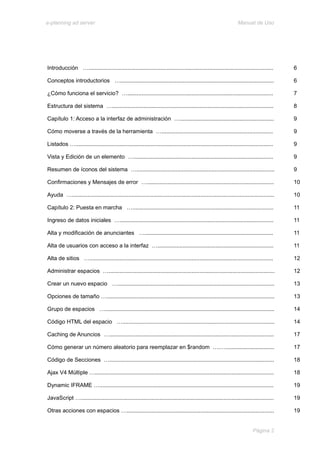
Introducción …......................................................................................................................       6

Conceptos introductorios …..................................................................................................               6

¿Cómo funciona el servicio? ….............................................................................................                 7

Estructura del sistema ….......................................................................................................            8

Capítulo 1: Acceso a la interfaz de administración …............................................................                           9

Cómo moverse a través de la herramienta ….......................................................................                           9

Listados …..............................................................................................................................   9

Vista y Edición de un elemento ….........................................................................................                  9

Resumen de íconos del sistema …........................................................................................                    9

Confirmaciones y Mensajes de error ….................................................................................                      10

Ayuda ….................................................................................................................................   10

Capítulo 2: Puesta en marcha …..........................................................................................                   11

Ingreso de datos iniciales …..................................................................................................             11

Alta y modificación de anunciantes …..................................................................................                     11

Alta de usuarios con acceso a la interfaz …..........................................................................                      11

Alta de sitios ….....................................................................................................................      12

Administrar espacios …..........................................................................................................           12

Crear un nuevo espacio …....................................................................................................               13

Opciones de tamaño …...........................................................................................................            13

Grupo de espacios …............................................................................................................            14

Código HTML del espacio ….................................................................................................                 14

Caching de Anuncios ….........................................................................................................             17

Cómo generar un número aleatorio para reemplazar en $random ….…...............................                                             17

Código de Secciones ….........................................................................................................             18

Ajax V4 Múltiple …..................................................................................................................       18

Dynamic IFRAME …...............................................................................................................            19

JavaScript …...........................................................................................................................    19

Otras acciones con espacios …..............................................................................................                19


                                                                                                                           Página 2
e-planning ad server                                                                                               Manual de Uso

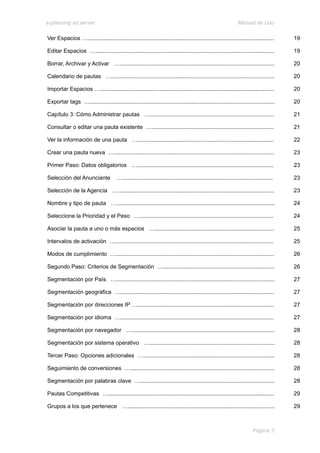
Ver Espacios ….......................................................................................................................       19

Editar Espacios …..................................................................................................................         19

Borrar, Archivar y Activar …...................................................................................................             20

Calendario de pautas …........................................................................................................              20

Importar Espacios …...............................................................................................................          20

Exportar tags …......................................................................................................................       20

Capítulo 3: Cómo Administrar pautas …...............................................................................                        21

Consultar o editar una pauta existente …..............................................................................                      21

Ver la información de una pauta ….......................................................................................                    22

Crear una pauta nueva …......................................................................................................               23

Primer Paso: Datos obligatorios ….......................................................................................                    23

Selección del Anunciante                …................................................................................................   23

Selección de la Agencia …....................................................................................................               23

Nombre y tipo de pauta ….....................................................................................................               24

Seleccione la Prioridad y el Peso …......................................................................................                   24

Asociar la pauta a uno o más espacios …............................................................................                         25

Intervalos de activación ….....................................................................................................             25

Modos de cumplimiento ….....................................................................................................                26

Segundo Paso: Criterios de Segmentación ….......................................................................                            26

Segmentación por País ….....................................................................................................                27

Segmentación geográfica …..................................................................................................                 27

Segmentación por direcciones IP ….......................................................................................                    27

Segmentación por idioma …..................................................................................................                 27

Segmentación por navegador …...........................................................................................                     28

Segmentación por sistema operativo …................................................................................                        28

Tercer Paso: Opciones adicionales …....................................................................................                     28

Seguimiento de conversiones …............................................................................................                   28

Segmentación por palabras clave …......................................................................................                     28

Pautas Competitivas …..........................................................................................................             29

Grupos a los que pertenece …..............................................................................................                  29


                                                                                                                            Página 3
e-planning ad server                                                                                             Manual de Uso

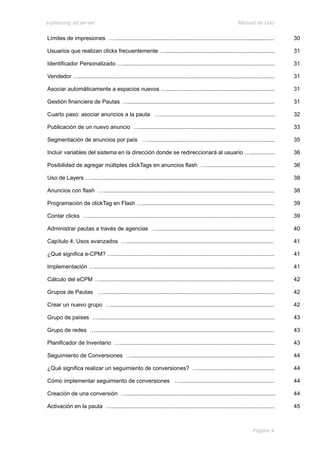
Límites de impresiones …......................................................................................................            30

Usuarios que realizan clicks frecuentemente …......................................................................                       31

Identificador Personalizado ….................................................................................................            31

Vendedor ….............................................................................................................................   31

Asociar automáticamente a espacios nuevos ….....................................................................                          31

Gestión financiera de Pautas ….............................................................................................               31

Cuarto paso: asociar anuncios a la pauta ….........................................................................                       32

Publicación de un nuevo anuncio ….......................................................................................                  33

Segmentación de anuncios por país ….................................................................................                      35

Incluir variables del sistema en la dirección donde se redireccionará al usuario …................                                        36

Posibilidad de agregar múltiples clickTags en anuncios flash …............................................                                36

Uso de Layers ….....................................................................................................................      38

Anuncios con flash ….............................................................................................................         38

Programación de clickTag en Flash …....................................................................................                   39

Contar clicks ….......................................................................................................................    39

Administrar pautas a través de agencias …...........................................................................                      40

Capítulo 4: Usos avanzados …..............................................................................................                41

¿Qué significa e-CPM? ….......................................................................................................            41

Implementación …...................................................................................................................       41

Cálculo del eCPM …...............................................................................................................         42

Grupos de Pautas ….............................................................................................................           42

Crear un nuevo grupo …........................................................................................................            42

Grupo de países ….................................................................................................................        43

Grupo de redes …..................................................................................................................        43

Planificador de Inventario …...................................................................................................           43

Seguimiento de Conversiones …...........................................................................................                  44

¿Qué significa realizar un seguimiento de conversiones? ….................................................                                44

Cómo implementar seguimiento de conversiones …............................................................                                44

Creación de una conversión …...............................................................................................               44

Activación en la pauta …........................................................................................................          45


                                                                                                                         Página 4
e-planning ad server                                                                                        Manual de Uso

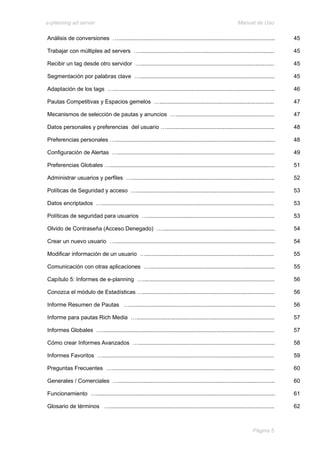
Análisis de conversiones …....................................................................................................       45

Trabajar con múltiples ad servers …......................................................................................            45

Recibir un tag desde otro servidor ….....................................................................................            45

Segmentación por palabras clave …......................................................................................              45

Adaptación de los tags ….......................................................................................................      46

Pautas Competitivas y Espacios gemelos ….........................................................................                    47

Mecanismos de selección de pautas y anuncios …...............................................................                        47

Datos personales y preferencias del usuario ….....................................................................                   48

Preferencias personales …......................................................................................................      48

Configuración de Alertas …....................................................................................................       49

Preferencias Globales ….........................................................................................................     51

Administrar usuarios y perfiles …...........................................................................................         52

Políticas de Seguridad y acceso …........................................................................................            53

Datos encriptados …..............................................................................................................    53

Políticas de seguridad para usuarios ….................................................................................              53

Olvido de Contraseña (Acceso Denegado) …........................................................................                     54

Crear un nuevo usuario …......................................................................................................       54

Modificar información de un usuario …..................................................................................              55

Comunicación con otras aplicaciones …................................................................................                55

Capítulo 5: Informes de e-planning …....................................................................................             56

Conozca el módulo de Estadísticas …....................................................................................              56

Informe Resumen de Pautas ….............................................................................................             56

Informe para pautas Rich Media …........................................................................................             57

Informes Globales …..............................................................................................................    57

Cómo crear Informes Avanzados ….......................................................................................               58

Informes Favoritos ….............................................................................................................    59

Preguntas Frecuentes …........................................................................................................       60

Generales / Comerciales …....................................................................................................        60

Funcionamiento …..................................................................................................................   61

Glosario de términos ….........................................................................................................      62


                                                                                                                     Página 5
e-planning ad server                                                    Manual de Uso


Introducción

Gracias por elegir nuestros productos y servicios. e-planning le ofrece un conjunto de
herramientas de marketing digital que lo ayudarán a llevar adelante sus objetivos de
negocio.

e-planning ad server es un servidor de avisos publicitarios que ofrece un conjunto de
módulos que le permiten administrar en forma poderosa y simple las campañas de
comunicación digital de su compañía o sus clientes.

Nuestro servicio permite una variedad de opciones de control que sería muy complejo
implementar en forma manual, incluyendo opciones de visualización por región
geográfica, hora, cantidad de accesos, etc. Un sistema completo de estadísticas de
uso le permite realizar análisis de éxito individual de cada campaña.

Nuestro software es muy sencillo de utilizar y funciona con cualquier sistema
operativo, sólo requiere contar con un navegador (browser) y conexión a Internet. Lo
invitamos a recorrer el manual de uso y la ayuda online para acompañarlo en la
creación y administración de sus campañas.

Ante cualquier duda sobre el manual o sobre el uso de nuestros productos y
servicios, puede contactarse con nuestro Centro de Atención al Cliente. En
http://www.e-planning.net/es/soporte/ encontrará todas las vías de contacto.


Conceptos introductorios
Antes de comenzar le recomendamos conocer los siguientes conceptos básicos:

•   ad server: sistema de gestión de avisos publicitarios online (anuncios)
•   Sitio web: conjunto de páginas colocadas en la Web en las que se realizará una
    campaña de comunicación con anuncios. Es el medio de comunicación.
•   Banner o Anuncio: aviso gráfico colocado en una página web. Consiste
    normalmente en una imagen publicitaria con un enlace (link) a otra página web que
    contiene más información. Puede tomar diversos formatos gráficos o de video.
•   Anunciante: organización que contrata una campaña de comunicación en la web
    mediante anuncios.
•   Visitante: navegante que accede a la página web con el anuncio.
•   Pauta: conjunto de anuncios asociados a una temática o campaña. Las pautas se
    relacionan con un único anunciante y uno o más sitios (medios) donde se llevara a
    cabo la comunicación. Las pautas tienen diversos criterios de segmentación.
•   HTML: lenguaje con el que se diseñan las páginas web
•   URL (o dirección electrónica): la dirección electrónica de una página u otro
    recurso en la web.

Los anuncios son archivos gráficos que poseen algunas características

•   Tipo de formato gráfico: de acuerdo a como hayan sido diseñados, los anuncios
    tienen un formato gráfico indicado por la extensión de su nombre de archivo
    (.jpg, .gif o .png), o animados (.gif, Flash).
•   Un tamaño determinado (dimensiones), para aquellos formatos gráficos que
    ocupen un espacio en la pantalla, que se mide en una unidad llamada pixels.


                                                                             Página 6
e-planning ad server                                                     Manual de Uso

    Usted colocará un anuncio en un sitio web con la intención de que sea visto por los
    visitantes a esa página. Por supuesto que será fundamental conocer de qué
    manera su campaña está siendo exitosa, quien la visita, cuándo, etc. Para ello
    deberá analizar los siguientes conceptos estadísticos de acceso a los anuncios:
•   "views",“page views” o vistas: la cantidad de veces que una página web fue
    visualizado por un visitante al sitio.
•   Impresión o visualización: cantidad de veces que un anuncio fue visualizado por
    un visitante. Por ejemplo, si una misma página contiene tres anuncios, genera en
    las estadísticas un page view, y tres impresiones en total, una para cada uno.
•   Clickthrough o clics: la cantidad de veces que una persona no solamente vio un
    anuncio, sino que eligió hacer clic sobre él y acceder al sitio relacionado.
•   Tasa de clics (CTR): la relación entre impresiones y clics para un anuncio o una
    pauta en general. Cuanto más alta es la tasa, mejor es el resultado de la pauta.
    Sin una segmentación particular, se estima que menos del 1% de las personas que
    ven un anuncio hacen clic sobre él.
•   Sesión: es una visita de una misma persona que accede a varias páginas en un
    cierto intervalo de tiempo (por ej. una hora).
•   Visitante: es una misma persona identificada en una sesión.
•   Usuarios únicos: un individuo que ha accedido varias veces a la página web en
    un lapso determinado de tiempo. Gracias a un sistema de seguimiento es posible
    determinar que se trata de una misma persona y sólo se contabiliza una vez.
•   Hit: pedido de archivo generado al servidor web. Una página web genera tantos
    hits como imágenes y elementos contenga, aproximadamente de 16 a 20 hits por
    página es una media de una página actual. No es una buena medida del éxito de
    una campaña.


¿Cómo funciona el servicio?
Un anuncio puede colocarse en forma manual en una página web simplemente
enlazando la imagen del aviso, mediante instrucciones en el código HTML. Puede
preguntarse entonces ¿cuál es la utilidad de utilizar un ad server?

Las ventajas son muchas e importantes: en lugar de usted colocar en su página la
imagen del aviso (anuncio) lo que colocará será la definición de un espacio disponible
para diferentes avisos.

Luego, informará al ad server cómo debe utilizar este espacio: qué avisos colocará, en
qué horarios, incluso puede determinar que a diferentes visitantes se le muestren
distintos avisos. La herramienta le permite especificar uno o más criterios de
segmentación para potenciar al máximo sus campañas y obtener la mayor tasa de
éxito posible.

Un mismo espacio puede utilizarse para diferentes campañas, eligiendo qué forma
será mostrado a través del ad server.


 Para conocer en detalle el mecanismo de selección de pautas y anuncios,
 consulte la sección correspondiente al final de este documento.


                                                                              Página 7
e-planning ad server                                                     Manual de Uso

Estructura del sistema

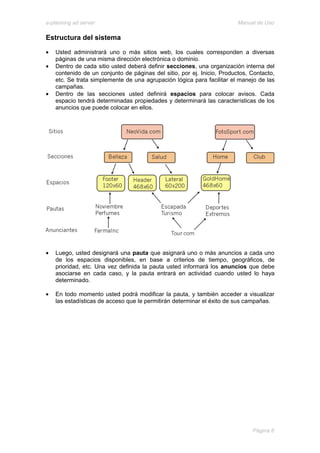
•   Usted administrará uno o más sitios web, los cuales corresponden a diversas
    páginas de una misma dirección electrónica o dominio.
•   Dentro de cada sitio usted deberá definir secciones, una organización interna del
    contenido de un conjunto de páginas del sitio, por ej. Inicio, Productos, Contacto,
    etc. Se trata simplemente de una agrupación lógica para facilitar el manejo de las
    campañas.
•   Dentro de las secciones usted definirá espacios para colocar avisos. Cada
    espacio tendrá determinadas propiedades y determinará las características de los
    anuncios que puede colocar en ellos.


•   Luego, usted designará una pauta que asignará uno o más anuncios a cada uno
    de los espacios disponibles, en base a criterios de tiempo, geográficos, de
    prioridad, etc. Una vez definida la pauta usted informará los anuncios que debe
    asociarse en cada caso, y la pauta entrará en actividad cuando usted lo haya
    determinado.

•   En todo momento usted podrá modificar la pauta, y también acceder a visualizar
    las estadísticas de acceso que le permitirán determinar el éxito de sus campañas.


                                                                              Página 8
e-planning ad server                                                     Manual de Uso


Capítulo 1: Acceso a la interfaz de administración

La herramienta de ad server cuenta con una interfaz online de administración desde la
cual se crean y administran las pautas, sitios, anuncios disponibles, y también se
accede a las estadísticas resultantes de las campañas.

Para comenzar a utilizar el sistema ingrese con su navegador a:
http://www.e-planning.net y despliegue la opción Login ubicada en el extremo
superior derecho, eligiendo Argentina o Estados Unidos según donde haya contratado
el servicio. La mayoría de nuestros clientes utilizan servidores de Estados Unidos,
salvo aquellos que tienen audiencia mayormente argentina.

Una ventana le solicitará su nombre de usuario y contraseña. Ingrese los datos que le
fueron provistos al dar el alta del servicio. Si no cuenta con esos datos solicítelos a
nuestro Centro de Atención al Cliente.

Una vez ingresado y validado, una pantalla le dará la bienvenida a la interfaz de
administración. Desde aquí podrá administrar los sitios, anunciantes, espacios y
secciones, pautas activas, y también los usuarios habilitados para administrar y
consultar las estadísticas.

Cómo moverse a través de la herramienta

Listados
Cada título de las columnas de un listado permite ordenar los datos con ese criterio en
forma ascendente o descendente.

El ícono al lado del nombre de la columna le permitirá ordenar los datos. Presione una
vez para ordenar ascendentemente, se pintará la flecha hacia arriba.
Si desea cambiar el orden a descendente podrá hacerlo con otro clic, se pintará la
flecha hacia abajo para indicarle el criterio actual.

Cuando los resultados a mostrar en un listado exceden las 25 filas, el contenido se
separa en varias páginas diferentes. Encontrará un link a cada página de los
resultados inmediatamente debajo del encabezado del listado.

Vista y Edición de un elemento
Todos los elementos creados en la herramienta pueden ser visualizados haciendo clic
en el nombre (que aparecerá como un enlace) en los listados de cada sección de la
aplicación.

La opción “Ver” en la barra de navegación siempre permite acceder al modo “Vista” del
elemento seleccionado. Éste es un modo de “sólo lectura”, no podrá modificar ningún
dato del elemento por visualizarlo. Para efectuar una modificación deberá cambiar al
modo “Editar”, seleccionándolo de la barra de navegación o bien haciendo clic en el
ícono “Lápiz” de un listado.

Resumen de íconos del sistema
En la interfaz se utilizan diversos íconos que le permitirán acceder a las funciones más
comunes desde un listado.


                                                                               Página 9
e-planning ad server                                                       Manual de Uso

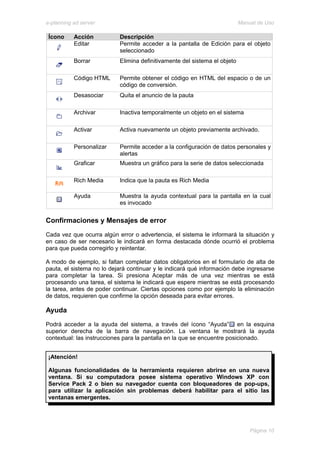
 Ícono     Acción          Descripción
           Editar          Permite acceder a la pantalla de Edición para el objeto
                           seleccionado
           Borrar          Elimina definitivamente del sistema el objeto

           Código HTML     Permite obtener el código en HTML del espacio o de un
                           código de conversión.
           Desasociar      Quita el anuncio de la pauta

           Archivar        Inactiva temporalmente un objeto en el sistema

           Activar         Activa nuevamente un objeto previamente archivado.

           Personalizar    Permite acceder a la configuración de datos personales y
                           alertas
           Graficar        Muestra un gráfico para la serie de datos seleccionada

           Rich Media      Indica que la pauta es Rich Media

           Ayuda           Muestra la ayuda contextual para la pantalla en la cual
                           es invocado


Confirmaciones y Mensajes de error
Cada vez que ocurra algún error o advertencia, el sistema le informará la situación y
en caso de ser necesario le indicará en forma destacada dónde ocurrió el problema
para que pueda corregirlo y reintentar.

A modo de ejemplo, si faltan completar datos obligatorios en el formulario de alta de
pauta, el sistema no lo dejará continuar y le indicará qué información debe ingresarse
para completar la tarea. Si presiona Aceptar más de una vez mientras se está
procesando una tarea, el sistema le indicará que espere mientras se está procesando
la tarea, antes de poder continuar. Ciertas opciones como por ejemplo la eliminación
de datos, requieren que confirme la opción deseada para evitar errores.

Ayuda
Podrá acceder a la ayuda del sistema, a través del ícono “Ayuda” en la esquina
superior derecha de la barra de navegación. La ventana le mostrará la ayuda
contextual: las instrucciones para la pantalla en la que se encuentre posicionado.


 ¡Atención!

 Algunas funcionalidades de la herramienta requieren abrirse en una nueva
 ventana. Si su computadora posee sistema operativo Windows XP con
 Service Pack 2 o bien su navegador cuenta con bloqueadores de pop-ups,
 para utilizar la aplicación sin problemas deberá habilitar para el sitio las
 ventanas emergentes.


                                                                               Página 10
e-planning ad server                                                    Manual de Uso


Capítulo 2: Puesta en marcha

Nuestro departamento de Atención a Clientes se pondrá en contacto con usted para
dar de alta la cuenta y asistirlo en los primeros pasos.

Recibirá asistencia para crear las secciones y espacios, copiar el código de los
espacios en su sitio web y crear usuarios.

Las instrucciones de todos estos pasos se describen también en este manual.


Ingreso de datos iniciales

Al comenzar a utilizar la herramienta es necesario indicar al sistema algunos datos
básicos para la configuración inicial.


Antes de agregar una campaña en el sistema, deberá definir las secciones y espacios
del sitio web. Esto se realiza al operar por primera vez en el sistema, y cada vez que
haya algún cambio en su sitio web (por ejemplo cuando agrega una nueva sección).
Luego deberá agregar anunciantes, pautas y los anuncios de cada pauta. Los
espacios generados al inicio y sus códigos le servirán para todas las pautas y
anuncios que desee mostrar. No deberá modificar los códigos cada vez que reciba una
pauta.


Alta y modificación de anunciantes

•   Elija la solapa Anunciantes dentro de la sección Administración.
•   La herramienta le mostrará los anunciantes dados de alta hasta la fecha y la
    cantidad de pautas activas actualmente asociadas a ellos. Puede modificar datos
    de un anunciante seleccionándolo con un clic en su nombre.
•   Si desea agregar uno nuevo elija Agregar.
•   En el formulario correspondiente complete el nombre y la dirección (URL) del sitio
    web del anunciante. Si bien este es un dato obligatorio, NO significa que luego la
    URL ingresada sea a la cual redireccionarán los anuncios del anunciante.
•   Puede agregar alguna observación, la industria y la Agencia que siempre le envía
    campañas del anunciante. Para grabar Acepte.

Alta de usuarios con acceso a la interfaz
Es posible crear usuarios de acceso para que los anunciantes puedan realizar un
seguimiento de sus pautas.

•   Un usuario correspondiente a un anunciante podrá acceder a la información de las
    estadísticas de pautas propias. No podrá agregar o modificar la información de las
    pautas.
•   Un usuario de sitio puede acceder a la información de las estadísticas de pautas
    que corran en dicho sitio. No podrá agregar o modificar la información de pautas.

Si desea que otras personas obtengan acceso a la herramienta debe autorizarlos
completando el formulario correspondiente. Consulte la sección “Administrar usuarios
y perfiles” en este documento para más información.


                                                                            Página 11
e-planning ad server                                                       Manual de Uso

Alta de sitios

Esta herramienta le permite ingresar datos de sitios en los que correrá pautas.
Cada sitio puede poseer varias secciones, cada una de las cuales tendrá uno o más
espacios para asignar pautas. Esta organización ofrece la máxima flexibilidad para
administrar fácilmente sitios complejos.

Elija la solapa Sitios. La herramienta le mostrará los sitios dados de alta hasta la fecha
y un resumen de la cantidad de secciones y espacios que posee y la cantidad de
pautas activas asociadas.
Presione Agregar sitio. Complete el nombre, la dirección del sitio web (url),
comenzando la misma siempre con http://. Puede agregar alguna observación y un
Identificador Personalizado si desea integrar e-planning con algún sistema de
facturación. Acepte para guardar los datos.

Podrá acceder a la opción de alta de sitios si su usuario posee los permisos
adecuados. Deberá contar con el permiso de “Administración de Sitios” para poder
agregar nuevos sitios. Consulte la sección Administrar usuarios y perfiles en este
documento para más información.

Podrá organizar las diversas áreas de contenido del sitio mediante secciones y
espacios.

Esta estructura se utiliza para simplificar la operatoria del sistema y agrupar las pautas
por sección y espacio. Una sección es una agrupación lógica de páginas, y puede
contener múltiples espacios.
Un espacio es la previsión de lugar en una página para colocar uno o más anuncios. A
cada espacio es factible asociarle una o más campañas (pautas).

Para crear una nueva sección, presione en Agregar sección. Ingrese el nombre y
seleccione Aceptar. La herramienta le mostrará las secciones dadas de alta hasta la
fecha y un resumen de los espacios que posee.


Administrar espacios

Una vez definido el sitio y la sección usted deberá determinar el lugar que reserva en
una página para colocar publicidades. A esto se los denomina Espacio.
Los espacios dependen de una sección de un sitio.

La herramienta mostrará los espacios dados de alta hasta la fecha para cada sitio y
sección. Aparecerán destacados en otro color aquellos que aún no poseen anuncios
asociados

Haciendo clic en nombre del espacio, podrá visualizar las especificaciones (nombre,
tamaño, sección) y un resumen de las pautas asociadas a éste y que se hallan activas.
Puede editar la información del espacio, presionando el ícono del lápiz   , visualizar
los anuncios asociados, eliminar el espacio y también acceder al código HTML
correspondiente.


                                                                                Página 12
e-planning ad server                                                      Manual de Uso

Crear un nuevo espacio
Para definir un nuevo espacio, ingrese a Espacios y seleccione Agregar.

Deberá elegir a qué sección le corresponde.

Ingrese un nombre descriptivo que le permita identificar claramente a qué lugar del
sitio web se está referenciando, por ejemplo: “Pie de Página Noticias” o “Recuadro
Superior”.

Especifique el tipo de espacio y las dimensiones en pixels (sólo es necesario ingresar
este dato al seleccionar como tipo Fijo).


             Importante:

             Al crear el espacio usted debe definir si el mismo tiene un tamaño
             determinado o no es un espacio visible. Si el espacio tiene un
             cierto tamaño, el mismo puede contener banners del tipo GIF,
             Flash, JPG.

             También pueden mostrarse otros anuncios FUERA de ese espacio:
             son los llamados pop-up (ventanas pequeñas que saltan por
             encima de la ventana actual), pop-under (ventanas que se colocan
             debajo de la ventana activa actual) y layers, como layers Flash que
             se mueven por toda la pantalla.

             Si el espacio no tiene tamaño determinado (espacio Invisible), solo
             podrán mostrarse en él avisos de estas últimas variedades.

Opciones de tamaño:

•   Fijo: se trata de un espacio que acepta únicamente banners de una dimensión
    determinada en pixels. La dimensión se mide en pixels de ancho por alto, por
    ejemplo algunos tamaños estándar son 120X60, 468X60. Puede hallar más
    información en http://www.iab.net/standards/adunits.asp.      También acepta los
    anuncios que se muestran por sobre el contenido, es decir los pops o layers.


             Importante:

             Si elige este espacio el mismo no le permitirá publicar anuncios de
             tamaño mayor o menor al especificado.


•   Variable: acepta anuncios de cualquier dimensión, adaptando su tamaño al
    anuncio de la pauta. Si elige esta opción no ingrese valores en el campo
    dimensión. ¡Atención! esta opción puede afectar la forma en que se ve su página,
    ya que puede deformar el contenido para ajustar los anuncio.
•   Invisible: Se utilizan para mostrar layers (por ejemplo Flash que se mueven por la
    pantalla), pop-up y pop-under (nuevas ventanas de navegación que se abren
    específicamente para mostrar el anuncio, por encima o por debajo de la ventana
    actual). No ingrese dimensión.
•   Texto: Permite publicar links de texto, tales como los utilizados actualmente en los
    buscadores. Un link de texto es simplemente una frase con un link. No permite
    imágenes ni código HTML.

                                                                              Página 13
e-planning ad server                                                     Manual de Uso

A continuación ingrese la dirección URL que contiene el espacio, recuerde comenzar
siempre con http://

Opcionalmente puede limitar el peso de los anuncios por espacio indicando el valor en
bytes así como también limitar los formatos aceptados por cada espacio.

Esta opción permite seleccionar los formatos que van a poder ser subidos al espacio
que se está creando.

Si selecciona por ejemplo que en el espacio “Recuadro Superior” sólo va a permitir
subir anuncios flash standards, también podrá indicar la versión de flash y Actionscript
del anuncio. De esta manera, si en ese espacio luego desea subir un anuncio gif, el
sistema le mostrará una alerta mencionando que no hay espacios habilitados para
dicho formato.

A continuación el sistema le solicitará que indique a qué grupo de espacios pertenece
la nueva posición.

Si desea que cuando el usuario haga clic en los anuncios de las pautas asignadas a
este espacio, la página enlazada en el anuncio se abra una nueva ventana, marque
la casilla correspondiente. Esta especificación será la que el sistema tome por omisión
cada vez que asocie una pauta a un espacio, sin embargo, podrá cambiarlo por cada
pauta nueva que genere, con lo cual dos o más pautas en un mismo espacio podrían
tener comportamientos diferentes. Para guardar los datos presione Aceptar.


Grupos de espacios
Se pueden crear Grupos de espacios para cargar de manera más rápida las
campañas. Esto permite seleccionar el Grupo en lugar de todos los espacios que
están incluidos en el mismo. Para crear un Grupo debe dirigirse a la solapa Grupos,
que se encuentra dentro de Espacios, y luego clickear en Agregar.
Debe colocarle un nombre al grupo que será creado, luego seleccionar todos los
espacios que serán incluídos y clickear en Agregar para que los espacios se trasladen
a la columna de la derecha.
Una vez que acepte podrá utilizar el grupo para agilizar la carga de sus campañas.


Código HTML del espacio

 Importante:

 Luego de crear un espacio, puede obtener el código HTML del espacio, que
 usted debe recortar y pegar en el cuerpo de la página HTML del sitio donde el
 espacio operará. Es suficiente con hacer referencia en el sitio web al código
 HTML del espacio para que el sistema permita mostrar las pautas activas en
 dicho espacio. Usted no deberá cambiar este código aunque cambie las
 pautas o los anuncios, solamente si modifica el espacio. Deberá realizar
 algunos ajustes cuando tenga más de un espacio en una misma página.


 ¡Atención!

 Sin este código el sistema no funciona.


                                                                              Página 14
e-planning ad server                                                      Manual de Uso

El sistema le ofrece diferentes variedades de código, que estarán disponibles de
acuerdo al tipo de espacio seleccionado. El sistema restringirá las opciones,
mostrando únicamente las disponibles para el tipo elegido.

Recomendamos utilizar el código Ajax V4 en todas las páginas de su sitio y el código
Imagen <sin scripts> si envía newsletters. Los otros códigos disponibles son para
necesidades específicas. Consulte con nuestro Centro de Atención a Clientes antes
de utilizarlos.

Si su sitio web es dinámico (utiliza un lenguaje de programación), póngase en contacto
con nuestro Centro de Atención a Clientes y le sugeriremos formas de optimizar los
códigos para hacer más sencilla la tarea de pegarlos en su sitio.

•   Ajax V4: Los tags AJAX funcionan transfiriendo la lógica de cómo visualizar cada
    anuncio al navegador. e-planning deja de devolver código HTML o Javascript para
    devolver únicamente la información de cada anuncio: su formato, tamaño,
    opciones, identificador, etc. El navegador, a través de una librería desarrollada por
    e-planning (epl-41.js), utiliza esta información para insertar cada anuncio dentro de
    la página. La librería que contiene toda la lógica es un archivo estático, que puede
    ser cacheado por navegadores y servidores proxy. En general, una vez que un
    usuario descargó la librería por primera vez, no debe descargarla nuevamente al
    navegar por distintas páginas del sitio.
     Por otra parte, todas las llamadas a e-planning, tanto la carga de la librería, como
     la obtención de los anuncios, se realizan dentro de IFRAMEs dinámicos. Esto
     implica que las llamadas son asincrónicas con la carga de la página, o en otras
     palabras, que el navegador no debe esperar que e-planning responda para
     continuar con la carga de la página. En la práctica, esto resulta en que las páginas
     cargan más rápidamente que utilizando otro tipo de tags.
•   Ajax V4 Sincrónico: Este código se utiliza para enviar a otros adservers en caso
    que el anuncio sea servido en un servidor externo a e-planning o bien para pegar
    dentro de iframes.
•   JavaScript: Este código utiliza sentencias de JavaScript. El sistema propone dos
    códigos de este tipo, uno con sentencias en javascript que le permiten evitar el
    cacheo de anuncios y otro código sin estos scripts. En el caso de los anuncios en
    Flash, si el usuario no tiene el plug-in instalado, este código propondrá instalarlo.
•   Imagen: Con este código podrá mostrar anuncios en formato imagen como GIF,
    JPEG o PNG con un tag IMG. No se puede utilizar para mostrar anuncio en Flash.
    El sistema propone dos códigos de este tipo, uno con sentencias en javascript que
    le permiten evitar el cacheo de anuncios y otro código sin estos scripts. Este
    código es útil para envíos de newsletters con anuncios.
•   IFRAME: (Inline Frame): Este código permite mostrar anuncios GIF, Flash, JPEG
    y cualquier otro anuncio que se muestre dentro del marco del iframe, además de
    pop-ups y pop-unders. Sin embargo no se puede utilizar para mostrar layers y por
    último, ciertos navegadores pueden llegar a restringir que si el usuario cliquea en
    el anuncio, el URL destino se vea dentro del iframe y no permiten que se vea en la
    ventana completa. En esos casos conviene que se abra en una ventana nueva. El
    sistema propone dos códigos de este tipo, uno con sentencias en Javascript que le
    permiten evitar el cacheo de anuncios y otro código sin estos scripts
•   Flash: Este código sirve para mostrar únicamente anuncios de tipo Flash. Utilícelo
    únicamente si está seguro de que en el espacio sólo se mostrarán anuncios de
    este tipo. Si desea un código que muestra Flash o GIF, según el usuario tenga
    instalado o no el plug-in Flash, utilice entonces los códigos detectores de Flash.
•   Detector de Flash: Detectará si el navegador del usuario posee el plug-in de Flash
    instalado. Si no lo tiene, mostrará un anuncio GIF, JPEG o PNG. Debe utilizarse
    únicamente en caso de contener un anuncio Flash y otro GIF, JPEG o PNG.


                                                                               Página 15
e-planning ad server                                                     Manual de Uso

•   Detector de Flash corto: Este código tiene la misma funcionalidad que el anterior,
    pero es más corto ya que se carga desde los servidores de e-planning.
•   Link para contar clics únicamente: Sirve para contar cuantas veces se hizo clic
    en el anuncio (no la cantidad de veces que se lo visualizó). También puede
    utilizarse para enviar links de pautas por correo electrónico y redireccionar a los
    usuarios de acuerdo a la segmentación que corresponda.
•   Microsoft (MSN.com, Live mail y otros): Este código se utiliza para anuncios que
    corran en MSN.com, Windows Live Hotmail y otros
•   Windows Live Messenger: Este código se utiliza únicamente para los banners
    234x60 que corran dentro del Windows Live Messenger.
•   Javascript para Google Content Network (GAM): Sirve para enviar a cualquiera
    de los sitios de la network Google.
•   Javascript para DART for Publishers/Youtube: Este código sirve únicamente
    para enviar a los publishers o Youtube que utilicen DART.
•   Javascript para ESPN: Este código se utiliza para enviar únicamente a ESPN.
•   Formatos Especiales: Este código es utilizado para todos los archivos que no
    sean convencionales y esten contemplados en el los códigos anteriores (ej: .flv)
•   Player de video VAST: Este código es utilizado para subir un anuncio en un player
    de video VAST.
•   Imagen Mobile: Este código es utilizado para los anuncios que van a ser vistos en
    dispositivos móviles.
•   Javascript Mobile: Al igual que el código anterior, este es utilizado para los
    anuncios que serán vistos en dispositivos móviles que tengan la posibilidad de
    visualizar Javascript.


Anti Pop Blocker: Los códigos que utiliza e-planning evitan que los navegadores
bloqueen los anuncios de tipo Pop Up o Pop Under. Las últimas versiones de
navegadores o sistemas operativos (Windows XP con Service Pack 2) incorporan
una funcionalidad que bloquea en forma automática los anuncios de este tipo.
Nuestros códigos han sido modificados para evitar esto y reducir notablemente los
bloqueos. Los anuncios de tipo pop se mostrarán como si el bloqueador no existiera.

En algunos casos en el sistema ofrece dos versiones de cada código: uno con
sentencias en javascript que le permiten evitar el cacheo de anuncios y otro código sin
estos scripts. Si elige el código sin scripts, deberá modificar la variable $RANDOM en
su sistema para evitar el caching de anuncios. Consulte la sección “Caching de
Anuncios” más adelante en esta sección.

Elija la opción que mejor se adapte a sus necesidades y luego recorte y pegue de la
ventana que se ofrece en su editor HTML en la página web correspondiente, o puede
grabarlo en un archivo de texto para su inclusión posterior.

Al agregar este código usted está indicando que la página contenga una llamada al ad
server, que luego colocará como resultado el anuncio en su página.


 Si colocará más de un espacio en la misma página consulte la sección
 “Pautas competitivas y Espacios Gemelos” en este mismo documento

Una vez elegido el código, la opción “probar el código” le permite ver en una pantalla
si el código funciona bien y no reporta errores. Encontrará errores en la visualización
cuando el código elegido no es el adecuado (el anuncio no aparece, muestra un
banner transparente, sólo muestra un link de texto, etc).


                                                                             Página 16
e-planning ad server                                                     Manual de Uso

Puede acceder a esta opción en cualquier momento. Si tiene una pauta asignada, el
sistema intentará mostrar el anuncio correspondiente a la pauta activa utilizando el
código referenciado, de la misma forma que lo haría la página web cuando ya tenga
activo el código. Si no tiene pautas asignadas o la segmentación de las pautas no
permite que se muestren, entonces no se mostrará ninguna imagen.

Si Usted quiere probar cómo se visualizan pautas que están segmentadas a paises
distintos al suyo, puede seleccionar el país del listado de opciones. El funcionamiento
será el mismo que si Usted estuviera accediendo al espacio desde ese país.


 ¡Atención!

 La opción “probar código” registra las visualizaciones en el ad server como
 si el código hubiera sido accedido desde el sitio web, por lo cual afectará a
 las estadísticas, incrementando los valores reales con los correspondientes a
 las pruebas.


Caching de Anuncios

Si posee un sitio web estático, se recomienda elegir la opción de Javascript con
script para evitar caching, que puede utilizarse para la mayoría de los formatos de
anuncios.
Cuando elija códigos sin scripts para evitar caches, debe reemplazar donde figura la
palabra $random por algún número aleatorio (generado por ejemplo a través de un
pequeño script) al copiar el código en un ad server o en un servidor web, para evitar el
caching de anuncios.

El caching es la práctica de guardar copias locales de los archivos de la web en
computadoras intermediarias, de modo de reducir el tráfico de red. De esta manera si
se realiza más de un pedido de la misma página, ésta no debe pedirse nuevamente al
sitio que la contiene. De igual manera los navegadores web pueden almacenar copias
en el disco rígido de los usuarios. Estos dos tipos de caching muestran páginas a
los usuarios sin generar pedidos nuevos al sitio que contiene la página, y de
este modo no registran estas visualizaciones en las estadísticas.
Como consecuencia, las estadísticas no son exactas. Y esto afecta negativamente al
sitio web, ya que el proceso es similar a “regalar impresiones al anunciante”: los
usuarios visualizan los anuncios aún cuando el anunciante no paga por esas
visualizaciones.
Existen una serie de mecanismos para evitar que esto suceda con los anuncios. Uno
de estos mecanismos es el colocar un valor $random en el código javascript del
anuncio, lo que obliga a solicitar el anuncio nuevamente en cada pedido.


Cómo generar un número aleatorio para reemplazar en $random
Cuando elija códigos que no incluyan mecanismos en Javascript que eviten en el
caching de anuncios, deberá reemplazar donde figura la palabra $random por algún
número aleatorio generado a través de algún lenguaje de programación. A
continuación incluimos algunos ejemplos. Consulte con el responsable técnico del sitio
web antes de realizar cualquier modificación.

En PHP: <?= mt_rand() ?>
En ASP: <%= Rnd() %>
En EmbPerl: [+ rand() +]

                                                                              Página 17
e-planning ad server                                                      Manual de Uso

Luego de crear el espacio deberá asignar un anuncio al mismo. Para ello debe crear
una pauta que haga uso de este espacio.
Cuando acceda al listado de Espacios, podrá consultar los anuncios asociados al
espacio seleccionando el ícono


Códigos de secciones
e-planning ofrece otra alternativa de códigos para que su sitio se encuentre optimizado
en la carga de anuncios.

Para obtener estos códigos, debe dirigirse a Secciones y allí clickear en el nombre de
la sección a modificar y, dentro de la mísma, encontrará el link Código HTML que
pertenece a esa sección.

La interfaz ofrece 3 tipos de códigos y cada uno cuenta con:

Código para pegar al principio del tag BODY: Este código deberá incluirse
inmediatamente después del tag <body> de la sección.

Códigos HTML de Espacios: Cada espacio tendrá su propio código y deberá
incluirse dentro de los tags <body> y </body> en el lugar en donde se mostrarán los
anuncios asociados al espacio.

Ajax V4 Múltiple (RECOMENDADO):

Este tag se debe pegar apenas se abre la etiqueta <body>
Permite una rápida descarga del sitio y los anuncios, ya que ambos descargan en
paralelo. Además, el tag permite descargar los anuncios de todos los espacios de la
página en una sola llamada a e-planning, siendo ideal en páginas con más de un
espacio.
Para más información, consulte el documento específico sobre tags Ajax,
dirigirse al siguiente link: http://www.e-planning.net/es/soporte/tags_ajax.html

Importante: En el caso de querer utilizar códigos en los que se pueda segmentar por
palabras clave deberá además seguir estos pasos.

La implementación de palabras claves en los códigos V4 no es la misma que se utiliza
en los códigos tradicionales, es decir, no se utiliza kw_
Para este tipo de códigos el cambio será el siguiente:

Por ejemplo:

Si la palabra clave que se tendría cargada es: "frutas", y desde el sitio se desea enviar
el valor "manzana", en el tag original la línea de eplArgs se vería de la siguiente
manera:

var eplArgs = {sV:"http://ejemplo.net/",vV:"4",sI:"1111" };

Tras modificarla quedaría así:

var eplArgs = { sV:"http://ejemplo.net/",vV:"4",sI:"1111", kVs: {frutas:"manzana"} };

Al igual que con los otros tags, hay que reemplazar la parte que dice "manzana" por el
valor que corresponda.


                                                                               Página 18
e-planning ad server                                                     Manual de Uso

Múltiples keywords van separados por comas, y múltiples valores por | igual que con
los otros tags, por ejemplo:
kVs:{frutas:"manzana|naranja|mandarina",verduras:"espinaca|acelga"}

Dynamic IFRAME

Permiten mostrar cualquier tipo de creatividad. Su ventaja es que los anuncios cargan
en paralelo con el sitio, por ende el sitio carga con mayor rapidez. En caso de demora
en la carga de anuncios, estas no afectarán la carga del sitio.
La única limitación de este tipo de tags es que no permiten servir tags de otros ad
servers para formatos expandibles o layers (anuncios que flotan por sobre la página).
Sí permiten formatos de banners sin expansión, o pops.
Para servir anuncios expandibles o layers con tags de otro ad server, debe consultar el
instructivo para servir: tags de otros ad servers con IFRAMEs dinámicos.
http://www.e-planning.net/es/soporte/3p_tags_diframes.html

Al momento de seleccionarlo, visualizará 2 códigos:
Código para pegar dentro del tag HEAD: Este código deberá incluirse dentro de las
etiquetas <head> y </head> de la sección.
Códigos HTML de Espacios: Cada espacio tendrá su propio código y deberá
incluirse dentro de las etiquetas <body> y </body> en el lugar donde se mostrarán
los anuncios asociados al espacio.


JavaScript

Al contrario del Dynamic IFRAME, este tipo de código no carga en paralelo con el
contenido del sitio. Su ventaja es que permite mostrar cualquier formato de anuncio.

Al momento de seleccionarlo, visualizará 2 códigos:

Código para pegar dentro del tag HEAD: Este código deberá incluirse dentro de las
etiquetas <head> y </head> de la sección.

Códigos HTML de Espacios: Cada espacio tendrá su propio código y deberá
incluirse dentro de las etiquetas <body> y </body> en el lugar donde se mostrarán
los anuncios asociados al espacio.

Otras acciones con espacios
Ver Espacios
En todo momento podrá acceder al listado completo de los espacios del sistema
ingresando a Espacios, Listado.
Podrá ver las propiedades de cada Espacio haciendo clic en el nombre del espacio.
Puede consultar qué anuncios están asociados al espacio (de pauta o propios)
seleccionando el ícono

Editar Espacios
Podrá modificar las propiedades de un espacio en todo momento, haciendo clic en el
ícono junto al espacio en el Listado de Espacios o bien con la opción del menú
cuando está visualizando un espacio.


                                                                             Página 19
e-planning ad server                                                     Manual de Uso

Borrar, Archivar y Activar

Puede eliminar definitivamente un espacio eligiendo la opción Borrar o el ícono
Una vez eliminado, el espacio no puede ser recuperado. Si el espacio tiene pautas
activas al momento de borrarse, éstas se seguirán mostrando sin problemas.

Archivar permite desactivar temporalmente un espacio para que no aparezca en los
listados del sistema ni esté habilitado para tener nuevas pautas asociadas. Si una
pauta aún activa está asociada a un espacio y éste se lo Archiva , la pauta seguirá
mostrándose sin problemas.
Podrá activarlo nuevamente eligiendo la opción Activar o el ícono correspondiente .

Calendario de pautas

Esta opción permite visualizar en un esquema gráfico las pautas asociadas al espacio
por fecha. Podrá filtrar las pautas a mostrar por tipo (Sponsor, CPM, CPC, CPA o
Todas). La pantalla mostrará la información cada 7 días. Puede cambiar de semana o
mes eligiendo la opción correspondiente.

Importar Espacios

Es posible realizar una carga masiva de espacios importando un archivo .CSV
Para poder realizar la carga masiva de espacios, es necesario descargar la "Planilla de
carga masiva de espacios" que se encuentra en el sitio de e-planning, www.e-
planning.net/soporte/ y luego descarar la planilla ubicada dentro de PRIMEROS
PASOS.

En la hoja de Espacios debe llenar las filas como se indica en la misma. Una vez
cargada la planilla, deberá quitarle todas las filas que no tengan datos de los espacios
como asi también eliminar desde la primer fila hasta la décima inclusive.

Una vez realizado este paso, debe guardar el archivo con extensión .csv. La forma de
hacerlo es clickeando en Archivo > Guardar Como.. y en tipo de archivo, seleccionar
Texto CSV (.csv).Aparecerá un pop up donde le solicitará aclarar cúal es el delimitador
de fila a utilizar, allí debe elegir Tab o Tabulador, y cúal es el delimitador de texto,
donde no debe haber delimitador.

Si no aparece este pop up o no puede elegir los delimitadores, debe guardarlo y abrirlo
con un procesador de texto como el Block de Notas y cambiar el texto, quitándole
comillas o agregando los tabs, etc.

Sitio Sección Espacio INVISIBLE

Una vez realizadas todas estas modificaciones, debe dirigirse a la interfaz. En la
solapa Espacios, encontrará el link Importar. Busque el archivo .csv que generó y
luego seleccione si quiere que los espacios abran en una nueva ventana.
Si presenta algún inconveniente o tiene alguna duda, no deje de comunicarse con el
área de Soporte Técnico.

Exportar Tags

Cuando se crean los espacios, es posible poder exportarlos en conjunto o sólo los que
se necesiten. Podrá seleccionar de qué sitio y sección desea exportar los espacios y el
tipo de código: Javascript o de Imágen.
El sistema los guadará en la computadora del usuario en un archivo .zip.
Esta opción se encuentra en la solapa Espacios < Exportar Tags


                                                                              Página 20
e-planning ad server                                                        Manual de Uso


Capítulo 3: Cómo Administrar pautas
Una pauta es un plan de difusión de uno o más anuncios en uno o más sitios.
Para crear una pauta debe tener previamente ingresados los datos del anunciante,
creado el sitio y también los espacios donde correrá la pauta. Al momento de crear
una pauta, debe contar previamente con los anuncios que desea asignar a la misma
(archivos gráficos almacenados en su computadora, URLs o tags de otros ad
servers).

Para comenzar elija la solapa Pautas.

Consultar o editar una pauta existente
La pantalla le mostrará un listado con todas las pautas que el sistema posee.

Para facilitar la visualización, puede restringir la información mostrada, eligiendo de los
menúes desplegables la opción deseada. El sistema le permite filtrar de acuerdo al
Estado (pautas activas, en definición, programadas, suspendidas, rechazadas, etc), al
anunciante y al período (mes y año). Podrá incluso realizar una búsqueda ingresando
un criterio y presionando el botón Buscar.

Otra forma de visualizar las pautas asociadas a los espacios es a través de la opción
Calendario de Pautas. Cuando esté visualizando un espacio, en la barra de
navegación elija Calendario de Pautas. Se mostrarán entonces para ese espacio las
pautas ordenadas cronológicamente, por semana y día y por rangos horarios.

El listado mostrará todas las pautas o aquellas que cumplan con el criterio de filtro
indicado en el encabezado.

Iconos: el sistema mostrará un conjunto de íconos que le permitirán realizar acciones
con las pautas. Los íconos se mostrarán de acuerdo a los permisos que tenga su
usuario y las opciones habilitadas para cada pauta.

•   editar la pauta.
•   borrar la pauta.

Cada título de las columnas del listado permite ordenar los datos con ese criterio en
forma ascendente o descendente (presione una vez para ordenar ascendentemente,
se pintará la flecha hacia arriba, otro clic cambia el orden a descendente y pintará la
flecha hacia abajo).

El listado contiene la siguiente información:

•   Nombre: nombre de la pauta. Al hacer clic en el nombre de una pauta podrá
    observar la información detallada (Vista) de la pauta elegida.
•   Anunciante: nombre del anunciante al que corresponde la pauta.
•   Tipo: criterio de comercialización de la pauta: sponsor, CPC (costo por clic), CPA
    (costo por adquisición) o CPM (costo por mil impresiones).
•   Estado:
        •  En definición: mientras se está creando o editando la pauta queda en este
           estado. Cuando una pauta copiada no fue aprobada queda en pendiente
           en este estado.
        •  Programada: si el usuario quien creó la pauta no tiene permisos para
           aprobar pautas, entonces ésta permanecerá en este estado hasta que
           alguien la apruebe.


                                                                                 Página 21
e-planning ad server                                                      Manual de Uso

       •  Programada y aprobada: La pauta fue creada y aprobada pero aún no
          comenzó a ejecutarse. Si la fecha de ejecución no es futura, comenzará a
          ejecutarse 5 minutos después de creada.
       •  Activa/en ejecución: la pauta está activa y ejecutando en este momento.
       •  Activa/fuera de horario: pauta que ya comenzó a correr pero en este
          momento no esta corriendo porque no coincide el horario con el indicado.
       •  Suspendida: Fue suspendida manualmente y no está ejecutando. Puede
          ser reactivada dentro de los 120 días.
       •  Rechazada: El usuario que debía autorizar la pauta la rechazó, no se
          ejecutará.
       •  Cancelada: La pauta fue eliminada, no puede volverse a activar.
       •  Completada: La pauta terminó de ejecutarse por cumplir su período o
          cantidades o se forzó a este estado. Se puede reactivar dentro de los 30
          días.
•   Cantidades
       •  Cantidad total: cantidad máxima de impresiones, clics o conversiones que
          tiene definida la pauta.
       •  Cantidad cumplida: cantidad de impresiones, clics o conversiones que
          lleva acumulada la pauta hasta el momento.
       •  Cantidad restante: es la diferencia entre la cantidad total y la cantidad
          cumplida.
       •  Cantidad de clics: cantidad de clics que tuvo la pauta.
       •  CTR: clicktrough rate, tasa de clics. Es la relación entre clics e impresiones.
       •  Cantidad de anuncios: informa la cantidad de anuncios asociados a la
          pauta. Una pauta no se activará hasta que tenga al menos un anuncio
          asociado.
•   Fecha de inicio: fecha a partir de la cual comenzó a estar activa la pauta.
•   Fecha de fin: fecha a partir de la cual la pauta está inactiva.

Al hacer clic en el nombre de la pauta pasará al modo “Vista” y podrá ver la
información completa de la pauta elegida.

Ver la información de una pauta
La pantalla le mostrará un resumen de la información actual de la pauta: anunciante,
pauta, estado actual, tipo de pauta, todos los criterios de segmentación que han sido
seleccionados y la información opcional que haya colocado.
También encontrará a qué espacios está asociada, y una breve información estadística
(visualizaciones cumplidas, clics cumplidos, etc).

La barra de navegación le permitirá realizar alguna de estas opciones. De acuerdo a
los permisos de seguridad que tenga su usuario algunas opciones pueden no
aparecer:

•   Editar: permite modificar la información de la pauta
•   Agregar anuncios: permite agregar un nuevo anuncio a la pauta.
•   Asociar anuncio existente: permite asociar a la pauta un anuncio cargado
    previamente en la interfaz.
•   Importar tag de ad server: permite agregar un tag de una pauta servida por un ad
    server diferente.
•   Listar anuncios: muestra un listado de los anuncios asociados a la pauta.
    Contiene la información básica de los anuncios, una imagen reducida (thumbnail)
    para identificarlo y ciertos datos adicionales como la url del clic o la versión de
    Flash si corresponde.
•   Copiar: permite copiar la pauta en una nueva pauta. Copia tanto la definición de la
    pauta como todos los anuncios asociados. Utilícelo para ahorrar tiempo si debe

                                                                               Página 22
e-planning ad server                                                     Manual de Uso

    cargar una pauta similar a una ya existente.
•   Historial: permite visualizar el registro de modificaciones realizadas en relación a
    la pauta (Cambios de estado, modificación de anuncios, etc.).
•   Editar espacios: permite modificar el comportamiento de los espacios asociados a
    la pauta: indicar si se abrirá en una ventana nueva cuando el usuario haga clic en
    el anuncio, y seleccionar espacios gemelos.
•   Ids: Desde aquí podrá observar (y cambiar si lo deseara) el identificador que el
    sistema le otorgó a cada anuncio de una pauta para un espacio. El sistema
    mantiene dos identificadores que se utilizan para identificar unívocamente la pauta
    y que además pueden ser usados en su sitio web para registrar algún
    comportamiento de sus usuarios (por ejemplo, podría evaluar cuántos usuarios se
    registraron a través de almacenar cuántas veces el identificador fue invocado).
    Uno de los identificadores puede ser modificado por el administrador, para facilitar
    la identificación de cierta pauta (con un nombre más familiar que el código
    automático que genera el sistema). Para analizar las estadísticas de su sitio, en la
    dirección electrónica del link se incluirá el identificador ingresado.
•   Finalizar, Suspender, Cancelar: puede cambiar de estado o bien cancelar la
    pauta en forma definitiva.
•   Informes: muestra un reporte resumen de las estadísticas principales vinculadas a
    la pauta.


Crear una pauta nueva

Para crear una nueva pauta, elija Pauta, Agregar. El proceso de creación de una
pauta consta de cuatro pasos principales:

1) Ingresar los datos obligatorios y asignarla a un sitio, anunciante y espacio.
2) Indicar los criterios de segmentación (opcionales): establecer las especificaciones
    para su aplicación.
3) Indicar las opciones avanzadas (opcionales): permiten indicar seguimiento de
   conversiones, pautas competitivas, grupos, etc.
4) Por último cargar los anuncios correspondientes.

Al momento de crear una nueva pauta, deberá asignarla a un anunciante y a un
espacio específico de un sitio web. Por ello, antes de comenzar el proceso de creación
de una pauta, debe haber ingresado esa información.


Primer Paso: Datos obligatorios
Selección del Anunciante

Seleccione del menú desplegable a qué anunciante corresponde la pauta.
Puede dar de alta un nuevo anunciante eligiendo la opción Agregar Nuevo. Luego
tendrá que volver a elegir la solapa Pautas, Agregar Pauta.

Selección de la Agencia

Si el anunciante contrató la pauta a través de una agencia, podrá elegirla del menú
desplegable. Las agencias pueden darse de alta en el menú Agencias dentro de
Anunciantes..


                                                                              Página 23
e-planning ad server                                                     Manual de Uso

Nombre y tipo de pauta

Indique un nombre descriptivo para identificar la pauta. Este nombre es solamente de
uso interno, escriba el deseado en la casilla correspondiente.

Luego en tipo, elija cuál será la calificación de la pauta, de acuerdo al parámetro de
comercialización fijado con el anunciante. Las opciones son: Sponsor, CPM, CPC,
CPA.

•   Sponsor: destinada a un anunciante que utiliza un espacio en forma exclusiva o
    compartida, la pauta ejecuta durante las fechas determinadas en su configuración,
    sin importar las impresiones o clics que reciba.
•   CPM (o costo por mil impresiones): la pauta está limitada por una cantidad
    determinada de impresiones (visualizaciones). El anunciante compra un paquete
    de cierta cantidad de visualizaciones (la cantidad puede ser cualquier número
    positivo). Una vez cumplida esta cantidad la pauta se termina y pasa a estado
    completada.
•   CPC (costo por clics): similar al anterior pero la pauta está limitada por la
    cantidad de clics (o tasa de clickthroughs) que experimente (personas que hacen
    clic sobre el aviso). Una vez alcanzado el valor fijado la pauta dejará de estar
    activa.
•   CPA (costo por adquisición): la pauta está limitada por la cantidad de
    conversiones que tenga para un código en particular. Una vez que se alcanza la
    cantidad, pasa a estado Completada. Deberá seleccionar qué código de
    conversión utilizar. Para más información consulte “Seguimiento de Conversiones”
    en la sección Usos Avanzados en este manual.

Nota: la selección de tipo de comercialización no afecta las estadísticas, solamente
determina el período de actividad del aviso.


 Un sponsor “acompañará” la sección mientras esté activa la pauta, es una
 forma de vender el espacio como si existiera exclusividad.

 Una campaña bajo el modelo CPM fija un costo por cada mil visualizaciones
 del anuncio.

 El modelo CPC (cost per click-through) basa su modelo de precios en pagar
 únicamente cuando los anuncios han sido clickeados.

 Las campañas CPA permiten comercializar anuncios de acuerdo a la cantidad
 de conversiones


Ingrese la cantidad máxima de impresiones (si seleccionó el tipo Sponsor o CPM) o
clics (si eligió el tipo CPC) o conversiones (para pautas CPA) que el sistema utilizará
para considerar completada la Pauta.


Seleccione la Prioridad y el Peso

Estas opciones permiten que el sistema administre adecuadamente qué pauta mostrar
cuando existe más de una pauta asignada a un mismo espacio, y éstas “compiten”
entre sí (ambas están activas para el mismo espacio).


                                                                             Página 24
e-planning ad server                                                      Manual de Uso

Cuando se da la situación de que dos o más pautas activas aplican a cierto usuario, el
sistema decidirá qué pauta mostrar, de acuerdo al valor que tengan ingresados en los
valores Prioridad y Peso.

Elija del desplegable el valor para asignar, en una escala del 1 al 10.
La Prioridad permite ordenar la pauta comparada con otras pautas en el mismo
espacio. Las pautas con menor valor en Prioridad serán las seleccionadas.

En primer lugar el sistema analizará las pautas activas. Dentro de pautas de igual
prioridad, el sistema analizará el peso, y aquella que tenga el mayor peso tendrá más
chances de ser elegida para mostrarse. Por ejemplo si hay tres pautas para el mismo
espacio, una con peso de 5, otra con peso 3 y otra con peso 2, la primera se mostrará
el 50% de las veces, la segunda el 30% y la última el 20%.


 Para conocer el funcionamiento detallado del mecanismo de selección de
 pautas y anuncios, consulte la sección específica al final de este documento.


Elija del listado, a qué sitio corresponderá la pauta.
Puede elegir más de un sitio. Mantenga presionada la tecla CTRL para marcar más de
una opción. Sólo podrá seleccionar un sitio que haya sido previamente dado de alta.
Consulte Configuración inicial para ingresar un nuevo sitio en el sistema.

Asociar la pauta a uno o más espacios

Elija del listado a qué espacios y secciones (de cada sitio elegido), asociará la pauta.
Puede elegir más de una opción, manteniendo presionada la tecla Ctrl al momento de
efectuar la selección.


 El sistema le mostrará todos los espacios y secciones disponibles para los
 sitios elegido. La opción elegida, restringirá la posibilidad de mostrar cierto
 tipo de anuncios, de acuerdo al tipo de espacio que se trate: por ejemplo, un
 espacio de texto sólo permitirá links de texto. Un espacio de tamaño fijo, no
 aceptará anuncios de un tamaño en pixels mayor al especificado.


Intervalos de activación

A través de los intervalos de activación es posible indicarle a la pauta en qué rangos
de fecha y horarios estará activa.
Las diferentes posibilidades combinan una o varias fecha de inicio y final, sin fecha de
final y rangos horarios en cada día de la semana.

La pauta estará activa y se mostrarán anuncios en los días y horas elegidos.
Por ejemplo, una campaña podría querer mostrarse únicamente durante la noche, o
sólo los fines de semana, o mostrarse hasta que consuma las impresiones
convenidas, sin importar la fecha de fin.

•   Fecha de inicio y fin: permite indicar un intervalo de fechas durante la cual la
    pauta estará activa siempre. Por ejemplo: del 1ero al 25 de enero de 2006
•   Múltiples fechas de inicio y fin: permite indicar varios intervalos de fechas en los
    cuales estará activa. Por ejemplo, del día 2 al 7, del 14 al 21 y del 25 al 3 del mes
    siguiente.
•   Fecha de inicio y fin y horario semanal: combina un único rango de fechas con


                                                                               Página 25
e-planning ad server                                                     Manual de Uso

    horarios por semana. Por ejemplo del 1ero al 25 del mes, los lunes entre las 9 y las
    12 y los miércoles entre las 14 y las 18 hs.
•   Sin fecha de fin: tiene fecha de inicio pero no de fin. Solamente disponible para
    pautas Sponsor. La pauta estará activa hasta que se finalice manualmente con la
    opción Finalizar. Utilícelo para pautas de autopromoción de baja prioridad.
•   Sin fecha de fin y horario semanal: ídem anterior, pero además permite restringir
    la pauta a ciertos días y horas de la semana.

A continuación indique las fechas y horas de inicio y fin de la pauta. Ambas fechas y
horas deben ingresarse en forma completa, respetando el formato. El ícono del
calendario le facilita el ingreso de la fecha .

Si eligió múltiples fechas de inicio y fin, deberá indicar en cada casilla las
combinaciones de fechas que desee: al momento de crear la pauta podrá indicar hasta
10 rangos de fechas y horas. Ingrese una o más fechas de inicio y fin.

Modos de cumplimiento

Para las campañas CPM (costo por visualizaciones) o CPC (costo por clic), podrá
seleccionar el modo de cumplir la pauta: “Distribución Uniforme” o “Lo antes posible”.
Esta especificación le indica al sistema cómo distribuir las visualizaciones de los
anuncios.

•   Lo antes posible: el sistema muestra las N visualizaciones que la pauta tenga
    asignada en la medida en que la página es visitada, la limitante es la cantidad de
    visitas que recibe el espacio.
•   Distribución uniforme: El sistema intenta distribuir uniformemente las N
    visualizaciones que la pauta tiene definidas entre la fecha de inicio y fin de la
    pauta. Por ejemplo si usted determina 100 visualizaciones entre el 1 y 31 de
    diciembre, el sistema no mostrará más de 3 veces por día el aviso.
•   Distribución uniforme/redistribuir si se adelanta: El tráfico de la pauta se
    distribuirá uniformemente a lo largo del periodo de tiempo indicado. Si por alguna
    modificación la pauta llegara a estar adelantada, se calculará una nueva
    distribución de tráfico para que la cantidad de tráfico remanente sea distribuida
    uniformemente en el periodo de tiempo remanente


 En las opciones avanzadas podrá indicarle a la pauta qué hacer si llega a la
 fecha de finalización sin cumplir la totalidad de clics o impresiones.


Segundo Paso: Criterios de Segmentación
Los criterios de segmentación de una pauta son opcionales. Por omisión todas las
opciones de segmentación estarán desactivadas.

Para utilizar uno o más criterios, despliegue la sección en el formulario de Alta o
Edición de Pauta para continuar.

Cada criterio puede ser activado “Mostrar la pauta cuando ...” (muestra siempre que se
cumpla la condición), “No mostrar la pauta cuando ... “ (no muestra a todos los que
cumplen la condición o lo que es lo mismo, muestra a todos los que no cumplen la
condición) bien Desactivado (muestra a todos sin condiciones).


                                                                              Página 26
e-planning ad server                                                     Manual de Uso

Segmentación por País

Con la opción “Desactivada” elegida, la pauta se mostrará a todos los navegantes.
“Mostrar la pauta en estos países” permitirá elegir del menú uno o varios países en
donde se mostrará la pauta.
 “No mostrar la pauta en estos países” permite indicar en qué países no mostrar la
pauta. Se mostrará entonces en todos los países NO indicados.

En estas dos últimas opciones debe seleccionar uno o más países del listado.
Mantenga la tecla CTRL presionada para elegir más de una opción.

Además de la segmentación por países positiva y negativa, ahora se puede segmentar
una pauta a usuarios cuyo país es desconocido. En general, un 0,5% de las peticiones
son de direcciones IP de la que no se posee información geográfica.

Segmentación geográfica

Si activó la segmentación por país, se le habilitará la posibilidad de segmentar dentro
de los países elegidos por criterios geográficos como Ciudad, Región, Código Postal,
Código de Area o Red.


 Importante:

 Tenga en cuenta que el funcionamiento de este filtro está sujeto al mecanismo
 de identificar el origen geográfico de los navegantes (detectando a través de
 qué proveedor de Internet se conectan) y no siempre funciona
 adecuadamente.

 En el caso de segmentación por país se estima un 99% de certeza, para otros
 criterios geográficos se estima en 90%.

 Recuerde además, que una selección demasiado estricta en los datos de
 segmentación pueden limitar demasiado el acceso a su pauta.


 ¡Atención!

 Si selecciona más de un país para realizar segmentación por ciudad, región o
 código postal, o selecciona Estados Unidos, la página puede tardar varios
 segundos en cargar debido a la cantidad de datos que presentará.


Segmentación por direcciones IP

Esta opción es muy útil para realizar pruebas de una pauta antes de lanzarla a
producción. Se puede segmentar únicamente a la IP de su oficina, se realizan las
pruebas y luego se libera a todo el mundo.

Segmentación por idioma

Puede elegir mostrar la pauta únicamente a los usuarios que manejen cierto idioma o
bien a todos dejándolo desactivada.


                                                                             Página 27
e-planning ad server                                                    Manual de Uso

Segmentación por navegador

Puede elegir mostrar la pauta únicamente a los usuarios que accedan al sitio con
ciertos navegadores o bien a todos sin importar con cuál accedan, dejándolo
desactivado.

Segmentación por sistema operativo

Puede elegir mostrar la pauta únicamente a los usuarios que accedan al sitio con
cierto sistema operativo o bien a todos sin importar con cuál accedan, dejándolo
desactivado.

Podrá combinar uno o más criterios para obtener la segmentación que desee. Por
ejemplo podría crear pautas para estos grupos:

•   Usuarios de la Ciudad de Córdoba (Argentina), que utilicen el navegador Internet
    Explorer de Microsoft.
•   Usuarios del sistema operativo Linux en Chile.
•   Cualquier usuario de habla hispana


Tercer Paso: Opciones adicionales
Seguimiento de conversiones

Podrá indicar si desea realizar un seguimiento (tracking) de las acciones de los
usuarios. Esta opción se activa automáticamente si la pauta es de tipo CPA. Si no lo
es, puede utilizarla de todas formas para realizar un seguimiento de las acciones de
los usuarios en el sitio web del anunciante. Para más información acerca de las
conversiones, consulte la sección “Seguimiento de Conversiones” en este documento.

Segmentación por palabras clave

Este tipo de segmentaciones se utiliza principalmente en sitios dinámicos de alto
tráfico como buscadores, sitios de noticias o contenido.
La segmentación por palabras clave permite integrar el contenido del sitio con la
publicidad ya que con esta funcionalidad, podrá lograr que los avisos mostrados en la
página estén relacionados con los textos mostrados. Esto se denomina en inglés
contextual advertising.

La segmentación por palabras clave se puede combinar con cualquier otro modo de
segmentación disponible en e-planning. Como ejemplo, se puede crear una pauta para
usuarios que busquen alguna de las palabras ingresadas y además que utilicen cierto
navegador.

En el caso de los buscadores, podrá crear pautas que sólo serán mostradas cuando el
usuario ingrese alguna de las palabras especificadas en la pauta en el campo de
búsqueda.
Por ejemplo: si la pauta es de un anunciante de automóviles, podrá indicar en la pauta
que se debe segmentar por palabras claves e ingresar como palabras: auto, autos,
automóvil, automotores, coches.

Para utilizar este tipo de segmentación primero deberá definir las palabras clave que
quedarán habilitadas en el sistema y luego, al momento de crear una nueva pauta,
podrá decidir si activa o desactiva este tipo de segmentación, y luego elegir una o
más palabras clave ya definidas.

                                                                            Página 28
e-planning ad server                                                     Manual de Uso

Si quiere utilizar esta opción Active la segmentación y marque la palabra clave que
desea utilizar como criterio. Puede seleccionar una o más.
De acuerdo al tipo de palabra clave elegida, la ventana le mostrará los valores
(opciones posibles) que puede tomar la palabra clave de acuerdo a la definición
realizada.
Deberá seleccionar los valores que aplican para esta pauta.

•   Para “valores con opciones”, deberá seleccionar uno o más valores del listado y
    presionar Agregar para habilitarlos en la pauta.
•   Para “valores numéricos”, puede optar por comparar con un listado de valores
    ingresados (separados por comas), o comparar por un valor mínimo, máximo o
    ambos. En estos casos deberá ingresar el o los valores de comparación en las
    casillas correspondientes.
•   Para palabras clave de tipo “texto libre”, deberá indicar uno o más valores de texto
    separados por comas. Podrá indicar si desea que la comparación sea exacta o
    parcial.

Para más información consulte la sección “Segmentación por palabras clave” en Usos
Avanzados de este documento.


 Importante:

 el código HTML (tag) que se pegará en la página de resultados deberá ser
 adaptado específicamente, para que muestre correctamente la pauta de
 acuerdo a las palabras clave ingresadas. Consulte la sección “Segmentación
 por palabras clave” en Usos Avanzados en este documento para más
 información.


Pautas Competitivas

Esta opción permite identificar una o más pautas que corresponden a productos o
servicios que compiten directamente con la pauta actual para que no se muestren en
forma simultánea.

Cada pauta podría estar asociada a un espacio diferente de la misma página y los
anunciantes no desean que en forma simultánea se muestren ambas. Identificando las
pautas competitivas se evita este tipo de situaciones.

Grupos a los que pertenece

Un grupo de pautas es un conjunto de pautas que comparten características comunes.
Se pueden agrupar pautas tanto para ver informes de varias pautas en conjunto como
para establecer límites de impresiones por usuario de varias pautas en conjunto. Por
ejemplo, si desea que sus usuarios vean como máximo un pop up por día, puede
agrupar todas las pautas de pop ups en un grupo y definir un límite de una impresión
por día para el grupo.

En primer lugar deberá definir el grupo de pautas en Pautas, Grupo de Pautas.
Allí deberá indicar los criterios comunes que tendrán todas la pautas que pertenezcan
al grupo. Consulte en la sección correspondiente de este manual.

Una vez que tenga uno o más grupos de pautas definidos, al momento de crear o
editar la pauta, si lo desea, deberá indicarle al sistema a qué grupo (uno o varios) la
pauta está asociada. Aplicarán entonces los criterios comunes.


                                                                              Página 29
e-planning ad server                                                     Manual de Uso

Límites de impresiones

Podrá especificar si desea restringir la cantidad de visualizaciones por intervalo
de tiempo. Por ejemplo, podría indicar que una pauta no se muestre más de 1.000
veces por hora. Puede combinar más de una cantidad, ingresando un valor numérico
en las opciones Hora, Día, Semana o Mes. El sistema dejará de mostrar la pauta
activa a los usuarios cuando supere alguna de las cantidades ingresadas, la primera
que ocurra, hasta el ciclo siguiente.      No confunda este límite con el límite de
impresiones por usuario, el cual se explica más adelante.


 Por ejemplo, si ingresa 1000 en Hora y 10.000 en Día, el sistema mostrará por
 cada hora como máximo 1000 anuncios. Si a los primeros 20 minutos esta
 cantidad se alcanza, el sistema no mostrará la pauta, hasta no cumplir el ciclo
 (una hora). A la hora siguiente, mostrará otras 1000 como máximo. Si llegara a
 10.000 en un mismo día, no mostrará más hasta el día siguiente.


Asimismo también es posible limitar la cantidad de visualizaciones que un mismo
usuario recibe de un anuncio. Pueden restringirse en forma total (para toda la pauta),
o establecerse limitaciones más acotadas, indicando la cantidad máxima de
visualizaciones de la pauta por sesión y el intervalo en horas entre sesiones.

No ingrese ningún valor en las casillas correspondientes si no está interesando en
establecer una limitación de este tipo.


 Importante:

 El sistema considera una sesión a los pedidos de un usuario desde un equipo
 cuando el intervalo entre dos pedidos de páginas y anuncios consecutivos
 ocurren dentro de la misma hora.

 Para que este sistema funcione adecuadamente, el usuario debe tener
 habilitado en su navegador la opción “Aceptar Cookies”. Si esto no fuera así,
 la pauta nunca se mostrará a ese usuario en particular.


•   Cantidad máxima de impresiones por sesión: dentro de una misma sesión de
    un usuario, se restringe la cantidad máxima de impresiones. De esta forma, por
    ejemplo si se indica un máximo de 2 visualizaciones por sesión, y cierto usuario vio
    un anuncio a las 14:30 y otro a las 14:50, si entra a las 15:29 no se le mostrará
    otro, a las 15:49 tampoco y recién a las 15:50 se le vuelve a mostrar.
•   Intervalo entre sesiones: indica el lapso de tiempo en horas durante las cuales
    no se le mostrará nuevamente la pauta, luego de que se le ha mostrado en una
    sesión. Por ejemplo, si se tiene como límite 1 por sesión, y un intervalo de 24
    horas, a las 14:30 se le muestra, y no se le mostrará nuevamente aunque el
    usuario siga navegando el sitio, sino hasta después de las 14:30 del día siguiente.

Nota: La opción “intervalo entre sesiones” debe utilizarse conjuntamente con “límite
por sesión”.

Recuerde que si la pauta pertenece a un grupo que su vez tiene definidos límites de
impresiones por usuario, se aplicarán ambos límites en conjunto. O sea, la pauta
deberá cumplir con ambas restricciones para que se muestre.


                                                                              Página 30
e-planning ad server                                                     Manual de Uso

Además de las especificaciones anteriores, si el usuario ya visualizó e hizo clic en la
campaña, es posible indicarle al sistema que no muestre la pauta. Marque si desea o
no “Seguir mostrando anuncios a un usuario si ya cliqueo en uno”.

Seleccione si desea optimizar los pesos de los anuncios según CTR. (CTR
significa clickthrough rate, tasa de clics en cada anuncio).
Al habilitar esta opción, e-planning administrará los pesos de los anuncios en forma
automática, logrando que los anuncios que tienen mayor tasa de clics (CTR) se
muestren más veces, y así se aumenta el CTR general de la pauta.

Para lograrlo, el sistema activará la pauta durante unas horas y analizará cuántos clics
ha recibido cada anuncio (clickthrough) con relación a las veces que se mostró, y con
ello calculará el peso que le corresponde. Por ejemplo si tuvo un 1% de clics, el peso
será de 10, si fue 1,7% su peso será 17.

Usuarios que realizan clicks frecuentemente:

Esta opción se encuentra disponible para que la pauta sólo se muestra a los usuarios
que hayan hecho al menos una cantidad de clicks en otras pautas, en los últimos 30
días.
Se puede ingresar una cantidad de clicks en el campo “clicks mínimo en cualquier
pauta” o bien en “clicks mínimo en pautas de este anunciante”

Si se ingresa una cantidad mínima de clicks (por ejemplo: 4) en la primer opción,
“clicks mínimo en cualquier pauta”, significa que esa pauta se mostrará a usuarios que
hayan realizado como mínimo 4 clicks en cualquier pauta en los últimos 30 días, en
cambio si se ingresa una cantidad mínima de clicks (por ejemplo: 5) en la segunda
opción, “clicks mínimo en pautas de este anunciante”, siginifica que mi nueva pauta
elijo mostrarla a usuarios que le hayan hecho al menos 5 clicks en pautas de ese
mísmo anunciante en los últimos 30 días, es decir, se considera que esos usuarios
están interesados en ese anunciante y no se desperdician impresiones en usuarios
que nunca le hayan hecho click.

Identificador Personalizado:

Esta opción se utiliza para identificar a los Sitios, Anunciantes y las Pautas de manera
personalizada en caso que se utilice un sistema externo (Ej: Sistema de Facturación)
para poder integrarlos y así evitar confusiones en la identificación.

Vendedor

Puede asignarle un vendedor a la pauta que está creando o editando. Cada vez que
cree un usuario, deberá especificar si es vendedor o no.
Si se creó un usuario como vendedor, aparecerá listado en el desplegable de usuarios
vendedores al momento de crear o editar una pauta.

Asociar automáticamente a espacios nuevos

Al activar esta opción, cada vez que se agregue un nuevo espacio de tamaño fijo, el
mismo se asociará a esta pauta siempre y cuando la misma tenga al menos un
anuncio del tamaño del espacio creado.

Gestión financiera de Pautas

Puede indicar en la pauta los diferentes costos para realizar un posterior análisis de
rentabilidad.


                                                                              Página 31
e-planning ad server                                                     Manual de Uso

De acuerdo a la interfaz que esté utilizando, se le solicitará que ingrese los costos
correspondientes.

Indique el precio de venta al anunciante: podrá elegir la forma de comercialización
(Sponsor, CPM, CPC) y luego indicar el monto y la moneda correspondiente.
Con esta información, el sistema le permitirá calcular fácilmente cuánto debe cobrarse
al anunciante y cuál fue la rentabilidad final obtenida.

Para facilitar la administración de las pautas, puede ingresar opcionalmente el número
de orden de compra y la fecha en los campos correspondientes.

Acepte la información de la pauta. Si cometió algún tipo de error u omisión, el sistema
le solicitará que complete o corrija los datos.
Finalmente, el sistema agrega la pauta.

Puede elegir el botón Aceptar y Agregar Otra, para grabar los datos actuales y volver
al mismo formulario de agregar una pauta.


Cuarto paso: asociar anuncios a la pauta
Una vez agregada una pauta o bien en una pauta existente podrá asociar anuncios ya
incluidos en el sistema o bien subir nuevos anuncios.

En el listado de pautas, podrá ver cuántos anuncios tiene asociada cada pauta. Para
agregar un anuncio deberá acceder a la vista de la Pauta, seleccionando el nombre en
el listado.

Las opciones relacionadas con anuncios dentro de una pauta son las siguientes:

•   Agregar anuncio: permite agregar un anuncio existente en el sistema o bien subir
    un nuevo anuncio.
•   Importar tag de ad server: permite importar el código HTML (tag) de otro ad
    server.
•   Listar anuncios: muestra un listado de los anuncios actualmente asociados a la
    pauta. Esta opción aparecerá cuando tenga al menos un anuncio asociado a la
    pauta.


 ¡Atención!

 Si recibió el tag (código HTML) de un anuncio de otro ad server, deberá elegir
 la opción “Importar tag de otro ad server” y no agregarlo como si fuera un
 anuncio en HTML desde la opción Agregar anuncios.


Presione Agregar Anuncio para incorporar un anuncio a la pauta. El sistema mostrará
un listado con todos los anuncios del anunciante, facilitando la visualización a través
de un menú desplegable para filtrar de acuerdo a las dimensiones del anuncio.

Es posible reutilizar los anuncios previamente publicados para otras pautas, sin tener
que subirlos al sistema nuevamente.
El menú informa las dimensiones (ancho x alto en pixels) y la cantidad de anuncios
subidos que poseen dicho tamaño.


                                                                             Página 32
e-planning ad server                                                      Manual de Uso

El listado contendrá la siguiente información:

•   Imagen de muestra: en los casos de anuncios de tipo imagen, mostrará una
    imagen pequeña de muestra para identificar rápidamente el anuncio.
•   Nombre: es el nombre descriptivo del anuncio dentro del sistema.
•   Formato: indica el formato del anuncio. Tenga en cuenta que los anuncio que
    asocie deben ser aptos para los espacios asociados a la pauta.
•   Tamaño: dimensiones en pixels del anuncio.
•   Archivo: nombre y extensión del archivo publicado en el sistema.
•   url del clic: dirección a la cual redireccionará el anuncio cuando el usuario haga
    clic.

Puede asociar uno o más anuncios previamente ingresados al sistema presionando
sobre el ícono “asociar”.

Si no desea reutilizar ningún anuncio de otra pauta, puede en este momento publicar
(subir) un nuevo anuncio haciendo clic en el botón “Subir un nuevo anuncio”.

Haciendo click en el nombre del anuncio, podrá visualizar toda la información
correspondiente a ese anuncio y podrá observar un nuevo listado que cuenta con lo
siguiente:

•   Ver: lista toda la información del anuncio.
•   Editar: podrá editar las propiedades del anuncio.
•   Quitar de la pauta: desasocia el anuncio de la pauta actual.
•   Borrar: elimina el anuncio.
•   Previsualizar: esta opción fue creada para poder obtener desde la interfaz un print
    de la pieza mostrándose en el sitio. La misma no respeta la segmentación de la
    pauta por lo que será mas fácil obtener el print.
•   Podrá seleccionar entre: Mostrar espacios asociados al anuncio y Mostrar todos
    los espacios. El primero mostrará el banner en los espacios asociados a la
    campaña, mientras que la segunda opción mostrará el banner en todos los
    espacios de la sección. Esto permitirá chequear como se muestra en otro espacio.
    Luego de elegir una de estas dos opciones, debe completar el espacio y la url en la
    cual desea que se muestre el banner. Al hacer click en aceptar, se abrirá una
    nueva pestaña con el sitio y el banner a chequear.
•   Reemplazar: permite reemplazar el anuncio actualmente asociado por uno nuevo,
    sin la necesidad de crear uno.
•   Suspender: suspende el anuncio.


Publicación de un nuevo anuncio

En primer lugar debe seleccionar el formato del anuncio a publicar.

Existen cuatro diferentes tipos de avisos: los banners, layers, pop-unders y pop-ups. A
su vez cada uno de ellos tendrá diversos formatos que pueden utilizarse y se
describen a continuación.

•   Banner: el aviso convencional, ocupa un espacio en el sitio y se carga en la misma
    ventana de navegación del sitio. Pueden utilizarse los siguientes tipos: applet java,
    Flash, GIF, HTML, JPEG, PNG y links de texto.
•   Layer: el aviso se cargará en una capa por encima de la ventana activa del sitio.
    No se trata de una ventana nueva sino que se superpone el anuncio con el
    contenido del sitio hasta que termina de ser mostrado. Por ejemplo se utilizan para

                                                                               Página 33
e-planning ad server                                                   Manual de Uso

    mostrar un anuncio con movimiento. Pueden utilizarse los siguientes tipos: Flash,
    GIF, HTML, PNG, JPEG,.
•   Pop-Under: el aviso se mostrará en una ventana nueva, por debajo de la ventana
    activa. Pueden utilizarse los siguientes tipos: Flash, GIF, HTML, PNG, JPEG, Site
    Under.
•   Pop-Up: el aviso se mostrará en una ventana nueva, por encima de la ventana
    activa. Pueden utilizarse los siguientes tipos: Flash, GIF, HTML, PNG, JPEG, Site
    Up.

Cada tipo se combina con alguno de los formatos posibles que se describen aquí:

•   Applet de Java: aplicaciones desarrolladas en Java, que ofrecen diversas
    potencialidades. El archivo en Java debe ser publicado en su sitio web, y desde
    esta pantalla deberá indicarle la ruta completa donde ubicarlo para mostrarlo
    durante la pauta. Modifique el código HTML para indicar la ruta completa.
•   Flash: animaciones creadas en Macromedia, pueden ser estáticos (para utilizarse
    en espacios fijos) o en movimiento (se mueven a través de la pantalla).
•   Formatos gráficos (GIF, JPEG y PNG): son gráficos fijos o animados,
    compatibles con todos los navegadores.
•   HTML: se utiliza para anuncios que estén desarrollados con código HTML, como
    puede ser un formulario de ingreso de datos. No debe utilizarse este formato para
    tags de otros ad servers, en ese caso utilice la opción importar tag de otro ad
    server
•   Link de texto: frase con enlace al sitio del anunciante. Puede especificar el
    tamaño, tipo y color de la letra.
•   Pop-Under Site Under: abrirá en una ventana de pop-under un sitio web (una
    dirección url)
•   Pop-Up Site Up: abrirá en una ventana de pop-up un sitio web (una dirección url)

Si dispone del producto e-planning Ad Magic contará además con los siguientes
formatos disponibles:

•   Banner - Expandible Múltiple
•   Banner - Flash Expandible con Residual
•   Banner - Flash Expandible Push
•   Banner - Flash Generico (no expandible)
•   Banner - Flash con Layer
•   Banner - Flash con Skin
•   Banner - Flash con TakeOver
•   Banner - Flash expandible Rollover
•   Banner - Video Flash
•   Layer - Expandible en 2 Direcciones
•   Layer - Flash Genérico
•   Layer - Layer a Botón
•   Layer - Preview de Home
•   Layer - Union de Layers
•   Layer - Video Flash
•   Pop-Under - Video Flash
•   Pop-Up - Video Flash
•   Triple Impact
•   Video Player - FLV lineal
•   Video Player - FLV lineal con companion SWF
•   Video Player - GIF no-lineal
•   Video Player - JPEG no-lineal


                                                                           Página 34
e-planning ad server                                                     Manual de Uso

•   Video Player - PNG no-lineal
•   Video Player - SWF lineal
•   Video Player - SWF lineal con companion SWF
•   Video Player - SWF no lineal con companion SWF
•   Video Player - SWF no-lineal


 ¡Importante!

 Los anuncios Rich Media no pueden ser cargados en pautas que ya tienen
 anuncios no Rich Media y lo mismo ocurre en el caso contrario.


El nombre del anuncio lo identificará en forma interna en el sistema. Además, puede
ingresar un título (o texto alternativo, llamado ALT) que se mostrará cuando el usuario
acerque el cursor a la imagen. Esto facilita la navegación y el acceso con dispositivos
de navegación como teléfonos y Palms. En general se utiliza el texto “clic aquí” pero
puede elegir cualquier otro.

En el caso de los formatos gráficos o Flash, puede publicar el archivo subiéndolo
desde su disco rígido o bien referenciarlo desde otra ubicación en la web. La opción de
subirlo desde su disco rígido estará disponible únicamente si contrato el servicio de
alojamiento de imágenes.

Marque la casilla deseada de acuerdo a la opción elegida:

•   Presione el botón Buscar o Examinar (Browse) para seleccionar de su equipo el
    archivo que publicará en el sistema. Asegúrese que el archivo sea del tipo elegido
    anteriormente y posea la extensión adecuada.
•   Escriba la URL (dirección completa comenzando con http://) desde donde obtener
    el archivo. Recuerde que debe mantener actualizada esta dirección, si cambiara la
    ubicación de la imagen, deberá editar esta información y actualizarla para que el
    sistema pueda mostrar el archivo correctamente.

Marque uno o más espacios de la tabla de espacios asociados a la pauta, en los
cuales querrá mostrar el anuncio.
Si lo desea puede indicar rangos de fechas específicos para mostrar la creatividad
sólo en ese período para el espacio.

Si el formato de anuncio seleccionado no puede ser mostrado en ninguno de los
espacios asociados a la pauta, aparecerá un mensaje de error informándole que el
anuncio no será mostrado hasta que se agregue un espacio apto.

Horario Semanal: Puede segmentar el anuncio por día y hora.

Segmentación de anuncios por país:

Además de poder segmentar una pauta por país, también es posible segmentar los
anuncios dentro de una misma pauta, es decir, si se crea una pauta segmentada para
México y se agregar 4 anuncios, de los cuales 2 irán segmentados para otro país. Es
posible segmentarlos dentro de esa misma pauta.
Otra opción es crear una pauta sin segmentación por país y luego segmentar cada uno
de los anuncios subidos para que se muestren en distintos países.


                                                                             Página 35
e-planning ad server                                                      Manual de Uso

A continuación escriba la dirección (URL) completa a donde se direccionará al
usuario que efectúe clic en el anuncio, comenzando con http:// o https:// (para sitios
seguros).

Segmentación por resolución de pantalla: Puede segmentar sus anuncios por
resolución de pantalla indicando el ancho mínimo y máximo y el alto mínimo y máximo.
Funciona si utiliza códigos que detectan la resolución de pantalla del usuario

Frecuencia de usuarios: Es posible delimitar una cierta cantidad máxima de
impresiones por sesión en un intervalo entre sesiones (en horas) por cada anuncio.

Segmentación por palabras claves: Permite segmentar los anuncios por palabras
clave, además de la segmentación ya existente para pautas. Ambas segmentaciones
funcionan a la vez, y el anuncio sólo se mostrará si cumple con ambas.


Incluir variables del sistema en la dirección donde se redireccionará
al usuario

La dirección electrónica puede incluir las siguientes variables que utiliza el sistema, a
fin de optimizar el funcionamiento y mantenimiento de la pauta, éstas son
reemplazadas por el ad server antes de redirigir al usuario a la dirección electrónica
ingresada. Las variables disponibles son:

•   $random: es reemplazado por un numero al azar, de forma tal de evitar el caching
    de anuncios.
•   $ccid y $nccid: corresponden a los identificadores del sistema y aquel que ha sido
    personalizado (respectivamente), y que identifican unívocamente a la relación
    <pauta – anuncio – espacio>. Se utilizan para realizar un análisis de efectividad
    dentro del sitio. Por ejemplo, a través del análisis de las estadísticas de su sitio
    web podría deducirse que de las 30 registraciones totales, 5 provinieron de la
    pauta X, anuncio Y, espacio Z, 5 de otra pauta con el anuncio M y así.

Consulte en www.e-planning.net/es/soporte/ una explicación detallada de todas las
variables que puede incluir en una url de clic.


Posibilidad de agregar múltiples clickTags en anuncios flash
Cuando un anuncio flash posee varios clickTags , es posible subirlo de una manera
más simple.

Cuando se agrega un anuncio se puede ingresar cada uno de los distintos links a los
cuales redireccionará.

Se pueden agregar hasta 20 clickTags distintos.

Especifique la prioridad del anuncio en la pauta y el peso que posee y elija del
desplegable el valor para asignar, en una escala del 1 al 10.

 La prioridad permite elegir qué anuncio mostrar, en comparación con los otros
 anuncios que puede tener asociados para la misma pauta. Los anuncios con menor
 valor en Prioridad serán los seleccionadas.

 Cuando existen dos o más anuncios de igual prioridad, el sistema analizará el peso,


                                                                               Página 36
e-planning ad server                                                          Manual de Uso


 y aquel que tenga el mayor peso tendrá más chances de ser elegido para
 mostrarse. Por ejemplo si hay tres anuncios para la misma pauta, un con peso de 5,
 otro con peso 3 y otro con peso 2, el primero se mostrará el 50% de las veces, el
 segundo el 30% y el último el 20%.

Algunas de estas opciones pueden aparecer de acuerdo al tipo de anuncio que haya
seleccionado.


 ¡Atención!

 No todas las opciones descriptas a continuación aparecerán para todos los
 formatos. De acuerdo al formato elegido, la pantalla mostrará u ocultará
 campos.

 Las opciones que se muestran a continuación fueron creadas por e-planning
 para facilitar la operación con anuncios de formatos Flash, Layers y Pop-Ups
 o Pop-Unders.


•   Tamaño en pixels: dimensiones del anuncio en pixels (ancho x alto).
•   Color de fondo Flash: puede indicarle al sistema qué color de fondo utilizar para
    la película en Flash. Indique si quiere utilizar el de la película, dejarlo transparente,
    o bien ingrese un código de color en RGB incluyendo el # delante.
•   Código HTML: la plantilla utilizada por e-planning para mostrar el anuncio. No es
    necesario hacer ningún cambio. Sólo modifíquela si está implementando anuncios
    con funcionalidades especiales.
•   Demora en mostrar el anuncio: indique el valor en segundos que desea esperar
    antes de mostrar el anuncio.
•   Efectos de visualización:
        •   Para Layers: puede indicar al sistema qué efectos de visualización aplicar
            al momento de mostrar el layer. Puede optar entre: Estático,
            Desplazamiento uniforme (ingresa por la pantalla sin efecto especial),
            caída (cae desde la posición inicial hasta la final), caída con rebote (cae y
            luego rebota), Translúcido, Preview Simple (el anuncio tapa al sitio
            durante unos segundos y luego desaparece) e Interstitial (permite elegir si
            se modifica el tamaño del banner adaptándose a la pantalla o no y en caso
            de no modificarse se lo muestra centrado y con fondo blanco).
        •   Para banners Flash: podrá indicar si no desea ningún efecto de
            visualización o bien se trata de un banner expandible (Roll Over). En caso
            de seleccionar Expandible, deberá indicar el tamaño en pixels del anuncio
            replegado y la dirección de la expansión (hacia abajo, derecha, arriba o
            izquierda).
•   En los efectos con movimiento deberá seleccionar la dirección del
    movimiento: de izquierda a derecha, de abajo hacia arriba, de derecha a
    izquierda, etc. Indique también la velocidad de ingreso: elija del 1 al 10 la
    velocidad, siendo 1 lento y 10 rápido.
•   Posición final layer en pantalla: seleccione cuál será la ubicación final del layer
    en la pantalla activa. Puede optar entre centrar el layer en la pantalla, colocarlo
    arriba a la izquierda o bien indicar específicamente un par de coordenadas x-y
    para ubicarlo.
•   z-index: es la coordenada en el eje z, que indicará si mostrará el anuncio por
    abajo del texto de la página (-1), al mismo nivel que el texto de la página (0) o por
    encima, cuando es mayor que 0.
•   Tiempo de visualización: indique cuánto tiempo se mostrará el layer en


                                                                                  Página 37
e-planning ad server                                                     Manual de Uso

    segundos.
•   Agregar título al layer: indique si se mostrará o no el título del anuncio en la
    ventana del layer.
•   Agregar al layer botón para cerrarlo: indique se desea mostrar un botón para
    cerrar el anuncio o no.
•   Posición de apertura en pantalla: seleccione cuál será la ubicación del pop-under
    en la pantalla activa. Puede optar entre mostrar la nueva pantalla centrada,
    colocarla arriba a la izquierda o bien indicar específicamente un par de
    coordenadas x-y para ubicarla.
•   Opciones para el Pop-Under/Pop-Up: marque qué opciones desea habilitar en la
    ventana del pop en la que cargará el anuncio.
•   Barra de menu: muestra la barra de menúes del navegador.
        •   Barra de desplazamiento: muestra la barra de desplazamiento vertical y
            horizontal.
        •   Barra de direcciones: muestra la barra que permite al usuario cambiar la
            página actual y escribir otra url (dirección).
        •   Barra de herramientas: muestra la barra de íconos (atrás, adelante,
            detener, actualizar, inicio, etc).
        •   Achicable/agrandable: permite cambiar el tamaño de la ventana.
        •   Directorio: es la barra que algunos navegadores muestran con íconos de
            búsqueda, sugerencias, etc. Permite mostrarla o dejarla oculta.
        •   Barra de estado: muestra la barra inferior (estado) de la ventana o
            solamente el borde.

Presione Aceptar para grabar los cambios. El sistema puede demorar unos segundos
en mostrar la siguiente pantalla, la demora se debe a la transmisión del archivo desde
su computadora al sistema.


Uso de Layers

Si utilizará anuncios de tipo Layer, debe tener en cuenta que la visualización puede
verse afectada por el código que tenga la página web en el cual sea mostrada.
Esto puede ocurrir con cualquier formato utilizado en el tipo Layer.
Por ejemplo, el navegador Internet Explorer (MSIE) no muestra correctamente los
layers que se despliegan por encima de formularios que incluyan el tag <SELECT>.
Recomendamos que antes de activar la pauta compruebe que se muestra
correctamente.


Anuncios con Flash
Tenga en cuenta los siguientes consejos al momento de utilizar anuncios en Flash.

¿Por qué es necesario poner "clickTag" en vez de la URL del anunciante?

• Para que el ad server pueda contar los clics es necesario que los clics lleven a e-
planning. El usuario no se entera de que pasó por e-planning, porque es
inmediatamente redireccionado a la página del anunciante.

La variable clickTag proporciona la manera de que los clics conduzcan a los usuarios a
direcciones especiales, que permiten saber cuál anuncio fue el que recibió el clic, para
después ser redireccionados a la página del anunciante.
La elección del nombre de variable "clickTag" tampoco es arbitraria. Muchos de los ad
servers más importantes del mundo usan ese mismo nombre de variable. Esta


                                                                              Página 38
e-planning ad server                                                     Manual de Uso

estandarización de hecho hace que el mismo anuncio pueda usarse en gran cantidad
de ad servers distintos, y no sólo en aquél para el que originalmente se concibió.

Cada vez que suba un anuncio Flash, e-planning comprobará que el click esté
programado utilizando la variable clickTag. En caso de encontrar un link directo al URL
del anunciante, e-planning le advertirá del error. Si Usted subió el archivo Flash desde
su disco rígido, en la mayoría de los casos e-planning puede corregir este error
automáticamente. No es posible corregirlo si el anuncio se encuentra en una URL
remota.


Programación de clickTag en Flash
Siga los siguientes pasos para crear un anuncio en Flash en las herramientas de
Macromedia.

Cree la animación como lo hace normalmente. Una vez que complete la animación
deseada, siga los siguientes pasos para dejar el anuncio listo para ser utilizado en el
sistema:

•   Debe crear un rectángulo (de cualquier color) que ocupe todo el área del anuncio
    en un layer nuevo. Éste debe ser superior a todos los demás y debe estar ubicado
    en todos los cuadros de la animación. Para lograr esto, cree un nuevo layer (Insert,
    Layer).
•   Seleccione la herramienta Rectángulo (Rectangle Tool) y presione la tecla F8: esto
    convierte en objeto al rectángulo. Seleccione la opción BUTTON.
•   Luego haga clic con el botón derecho sobre el rectángulo seleccione Actions y Get
    URL. Haga doble clic. Complete la ventana con los siguientes datos:
        •   En la casilla URL. Escriba “clickTag” (sin las comillas). Seleccione
            Expression del menú (Flash 4) o marque con una tilde la opción (Flash 5).
        •   Target window: seleccione “_blank”
        •   Variables: seleccione “Don´t send”
•   Por último, vuelva a seleccionar las propiedades del BUTTON creado, seleccione
    la solapa Effect, seleccione la opción Alpha y baje su graduación hasta que indique
    0%.

El anuncio está listo para ser utilizado en nuestro ad server.

Consulte en www.e-planning.net/es/soporte/ una guía paso a paso para la creación de
anuncios Flash con clickTag.


Contar Clics
Al enviar comunicaciones por correo electrónico, usualmente se desean contabilizar
los clicks en sus links. Para este tipo de campañas, una forma posible de contabilizar
es utilizar espacios de “tipo texto”. A estos espacios también podrá asociarle pautas,
que tendrán como particularidad, un link de texto en lugar de un anuncio de otros
formatos. Este tipo de pautas son generalmente utilizadas en el envío de newsletters
o de publicidad por correo electrónico.

En primer lugar debe crear un espacio, seleccionado el tipo como Texto. En este caso
no es necesario especificar dimensiones.

Cree una o más pautas para el espacio de texto. Estas pautas no mostrarán un gráfico
sino un link de texto.

                                                                              Página 39
e-planning ad server                                                        Manual de Uso

Una vez creada la pauta, elija Agregar Anuncio. Debe seleccionar el formato Link de
texto. Si selecciona cualquier otro formato, el sistema mostrará una leyenda de error:
“No hay espacios disponibles para el formato seleccionado”.

Ingrese una descripción en texto alternativo (ALT), y complete la dirección adonde se
remitirá al usuario cuando haga clic. Puede elegir Prioridad y Peso al igual que los
anuncios gráficos.

Cuando envíe la comunicación por correo electrónico, deberá incluir la dirección a la
cual el usuario se dirigirá cuando haga clic. Para obtener el código, seleccione la
Pauta, y haga clic en el ícono html junto al espacio de Texto asociado. Allí encontrará
las url de destino correspondientes al Link de texto para contar click asociado a la
pauta.

Existen tres tipos de links diferentes que puede optar por utilizar: puede incluir tanto el
código del espacio como los específicos para la pauta o cada uno de los anuncios
(links de texto) ingresados.

•   Si envía el link general para el espacio: el sistema buscará las pautas asociadas
    al espacio que correspondan con el pedido, según los criterios que tenga cada
    pauta. El sistema redireccionará al usuario al link del primer anuncio que
    corresponda con el criterio. Es útil esta opción cuando se desea redireccionar al
    usuario aún cuando la pauta puede haber finalizado, o bien cuando se quieran
    redireccionar usuarios de acuerdo a diversos criterios de filtrado y segmentación.
•   Si envía el link de la pauta, se aplicarán las reglas de la pauta: el sistema
    buscará los anuncios asociados a la pauta, evaluará las prioridades y pesos si
    hubiera más de un anuncio asociado, redirigiendo al usuario a la URL del que
    aplique. Puede ser de utilidad para promocionar diversas direcciones en un mismo
    espacio.
•   Si envía el link del anuncio (aunque sea de la modalidad Link de texto), el
    usuario accederá en todos los casos a ese texto de la pauta, sin el filtro por
    prioridades y pesos o cualquier otra segmentación.

En cualquiera de los casos, puede optar por por “Utilizar Ids” o “Utilizar nombres”.
Esto cambiará la forma en que se muestra el link para el usuario, haciéndolo más
comprensible. El sistema reemplaza habitualmente los nombres de las secciones y
espacios por códigos numéricos, que se procesan más rápidamente.
Si elige “Utilizar nombres”, la dirección será más fácil de entender para una persona,
pero ligeramente más lento de procesar para el servidor.

Nota: Sólo tendrá habilitada la opción “Utilizar Nombres”, cuando el nombre de los
espacios y secciones no contienen otros caracteres más que letras y números (sin
espacios ni caracteres especiales).


Administrar pautas a través de agencias

En la sección Anunciantes encontrará la opción Agencias que le permitirá administrar
las agencias que trabajan con las pautas de sus anunciantes.
Desde esta opción podrá crear nuevas agencias, indicando el nombre, la url y
alguna observación.

Cuando cree una nueva pauta, podrá indicar si este anunciante trabaja esta pauta a
través de una agencia, si se aplica un descuento para la agencia e indicar cuál es.
En caso de trabajar en forma directa con el anunciante, deje en blanco la opción.
Si no se aplica ningún descuento no ingrese valores en el campo.

                                                                                 Página 40
e-planning ad server                                                     Manual de Uso


Capítulo 4: Usos avanzados
¿Qué significa e-CPM?
El eCPM (effective CPM) se utiliza para comparar el rendimiento de pautas que pagan
de distintas maneras. Se convierte todo a CPM para poder realizar comparaciones, en
otras palabras, eCPM es la forma de expresar en dinero la relación que existe entre
las acciones que cumplió una pauta (Ej: entre impresiones y clicks) lo cual permite
compararla con el rendimiento de otras pautas de igual peso que pagan de distintas
maneras para ordenarlas y darle visualización dependiendo su valor de eCPM.

Ejemplo:
Supongamos que tenemos una pauta que paga 0,10 centavos por click. Luego de una
semana, registró 100.000 impresiones y 2.000 clicks.
Generó por lo tanto $200 (0,10 x 2000).
Como se necesitaron 100.000 impresiones para generar eso, el eCPM es $200 /
100.000 impresiones = $200 / 100 CPM = $2.
(100 cpm surge de dividir 100.000 / 1000 cpm = 100. Se pasa todo a CPM)

Entonces el eCPM es de $2.

Implementación

•   En las "Preferencias Globales" se debe seleccionar la opción "Optimizar por eCPM
    pautas con prioridad 1, 2, 3, 4 etc".
•   Luego indicar un "Porcentaje de impresiones utilizadas para investigación en
    optimización por eCPM". Hay un rango de porcentajes del 0% al 60%. Esto
    también se realiza a través de las preferencias globales. El porcentaje de
    investigación por defecto es 1% y lo puede modificar en cualquier momento.
    NOTA: El cambio en el porcentaje se aplica instantáneamente.
•   Se puede crear la campaña, bajo CPM, CPC, Sponsor o CPA.
    NOTA: El tipo de pauta no influye para nada en el cálculo del eCPM o de los
    pagos. En lo único que influye es en determinar cuando se termina la pauta.
•    Al momento de asignar la Prioridad, debe seleccionarse la misma prioridad que se
    seleccionó en las "Preferencias Globales".
•   Completar los datos del precio de la pauta (obligatorio).
•   De esta manera, el sistema irá calculando el eCPM de cada pauta y mostrará
    mayor cantidad de veces la pauta que tenga mayor eCPM.

El eCPM se calcula por Pauta y Espacio y Pauta, Banner y Espacio, para cualquier
pauta que tenga especificado precio.
Cuando se subió la versión 4.3.1 hubo una mejora sustancial al reemplazar la
modalidad del período de prueba por una prueba continua: en lugar de probar las
pautas solamente durante un período inicial, todas las pautas se prueban
continuamente. Esto se adapta mejor a los cambios en los eCPMs relativos de las
pautas y logra mayores ingresos.
El sistema permite ahora dividir todas las impresiones entre investigación y generación
de ingresos. Se investiga cuando se prueban pautas nuevas o pautas viejas que por
su eCPM pasado no se están mostrando, pero que quizás en el presente son
rentables. Esto permite una mejora sustancial en el funcionamiento de la optimización.

Una vez que se sabe el eCPM de todas las pautas cargadas, e-planning puede
fácilmente ordenarlas mostrando primero las que más pagan y luego las que menos
pagan.
Cuando en un espacio hay varias pautas cargadas, las ordena por eCPM en forma


                                                                             Página 41
e-planning ad server                                                     Manual de Uso

descendente (primero las que más pagan). Va controlando una por una y muestra la
primera que cumple con todos los filtros y variables de segmentación, es decir, si en
un espacio hay 2 pautas: A y B con eCPMs de $0,89 y $0,88 y ninguna tiene filtros ni
segmentación y ambas tienen la misma prioridad, siempre va a mostrar la pauta A
mientras los eCPMs se mantengan.


Cálculo del eCPM
Tanto a nivel de pauta como a nivel de anuncio, el eCPM se calcula para cada espacio
al cual esta asociada la pauta o los anuncios. Es decir, una pauta puede tener un
eCPM de $2 a nivel general, pero en un espacio dado su eCPM puede ser de $3 y en
otro de $1. Esto es porque la pauta puede ser más efectiva en un espacio que en otro.
Por eso, a la hora de elegir que pauta y anuncio se van a mostrar en un espacio dado,
el eCPM que se utiliza es el de ese espacio. No importa si la pauta tieneun eCPM de
$100 a nivel general, si en un espacio dado su eCPM es de 1 centavo, lo más
probable es que allá no se muestre nunca.

Una vez que se elegio que pauta mostrar, se debe elegir el anuncio. Los anuncios
también se ordenan por su eCPM. Aquí, sin embargo, e-planning no muestra siempre
el que más eCPM tiene, sino que toma uno al azar, con preferencia por los anuncios
de mayor eCPM. A modo de ejemplo, si hay 2 anuncios con eCPMs de 2 y 1, por cada
2 veces que se muestre el primero, se va a mostrar 1 vez el segundo. En el caso de
los anuncios, también se toma en cuenta el peso. Mientras todos tengan el mismo
peso, el peso no influye. Pero si un anuncio tiene más peso que otro, va a tener más
chances de mostrarse.


Grupos de Pautas
Un grupo de pautas es un conjunto de pautas que comparten características comunes,
por ejemplo un anunciante podría contratar 3 pautas diferentes pero desear mantener
límites de impresiones por usuario en común para esas 3 pautas.

También se pueden utilizar grupos de pautas si desea ver informes de varias pautas
agrupadas, sin necesidad de establecer límites comunes de impresiones por usuario.

Para crear un nuevo grupo de pautas, ingrese a Pautas, Agregar grupo.
Si desea ver o modificar un grupo existente, ingrese a Pautas, Listar grupos.


Crear un nuevo grupo
Ingrese un nombre descriptivo para el grupo, será mostrado cada vez que agregue o
modifique una pauta, para poder asociarla al grupo.
Además puede utilizar los grupos para autorizar a los usuarios a acceder a los
informes las pautas asociadas al grupo.

A continuación deberá ingresar los diferentes criterios comunes que compartirán todas
las pautas que pertenezcan al grupo.

Estos criterios son los mismos que podría definir para cada pauta en particular.
Consulte en la sección Crear una pauta de este documento para más información.
• Cantidad máxima de impresiones por usuario por sesión
• Intervalo mínimo entre sesiones (en horas)
• Cantidad máxima de impresiones por usuario por día

                                                                                Página 42
e-planning ad server                                                     Manual de Uso

•   Cantidad máxima de impresiones por usuario por semana
•   Cantidad máxima de impresiones por usuario por mes
•   Cantidad máxima de impresiones por usuario (para toda la pauta)

A continuación podrá seleccionar qué pautas pertenecen al grupo, agregándolas o
borrándolas del listado. Cada vez que agregue una pauta nueva podrá optar por
agregarla. Podrá quitar una pauta de un grupo ingresando a editar el grupo y
borrándola del grupo.


Grupo de países
Esta opción permite agrupar varios países a la vez y luego poder segmentar una pauta
con sólo seleccionar una opción.

Para agregar un Grupo de países deberá dirigirse a Pautas y luego seleccionar Grupo
de Países < agregar.

El formulario le solicitará que ingrese un Nombre para el grupo que desea crear y
luego aparece un listado de países en donde podrá seleccionar los países que
pertenecerán al Grupo.

Por ejemplo: Si se quiere crear un Grupo de países pertenecientes a América del Sur,
podrán agruparse todos los países que la componen por ejemplo: Argentina, Chile,
Uruguay etc.

Una vez realizado este paso, se podrá crear la pauta o editar la existente y
segmentarla seleccionando la opción del Grupo de Países creada, sin la necesidad de
seleccionar uno por uno los países que componen dicho Grupo.


Grupo de Redes
También tiene la opción de crear grupos de redes para segmentar la campaña por ese
grupo.
Para crearlo, deberá clickear en el link Grupos de redes, dentro de la solapa de
Pautas, y luego clickear en Agregar. Deberá completar el campo Nombre, luego elegir
un país, seleccionar todas las redes que se incluirán dentro de ese grupo, clickear en
Agregar para que las redes pasen a la columna de la derecha y aceptar para terminar
de crearlo.


Planificador de Inventario
Esta opción permite observar en el tiempo las cantidades planificadas de impresiones
para un espacio seleccionado. Podrá ver por día u hora, la apertura de cantidad de
impresiones estimadas, vendidas y disponibles.

Si lo desea puede modificar la fecha de inicio y fin del análisis, cambiar el nivel de
detalle (día u hora) o ejecutar el mismo informe para otro espacio. Tenga en cuenta
que el Planificador de Inventario considerará como Vendidas únicamente las pautas
que tengan prioridad 1 a 5 (Vendida).

Si contrató el servicio para más de un sitio, podrá obtener este reporte para todos los
sitios en conjunto.


                                                                             Página 43
e-planning ad server                                                      Manual de Uso


Seguimiento de Conversiones
¿Qué significa realizar un seguimiento de conversiones?

Significa realizar una análisis de resultados de una campaña más allá de las
impresiones y clics. Permite contabilizar las acciones que el usuario realiza en el sitio
del anunciante. Por ejemplo si se registró, si completó una encuesta, si realizó una
compra, etc. Este tipo de análisis se conocen como análisis post clic (Post Click
Tracking / Post click Analysis).

Los análisis post clic disponibles en e-planning se basan en la definición de
conversiones. Una conversión es un evento cualquiera, asociado con un sitio, que se
pretende generar mediante una campaña publicitaria. p.ej: si un sitio hace una
campaña para atraer a usuarios que acepten ingresar sus datos para registrarse, cada
vez que un usuario se registre, se contabilizará una conversión.

Los análisis post clic son una manera de determinar cual fue el anuncio, el espacio, o
la pauta, más exitosa, ya no en términos de clics sino en términos de usuarios que se
registren o hagan compras en el sitio.

Cómo implementar seguimiento de conversiones

Aunque existen sitios web expresamente preparados para realizar este tipo de
análisis, agregando una serie de códigos especiales que se transmiten junto a la url de
clic de los anuncios y que se almacenan en las bases de datos propias del sitio, en e-
planning hemos simplificado la operación incorporando esta funcionalidad.

Podrá entonces realizar seguimiento de conversiones aún cuando su sitio web no
tenga las funcionalidades de análisis de post clic incorporadas. No se requiere de
programación especial ni de bases de datos en el sitio web para poder utilizarlo.

Deberá definirse y asociarse una conversión por cada acción posterior que quiera
analizarse. Por ejemplo, si se desea medir cuánta gente se registro de los que hicieron
clic en el anuncio, deberá crearse una conversión asociada a la página donde el
usuario es redireccionado cuando se registró exitosamente.

Las acciones siempre deben medirse cuando finalizaron, creando una conversión
asociada a la página de agradecimiento o confirmación.

Creación de una conversión

Ingrese a la sección Anunciantes en la barra de navegación y luego elija Agregar
código de conversión.

•   Seleccione el anunciante para el cual está agregando un código de conversión.
•   Deberá agregar una descripción que identificará a la conversión en el sistema, por
    ejemplo “Registración Exitosa”
•   Complete la url (dirección electrónica) de la página con la cual estará asociada la
    conversión.
•   Puede agregar el precio correspondiente para realizar los cálculos de resultados.

Una vez creada la conversión, obtendrá un Código HTML, que al igual que el código
de los espacios, deberá ser pegado en su sitio web.
El código debe ser pegado en la página que servirá para medir la conversión.


                                                                               Página 44
e-planning ad server                                                       Manual de Uso

El sistema podrá identificar de esta forma qué usuarios además de hacer clic
realmente realizaron la acción deseada, en el ejemplo, la registración.

Activación en la pauta

Al crear la pauta, deberá activar la opción Seguimiento de Conversiones. Si la pauta
es de tipo CPA, esto se activa automáticamente. Recuerde que para que se
consideren conversiones los accesos a un código de conversión provenientes de una
pauta específica, ambos deberán pertenecer al mismo anunciante.

Análisis de conversiones

Cuando obtenga informes de la pauta que tenía implementadas conversiones,
encontrará dos datos adicionales a la información habitual de las pautas:

•   La cantidad de accesos totales: corresponde a la cantidad de visitas que recibió
    la página asociada con la conversión, pero que no necesariamente coincide con la
    cantidad de visitas generadas por la campaña publicitaria. Por ejemplo, los
    usuarios podrían haberse registrado sin haber visto la campaña.

•   La cantidad de conversiones identificadas: corresponde a la cantidad de visitas
    a esa página en las que los usuarios previamente vieron un anuncio de la pauta y
    le hicieron clic. Para las estadísticas más detalladas, para cada código, por pauta,
    sitio, espacio o anuncio, sólo se tienen en cuenta estas conversiones.


Trabajar con múltiples ad servers
Recibir un tag desde otro servidor

Si su anunciante o una agencia le envía un tag de otro ad server para una pauta, luego
de crear la pauta en e-planning seleccione la opción “Importar tag de ad server”

Además de las propiedades habituales (formato, nombre, dimensiones, título (texto
alternativo), url del clic y prioridad y peso), deberá indicar el código HTML (tag) del ad
server externo: puede pegar el código provisto en la casilla correspondiente o bien
cargar el archivo que contiene el tag desde su computadora, presionando el botón
Examinar (Browse).

Acepte para agregar el tag.

Segmentación por palabras clave
Para utilizar la utilizar segmentación por palabras clave deberá definir en primer lugar
las palabras clave que luego podrá utilizar en la pauta.
En la sección Pautas, ingrese a Palabras Clave. En esta opción podrá definir las
palabras clave que se utilizan para todo el sitio, es decir, que estarán disponibles para
todas las pautas que genere.
Para agregar una nueva palabra clave elija Agregar.

Al crear una nueva palabra clave, se tiene la siguiente estructura: un nombre que
permite identificarlo en la interfaz y se mostrará en en disponible la pauta cada vez
que utilice este tipo de segmentación, un identificador, el parámetro que se pasará en
el tag, y un tipo que indica el mecanismo que se utiliza para procesar el valor de la
palabra clave.


                                                                                Página 45
e-planning ad server                                                      Manual de Uso

Los tipos posibles son los siguientes:

•   Número: puede ser entero o con decimales. Si selecciona este tipo, al momento
    de crear la pauta deberá indicar los valores numéricos que puede tomar el campo.
    Podrá optar por un único valor o comparar con un máximo y mínimo. Por ejemplo,
    este tipo de palabra clave puede ser utilizado para segmentar por edad del
    usuario: indicando un rango de edades o bien que tengan la edad exacta.
•   Texto libre: Este caso se utiliza por ejemplo en los buscadores. El usuario puede
    ingresar cualquier valor como criterio de búsqueda y si una o más palabras
    coinciden con la segmentación de la pauta, se mostrará el anuncio. En este caso,
    el tag recibe los caracteres exactos que ingresó el usuario, por ejemplo
    kw_criterio=automóviles. Este mecanismo es el que habitualmente se utiliza para
    segmentar las pautas definiendo en cada caso los valores posibles. Si selecciona
    este tipo, al momento de crear la pauta utilizando esta palabra clave, deberá definir
    los valores que puede tomar la palabra, uno o varios, separados por comas.
•   Texto con opciones: El sitio web limita las opciones posibles en un formulario a
    dos o más posibilidades, por ejemplo el sexo donde los valores que toma son F
    (femenino) y M (masculino). En este caso, en el tag recibe uno de los valores
    posibles. Por ejemplo kw_sexo=F. Si selecciona este tipo, deberá ingresar las
    opciones posibles que puede tomar la palabra (valores) separados por comas.
•   Tabla de datos: Esta opción permite importar un archivo separado por comas
    (formato CSV) con los valores posibles que puede tomar cada opción válida. Si
    selecciona este tipo deberá subir al sistema el archivo con extensión CSV con los
    valores que puede tomar la palabra clave. La estructura del archivo debe ser la
    siguiente: la primera columna debe ser un identificador numérico, y la segunda
    columna la descripción del elemento. Los valores deben llevar comillas e ir
    separados por comas. Debe tenerse en cuenta que en el tag deberá enviarse el
    identificador numérico, por ejemplo kw_rubro=35.

Una vez que haya ingresado en el sistema las palabras clave, podrá crear o modificar
las pautas y seleccionar de la lista de palabras clave creadas, el conjunto de valores
que desea utilizar.

 Importante: Pueden cargarse hasta 16 palabras clave dentro de una pauta.


 Atención: Luego de crear la pauta indicando el nombre del campo y una o
 más palabras clave asociadas, deberá adaptar el tag (código HTML) de la
 página de resultados para que funcione adecuadamente el mecanismo.

Adaptación de los tags
Para que e-planning reciba la información de cuáles son las palabras clave ingresadas
por los usuarios es necesario realizar una adaptación en los tags pegados en las
páginas de resultados.

En los parámetros de cada tag, es necesario ingresar los nombres y valores de las
palabras claves involucradas en la página. Esto se puede hacer únicamente utilizando
un lenguaje de scripting (ASP, PHP u otros) y no es posible de realizar si la página
donde está incluido el tag es una página estática (HTML sin programación).

Para enviar a e-planning la información de palabras clave se debe agregar a cada tag
el paramétro: kw_nombre_de_la_palabra_clave = valor.
Se debe agregar más de un parámetro por cada una de las palabras clave
involucradas. Los paramétros se separan con el signo &.
Consulte en www.e-planning.net/es/soporte/ una explicación detallada del proceso.

                                                                               Página 46
e-planning ad server                                                     Manual de Uso

Pautas Competitivas y Espacios gemelos
Para utilizar más de un código por página tenga en cuenta lo siguiente: cada código de
espacio generado por e-planning incluye un número aleatorio ($random). Si necesita
pegar más de un código en la misma página, el código aleatorio debe ser el mismo en
todos los casos. Para más información, consulte una explicación detallada en:

http://www.e-planning.net/es/soporte/codigo_espacios_gemelos_competitivos.html


Mecanismos de selección de pautas y anuncios
Al momento de cargar una página de un sitio el código que tendrá pegado ésta
referenciará a un espacio definido en e-planning.
Cada espacio podrá tener una o varias pautas asociadas. A su vez, cada pauta, podrá
tener uno o varios anuncios asociados para ese espacio.

En consecuencia, al cargarse esa página que contiene el tag (código HTML), e-
planning deberá decidir para esa impresión que anuncio de qué pauta mostrar.

Para esto entran en juego una serie de elementos que se definen en la pauta y el
anuncio. A continuación se describe el orden en que se evalúan todos esos criterios.

•   Se seleccionan las pautas posibles para mostrar: Para cada pauta activa
    asociada con el espacio, se verifica si la pauta está en condiciones de mostrar un
    anuncio en este espacio. Las pautas CPM que hayan agotado todas las
    impresiones y las pautas CPC que hayan recibido todos sus clics, se descartarán.

•   Se comprueba que la pauta tenga anuncios asociados para ese espacio:
    Aunque la pauta esté asociada al espacio, puede que no tenga ningún anuncio
    asociado a ese espacio. En ese caso, se descarta.

•   Se verifica que las pautas seleccionadas no deban descartarse por visitas o
    clics previos: Se comprueba que el usuario que hizo la solicitud de la página no
    haya agotado la cantidad máxima de impresiones por usuario o período de tiempo
    o sesión, que se hayan fijado para la pauta o para el grupo de pautas. Se
    descartan aquellas pautas que superen estas cantidades.
    Si el usuario ya hizo clic en el anuncio y la pauta indicaba que no debía mostrarse
    cuando hizo clic, también se descartará.

•   Se descartan las pautas que no cumplan con las condiciones de
    segmentación: Si la pauta incluye uno o más criterios de segmentación (país,
    ciudad, idioma, navegador, etc) y el usuario no cumple el criterio indicado, se
    descartarán.

•   Del conjunto de pautas que pasaron estos controles, se analiza la prioridad y
    peso para seleccionar una: Se examinan en primer lugar aquellas que tengan
    prioridad 1. Sólo si ninguna de estas está en condiciones de servirse, se
    examinarán las de prioridad 2, y sólo en caso de que ninguna de las de prioridad 2
    esté en condiciones de servirse se examinarán las de prioridad 3, y así
    sucesivamente.
    Entre todas las que queden de prioridad 1 (o prioridad 2 si aquellas ya se habían
    agotado, etc) se comparan los pesos. El peso es un porcentaje que indica cuántas
    del total de las impresiones de cada espacio deben corresponder a cada campaña.
    Pero no hace falta que los pesos de todas las pautas asociadas a un espacio
    sumen 100. Por ejemplo, si hay dos pautas asociadas a un espacio y se desea que

                                                                             Página 47
e-planning ad server                                                     Manual de Uso

    una se lleve el 80% de las impresiones y otra el 20% se les puede asignar pesos 8
    y 2 respectivamente, pero hay que tener cuidado, porque estas mismas pautas
    pueden estar asociadas también con otros espacios donde también estén
    corriendo otras pautas cada una con su peso, y entonces, en esos espacios, si
    bien la proporción de impresiones entre estas dos pautas va a seguir siendo de 8 a
    2, ya no serán 80% y 20%, porque las otras pautas también se llevarán un
    porcentaje de las impresiones.

•   Selección del anuncio a servir de la pauta elegida: Una vez elegida la pauta
    que se va a servir, se elige un anuncio de esa pauta para servir. Para eso, e-
    planning elige, entre los anuncios de esa pauta los que estén asociados con ese
    espacio y sean de un formato apto para mostrarse, según el tag que hizo la
    solicitud (p.ej: si es un tag Imagen que sólo puede mostrar anuncios GIF y JPG, los
    Flash y HTML quedan descartados).
    Nuevamente se comprobará la prioridad y el peso: entre estos anuncios se toma el
    de prioridad más alta, es decir, el que tenga menor número de prioridad. En caso
    de que haya dos anuncios con la misma prioridad, se toma en consideración el
    peso.

    El peso es un porcentaje que indica cuántas del total de las impresiones de ese
    espacio deben corresponder a ese anuncio. Tampoco hace falta que los pesos de
    todos los anuncios asociados a un espacio sumen 100. Por ejemplo, si un espacio
    tiene dos anuncios asociados, ambos con un peso pedido de 25% (haciendo un
    total de tan sólo 50%) e-planning les asignará un peso real de 50% a cada uno. De
    ese modo se respeta el hecho de que tengan igual peso, pero se los lleva a sumar
    100. Similarmente, si uno tenía peso 50 y otro peso 100, e-planning les asignará
    pesos reales de 33 y 66.


Datos personales y preferencias del usuario
Para acceder a la información de su perfil y la configuración de preferencias, haga clic
en el ícono de las “Preferencias del usuario”            ubicado en la barra superior
izquierda, junto a su nombre.


 Si la nueva ventana no se abre, verifique que su navegador no tenga
 habilitada un bloqueador de pop-ups para este sitio.

Preferencias personales
Podrá modificar todos los datos salvo su nombre de usuario.

•   Nombre y Apellido: la información personal se mostrará en la alertas y para
    identificarlo en la herramienta
•   Dirección de e-mail: a la dirección de e-mail que ingrese le llegarán las alertas e
    informes por e-mail que haya registrado.
•   Contraseña actual, nueva contraseña: su contraseña actual y la nueva. Sólo
    ingréselas si desea cambiarla por una nueva. Tenga en cuenta que debido a las
    políticas de seguridad del sistema sólo le permitirán utilizar contraseñas de al
    menos 6 caracteres, deben combinar letras y números y no contener parte de su
    nombre o usuario.
•   Formato de números: Puede optar por utilizar la coma o el punto como separador
    de miles o de decimales.
•   Formato de fecha: Puede optar por utilizar la fecha en formato DD/MM/AAAA o
    MM/DD/AAAA

                                                                              Página 48
e-planning ad server                                                     Manual de Uso

•   Idioma: es el idioma de la interfaz. Al cambiarlo automáticamente las pantallas se
    ajustan al idioma elegido. Los idiomas disponibles son español, inglés y portugués.
•   Cantidad de filas para los listados: cantidad de filas que se mostrarán en los
    listados de objetos. Si el listado tiene más de esa cantidad se dividirá en varias
    páginas.
•   Cantidad de filas para los informes: ídem anterior, pero para los informes de
    estadísticas.
•   Animación en los gráficos: mediante esta opción, podrá seleccionar si desea o
    no visualizar animaciones en los gráficos de estadísticas.
•   Agregar anuncio: mostrar advertencias de formato: mediante esta opción podrá
    elegir si desea o no visualizar las advertencias de formato.
•   Listar pautas: mostrar número de orden de compra: podrá elegir si desea que
    se muestre el número de orden de compra de las pautas.
•   Control de validez de URLs de click: permite seleccionar si desea validar o no la
    URL de click de los anuncios.
•   Al agregar anuncios, seleccionar automáticamente los espacios: mediante
    esta opción, podrá elegir si al momento de agregar anuncios, se seleccionen
    automáticamente los espacios. Por defecto, esta opción viene activada para
    cuando hay un único espacio.
•   Mostrar fechas de inicio y fin en listado de anuncios: permite elegir si desea
    visualizar o no las fechas de inicio y fin en el listado de anuncios.
•   Recibir por e-mail notificaciones sobre el servicio: mediante esta opción, podrá
    optar por recibir o no notificaciones vía mail acerca del servicio.
•   Incluir agencia en listado de pautas: podrá optar por listar o no la agencia en el
    listado de pautas.
•   Incluir segmentación por país en listado de pautas: mediante esta opción podrá
    elegir si desea o no incluir segmentación por país en listado de pautas.
•   En el listado de pautas, mostrar el identificador de la pauta junto al nombre:
    podrá optar por mostrar o no el identificador de la pauta junto al nombre en el
    listado de pautas.
•   En el listado de pautas, indicar si la pauta tiene segmentación por palabras
    clave: mediante esta opción, podrá elegir si desea o no que en el listado de pautas
    se muestre si la misma tiene segmentación por palabras claves.
•   En el listado de pautas mostrar filtro por tamaño del anuncio: podrá elegir si
    desea o no mostrar el filtro por tamaño de anuncio en el listado de pautas.


Configuración de Alertas

Las alertas son notificaciones que realiza el sistema en forma automática, cada vez
que se produzca un evento que usted haya decidido monitorear.
Por omisión, las alertas se encuentran deshabilitadas.

En cualquier momento puede ingresar y modificar la configuración de una alerta,
habilitándola o deshabilitándola de acuerdo a su necesidad.

Las notificaciones se realizan por correo electrónico, poco después de haberse
producido el evento que se está monitoreando. Recibirá un mensaje que le indicará el
evento ocurrido, qué usuario realizó la acción y en qué elemento ocurrió.

Por ejemplo:

•   El usuario Nicolás ingresó en la interfaz el día ....
•   Se eliminó el espacio “Home Lateral” el día ... y la acción fue realizada por el
    usuario Juan...

                                                                             Página 49
e-planning ad server                                                     Manual de Uso

•   Se modificó la pauta “Semana de la Dulzura 2005” del anunciante “Pastillas Mint”,
    la acción fue realizada por el usuario...

La configuración posible de una alerta es la siguiente:
• Si: notificará cada vez que se produzca el evento monitoreado, para todos los
   elementos (items).
• No: es la opción predeterminada. No realiza ninguna notificación.
• Sólo para estas: notifica cada vez que se produzca el evento monitoreado, pero
   únicamente para ciertos elementos (items) seleccionados.

Para elegir sólo algunos elementos, seleccione “Sólo para estas”, marque uno
o varios elementos (presione la tecla Ctrl para marcar varios) y presione
Aceptar. Puede modificar los items elegidos presionando el ícono Lápiz
junto a la selección.

En dicha solapa podrá configurar las alertas que mostrará la interfaz. Allí encontrará 2
opciones, las cuales son: Configuración y Alertas enviadas.

En configuración, podrá encontrar las siguientes opciones:

•   Pauta
       •     Creación de pautas estándar
       •     Aprobación
       •     Modificación
       •     Eliminación
       •     Al completarse
       •     Al atrasarse
       •     Suspensión
       •     Reactivación de pauta completada
       •     Al comenzar a registrar impresiones
       •     Reactivación de pauta suspendida
       •     Al ponerse al día luego de un atraso
       •     1 día antes de la fecha de fin
       •     2 días antes de la fecha de fin
       •     3 días antes de la fecha de fin
       •     7 días antes de la fecha de fin
       •     Luego de cumplir el 95% de las acciones
       •     Luego de cumplir el 90% de las acciones
       •     Luego de cumplir el 85% de las acciones
       •     Aprobación de anuncio
       •     Rechazo de anuncio
•   Alerta
       •     Anunciante
             ▪ Creación
             ▪ Eliminación
       •     Agencia
             ▪ Creación
             ▪ Eliminación
       •     Sitio
             ▪ Creación
             ▪ Eliminación
             ▪ Aumento brusco de impresiones
             ▪ Baja brusca de impresiones
       •     Espacio
             ▪ Creación
             ▪ Eliminación


                                                                              Página 50
e-planning ad server                                                     Manual de Uso

       •   Anuncios
           ▪ Asociación de anuncio
           ▪ Error en conteo
       •   Usuario
           ▪ Acceso a la interfaz
           ▪ Modificación de permisos
           ▪ Creación
           ▪ Eliminación
           ▪ Bloqueo administrativo
           ▪ Desbloqueo administrativo
           ▪ Bloqueo por inactividad

En Alertas enviadas podrá visualizar todas las alertas que hayan sido enviadas acorde
a la configuración establecida. Podrá imprimir, exportar a CSV, o bien exportar a PDF
dichas alertas.

El botón Aceptar guarda los cambios realizados, el botón Cerrar cierra la pantalla
activa (grabe primero antes de cerrar).


Preferencias Globales
Para acceder a la configuración global de su interfaz, haga clic en el ícono de
herramienta en la barra superior izquierda .


 Si la nueva ventana no se abre, verifique que su navegador no tenga
 habilitado un bloqueador de pop-ups para este sitio.

•   Logos: dentro de esta opción podrá subir los logos que desee que aparezcan en
    la interfaz y en el sistema de envío de mails.
•   Configuración
         •   Campo de orden de compra de pauta: mediante esta opción, podrá
             seleccionar si desea que sea opcional u obligatorio el campo de orden de
             compra de pauta.
         •   Permitir números de orden duplicados: podrá seleccionar si desea
             permitir o no que se puedan duplicar números de ordenes de compra.
         •   Optimizar por eCPM pautas: mediante esta opción, podrá seleccionar, en
             caso que lo desee, qué prioridad de pauta va a ser optimizada por eCPM,
             pudiendo elegir de 1 a 10.
         •   Aprobación de anuncios para anunciantes: mediante esta opción podrá
             elegir si desea o no que los anunciantes aprueben los anuncios, y en caso
             de desearlo, podrá elegir el tiempo máximo de espera en caso que NO sea
             rechazado.
         •   Permitir elegir pauta al visualizar el código HTML de un espacio:
             permite elegir si desea o no, que pueda optarse por elegir una pauta en el
             código HTML de un espacio.
         •   Ocultar solapa de países en el resumen de pautas: esta opción permite
             ocultar o no la solapa países en el resumen de pautas.
         •   Permitir carga de impresiones bonificadas: permite optar por permitir o
             no la carga de impresiones bonificadas en la interfaz.
         •   Permitir acceso simultáneo a la interfaz desde múltiples direcciones
             IP: esta opción permite optar por permitir o no el acceso a la interfaz
             simultáneamente desde distintas Ips.
         •   Identificador personalizado para sitios: permite seleccionar si desea que
             sea o no obligatorio el identificador personalizado para sitios.

                                                                             Página 51
e-planning ad server                                                     Manual de Uso

       •   Identificador personalizado para anunciantes: ídem anterior pero para
           anunciantes.
       •   Identificador personalizado para agencias: ídem anteriores pero para
           agencias.
       •   Precio de pauta: permite seleccionar si desea que el precio de pauta sea
           obligatorio u opcional.
       •   Suspender automáticamente pautas que no tuvieron tráfico en los
           últimos 120 días: mediante esta opción podrá elegir si desea que una
           pauta sin tráfico en los últimos 120 días se suspenda automáticamente.
       •   Archivar automáticamente sitios, secciones y espacios sin tráfico en
           los últimos 120 días: permite elegir si desea que se archive
           automáticamente sitios, secciones, y espacios que no hayan registrado
           tráfico en los últimos 120 días.
       •   Opción default para Modo de cumplir la pauta: permite elegir la opción
           default del modo de cumplir la pauta. Podrá ser: “distribución uniforme”, “lo
           antes posible” o bien “distribucion uniforme/redistribuir si se adelanta”.
       •   Duración máxima de cada intervalo en pauta con múltiples fechas de
           inicio y fin: podrá elegir la duración máxima de cada intervalo en pautas
           con múltiples fechas de inicio y fin.
       •   Permitir modificar nombres de secciones y espacios: esta opción
           permite elegir si desea o no que pueda modificarse los nombres de
           secciones y espacios.
       •   Alertar si hay pautas con prioridad 6 o mayor sin anuncios GIF: permite
           elegir si quiere ser alertado o no en caso que haya una pauta con prioridad
           6 o mayor sin anuncios GIF.
       •   Identificador personalizado para pautas: permite elegir si desea que el
           identificador personalizado para pautas sea opcional u obligatorio.
       •   Color de fondo default para anuncios Flash: permite elegir el color
           default de fondo para anuncios Flash.
       •   z-index por default para anuncios de formato Layer: esta opción permite
           elegir el valor de z-index default para los anuncios de formato Layer.
       •   Porcentaje de impresiones utilizadas para investigación en
           optimización por eCPM: permite elegir el porcentaje del total de
           impresiones destinados para la investigación en optimización por eCPM.
       •   Nombres de secciones y espacios: esta opción permite elegir si se desea
           poder utilizar cualquier nombre de secciones y espacios o bien sólo aceptar
           nombres simples, que permitan utilizar tags por nombre de sección y
           espacio.


Administrar usuarios y perfiles

 ¡Atención!

 Sólo podrá realizar las acciones descriptas en esta sección si su usuario
 tiene los permisos correspondientes para crear o modificar usuarios.

Para crear nuevos usuarios con acceso a la herramienta, ingrese a la sección
Usuarios en la barra de navegación. Desde allí podrá ver los usuarios ya creados,
editar los usuarios existentes y agregar nuevos usuarios.

Además podrá verificar desde esta sección las sesiones (ingresos al sistema) que
hubo por período o por usuario. El sistema registra cuándo se conectó el usuario
(horario de inicio y fin de la sesión), la cantidad de páginas vistas, entre otra
información.

                                                                              Página 52
e-planning ad server                                                         Manual de Uso

Recuerde que puede configurar sus alertas personales y el sistema informará a su
casilla de e-mail cada vez que un usuario realiza una acción que deseó monitorear:
por ejemplo cuando un usuario realiza una modificación o eliminación de una pauta,
creación de un espacio, etc.

También, podrá visualizar los mensajes enviados por la interfaz, donde podrá
encontrar detallado el asunto, el tipo de notificación, la fecha, el usuario, el estado y la
demora de envío.


Políticas de Seguridad y acceso
La seguridad de su información es muy importante para nosotros. Por eso, e-planning
ad server utiliza diferentes políticas de protección y medidas de seguridad que
aseguran sus datos y protegen la interfaz de accesos indebidos.


Datos encriptados

El acceso a la interfaz y todas las transacciones que realiza con sus pautas, anuncios,
informes, etc se realizan utilizando un mecanismo de encriptación conocido como SSL
(Secure Socket Layer). De esta forma, todos los datos que circulan por Internet para
llegar desde su computadora a nuestros servidores viajan encriptados.


Políticas de seguridad para usuarios
Existen diversas consideraciones de seguridad que debe conocer para utilizar nuestra
solución.
• Sesiones concurrentes: Un mismo usuario no puede iniciar una sesión desde dos
    computadoras diferentes en forma simultánea. De esta manera se evita que dos o
    más personas compartan un mismo usuario. Es recomendable administrar tantos
    usuarios como personas diferentes deban acceder a la interfaz, y de esta manera
    poder      auditar     exactamente     qué     actividades  realiza   cada     uno.
    Si un usuario intenta conectarse mientras otro ya tiene la sesión habilitada, al
    segundo usuario no le permitirá acceder hasta que el primero termine la sesión.
    Para cerrar la sesión debe utilizarse la opción Salir en la barra superior de la
    interfaz.
    Si pasan 30 minutos de inactividad el sistema considerará que la sesión ha
    caducado, y le permitirá volver a iniciar una sesión.
• Bloqueo de usuarios: Esta funcionalidad permite evitar que cierto usuario acceda
    a la herramienta, sin necesidad de tener que eliminarlo completamente.
    Simplemente se indica que permanece bloqueado y el sistema impedir que acceda
    a las interfaces. En todo momento podrá acceder a la sección de administración de
    Usuarios y bloquear o desbloquear los usuarios que necesite. La inhabilitación o
    habilitación de usuarios es inmediata.
• Bloqueo de usuarios por falta de uso: Si un usuario no utiliza la interfaz de
    administración o informes por 90 días, el sistema preventivamente lo bloqueará.
    Podrá nuevamente habilitar el usuario (desbloquearlo) si fuera necesario.
• Bloqueo de usuarios por acceso desde IP no válida: Es posible indicar desde
    qué direcciones Ips un usuario puede efectuar una conexión al sistema, de modo
    que puede evitarse que accedan por ejemplo fuera de la organización. Si desea
    mantener el acceso irrestricto para el usuario puede dejar en blanco esta opción en
    el perfil del usuario.
• Contraseñas más seguras: Al momento de grabar una contraseña para un


                                                                                  Página 53
e-planning ad server                                                       Manual de Uso

    usuario, el sistema comprueba que no sea demasiado sencilla de deducir. Por
    ejemplo no puede contener parte de su nombre de usuario, o de su nombre o
    apellido. Las contraseñas deben tener al menos 6 caracteres y combinar letras y
    números. No puede incluir como números el año actual y el anterior. No es posible
    repetir la contraseña inmediata anterior.
•   Expiración de contraseña: Cada 120 días el sistema le solicitará en forma
    obligatoria al usuario que cambie su contraseña por una nueva.


Olvido de Contraseña (Acceso Denegado)
Sólo se puede acceder al sistema si el usuario recuerda su nombre de usuario y
contraseña. Podrá intentar hasta 3 veces ingresar una contraseña equivocada antes
de indicar que el acceso ha sido denegado, y luego el sistema le permitirá crear una
nueva contraseña.
Este proceso consta de una serie de pasos que le permiten eliminar la contraseña
anterior y generar una nueva contraseña.

En primer lugar deberá ingresar su nombre de usuario tal como lo ingresa en el
sistema habitualmente y la dirección de e-mail, que deberá ser la que tiene declarada
en la interfaz en su perfil.

El sistema le enviará un mensaje a su casilla con las instrucciones para generar una
nueva contraseña. Deberá hacer clic en la dirección (url) enviada a fin de poder crear
la contraseña nueva. Si recordó su contraseña, haga caso omiso a este aviso y
acceda como lo hace habitualmente.


Crear un nuevo usuario
Seleccione Usuarios, Agregar en la barra de navegación. Luego indique se desea
crear un nuevo usuario para el sitio, agencia o anunciante.

Ingrese la información personal del usuario: nombre y apellido, nombre que utilizará
para identificarse en el sistema, contraseña, teléfono y dirección de correo electrónico.
La contraseña debe tener al menos 6 caracteres y ser una combinación de letras y
números.

Si desea restringir los informes a los cuales tendrá acceso el usuario deberá indicar a
qué grupos de pautas se lo habilita específicamente.

Si desea restringir desde dónde podrá iniciar sesiones de las interfaces, ingrese una o
más direcciones Ips habilitadas. Si deja en blanco esta opción, el usuario podrá
acceder de forma irrestricta, si ingresa al menos una dirección IP se limitará el acceso
desde esas direcciones únicamente.


Indique qué tipo de permisos desea otorgarle al nuevo usuario: mínimos o completos.
La opción de permisos mínimos permite ingresar a la herramienta y no habilita para
realizar ninguna acción. Deberá luego indicar manualmente qué acciones desea
habilitarle al usuario. La opción “otorgar todos los permisos” habilita todas las opciones
para el perfil elegido.

A los usuarios de anunciantes, sólo podrá habilitarse el acceso a la Interfaz y las
estadísticas de sus pautas. Los usuarios de sitios o agencias podrán tener permisos
para realizar cualquier acción sobre las interfaces.

                                                                                Página 54
e-planning ad server                                                        Manual de Uso

Esta información podrá ser modificada en el próximo paso, cuando determine en
detalle qué permisos de seguridad tendrá.

Complete la información adicional para el perfil: formato de número y fecha y opciones
para publicar anuncios.

Acepte para grabar la información. Luego de agregar el usuario, cliqueando en
Permisos podrá modificar modifique los permisos de seguridad que desea asignarle al
usuario. Esta información podrá ser modificada cada vez que lo crea necesario.


Modificar información de un usuario
Los usuarios creados en la interfaz pueden ser listados y consultados como el resto de
los elementos.
Cuando esté visualizando la información de un usuario, podrá realizar las siguientes
acciones:

•   Editar la información ingresada (todos los datos menos el nombre de usuario)
•   Cambiar la contraseña.
•   Borrar el usuario en forma definitiva.
•   Editar los permisos: modificar los permisos de seguridad para el usuario.
•   Listar las sesiones: ver un listado de los ingresos al sistema que realizó el usuario.

La modificación de permisos tiene tres grandes componentes: permisos para informes
(Estadísticas), permisos de administración (usuarios, pautas, anuncios, espacios,
secciones, etc) y cambio de preferencias personales.
Podrá indicar específicamente qué permisos habilitar o deshabilitar. Por ejemplo,
podría permitir Crear y Modificar pero no Eliminar Espacios.


Comunicación con otras aplicaciones

e-planning ad server permite que sus sistemas corporativos se conecten en forma
automática y transparente a la base de datos para realizar consultas, obtener reportes
o automatizar ciertas tareas (como alta de pautas o anunciantes).
Para ello deberá utilizar el API de XML.

Por favor contáctese con nuestro Centro de Atención al Cliente para más información.


                                                                                 Página 55
e-planning ad server                                                       Manual de Uso


Capítulo 5: Informes de e-planning

e-planning ad server posee un módulo de Informes que le permite analizar el avance
de las campañas en forma fácil e intuitiva.

A través de los informes de nuestro ad server puede obtener los resultados de las
campañas publicitarias para su sitio o anunciante en forma fácil y rápida.

Todos los reportes pueden ser analizados online como tabla de datos o gráficamente o
exportados para ser trabajados con herramientas externas como MS Excel.

Incluso, la herramienta posee una interfaz especial para que los anunciantes accedan
directamente a los reportes, evitándole a Usted el trabajo de confeccionarlos uno por
uno.

La información se actualiza en tiempo real: ¡no deberá esperar varios días para
analizar cuál es la performance de las campañas!


Conozca el módulo de Estadísticas
Para ingresar al módulo de Estadísticas seleccione la opción en la barra de
navegación.

El sistema lo direccionará a los informes de Pautas, si lo desea puede elegir de la
barra otro tipo de informes (Grupos, Anunciantes, Espacios, etc).

Los informes de pauta pueden ser de tres tipos:

•   El Informe Resumen: contiene los indicadores principales de la pauta, resultados
    por creatividad y espacio, resultados de los últimos días y distribución horaria y por
    países.
•   Informes Avanzados: la posibilidad de crear un informe dinámico seleccionando
    qué datos se desean mostrar para la pauta elegida.
•   El Informe Rich Media: si utiliza e-planning Ad Magic, cuando las pautas creadas
    sean Rich Media encontrará un Informe Resumen especial para este tipo de
    campañas, con datos como tiempo frente al anuncio, detalle de las
    interactividades, etc.


 Los Informes Avanzados estarán disponibles para todos los elementos de e-
 planning ad server: Pautas, Grupos de Pautas, Sitios, Espacios, Anunciantes
 y Conversiones.


Informe Resumen de Pautas
Puede acceder al informe Resumen de Pauta, haciendo clic sobre el nombre de la
pauta en el Listado de pautas que se mostrará en la sección Estadísticas.

El informe muestra la información acumulada para la pauta en todo el período que ha
estado vigente.


                                                                                Página 56
e-planning ad server                                                     Manual de Uso

Se muestran en el informe los siguientes datos:

•   Indicadores clave: Impresiones, clics y CTR en el día de hoy y el acumulado para
    todo el período.
•   Totales por anuncio y por espacio y anuncio: cantidad de impresiones, clics y
    CTR, analizado por cada anuncio en cada espacio, en el día de hoy y acumulado
    para todo el período.
•   Impresiones de los últimos 7 días: un detalle de las impresiones, clics, CTR,
    usuarios únicos. Este análisis se presenta por día y por hora.
•   Principales países: muestra la cantidad de impresiones, clics y CTR por países
    de origen de los usuarios.
•   Duplicación de audiencia: muestra un detalle de la duplicación de audiencia.
    Permite ver la cantidad de usuarios que vieron la misma pauta en diferentes sitios.,
    es decir, cúantos la vieron en 2 sitios agrupados de a pares. Ej: en Infobae hubo
    100 usuarios unicos, en LNOL 150, y 25 la vieron en ambos.

La información está agrupada en solapas para su acceso más fácil y tendrá además la
posibilidad de ver una “opción para imprimir” que consolida toda la información en una
sola pantalla.


Informe para pautas Rich Media
Podrá acceder al informe de pautas Rich Media, haciendo clic sobre el nombre de la
pauta en el Listado de pautas que se mostrará en la sección Estadísticas.
Las pautas de tipo Rich Media estarán identificadas con el ícono

Esta opción estará disponible sólo si ha contratado el producto e-planning Ad Magic.

El informe muestra la información acumulada para la pauta en todo el período que ha
estado vigente.

Se muestran en el informe los siguientes datos:

•   Resumen total de la pauta: cantidad de impresiones, clics, frecuencia, usuarios
    únicos, CTR, CTR único y tiempo de permanencia total.
•   Detalle del anuncio: por cada anuncio podrá ver el resumen de las acciones:
    inicio anuncio, anuncio completo, cerrar anuncio, etc.
•   Interacción: por cada anuncio podrá ver las acciones de audio, video e interacción
•   Tiempo de permanencia: podrá medir el tiempo total de permanencia frente al
    aviso y el promedio.


Informes Globales
En la opción Global dentro de las estadísticas podrá acceder a informes que le
permitirán conocer los usuarios únicos totales y las duplicaciones entre sitios.

El informe “Usuarios Unicos Totales por Cliente” le mostrará los usuarios únicos para
el mes, sin considerar a los usuarios duplicados.
Podrá consultar además los usuarios duplicados, pudiendo obtener la duplicación de
usuarios entre los sitios


                                                                              Página 57
e-planning ad server                                                     Manual de Uso

Cómo crear Informes Avanzados
Esta funcionalidad le permite crear informes en forma dinámica, eligiendo qué datos
mostrar, con qué rango de fechas y para qué elemento (pauta, sección, anunciante,
etc).

Para crear un Informe Avanzado, deberá seguir estos tres pasos:

   1. Seleccione qué datos mostrar en las Columnas 1 y 2
   Las primeras dos columnas de la tabla de resultados indican el criterio de
   agrupamiento que utilizará para mostrar la información.
   Al menos deberá elegir una opción para la Columna 1. Puede dejar en blanco la
   Columna 2 o bien seleccionar alguna opción.
   El sistema mostrará todos los indicadores que tenga disponibles para las columnas
   ingresadas.

   Por ejemplo si ingresa en la Columna 1 “Espacio” y en la Columna 2 “Fecha”, el
   sistema luego mostrará en el resto de las columnas las impresiones, clics, usuarios
   únicos, que correspondan para cada espacio y fecha del reporte.

   2. Indique un rango de fechas para el informe
   Elija del desplegable qué rango de fechas desea utilizar como filtro para el
   informe.
   Puede seleccionar entre las opciones predeterminadas: hoy, ayer, esta semana,
   últimos 7 días, semana pasada, este mes, últimos 30 días, mes pasado, este año,
   año pasado o bien indique un rango variable, eligiendo la opción Otro y colocando
   las fechas de inicio y final del rango que desee.


 ¡Atención!

 Algunas combinaciones de Columna 1 y 2 le limitarán las opciones en el
 desplegable de rango o bien no le permitirán indicar un rango específico y el
 sistema mostrará la información que tenga disponible.


   3. Seleccione para qué elemento quiere realizar el informe
   Elija para qué pauta, sección, anunciante, etc. desea obtener el informe.

Finalmente presione Aceptar. El informe se creará con la información ingresada.


Si le aparece un mensaje indicando que “No se encontraron datos”,
compruebe que el elemento ingresado en el paso 3 haya estado activo y tenga
impresiones para el rango de fechas ingresado.


La pantalla mostrará una tabla de datos conteniendo las columnas elegidas en el paso
1 y los datos que el sistema tiene disponibles para esa combinación de columnas 1 y
2.

Si lo desea, puede crear un gráfico en forma automática para cualquiera de las series
de datos disponibles.
Para mostrar un gráfico, haga clic en el ícono gráfico junto a la serie elegida.
Puede crear tantos gráficos como columnas de datos haya agregado el sistema. Cada
vez que genere un gráfico la pantalla se actualizará mostrando la imagen.


                                                                               Página 58
e-planning ad server                                                    Manual de Uso

Los datos mostrados en la tabla de resultados, pueden exportarse para ser trabajados
en otras aplicaciones como por ejemplo MS Excel. Para exportar los datos, elija la
opción “Exportar a .CSV” junto al encabezado de la tabla.


Informes favoritos
La opción “Marcar como favorito” se encuentra dentro de los informes avanzados. Esto
le permite crear un informe personalizado para ser enviado por mail.
Para marcar los informes favoritos, deberá seleccionar las columnas que tendrá el
informe y luego clickear en el botón "Marcar como favorito".
Luego aparecerá una ventana para que le coloque un nombre a este informe. De esta
manera la página cambiará y aparecerá la columna “favoritos” con el nombre de su
informe. Cada vez que seleccione su informe favorito, se mostrarán los datos
correspondientes.

Para enviar este informe por e-mail, debe dirigirse a “Informes por mail” y configurar
qué día necesita que se envíe el informe favorito.


                                                                            Página 59
e-planning ad server                                                    Manual de Uso


Preguntas Frecuentes

Generales / Comerciales

•   P: Olvidé mi clave de acceso ¿cómo la obtengo?
    R: Trate de ingresar a la interfaz como siempre lo hace y cuando se le solicita su
    password, presione el botón de Cancelar. Podrá completar un formulario con su
    nombre de su usuario y su e-mail para que se le envíe un e-mail para modificar su
    clave.

•   P: ¿Debo conocer HTML o algún lenguaje de programación para utilizar el
    producto?
    R: No es necesario que usted sea programador o tenga conocimientos avanzados
    del tema, pero algunas opciones requerirán que copie código HTML generado por
    el sistema en sus páginas web, para lo cual requerirá de cierto conocimiento al
    respecto.

•   P:¿Cómo interactúa el servicio con un sitio web dinámico? (ASP, PHP, ...)
    R: En forma transparente. En su sitio web dinámico debe colocar una referencia al
    código HTML del espacio (tag), provisto por el sistema. Cada vez que el sitio
    genere la página, invocará al servicio de e-planning, quien será encargado de
    “completar” el espacio con el anuncio correspondiente a la pauta.

•   P:¿Qué formato de anuncios se soportan? ¿Puedo utilizar Flash, video, etc.?
    R: Se soportan múltiples formatos gráficos y animados. Es posible utilizar banners
    en GIF, JPG, PNG, applets de Java, archivos en Flash (estáticos y con
    movimiento), etc. También puede utilizar los más novedosos anuncios Rich media
    como video banners, video layers o pop video banners, contáctese con nosotros si
    necesita más información.

•   P:¿Puedo publicar anuncios en múltiples sitios y espacios?
    R: En la versión Agencias es factible crear pautas de un anunciante que apliquen
    simultáneamente a más de un espacio, incluso de diferentes sitios web.

•   P:¿Existe un límite máximo de cantidad de campañas, espacios,
    impresiones, etc?
    R: No existe ningún limite más allá de los que usted mismo determine. El producto
    se comercializa en packs para sitios o agencias, con una cantidad máxima de
    visualizaciones por mes. Podrá elegir el pack que mejor se adapte a sus
    necesidades


                                                                            Página 60
e-planning ad server                                                     Manual de Uso

Funcionamiento

•   P:¿Cómo obtengo el código HTML (tag) necesario para que el anuncio se vea
    en el sitio?
    R: En el momento en que define el espacio obtendrá el código que debe colocar
    en su página web. Utilizará siempre el mismo código para el espacio, ya que e-
    planning se encargará de administrar qué pauta corresponde aplicar y qué anuncio
    mostrar.
•   P:¿Cómo puedo modificar una campaña activa?
    R: Acceda a la sección Pautas, y seleccione el nombre de la pauta que desea
    modificar. La pantalla le mostrará un resumen de las condiciones actuales de la
    pauta. Podrá modificar la información a través de las opciones al pie.
•   P:¿Cómo utilizo el servicio de e-planning junto a otro ad server?
    R: Consulte la sección “Trabajar con múltiples ad servers” en el Manual del
    Usuario.
•   P:¿Existe un tamaño máximo (en dimensiones) de los anuncios?
    R: No. Para los espacios de tamaño fijo sólo podrán asociarse anuncios cuyo
    tamaño sea menor o igual a las dimensiones del espacio, y en aquellos con
    tamaño variable puede asociarse cualquier anuncio. Tenga en cuenta, sin embargo
    que no es recomendable utilizar anuncios de tamaños no estándar o que superen
    las dimensiones promedio de las pantallas (hasta 800x600 sería un tamaño
    máximo recomendado). Para tamaños de anuncio estándar consulte
    http://www.iab.net/standards/adunits.asp.
•   P:¿Puedo reutilizar los anuncios entre dos o más pautas?
    R: Sí, cada vez que da de alta una nueva pauta, al momento de asociar los
    anuncios podrá elegir reutilizar anuncios ya existentes en el sistema (cuyas
    dimensiones correspondan a las indicadas para el espacio) o bien agregar un
    nuevo anuncio.
•   P:¿Puedo crear una misma campaña para aplicar en dos secciones/espacios
    diferentes?
    R: Sí, una misma pauta puede asociarse a uno o más espacios (de uno o más
    sitios). Revise cuidadosamente la Prioridad y el Peso de la pauta, ya que permitirá
    que el sistema administre adecuadamente qué pauta mostrar cuando un espacio
    que tiene más de una es invocado.
•   P:¿Cómo debo elegir el tipo de campaña (Sponsor, CPM, CPC, CPA)?
    R: El tipo de campaña se selecciona de acuerdo al parámetro de comercialización
    fijado con el anunciante. La selección del tipo de comercialización no afecta las
    estadísticas, sino que determina únicamente el período de actividad del aviso.
•   P: ¿Qué es el caching de anuncios? ¿para qué se utiliza el $random?
    R: El Caching es la práctica de guardar copias locales de los archivos de la web en
    computadoras intermediarias, de modo de reducir el tráfico de Red. De esta
    manera si se realiza más de un pedido de la mima página la misma no debe
    pedirse nuevamente al sitio que la contiene. De igual manera los navegadores web
    pueden almacenar copias en el disco rígido de los usuarios. Estos dos tipos de
    caching muestran páginas a los usuarios sin generar pedidos nuevos al sitio que
    contiene la página, y de este modo no registran estas visualizaciones en las
    estadísticas. Resultado: las estadísticas no son exactas. Existen una serie de
    mecanismos para evitar que esto suceda con los anuncios. Uno de estos
    mecanismos es el colocar un valor $random en el código javascript del anuncio, lo
    que obliga a solicitar el anuncio nuevamente en cada pedido.


                                                                             Página 61
e-planning ad server                                                     Manual de Uso

Glosario de términos

•   Ad server: sistema de gestión de avisos publicitarios online (anuncios)
•   Anunciante: organización que contrata una campaña de comunicación en la web
    mediante anuncio.
•   Banner o Anuncio: aviso gráfico colocado en una página web. Consiste
    normalmente en una imagen publicitaria con un enlace (link) a otra página web que
    contiene más información
•   Caching de anuncios: Caching es la práctica de guardar copias locales de los
    archivos de la web en computadoras intermediarias, de modo de reducir el tráfico
    de Red. De esta manera si se realiza más de un pedido de la mima página la
    misma no debe pedirse nuevamente al sitio que la contiene. De igual manera los
    navegadores web pueden almacenar copias en el disco rígido de los usuarios.
    Estos dos tipos de caching muestran páginas a los usuarios sin generar pedidos
    nuevos al sitio que contiene la página, y de este modo no registran estas
    visualizaciones en las estadísticas. Resultado: las estadísticas no son exactas.
    Existen una serie de mecanismos para evitar que esto suceda con los anuncios.
•   Clickthrough o clics: la cantidad de veces que una persona no solamente vio un
    anuncio, sino que eligió hacer clic sobre él y acceder al sitio relacionado. Sin una
    segmentación particular, se estima que menos del 1% de las personas que ven un
    anuncio hacen clic sobre él.
•   CPC (costo por clics): política de comercialización de anuncios en la pauta se
    cobra en base a la cantidad de clickthroughs que experimente (personas que
    hacen clic sobre el aviso).
•   CPM (o costo por visualización): política de comercialización de anuncios en que
    la pauta se cobra en base a una cantidad determinada de visualizaciones.
•   CTR: Clickthrough rate, tasa de clics en cada anuncio.
•   Hit: pedido de archivo generado al servidor web. Una página web genera tantos
    hits como imágenes y elementos contenga, aproximadamente de 16 a 20 hits por
    página es una media de una página actual. No es una buena medida del éxito de
    una campaña.
•   HTML: lenguaje con el que se diseñan las páginas web
•   Impresión o visualización: cantidad de veces que un anuncio fue visualizado por
    un visitante. Por ejemplo, si una misma página contiene 3 anuncios, genera en las
    estadísticas un page view, y 3 impresiones.
•   Javascript: lenguaje de programación para agregar funcionalidad a las páginas
    web.
•   Optimización de pesos: Al habilitar esta opción, el servidor administrará los pesos
    de los anuncios en forma automática, logrando que los anuncios que tienen mayor
    tasa de clics (CTR) se muestren más veces, y así se aumenta el CTR general de la
    pauta. Para lograrlo, el sistema activará la pauta durante unas horas y analizará
    cuántos clics ha recibido cada anuncios (clickthrough) con relación a las veces que
    se mostró, y con ello calculará el peso que le corresponde. Por ejemplo si tuvo un
    1% de clics, el peso será de 10, si fue 1,7% su peso será 17.
•   Pauta / Campaña: conjunto de anuncios asociados a una temática o campaña.
    Las pautas se relacionan con un único anunciante y uno o más sitios (medios)
    donde se llevara a cabo la comunicación. Las pautas tienen diversos criterios de
    segmentación.
•   Peso: Dentro de pautas de igual prioridad, el sistema analizará el peso, y aquella
    que tenga el mayor peso tendrá más chances de ser elegida para mostrarse. Por
    ejemplo si hay tres pautas para el mismo espacio, una con peso de 5, otra con
    peso 3 y otra con peso 2, la primera se mostrará el 50% de las veces, la segunda
    el 30% y la última el 20%.
•   Prioridad: La prioridad permite ordenar la pauta comparada con otras pautas en el
    mismo espacio. Las pautas con menor valor en Prioridad serán las seleccionadas,

                                                                              Página 62
e-planning ad server                                                 Manual de Uso

    elija del desplegable el valor para asignar, en una escala del 1 al 10.
•   Sesión: es una visita de una misma persona que accede a varias páginas en un
    cierto intervalo de tiempo (por ej. una hora).
•   Sitio web: conjunto de páginas colocadas en la Web en las que se realizará una
    campaña de comunicación con anuncios. Es el medio de comunicación.
•   Sponsor: política de comercialización destinada a un anunciante que utiliza un
    espacio en forma exclusiva o compartida, la pauta ejecuta durante las fechas
    determinadas en su configuración, sin importar las visualizaciones o clics que
    reciba.
•   URL (o dirección electrónica): la dirección electrónica de una página u otro
    recurso en la web.
•   Usuarios únicos: un individuo que ha accedido varias veces a la página web en
    un lapso determinado de tiempo, pero que gracias a un sistema de seguimiento es
    posible determinar que se trata de una misma persona y sólo se contabiliza una
    vez.
•   Views, page views o vistas: la cantidad de veces que una página web fue
    visualizado por un visitante al sitio.
•   Visitante: es una misma persona identificada en una sesión, un navegante que
    accede a la página web con el anuncio.


                                                                          Página 63

Manual usuario AdServer

  • 1.
    e-planning ad server Manual de Uso Página 1
  • 2.
    e-planning ad server Manual de Uso Introducción …...................................................................................................................... 6 Conceptos introductorios ….................................................................................................. 6 ¿Cómo funciona el servicio? …............................................................................................. 7 Estructura del sistema …....................................................................................................... 8 Capítulo 1: Acceso a la interfaz de administración …............................................................ 9 Cómo moverse a través de la herramienta …....................................................................... 9 Listados ….............................................................................................................................. 9 Vista y Edición de un elemento …......................................................................................... 9 Resumen de íconos del sistema …........................................................................................ 9 Confirmaciones y Mensajes de error …................................................................................. 10 Ayuda …................................................................................................................................. 10 Capítulo 2: Puesta en marcha ….......................................................................................... 11 Ingreso de datos iniciales ….................................................................................................. 11 Alta y modificación de anunciantes ….................................................................................. 11 Alta de usuarios con acceso a la interfaz ….......................................................................... 11 Alta de sitios …..................................................................................................................... 12 Administrar espacios ….......................................................................................................... 12 Crear un nuevo espacio ….................................................................................................... 13 Opciones de tamaño …........................................................................................................... 13 Grupo de espacios …............................................................................................................ 14 Código HTML del espacio …................................................................................................. 14 Caching de Anuncios …......................................................................................................... 17 Cómo generar un número aleatorio para reemplazar en $random ….…............................... 17 Código de Secciones …......................................................................................................... 18 Ajax V4 Múltiple ….................................................................................................................. 18 Dynamic IFRAME …............................................................................................................... 19 JavaScript …........................................................................................................................... 19 Otras acciones con espacios ….............................................................................................. 19 Página 2
  • 3.
    e-planning ad server Manual de Uso Ver Espacios …....................................................................................................................... 19 Editar Espacios ….................................................................................................................. 19 Borrar, Archivar y Activar …................................................................................................... 20 Calendario de pautas …........................................................................................................ 20 Importar Espacios …............................................................................................................... 20 Exportar tags …...................................................................................................................... 20 Capítulo 3: Cómo Administrar pautas …............................................................................... 21 Consultar o editar una pauta existente ….............................................................................. 21 Ver la información de una pauta …....................................................................................... 22 Crear una pauta nueva …...................................................................................................... 23 Primer Paso: Datos obligatorios …....................................................................................... 23 Selección del Anunciante …................................................................................................ 23 Selección de la Agencia ….................................................................................................... 23 Nombre y tipo de pauta …..................................................................................................... 24 Seleccione la Prioridad y el Peso …...................................................................................... 24 Asociar la pauta a uno o más espacios …............................................................................ 25 Intervalos de activación …..................................................................................................... 25 Modos de cumplimiento …..................................................................................................... 26 Segundo Paso: Criterios de Segmentación …....................................................................... 26 Segmentación por País …..................................................................................................... 27 Segmentación geográfica ….................................................................................................. 27 Segmentación por direcciones IP …....................................................................................... 27 Segmentación por idioma ….................................................................................................. 27 Segmentación por navegador …........................................................................................... 28 Segmentación por sistema operativo …................................................................................ 28 Tercer Paso: Opciones adicionales ….................................................................................... 28 Seguimiento de conversiones …............................................................................................ 28 Segmentación por palabras clave …...................................................................................... 28 Pautas Competitivas ….......................................................................................................... 29 Grupos a los que pertenece ….............................................................................................. 29 Página 3
  • 4.
    e-planning ad server Manual de Uso Límites de impresiones …...................................................................................................... 30 Usuarios que realizan clicks frecuentemente …...................................................................... 31 Identificador Personalizado …................................................................................................. 31 Vendedor …............................................................................................................................. 31 Asociar automáticamente a espacios nuevos …..................................................................... 31 Gestión financiera de Pautas …............................................................................................. 31 Cuarto paso: asociar anuncios a la pauta …......................................................................... 32 Publicación de un nuevo anuncio …....................................................................................... 33 Segmentación de anuncios por país …................................................................................. 35 Incluir variables del sistema en la dirección donde se redireccionará al usuario …................ 36 Posibilidad de agregar múltiples clickTags en anuncios flash …............................................ 36 Uso de Layers …..................................................................................................................... 38 Anuncios con flash …............................................................................................................. 38 Programación de clickTag en Flash ….................................................................................... 39 Contar clicks …....................................................................................................................... 39 Administrar pautas a través de agencias …........................................................................... 40 Capítulo 4: Usos avanzados ….............................................................................................. 41 ¿Qué significa e-CPM? …....................................................................................................... 41 Implementación …................................................................................................................... 41 Cálculo del eCPM …............................................................................................................... 42 Grupos de Pautas …............................................................................................................. 42 Crear un nuevo grupo …........................................................................................................ 42 Grupo de países …................................................................................................................. 43 Grupo de redes ….................................................................................................................. 43 Planificador de Inventario …................................................................................................... 43 Seguimiento de Conversiones …........................................................................................... 44 ¿Qué significa realizar un seguimiento de conversiones? …................................................. 44 Cómo implementar seguimiento de conversiones …............................................................ 44 Creación de una conversión …............................................................................................... 44 Activación en la pauta …........................................................................................................ 45 Página 4
  • 5.
    e-planning ad server Manual de Uso Análisis de conversiones ….................................................................................................... 45 Trabajar con múltiples ad servers …...................................................................................... 45 Recibir un tag desde otro servidor …..................................................................................... 45 Segmentación por palabras clave …...................................................................................... 45 Adaptación de los tags …....................................................................................................... 46 Pautas Competitivas y Espacios gemelos …......................................................................... 47 Mecanismos de selección de pautas y anuncios …............................................................... 47 Datos personales y preferencias del usuario …..................................................................... 48 Preferencias personales …...................................................................................................... 48 Configuración de Alertas ….................................................................................................... 49 Preferencias Globales …......................................................................................................... 51 Administrar usuarios y perfiles …........................................................................................... 52 Políticas de Seguridad y acceso …........................................................................................ 53 Datos encriptados ….............................................................................................................. 53 Políticas de seguridad para usuarios …................................................................................. 53 Olvido de Contraseña (Acceso Denegado) …........................................................................ 54 Crear un nuevo usuario …...................................................................................................... 54 Modificar información de un usuario ….................................................................................. 55 Comunicación con otras aplicaciones …................................................................................ 55 Capítulo 5: Informes de e-planning ….................................................................................... 56 Conozca el módulo de Estadísticas ….................................................................................... 56 Informe Resumen de Pautas …............................................................................................. 56 Informe para pautas Rich Media …........................................................................................ 57 Informes Globales ….............................................................................................................. 57 Cómo crear Informes Avanzados …....................................................................................... 58 Informes Favoritos …............................................................................................................. 59 Preguntas Frecuentes …........................................................................................................ 60 Generales / Comerciales ….................................................................................................... 60 Funcionamiento ….................................................................................................................. 61 Glosario de términos …......................................................................................................... 62 Página 5
  • 6.
    e-planning ad server Manual de Uso Introducción Gracias por elegir nuestros productos y servicios. e-planning le ofrece un conjunto de herramientas de marketing digital que lo ayudarán a llevar adelante sus objetivos de negocio. e-planning ad server es un servidor de avisos publicitarios que ofrece un conjunto de módulos que le permiten administrar en forma poderosa y simple las campañas de comunicación digital de su compañía o sus clientes. Nuestro servicio permite una variedad de opciones de control que sería muy complejo implementar en forma manual, incluyendo opciones de visualización por región geográfica, hora, cantidad de accesos, etc. Un sistema completo de estadísticas de uso le permite realizar análisis de éxito individual de cada campaña. Nuestro software es muy sencillo de utilizar y funciona con cualquier sistema operativo, sólo requiere contar con un navegador (browser) y conexión a Internet. Lo invitamos a recorrer el manual de uso y la ayuda online para acompañarlo en la creación y administración de sus campañas. Ante cualquier duda sobre el manual o sobre el uso de nuestros productos y servicios, puede contactarse con nuestro Centro de Atención al Cliente. En http://www.e-planning.net/es/soporte/ encontrará todas las vías de contacto. Conceptos introductorios Antes de comenzar le recomendamos conocer los siguientes conceptos básicos: • ad server: sistema de gestión de avisos publicitarios online (anuncios) • Sitio web: conjunto de páginas colocadas en la Web en las que se realizará una campaña de comunicación con anuncios. Es el medio de comunicación. • Banner o Anuncio: aviso gráfico colocado en una página web. Consiste normalmente en una imagen publicitaria con un enlace (link) a otra página web que contiene más información. Puede tomar diversos formatos gráficos o de video. • Anunciante: organización que contrata una campaña de comunicación en la web mediante anuncios. • Visitante: navegante que accede a la página web con el anuncio. • Pauta: conjunto de anuncios asociados a una temática o campaña. Las pautas se relacionan con un único anunciante y uno o más sitios (medios) donde se llevara a cabo la comunicación. Las pautas tienen diversos criterios de segmentación. • HTML: lenguaje con el que se diseñan las páginas web • URL (o dirección electrónica): la dirección electrónica de una página u otro recurso en la web. Los anuncios son archivos gráficos que poseen algunas características • Tipo de formato gráfico: de acuerdo a como hayan sido diseñados, los anuncios tienen un formato gráfico indicado por la extensión de su nombre de archivo (.jpg, .gif o .png), o animados (.gif, Flash). • Un tamaño determinado (dimensiones), para aquellos formatos gráficos que ocupen un espacio en la pantalla, que se mide en una unidad llamada pixels. Página 6
  • 7.
    e-planning ad server Manual de Uso Usted colocará un anuncio en un sitio web con la intención de que sea visto por los visitantes a esa página. Por supuesto que será fundamental conocer de qué manera su campaña está siendo exitosa, quien la visita, cuándo, etc. Para ello deberá analizar los siguientes conceptos estadísticos de acceso a los anuncios: • "views",“page views” o vistas: la cantidad de veces que una página web fue visualizado por un visitante al sitio. • Impresión o visualización: cantidad de veces que un anuncio fue visualizado por un visitante. Por ejemplo, si una misma página contiene tres anuncios, genera en las estadísticas un page view, y tres impresiones en total, una para cada uno. • Clickthrough o clics: la cantidad de veces que una persona no solamente vio un anuncio, sino que eligió hacer clic sobre él y acceder al sitio relacionado. • Tasa de clics (CTR): la relación entre impresiones y clics para un anuncio o una pauta en general. Cuanto más alta es la tasa, mejor es el resultado de la pauta. Sin una segmentación particular, se estima que menos del 1% de las personas que ven un anuncio hacen clic sobre él. • Sesión: es una visita de una misma persona que accede a varias páginas en un cierto intervalo de tiempo (por ej. una hora). • Visitante: es una misma persona identificada en una sesión. • Usuarios únicos: un individuo que ha accedido varias veces a la página web en un lapso determinado de tiempo. Gracias a un sistema de seguimiento es posible determinar que se trata de una misma persona y sólo se contabiliza una vez. • Hit: pedido de archivo generado al servidor web. Una página web genera tantos hits como imágenes y elementos contenga, aproximadamente de 16 a 20 hits por página es una media de una página actual. No es una buena medida del éxito de una campaña. ¿Cómo funciona el servicio? Un anuncio puede colocarse en forma manual en una página web simplemente enlazando la imagen del aviso, mediante instrucciones en el código HTML. Puede preguntarse entonces ¿cuál es la utilidad de utilizar un ad server? Las ventajas son muchas e importantes: en lugar de usted colocar en su página la imagen del aviso (anuncio) lo que colocará será la definición de un espacio disponible para diferentes avisos. Luego, informará al ad server cómo debe utilizar este espacio: qué avisos colocará, en qué horarios, incluso puede determinar que a diferentes visitantes se le muestren distintos avisos. La herramienta le permite especificar uno o más criterios de segmentación para potenciar al máximo sus campañas y obtener la mayor tasa de éxito posible. Un mismo espacio puede utilizarse para diferentes campañas, eligiendo qué forma será mostrado a través del ad server. Para conocer en detalle el mecanismo de selección de pautas y anuncios, consulte la sección correspondiente al final de este documento. Página 7
  • 8.
    e-planning ad server Manual de Uso Estructura del sistema • Usted administrará uno o más sitios web, los cuales corresponden a diversas páginas de una misma dirección electrónica o dominio. • Dentro de cada sitio usted deberá definir secciones, una organización interna del contenido de un conjunto de páginas del sitio, por ej. Inicio, Productos, Contacto, etc. Se trata simplemente de una agrupación lógica para facilitar el manejo de las campañas. • Dentro de las secciones usted definirá espacios para colocar avisos. Cada espacio tendrá determinadas propiedades y determinará las características de los anuncios que puede colocar en ellos. • Luego, usted designará una pauta que asignará uno o más anuncios a cada uno de los espacios disponibles, en base a criterios de tiempo, geográficos, de prioridad, etc. Una vez definida la pauta usted informará los anuncios que debe asociarse en cada caso, y la pauta entrará en actividad cuando usted lo haya determinado. • En todo momento usted podrá modificar la pauta, y también acceder a visualizar las estadísticas de acceso que le permitirán determinar el éxito de sus campañas. Página 8
  • 9.
    e-planning ad server Manual de Uso Capítulo 1: Acceso a la interfaz de administración La herramienta de ad server cuenta con una interfaz online de administración desde la cual se crean y administran las pautas, sitios, anuncios disponibles, y también se accede a las estadísticas resultantes de las campañas. Para comenzar a utilizar el sistema ingrese con su navegador a: http://www.e-planning.net y despliegue la opción Login ubicada en el extremo superior derecho, eligiendo Argentina o Estados Unidos según donde haya contratado el servicio. La mayoría de nuestros clientes utilizan servidores de Estados Unidos, salvo aquellos que tienen audiencia mayormente argentina. Una ventana le solicitará su nombre de usuario y contraseña. Ingrese los datos que le fueron provistos al dar el alta del servicio. Si no cuenta con esos datos solicítelos a nuestro Centro de Atención al Cliente. Una vez ingresado y validado, una pantalla le dará la bienvenida a la interfaz de administración. Desde aquí podrá administrar los sitios, anunciantes, espacios y secciones, pautas activas, y también los usuarios habilitados para administrar y consultar las estadísticas. Cómo moverse a través de la herramienta Listados Cada título de las columnas de un listado permite ordenar los datos con ese criterio en forma ascendente o descendente. El ícono al lado del nombre de la columna le permitirá ordenar los datos. Presione una vez para ordenar ascendentemente, se pintará la flecha hacia arriba. Si desea cambiar el orden a descendente podrá hacerlo con otro clic, se pintará la flecha hacia abajo para indicarle el criterio actual. Cuando los resultados a mostrar en un listado exceden las 25 filas, el contenido se separa en varias páginas diferentes. Encontrará un link a cada página de los resultados inmediatamente debajo del encabezado del listado. Vista y Edición de un elemento Todos los elementos creados en la herramienta pueden ser visualizados haciendo clic en el nombre (que aparecerá como un enlace) en los listados de cada sección de la aplicación. La opción “Ver” en la barra de navegación siempre permite acceder al modo “Vista” del elemento seleccionado. Éste es un modo de “sólo lectura”, no podrá modificar ningún dato del elemento por visualizarlo. Para efectuar una modificación deberá cambiar al modo “Editar”, seleccionándolo de la barra de navegación o bien haciendo clic en el ícono “Lápiz” de un listado. Resumen de íconos del sistema En la interfaz se utilizan diversos íconos que le permitirán acceder a las funciones más comunes desde un listado. Página 9
  • 10.
    e-planning ad server Manual de Uso Ícono Acción Descripción Editar Permite acceder a la pantalla de Edición para el objeto seleccionado Borrar Elimina definitivamente del sistema el objeto Código HTML Permite obtener el código en HTML del espacio o de un código de conversión. Desasociar Quita el anuncio de la pauta Archivar Inactiva temporalmente un objeto en el sistema Activar Activa nuevamente un objeto previamente archivado. Personalizar Permite acceder a la configuración de datos personales y alertas Graficar Muestra un gráfico para la serie de datos seleccionada Rich Media Indica que la pauta es Rich Media Ayuda Muestra la ayuda contextual para la pantalla en la cual es invocado Confirmaciones y Mensajes de error Cada vez que ocurra algún error o advertencia, el sistema le informará la situación y en caso de ser necesario le indicará en forma destacada dónde ocurrió el problema para que pueda corregirlo y reintentar. A modo de ejemplo, si faltan completar datos obligatorios en el formulario de alta de pauta, el sistema no lo dejará continuar y le indicará qué información debe ingresarse para completar la tarea. Si presiona Aceptar más de una vez mientras se está procesando una tarea, el sistema le indicará que espere mientras se está procesando la tarea, antes de poder continuar. Ciertas opciones como por ejemplo la eliminación de datos, requieren que confirme la opción deseada para evitar errores. Ayuda Podrá acceder a la ayuda del sistema, a través del ícono “Ayuda” en la esquina superior derecha de la barra de navegación. La ventana le mostrará la ayuda contextual: las instrucciones para la pantalla en la que se encuentre posicionado. ¡Atención! Algunas funcionalidades de la herramienta requieren abrirse en una nueva ventana. Si su computadora posee sistema operativo Windows XP con Service Pack 2 o bien su navegador cuenta con bloqueadores de pop-ups, para utilizar la aplicación sin problemas deberá habilitar para el sitio las ventanas emergentes. Página 10
  • 11.
    e-planning ad server Manual de Uso Capítulo 2: Puesta en marcha Nuestro departamento de Atención a Clientes se pondrá en contacto con usted para dar de alta la cuenta y asistirlo en los primeros pasos. Recibirá asistencia para crear las secciones y espacios, copiar el código de los espacios en su sitio web y crear usuarios. Las instrucciones de todos estos pasos se describen también en este manual. Ingreso de datos iniciales Al comenzar a utilizar la herramienta es necesario indicar al sistema algunos datos básicos para la configuración inicial. Antes de agregar una campaña en el sistema, deberá definir las secciones y espacios del sitio web. Esto se realiza al operar por primera vez en el sistema, y cada vez que haya algún cambio en su sitio web (por ejemplo cuando agrega una nueva sección). Luego deberá agregar anunciantes, pautas y los anuncios de cada pauta. Los espacios generados al inicio y sus códigos le servirán para todas las pautas y anuncios que desee mostrar. No deberá modificar los códigos cada vez que reciba una pauta. Alta y modificación de anunciantes • Elija la solapa Anunciantes dentro de la sección Administración. • La herramienta le mostrará los anunciantes dados de alta hasta la fecha y la cantidad de pautas activas actualmente asociadas a ellos. Puede modificar datos de un anunciante seleccionándolo con un clic en su nombre. • Si desea agregar uno nuevo elija Agregar. • En el formulario correspondiente complete el nombre y la dirección (URL) del sitio web del anunciante. Si bien este es un dato obligatorio, NO significa que luego la URL ingresada sea a la cual redireccionarán los anuncios del anunciante. • Puede agregar alguna observación, la industria y la Agencia que siempre le envía campañas del anunciante. Para grabar Acepte. Alta de usuarios con acceso a la interfaz Es posible crear usuarios de acceso para que los anunciantes puedan realizar un seguimiento de sus pautas. • Un usuario correspondiente a un anunciante podrá acceder a la información de las estadísticas de pautas propias. No podrá agregar o modificar la información de las pautas. • Un usuario de sitio puede acceder a la información de las estadísticas de pautas que corran en dicho sitio. No podrá agregar o modificar la información de pautas. Si desea que otras personas obtengan acceso a la herramienta debe autorizarlos completando el formulario correspondiente. Consulte la sección “Administrar usuarios y perfiles” en este documento para más información. Página 11
  • 12.
    e-planning ad server Manual de Uso Alta de sitios Esta herramienta le permite ingresar datos de sitios en los que correrá pautas. Cada sitio puede poseer varias secciones, cada una de las cuales tendrá uno o más espacios para asignar pautas. Esta organización ofrece la máxima flexibilidad para administrar fácilmente sitios complejos. Elija la solapa Sitios. La herramienta le mostrará los sitios dados de alta hasta la fecha y un resumen de la cantidad de secciones y espacios que posee y la cantidad de pautas activas asociadas. Presione Agregar sitio. Complete el nombre, la dirección del sitio web (url), comenzando la misma siempre con http://. Puede agregar alguna observación y un Identificador Personalizado si desea integrar e-planning con algún sistema de facturación. Acepte para guardar los datos. Podrá acceder a la opción de alta de sitios si su usuario posee los permisos adecuados. Deberá contar con el permiso de “Administración de Sitios” para poder agregar nuevos sitios. Consulte la sección Administrar usuarios y perfiles en este documento para más información. Podrá organizar las diversas áreas de contenido del sitio mediante secciones y espacios. Esta estructura se utiliza para simplificar la operatoria del sistema y agrupar las pautas por sección y espacio. Una sección es una agrupación lógica de páginas, y puede contener múltiples espacios. Un espacio es la previsión de lugar en una página para colocar uno o más anuncios. A cada espacio es factible asociarle una o más campañas (pautas). Para crear una nueva sección, presione en Agregar sección. Ingrese el nombre y seleccione Aceptar. La herramienta le mostrará las secciones dadas de alta hasta la fecha y un resumen de los espacios que posee. Administrar espacios Una vez definido el sitio y la sección usted deberá determinar el lugar que reserva en una página para colocar publicidades. A esto se los denomina Espacio. Los espacios dependen de una sección de un sitio. La herramienta mostrará los espacios dados de alta hasta la fecha para cada sitio y sección. Aparecerán destacados en otro color aquellos que aún no poseen anuncios asociados Haciendo clic en nombre del espacio, podrá visualizar las especificaciones (nombre, tamaño, sección) y un resumen de las pautas asociadas a éste y que se hallan activas. Puede editar la información del espacio, presionando el ícono del lápiz , visualizar los anuncios asociados, eliminar el espacio y también acceder al código HTML correspondiente. Página 12
  • 13.
    e-planning ad server Manual de Uso Crear un nuevo espacio Para definir un nuevo espacio, ingrese a Espacios y seleccione Agregar. Deberá elegir a qué sección le corresponde. Ingrese un nombre descriptivo que le permita identificar claramente a qué lugar del sitio web se está referenciando, por ejemplo: “Pie de Página Noticias” o “Recuadro Superior”. Especifique el tipo de espacio y las dimensiones en pixels (sólo es necesario ingresar este dato al seleccionar como tipo Fijo). Importante: Al crear el espacio usted debe definir si el mismo tiene un tamaño determinado o no es un espacio visible. Si el espacio tiene un cierto tamaño, el mismo puede contener banners del tipo GIF, Flash, JPG. También pueden mostrarse otros anuncios FUERA de ese espacio: son los llamados pop-up (ventanas pequeñas que saltan por encima de la ventana actual), pop-under (ventanas que se colocan debajo de la ventana activa actual) y layers, como layers Flash que se mueven por toda la pantalla. Si el espacio no tiene tamaño determinado (espacio Invisible), solo podrán mostrarse en él avisos de estas últimas variedades. Opciones de tamaño: • Fijo: se trata de un espacio que acepta únicamente banners de una dimensión determinada en pixels. La dimensión se mide en pixels de ancho por alto, por ejemplo algunos tamaños estándar son 120X60, 468X60. Puede hallar más información en http://www.iab.net/standards/adunits.asp. También acepta los anuncios que se muestran por sobre el contenido, es decir los pops o layers. Importante: Si elige este espacio el mismo no le permitirá publicar anuncios de tamaño mayor o menor al especificado. • Variable: acepta anuncios de cualquier dimensión, adaptando su tamaño al anuncio de la pauta. Si elige esta opción no ingrese valores en el campo dimensión. ¡Atención! esta opción puede afectar la forma en que se ve su página, ya que puede deformar el contenido para ajustar los anuncio. • Invisible: Se utilizan para mostrar layers (por ejemplo Flash que se mueven por la pantalla), pop-up y pop-under (nuevas ventanas de navegación que se abren específicamente para mostrar el anuncio, por encima o por debajo de la ventana actual). No ingrese dimensión. • Texto: Permite publicar links de texto, tales como los utilizados actualmente en los buscadores. Un link de texto es simplemente una frase con un link. No permite imágenes ni código HTML. Página 13
  • 14.
    e-planning ad server Manual de Uso A continuación ingrese la dirección URL que contiene el espacio, recuerde comenzar siempre con http:// Opcionalmente puede limitar el peso de los anuncios por espacio indicando el valor en bytes así como también limitar los formatos aceptados por cada espacio. Esta opción permite seleccionar los formatos que van a poder ser subidos al espacio que se está creando. Si selecciona por ejemplo que en el espacio “Recuadro Superior” sólo va a permitir subir anuncios flash standards, también podrá indicar la versión de flash y Actionscript del anuncio. De esta manera, si en ese espacio luego desea subir un anuncio gif, el sistema le mostrará una alerta mencionando que no hay espacios habilitados para dicho formato. A continuación el sistema le solicitará que indique a qué grupo de espacios pertenece la nueva posición. Si desea que cuando el usuario haga clic en los anuncios de las pautas asignadas a este espacio, la página enlazada en el anuncio se abra una nueva ventana, marque la casilla correspondiente. Esta especificación será la que el sistema tome por omisión cada vez que asocie una pauta a un espacio, sin embargo, podrá cambiarlo por cada pauta nueva que genere, con lo cual dos o más pautas en un mismo espacio podrían tener comportamientos diferentes. Para guardar los datos presione Aceptar. Grupos de espacios Se pueden crear Grupos de espacios para cargar de manera más rápida las campañas. Esto permite seleccionar el Grupo en lugar de todos los espacios que están incluidos en el mismo. Para crear un Grupo debe dirigirse a la solapa Grupos, que se encuentra dentro de Espacios, y luego clickear en Agregar. Debe colocarle un nombre al grupo que será creado, luego seleccionar todos los espacios que serán incluídos y clickear en Agregar para que los espacios se trasladen a la columna de la derecha. Una vez que acepte podrá utilizar el grupo para agilizar la carga de sus campañas. Código HTML del espacio Importante: Luego de crear un espacio, puede obtener el código HTML del espacio, que usted debe recortar y pegar en el cuerpo de la página HTML del sitio donde el espacio operará. Es suficiente con hacer referencia en el sitio web al código HTML del espacio para que el sistema permita mostrar las pautas activas en dicho espacio. Usted no deberá cambiar este código aunque cambie las pautas o los anuncios, solamente si modifica el espacio. Deberá realizar algunos ajustes cuando tenga más de un espacio en una misma página. ¡Atención! Sin este código el sistema no funciona. Página 14
  • 15.
    e-planning ad server Manual de Uso El sistema le ofrece diferentes variedades de código, que estarán disponibles de acuerdo al tipo de espacio seleccionado. El sistema restringirá las opciones, mostrando únicamente las disponibles para el tipo elegido. Recomendamos utilizar el código Ajax V4 en todas las páginas de su sitio y el código Imagen <sin scripts> si envía newsletters. Los otros códigos disponibles son para necesidades específicas. Consulte con nuestro Centro de Atención a Clientes antes de utilizarlos. Si su sitio web es dinámico (utiliza un lenguaje de programación), póngase en contacto con nuestro Centro de Atención a Clientes y le sugeriremos formas de optimizar los códigos para hacer más sencilla la tarea de pegarlos en su sitio. • Ajax V4: Los tags AJAX funcionan transfiriendo la lógica de cómo visualizar cada anuncio al navegador. e-planning deja de devolver código HTML o Javascript para devolver únicamente la información de cada anuncio: su formato, tamaño, opciones, identificador, etc. El navegador, a través de una librería desarrollada por e-planning (epl-41.js), utiliza esta información para insertar cada anuncio dentro de la página. La librería que contiene toda la lógica es un archivo estático, que puede ser cacheado por navegadores y servidores proxy. En general, una vez que un usuario descargó la librería por primera vez, no debe descargarla nuevamente al navegar por distintas páginas del sitio. Por otra parte, todas las llamadas a e-planning, tanto la carga de la librería, como la obtención de los anuncios, se realizan dentro de IFRAMEs dinámicos. Esto implica que las llamadas son asincrónicas con la carga de la página, o en otras palabras, que el navegador no debe esperar que e-planning responda para continuar con la carga de la página. En la práctica, esto resulta en que las páginas cargan más rápidamente que utilizando otro tipo de tags. • Ajax V4 Sincrónico: Este código se utiliza para enviar a otros adservers en caso que el anuncio sea servido en un servidor externo a e-planning o bien para pegar dentro de iframes. • JavaScript: Este código utiliza sentencias de JavaScript. El sistema propone dos códigos de este tipo, uno con sentencias en javascript que le permiten evitar el cacheo de anuncios y otro código sin estos scripts. En el caso de los anuncios en Flash, si el usuario no tiene el plug-in instalado, este código propondrá instalarlo. • Imagen: Con este código podrá mostrar anuncios en formato imagen como GIF, JPEG o PNG con un tag IMG. No se puede utilizar para mostrar anuncio en Flash. El sistema propone dos códigos de este tipo, uno con sentencias en javascript que le permiten evitar el cacheo de anuncios y otro código sin estos scripts. Este código es útil para envíos de newsletters con anuncios. • IFRAME: (Inline Frame): Este código permite mostrar anuncios GIF, Flash, JPEG y cualquier otro anuncio que se muestre dentro del marco del iframe, además de pop-ups y pop-unders. Sin embargo no se puede utilizar para mostrar layers y por último, ciertos navegadores pueden llegar a restringir que si el usuario cliquea en el anuncio, el URL destino se vea dentro del iframe y no permiten que se vea en la ventana completa. En esos casos conviene que se abra en una ventana nueva. El sistema propone dos códigos de este tipo, uno con sentencias en Javascript que le permiten evitar el cacheo de anuncios y otro código sin estos scripts • Flash: Este código sirve para mostrar únicamente anuncios de tipo Flash. Utilícelo únicamente si está seguro de que en el espacio sólo se mostrarán anuncios de este tipo. Si desea un código que muestra Flash o GIF, según el usuario tenga instalado o no el plug-in Flash, utilice entonces los códigos detectores de Flash. • Detector de Flash: Detectará si el navegador del usuario posee el plug-in de Flash instalado. Si no lo tiene, mostrará un anuncio GIF, JPEG o PNG. Debe utilizarse únicamente en caso de contener un anuncio Flash y otro GIF, JPEG o PNG. Página 15
  • 16.
    e-planning ad server Manual de Uso • Detector de Flash corto: Este código tiene la misma funcionalidad que el anterior, pero es más corto ya que se carga desde los servidores de e-planning. • Link para contar clics únicamente: Sirve para contar cuantas veces se hizo clic en el anuncio (no la cantidad de veces que se lo visualizó). También puede utilizarse para enviar links de pautas por correo electrónico y redireccionar a los usuarios de acuerdo a la segmentación que corresponda. • Microsoft (MSN.com, Live mail y otros): Este código se utiliza para anuncios que corran en MSN.com, Windows Live Hotmail y otros • Windows Live Messenger: Este código se utiliza únicamente para los banners 234x60 que corran dentro del Windows Live Messenger. • Javascript para Google Content Network (GAM): Sirve para enviar a cualquiera de los sitios de la network Google. • Javascript para DART for Publishers/Youtube: Este código sirve únicamente para enviar a los publishers o Youtube que utilicen DART. • Javascript para ESPN: Este código se utiliza para enviar únicamente a ESPN. • Formatos Especiales: Este código es utilizado para todos los archivos que no sean convencionales y esten contemplados en el los códigos anteriores (ej: .flv) • Player de video VAST: Este código es utilizado para subir un anuncio en un player de video VAST. • Imagen Mobile: Este código es utilizado para los anuncios que van a ser vistos en dispositivos móviles. • Javascript Mobile: Al igual que el código anterior, este es utilizado para los anuncios que serán vistos en dispositivos móviles que tengan la posibilidad de visualizar Javascript. Anti Pop Blocker: Los códigos que utiliza e-planning evitan que los navegadores bloqueen los anuncios de tipo Pop Up o Pop Under. Las últimas versiones de navegadores o sistemas operativos (Windows XP con Service Pack 2) incorporan una funcionalidad que bloquea en forma automática los anuncios de este tipo. Nuestros códigos han sido modificados para evitar esto y reducir notablemente los bloqueos. Los anuncios de tipo pop se mostrarán como si el bloqueador no existiera. En algunos casos en el sistema ofrece dos versiones de cada código: uno con sentencias en javascript que le permiten evitar el cacheo de anuncios y otro código sin estos scripts. Si elige el código sin scripts, deberá modificar la variable $RANDOM en su sistema para evitar el caching de anuncios. Consulte la sección “Caching de Anuncios” más adelante en esta sección. Elija la opción que mejor se adapte a sus necesidades y luego recorte y pegue de la ventana que se ofrece en su editor HTML en la página web correspondiente, o puede grabarlo en un archivo de texto para su inclusión posterior. Al agregar este código usted está indicando que la página contenga una llamada al ad server, que luego colocará como resultado el anuncio en su página. Si colocará más de un espacio en la misma página consulte la sección “Pautas competitivas y Espacios Gemelos” en este mismo documento Una vez elegido el código, la opción “probar el código” le permite ver en una pantalla si el código funciona bien y no reporta errores. Encontrará errores en la visualización cuando el código elegido no es el adecuado (el anuncio no aparece, muestra un banner transparente, sólo muestra un link de texto, etc). Página 16
  • 17.
    e-planning ad server Manual de Uso Puede acceder a esta opción en cualquier momento. Si tiene una pauta asignada, el sistema intentará mostrar el anuncio correspondiente a la pauta activa utilizando el código referenciado, de la misma forma que lo haría la página web cuando ya tenga activo el código. Si no tiene pautas asignadas o la segmentación de las pautas no permite que se muestren, entonces no se mostrará ninguna imagen. Si Usted quiere probar cómo se visualizan pautas que están segmentadas a paises distintos al suyo, puede seleccionar el país del listado de opciones. El funcionamiento será el mismo que si Usted estuviera accediendo al espacio desde ese país. ¡Atención! La opción “probar código” registra las visualizaciones en el ad server como si el código hubiera sido accedido desde el sitio web, por lo cual afectará a las estadísticas, incrementando los valores reales con los correspondientes a las pruebas. Caching de Anuncios Si posee un sitio web estático, se recomienda elegir la opción de Javascript con script para evitar caching, que puede utilizarse para la mayoría de los formatos de anuncios. Cuando elija códigos sin scripts para evitar caches, debe reemplazar donde figura la palabra $random por algún número aleatorio (generado por ejemplo a través de un pequeño script) al copiar el código en un ad server o en un servidor web, para evitar el caching de anuncios. El caching es la práctica de guardar copias locales de los archivos de la web en computadoras intermediarias, de modo de reducir el tráfico de red. De esta manera si se realiza más de un pedido de la misma página, ésta no debe pedirse nuevamente al sitio que la contiene. De igual manera los navegadores web pueden almacenar copias en el disco rígido de los usuarios. Estos dos tipos de caching muestran páginas a los usuarios sin generar pedidos nuevos al sitio que contiene la página, y de este modo no registran estas visualizaciones en las estadísticas. Como consecuencia, las estadísticas no son exactas. Y esto afecta negativamente al sitio web, ya que el proceso es similar a “regalar impresiones al anunciante”: los usuarios visualizan los anuncios aún cuando el anunciante no paga por esas visualizaciones. Existen una serie de mecanismos para evitar que esto suceda con los anuncios. Uno de estos mecanismos es el colocar un valor $random en el código javascript del anuncio, lo que obliga a solicitar el anuncio nuevamente en cada pedido. Cómo generar un número aleatorio para reemplazar en $random Cuando elija códigos que no incluyan mecanismos en Javascript que eviten en el caching de anuncios, deberá reemplazar donde figura la palabra $random por algún número aleatorio generado a través de algún lenguaje de programación. A continuación incluimos algunos ejemplos. Consulte con el responsable técnico del sitio web antes de realizar cualquier modificación. En PHP: <?= mt_rand() ?> En ASP: <%= Rnd() %> En EmbPerl: [+ rand() +] Página 17
  • 18.
    e-planning ad server Manual de Uso Luego de crear el espacio deberá asignar un anuncio al mismo. Para ello debe crear una pauta que haga uso de este espacio. Cuando acceda al listado de Espacios, podrá consultar los anuncios asociados al espacio seleccionando el ícono Códigos de secciones e-planning ofrece otra alternativa de códigos para que su sitio se encuentre optimizado en la carga de anuncios. Para obtener estos códigos, debe dirigirse a Secciones y allí clickear en el nombre de la sección a modificar y, dentro de la mísma, encontrará el link Código HTML que pertenece a esa sección. La interfaz ofrece 3 tipos de códigos y cada uno cuenta con: Código para pegar al principio del tag BODY: Este código deberá incluirse inmediatamente después del tag <body> de la sección. Códigos HTML de Espacios: Cada espacio tendrá su propio código y deberá incluirse dentro de los tags <body> y </body> en el lugar en donde se mostrarán los anuncios asociados al espacio. Ajax V4 Múltiple (RECOMENDADO): Este tag se debe pegar apenas se abre la etiqueta <body> Permite una rápida descarga del sitio y los anuncios, ya que ambos descargan en paralelo. Además, el tag permite descargar los anuncios de todos los espacios de la página en una sola llamada a e-planning, siendo ideal en páginas con más de un espacio. Para más información, consulte el documento específico sobre tags Ajax, dirigirse al siguiente link: http://www.e-planning.net/es/soporte/tags_ajax.html Importante: En el caso de querer utilizar códigos en los que se pueda segmentar por palabras clave deberá además seguir estos pasos. La implementación de palabras claves en los códigos V4 no es la misma que se utiliza en los códigos tradicionales, es decir, no se utiliza kw_ Para este tipo de códigos el cambio será el siguiente: Por ejemplo: Si la palabra clave que se tendría cargada es: "frutas", y desde el sitio se desea enviar el valor "manzana", en el tag original la línea de eplArgs se vería de la siguiente manera: var eplArgs = {sV:"http://ejemplo.net/",vV:"4",sI:"1111" }; Tras modificarla quedaría así: var eplArgs = { sV:"http://ejemplo.net/",vV:"4",sI:"1111", kVs: {frutas:"manzana"} }; Al igual que con los otros tags, hay que reemplazar la parte que dice "manzana" por el valor que corresponda. Página 18
  • 19.
    e-planning ad server Manual de Uso Múltiples keywords van separados por comas, y múltiples valores por | igual que con los otros tags, por ejemplo: kVs:{frutas:"manzana|naranja|mandarina",verduras:"espinaca|acelga"} Dynamic IFRAME Permiten mostrar cualquier tipo de creatividad. Su ventaja es que los anuncios cargan en paralelo con el sitio, por ende el sitio carga con mayor rapidez. En caso de demora en la carga de anuncios, estas no afectarán la carga del sitio. La única limitación de este tipo de tags es que no permiten servir tags de otros ad servers para formatos expandibles o layers (anuncios que flotan por sobre la página). Sí permiten formatos de banners sin expansión, o pops. Para servir anuncios expandibles o layers con tags de otro ad server, debe consultar el instructivo para servir: tags de otros ad servers con IFRAMEs dinámicos. http://www.e-planning.net/es/soporte/3p_tags_diframes.html Al momento de seleccionarlo, visualizará 2 códigos: Código para pegar dentro del tag HEAD: Este código deberá incluirse dentro de las etiquetas <head> y </head> de la sección. Códigos HTML de Espacios: Cada espacio tendrá su propio código y deberá incluirse dentro de las etiquetas <body> y </body> en el lugar donde se mostrarán los anuncios asociados al espacio. JavaScript Al contrario del Dynamic IFRAME, este tipo de código no carga en paralelo con el contenido del sitio. Su ventaja es que permite mostrar cualquier formato de anuncio. Al momento de seleccionarlo, visualizará 2 códigos: Código para pegar dentro del tag HEAD: Este código deberá incluirse dentro de las etiquetas <head> y </head> de la sección. Códigos HTML de Espacios: Cada espacio tendrá su propio código y deberá incluirse dentro de las etiquetas <body> y </body> en el lugar donde se mostrarán los anuncios asociados al espacio. Otras acciones con espacios Ver Espacios En todo momento podrá acceder al listado completo de los espacios del sistema ingresando a Espacios, Listado. Podrá ver las propiedades de cada Espacio haciendo clic en el nombre del espacio. Puede consultar qué anuncios están asociados al espacio (de pauta o propios) seleccionando el ícono Editar Espacios Podrá modificar las propiedades de un espacio en todo momento, haciendo clic en el ícono junto al espacio en el Listado de Espacios o bien con la opción del menú cuando está visualizando un espacio. Página 19
  • 20.
    e-planning ad server Manual de Uso Borrar, Archivar y Activar Puede eliminar definitivamente un espacio eligiendo la opción Borrar o el ícono Una vez eliminado, el espacio no puede ser recuperado. Si el espacio tiene pautas activas al momento de borrarse, éstas se seguirán mostrando sin problemas. Archivar permite desactivar temporalmente un espacio para que no aparezca en los listados del sistema ni esté habilitado para tener nuevas pautas asociadas. Si una pauta aún activa está asociada a un espacio y éste se lo Archiva , la pauta seguirá mostrándose sin problemas. Podrá activarlo nuevamente eligiendo la opción Activar o el ícono correspondiente . Calendario de pautas Esta opción permite visualizar en un esquema gráfico las pautas asociadas al espacio por fecha. Podrá filtrar las pautas a mostrar por tipo (Sponsor, CPM, CPC, CPA o Todas). La pantalla mostrará la información cada 7 días. Puede cambiar de semana o mes eligiendo la opción correspondiente. Importar Espacios Es posible realizar una carga masiva de espacios importando un archivo .CSV Para poder realizar la carga masiva de espacios, es necesario descargar la "Planilla de carga masiva de espacios" que se encuentra en el sitio de e-planning, www.e- planning.net/soporte/ y luego descarar la planilla ubicada dentro de PRIMEROS PASOS. En la hoja de Espacios debe llenar las filas como se indica en la misma. Una vez cargada la planilla, deberá quitarle todas las filas que no tengan datos de los espacios como asi también eliminar desde la primer fila hasta la décima inclusive. Una vez realizado este paso, debe guardar el archivo con extensión .csv. La forma de hacerlo es clickeando en Archivo > Guardar Como.. y en tipo de archivo, seleccionar Texto CSV (.csv).Aparecerá un pop up donde le solicitará aclarar cúal es el delimitador de fila a utilizar, allí debe elegir Tab o Tabulador, y cúal es el delimitador de texto, donde no debe haber delimitador. Si no aparece este pop up o no puede elegir los delimitadores, debe guardarlo y abrirlo con un procesador de texto como el Block de Notas y cambiar el texto, quitándole comillas o agregando los tabs, etc. Sitio Sección Espacio INVISIBLE Una vez realizadas todas estas modificaciones, debe dirigirse a la interfaz. En la solapa Espacios, encontrará el link Importar. Busque el archivo .csv que generó y luego seleccione si quiere que los espacios abran en una nueva ventana. Si presenta algún inconveniente o tiene alguna duda, no deje de comunicarse con el área de Soporte Técnico. Exportar Tags Cuando se crean los espacios, es posible poder exportarlos en conjunto o sólo los que se necesiten. Podrá seleccionar de qué sitio y sección desea exportar los espacios y el tipo de código: Javascript o de Imágen. El sistema los guadará en la computadora del usuario en un archivo .zip. Esta opción se encuentra en la solapa Espacios < Exportar Tags Página 20
  • 21.
    e-planning ad server Manual de Uso Capítulo 3: Cómo Administrar pautas Una pauta es un plan de difusión de uno o más anuncios en uno o más sitios. Para crear una pauta debe tener previamente ingresados los datos del anunciante, creado el sitio y también los espacios donde correrá la pauta. Al momento de crear una pauta, debe contar previamente con los anuncios que desea asignar a la misma (archivos gráficos almacenados en su computadora, URLs o tags de otros ad servers). Para comenzar elija la solapa Pautas. Consultar o editar una pauta existente La pantalla le mostrará un listado con todas las pautas que el sistema posee. Para facilitar la visualización, puede restringir la información mostrada, eligiendo de los menúes desplegables la opción deseada. El sistema le permite filtrar de acuerdo al Estado (pautas activas, en definición, programadas, suspendidas, rechazadas, etc), al anunciante y al período (mes y año). Podrá incluso realizar una búsqueda ingresando un criterio y presionando el botón Buscar. Otra forma de visualizar las pautas asociadas a los espacios es a través de la opción Calendario de Pautas. Cuando esté visualizando un espacio, en la barra de navegación elija Calendario de Pautas. Se mostrarán entonces para ese espacio las pautas ordenadas cronológicamente, por semana y día y por rangos horarios. El listado mostrará todas las pautas o aquellas que cumplan con el criterio de filtro indicado en el encabezado. Iconos: el sistema mostrará un conjunto de íconos que le permitirán realizar acciones con las pautas. Los íconos se mostrarán de acuerdo a los permisos que tenga su usuario y las opciones habilitadas para cada pauta. • editar la pauta. • borrar la pauta. Cada título de las columnas del listado permite ordenar los datos con ese criterio en forma ascendente o descendente (presione una vez para ordenar ascendentemente, se pintará la flecha hacia arriba, otro clic cambia el orden a descendente y pintará la flecha hacia abajo). El listado contiene la siguiente información: • Nombre: nombre de la pauta. Al hacer clic en el nombre de una pauta podrá observar la información detallada (Vista) de la pauta elegida. • Anunciante: nombre del anunciante al que corresponde la pauta. • Tipo: criterio de comercialización de la pauta: sponsor, CPC (costo por clic), CPA (costo por adquisición) o CPM (costo por mil impresiones). • Estado: • En definición: mientras se está creando o editando la pauta queda en este estado. Cuando una pauta copiada no fue aprobada queda en pendiente en este estado. • Programada: si el usuario quien creó la pauta no tiene permisos para aprobar pautas, entonces ésta permanecerá en este estado hasta que alguien la apruebe. Página 21
  • 22.
    e-planning ad server Manual de Uso • Programada y aprobada: La pauta fue creada y aprobada pero aún no comenzó a ejecutarse. Si la fecha de ejecución no es futura, comenzará a ejecutarse 5 minutos después de creada. • Activa/en ejecución: la pauta está activa y ejecutando en este momento. • Activa/fuera de horario: pauta que ya comenzó a correr pero en este momento no esta corriendo porque no coincide el horario con el indicado. • Suspendida: Fue suspendida manualmente y no está ejecutando. Puede ser reactivada dentro de los 120 días. • Rechazada: El usuario que debía autorizar la pauta la rechazó, no se ejecutará. • Cancelada: La pauta fue eliminada, no puede volverse a activar. • Completada: La pauta terminó de ejecutarse por cumplir su período o cantidades o se forzó a este estado. Se puede reactivar dentro de los 30 días. • Cantidades • Cantidad total: cantidad máxima de impresiones, clics o conversiones que tiene definida la pauta. • Cantidad cumplida: cantidad de impresiones, clics o conversiones que lleva acumulada la pauta hasta el momento. • Cantidad restante: es la diferencia entre la cantidad total y la cantidad cumplida. • Cantidad de clics: cantidad de clics que tuvo la pauta. • CTR: clicktrough rate, tasa de clics. Es la relación entre clics e impresiones. • Cantidad de anuncios: informa la cantidad de anuncios asociados a la pauta. Una pauta no se activará hasta que tenga al menos un anuncio asociado. • Fecha de inicio: fecha a partir de la cual comenzó a estar activa la pauta. • Fecha de fin: fecha a partir de la cual la pauta está inactiva. Al hacer clic en el nombre de la pauta pasará al modo “Vista” y podrá ver la información completa de la pauta elegida. Ver la información de una pauta La pantalla le mostrará un resumen de la información actual de la pauta: anunciante, pauta, estado actual, tipo de pauta, todos los criterios de segmentación que han sido seleccionados y la información opcional que haya colocado. También encontrará a qué espacios está asociada, y una breve información estadística (visualizaciones cumplidas, clics cumplidos, etc). La barra de navegación le permitirá realizar alguna de estas opciones. De acuerdo a los permisos de seguridad que tenga su usuario algunas opciones pueden no aparecer: • Editar: permite modificar la información de la pauta • Agregar anuncios: permite agregar un nuevo anuncio a la pauta. • Asociar anuncio existente: permite asociar a la pauta un anuncio cargado previamente en la interfaz. • Importar tag de ad server: permite agregar un tag de una pauta servida por un ad server diferente. • Listar anuncios: muestra un listado de los anuncios asociados a la pauta. Contiene la información básica de los anuncios, una imagen reducida (thumbnail) para identificarlo y ciertos datos adicionales como la url del clic o la versión de Flash si corresponde. • Copiar: permite copiar la pauta en una nueva pauta. Copia tanto la definición de la pauta como todos los anuncios asociados. Utilícelo para ahorrar tiempo si debe Página 22
  • 23.
    e-planning ad server Manual de Uso cargar una pauta similar a una ya existente. • Historial: permite visualizar el registro de modificaciones realizadas en relación a la pauta (Cambios de estado, modificación de anuncios, etc.). • Editar espacios: permite modificar el comportamiento de los espacios asociados a la pauta: indicar si se abrirá en una ventana nueva cuando el usuario haga clic en el anuncio, y seleccionar espacios gemelos. • Ids: Desde aquí podrá observar (y cambiar si lo deseara) el identificador que el sistema le otorgó a cada anuncio de una pauta para un espacio. El sistema mantiene dos identificadores que se utilizan para identificar unívocamente la pauta y que además pueden ser usados en su sitio web para registrar algún comportamiento de sus usuarios (por ejemplo, podría evaluar cuántos usuarios se registraron a través de almacenar cuántas veces el identificador fue invocado). Uno de los identificadores puede ser modificado por el administrador, para facilitar la identificación de cierta pauta (con un nombre más familiar que el código automático que genera el sistema). Para analizar las estadísticas de su sitio, en la dirección electrónica del link se incluirá el identificador ingresado. • Finalizar, Suspender, Cancelar: puede cambiar de estado o bien cancelar la pauta en forma definitiva. • Informes: muestra un reporte resumen de las estadísticas principales vinculadas a la pauta. Crear una pauta nueva Para crear una nueva pauta, elija Pauta, Agregar. El proceso de creación de una pauta consta de cuatro pasos principales: 1) Ingresar los datos obligatorios y asignarla a un sitio, anunciante y espacio. 2) Indicar los criterios de segmentación (opcionales): establecer las especificaciones para su aplicación. 3) Indicar las opciones avanzadas (opcionales): permiten indicar seguimiento de conversiones, pautas competitivas, grupos, etc. 4) Por último cargar los anuncios correspondientes. Al momento de crear una nueva pauta, deberá asignarla a un anunciante y a un espacio específico de un sitio web. Por ello, antes de comenzar el proceso de creación de una pauta, debe haber ingresado esa información. Primer Paso: Datos obligatorios Selección del Anunciante Seleccione del menú desplegable a qué anunciante corresponde la pauta. Puede dar de alta un nuevo anunciante eligiendo la opción Agregar Nuevo. Luego tendrá que volver a elegir la solapa Pautas, Agregar Pauta. Selección de la Agencia Si el anunciante contrató la pauta a través de una agencia, podrá elegirla del menú desplegable. Las agencias pueden darse de alta en el menú Agencias dentro de Anunciantes.. Página 23
  • 24.
    e-planning ad server Manual de Uso Nombre y tipo de pauta Indique un nombre descriptivo para identificar la pauta. Este nombre es solamente de uso interno, escriba el deseado en la casilla correspondiente. Luego en tipo, elija cuál será la calificación de la pauta, de acuerdo al parámetro de comercialización fijado con el anunciante. Las opciones son: Sponsor, CPM, CPC, CPA. • Sponsor: destinada a un anunciante que utiliza un espacio en forma exclusiva o compartida, la pauta ejecuta durante las fechas determinadas en su configuración, sin importar las impresiones o clics que reciba. • CPM (o costo por mil impresiones): la pauta está limitada por una cantidad determinada de impresiones (visualizaciones). El anunciante compra un paquete de cierta cantidad de visualizaciones (la cantidad puede ser cualquier número positivo). Una vez cumplida esta cantidad la pauta se termina y pasa a estado completada. • CPC (costo por clics): similar al anterior pero la pauta está limitada por la cantidad de clics (o tasa de clickthroughs) que experimente (personas que hacen clic sobre el aviso). Una vez alcanzado el valor fijado la pauta dejará de estar activa. • CPA (costo por adquisición): la pauta está limitada por la cantidad de conversiones que tenga para un código en particular. Una vez que se alcanza la cantidad, pasa a estado Completada. Deberá seleccionar qué código de conversión utilizar. Para más información consulte “Seguimiento de Conversiones” en la sección Usos Avanzados en este manual. Nota: la selección de tipo de comercialización no afecta las estadísticas, solamente determina el período de actividad del aviso. Un sponsor “acompañará” la sección mientras esté activa la pauta, es una forma de vender el espacio como si existiera exclusividad. Una campaña bajo el modelo CPM fija un costo por cada mil visualizaciones del anuncio. El modelo CPC (cost per click-through) basa su modelo de precios en pagar únicamente cuando los anuncios han sido clickeados. Las campañas CPA permiten comercializar anuncios de acuerdo a la cantidad de conversiones Ingrese la cantidad máxima de impresiones (si seleccionó el tipo Sponsor o CPM) o clics (si eligió el tipo CPC) o conversiones (para pautas CPA) que el sistema utilizará para considerar completada la Pauta. Seleccione la Prioridad y el Peso Estas opciones permiten que el sistema administre adecuadamente qué pauta mostrar cuando existe más de una pauta asignada a un mismo espacio, y éstas “compiten” entre sí (ambas están activas para el mismo espacio). Página 24
  • 25.
    e-planning ad server Manual de Uso Cuando se da la situación de que dos o más pautas activas aplican a cierto usuario, el sistema decidirá qué pauta mostrar, de acuerdo al valor que tengan ingresados en los valores Prioridad y Peso. Elija del desplegable el valor para asignar, en una escala del 1 al 10. La Prioridad permite ordenar la pauta comparada con otras pautas en el mismo espacio. Las pautas con menor valor en Prioridad serán las seleccionadas. En primer lugar el sistema analizará las pautas activas. Dentro de pautas de igual prioridad, el sistema analizará el peso, y aquella que tenga el mayor peso tendrá más chances de ser elegida para mostrarse. Por ejemplo si hay tres pautas para el mismo espacio, una con peso de 5, otra con peso 3 y otra con peso 2, la primera se mostrará el 50% de las veces, la segunda el 30% y la última el 20%. Para conocer el funcionamiento detallado del mecanismo de selección de pautas y anuncios, consulte la sección específica al final de este documento. Elija del listado, a qué sitio corresponderá la pauta. Puede elegir más de un sitio. Mantenga presionada la tecla CTRL para marcar más de una opción. Sólo podrá seleccionar un sitio que haya sido previamente dado de alta. Consulte Configuración inicial para ingresar un nuevo sitio en el sistema. Asociar la pauta a uno o más espacios Elija del listado a qué espacios y secciones (de cada sitio elegido), asociará la pauta. Puede elegir más de una opción, manteniendo presionada la tecla Ctrl al momento de efectuar la selección. El sistema le mostrará todos los espacios y secciones disponibles para los sitios elegido. La opción elegida, restringirá la posibilidad de mostrar cierto tipo de anuncios, de acuerdo al tipo de espacio que se trate: por ejemplo, un espacio de texto sólo permitirá links de texto. Un espacio de tamaño fijo, no aceptará anuncios de un tamaño en pixels mayor al especificado. Intervalos de activación A través de los intervalos de activación es posible indicarle a la pauta en qué rangos de fecha y horarios estará activa. Las diferentes posibilidades combinan una o varias fecha de inicio y final, sin fecha de final y rangos horarios en cada día de la semana. La pauta estará activa y se mostrarán anuncios en los días y horas elegidos. Por ejemplo, una campaña podría querer mostrarse únicamente durante la noche, o sólo los fines de semana, o mostrarse hasta que consuma las impresiones convenidas, sin importar la fecha de fin. • Fecha de inicio y fin: permite indicar un intervalo de fechas durante la cual la pauta estará activa siempre. Por ejemplo: del 1ero al 25 de enero de 2006 • Múltiples fechas de inicio y fin: permite indicar varios intervalos de fechas en los cuales estará activa. Por ejemplo, del día 2 al 7, del 14 al 21 y del 25 al 3 del mes siguiente. • Fecha de inicio y fin y horario semanal: combina un único rango de fechas con Página 25
  • 26.
    e-planning ad server Manual de Uso horarios por semana. Por ejemplo del 1ero al 25 del mes, los lunes entre las 9 y las 12 y los miércoles entre las 14 y las 18 hs. • Sin fecha de fin: tiene fecha de inicio pero no de fin. Solamente disponible para pautas Sponsor. La pauta estará activa hasta que se finalice manualmente con la opción Finalizar. Utilícelo para pautas de autopromoción de baja prioridad. • Sin fecha de fin y horario semanal: ídem anterior, pero además permite restringir la pauta a ciertos días y horas de la semana. A continuación indique las fechas y horas de inicio y fin de la pauta. Ambas fechas y horas deben ingresarse en forma completa, respetando el formato. El ícono del calendario le facilita el ingreso de la fecha . Si eligió múltiples fechas de inicio y fin, deberá indicar en cada casilla las combinaciones de fechas que desee: al momento de crear la pauta podrá indicar hasta 10 rangos de fechas y horas. Ingrese una o más fechas de inicio y fin. Modos de cumplimiento Para las campañas CPM (costo por visualizaciones) o CPC (costo por clic), podrá seleccionar el modo de cumplir la pauta: “Distribución Uniforme” o “Lo antes posible”. Esta especificación le indica al sistema cómo distribuir las visualizaciones de los anuncios. • Lo antes posible: el sistema muestra las N visualizaciones que la pauta tenga asignada en la medida en que la página es visitada, la limitante es la cantidad de visitas que recibe el espacio. • Distribución uniforme: El sistema intenta distribuir uniformemente las N visualizaciones que la pauta tiene definidas entre la fecha de inicio y fin de la pauta. Por ejemplo si usted determina 100 visualizaciones entre el 1 y 31 de diciembre, el sistema no mostrará más de 3 veces por día el aviso. • Distribución uniforme/redistribuir si se adelanta: El tráfico de la pauta se distribuirá uniformemente a lo largo del periodo de tiempo indicado. Si por alguna modificación la pauta llegara a estar adelantada, se calculará una nueva distribución de tráfico para que la cantidad de tráfico remanente sea distribuida uniformemente en el periodo de tiempo remanente En las opciones avanzadas podrá indicarle a la pauta qué hacer si llega a la fecha de finalización sin cumplir la totalidad de clics o impresiones. Segundo Paso: Criterios de Segmentación Los criterios de segmentación de una pauta son opcionales. Por omisión todas las opciones de segmentación estarán desactivadas. Para utilizar uno o más criterios, despliegue la sección en el formulario de Alta o Edición de Pauta para continuar. Cada criterio puede ser activado “Mostrar la pauta cuando ...” (muestra siempre que se cumpla la condición), “No mostrar la pauta cuando ... “ (no muestra a todos los que cumplen la condición o lo que es lo mismo, muestra a todos los que no cumplen la condición) bien Desactivado (muestra a todos sin condiciones). Página 26
  • 27.
    e-planning ad server Manual de Uso Segmentación por País Con la opción “Desactivada” elegida, la pauta se mostrará a todos los navegantes. “Mostrar la pauta en estos países” permitirá elegir del menú uno o varios países en donde se mostrará la pauta. “No mostrar la pauta en estos países” permite indicar en qué países no mostrar la pauta. Se mostrará entonces en todos los países NO indicados. En estas dos últimas opciones debe seleccionar uno o más países del listado. Mantenga la tecla CTRL presionada para elegir más de una opción. Además de la segmentación por países positiva y negativa, ahora se puede segmentar una pauta a usuarios cuyo país es desconocido. En general, un 0,5% de las peticiones son de direcciones IP de la que no se posee información geográfica. Segmentación geográfica Si activó la segmentación por país, se le habilitará la posibilidad de segmentar dentro de los países elegidos por criterios geográficos como Ciudad, Región, Código Postal, Código de Area o Red. Importante: Tenga en cuenta que el funcionamiento de este filtro está sujeto al mecanismo de identificar el origen geográfico de los navegantes (detectando a través de qué proveedor de Internet se conectan) y no siempre funciona adecuadamente. En el caso de segmentación por país se estima un 99% de certeza, para otros criterios geográficos se estima en 90%. Recuerde además, que una selección demasiado estricta en los datos de segmentación pueden limitar demasiado el acceso a su pauta. ¡Atención! Si selecciona más de un país para realizar segmentación por ciudad, región o código postal, o selecciona Estados Unidos, la página puede tardar varios segundos en cargar debido a la cantidad de datos que presentará. Segmentación por direcciones IP Esta opción es muy útil para realizar pruebas de una pauta antes de lanzarla a producción. Se puede segmentar únicamente a la IP de su oficina, se realizan las pruebas y luego se libera a todo el mundo. Segmentación por idioma Puede elegir mostrar la pauta únicamente a los usuarios que manejen cierto idioma o bien a todos dejándolo desactivada. Página 27
  • 28.
    e-planning ad server Manual de Uso Segmentación por navegador Puede elegir mostrar la pauta únicamente a los usuarios que accedan al sitio con ciertos navegadores o bien a todos sin importar con cuál accedan, dejándolo desactivado. Segmentación por sistema operativo Puede elegir mostrar la pauta únicamente a los usuarios que accedan al sitio con cierto sistema operativo o bien a todos sin importar con cuál accedan, dejándolo desactivado. Podrá combinar uno o más criterios para obtener la segmentación que desee. Por ejemplo podría crear pautas para estos grupos: • Usuarios de la Ciudad de Córdoba (Argentina), que utilicen el navegador Internet Explorer de Microsoft. • Usuarios del sistema operativo Linux en Chile. • Cualquier usuario de habla hispana Tercer Paso: Opciones adicionales Seguimiento de conversiones Podrá indicar si desea realizar un seguimiento (tracking) de las acciones de los usuarios. Esta opción se activa automáticamente si la pauta es de tipo CPA. Si no lo es, puede utilizarla de todas formas para realizar un seguimiento de las acciones de los usuarios en el sitio web del anunciante. Para más información acerca de las conversiones, consulte la sección “Seguimiento de Conversiones” en este documento. Segmentación por palabras clave Este tipo de segmentaciones se utiliza principalmente en sitios dinámicos de alto tráfico como buscadores, sitios de noticias o contenido. La segmentación por palabras clave permite integrar el contenido del sitio con la publicidad ya que con esta funcionalidad, podrá lograr que los avisos mostrados en la página estén relacionados con los textos mostrados. Esto se denomina en inglés contextual advertising. La segmentación por palabras clave se puede combinar con cualquier otro modo de segmentación disponible en e-planning. Como ejemplo, se puede crear una pauta para usuarios que busquen alguna de las palabras ingresadas y además que utilicen cierto navegador. En el caso de los buscadores, podrá crear pautas que sólo serán mostradas cuando el usuario ingrese alguna de las palabras especificadas en la pauta en el campo de búsqueda. Por ejemplo: si la pauta es de un anunciante de automóviles, podrá indicar en la pauta que se debe segmentar por palabras claves e ingresar como palabras: auto, autos, automóvil, automotores, coches. Para utilizar este tipo de segmentación primero deberá definir las palabras clave que quedarán habilitadas en el sistema y luego, al momento de crear una nueva pauta, podrá decidir si activa o desactiva este tipo de segmentación, y luego elegir una o más palabras clave ya definidas. Página 28
  • 29.
    e-planning ad server Manual de Uso Si quiere utilizar esta opción Active la segmentación y marque la palabra clave que desea utilizar como criterio. Puede seleccionar una o más. De acuerdo al tipo de palabra clave elegida, la ventana le mostrará los valores (opciones posibles) que puede tomar la palabra clave de acuerdo a la definición realizada. Deberá seleccionar los valores que aplican para esta pauta. • Para “valores con opciones”, deberá seleccionar uno o más valores del listado y presionar Agregar para habilitarlos en la pauta. • Para “valores numéricos”, puede optar por comparar con un listado de valores ingresados (separados por comas), o comparar por un valor mínimo, máximo o ambos. En estos casos deberá ingresar el o los valores de comparación en las casillas correspondientes. • Para palabras clave de tipo “texto libre”, deberá indicar uno o más valores de texto separados por comas. Podrá indicar si desea que la comparación sea exacta o parcial. Para más información consulte la sección “Segmentación por palabras clave” en Usos Avanzados de este documento. Importante: el código HTML (tag) que se pegará en la página de resultados deberá ser adaptado específicamente, para que muestre correctamente la pauta de acuerdo a las palabras clave ingresadas. Consulte la sección “Segmentación por palabras clave” en Usos Avanzados en este documento para más información. Pautas Competitivas Esta opción permite identificar una o más pautas que corresponden a productos o servicios que compiten directamente con la pauta actual para que no se muestren en forma simultánea. Cada pauta podría estar asociada a un espacio diferente de la misma página y los anunciantes no desean que en forma simultánea se muestren ambas. Identificando las pautas competitivas se evita este tipo de situaciones. Grupos a los que pertenece Un grupo de pautas es un conjunto de pautas que comparten características comunes. Se pueden agrupar pautas tanto para ver informes de varias pautas en conjunto como para establecer límites de impresiones por usuario de varias pautas en conjunto. Por ejemplo, si desea que sus usuarios vean como máximo un pop up por día, puede agrupar todas las pautas de pop ups en un grupo y definir un límite de una impresión por día para el grupo. En primer lugar deberá definir el grupo de pautas en Pautas, Grupo de Pautas. Allí deberá indicar los criterios comunes que tendrán todas la pautas que pertenezcan al grupo. Consulte en la sección correspondiente de este manual. Una vez que tenga uno o más grupos de pautas definidos, al momento de crear o editar la pauta, si lo desea, deberá indicarle al sistema a qué grupo (uno o varios) la pauta está asociada. Aplicarán entonces los criterios comunes. Página 29
  • 30.
    e-planning ad server Manual de Uso Límites de impresiones Podrá especificar si desea restringir la cantidad de visualizaciones por intervalo de tiempo. Por ejemplo, podría indicar que una pauta no se muestre más de 1.000 veces por hora. Puede combinar más de una cantidad, ingresando un valor numérico en las opciones Hora, Día, Semana o Mes. El sistema dejará de mostrar la pauta activa a los usuarios cuando supere alguna de las cantidades ingresadas, la primera que ocurra, hasta el ciclo siguiente. No confunda este límite con el límite de impresiones por usuario, el cual se explica más adelante. Por ejemplo, si ingresa 1000 en Hora y 10.000 en Día, el sistema mostrará por cada hora como máximo 1000 anuncios. Si a los primeros 20 minutos esta cantidad se alcanza, el sistema no mostrará la pauta, hasta no cumplir el ciclo (una hora). A la hora siguiente, mostrará otras 1000 como máximo. Si llegara a 10.000 en un mismo día, no mostrará más hasta el día siguiente. Asimismo también es posible limitar la cantidad de visualizaciones que un mismo usuario recibe de un anuncio. Pueden restringirse en forma total (para toda la pauta), o establecerse limitaciones más acotadas, indicando la cantidad máxima de visualizaciones de la pauta por sesión y el intervalo en horas entre sesiones. No ingrese ningún valor en las casillas correspondientes si no está interesando en establecer una limitación de este tipo. Importante: El sistema considera una sesión a los pedidos de un usuario desde un equipo cuando el intervalo entre dos pedidos de páginas y anuncios consecutivos ocurren dentro de la misma hora. Para que este sistema funcione adecuadamente, el usuario debe tener habilitado en su navegador la opción “Aceptar Cookies”. Si esto no fuera así, la pauta nunca se mostrará a ese usuario en particular. • Cantidad máxima de impresiones por sesión: dentro de una misma sesión de un usuario, se restringe la cantidad máxima de impresiones. De esta forma, por ejemplo si se indica un máximo de 2 visualizaciones por sesión, y cierto usuario vio un anuncio a las 14:30 y otro a las 14:50, si entra a las 15:29 no se le mostrará otro, a las 15:49 tampoco y recién a las 15:50 se le vuelve a mostrar. • Intervalo entre sesiones: indica el lapso de tiempo en horas durante las cuales no se le mostrará nuevamente la pauta, luego de que se le ha mostrado en una sesión. Por ejemplo, si se tiene como límite 1 por sesión, y un intervalo de 24 horas, a las 14:30 se le muestra, y no se le mostrará nuevamente aunque el usuario siga navegando el sitio, sino hasta después de las 14:30 del día siguiente. Nota: La opción “intervalo entre sesiones” debe utilizarse conjuntamente con “límite por sesión”. Recuerde que si la pauta pertenece a un grupo que su vez tiene definidos límites de impresiones por usuario, se aplicarán ambos límites en conjunto. O sea, la pauta deberá cumplir con ambas restricciones para que se muestre. Página 30
  • 31.
    e-planning ad server Manual de Uso Además de las especificaciones anteriores, si el usuario ya visualizó e hizo clic en la campaña, es posible indicarle al sistema que no muestre la pauta. Marque si desea o no “Seguir mostrando anuncios a un usuario si ya cliqueo en uno”. Seleccione si desea optimizar los pesos de los anuncios según CTR. (CTR significa clickthrough rate, tasa de clics en cada anuncio). Al habilitar esta opción, e-planning administrará los pesos de los anuncios en forma automática, logrando que los anuncios que tienen mayor tasa de clics (CTR) se muestren más veces, y así se aumenta el CTR general de la pauta. Para lograrlo, el sistema activará la pauta durante unas horas y analizará cuántos clics ha recibido cada anuncio (clickthrough) con relación a las veces que se mostró, y con ello calculará el peso que le corresponde. Por ejemplo si tuvo un 1% de clics, el peso será de 10, si fue 1,7% su peso será 17. Usuarios que realizan clicks frecuentemente: Esta opción se encuentra disponible para que la pauta sólo se muestra a los usuarios que hayan hecho al menos una cantidad de clicks en otras pautas, en los últimos 30 días. Se puede ingresar una cantidad de clicks en el campo “clicks mínimo en cualquier pauta” o bien en “clicks mínimo en pautas de este anunciante” Si se ingresa una cantidad mínima de clicks (por ejemplo: 4) en la primer opción, “clicks mínimo en cualquier pauta”, significa que esa pauta se mostrará a usuarios que hayan realizado como mínimo 4 clicks en cualquier pauta en los últimos 30 días, en cambio si se ingresa una cantidad mínima de clicks (por ejemplo: 5) en la segunda opción, “clicks mínimo en pautas de este anunciante”, siginifica que mi nueva pauta elijo mostrarla a usuarios que le hayan hecho al menos 5 clicks en pautas de ese mísmo anunciante en los últimos 30 días, es decir, se considera que esos usuarios están interesados en ese anunciante y no se desperdician impresiones en usuarios que nunca le hayan hecho click. Identificador Personalizado: Esta opción se utiliza para identificar a los Sitios, Anunciantes y las Pautas de manera personalizada en caso que se utilice un sistema externo (Ej: Sistema de Facturación) para poder integrarlos y así evitar confusiones en la identificación. Vendedor Puede asignarle un vendedor a la pauta que está creando o editando. Cada vez que cree un usuario, deberá especificar si es vendedor o no. Si se creó un usuario como vendedor, aparecerá listado en el desplegable de usuarios vendedores al momento de crear o editar una pauta. Asociar automáticamente a espacios nuevos Al activar esta opción, cada vez que se agregue un nuevo espacio de tamaño fijo, el mismo se asociará a esta pauta siempre y cuando la misma tenga al menos un anuncio del tamaño del espacio creado. Gestión financiera de Pautas Puede indicar en la pauta los diferentes costos para realizar un posterior análisis de rentabilidad. Página 31
  • 32.
    e-planning ad server Manual de Uso De acuerdo a la interfaz que esté utilizando, se le solicitará que ingrese los costos correspondientes. Indique el precio de venta al anunciante: podrá elegir la forma de comercialización (Sponsor, CPM, CPC) y luego indicar el monto y la moneda correspondiente. Con esta información, el sistema le permitirá calcular fácilmente cuánto debe cobrarse al anunciante y cuál fue la rentabilidad final obtenida. Para facilitar la administración de las pautas, puede ingresar opcionalmente el número de orden de compra y la fecha en los campos correspondientes. Acepte la información de la pauta. Si cometió algún tipo de error u omisión, el sistema le solicitará que complete o corrija los datos. Finalmente, el sistema agrega la pauta. Puede elegir el botón Aceptar y Agregar Otra, para grabar los datos actuales y volver al mismo formulario de agregar una pauta. Cuarto paso: asociar anuncios a la pauta Una vez agregada una pauta o bien en una pauta existente podrá asociar anuncios ya incluidos en el sistema o bien subir nuevos anuncios. En el listado de pautas, podrá ver cuántos anuncios tiene asociada cada pauta. Para agregar un anuncio deberá acceder a la vista de la Pauta, seleccionando el nombre en el listado. Las opciones relacionadas con anuncios dentro de una pauta son las siguientes: • Agregar anuncio: permite agregar un anuncio existente en el sistema o bien subir un nuevo anuncio. • Importar tag de ad server: permite importar el código HTML (tag) de otro ad server. • Listar anuncios: muestra un listado de los anuncios actualmente asociados a la pauta. Esta opción aparecerá cuando tenga al menos un anuncio asociado a la pauta. ¡Atención! Si recibió el tag (código HTML) de un anuncio de otro ad server, deberá elegir la opción “Importar tag de otro ad server” y no agregarlo como si fuera un anuncio en HTML desde la opción Agregar anuncios. Presione Agregar Anuncio para incorporar un anuncio a la pauta. El sistema mostrará un listado con todos los anuncios del anunciante, facilitando la visualización a través de un menú desplegable para filtrar de acuerdo a las dimensiones del anuncio. Es posible reutilizar los anuncios previamente publicados para otras pautas, sin tener que subirlos al sistema nuevamente. El menú informa las dimensiones (ancho x alto en pixels) y la cantidad de anuncios subidos que poseen dicho tamaño. Página 32
  • 33.
    e-planning ad server Manual de Uso El listado contendrá la siguiente información: • Imagen de muestra: en los casos de anuncios de tipo imagen, mostrará una imagen pequeña de muestra para identificar rápidamente el anuncio. • Nombre: es el nombre descriptivo del anuncio dentro del sistema. • Formato: indica el formato del anuncio. Tenga en cuenta que los anuncio que asocie deben ser aptos para los espacios asociados a la pauta. • Tamaño: dimensiones en pixels del anuncio. • Archivo: nombre y extensión del archivo publicado en el sistema. • url del clic: dirección a la cual redireccionará el anuncio cuando el usuario haga clic. Puede asociar uno o más anuncios previamente ingresados al sistema presionando sobre el ícono “asociar”. Si no desea reutilizar ningún anuncio de otra pauta, puede en este momento publicar (subir) un nuevo anuncio haciendo clic en el botón “Subir un nuevo anuncio”. Haciendo click en el nombre del anuncio, podrá visualizar toda la información correspondiente a ese anuncio y podrá observar un nuevo listado que cuenta con lo siguiente: • Ver: lista toda la información del anuncio. • Editar: podrá editar las propiedades del anuncio. • Quitar de la pauta: desasocia el anuncio de la pauta actual. • Borrar: elimina el anuncio. • Previsualizar: esta opción fue creada para poder obtener desde la interfaz un print de la pieza mostrándose en el sitio. La misma no respeta la segmentación de la pauta por lo que será mas fácil obtener el print. • Podrá seleccionar entre: Mostrar espacios asociados al anuncio y Mostrar todos los espacios. El primero mostrará el banner en los espacios asociados a la campaña, mientras que la segunda opción mostrará el banner en todos los espacios de la sección. Esto permitirá chequear como se muestra en otro espacio. Luego de elegir una de estas dos opciones, debe completar el espacio y la url en la cual desea que se muestre el banner. Al hacer click en aceptar, se abrirá una nueva pestaña con el sitio y el banner a chequear. • Reemplazar: permite reemplazar el anuncio actualmente asociado por uno nuevo, sin la necesidad de crear uno. • Suspender: suspende el anuncio. Publicación de un nuevo anuncio En primer lugar debe seleccionar el formato del anuncio a publicar. Existen cuatro diferentes tipos de avisos: los banners, layers, pop-unders y pop-ups. A su vez cada uno de ellos tendrá diversos formatos que pueden utilizarse y se describen a continuación. • Banner: el aviso convencional, ocupa un espacio en el sitio y se carga en la misma ventana de navegación del sitio. Pueden utilizarse los siguientes tipos: applet java, Flash, GIF, HTML, JPEG, PNG y links de texto. • Layer: el aviso se cargará en una capa por encima de la ventana activa del sitio. No se trata de una ventana nueva sino que se superpone el anuncio con el contenido del sitio hasta que termina de ser mostrado. Por ejemplo se utilizan para Página 33
  • 34.
    e-planning ad server Manual de Uso mostrar un anuncio con movimiento. Pueden utilizarse los siguientes tipos: Flash, GIF, HTML, PNG, JPEG,. • Pop-Under: el aviso se mostrará en una ventana nueva, por debajo de la ventana activa. Pueden utilizarse los siguientes tipos: Flash, GIF, HTML, PNG, JPEG, Site Under. • Pop-Up: el aviso se mostrará en una ventana nueva, por encima de la ventana activa. Pueden utilizarse los siguientes tipos: Flash, GIF, HTML, PNG, JPEG, Site Up. Cada tipo se combina con alguno de los formatos posibles que se describen aquí: • Applet de Java: aplicaciones desarrolladas en Java, que ofrecen diversas potencialidades. El archivo en Java debe ser publicado en su sitio web, y desde esta pantalla deberá indicarle la ruta completa donde ubicarlo para mostrarlo durante la pauta. Modifique el código HTML para indicar la ruta completa. • Flash: animaciones creadas en Macromedia, pueden ser estáticos (para utilizarse en espacios fijos) o en movimiento (se mueven a través de la pantalla). • Formatos gráficos (GIF, JPEG y PNG): son gráficos fijos o animados, compatibles con todos los navegadores. • HTML: se utiliza para anuncios que estén desarrollados con código HTML, como puede ser un formulario de ingreso de datos. No debe utilizarse este formato para tags de otros ad servers, en ese caso utilice la opción importar tag de otro ad server • Link de texto: frase con enlace al sitio del anunciante. Puede especificar el tamaño, tipo y color de la letra. • Pop-Under Site Under: abrirá en una ventana de pop-under un sitio web (una dirección url) • Pop-Up Site Up: abrirá en una ventana de pop-up un sitio web (una dirección url) Si dispone del producto e-planning Ad Magic contará además con los siguientes formatos disponibles: • Banner - Expandible Múltiple • Banner - Flash Expandible con Residual • Banner - Flash Expandible Push • Banner - Flash Generico (no expandible) • Banner - Flash con Layer • Banner - Flash con Skin • Banner - Flash con TakeOver • Banner - Flash expandible Rollover • Banner - Video Flash • Layer - Expandible en 2 Direcciones • Layer - Flash Genérico • Layer - Layer a Botón • Layer - Preview de Home • Layer - Union de Layers • Layer - Video Flash • Pop-Under - Video Flash • Pop-Up - Video Flash • Triple Impact • Video Player - FLV lineal • Video Player - FLV lineal con companion SWF • Video Player - GIF no-lineal • Video Player - JPEG no-lineal Página 34
  • 35.
    e-planning ad server Manual de Uso • Video Player - PNG no-lineal • Video Player - SWF lineal • Video Player - SWF lineal con companion SWF • Video Player - SWF no lineal con companion SWF • Video Player - SWF no-lineal ¡Importante! Los anuncios Rich Media no pueden ser cargados en pautas que ya tienen anuncios no Rich Media y lo mismo ocurre en el caso contrario. El nombre del anuncio lo identificará en forma interna en el sistema. Además, puede ingresar un título (o texto alternativo, llamado ALT) que se mostrará cuando el usuario acerque el cursor a la imagen. Esto facilita la navegación y el acceso con dispositivos de navegación como teléfonos y Palms. En general se utiliza el texto “clic aquí” pero puede elegir cualquier otro. En el caso de los formatos gráficos o Flash, puede publicar el archivo subiéndolo desde su disco rígido o bien referenciarlo desde otra ubicación en la web. La opción de subirlo desde su disco rígido estará disponible únicamente si contrato el servicio de alojamiento de imágenes. Marque la casilla deseada de acuerdo a la opción elegida: • Presione el botón Buscar o Examinar (Browse) para seleccionar de su equipo el archivo que publicará en el sistema. Asegúrese que el archivo sea del tipo elegido anteriormente y posea la extensión adecuada. • Escriba la URL (dirección completa comenzando con http://) desde donde obtener el archivo. Recuerde que debe mantener actualizada esta dirección, si cambiara la ubicación de la imagen, deberá editar esta información y actualizarla para que el sistema pueda mostrar el archivo correctamente. Marque uno o más espacios de la tabla de espacios asociados a la pauta, en los cuales querrá mostrar el anuncio. Si lo desea puede indicar rangos de fechas específicos para mostrar la creatividad sólo en ese período para el espacio. Si el formato de anuncio seleccionado no puede ser mostrado en ninguno de los espacios asociados a la pauta, aparecerá un mensaje de error informándole que el anuncio no será mostrado hasta que se agregue un espacio apto. Horario Semanal: Puede segmentar el anuncio por día y hora. Segmentación de anuncios por país: Además de poder segmentar una pauta por país, también es posible segmentar los anuncios dentro de una misma pauta, es decir, si se crea una pauta segmentada para México y se agregar 4 anuncios, de los cuales 2 irán segmentados para otro país. Es posible segmentarlos dentro de esa misma pauta. Otra opción es crear una pauta sin segmentación por país y luego segmentar cada uno de los anuncios subidos para que se muestren en distintos países. Página 35
  • 36.
    e-planning ad server Manual de Uso A continuación escriba la dirección (URL) completa a donde se direccionará al usuario que efectúe clic en el anuncio, comenzando con http:// o https:// (para sitios seguros). Segmentación por resolución de pantalla: Puede segmentar sus anuncios por resolución de pantalla indicando el ancho mínimo y máximo y el alto mínimo y máximo. Funciona si utiliza códigos que detectan la resolución de pantalla del usuario Frecuencia de usuarios: Es posible delimitar una cierta cantidad máxima de impresiones por sesión en un intervalo entre sesiones (en horas) por cada anuncio. Segmentación por palabras claves: Permite segmentar los anuncios por palabras clave, además de la segmentación ya existente para pautas. Ambas segmentaciones funcionan a la vez, y el anuncio sólo se mostrará si cumple con ambas. Incluir variables del sistema en la dirección donde se redireccionará al usuario La dirección electrónica puede incluir las siguientes variables que utiliza el sistema, a fin de optimizar el funcionamiento y mantenimiento de la pauta, éstas son reemplazadas por el ad server antes de redirigir al usuario a la dirección electrónica ingresada. Las variables disponibles son: • $random: es reemplazado por un numero al azar, de forma tal de evitar el caching de anuncios. • $ccid y $nccid: corresponden a los identificadores del sistema y aquel que ha sido personalizado (respectivamente), y que identifican unívocamente a la relación <pauta – anuncio – espacio>. Se utilizan para realizar un análisis de efectividad dentro del sitio. Por ejemplo, a través del análisis de las estadísticas de su sitio web podría deducirse que de las 30 registraciones totales, 5 provinieron de la pauta X, anuncio Y, espacio Z, 5 de otra pauta con el anuncio M y así. Consulte en www.e-planning.net/es/soporte/ una explicación detallada de todas las variables que puede incluir en una url de clic. Posibilidad de agregar múltiples clickTags en anuncios flash Cuando un anuncio flash posee varios clickTags , es posible subirlo de una manera más simple. Cuando se agrega un anuncio se puede ingresar cada uno de los distintos links a los cuales redireccionará. Se pueden agregar hasta 20 clickTags distintos. Especifique la prioridad del anuncio en la pauta y el peso que posee y elija del desplegable el valor para asignar, en una escala del 1 al 10. La prioridad permite elegir qué anuncio mostrar, en comparación con los otros anuncios que puede tener asociados para la misma pauta. Los anuncios con menor valor en Prioridad serán los seleccionadas. Cuando existen dos o más anuncios de igual prioridad, el sistema analizará el peso, Página 36
  • 37.
    e-planning ad server Manual de Uso y aquel que tenga el mayor peso tendrá más chances de ser elegido para mostrarse. Por ejemplo si hay tres anuncios para la misma pauta, un con peso de 5, otro con peso 3 y otro con peso 2, el primero se mostrará el 50% de las veces, el segundo el 30% y el último el 20%. Algunas de estas opciones pueden aparecer de acuerdo al tipo de anuncio que haya seleccionado. ¡Atención! No todas las opciones descriptas a continuación aparecerán para todos los formatos. De acuerdo al formato elegido, la pantalla mostrará u ocultará campos. Las opciones que se muestran a continuación fueron creadas por e-planning para facilitar la operación con anuncios de formatos Flash, Layers y Pop-Ups o Pop-Unders. • Tamaño en pixels: dimensiones del anuncio en pixels (ancho x alto). • Color de fondo Flash: puede indicarle al sistema qué color de fondo utilizar para la película en Flash. Indique si quiere utilizar el de la película, dejarlo transparente, o bien ingrese un código de color en RGB incluyendo el # delante. • Código HTML: la plantilla utilizada por e-planning para mostrar el anuncio. No es necesario hacer ningún cambio. Sólo modifíquela si está implementando anuncios con funcionalidades especiales. • Demora en mostrar el anuncio: indique el valor en segundos que desea esperar antes de mostrar el anuncio. • Efectos de visualización: • Para Layers: puede indicar al sistema qué efectos de visualización aplicar al momento de mostrar el layer. Puede optar entre: Estático, Desplazamiento uniforme (ingresa por la pantalla sin efecto especial), caída (cae desde la posición inicial hasta la final), caída con rebote (cae y luego rebota), Translúcido, Preview Simple (el anuncio tapa al sitio durante unos segundos y luego desaparece) e Interstitial (permite elegir si se modifica el tamaño del banner adaptándose a la pantalla o no y en caso de no modificarse se lo muestra centrado y con fondo blanco). • Para banners Flash: podrá indicar si no desea ningún efecto de visualización o bien se trata de un banner expandible (Roll Over). En caso de seleccionar Expandible, deberá indicar el tamaño en pixels del anuncio replegado y la dirección de la expansión (hacia abajo, derecha, arriba o izquierda). • En los efectos con movimiento deberá seleccionar la dirección del movimiento: de izquierda a derecha, de abajo hacia arriba, de derecha a izquierda, etc. Indique también la velocidad de ingreso: elija del 1 al 10 la velocidad, siendo 1 lento y 10 rápido. • Posición final layer en pantalla: seleccione cuál será la ubicación final del layer en la pantalla activa. Puede optar entre centrar el layer en la pantalla, colocarlo arriba a la izquierda o bien indicar específicamente un par de coordenadas x-y para ubicarlo. • z-index: es la coordenada en el eje z, que indicará si mostrará el anuncio por abajo del texto de la página (-1), al mismo nivel que el texto de la página (0) o por encima, cuando es mayor que 0. • Tiempo de visualización: indique cuánto tiempo se mostrará el layer en Página 37
  • 38.
    e-planning ad server Manual de Uso segundos. • Agregar título al layer: indique si se mostrará o no el título del anuncio en la ventana del layer. • Agregar al layer botón para cerrarlo: indique se desea mostrar un botón para cerrar el anuncio o no. • Posición de apertura en pantalla: seleccione cuál será la ubicación del pop-under en la pantalla activa. Puede optar entre mostrar la nueva pantalla centrada, colocarla arriba a la izquierda o bien indicar específicamente un par de coordenadas x-y para ubicarla. • Opciones para el Pop-Under/Pop-Up: marque qué opciones desea habilitar en la ventana del pop en la que cargará el anuncio. • Barra de menu: muestra la barra de menúes del navegador. • Barra de desplazamiento: muestra la barra de desplazamiento vertical y horizontal. • Barra de direcciones: muestra la barra que permite al usuario cambiar la página actual y escribir otra url (dirección). • Barra de herramientas: muestra la barra de íconos (atrás, adelante, detener, actualizar, inicio, etc). • Achicable/agrandable: permite cambiar el tamaño de la ventana. • Directorio: es la barra que algunos navegadores muestran con íconos de búsqueda, sugerencias, etc. Permite mostrarla o dejarla oculta. • Barra de estado: muestra la barra inferior (estado) de la ventana o solamente el borde. Presione Aceptar para grabar los cambios. El sistema puede demorar unos segundos en mostrar la siguiente pantalla, la demora se debe a la transmisión del archivo desde su computadora al sistema. Uso de Layers Si utilizará anuncios de tipo Layer, debe tener en cuenta que la visualización puede verse afectada por el código que tenga la página web en el cual sea mostrada. Esto puede ocurrir con cualquier formato utilizado en el tipo Layer. Por ejemplo, el navegador Internet Explorer (MSIE) no muestra correctamente los layers que se despliegan por encima de formularios que incluyan el tag <SELECT>. Recomendamos que antes de activar la pauta compruebe que se muestra correctamente. Anuncios con Flash Tenga en cuenta los siguientes consejos al momento de utilizar anuncios en Flash. ¿Por qué es necesario poner "clickTag" en vez de la URL del anunciante? • Para que el ad server pueda contar los clics es necesario que los clics lleven a e- planning. El usuario no se entera de que pasó por e-planning, porque es inmediatamente redireccionado a la página del anunciante. La variable clickTag proporciona la manera de que los clics conduzcan a los usuarios a direcciones especiales, que permiten saber cuál anuncio fue el que recibió el clic, para después ser redireccionados a la página del anunciante. La elección del nombre de variable "clickTag" tampoco es arbitraria. Muchos de los ad servers más importantes del mundo usan ese mismo nombre de variable. Esta Página 38
  • 39.
    e-planning ad server Manual de Uso estandarización de hecho hace que el mismo anuncio pueda usarse en gran cantidad de ad servers distintos, y no sólo en aquél para el que originalmente se concibió. Cada vez que suba un anuncio Flash, e-planning comprobará que el click esté programado utilizando la variable clickTag. En caso de encontrar un link directo al URL del anunciante, e-planning le advertirá del error. Si Usted subió el archivo Flash desde su disco rígido, en la mayoría de los casos e-planning puede corregir este error automáticamente. No es posible corregirlo si el anuncio se encuentra en una URL remota. Programación de clickTag en Flash Siga los siguientes pasos para crear un anuncio en Flash en las herramientas de Macromedia. Cree la animación como lo hace normalmente. Una vez que complete la animación deseada, siga los siguientes pasos para dejar el anuncio listo para ser utilizado en el sistema: • Debe crear un rectángulo (de cualquier color) que ocupe todo el área del anuncio en un layer nuevo. Éste debe ser superior a todos los demás y debe estar ubicado en todos los cuadros de la animación. Para lograr esto, cree un nuevo layer (Insert, Layer). • Seleccione la herramienta Rectángulo (Rectangle Tool) y presione la tecla F8: esto convierte en objeto al rectángulo. Seleccione la opción BUTTON. • Luego haga clic con el botón derecho sobre el rectángulo seleccione Actions y Get URL. Haga doble clic. Complete la ventana con los siguientes datos: • En la casilla URL. Escriba “clickTag” (sin las comillas). Seleccione Expression del menú (Flash 4) o marque con una tilde la opción (Flash 5). • Target window: seleccione “_blank” • Variables: seleccione “Don´t send” • Por último, vuelva a seleccionar las propiedades del BUTTON creado, seleccione la solapa Effect, seleccione la opción Alpha y baje su graduación hasta que indique 0%. El anuncio está listo para ser utilizado en nuestro ad server. Consulte en www.e-planning.net/es/soporte/ una guía paso a paso para la creación de anuncios Flash con clickTag. Contar Clics Al enviar comunicaciones por correo electrónico, usualmente se desean contabilizar los clicks en sus links. Para este tipo de campañas, una forma posible de contabilizar es utilizar espacios de “tipo texto”. A estos espacios también podrá asociarle pautas, que tendrán como particularidad, un link de texto en lugar de un anuncio de otros formatos. Este tipo de pautas son generalmente utilizadas en el envío de newsletters o de publicidad por correo electrónico. En primer lugar debe crear un espacio, seleccionado el tipo como Texto. En este caso no es necesario especificar dimensiones. Cree una o más pautas para el espacio de texto. Estas pautas no mostrarán un gráfico sino un link de texto. Página 39
  • 40.
    e-planning ad server Manual de Uso Una vez creada la pauta, elija Agregar Anuncio. Debe seleccionar el formato Link de texto. Si selecciona cualquier otro formato, el sistema mostrará una leyenda de error: “No hay espacios disponibles para el formato seleccionado”. Ingrese una descripción en texto alternativo (ALT), y complete la dirección adonde se remitirá al usuario cuando haga clic. Puede elegir Prioridad y Peso al igual que los anuncios gráficos. Cuando envíe la comunicación por correo electrónico, deberá incluir la dirección a la cual el usuario se dirigirá cuando haga clic. Para obtener el código, seleccione la Pauta, y haga clic en el ícono html junto al espacio de Texto asociado. Allí encontrará las url de destino correspondientes al Link de texto para contar click asociado a la pauta. Existen tres tipos de links diferentes que puede optar por utilizar: puede incluir tanto el código del espacio como los específicos para la pauta o cada uno de los anuncios (links de texto) ingresados. • Si envía el link general para el espacio: el sistema buscará las pautas asociadas al espacio que correspondan con el pedido, según los criterios que tenga cada pauta. El sistema redireccionará al usuario al link del primer anuncio que corresponda con el criterio. Es útil esta opción cuando se desea redireccionar al usuario aún cuando la pauta puede haber finalizado, o bien cuando se quieran redireccionar usuarios de acuerdo a diversos criterios de filtrado y segmentación. • Si envía el link de la pauta, se aplicarán las reglas de la pauta: el sistema buscará los anuncios asociados a la pauta, evaluará las prioridades y pesos si hubiera más de un anuncio asociado, redirigiendo al usuario a la URL del que aplique. Puede ser de utilidad para promocionar diversas direcciones en un mismo espacio. • Si envía el link del anuncio (aunque sea de la modalidad Link de texto), el usuario accederá en todos los casos a ese texto de la pauta, sin el filtro por prioridades y pesos o cualquier otra segmentación. En cualquiera de los casos, puede optar por por “Utilizar Ids” o “Utilizar nombres”. Esto cambiará la forma en que se muestra el link para el usuario, haciéndolo más comprensible. El sistema reemplaza habitualmente los nombres de las secciones y espacios por códigos numéricos, que se procesan más rápidamente. Si elige “Utilizar nombres”, la dirección será más fácil de entender para una persona, pero ligeramente más lento de procesar para el servidor. Nota: Sólo tendrá habilitada la opción “Utilizar Nombres”, cuando el nombre de los espacios y secciones no contienen otros caracteres más que letras y números (sin espacios ni caracteres especiales). Administrar pautas a través de agencias En la sección Anunciantes encontrará la opción Agencias que le permitirá administrar las agencias que trabajan con las pautas de sus anunciantes. Desde esta opción podrá crear nuevas agencias, indicando el nombre, la url y alguna observación. Cuando cree una nueva pauta, podrá indicar si este anunciante trabaja esta pauta a través de una agencia, si se aplica un descuento para la agencia e indicar cuál es. En caso de trabajar en forma directa con el anunciante, deje en blanco la opción. Si no se aplica ningún descuento no ingrese valores en el campo. Página 40
  • 41.
    e-planning ad server Manual de Uso Capítulo 4: Usos avanzados ¿Qué significa e-CPM? El eCPM (effective CPM) se utiliza para comparar el rendimiento de pautas que pagan de distintas maneras. Se convierte todo a CPM para poder realizar comparaciones, en otras palabras, eCPM es la forma de expresar en dinero la relación que existe entre las acciones que cumplió una pauta (Ej: entre impresiones y clicks) lo cual permite compararla con el rendimiento de otras pautas de igual peso que pagan de distintas maneras para ordenarlas y darle visualización dependiendo su valor de eCPM. Ejemplo: Supongamos que tenemos una pauta que paga 0,10 centavos por click. Luego de una semana, registró 100.000 impresiones y 2.000 clicks. Generó por lo tanto $200 (0,10 x 2000). Como se necesitaron 100.000 impresiones para generar eso, el eCPM es $200 / 100.000 impresiones = $200 / 100 CPM = $2. (100 cpm surge de dividir 100.000 / 1000 cpm = 100. Se pasa todo a CPM) Entonces el eCPM es de $2. Implementación • En las "Preferencias Globales" se debe seleccionar la opción "Optimizar por eCPM pautas con prioridad 1, 2, 3, 4 etc". • Luego indicar un "Porcentaje de impresiones utilizadas para investigación en optimización por eCPM". Hay un rango de porcentajes del 0% al 60%. Esto también se realiza a través de las preferencias globales. El porcentaje de investigación por defecto es 1% y lo puede modificar en cualquier momento. NOTA: El cambio en el porcentaje se aplica instantáneamente. • Se puede crear la campaña, bajo CPM, CPC, Sponsor o CPA. NOTA: El tipo de pauta no influye para nada en el cálculo del eCPM o de los pagos. En lo único que influye es en determinar cuando se termina la pauta. • Al momento de asignar la Prioridad, debe seleccionarse la misma prioridad que se seleccionó en las "Preferencias Globales". • Completar los datos del precio de la pauta (obligatorio). • De esta manera, el sistema irá calculando el eCPM de cada pauta y mostrará mayor cantidad de veces la pauta que tenga mayor eCPM. El eCPM se calcula por Pauta y Espacio y Pauta, Banner y Espacio, para cualquier pauta que tenga especificado precio. Cuando se subió la versión 4.3.1 hubo una mejora sustancial al reemplazar la modalidad del período de prueba por una prueba continua: en lugar de probar las pautas solamente durante un período inicial, todas las pautas se prueban continuamente. Esto se adapta mejor a los cambios en los eCPMs relativos de las pautas y logra mayores ingresos. El sistema permite ahora dividir todas las impresiones entre investigación y generación de ingresos. Se investiga cuando se prueban pautas nuevas o pautas viejas que por su eCPM pasado no se están mostrando, pero que quizás en el presente son rentables. Esto permite una mejora sustancial en el funcionamiento de la optimización. Una vez que se sabe el eCPM de todas las pautas cargadas, e-planning puede fácilmente ordenarlas mostrando primero las que más pagan y luego las que menos pagan. Cuando en un espacio hay varias pautas cargadas, las ordena por eCPM en forma Página 41
  • 42.
    e-planning ad server Manual de Uso descendente (primero las que más pagan). Va controlando una por una y muestra la primera que cumple con todos los filtros y variables de segmentación, es decir, si en un espacio hay 2 pautas: A y B con eCPMs de $0,89 y $0,88 y ninguna tiene filtros ni segmentación y ambas tienen la misma prioridad, siempre va a mostrar la pauta A mientras los eCPMs se mantengan. Cálculo del eCPM Tanto a nivel de pauta como a nivel de anuncio, el eCPM se calcula para cada espacio al cual esta asociada la pauta o los anuncios. Es decir, una pauta puede tener un eCPM de $2 a nivel general, pero en un espacio dado su eCPM puede ser de $3 y en otro de $1. Esto es porque la pauta puede ser más efectiva en un espacio que en otro. Por eso, a la hora de elegir que pauta y anuncio se van a mostrar en un espacio dado, el eCPM que se utiliza es el de ese espacio. No importa si la pauta tieneun eCPM de $100 a nivel general, si en un espacio dado su eCPM es de 1 centavo, lo más probable es que allá no se muestre nunca. Una vez que se elegio que pauta mostrar, se debe elegir el anuncio. Los anuncios también se ordenan por su eCPM. Aquí, sin embargo, e-planning no muestra siempre el que más eCPM tiene, sino que toma uno al azar, con preferencia por los anuncios de mayor eCPM. A modo de ejemplo, si hay 2 anuncios con eCPMs de 2 y 1, por cada 2 veces que se muestre el primero, se va a mostrar 1 vez el segundo. En el caso de los anuncios, también se toma en cuenta el peso. Mientras todos tengan el mismo peso, el peso no influye. Pero si un anuncio tiene más peso que otro, va a tener más chances de mostrarse. Grupos de Pautas Un grupo de pautas es un conjunto de pautas que comparten características comunes, por ejemplo un anunciante podría contratar 3 pautas diferentes pero desear mantener límites de impresiones por usuario en común para esas 3 pautas. También se pueden utilizar grupos de pautas si desea ver informes de varias pautas agrupadas, sin necesidad de establecer límites comunes de impresiones por usuario. Para crear un nuevo grupo de pautas, ingrese a Pautas, Agregar grupo. Si desea ver o modificar un grupo existente, ingrese a Pautas, Listar grupos. Crear un nuevo grupo Ingrese un nombre descriptivo para el grupo, será mostrado cada vez que agregue o modifique una pauta, para poder asociarla al grupo. Además puede utilizar los grupos para autorizar a los usuarios a acceder a los informes las pautas asociadas al grupo. A continuación deberá ingresar los diferentes criterios comunes que compartirán todas las pautas que pertenezcan al grupo. Estos criterios son los mismos que podría definir para cada pauta en particular. Consulte en la sección Crear una pauta de este documento para más información. • Cantidad máxima de impresiones por usuario por sesión • Intervalo mínimo entre sesiones (en horas) • Cantidad máxima de impresiones por usuario por día Página 42
  • 43.
    e-planning ad server Manual de Uso • Cantidad máxima de impresiones por usuario por semana • Cantidad máxima de impresiones por usuario por mes • Cantidad máxima de impresiones por usuario (para toda la pauta) A continuación podrá seleccionar qué pautas pertenecen al grupo, agregándolas o borrándolas del listado. Cada vez que agregue una pauta nueva podrá optar por agregarla. Podrá quitar una pauta de un grupo ingresando a editar el grupo y borrándola del grupo. Grupo de países Esta opción permite agrupar varios países a la vez y luego poder segmentar una pauta con sólo seleccionar una opción. Para agregar un Grupo de países deberá dirigirse a Pautas y luego seleccionar Grupo de Países < agregar. El formulario le solicitará que ingrese un Nombre para el grupo que desea crear y luego aparece un listado de países en donde podrá seleccionar los países que pertenecerán al Grupo. Por ejemplo: Si se quiere crear un Grupo de países pertenecientes a América del Sur, podrán agruparse todos los países que la componen por ejemplo: Argentina, Chile, Uruguay etc. Una vez realizado este paso, se podrá crear la pauta o editar la existente y segmentarla seleccionando la opción del Grupo de Países creada, sin la necesidad de seleccionar uno por uno los países que componen dicho Grupo. Grupo de Redes También tiene la opción de crear grupos de redes para segmentar la campaña por ese grupo. Para crearlo, deberá clickear en el link Grupos de redes, dentro de la solapa de Pautas, y luego clickear en Agregar. Deberá completar el campo Nombre, luego elegir un país, seleccionar todas las redes que se incluirán dentro de ese grupo, clickear en Agregar para que las redes pasen a la columna de la derecha y aceptar para terminar de crearlo. Planificador de Inventario Esta opción permite observar en el tiempo las cantidades planificadas de impresiones para un espacio seleccionado. Podrá ver por día u hora, la apertura de cantidad de impresiones estimadas, vendidas y disponibles. Si lo desea puede modificar la fecha de inicio y fin del análisis, cambiar el nivel de detalle (día u hora) o ejecutar el mismo informe para otro espacio. Tenga en cuenta que el Planificador de Inventario considerará como Vendidas únicamente las pautas que tengan prioridad 1 a 5 (Vendida). Si contrató el servicio para más de un sitio, podrá obtener este reporte para todos los sitios en conjunto. Página 43
  • 44.
    e-planning ad server Manual de Uso Seguimiento de Conversiones ¿Qué significa realizar un seguimiento de conversiones? Significa realizar una análisis de resultados de una campaña más allá de las impresiones y clics. Permite contabilizar las acciones que el usuario realiza en el sitio del anunciante. Por ejemplo si se registró, si completó una encuesta, si realizó una compra, etc. Este tipo de análisis se conocen como análisis post clic (Post Click Tracking / Post click Analysis). Los análisis post clic disponibles en e-planning se basan en la definición de conversiones. Una conversión es un evento cualquiera, asociado con un sitio, que se pretende generar mediante una campaña publicitaria. p.ej: si un sitio hace una campaña para atraer a usuarios que acepten ingresar sus datos para registrarse, cada vez que un usuario se registre, se contabilizará una conversión. Los análisis post clic son una manera de determinar cual fue el anuncio, el espacio, o la pauta, más exitosa, ya no en términos de clics sino en términos de usuarios que se registren o hagan compras en el sitio. Cómo implementar seguimiento de conversiones Aunque existen sitios web expresamente preparados para realizar este tipo de análisis, agregando una serie de códigos especiales que se transmiten junto a la url de clic de los anuncios y que se almacenan en las bases de datos propias del sitio, en e- planning hemos simplificado la operación incorporando esta funcionalidad. Podrá entonces realizar seguimiento de conversiones aún cuando su sitio web no tenga las funcionalidades de análisis de post clic incorporadas. No se requiere de programación especial ni de bases de datos en el sitio web para poder utilizarlo. Deberá definirse y asociarse una conversión por cada acción posterior que quiera analizarse. Por ejemplo, si se desea medir cuánta gente se registro de los que hicieron clic en el anuncio, deberá crearse una conversión asociada a la página donde el usuario es redireccionado cuando se registró exitosamente. Las acciones siempre deben medirse cuando finalizaron, creando una conversión asociada a la página de agradecimiento o confirmación. Creación de una conversión Ingrese a la sección Anunciantes en la barra de navegación y luego elija Agregar código de conversión. • Seleccione el anunciante para el cual está agregando un código de conversión. • Deberá agregar una descripción que identificará a la conversión en el sistema, por ejemplo “Registración Exitosa” • Complete la url (dirección electrónica) de la página con la cual estará asociada la conversión. • Puede agregar el precio correspondiente para realizar los cálculos de resultados. Una vez creada la conversión, obtendrá un Código HTML, que al igual que el código de los espacios, deberá ser pegado en su sitio web. El código debe ser pegado en la página que servirá para medir la conversión. Página 44
  • 45.
    e-planning ad server Manual de Uso El sistema podrá identificar de esta forma qué usuarios además de hacer clic realmente realizaron la acción deseada, en el ejemplo, la registración. Activación en la pauta Al crear la pauta, deberá activar la opción Seguimiento de Conversiones. Si la pauta es de tipo CPA, esto se activa automáticamente. Recuerde que para que se consideren conversiones los accesos a un código de conversión provenientes de una pauta específica, ambos deberán pertenecer al mismo anunciante. Análisis de conversiones Cuando obtenga informes de la pauta que tenía implementadas conversiones, encontrará dos datos adicionales a la información habitual de las pautas: • La cantidad de accesos totales: corresponde a la cantidad de visitas que recibió la página asociada con la conversión, pero que no necesariamente coincide con la cantidad de visitas generadas por la campaña publicitaria. Por ejemplo, los usuarios podrían haberse registrado sin haber visto la campaña. • La cantidad de conversiones identificadas: corresponde a la cantidad de visitas a esa página en las que los usuarios previamente vieron un anuncio de la pauta y le hicieron clic. Para las estadísticas más detalladas, para cada código, por pauta, sitio, espacio o anuncio, sólo se tienen en cuenta estas conversiones. Trabajar con múltiples ad servers Recibir un tag desde otro servidor Si su anunciante o una agencia le envía un tag de otro ad server para una pauta, luego de crear la pauta en e-planning seleccione la opción “Importar tag de ad server” Además de las propiedades habituales (formato, nombre, dimensiones, título (texto alternativo), url del clic y prioridad y peso), deberá indicar el código HTML (tag) del ad server externo: puede pegar el código provisto en la casilla correspondiente o bien cargar el archivo que contiene el tag desde su computadora, presionando el botón Examinar (Browse). Acepte para agregar el tag. Segmentación por palabras clave Para utilizar la utilizar segmentación por palabras clave deberá definir en primer lugar las palabras clave que luego podrá utilizar en la pauta. En la sección Pautas, ingrese a Palabras Clave. En esta opción podrá definir las palabras clave que se utilizan para todo el sitio, es decir, que estarán disponibles para todas las pautas que genere. Para agregar una nueva palabra clave elija Agregar. Al crear una nueva palabra clave, se tiene la siguiente estructura: un nombre que permite identificarlo en la interfaz y se mostrará en en disponible la pauta cada vez que utilice este tipo de segmentación, un identificador, el parámetro que se pasará en el tag, y un tipo que indica el mecanismo que se utiliza para procesar el valor de la palabra clave. Página 45
  • 46.
    e-planning ad server Manual de Uso Los tipos posibles son los siguientes: • Número: puede ser entero o con decimales. Si selecciona este tipo, al momento de crear la pauta deberá indicar los valores numéricos que puede tomar el campo. Podrá optar por un único valor o comparar con un máximo y mínimo. Por ejemplo, este tipo de palabra clave puede ser utilizado para segmentar por edad del usuario: indicando un rango de edades o bien que tengan la edad exacta. • Texto libre: Este caso se utiliza por ejemplo en los buscadores. El usuario puede ingresar cualquier valor como criterio de búsqueda y si una o más palabras coinciden con la segmentación de la pauta, se mostrará el anuncio. En este caso, el tag recibe los caracteres exactos que ingresó el usuario, por ejemplo kw_criterio=automóviles. Este mecanismo es el que habitualmente se utiliza para segmentar las pautas definiendo en cada caso los valores posibles. Si selecciona este tipo, al momento de crear la pauta utilizando esta palabra clave, deberá definir los valores que puede tomar la palabra, uno o varios, separados por comas. • Texto con opciones: El sitio web limita las opciones posibles en un formulario a dos o más posibilidades, por ejemplo el sexo donde los valores que toma son F (femenino) y M (masculino). En este caso, en el tag recibe uno de los valores posibles. Por ejemplo kw_sexo=F. Si selecciona este tipo, deberá ingresar las opciones posibles que puede tomar la palabra (valores) separados por comas. • Tabla de datos: Esta opción permite importar un archivo separado por comas (formato CSV) con los valores posibles que puede tomar cada opción válida. Si selecciona este tipo deberá subir al sistema el archivo con extensión CSV con los valores que puede tomar la palabra clave. La estructura del archivo debe ser la siguiente: la primera columna debe ser un identificador numérico, y la segunda columna la descripción del elemento. Los valores deben llevar comillas e ir separados por comas. Debe tenerse en cuenta que en el tag deberá enviarse el identificador numérico, por ejemplo kw_rubro=35. Una vez que haya ingresado en el sistema las palabras clave, podrá crear o modificar las pautas y seleccionar de la lista de palabras clave creadas, el conjunto de valores que desea utilizar. Importante: Pueden cargarse hasta 16 palabras clave dentro de una pauta. Atención: Luego de crear la pauta indicando el nombre del campo y una o más palabras clave asociadas, deberá adaptar el tag (código HTML) de la página de resultados para que funcione adecuadamente el mecanismo. Adaptación de los tags Para que e-planning reciba la información de cuáles son las palabras clave ingresadas por los usuarios es necesario realizar una adaptación en los tags pegados en las páginas de resultados. En los parámetros de cada tag, es necesario ingresar los nombres y valores de las palabras claves involucradas en la página. Esto se puede hacer únicamente utilizando un lenguaje de scripting (ASP, PHP u otros) y no es posible de realizar si la página donde está incluido el tag es una página estática (HTML sin programación). Para enviar a e-planning la información de palabras clave se debe agregar a cada tag el paramétro: kw_nombre_de_la_palabra_clave = valor. Se debe agregar más de un parámetro por cada una de las palabras clave involucradas. Los paramétros se separan con el signo &. Consulte en www.e-planning.net/es/soporte/ una explicación detallada del proceso. Página 46
  • 47.
    e-planning ad server Manual de Uso Pautas Competitivas y Espacios gemelos Para utilizar más de un código por página tenga en cuenta lo siguiente: cada código de espacio generado por e-planning incluye un número aleatorio ($random). Si necesita pegar más de un código en la misma página, el código aleatorio debe ser el mismo en todos los casos. Para más información, consulte una explicación detallada en: http://www.e-planning.net/es/soporte/codigo_espacios_gemelos_competitivos.html Mecanismos de selección de pautas y anuncios Al momento de cargar una página de un sitio el código que tendrá pegado ésta referenciará a un espacio definido en e-planning. Cada espacio podrá tener una o varias pautas asociadas. A su vez, cada pauta, podrá tener uno o varios anuncios asociados para ese espacio. En consecuencia, al cargarse esa página que contiene el tag (código HTML), e- planning deberá decidir para esa impresión que anuncio de qué pauta mostrar. Para esto entran en juego una serie de elementos que se definen en la pauta y el anuncio. A continuación se describe el orden en que se evalúan todos esos criterios. • Se seleccionan las pautas posibles para mostrar: Para cada pauta activa asociada con el espacio, se verifica si la pauta está en condiciones de mostrar un anuncio en este espacio. Las pautas CPM que hayan agotado todas las impresiones y las pautas CPC que hayan recibido todos sus clics, se descartarán. • Se comprueba que la pauta tenga anuncios asociados para ese espacio: Aunque la pauta esté asociada al espacio, puede que no tenga ningún anuncio asociado a ese espacio. En ese caso, se descarta. • Se verifica que las pautas seleccionadas no deban descartarse por visitas o clics previos: Se comprueba que el usuario que hizo la solicitud de la página no haya agotado la cantidad máxima de impresiones por usuario o período de tiempo o sesión, que se hayan fijado para la pauta o para el grupo de pautas. Se descartan aquellas pautas que superen estas cantidades. Si el usuario ya hizo clic en el anuncio y la pauta indicaba que no debía mostrarse cuando hizo clic, también se descartará. • Se descartan las pautas que no cumplan con las condiciones de segmentación: Si la pauta incluye uno o más criterios de segmentación (país, ciudad, idioma, navegador, etc) y el usuario no cumple el criterio indicado, se descartarán. • Del conjunto de pautas que pasaron estos controles, se analiza la prioridad y peso para seleccionar una: Se examinan en primer lugar aquellas que tengan prioridad 1. Sólo si ninguna de estas está en condiciones de servirse, se examinarán las de prioridad 2, y sólo en caso de que ninguna de las de prioridad 2 esté en condiciones de servirse se examinarán las de prioridad 3, y así sucesivamente. Entre todas las que queden de prioridad 1 (o prioridad 2 si aquellas ya se habían agotado, etc) se comparan los pesos. El peso es un porcentaje que indica cuántas del total de las impresiones de cada espacio deben corresponder a cada campaña. Pero no hace falta que los pesos de todas las pautas asociadas a un espacio sumen 100. Por ejemplo, si hay dos pautas asociadas a un espacio y se desea que Página 47
  • 48.
    e-planning ad server Manual de Uso una se lleve el 80% de las impresiones y otra el 20% se les puede asignar pesos 8 y 2 respectivamente, pero hay que tener cuidado, porque estas mismas pautas pueden estar asociadas también con otros espacios donde también estén corriendo otras pautas cada una con su peso, y entonces, en esos espacios, si bien la proporción de impresiones entre estas dos pautas va a seguir siendo de 8 a 2, ya no serán 80% y 20%, porque las otras pautas también se llevarán un porcentaje de las impresiones. • Selección del anuncio a servir de la pauta elegida: Una vez elegida la pauta que se va a servir, se elige un anuncio de esa pauta para servir. Para eso, e- planning elige, entre los anuncios de esa pauta los que estén asociados con ese espacio y sean de un formato apto para mostrarse, según el tag que hizo la solicitud (p.ej: si es un tag Imagen que sólo puede mostrar anuncios GIF y JPG, los Flash y HTML quedan descartados). Nuevamente se comprobará la prioridad y el peso: entre estos anuncios se toma el de prioridad más alta, es decir, el que tenga menor número de prioridad. En caso de que haya dos anuncios con la misma prioridad, se toma en consideración el peso. El peso es un porcentaje que indica cuántas del total de las impresiones de ese espacio deben corresponder a ese anuncio. Tampoco hace falta que los pesos de todos los anuncios asociados a un espacio sumen 100. Por ejemplo, si un espacio tiene dos anuncios asociados, ambos con un peso pedido de 25% (haciendo un total de tan sólo 50%) e-planning les asignará un peso real de 50% a cada uno. De ese modo se respeta el hecho de que tengan igual peso, pero se los lleva a sumar 100. Similarmente, si uno tenía peso 50 y otro peso 100, e-planning les asignará pesos reales de 33 y 66. Datos personales y preferencias del usuario Para acceder a la información de su perfil y la configuración de preferencias, haga clic en el ícono de las “Preferencias del usuario” ubicado en la barra superior izquierda, junto a su nombre. Si la nueva ventana no se abre, verifique que su navegador no tenga habilitada un bloqueador de pop-ups para este sitio. Preferencias personales Podrá modificar todos los datos salvo su nombre de usuario. • Nombre y Apellido: la información personal se mostrará en la alertas y para identificarlo en la herramienta • Dirección de e-mail: a la dirección de e-mail que ingrese le llegarán las alertas e informes por e-mail que haya registrado. • Contraseña actual, nueva contraseña: su contraseña actual y la nueva. Sólo ingréselas si desea cambiarla por una nueva. Tenga en cuenta que debido a las políticas de seguridad del sistema sólo le permitirán utilizar contraseñas de al menos 6 caracteres, deben combinar letras y números y no contener parte de su nombre o usuario. • Formato de números: Puede optar por utilizar la coma o el punto como separador de miles o de decimales. • Formato de fecha: Puede optar por utilizar la fecha en formato DD/MM/AAAA o MM/DD/AAAA Página 48
  • 49.
    e-planning ad server Manual de Uso • Idioma: es el idioma de la interfaz. Al cambiarlo automáticamente las pantallas se ajustan al idioma elegido. Los idiomas disponibles son español, inglés y portugués. • Cantidad de filas para los listados: cantidad de filas que se mostrarán en los listados de objetos. Si el listado tiene más de esa cantidad se dividirá en varias páginas. • Cantidad de filas para los informes: ídem anterior, pero para los informes de estadísticas. • Animación en los gráficos: mediante esta opción, podrá seleccionar si desea o no visualizar animaciones en los gráficos de estadísticas. • Agregar anuncio: mostrar advertencias de formato: mediante esta opción podrá elegir si desea o no visualizar las advertencias de formato. • Listar pautas: mostrar número de orden de compra: podrá elegir si desea que se muestre el número de orden de compra de las pautas. • Control de validez de URLs de click: permite seleccionar si desea validar o no la URL de click de los anuncios. • Al agregar anuncios, seleccionar automáticamente los espacios: mediante esta opción, podrá elegir si al momento de agregar anuncios, se seleccionen automáticamente los espacios. Por defecto, esta opción viene activada para cuando hay un único espacio. • Mostrar fechas de inicio y fin en listado de anuncios: permite elegir si desea visualizar o no las fechas de inicio y fin en el listado de anuncios. • Recibir por e-mail notificaciones sobre el servicio: mediante esta opción, podrá optar por recibir o no notificaciones vía mail acerca del servicio. • Incluir agencia en listado de pautas: podrá optar por listar o no la agencia en el listado de pautas. • Incluir segmentación por país en listado de pautas: mediante esta opción podrá elegir si desea o no incluir segmentación por país en listado de pautas. • En el listado de pautas, mostrar el identificador de la pauta junto al nombre: podrá optar por mostrar o no el identificador de la pauta junto al nombre en el listado de pautas. • En el listado de pautas, indicar si la pauta tiene segmentación por palabras clave: mediante esta opción, podrá elegir si desea o no que en el listado de pautas se muestre si la misma tiene segmentación por palabras claves. • En el listado de pautas mostrar filtro por tamaño del anuncio: podrá elegir si desea o no mostrar el filtro por tamaño de anuncio en el listado de pautas. Configuración de Alertas Las alertas son notificaciones que realiza el sistema en forma automática, cada vez que se produzca un evento que usted haya decidido monitorear. Por omisión, las alertas se encuentran deshabilitadas. En cualquier momento puede ingresar y modificar la configuración de una alerta, habilitándola o deshabilitándola de acuerdo a su necesidad. Las notificaciones se realizan por correo electrónico, poco después de haberse producido el evento que se está monitoreando. Recibirá un mensaje que le indicará el evento ocurrido, qué usuario realizó la acción y en qué elemento ocurrió. Por ejemplo: • El usuario Nicolás ingresó en la interfaz el día .... • Se eliminó el espacio “Home Lateral” el día ... y la acción fue realizada por el usuario Juan... Página 49
  • 50.
    e-planning ad server Manual de Uso • Se modificó la pauta “Semana de la Dulzura 2005” del anunciante “Pastillas Mint”, la acción fue realizada por el usuario... La configuración posible de una alerta es la siguiente: • Si: notificará cada vez que se produzca el evento monitoreado, para todos los elementos (items). • No: es la opción predeterminada. No realiza ninguna notificación. • Sólo para estas: notifica cada vez que se produzca el evento monitoreado, pero únicamente para ciertos elementos (items) seleccionados. Para elegir sólo algunos elementos, seleccione “Sólo para estas”, marque uno o varios elementos (presione la tecla Ctrl para marcar varios) y presione Aceptar. Puede modificar los items elegidos presionando el ícono Lápiz junto a la selección. En dicha solapa podrá configurar las alertas que mostrará la interfaz. Allí encontrará 2 opciones, las cuales son: Configuración y Alertas enviadas. En configuración, podrá encontrar las siguientes opciones: • Pauta • Creación de pautas estándar • Aprobación • Modificación • Eliminación • Al completarse • Al atrasarse • Suspensión • Reactivación de pauta completada • Al comenzar a registrar impresiones • Reactivación de pauta suspendida • Al ponerse al día luego de un atraso • 1 día antes de la fecha de fin • 2 días antes de la fecha de fin • 3 días antes de la fecha de fin • 7 días antes de la fecha de fin • Luego de cumplir el 95% de las acciones • Luego de cumplir el 90% de las acciones • Luego de cumplir el 85% de las acciones • Aprobación de anuncio • Rechazo de anuncio • Alerta • Anunciante ▪ Creación ▪ Eliminación • Agencia ▪ Creación ▪ Eliminación • Sitio ▪ Creación ▪ Eliminación ▪ Aumento brusco de impresiones ▪ Baja brusca de impresiones • Espacio ▪ Creación ▪ Eliminación Página 50
  • 51.
    e-planning ad server Manual de Uso • Anuncios ▪ Asociación de anuncio ▪ Error en conteo • Usuario ▪ Acceso a la interfaz ▪ Modificación de permisos ▪ Creación ▪ Eliminación ▪ Bloqueo administrativo ▪ Desbloqueo administrativo ▪ Bloqueo por inactividad En Alertas enviadas podrá visualizar todas las alertas que hayan sido enviadas acorde a la configuración establecida. Podrá imprimir, exportar a CSV, o bien exportar a PDF dichas alertas. El botón Aceptar guarda los cambios realizados, el botón Cerrar cierra la pantalla activa (grabe primero antes de cerrar). Preferencias Globales Para acceder a la configuración global de su interfaz, haga clic en el ícono de herramienta en la barra superior izquierda . Si la nueva ventana no se abre, verifique que su navegador no tenga habilitado un bloqueador de pop-ups para este sitio. • Logos: dentro de esta opción podrá subir los logos que desee que aparezcan en la interfaz y en el sistema de envío de mails. • Configuración • Campo de orden de compra de pauta: mediante esta opción, podrá seleccionar si desea que sea opcional u obligatorio el campo de orden de compra de pauta. • Permitir números de orden duplicados: podrá seleccionar si desea permitir o no que se puedan duplicar números de ordenes de compra. • Optimizar por eCPM pautas: mediante esta opción, podrá seleccionar, en caso que lo desee, qué prioridad de pauta va a ser optimizada por eCPM, pudiendo elegir de 1 a 10. • Aprobación de anuncios para anunciantes: mediante esta opción podrá elegir si desea o no que los anunciantes aprueben los anuncios, y en caso de desearlo, podrá elegir el tiempo máximo de espera en caso que NO sea rechazado. • Permitir elegir pauta al visualizar el código HTML de un espacio: permite elegir si desea o no, que pueda optarse por elegir una pauta en el código HTML de un espacio. • Ocultar solapa de países en el resumen de pautas: esta opción permite ocultar o no la solapa países en el resumen de pautas. • Permitir carga de impresiones bonificadas: permite optar por permitir o no la carga de impresiones bonificadas en la interfaz. • Permitir acceso simultáneo a la interfaz desde múltiples direcciones IP: esta opción permite optar por permitir o no el acceso a la interfaz simultáneamente desde distintas Ips. • Identificador personalizado para sitios: permite seleccionar si desea que sea o no obligatorio el identificador personalizado para sitios. Página 51
  • 52.
    e-planning ad server Manual de Uso • Identificador personalizado para anunciantes: ídem anterior pero para anunciantes. • Identificador personalizado para agencias: ídem anteriores pero para agencias. • Precio de pauta: permite seleccionar si desea que el precio de pauta sea obligatorio u opcional. • Suspender automáticamente pautas que no tuvieron tráfico en los últimos 120 días: mediante esta opción podrá elegir si desea que una pauta sin tráfico en los últimos 120 días se suspenda automáticamente. • Archivar automáticamente sitios, secciones y espacios sin tráfico en los últimos 120 días: permite elegir si desea que se archive automáticamente sitios, secciones, y espacios que no hayan registrado tráfico en los últimos 120 días. • Opción default para Modo de cumplir la pauta: permite elegir la opción default del modo de cumplir la pauta. Podrá ser: “distribución uniforme”, “lo antes posible” o bien “distribucion uniforme/redistribuir si se adelanta”. • Duración máxima de cada intervalo en pauta con múltiples fechas de inicio y fin: podrá elegir la duración máxima de cada intervalo en pautas con múltiples fechas de inicio y fin. • Permitir modificar nombres de secciones y espacios: esta opción permite elegir si desea o no que pueda modificarse los nombres de secciones y espacios. • Alertar si hay pautas con prioridad 6 o mayor sin anuncios GIF: permite elegir si quiere ser alertado o no en caso que haya una pauta con prioridad 6 o mayor sin anuncios GIF. • Identificador personalizado para pautas: permite elegir si desea que el identificador personalizado para pautas sea opcional u obligatorio. • Color de fondo default para anuncios Flash: permite elegir el color default de fondo para anuncios Flash. • z-index por default para anuncios de formato Layer: esta opción permite elegir el valor de z-index default para los anuncios de formato Layer. • Porcentaje de impresiones utilizadas para investigación en optimización por eCPM: permite elegir el porcentaje del total de impresiones destinados para la investigación en optimización por eCPM. • Nombres de secciones y espacios: esta opción permite elegir si se desea poder utilizar cualquier nombre de secciones y espacios o bien sólo aceptar nombres simples, que permitan utilizar tags por nombre de sección y espacio. Administrar usuarios y perfiles ¡Atención! Sólo podrá realizar las acciones descriptas en esta sección si su usuario tiene los permisos correspondientes para crear o modificar usuarios. Para crear nuevos usuarios con acceso a la herramienta, ingrese a la sección Usuarios en la barra de navegación. Desde allí podrá ver los usuarios ya creados, editar los usuarios existentes y agregar nuevos usuarios. Además podrá verificar desde esta sección las sesiones (ingresos al sistema) que hubo por período o por usuario. El sistema registra cuándo se conectó el usuario (horario de inicio y fin de la sesión), la cantidad de páginas vistas, entre otra información. Página 52
  • 53.
    e-planning ad server Manual de Uso Recuerde que puede configurar sus alertas personales y el sistema informará a su casilla de e-mail cada vez que un usuario realiza una acción que deseó monitorear: por ejemplo cuando un usuario realiza una modificación o eliminación de una pauta, creación de un espacio, etc. También, podrá visualizar los mensajes enviados por la interfaz, donde podrá encontrar detallado el asunto, el tipo de notificación, la fecha, el usuario, el estado y la demora de envío. Políticas de Seguridad y acceso La seguridad de su información es muy importante para nosotros. Por eso, e-planning ad server utiliza diferentes políticas de protección y medidas de seguridad que aseguran sus datos y protegen la interfaz de accesos indebidos. Datos encriptados El acceso a la interfaz y todas las transacciones que realiza con sus pautas, anuncios, informes, etc se realizan utilizando un mecanismo de encriptación conocido como SSL (Secure Socket Layer). De esta forma, todos los datos que circulan por Internet para llegar desde su computadora a nuestros servidores viajan encriptados. Políticas de seguridad para usuarios Existen diversas consideraciones de seguridad que debe conocer para utilizar nuestra solución. • Sesiones concurrentes: Un mismo usuario no puede iniciar una sesión desde dos computadoras diferentes en forma simultánea. De esta manera se evita que dos o más personas compartan un mismo usuario. Es recomendable administrar tantos usuarios como personas diferentes deban acceder a la interfaz, y de esta manera poder auditar exactamente qué actividades realiza cada uno. Si un usuario intenta conectarse mientras otro ya tiene la sesión habilitada, al segundo usuario no le permitirá acceder hasta que el primero termine la sesión. Para cerrar la sesión debe utilizarse la opción Salir en la barra superior de la interfaz. Si pasan 30 minutos de inactividad el sistema considerará que la sesión ha caducado, y le permitirá volver a iniciar una sesión. • Bloqueo de usuarios: Esta funcionalidad permite evitar que cierto usuario acceda a la herramienta, sin necesidad de tener que eliminarlo completamente. Simplemente se indica que permanece bloqueado y el sistema impedir que acceda a las interfaces. En todo momento podrá acceder a la sección de administración de Usuarios y bloquear o desbloquear los usuarios que necesite. La inhabilitación o habilitación de usuarios es inmediata. • Bloqueo de usuarios por falta de uso: Si un usuario no utiliza la interfaz de administración o informes por 90 días, el sistema preventivamente lo bloqueará. Podrá nuevamente habilitar el usuario (desbloquearlo) si fuera necesario. • Bloqueo de usuarios por acceso desde IP no válida: Es posible indicar desde qué direcciones Ips un usuario puede efectuar una conexión al sistema, de modo que puede evitarse que accedan por ejemplo fuera de la organización. Si desea mantener el acceso irrestricto para el usuario puede dejar en blanco esta opción en el perfil del usuario. • Contraseñas más seguras: Al momento de grabar una contraseña para un Página 53
  • 54.
    e-planning ad server Manual de Uso usuario, el sistema comprueba que no sea demasiado sencilla de deducir. Por ejemplo no puede contener parte de su nombre de usuario, o de su nombre o apellido. Las contraseñas deben tener al menos 6 caracteres y combinar letras y números. No puede incluir como números el año actual y el anterior. No es posible repetir la contraseña inmediata anterior. • Expiración de contraseña: Cada 120 días el sistema le solicitará en forma obligatoria al usuario que cambie su contraseña por una nueva. Olvido de Contraseña (Acceso Denegado) Sólo se puede acceder al sistema si el usuario recuerda su nombre de usuario y contraseña. Podrá intentar hasta 3 veces ingresar una contraseña equivocada antes de indicar que el acceso ha sido denegado, y luego el sistema le permitirá crear una nueva contraseña. Este proceso consta de una serie de pasos que le permiten eliminar la contraseña anterior y generar una nueva contraseña. En primer lugar deberá ingresar su nombre de usuario tal como lo ingresa en el sistema habitualmente y la dirección de e-mail, que deberá ser la que tiene declarada en la interfaz en su perfil. El sistema le enviará un mensaje a su casilla con las instrucciones para generar una nueva contraseña. Deberá hacer clic en la dirección (url) enviada a fin de poder crear la contraseña nueva. Si recordó su contraseña, haga caso omiso a este aviso y acceda como lo hace habitualmente. Crear un nuevo usuario Seleccione Usuarios, Agregar en la barra de navegación. Luego indique se desea crear un nuevo usuario para el sitio, agencia o anunciante. Ingrese la información personal del usuario: nombre y apellido, nombre que utilizará para identificarse en el sistema, contraseña, teléfono y dirección de correo electrónico. La contraseña debe tener al menos 6 caracteres y ser una combinación de letras y números. Si desea restringir los informes a los cuales tendrá acceso el usuario deberá indicar a qué grupos de pautas se lo habilita específicamente. Si desea restringir desde dónde podrá iniciar sesiones de las interfaces, ingrese una o más direcciones Ips habilitadas. Si deja en blanco esta opción, el usuario podrá acceder de forma irrestricta, si ingresa al menos una dirección IP se limitará el acceso desde esas direcciones únicamente. Indique qué tipo de permisos desea otorgarle al nuevo usuario: mínimos o completos. La opción de permisos mínimos permite ingresar a la herramienta y no habilita para realizar ninguna acción. Deberá luego indicar manualmente qué acciones desea habilitarle al usuario. La opción “otorgar todos los permisos” habilita todas las opciones para el perfil elegido. A los usuarios de anunciantes, sólo podrá habilitarse el acceso a la Interfaz y las estadísticas de sus pautas. Los usuarios de sitios o agencias podrán tener permisos para realizar cualquier acción sobre las interfaces. Página 54
  • 55.
    e-planning ad server Manual de Uso Esta información podrá ser modificada en el próximo paso, cuando determine en detalle qué permisos de seguridad tendrá. Complete la información adicional para el perfil: formato de número y fecha y opciones para publicar anuncios. Acepte para grabar la información. Luego de agregar el usuario, cliqueando en Permisos podrá modificar modifique los permisos de seguridad que desea asignarle al usuario. Esta información podrá ser modificada cada vez que lo crea necesario. Modificar información de un usuario Los usuarios creados en la interfaz pueden ser listados y consultados como el resto de los elementos. Cuando esté visualizando la información de un usuario, podrá realizar las siguientes acciones: • Editar la información ingresada (todos los datos menos el nombre de usuario) • Cambiar la contraseña. • Borrar el usuario en forma definitiva. • Editar los permisos: modificar los permisos de seguridad para el usuario. • Listar las sesiones: ver un listado de los ingresos al sistema que realizó el usuario. La modificación de permisos tiene tres grandes componentes: permisos para informes (Estadísticas), permisos de administración (usuarios, pautas, anuncios, espacios, secciones, etc) y cambio de preferencias personales. Podrá indicar específicamente qué permisos habilitar o deshabilitar. Por ejemplo, podría permitir Crear y Modificar pero no Eliminar Espacios. Comunicación con otras aplicaciones e-planning ad server permite que sus sistemas corporativos se conecten en forma automática y transparente a la base de datos para realizar consultas, obtener reportes o automatizar ciertas tareas (como alta de pautas o anunciantes). Para ello deberá utilizar el API de XML. Por favor contáctese con nuestro Centro de Atención al Cliente para más información. Página 55
  • 56.
    e-planning ad server Manual de Uso Capítulo 5: Informes de e-planning e-planning ad server posee un módulo de Informes que le permite analizar el avance de las campañas en forma fácil e intuitiva. A través de los informes de nuestro ad server puede obtener los resultados de las campañas publicitarias para su sitio o anunciante en forma fácil y rápida. Todos los reportes pueden ser analizados online como tabla de datos o gráficamente o exportados para ser trabajados con herramientas externas como MS Excel. Incluso, la herramienta posee una interfaz especial para que los anunciantes accedan directamente a los reportes, evitándole a Usted el trabajo de confeccionarlos uno por uno. La información se actualiza en tiempo real: ¡no deberá esperar varios días para analizar cuál es la performance de las campañas! Conozca el módulo de Estadísticas Para ingresar al módulo de Estadísticas seleccione la opción en la barra de navegación. El sistema lo direccionará a los informes de Pautas, si lo desea puede elegir de la barra otro tipo de informes (Grupos, Anunciantes, Espacios, etc). Los informes de pauta pueden ser de tres tipos: • El Informe Resumen: contiene los indicadores principales de la pauta, resultados por creatividad y espacio, resultados de los últimos días y distribución horaria y por países. • Informes Avanzados: la posibilidad de crear un informe dinámico seleccionando qué datos se desean mostrar para la pauta elegida. • El Informe Rich Media: si utiliza e-planning Ad Magic, cuando las pautas creadas sean Rich Media encontrará un Informe Resumen especial para este tipo de campañas, con datos como tiempo frente al anuncio, detalle de las interactividades, etc. Los Informes Avanzados estarán disponibles para todos los elementos de e- planning ad server: Pautas, Grupos de Pautas, Sitios, Espacios, Anunciantes y Conversiones. Informe Resumen de Pautas Puede acceder al informe Resumen de Pauta, haciendo clic sobre el nombre de la pauta en el Listado de pautas que se mostrará en la sección Estadísticas. El informe muestra la información acumulada para la pauta en todo el período que ha estado vigente. Página 56
  • 57.
    e-planning ad server Manual de Uso Se muestran en el informe los siguientes datos: • Indicadores clave: Impresiones, clics y CTR en el día de hoy y el acumulado para todo el período. • Totales por anuncio y por espacio y anuncio: cantidad de impresiones, clics y CTR, analizado por cada anuncio en cada espacio, en el día de hoy y acumulado para todo el período. • Impresiones de los últimos 7 días: un detalle de las impresiones, clics, CTR, usuarios únicos. Este análisis se presenta por día y por hora. • Principales países: muestra la cantidad de impresiones, clics y CTR por países de origen de los usuarios. • Duplicación de audiencia: muestra un detalle de la duplicación de audiencia. Permite ver la cantidad de usuarios que vieron la misma pauta en diferentes sitios., es decir, cúantos la vieron en 2 sitios agrupados de a pares. Ej: en Infobae hubo 100 usuarios unicos, en LNOL 150, y 25 la vieron en ambos. La información está agrupada en solapas para su acceso más fácil y tendrá además la posibilidad de ver una “opción para imprimir” que consolida toda la información en una sola pantalla. Informe para pautas Rich Media Podrá acceder al informe de pautas Rich Media, haciendo clic sobre el nombre de la pauta en el Listado de pautas que se mostrará en la sección Estadísticas. Las pautas de tipo Rich Media estarán identificadas con el ícono Esta opción estará disponible sólo si ha contratado el producto e-planning Ad Magic. El informe muestra la información acumulada para la pauta en todo el período que ha estado vigente. Se muestran en el informe los siguientes datos: • Resumen total de la pauta: cantidad de impresiones, clics, frecuencia, usuarios únicos, CTR, CTR único y tiempo de permanencia total. • Detalle del anuncio: por cada anuncio podrá ver el resumen de las acciones: inicio anuncio, anuncio completo, cerrar anuncio, etc. • Interacción: por cada anuncio podrá ver las acciones de audio, video e interacción • Tiempo de permanencia: podrá medir el tiempo total de permanencia frente al aviso y el promedio. Informes Globales En la opción Global dentro de las estadísticas podrá acceder a informes que le permitirán conocer los usuarios únicos totales y las duplicaciones entre sitios. El informe “Usuarios Unicos Totales por Cliente” le mostrará los usuarios únicos para el mes, sin considerar a los usuarios duplicados. Podrá consultar además los usuarios duplicados, pudiendo obtener la duplicación de usuarios entre los sitios Página 57
  • 58.
    e-planning ad server Manual de Uso Cómo crear Informes Avanzados Esta funcionalidad le permite crear informes en forma dinámica, eligiendo qué datos mostrar, con qué rango de fechas y para qué elemento (pauta, sección, anunciante, etc). Para crear un Informe Avanzado, deberá seguir estos tres pasos: 1. Seleccione qué datos mostrar en las Columnas 1 y 2 Las primeras dos columnas de la tabla de resultados indican el criterio de agrupamiento que utilizará para mostrar la información. Al menos deberá elegir una opción para la Columna 1. Puede dejar en blanco la Columna 2 o bien seleccionar alguna opción. El sistema mostrará todos los indicadores que tenga disponibles para las columnas ingresadas. Por ejemplo si ingresa en la Columna 1 “Espacio” y en la Columna 2 “Fecha”, el sistema luego mostrará en el resto de las columnas las impresiones, clics, usuarios únicos, que correspondan para cada espacio y fecha del reporte. 2. Indique un rango de fechas para el informe Elija del desplegable qué rango de fechas desea utilizar como filtro para el informe. Puede seleccionar entre las opciones predeterminadas: hoy, ayer, esta semana, últimos 7 días, semana pasada, este mes, últimos 30 días, mes pasado, este año, año pasado o bien indique un rango variable, eligiendo la opción Otro y colocando las fechas de inicio y final del rango que desee. ¡Atención! Algunas combinaciones de Columna 1 y 2 le limitarán las opciones en el desplegable de rango o bien no le permitirán indicar un rango específico y el sistema mostrará la información que tenga disponible. 3. Seleccione para qué elemento quiere realizar el informe Elija para qué pauta, sección, anunciante, etc. desea obtener el informe. Finalmente presione Aceptar. El informe se creará con la información ingresada. Si le aparece un mensaje indicando que “No se encontraron datos”, compruebe que el elemento ingresado en el paso 3 haya estado activo y tenga impresiones para el rango de fechas ingresado. La pantalla mostrará una tabla de datos conteniendo las columnas elegidas en el paso 1 y los datos que el sistema tiene disponibles para esa combinación de columnas 1 y 2. Si lo desea, puede crear un gráfico en forma automática para cualquiera de las series de datos disponibles. Para mostrar un gráfico, haga clic en el ícono gráfico junto a la serie elegida. Puede crear tantos gráficos como columnas de datos haya agregado el sistema. Cada vez que genere un gráfico la pantalla se actualizará mostrando la imagen. Página 58
  • 59.
    e-planning ad server Manual de Uso Los datos mostrados en la tabla de resultados, pueden exportarse para ser trabajados en otras aplicaciones como por ejemplo MS Excel. Para exportar los datos, elija la opción “Exportar a .CSV” junto al encabezado de la tabla. Informes favoritos La opción “Marcar como favorito” se encuentra dentro de los informes avanzados. Esto le permite crear un informe personalizado para ser enviado por mail. Para marcar los informes favoritos, deberá seleccionar las columnas que tendrá el informe y luego clickear en el botón "Marcar como favorito". Luego aparecerá una ventana para que le coloque un nombre a este informe. De esta manera la página cambiará y aparecerá la columna “favoritos” con el nombre de su informe. Cada vez que seleccione su informe favorito, se mostrarán los datos correspondientes. Para enviar este informe por e-mail, debe dirigirse a “Informes por mail” y configurar qué día necesita que se envíe el informe favorito. Página 59
  • 60.
    e-planning ad server Manual de Uso Preguntas Frecuentes Generales / Comerciales • P: Olvidé mi clave de acceso ¿cómo la obtengo? R: Trate de ingresar a la interfaz como siempre lo hace y cuando se le solicita su password, presione el botón de Cancelar. Podrá completar un formulario con su nombre de su usuario y su e-mail para que se le envíe un e-mail para modificar su clave. • P: ¿Debo conocer HTML o algún lenguaje de programación para utilizar el producto? R: No es necesario que usted sea programador o tenga conocimientos avanzados del tema, pero algunas opciones requerirán que copie código HTML generado por el sistema en sus páginas web, para lo cual requerirá de cierto conocimiento al respecto. • P:¿Cómo interactúa el servicio con un sitio web dinámico? (ASP, PHP, ...) R: En forma transparente. En su sitio web dinámico debe colocar una referencia al código HTML del espacio (tag), provisto por el sistema. Cada vez que el sitio genere la página, invocará al servicio de e-planning, quien será encargado de “completar” el espacio con el anuncio correspondiente a la pauta. • P:¿Qué formato de anuncios se soportan? ¿Puedo utilizar Flash, video, etc.? R: Se soportan múltiples formatos gráficos y animados. Es posible utilizar banners en GIF, JPG, PNG, applets de Java, archivos en Flash (estáticos y con movimiento), etc. También puede utilizar los más novedosos anuncios Rich media como video banners, video layers o pop video banners, contáctese con nosotros si necesita más información. • P:¿Puedo publicar anuncios en múltiples sitios y espacios? R: En la versión Agencias es factible crear pautas de un anunciante que apliquen simultáneamente a más de un espacio, incluso de diferentes sitios web. • P:¿Existe un límite máximo de cantidad de campañas, espacios, impresiones, etc? R: No existe ningún limite más allá de los que usted mismo determine. El producto se comercializa en packs para sitios o agencias, con una cantidad máxima de visualizaciones por mes. Podrá elegir el pack que mejor se adapte a sus necesidades Página 60
  • 61.
    e-planning ad server Manual de Uso Funcionamiento • P:¿Cómo obtengo el código HTML (tag) necesario para que el anuncio se vea en el sitio? R: En el momento en que define el espacio obtendrá el código que debe colocar en su página web. Utilizará siempre el mismo código para el espacio, ya que e- planning se encargará de administrar qué pauta corresponde aplicar y qué anuncio mostrar. • P:¿Cómo puedo modificar una campaña activa? R: Acceda a la sección Pautas, y seleccione el nombre de la pauta que desea modificar. La pantalla le mostrará un resumen de las condiciones actuales de la pauta. Podrá modificar la información a través de las opciones al pie. • P:¿Cómo utilizo el servicio de e-planning junto a otro ad server? R: Consulte la sección “Trabajar con múltiples ad servers” en el Manual del Usuario. • P:¿Existe un tamaño máximo (en dimensiones) de los anuncios? R: No. Para los espacios de tamaño fijo sólo podrán asociarse anuncios cuyo tamaño sea menor o igual a las dimensiones del espacio, y en aquellos con tamaño variable puede asociarse cualquier anuncio. Tenga en cuenta, sin embargo que no es recomendable utilizar anuncios de tamaños no estándar o que superen las dimensiones promedio de las pantallas (hasta 800x600 sería un tamaño máximo recomendado). Para tamaños de anuncio estándar consulte http://www.iab.net/standards/adunits.asp. • P:¿Puedo reutilizar los anuncios entre dos o más pautas? R: Sí, cada vez que da de alta una nueva pauta, al momento de asociar los anuncios podrá elegir reutilizar anuncios ya existentes en el sistema (cuyas dimensiones correspondan a las indicadas para el espacio) o bien agregar un nuevo anuncio. • P:¿Puedo crear una misma campaña para aplicar en dos secciones/espacios diferentes? R: Sí, una misma pauta puede asociarse a uno o más espacios (de uno o más sitios). Revise cuidadosamente la Prioridad y el Peso de la pauta, ya que permitirá que el sistema administre adecuadamente qué pauta mostrar cuando un espacio que tiene más de una es invocado. • P:¿Cómo debo elegir el tipo de campaña (Sponsor, CPM, CPC, CPA)? R: El tipo de campaña se selecciona de acuerdo al parámetro de comercialización fijado con el anunciante. La selección del tipo de comercialización no afecta las estadísticas, sino que determina únicamente el período de actividad del aviso. • P: ¿Qué es el caching de anuncios? ¿para qué se utiliza el $random? R: El Caching es la práctica de guardar copias locales de los archivos de la web en computadoras intermediarias, de modo de reducir el tráfico de Red. De esta manera si se realiza más de un pedido de la mima página la misma no debe pedirse nuevamente al sitio que la contiene. De igual manera los navegadores web pueden almacenar copias en el disco rígido de los usuarios. Estos dos tipos de caching muestran páginas a los usuarios sin generar pedidos nuevos al sitio que contiene la página, y de este modo no registran estas visualizaciones en las estadísticas. Resultado: las estadísticas no son exactas. Existen una serie de mecanismos para evitar que esto suceda con los anuncios. Uno de estos mecanismos es el colocar un valor $random en el código javascript del anuncio, lo que obliga a solicitar el anuncio nuevamente en cada pedido. Página 61
  • 62.
    e-planning ad server Manual de Uso Glosario de términos • Ad server: sistema de gestión de avisos publicitarios online (anuncios) • Anunciante: organización que contrata una campaña de comunicación en la web mediante anuncio. • Banner o Anuncio: aviso gráfico colocado en una página web. Consiste normalmente en una imagen publicitaria con un enlace (link) a otra página web que contiene más información • Caching de anuncios: Caching es la práctica de guardar copias locales de los archivos de la web en computadoras intermediarias, de modo de reducir el tráfico de Red. De esta manera si se realiza más de un pedido de la mima página la misma no debe pedirse nuevamente al sitio que la contiene. De igual manera los navegadores web pueden almacenar copias en el disco rígido de los usuarios. Estos dos tipos de caching muestran páginas a los usuarios sin generar pedidos nuevos al sitio que contiene la página, y de este modo no registran estas visualizaciones en las estadísticas. Resultado: las estadísticas no son exactas. Existen una serie de mecanismos para evitar que esto suceda con los anuncios. • Clickthrough o clics: la cantidad de veces que una persona no solamente vio un anuncio, sino que eligió hacer clic sobre él y acceder al sitio relacionado. Sin una segmentación particular, se estima que menos del 1% de las personas que ven un anuncio hacen clic sobre él. • CPC (costo por clics): política de comercialización de anuncios en la pauta se cobra en base a la cantidad de clickthroughs que experimente (personas que hacen clic sobre el aviso). • CPM (o costo por visualización): política de comercialización de anuncios en que la pauta se cobra en base a una cantidad determinada de visualizaciones. • CTR: Clickthrough rate, tasa de clics en cada anuncio. • Hit: pedido de archivo generado al servidor web. Una página web genera tantos hits como imágenes y elementos contenga, aproximadamente de 16 a 20 hits por página es una media de una página actual. No es una buena medida del éxito de una campaña. • HTML: lenguaje con el que se diseñan las páginas web • Impresión o visualización: cantidad de veces que un anuncio fue visualizado por un visitante. Por ejemplo, si una misma página contiene 3 anuncios, genera en las estadísticas un page view, y 3 impresiones. • Javascript: lenguaje de programación para agregar funcionalidad a las páginas web. • Optimización de pesos: Al habilitar esta opción, el servidor administrará los pesos de los anuncios en forma automática, logrando que los anuncios que tienen mayor tasa de clics (CTR) se muestren más veces, y así se aumenta el CTR general de la pauta. Para lograrlo, el sistema activará la pauta durante unas horas y analizará cuántos clics ha recibido cada anuncios (clickthrough) con relación a las veces que se mostró, y con ello calculará el peso que le corresponde. Por ejemplo si tuvo un 1% de clics, el peso será de 10, si fue 1,7% su peso será 17. • Pauta / Campaña: conjunto de anuncios asociados a una temática o campaña. Las pautas se relacionan con un único anunciante y uno o más sitios (medios) donde se llevara a cabo la comunicación. Las pautas tienen diversos criterios de segmentación. • Peso: Dentro de pautas de igual prioridad, el sistema analizará el peso, y aquella que tenga el mayor peso tendrá más chances de ser elegida para mostrarse. Por ejemplo si hay tres pautas para el mismo espacio, una con peso de 5, otra con peso 3 y otra con peso 2, la primera se mostrará el 50% de las veces, la segunda el 30% y la última el 20%. • Prioridad: La prioridad permite ordenar la pauta comparada con otras pautas en el mismo espacio. Las pautas con menor valor en Prioridad serán las seleccionadas, Página 62
  • 63.
    e-planning ad server Manual de Uso elija del desplegable el valor para asignar, en una escala del 1 al 10. • Sesión: es una visita de una misma persona que accede a varias páginas en un cierto intervalo de tiempo (por ej. una hora). • Sitio web: conjunto de páginas colocadas en la Web en las que se realizará una campaña de comunicación con anuncios. Es el medio de comunicación. • Sponsor: política de comercialización destinada a un anunciante que utiliza un espacio en forma exclusiva o compartida, la pauta ejecuta durante las fechas determinadas en su configuración, sin importar las visualizaciones o clics que reciba. • URL (o dirección electrónica): la dirección electrónica de una página u otro recurso en la web. • Usuarios únicos: un individuo que ha accedido varias veces a la página web en un lapso determinado de tiempo, pero que gracias a un sistema de seguimiento es posible determinar que se trata de una misma persona y sólo se contabiliza una vez. • Views, page views o vistas: la cantidad de veces que una página web fue visualizado por un visitante al sitio. • Visitante: es una misma persona identificada en una sesión, un navegante que accede a la página web con el anuncio. Página 63