Instalación de Windows
xp
Juan Jesus Delgado Estrada
Grupo: “201”
Maestra: Alicia Rosete
Paso 1
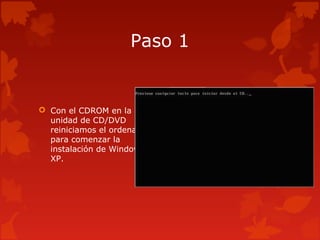
 Con el CDROM en la
unidad de CD/DVD
reiniciamos el ordenador
para comenzar la
instalación de Windows
XP.
Paso 2
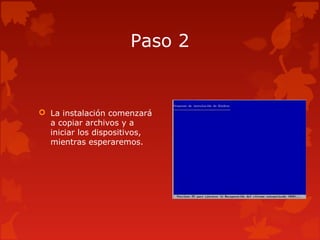
 La instalación comenzará
a copiar archivos y a
iniciar los dispositivos,
mientras esperaremos.
Paso 3
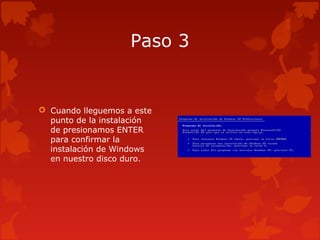
 Cuando lleguemos a este
punto de la instalación
de presionamos ENTER
para confirmar la
instalación de Windows
en nuestro disco duro.
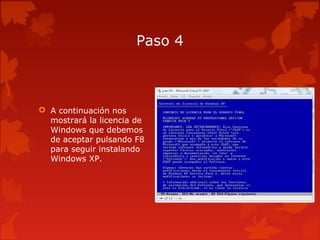
Paso 4
 A continuación nos
mostrará la licencia de
Windows que debemos
de aceptar pulsando F8
para seguir instalando
Windows XP.
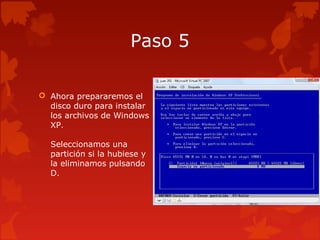
Paso 5
 Ahora prepararemos el
disco duro para instalar
los archivos de Windows
XP.
Seleccionamos una
partición si la hubiese y
la eliminamos pulsando
D.
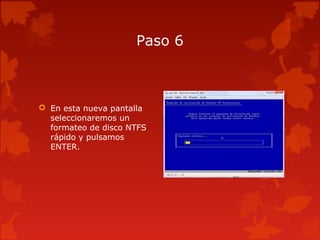
Paso 6
 En esta nueva pantalla
seleccionaremos un
formateo de disco NTFS
rápido y pulsamos
ENTER.
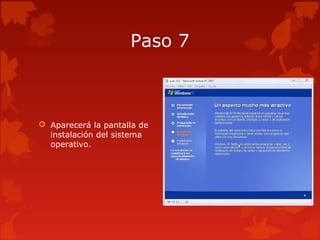
Paso 7
 Aparecerá la pantalla de
instalación del sistema
operativo.
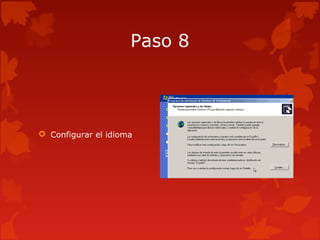
Paso 8
 Configurar el idioma
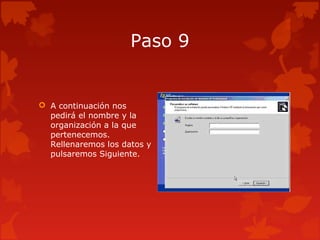
Paso 9
 A continuación nos
pedirá el nombre y la
organización a la que
pertenecemos.
Rellenaremos los datos y
pulsaremos Siguiente.
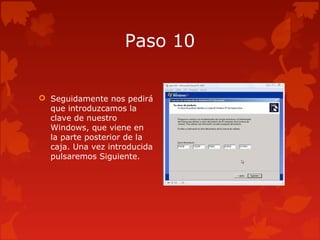
Paso 10
 Seguidamente nos pedirá
que introduzcamos la
clave de nuestro
Windows, que viene en
la parte posterior de la
caja. Una vez introducida
pulsaremos Siguiente.
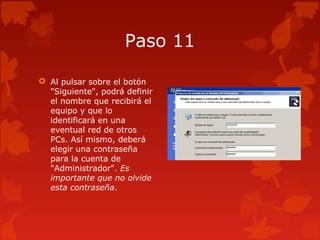
Paso 11
 Al pulsar sobre el botón
"Siguiente", podrá definir
el nombre que recibirá el
equipo y que lo
identificará en una
eventual red de otros
PCs. Así mismo, deberá
elegir una contraseña
para la cuenta de
"Administrador". Es
importante que no olvide
esta contraseña.
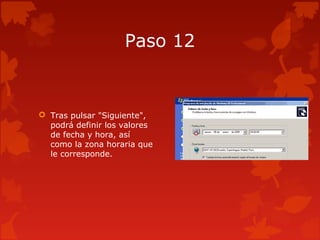
Paso 12
 Tras pulsar "Siguiente",
podrá definir los valores
de fecha y hora, así
como la zona horaria que
le corresponde.
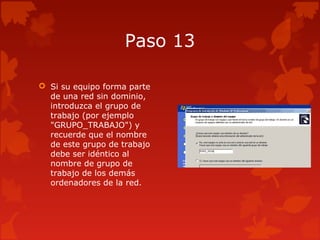
Paso 13
 Si su equipo forma parte
de una red sin dominio,
introduzca el grupo de
trabajo (por ejemplo
"GRUPO_TRABAJO") y
recuerde que el nombre
de este grupo de trabajo
debe ser idéntico al
nombre de grupo de
trabajo de los demás
ordenadores de la red.
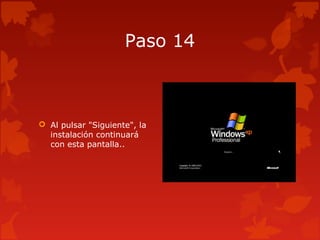
Paso 14
 Al pulsar "Siguiente", la
instalación continuará
con esta pantalla..
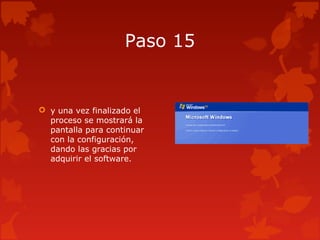
Paso 15
 y una vez finalizado el
proceso se mostrará la
pantalla para continuar
con la configuración,
dando las gracias por
adquirir el software.
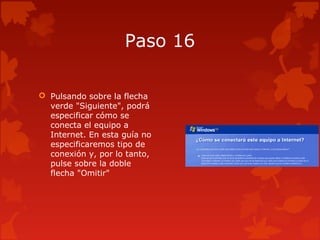
Paso 16
 Pulsando sobre la flecha
verde "Siguiente", podrá
especificar cómo se
conecta el equipo a
Internet. En esta guía no
especificaremos tipo de
conexión y, por lo tanto,
pulse sobre la doble
flecha "Omitir"
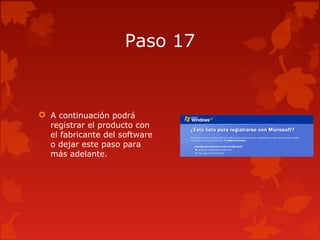
Paso 17
 A continuación podrá
registrar el producto con
el fabricante del software
o dejar este paso para
más adelante.
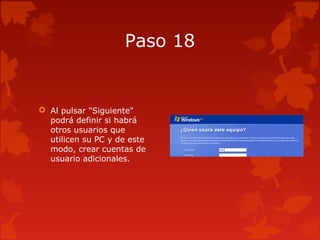
Paso 18
 Al pulsar "Siguiente"
podrá definir si habrá
otros usuarios que
utilicen su PC y de este
modo, crear cuentas de
usuario adicionales.
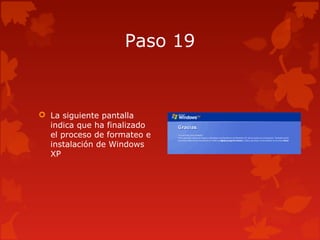
Paso 19
 La siguiente pantalla
indica que ha finalizado
el proceso de formateo e
instalación de Windows
XP

Instalación de windows xp

  • 1.
    Instalación de Windows xp JuanJesus Delgado Estrada Grupo: “201” Maestra: Alicia Rosete
  • 2.
    Paso 1  Conel CDROM en la unidad de CD/DVD reiniciamos el ordenador para comenzar la instalación de Windows XP.
  • 3.
    Paso 2  Lainstalación comenzará a copiar archivos y a iniciar los dispositivos, mientras esperaremos.
  • 4.
    Paso 3  Cuandolleguemos a este punto de la instalación de presionamos ENTER para confirmar la instalación de Windows en nuestro disco duro.
  • 5.
    Paso 4  Acontinuación nos mostrará la licencia de Windows que debemos de aceptar pulsando F8 para seguir instalando Windows XP.
  • 6.
    Paso 5  Ahoraprepararemos el disco duro para instalar los archivos de Windows XP. Seleccionamos una partición si la hubiese y la eliminamos pulsando D.
  • 7.
    Paso 6  Enesta nueva pantalla seleccionaremos un formateo de disco NTFS rápido y pulsamos ENTER.
  • 8.
    Paso 7  Aparecerála pantalla de instalación del sistema operativo.
  • 9.
  • 10.
    Paso 9  Acontinuación nos pedirá el nombre y la organización a la que pertenecemos. Rellenaremos los datos y pulsaremos Siguiente.
  • 11.
    Paso 10  Seguidamentenos pedirá que introduzcamos la clave de nuestro Windows, que viene en la parte posterior de la caja. Una vez introducida pulsaremos Siguiente.
  • 12.
    Paso 11  Alpulsar sobre el botón "Siguiente", podrá definir el nombre que recibirá el equipo y que lo identificará en una eventual red de otros PCs. Así mismo, deberá elegir una contraseña para la cuenta de "Administrador". Es importante que no olvide esta contraseña.
  • 13.
    Paso 12  Traspulsar "Siguiente", podrá definir los valores de fecha y hora, así como la zona horaria que le corresponde.
  • 14.
    Paso 13  Sisu equipo forma parte de una red sin dominio, introduzca el grupo de trabajo (por ejemplo "GRUPO_TRABAJO") y recuerde que el nombre de este grupo de trabajo debe ser idéntico al nombre de grupo de trabajo de los demás ordenadores de la red.
  • 15.
    Paso 14  Alpulsar "Siguiente", la instalación continuará con esta pantalla..
  • 16.
    Paso 15  yuna vez finalizado el proceso se mostrará la pantalla para continuar con la configuración, dando las gracias por adquirir el software.
  • 17.
    Paso 16  Pulsandosobre la flecha verde "Siguiente", podrá especificar cómo se conecta el equipo a Internet. En esta guía no especificaremos tipo de conexión y, por lo tanto, pulse sobre la doble flecha "Omitir"
  • 18.
    Paso 17  Acontinuación podrá registrar el producto con el fabricante del software o dejar este paso para más adelante.
  • 19.
    Paso 18  Alpulsar "Siguiente" podrá definir si habrá otros usuarios que utilicen su PC y de este modo, crear cuentas de usuario adicionales.
  • 20.
    Paso 19  Lasiguiente pantalla indica que ha finalizado el proceso de formateo e instalación de Windows XP