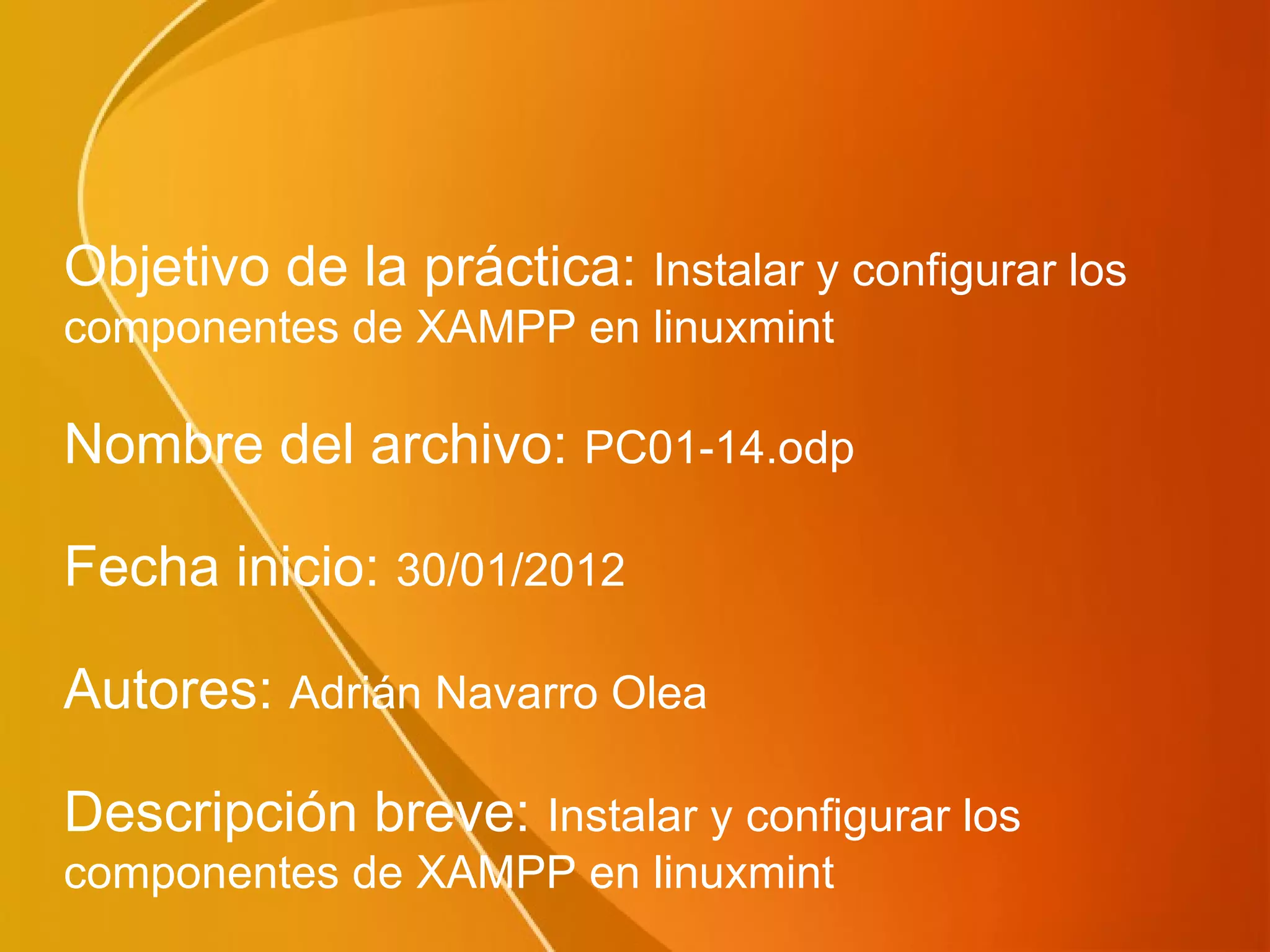
Objetivo de la práctica: Instalar y configurar los
componentes de XAMPP en linuxmint

Nombre del archivo: PC01-14.odp

Fecha inicio: 30/01/2012

Autores: Adrián Navarro Olea

Descripción breve: Instalar y configurar los
componentes de XAMPP en linuxmint
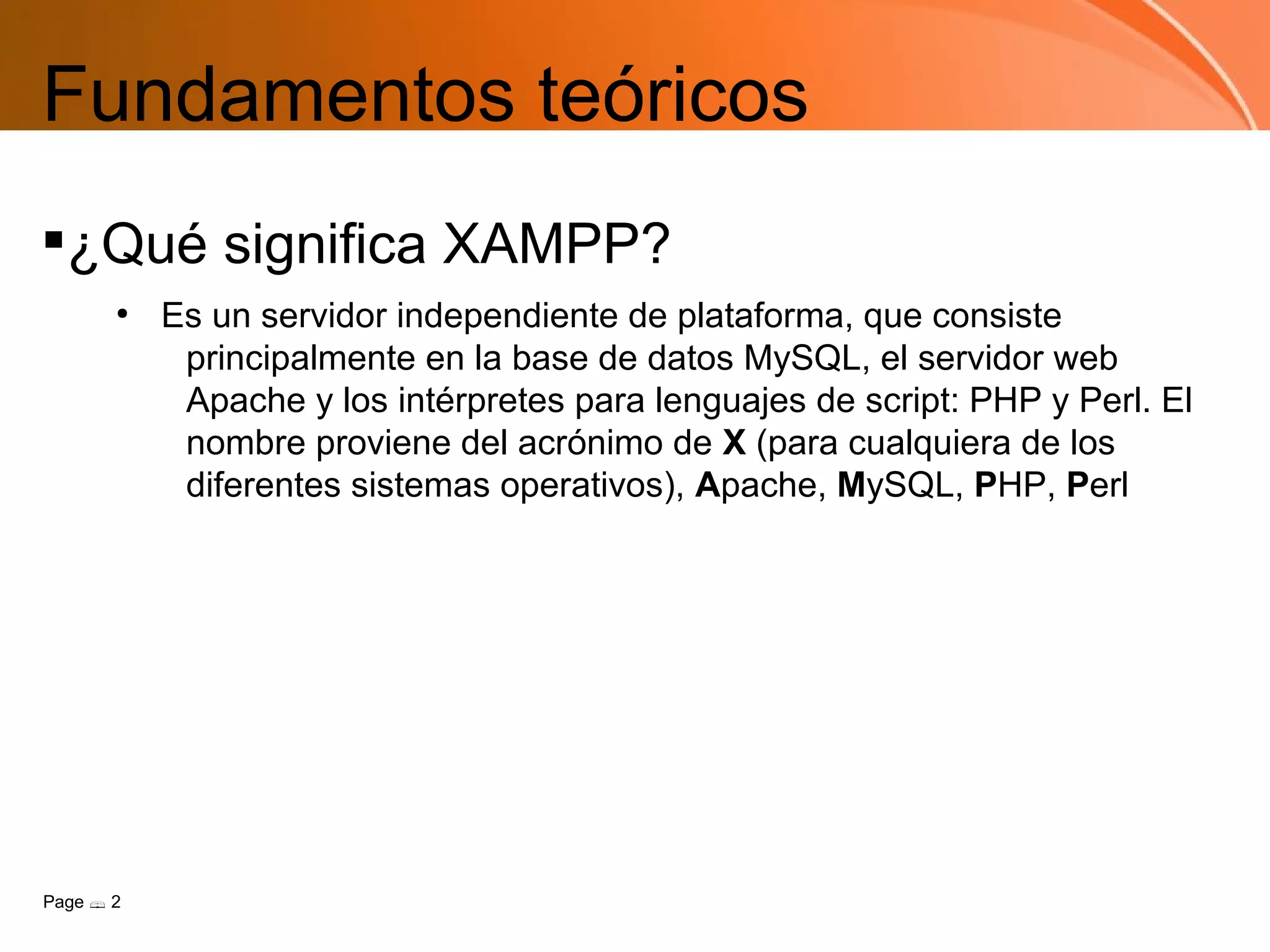
Fundamentos teóricos
§¿Qué significa XAMPP?
       ●
           Es un servidor independiente de plataforma, que consiste
            principalmente en la base de datos MySQL, el servidor web
            Apache y los intérpretes para lenguajes de script: PHP y Perl. El
            nombre proviene del acrónimo de X (para cualquiera de los
            diferentes sistemas operativos), Apache, MySQL, PHP, Perl


Page  2
Fundamentos teóricos
 ●
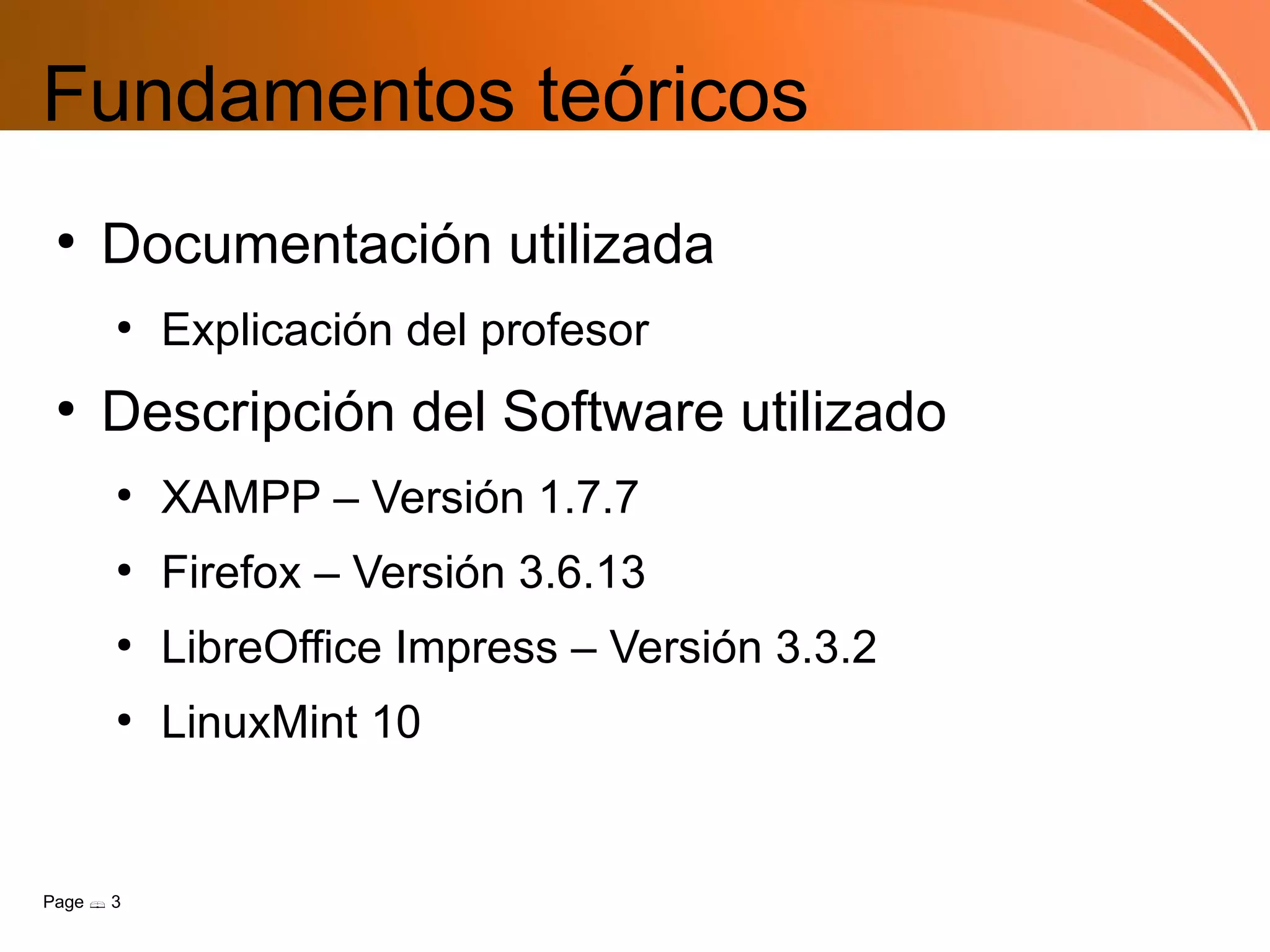
     Documentación utilizada
       ●
           Explicación del profesor
 ●
     Descripción del Software utilizado
       ●
           XAMPP – Versión 1.7.7
       ●
           Firefox – Versión 3.6.13
       ●
           LibreOffice Impress – Versión 3.3.2
       ●
           LinuxMint 10


Page  3
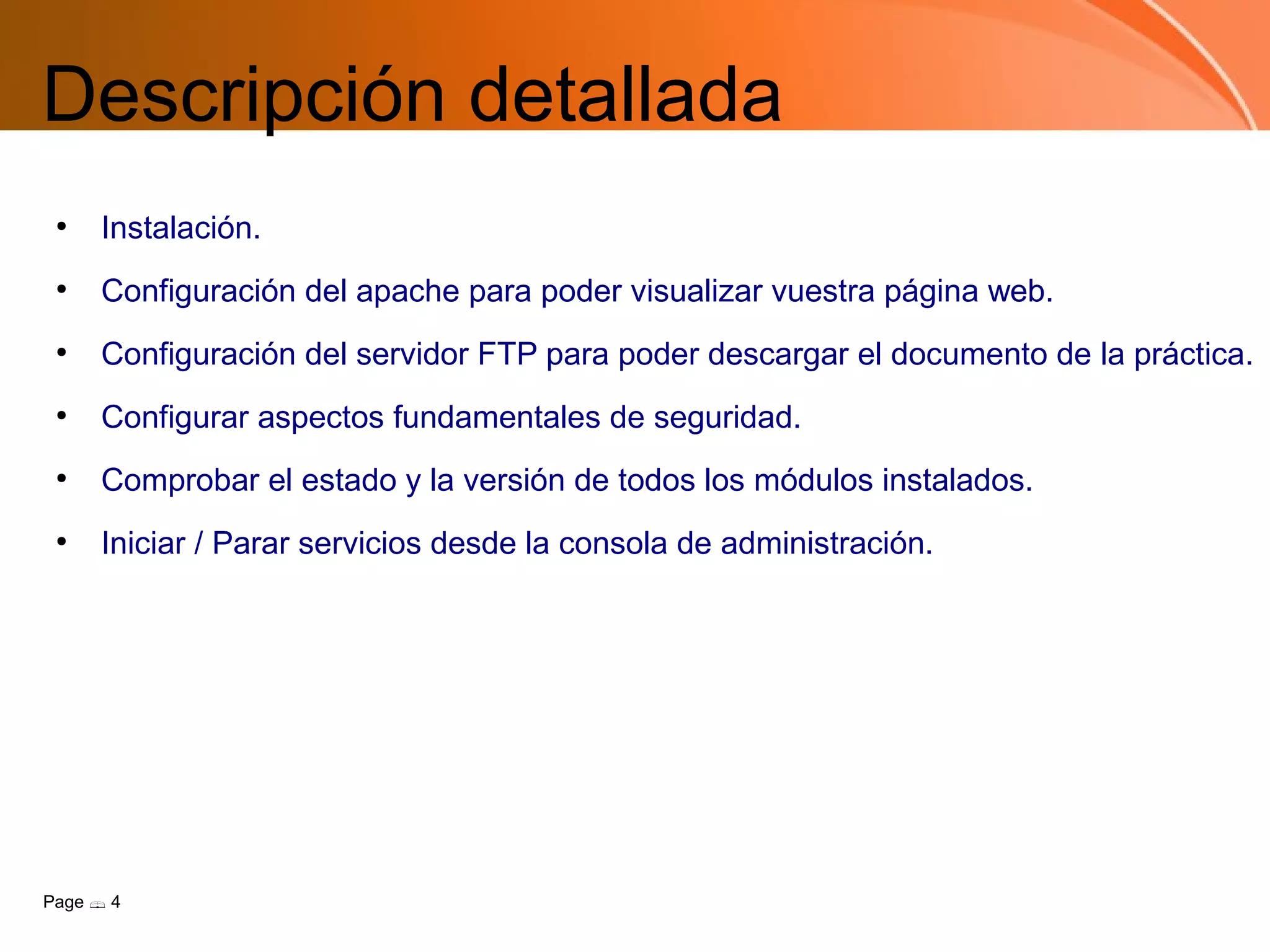
Descripción detallada
 ●
     Instalación.
 ●
     Configuración del apache para poder visualizar vuestra página web.
 ●
     Configuración del servidor FTP para poder descargar el documento de la práctica.
 ●
     Configurar aspectos fundamentales de seguridad.
 ●
     Comprobar el estado y la versión de todos los módulos instalados.
 ●
     Iniciar / Parar servicios desde la consola de administración.


Page  4
A la descripción


 Instalación
    ●
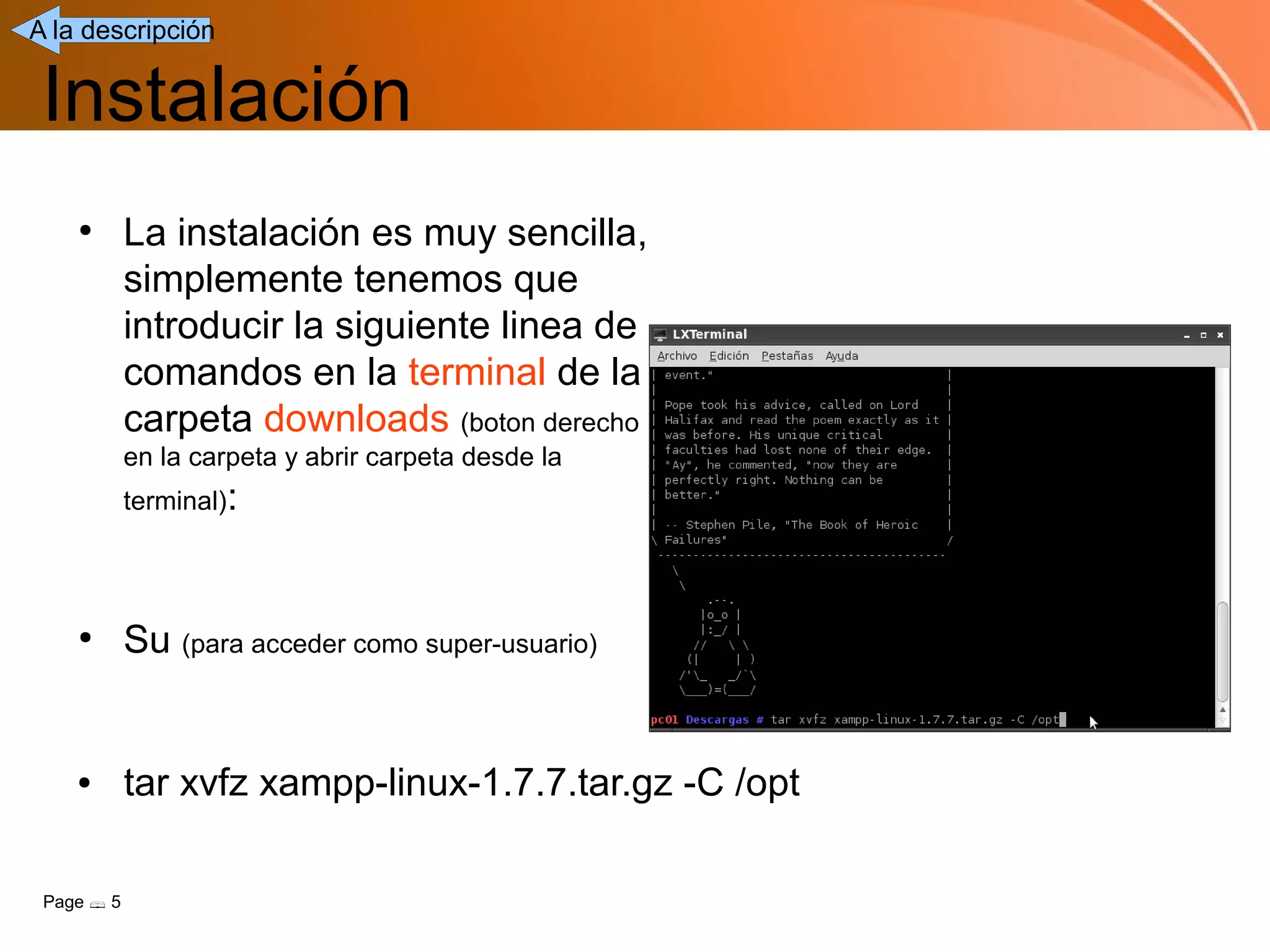
            La instalación es muy sencilla,
            simplemente tenemos que
            introducir la siguiente linea de
            comandos en la terminal de la
            carpeta downloads (boton derecho
            en la carpeta y abrir carpeta desde la
            terminal):


    ●
            Su (para acceder como super-usuario)


    ●       tar xvfz xampp-linux-1.7.7.tar.gz -C /opt

 Page  5
A la descripción


 Configurar apache
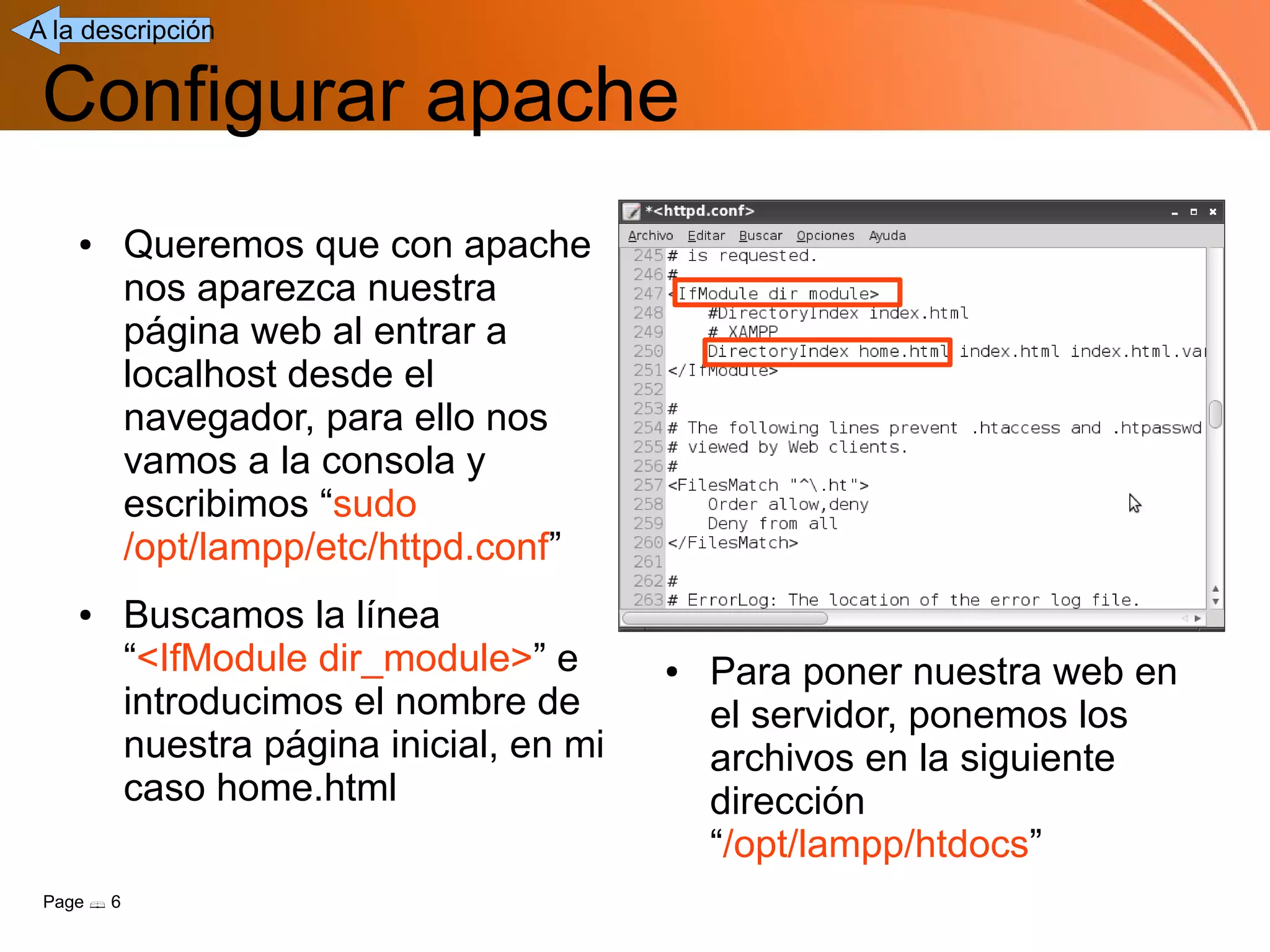
    ●       Queremos que con apache
            nos aparezca nuestra
            página web al entrar a
            localhost desde el
            navegador, para ello nos
            vamos a la consola y
            escribimos “sudo
            /opt/lampp/etc/httpd.conf”
    ●       Buscamos la línea
            “<IfModule dir_module>” e       ●   Para poner nuestra web en
            introducimos el nombre de           el servidor, ponemos los
            nuestra página inicial, en mi       archivos en la siguiente
            caso home.html                      dirección
                                                “/opt/lampp/htdocs”
 Page  6
A la descripción


 Configurar el Servidor FTP
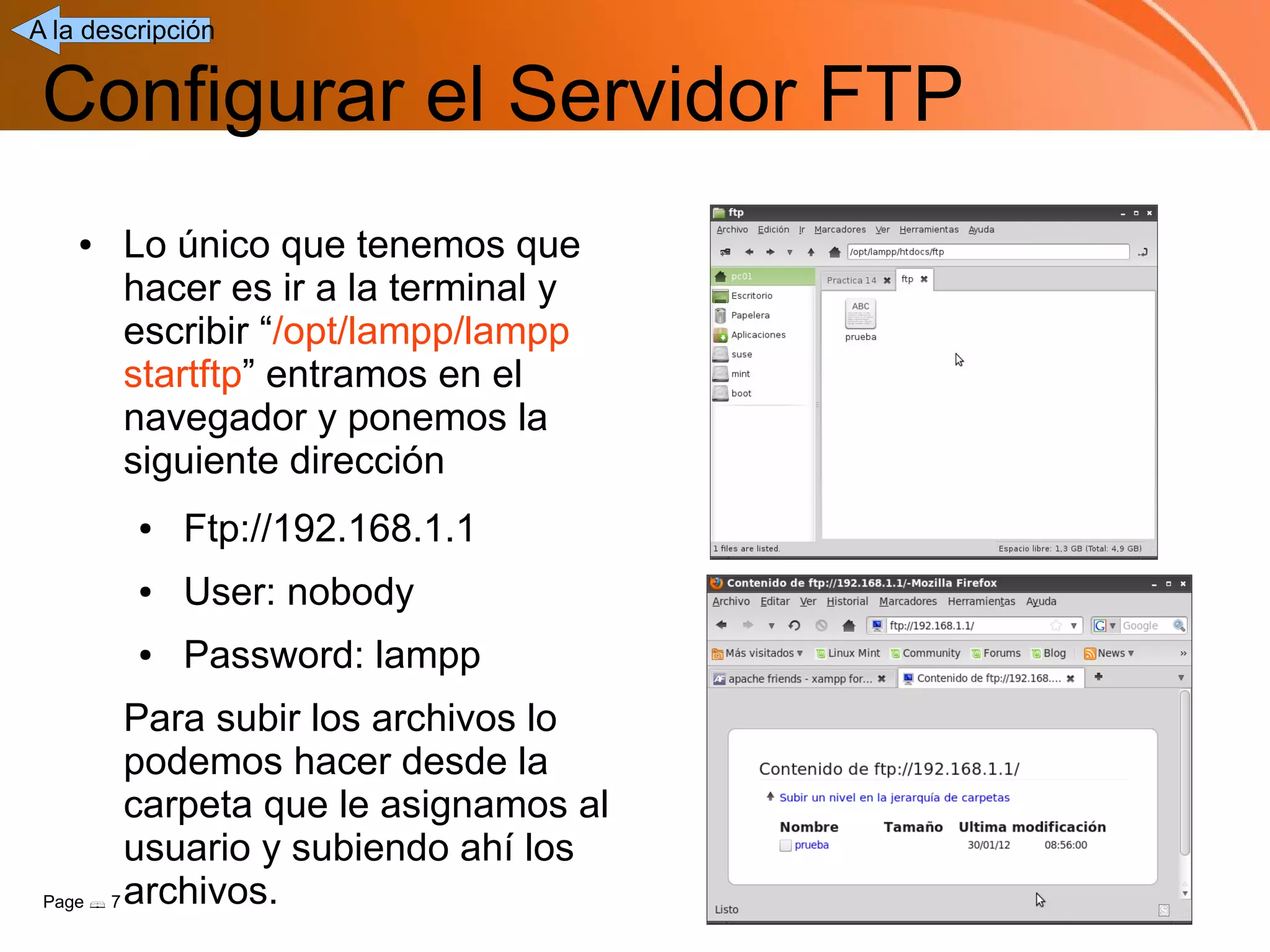
    ●   Lo único que tenemos que
        hacer es ir a la terminal y
        escribir “/opt/lampp/lampp
        startftp” entramos en el
        navegador y ponemos la
        siguiente dirección
         ●   Ftp://192.168.1.1
         ●   User: nobody
         ●   Password: lampp
          Para subir los archivos lo
          podemos hacer desde la
          carpeta que le asignamos al
          usuario y subiendo ahí los
 Page  7 archivos.
A la descripción


 Aumentar la seguridad (I)
  ●
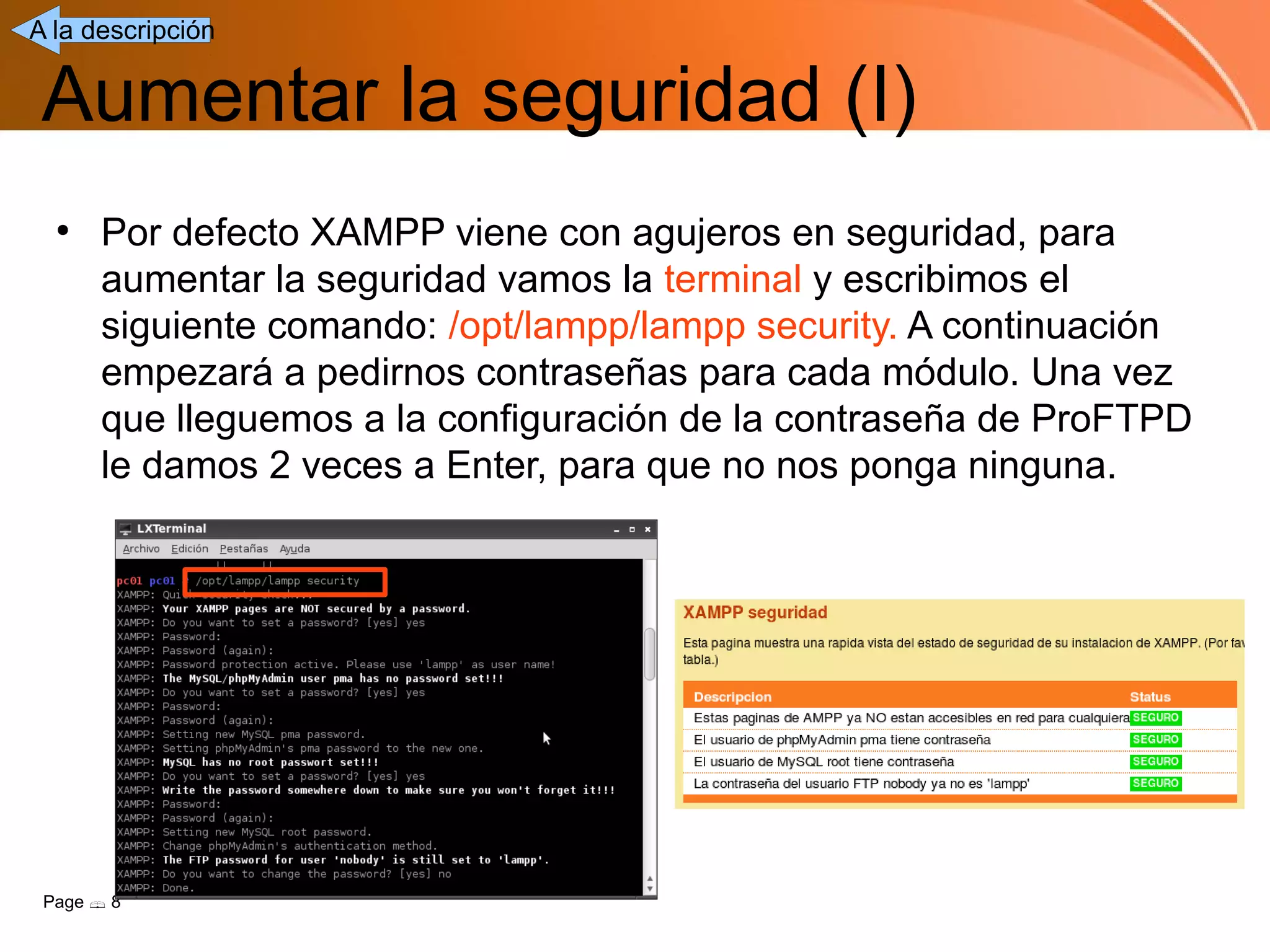
      Por defecto XAMPP viene con agujeros en seguridad, para
      aumentar la seguridad vamos la terminal y escribimos el
      siguiente comando: /opt/lampp/lampp security. A continuación
      empezará a pedirnos contraseñas para cada módulo. Una vez
      que lleguemos a la configuración de la contraseña de ProFTPD
      le damos 2 veces a Enter, para que no nos ponga ninguna.


 Page  8
A la descripción


 Desc. de los módulos instalados
  ●
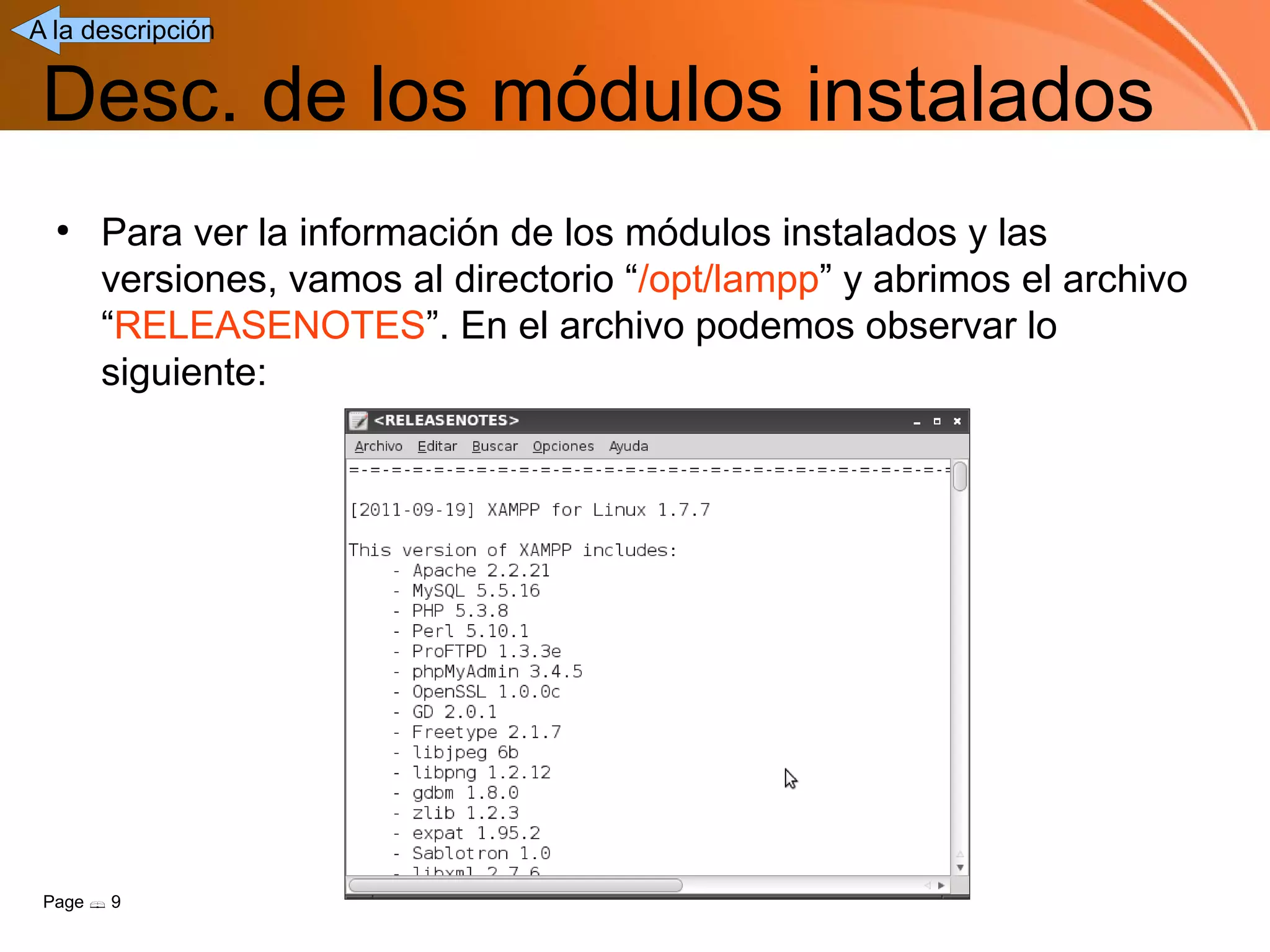
      Para ver la información de los módulos instalados y las
      versiones, vamos al directorio “/opt/lampp” y abrimos el archivo
      “RELEASENOTES”. En el archivo podemos observar lo
      siguiente:


 Page  9
A la descripción


 Iniciar y parar los servicios
  ●
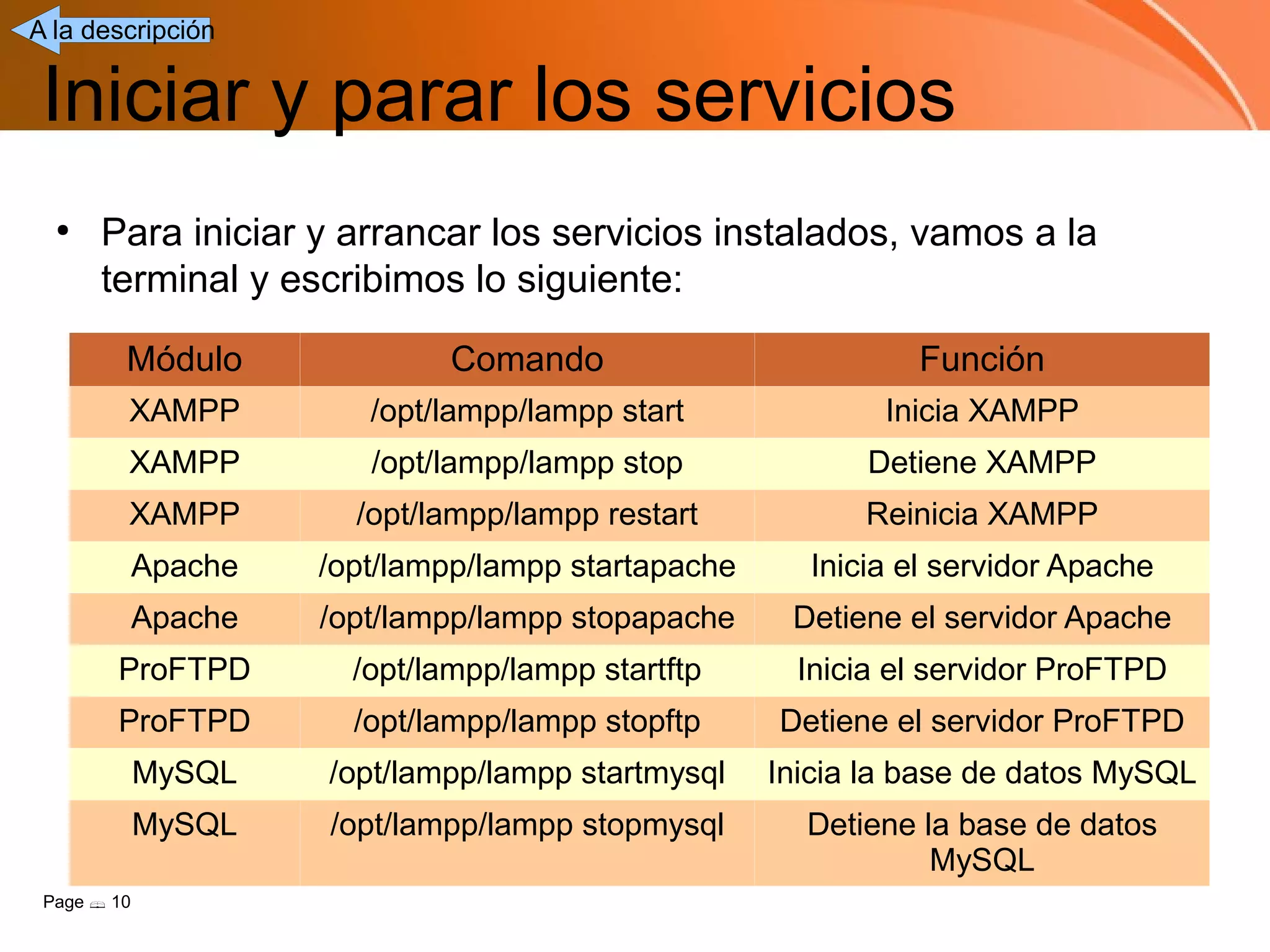
      Para iniciar y arrancar los servicios instalados, vamos a la
      terminal y escribimos lo siguiente:

         Módulo                Comando                         Función
         XAMPP           /opt/lampp/lampp start              Inicia XAMPP
         XAMPP           /opt/lampp/lampp stop             Detiene XAMPP
         XAMPP          /opt/lampp/lampp restart           Reinicia XAMPP
             Apache   /opt/lampp/lampp startapache     Inicia el servidor Apache
             Apache   /opt/lampp/lampp stopapache     Detiene el servidor Apache
        ProFTPD         /opt/lampp/lampp startftp      Inicia el servidor ProFTPD
        ProFTPD         /opt/lampp/lampp stopftp     Detiene el servidor ProFTPD
             MySQL    /opt/lampp/lampp startmysql    Inicia la base de datos MySQL
             MySQL    /opt/lampp/lampp stopmysql       Detiene la base de datos
                                                                MySQL
 Page  10
●
      Tiempo total empleado en la práctica: 2H 30m
 ●
      Pruebas realizadas: Me he conectado a mi web y al ftp
      mediante el navegador.
 ●
      Problemas encontrados: En ésta práctica no he tenido
      ningún problema.
 ●
      Conclusiones: Es un programa muy útil y sencillo de
      configurar. Contiene Apache, Filezilla Server, MySQL, PHP... Un
      paquete muy útil para WEB's. Para mi ha sido más sencillo
      configurarlo en LinuxMint que en Windows.


Page  11

Instalación de XAMPP en Linux

  • 1.
    Objetivo de lapráctica: Instalar y configurar los componentes de XAMPP en linuxmint Nombre del archivo: PC01-14.odp Fecha inicio: 30/01/2012 Autores: Adrián Navarro Olea Descripción breve: Instalar y configurar los componentes de XAMPP en linuxmint
  • 2.
    Fundamentos teóricos §¿Qué significaXAMPP? ● Es un servidor independiente de plataforma, que consiste principalmente en la base de datos MySQL, el servidor web Apache y los intérpretes para lenguajes de script: PHP y Perl. El nombre proviene del acrónimo de X (para cualquiera de los diferentes sistemas operativos), Apache, MySQL, PHP, Perl Page  2
  • 3.
    Fundamentos teóricos ● Documentación utilizada ● Explicación del profesor ● Descripción del Software utilizado ● XAMPP – Versión 1.7.7 ● Firefox – Versión 3.6.13 ● LibreOffice Impress – Versión 3.3.2 ● LinuxMint 10 Page  3
  • 4.
    Descripción detallada ● Instalación. ● Configuración del apache para poder visualizar vuestra página web. ● Configuración del servidor FTP para poder descargar el documento de la práctica. ● Configurar aspectos fundamentales de seguridad. ● Comprobar el estado y la versión de todos los módulos instalados. ● Iniciar / Parar servicios desde la consola de administración. Page  4
  • 5.
    A la descripción Instalación ● La instalación es muy sencilla, simplemente tenemos que introducir la siguiente linea de comandos en la terminal de la carpeta downloads (boton derecho en la carpeta y abrir carpeta desde la terminal): ● Su (para acceder como super-usuario) ● tar xvfz xampp-linux-1.7.7.tar.gz -C /opt Page  5
  • 6.
    A la descripción Configurar apache ● Queremos que con apache nos aparezca nuestra página web al entrar a localhost desde el navegador, para ello nos vamos a la consola y escribimos “sudo /opt/lampp/etc/httpd.conf” ● Buscamos la línea “<IfModule dir_module>” e ● Para poner nuestra web en introducimos el nombre de el servidor, ponemos los nuestra página inicial, en mi archivos en la siguiente caso home.html dirección “/opt/lampp/htdocs” Page  6
  • 7.
    A la descripción Configurar el Servidor FTP ● Lo único que tenemos que hacer es ir a la terminal y escribir “/opt/lampp/lampp startftp” entramos en el navegador y ponemos la siguiente dirección ● Ftp://192.168.1.1 ● User: nobody ● Password: lampp Para subir los archivos lo podemos hacer desde la carpeta que le asignamos al usuario y subiendo ahí los Page  7 archivos.
  • 8.
    A la descripción Aumentar la seguridad (I) ● Por defecto XAMPP viene con agujeros en seguridad, para aumentar la seguridad vamos la terminal y escribimos el siguiente comando: /opt/lampp/lampp security. A continuación empezará a pedirnos contraseñas para cada módulo. Una vez que lleguemos a la configuración de la contraseña de ProFTPD le damos 2 veces a Enter, para que no nos ponga ninguna. Page  8
  • 9.
    A la descripción Desc. de los módulos instalados ● Para ver la información de los módulos instalados y las versiones, vamos al directorio “/opt/lampp” y abrimos el archivo “RELEASENOTES”. En el archivo podemos observar lo siguiente: Page  9
  • 10.
    A la descripción Iniciar y parar los servicios ● Para iniciar y arrancar los servicios instalados, vamos a la terminal y escribimos lo siguiente: Módulo Comando Función XAMPP /opt/lampp/lampp start Inicia XAMPP XAMPP /opt/lampp/lampp stop Detiene XAMPP XAMPP /opt/lampp/lampp restart Reinicia XAMPP Apache /opt/lampp/lampp startapache Inicia el servidor Apache Apache /opt/lampp/lampp stopapache Detiene el servidor Apache ProFTPD /opt/lampp/lampp startftp Inicia el servidor ProFTPD ProFTPD /opt/lampp/lampp stopftp Detiene el servidor ProFTPD MySQL /opt/lampp/lampp startmysql Inicia la base de datos MySQL MySQL /opt/lampp/lampp stopmysql Detiene la base de datos MySQL Page  10
  • 11.
    Tiempo total empleado en la práctica: 2H 30m ● Pruebas realizadas: Me he conectado a mi web y al ftp mediante el navegador. ● Problemas encontrados: En ésta práctica no he tenido ningún problema. ● Conclusiones: Es un programa muy útil y sencillo de configurar. Contiene Apache, Filezilla Server, MySQL, PHP... Un paquete muy útil para WEB's. Para mi ha sido más sencillo configurarlo en LinuxMint que en Windows. Page  11