COMO FORMATEAR EL DISCO DURO
ADRIÁN ALEXANDRE CARDOZA MARTÍNEZ
MARTES 7 DE JUNIO DE 2022
INDICE
INDICE…………………………………………………………………2
INTRODUCCIÓN……………………………………………………..3
DESCARGAR WINDOWS 10………………………………………...4
ASISTENTE DE INSTALACIÓN………………………………….....5
NO TENGO CLAVE DEL PRODUCTO……………………………6
SELECCIONAR SISTEMAOPERATIVO………………………....7
TIPO DE INSTALACIÓN……………………………………..……...8
FORMATEARY CREAR PARTICIONES…………………………9
CONFIGURACIÓN INICIAL DE WINDOW 10……………………10
DISTRIBUCIÓNDE TECLADO……………………………………11
CONFIGURACIÓN QUE QUIERES APLICAR Y NOMBRE DE
USUARIO....................................................................................12
CREAR UNA CONTRASEÑA……….…………………………….13
PREPARANDO WINDOW 10…………………………………......14
FIN DE LA INSTALACIÓN…………………………………………15
INTRODUCCIÓN
Este manual explica cómo formatear e instalar Windows 10 en nuestra
computadora porque es muy útil para muchas personas porque su
computadora es lenta o simplemente quieren borrar todos los datos en su
computadora.Formatear un disco duro es una de las tareas más importantes
en el mantenimiento preventivo de la computadora, ya que no solo elimina
nuestros archivos en este dispositivo de almacenamiento masivo, sino que
también se utiliza para erradicar virus y malware.
Descargar Windows 10
Para instalar Windows 10 desde cero, lo primero que debemos hacer es
descargar Windows 10
Una vez que ya tenemos la memoria USB con Windows 10 lo siguiente que
debemos hacer es introducir la memoria USB en el ordenador ya apagado y
encenderlo, debemos pulsar durante el arranque la tecla F10 repetidas veces
o mantenerla apretada para que nos aparezca el menú y seleccionar nuestro
USB con Windows 10 para instalar
Cuando el sistema intente arrancar desde la memoria USB, lo primero que
veremos será un mensaje que nos pedirá que pulsemos una tecla cualquiera
para empezar con la instalación de Windows 10
Pulsamos cualquier tecla, y empezará una ventana de carga durante la cual
se cargará en la memoria todo lo necesario para arrancar el asistente de
instalación
Tras esta ventana de carga, que dura unos segundos, veremos la ventana
inicial del asistente de instalación de Windows 10
En esta ventana debemos configurar el idioma de nuestro sistema operativo,
el formato de hora y moneda y el tipo de teclado que vamos a utilizar.
Pulsamos sobre SIGUIENTE
Pulsamos sobre INSTALAR AHORA
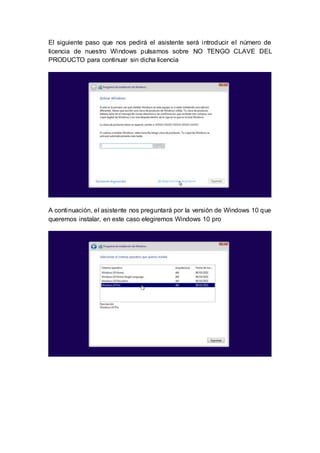
El siguiente paso que nos pedirá el asistente será introducir el número de
licencia de nuestro Windows pulsamos sobre NO TENGO CLAVE DEL
PRODUCTO para continuar sin dicha licencia
A continuación, el asistente nos preguntará por la versión de Windows 10 que
queremos instalar, en este caso elegiremos Windows 10 pro
Pulsamos de nuevo sobre Siguiente y aparecerán los términos de licencia,
los cuales aceptaremos para continuar
Para una instalación limpia, elegiremos PERSONALIZADA
Veremos un nuevo paso en el asistente donde elegir la partición del disco
duro donde instalaremos Windows
Si queremos crear particiones, pulsaremos sobre NUEVO y configuraremos
el espacio que queremos utilizar para nuestro Windows, en este caso le
daremos 50 Giga-bites
Después de formatear para instalar Windows 10, pulsamos sobre
SIGUIENTE y comenzará el proceso de instalación. Durante este proceso se
llevarán a cabo una serie de tareas
Debemos esperar a que finalice el proceso de instalación. Durante el cual, el
ordenador se reiniciará varias veces y, además, veremos distintas fases,
tanto del asistente de instalación como de la configuración inicial de nuestro
Windows 10
A continuación, lo que debemos configurar en Windows 10 es la región del
sistema operativo
así como la distribución del teclado que vamos a usar
Omitimos esta opción
Seleccionamos la configuración que queremos aplicar
Ahora colocamos nuestro nombre
Aquí podemos introducir nuestra contraseña o seguir con la instalación
Y, para finalizar, ya solo nos quedan de configurar las distintas opciones de
privacidad de Windows 10. Estas opciones son muy claras y explicativas, y
nos permiten saber cómo y para qué usará Windows 10 nuestros datos.
Según queramos, podemos permitírselo o impedir que acceda a estos datos
Una vez configurado esto, el asistente de configuración terminará de preparar
Windows 10 para nosotros
Este proceso puede tardar unos minutos y, cuando finalice, ya podremos ver
el escritorio de Windows. Ya hemos instalado Windows 10 desde cero

Manual.docx

  • 1.
    COMO FORMATEAR ELDISCO DURO ADRIÁN ALEXANDRE CARDOZA MARTÍNEZ MARTES 7 DE JUNIO DE 2022
  • 2.
    INDICE INDICE…………………………………………………………………2 INTRODUCCIÓN……………………………………………………..3 DESCARGAR WINDOWS 10………………………………………...4 ASISTENTEDE INSTALACIÓN………………………………….....5 NO TENGO CLAVE DEL PRODUCTO……………………………6 SELECCIONAR SISTEMAOPERATIVO………………………....7 TIPO DE INSTALACIÓN……………………………………..……...8 FORMATEARY CREAR PARTICIONES…………………………9 CONFIGURACIÓN INICIAL DE WINDOW 10……………………10 DISTRIBUCIÓNDE TECLADO……………………………………11 CONFIGURACIÓN QUE QUIERES APLICAR Y NOMBRE DE USUARIO....................................................................................12 CREAR UNA CONTRASEÑA……….…………………………….13 PREPARANDO WINDOW 10…………………………………......14 FIN DE LA INSTALACIÓN…………………………………………15
  • 3.
    INTRODUCCIÓN Este manual explicacómo formatear e instalar Windows 10 en nuestra computadora porque es muy útil para muchas personas porque su computadora es lenta o simplemente quieren borrar todos los datos en su computadora.Formatear un disco duro es una de las tareas más importantes en el mantenimiento preventivo de la computadora, ya que no solo elimina nuestros archivos en este dispositivo de almacenamiento masivo, sino que también se utiliza para erradicar virus y malware.
  • 4.
    Descargar Windows 10 Parainstalar Windows 10 desde cero, lo primero que debemos hacer es descargar Windows 10 Una vez que ya tenemos la memoria USB con Windows 10 lo siguiente que debemos hacer es introducir la memoria USB en el ordenador ya apagado y encenderlo, debemos pulsar durante el arranque la tecla F10 repetidas veces o mantenerla apretada para que nos aparezca el menú y seleccionar nuestro USB con Windows 10 para instalar Cuando el sistema intente arrancar desde la memoria USB, lo primero que veremos será un mensaje que nos pedirá que pulsemos una tecla cualquiera para empezar con la instalación de Windows 10
  • 5.
    Pulsamos cualquier tecla,y empezará una ventana de carga durante la cual se cargará en la memoria todo lo necesario para arrancar el asistente de instalación
  • 6.
    Tras esta ventanade carga, que dura unos segundos, veremos la ventana inicial del asistente de instalación de Windows 10 En esta ventana debemos configurar el idioma de nuestro sistema operativo, el formato de hora y moneda y el tipo de teclado que vamos a utilizar. Pulsamos sobre SIGUIENTE Pulsamos sobre INSTALAR AHORA
  • 7.
    El siguiente pasoque nos pedirá el asistente será introducir el número de licencia de nuestro Windows pulsamos sobre NO TENGO CLAVE DEL PRODUCTO para continuar sin dicha licencia A continuación, el asistente nos preguntará por la versión de Windows 10 que queremos instalar, en este caso elegiremos Windows 10 pro
  • 8.
    Pulsamos de nuevosobre Siguiente y aparecerán los términos de licencia, los cuales aceptaremos para continuar Para una instalación limpia, elegiremos PERSONALIZADA
  • 9.
    Veremos un nuevopaso en el asistente donde elegir la partición del disco duro donde instalaremos Windows Si queremos crear particiones, pulsaremos sobre NUEVO y configuraremos el espacio que queremos utilizar para nuestro Windows, en este caso le daremos 50 Giga-bites
  • 10.
    Después de formatearpara instalar Windows 10, pulsamos sobre SIGUIENTE y comenzará el proceso de instalación. Durante este proceso se llevarán a cabo una serie de tareas Debemos esperar a que finalice el proceso de instalación. Durante el cual, el ordenador se reiniciará varias veces y, además, veremos distintas fases, tanto del asistente de instalación como de la configuración inicial de nuestro Windows 10
  • 11.
    A continuación, loque debemos configurar en Windows 10 es la región del sistema operativo así como la distribución del teclado que vamos a usar
  • 12.
    Omitimos esta opción Seleccionamosla configuración que queremos aplicar
  • 13.
    Ahora colocamos nuestronombre Aquí podemos introducir nuestra contraseña o seguir con la instalación
  • 14.
    Y, para finalizar,ya solo nos quedan de configurar las distintas opciones de privacidad de Windows 10. Estas opciones son muy claras y explicativas, y nos permiten saber cómo y para qué usará Windows 10 nuestros datos. Según queramos, podemos permitírselo o impedir que acceda a estos datos Una vez configurado esto, el asistente de configuración terminará de preparar Windows 10 para nosotros
  • 15.
    Este proceso puedetardar unos minutos y, cuando finalice, ya podremos ver el escritorio de Windows. Ya hemos instalado Windows 10 desde cero