DIPLOMADO SUPERIOR EN DOCENCIA CON EL EMPLEO DE LAS TICS EN EL AULA
Se debe iniciar el computador con el DVD del CentOS y nos aparecerá lo siguiente y presionamos enter
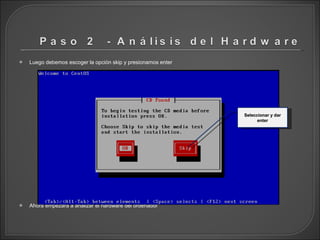
Luego debemos escoger la opción skip y presionamos enter Ahora empezará a analizar el hardware del ordenador Seleccionar y dar enter
Luego de analizar el hardware nos aparece la ventana de bienvenida a la instalación Clic
Seleccionamos el Idioma para la instalación y presionamos siguiente
El idioma del teclado es recomendable colocarle el tipo de teclado se esta utilizando (Inglés, Español, etc) Seleccionamos el Idioma español porque el teclado esta en nomenclatura español y presionamos siguiente
Seleccionamos y presionamos siguiente
Espacio Libre Crear nueva partición Modificar Partición
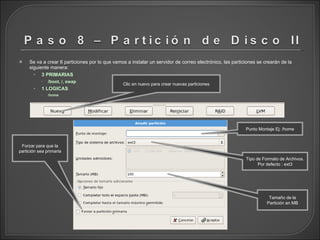
Se va a crear 6 particiones por lo que vamos a instalar un servidor de correo electrónico, las particiones se crearán de la siguiente manera: 3 PRIMARIAS /boot, /, swap 1 LOGICAS /home Clic en nuevo para crear nuevas particiones Punto Montaje Ej: /home Tipo de Formato de Archivos. Por defecto : ext3 Tamaño de la Partición en MB Forzar para que la partición sea primaria
Se creará la Partición  PRIMARIA para el punto de montaje  /boot Se creará la Partición PRIMARIA  para el punto montaje  /
Creación del a Partición  Swap  (Paginamiento) Creación de la Partición Lógica para el punto de montaje  /home Una ves terminado las particiones damos clic en siguiente para continuar
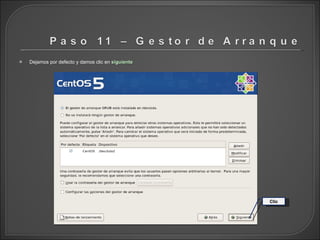
Dejamos por defecto y damos clic en  siguiente Clic
1. Modificamos la Red 2. Colocamos el nombre del servidor con su dominio (Importante)
1. Colocamos la dirección IP 3. Colocamos la Mascara de RED 2. Deshabilitamos el IPv6 4. Aceptamos
Nombre del dominio Nombre del servidor Damos clic en  Continuar Continuar
Escogemos la zona horaria, según nuestra ubicación o país Seleccionamos Zona Horaria Continuamos
Escribimos la contraseña del súper usuario root. La contraseña debe ser segura y que sea fácil de recordar Escribimos Contraseña del root Volvemos a Escribir Contraseña del root Continuamos
Seleccionamos el ambiente gráfico Seleccionamos Instalación de paquetes personalizada
En Entornos de Escritorio seleccionamos los siguientes: En Paquetes Aplicaciones seleccionamos los siguientes:
En Desarrollo seleccionamos los siguientes: En Paquetes Servidores seleccionamos los siguientes:
El resto de paquetes dejamos por defectos por que no son necesarios y continuamos dando clic en siguiente Continuar
El resto de paquetes dejamos por defectos por que no son necesarios y continuamos dando clic en siguiente Clic para instalar el Sistema Operativo
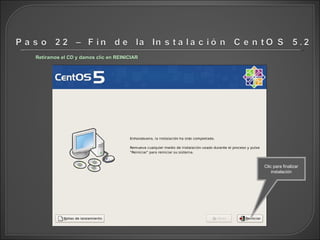
Retiramos el CD y damos clic en REINICIAR Clic para finalizar instalación
Clic para continuar
Seleccionamos Deshabilitado Continuamos
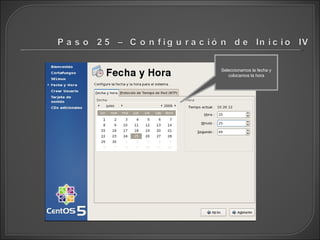
Seleccionamos la fecha y colocamos la hora
Creamos un usuario normal
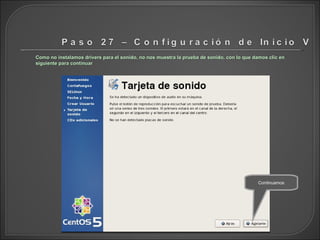
Como no instalamos drivers para el sonido, no nos muestra la prueba de sonido, con lo que damos clic en siguiente para continuar Continuamos
Finalización de Instalación

Instalacion Centos 5v2

  • 1.
    DIPLOMADO SUPERIOR ENDOCENCIA CON EL EMPLEO DE LAS TICS EN EL AULA
  • 2.
    Se debe iniciarel computador con el DVD del CentOS y nos aparecerá lo siguiente y presionamos enter
  • 3.
    Luego debemos escogerla opción skip y presionamos enter Ahora empezará a analizar el hardware del ordenador Seleccionar y dar enter
  • 4.
    Luego de analizarel hardware nos aparece la ventana de bienvenida a la instalación Clic
  • 5.
    Seleccionamos el Idiomapara la instalación y presionamos siguiente
  • 6.
    El idioma delteclado es recomendable colocarle el tipo de teclado se esta utilizando (Inglés, Español, etc) Seleccionamos el Idioma español porque el teclado esta en nomenclatura español y presionamos siguiente
  • 7.
  • 8.
    Espacio Libre Crearnueva partición Modificar Partición
  • 9.
    Se va acrear 6 particiones por lo que vamos a instalar un servidor de correo electrónico, las particiones se crearán de la siguiente manera: 3 PRIMARIAS /boot, /, swap 1 LOGICAS /home Clic en nuevo para crear nuevas particiones Punto Montaje Ej: /home Tipo de Formato de Archivos. Por defecto : ext3 Tamaño de la Partición en MB Forzar para que la partición sea primaria
  • 10.
    Se creará laPartición PRIMARIA para el punto de montaje /boot Se creará la Partición PRIMARIA para el punto montaje /
  • 11.
    Creación del aPartición Swap (Paginamiento) Creación de la Partición Lógica para el punto de montaje /home Una ves terminado las particiones damos clic en siguiente para continuar
  • 12.
    Dejamos por defectoy damos clic en siguiente Clic
  • 13.
    1. Modificamos laRed 2. Colocamos el nombre del servidor con su dominio (Importante)
  • 14.
    1. Colocamos ladirección IP 3. Colocamos la Mascara de RED 2. Deshabilitamos el IPv6 4. Aceptamos
  • 15.
    Nombre del dominioNombre del servidor Damos clic en Continuar Continuar
  • 16.
    Escogemos la zonahoraria, según nuestra ubicación o país Seleccionamos Zona Horaria Continuamos
  • 17.
    Escribimos la contraseñadel súper usuario root. La contraseña debe ser segura y que sea fácil de recordar Escribimos Contraseña del root Volvemos a Escribir Contraseña del root Continuamos
  • 18.
    Seleccionamos el ambientegráfico Seleccionamos Instalación de paquetes personalizada
  • 19.
    En Entornos deEscritorio seleccionamos los siguientes: En Paquetes Aplicaciones seleccionamos los siguientes:
  • 20.
    En Desarrollo seleccionamoslos siguientes: En Paquetes Servidores seleccionamos los siguientes:
  • 21.
    El resto depaquetes dejamos por defectos por que no son necesarios y continuamos dando clic en siguiente Continuar
  • 22.
    El resto depaquetes dejamos por defectos por que no son necesarios y continuamos dando clic en siguiente Clic para instalar el Sistema Operativo
  • 23.
    Retiramos el CDy damos clic en REINICIAR Clic para finalizar instalación
  • 24.
  • 25.
  • 26.
  • 27.
    Seleccionamos la fechay colocamos la hora
  • 28.
  • 29.
    Como no instalamosdrivers para el sonido, no nos muestra la prueba de sonido, con lo que damos clic en siguiente para continuar Continuamos
  • 30.