INTRODUCCION
En este manual se mostrará como instalar el sistema gestor de base de
datos SQL Server 2016 para que el proceso sea más rápido y sencillo para que
de esta manera la persona que realice la instalación tenga una idea más clara
para la instalación.
¿QUE ES Y POR QUE INSTALAR SQL SERVER?
SQL Server es un sistema de gestión de base de datos relacionales de
Microsoft que está diseñado para el entorno empresarial, SQL Server en T-SQL
(Transact-SQL), un conjunto de extensiones de programación de Sybase
Microsoft que añaden varias características a SQL estándar, incluyendo control
de transacciones, excepción y manejo de errores, procesamiento fila, así como
variables declaradas.
PASO 1:
Lo primero que tenemos que hacer es ir en la carpeta donde hayamos
guardado nuestro SQL server en mi caso lo guarde en la carpeta de descarga.
Seleccionamos el archivo SETUP y ejecutar como ADMINARTRADOR
PASO 2:
Una vez hecho eso nos aparecerá la siguiente pantalla la cual seleccionaremos
la primera opción en NUEVA INSTALACION
PASO 3:
Esta es la parte donde aceptamos los términos de la licencia le damos en la
casilla aceptar y le damos siguiente.
PASO 4:
Si deseas buscar actualización marcar la casilla “USAR MICROSOFT PARA
LAS ACTUALIZACIONES” en mi caso lo dejare sin marcar y le damos
SIGUIENTE.
PASO 5:
Instalando archivos de configuración una vez completado los requisitos le
damos SIGUIENTE.
PASO 6:
Selección de característica: En este paso elegimos que queremos instalar.
En mi caso dejo tal cual, pero dependiendo de donde, para qué pues esto
cambia… también cambian las opciones dependiendo de que versión exacta
descargasteis. Una vez realizada la elección pertinente, es dar a Siguiente.
PASO 7:
Configurar la instancia: Aquí se puede usar instancia predeterminada o
instancia con nombre (que es la opción que te ofrece de forma predeterminada
el instalador) en donde podemos aceptar el nombre sugerido o poner uno
distinto. Mi recomendación es usar un nombre descriptivo y al mismo tiempo
corto. Pero como mucha gente deja los nombres predeterminados y como esta
instalación tiene finalidad académica, pues dejaré el nombre sugerido. Pulsar
Siguiente.
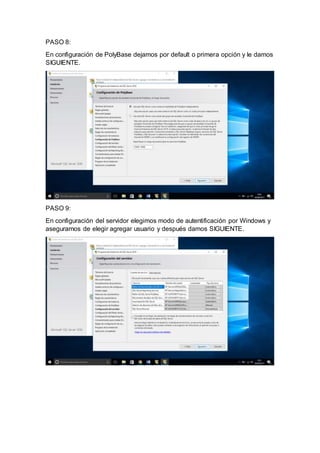
PASO 8:
En configuración de PolyBase dejamos por default o primera opción y le damos
SIGUIENTE.
PASO 9:
En configuración del servidor elegimos modo de autentificación por Windows y
asegurarnos de elegir agregar usuario y después damos SIGUIENTE.
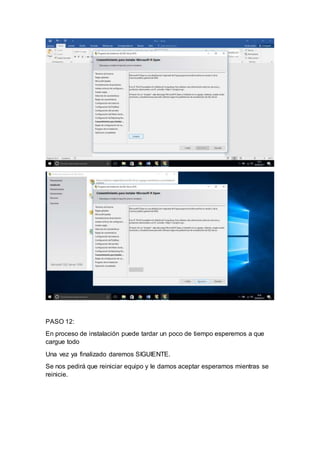
PASO 10:
En este paso le damos instalar y configurar y damos SIGUIENTE.
PASO 11:
Consentimiento para instalar Microsoft R open: le damos en aceptar y
posteriormente damos en SIGUIENTE.
PASO 12:
En proceso de instalación puede tardar un poco de tiempo esperemos a que
cargue todo
Una vez ya finalizado daremos SIGUIENTE.
Se nos pedirá que reiniciar equipo y le damos aceptar esperamos mientras se
reinicie.
PASO 13:
Instalación de management studio para poder trabajar. Damos clic en Install y
esperemos a que se instale.
Una vez instalado reiniciamos el equipo.
Vemos que se instaló correctamente. Iniciamos SQL Server esperemos un
momento a que cargue.
Una vez ejecutado el SQL Server le damos CONNECT y listo ya podemos
hacer uso de SQL Server.
CONCLUSION
Este manual fue realizado con la intensión de brindar apoyo para la
instalación de este manejador de base de datos SQL Server de una forma
rápida y segura.

Instalacion de sql server 2016

  • 1.
    INTRODUCCION En este manualse mostrará como instalar el sistema gestor de base de datos SQL Server 2016 para que el proceso sea más rápido y sencillo para que de esta manera la persona que realice la instalación tenga una idea más clara para la instalación. ¿QUE ES Y POR QUE INSTALAR SQL SERVER? SQL Server es un sistema de gestión de base de datos relacionales de Microsoft que está diseñado para el entorno empresarial, SQL Server en T-SQL (Transact-SQL), un conjunto de extensiones de programación de Sybase Microsoft que añaden varias características a SQL estándar, incluyendo control de transacciones, excepción y manejo de errores, procesamiento fila, así como variables declaradas. PASO 1: Lo primero que tenemos que hacer es ir en la carpeta donde hayamos guardado nuestro SQL server en mi caso lo guarde en la carpeta de descarga. Seleccionamos el archivo SETUP y ejecutar como ADMINARTRADOR PASO 2: Una vez hecho eso nos aparecerá la siguiente pantalla la cual seleccionaremos la primera opción en NUEVA INSTALACION
  • 2.
    PASO 3: Esta esla parte donde aceptamos los términos de la licencia le damos en la casilla aceptar y le damos siguiente. PASO 4: Si deseas buscar actualización marcar la casilla “USAR MICROSOFT PARA LAS ACTUALIZACIONES” en mi caso lo dejare sin marcar y le damos SIGUIENTE.
  • 3.
    PASO 5: Instalando archivosde configuración una vez completado los requisitos le damos SIGUIENTE. PASO 6: Selección de característica: En este paso elegimos que queremos instalar. En mi caso dejo tal cual, pero dependiendo de donde, para qué pues esto cambia… también cambian las opciones dependiendo de que versión exacta descargasteis. Una vez realizada la elección pertinente, es dar a Siguiente.
  • 4.
    PASO 7: Configurar lainstancia: Aquí se puede usar instancia predeterminada o instancia con nombre (que es la opción que te ofrece de forma predeterminada el instalador) en donde podemos aceptar el nombre sugerido o poner uno distinto. Mi recomendación es usar un nombre descriptivo y al mismo tiempo corto. Pero como mucha gente deja los nombres predeterminados y como esta instalación tiene finalidad académica, pues dejaré el nombre sugerido. Pulsar Siguiente.
  • 5.
    PASO 8: En configuraciónde PolyBase dejamos por default o primera opción y le damos SIGUIENTE. PASO 9: En configuración del servidor elegimos modo de autentificación por Windows y asegurarnos de elegir agregar usuario y después damos SIGUIENTE.
  • 6.
    PASO 10: En estepaso le damos instalar y configurar y damos SIGUIENTE. PASO 11: Consentimiento para instalar Microsoft R open: le damos en aceptar y posteriormente damos en SIGUIENTE.
  • 7.
    PASO 12: En procesode instalación puede tardar un poco de tiempo esperemos a que cargue todo Una vez ya finalizado daremos SIGUIENTE. Se nos pedirá que reiniciar equipo y le damos aceptar esperamos mientras se reinicie.
  • 8.
    PASO 13: Instalación demanagement studio para poder trabajar. Damos clic en Install y esperemos a que se instale.
  • 9.
    Una vez instaladoreiniciamos el equipo.
  • 10.
    Vemos que seinstaló correctamente. Iniciamos SQL Server esperemos un momento a que cargue. Una vez ejecutado el SQL Server le damos CONNECT y listo ya podemos hacer uso de SQL Server.
  • 11.
    CONCLUSION Este manual fuerealizado con la intensión de brindar apoyo para la instalación de este manejador de base de datos SQL Server de una forma rápida y segura.