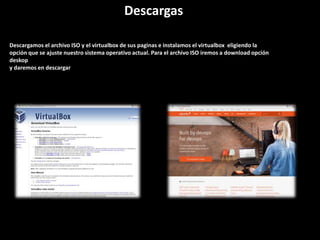
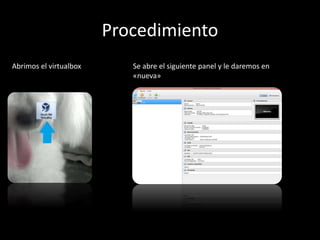
Descargamos el archivo ISO y el virtualbox de sus paginas e instalamos el virtualbox eligiendo la
opción que se ajuste nuestro sistema operativo actual. Para el archivo ISO iremos a download opción
deskop
y daremos en descargar
Descargas
Procedimiento
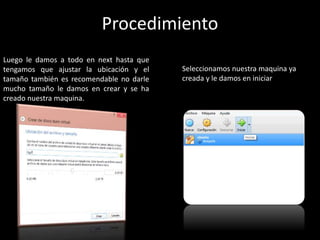
Abrimos el virtualbox Se abre el siguiente panel y le daremos en
«nueva»
Seleccionamos el tipo de sistema operativo
que queremos instalar y la versión que se
ajuste a nuestro equipo.
Luego el tamaño de memoria se
recomienda que no sobre pase la
franja naranja.
Procedimiento
Luego le damos a todo en next hasta que
tengamos que ajustar la ubicación y el
tamaño también es recomendable no darle
mucho tamaño le damos en crear y se ha
creado nuestra maquina.
Seleccionamos nuestra maquina ya
creada y le damos en iniciar
Procedimiento
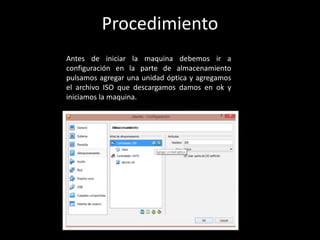
Antes de iniciar la maquina debemos ir a
configuración en la parte de almacenamiento
pulsamos agregar una unidad óptica y agregamos
el archivo ISO que descargamos damos en ok y
iniciamos la maquina.
Procedimiento
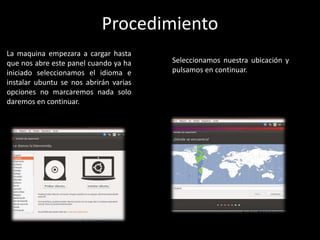
La maquina empezara a cargar hasta
que nos abre este panel cuando ya ha
iniciado seleccionamos el idioma e
instalar ubuntu se nos abrirán varias
opciones no marcaremos nada solo
daremos en continuar.
Seleccionamos nuestra ubicación y
pulsamos en continuar.
Procedimiento
También la disposición del teclado, en mi
caso Español (latinoamericano)
Luego llenamos la siguiente
pantalla con sus respectivos datos
y pulsamos en continuar empezara
a descargar y al final nos pedirá
que reiniciemos esto reiniciara la
maquina mas no nuestro equipo.
Procedimiento
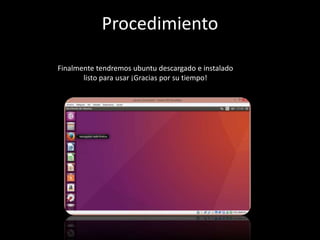
Finalmente tendremos ubuntu descargado e instalado
listo para usar ¡Gracias por su tiempo!
Procedimiento

Instalacion de ubuntu en virtualbox

  • 1.
    Descargamos el archivoISO y el virtualbox de sus paginas e instalamos el virtualbox eligiendo la opción que se ajuste nuestro sistema operativo actual. Para el archivo ISO iremos a download opción deskop y daremos en descargar Descargas
  • 2.
    Procedimiento Abrimos el virtualboxSe abre el siguiente panel y le daremos en «nueva»
  • 3.
    Seleccionamos el tipode sistema operativo que queremos instalar y la versión que se ajuste a nuestro equipo. Luego el tamaño de memoria se recomienda que no sobre pase la franja naranja. Procedimiento
  • 4.
    Luego le damosa todo en next hasta que tengamos que ajustar la ubicación y el tamaño también es recomendable no darle mucho tamaño le damos en crear y se ha creado nuestra maquina. Seleccionamos nuestra maquina ya creada y le damos en iniciar Procedimiento
  • 5.
    Antes de iniciarla maquina debemos ir a configuración en la parte de almacenamiento pulsamos agregar una unidad óptica y agregamos el archivo ISO que descargamos damos en ok y iniciamos la maquina. Procedimiento
  • 6.
    La maquina empezaraa cargar hasta que nos abre este panel cuando ya ha iniciado seleccionamos el idioma e instalar ubuntu se nos abrirán varias opciones no marcaremos nada solo daremos en continuar. Seleccionamos nuestra ubicación y pulsamos en continuar. Procedimiento
  • 7.
    También la disposicióndel teclado, en mi caso Español (latinoamericano) Luego llenamos la siguiente pantalla con sus respectivos datos y pulsamos en continuar empezara a descargar y al final nos pedirá que reiniciemos esto reiniciara la maquina mas no nuestro equipo. Procedimiento
  • 8.
    Finalmente tendremos ubuntudescargado e instalado listo para usar ¡Gracias por su tiempo! Procedimiento