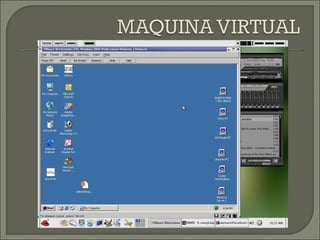
Versión del programa VMware Workstation v6.0.3.80004 1.- Descargamos VMware Workstation del emule: ponemos en el buscador del emule Vmware Workstation v6.03.80004 y nos lo bajamos. 2.- instalamos el programa en nuestra PC. 3.- Click new virtual machine. click siguiente dejamos en instalación típica. click siguiente. seleccionamos el sistema operativo que se va a instalar en la maquina virtual, escogemos la versión a instalarse Ubuntu 8.04. click siguiente. Se podrá escoger y configurar la capacidad del disco duro, en este caso le dejamos en 10 gb, y finalizamos.
3.- debemos poner en la unidad virtual del cd, la letra del cd – rom de nustro PC, para que reconosca el disco. 4.- ponemos el cd de Ubuntu. luego damos click en start virtual machine, e instalamos Ubuntu como maquina virtual, listo. Temos ya instalado y podemos usarlo tranquilamente en nuestro PC este sistema operativo
 
1.- Descargamos Virtualbox del repositorio. 2.-Para abrir virtuabox aplastamos Alt + F2 y ponemos virtuabox, ejecutamos el programa. 3.-Creamos una nueva maquina virtual, para esto damos click en nueva, Siguiente, ponemos el nombre de la maquina virtual, en este caso Windows. 4.- Escogemos el tamaño de la memoria, Tipo de sistema operativo Windows Xp. 5.- crear el disco virtual. 6.- Una vez en la interface de crear el disco duro virtual, damos click en crear disco Virtual y escogemos imagen de expansión dinámica. luego Siguiente y terminar.
7.- Y por ultimo damos clic en Siguiente y luego terminar, y listo tenemos ya la maquina virtual 8.- ahora debemos dar los permisos necesarios para el uso de la maquina virtual, para esto abrimos un terminal y ponemos: >> sudo chmod 777 /dev/vboxdrv Luego >> sudo gedit /etc/group al final del archivo donde esta la linea: >> vboxusers:x:1001: añadimos al final el nombre de usuario con el que ingresamos para iniciar Ubuntu, es decir quedaría así: >> vboxusers:x:1001: fercho (suponiendo que el usuario es fercho) Guardamos los cambios.
9.- debemos montar las unidades de CD cada uno de ellos En Virtualbox (lado derecho) Montamos el CD/DVD, y ponemos el visto en Montar unidad de cd/dvd y click en ok. 10.- Ahora si podemos usar la maquina virtual, damos click derecho a la maquina virtual que creamos antes y ponemos iniciar, y luego Siguiente 11.- Ingresamos el cd de Windows en la unidad de cd, y lo instalamos normalmente.

Maquinas Virtuales

  • 1.
  • 2.
  • 3.
    Versión del programaVMware Workstation v6.0.3.80004 1.- Descargamos VMware Workstation del emule: ponemos en el buscador del emule Vmware Workstation v6.03.80004 y nos lo bajamos. 2.- instalamos el programa en nuestra PC. 3.- Click new virtual machine. click siguiente dejamos en instalación típica. click siguiente. seleccionamos el sistema operativo que se va a instalar en la maquina virtual, escogemos la versión a instalarse Ubuntu 8.04. click siguiente. Se podrá escoger y configurar la capacidad del disco duro, en este caso le dejamos en 10 gb, y finalizamos.
  • 4.
    3.- debemos poneren la unidad virtual del cd, la letra del cd – rom de nustro PC, para que reconosca el disco. 4.- ponemos el cd de Ubuntu. luego damos click en start virtual machine, e instalamos Ubuntu como maquina virtual, listo. Temos ya instalado y podemos usarlo tranquilamente en nuestro PC este sistema operativo
  • 5.
  • 6.
    1.- Descargamos Virtualboxdel repositorio. 2.-Para abrir virtuabox aplastamos Alt + F2 y ponemos virtuabox, ejecutamos el programa. 3.-Creamos una nueva maquina virtual, para esto damos click en nueva, Siguiente, ponemos el nombre de la maquina virtual, en este caso Windows. 4.- Escogemos el tamaño de la memoria, Tipo de sistema operativo Windows Xp. 5.- crear el disco virtual. 6.- Una vez en la interface de crear el disco duro virtual, damos click en crear disco Virtual y escogemos imagen de expansión dinámica. luego Siguiente y terminar.
  • 7.
    7.- Y porultimo damos clic en Siguiente y luego terminar, y listo tenemos ya la maquina virtual 8.- ahora debemos dar los permisos necesarios para el uso de la maquina virtual, para esto abrimos un terminal y ponemos: >> sudo chmod 777 /dev/vboxdrv Luego >> sudo gedit /etc/group al final del archivo donde esta la linea: >> vboxusers:x:1001: añadimos al final el nombre de usuario con el que ingresamos para iniciar Ubuntu, es decir quedaría así: >> vboxusers:x:1001: fercho (suponiendo que el usuario es fercho) Guardamos los cambios.
  • 8.
    9.- debemos montarlas unidades de CD cada uno de ellos En Virtualbox (lado derecho) Montamos el CD/DVD, y ponemos el visto en Montar unidad de cd/dvd y click en ok. 10.- Ahora si podemos usar la maquina virtual, damos click derecho a la maquina virtual que creamos antes y ponemos iniciar, y luego Siguiente 11.- Ingresamos el cd de Windows en la unidad de cd, y lo instalamos normalmente.