TUTORIAL
INSTALACION DE VIRTUALBOX Y UBUNTU 14.1 EN UNA MAQUINA
VIRTUAL.
INSTALACIÓN DE VIRTUALBOX
INICIO
 Nos dirigimos a la página oficial.
 https://www.virtualbox.org/
DESCARGAMOS
 Hacemos clic en Downloads
 Y descargamos Virtualbox
dependiendo cual sea nuestro
sistema operativo anfitrión.(en mi
caso es Windows)
INMEDIATAMENTE DESPUES DE LA DESCARGA
EJECUTAMOS EL PROGRAMA PARA SU RESPECTIVA
INSTALACIÓN
NEXT
Continuamos con la instalación
NEXT
Instalamos todo por defecto.
NEXT
Seleccionamos, si queremos crear
un acceso directo, o que este en
la barra de tareas.
Comenzamos con el proceso final
de instalación
INICIAMOS: YES INSTALL
FINISH
Y TERMINAMOS CON EL PROCESO DE INSTALACION
DESCARGA DE UBUNTU 14.10
INICIO
 Nos dirigimos a la pagina oficial
de Ubuntu.
 http://www.ubuntu.com/index_de
ll_latam
DESCARGAMOS
 Hacemos clic en downloads.
Continuamos:
Ubuntu Desktop
Hacemos clic y buscamos
Ubunto 14.10 y seleccionamos
según las características de
nuestro ordenador.
DOWNLOADS
$0
Colocamos todos los
marcadores en $0
DOWNLOADS
Si se nos descarga en forma de
win-rar o en forma de CD no hay
ningún problema.
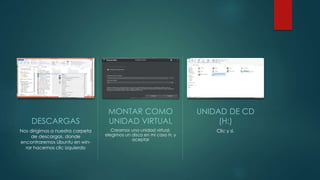
DESCARGAS
Nos dirigimos a nuestra carpeta
de descargas, donde
encontraremos Ubuntu en win-
rar hacemos clic izquierdo
MONTAR COMO
UNIDAD VIRTUAL
Creamos una unidad virtual,
elegimos un disco en mi caso H, y
aceptar
UNIDAD DE CD
(H:)
Clic y si.
DEMOSTRACIÓN E
INSTALACIÓN
COMPLETA
Clic
REINICIAR MAS
TARDE
Finalizar
REINICIAMOS EL
EQUIPO
FORMACIÓN DE LA MAQUINA
VIRTUAL
INICIAMOS EN VIRTUALBOX
 Nueva
GENERAMOS
 Comenzamos a generar nuestra
maquina virtual.
 Nombre: Ubuntu 14.10
OBSERVACIÓN:
Para descargar Ubuntu 14.10 tuvimos que observar de cuanto era nuestro procesador, de 32 ó
64 bits respectivamente. Por defecto a veces virtualbox no puede crear sistemas operativos de
64 bits, por lo que si tienen este problema tendrían que observar si su procesador aunque sea de
64bits debe tener tecnología de virtualización, si es asi deben seguir los pasos de este video.
https://www.youtube.com/watch?v=cpzRWx47MRw
En mi caso aunque tengo un procesador de 64 bits mi procesador no tiene tecnología de
virtualización por lo tanto solo puedo crear sistemas operativos de 32 bits.
Continuemos:
NEXT
Dejamos en la memoria
recomendada de 512 MB
CREAR
Crear disco duro virtual.
NEXT
Seleccionamos : VDI
NEXT
Reservado Únicamente
CREAR
Cambiamos la ubicación del
disco duro virtual.(lo ubicamos
en la unidad virtual que
creamos (H: en mi caso)
Lo dejamos en 4GB
FINALIZAR
Ya hemos creado nuestra
maquina virtual.
CONFIGURACIÓN DE NUESTRA
MAQUINA VIRTUAL
CONFIGURACIÓN ALMACENAMIENTO
 Hacemos clic en vacío,
seleccionar un archivo de disco
virtual de CD/DVD, en mi caso el
mismo archi win-rar o iso
SISTEMA
Habilitar I/O APIC
Reloj hardware en tiempo UTC
PROCESADOR
Nos aseguramos q este
habilitado (Habilitar P
INICIAR
INSTALACIÓN DE UBUNTU
INSTALAR UBUNTU
 Español
 Instalar Ubuntu
 Siguiente
 Instalar ahora
 Continuar
 Donde nos encontramos: Quito
 Continuar
 Continuar
 Quien es usted: Completamos
 Esperamos que se descargen los
ficheros y listo
 Reiniciamos solo el VirtualBox.
GRACIAS
JOSELYN ANGELICA MANZANO VELARDE
GR2
SISTEMAS OPERATIVOS.

Tutorial

  • 1.
    TUTORIAL INSTALACION DE VIRTUALBOXY UBUNTU 14.1 EN UNA MAQUINA VIRTUAL.
  • 2.
    INSTALACIÓN DE VIRTUALBOX INICIO Nos dirigimos a la página oficial.  https://www.virtualbox.org/ DESCARGAMOS  Hacemos clic en Downloads  Y descargamos Virtualbox dependiendo cual sea nuestro sistema operativo anfitrión.(en mi caso es Windows)
  • 3.
    INMEDIATAMENTE DESPUES DELA DESCARGA EJECUTAMOS EL PROGRAMA PARA SU RESPECTIVA INSTALACIÓN NEXT Continuamos con la instalación NEXT Instalamos todo por defecto. NEXT Seleccionamos, si queremos crear un acceso directo, o que este en la barra de tareas.
  • 4.
    Comenzamos con elproceso final de instalación INICIAMOS: YES INSTALL
  • 5.
    FINISH Y TERMINAMOS CONEL PROCESO DE INSTALACION
  • 6.
    DESCARGA DE UBUNTU14.10 INICIO  Nos dirigimos a la pagina oficial de Ubuntu.  http://www.ubuntu.com/index_de ll_latam DESCARGAMOS  Hacemos clic en downloads.
  • 7.
    Continuamos: Ubuntu Desktop Hacemos clicy buscamos Ubunto 14.10 y seleccionamos según las características de nuestro ordenador. DOWNLOADS $0 Colocamos todos los marcadores en $0 DOWNLOADS Si se nos descarga en forma de win-rar o en forma de CD no hay ningún problema.
  • 8.
    DESCARGAS Nos dirigimos anuestra carpeta de descargas, donde encontraremos Ubuntu en win- rar hacemos clic izquierdo MONTAR COMO UNIDAD VIRTUAL Creamos una unidad virtual, elegimos un disco en mi caso H, y aceptar UNIDAD DE CD (H:) Clic y si.
  • 9.
  • 10.
    FORMACIÓN DE LAMAQUINA VIRTUAL INICIAMOS EN VIRTUALBOX  Nueva GENERAMOS  Comenzamos a generar nuestra maquina virtual.  Nombre: Ubuntu 14.10
  • 11.
    OBSERVACIÓN: Para descargar Ubuntu14.10 tuvimos que observar de cuanto era nuestro procesador, de 32 ó 64 bits respectivamente. Por defecto a veces virtualbox no puede crear sistemas operativos de 64 bits, por lo que si tienen este problema tendrían que observar si su procesador aunque sea de 64bits debe tener tecnología de virtualización, si es asi deben seguir los pasos de este video. https://www.youtube.com/watch?v=cpzRWx47MRw En mi caso aunque tengo un procesador de 64 bits mi procesador no tiene tecnología de virtualización por lo tanto solo puedo crear sistemas operativos de 32 bits.
  • 12.
    Continuemos: NEXT Dejamos en lamemoria recomendada de 512 MB CREAR Crear disco duro virtual. NEXT Seleccionamos : VDI
  • 13.
    NEXT Reservado Únicamente CREAR Cambiamos laubicación del disco duro virtual.(lo ubicamos en la unidad virtual que creamos (H: en mi caso) Lo dejamos en 4GB FINALIZAR Ya hemos creado nuestra maquina virtual.
  • 14.
    CONFIGURACIÓN DE NUESTRA MAQUINAVIRTUAL CONFIGURACIÓN ALMACENAMIENTO  Hacemos clic en vacío, seleccionar un archivo de disco virtual de CD/DVD, en mi caso el mismo archi win-rar o iso
  • 15.
    SISTEMA Habilitar I/O APIC Relojhardware en tiempo UTC PROCESADOR Nos aseguramos q este habilitado (Habilitar P INICIAR
  • 16.
    INSTALACIÓN DE UBUNTU INSTALARUBUNTU  Español  Instalar Ubuntu  Siguiente  Instalar ahora  Continuar  Donde nos encontramos: Quito  Continuar  Continuar  Quien es usted: Completamos  Esperamos que se descargen los ficheros y listo  Reiniciamos solo el VirtualBox.
  • 17.
    GRACIAS JOSELYN ANGELICA MANZANOVELARDE GR2 SISTEMAS OPERATIVOS.