Instalando Oracle 12c
CentOS 7
Recursos para instalar
● Web con informacion de apoyo:
○ https://oracle-base.com/articles/12c/oracle-db-12cr1-installation-on-oracle-linux-6
○ http://www.idevelopment.info/data/Oracle/DBA_tips/Linux/LINUX_23.shtml
● Instalador de Oracle 12c
○
https://oracle-base.com/articles/12c/oracle-db
-12cr1-installation-on-oracle-linux-6
Paso 1: Descargar Oracle database 12c para Linux
● Hecho
Paso 2: Descomprimir archivo
● hecho
3. Editar archivo "/etc/hosts"
● Recomiendo no editar, para el caso del video es posible que la instalación
tome la ip que ha cogido del dhcp ahora, pero se recomienda que una vez
instalado todos los pre requisitos se desconecte el cable de red y se proceda
a reiniciar el equipo para que al momento de la instalacion tome la interfaz l0.
Esto facilitará que si mueves tu servidor de ip el servicio de oracle siga
funcionando con normalidad.
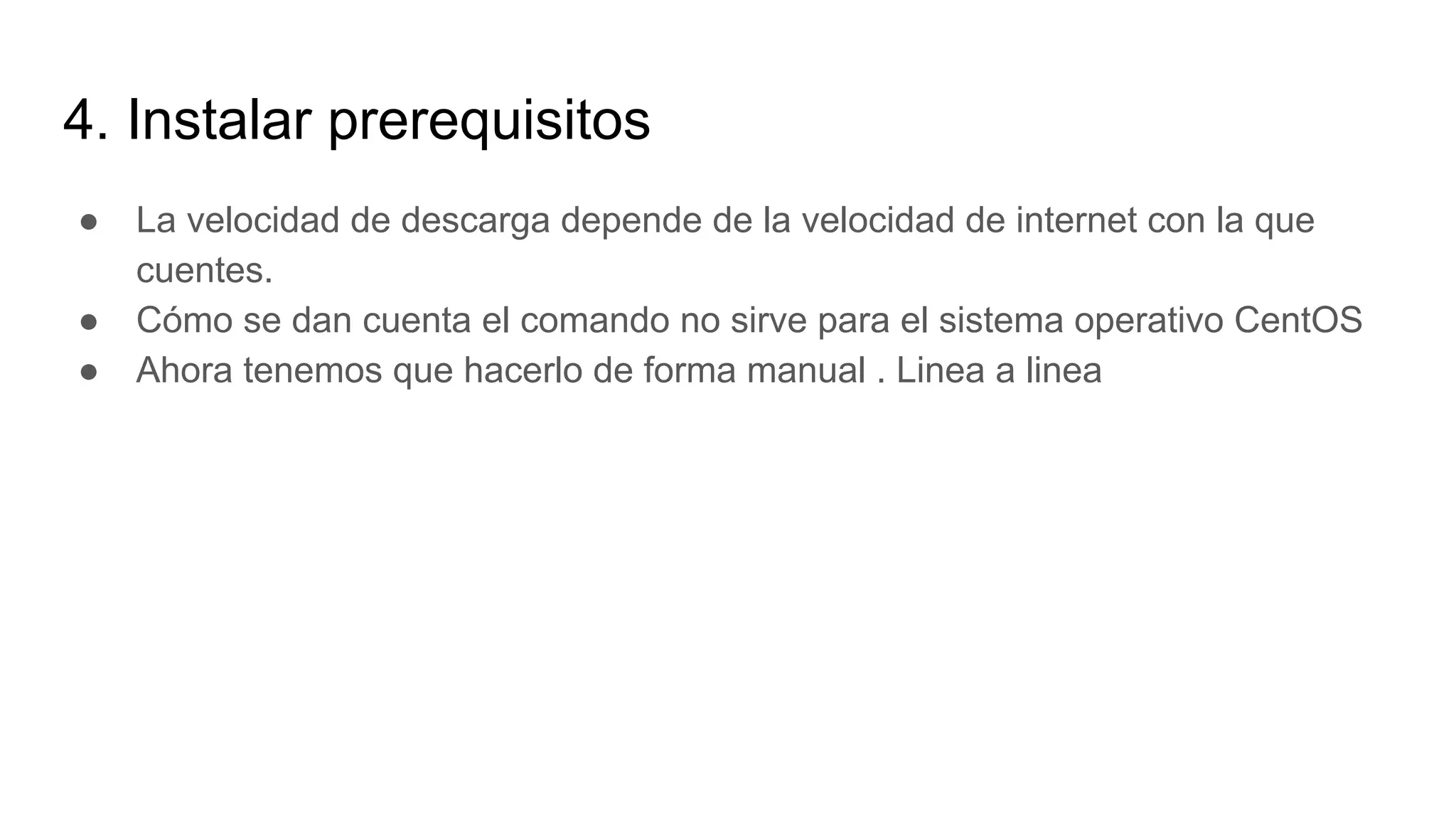
4. Instalar prerequisitos
● La velocidad de descarga depende de la velocidad de internet con la que
cuentes.
● Cómo se dan cuenta el comando no sirve para el sistema operativo CentOS
● Ahora tenemos que hacerlo de forma manual . Linea a linea
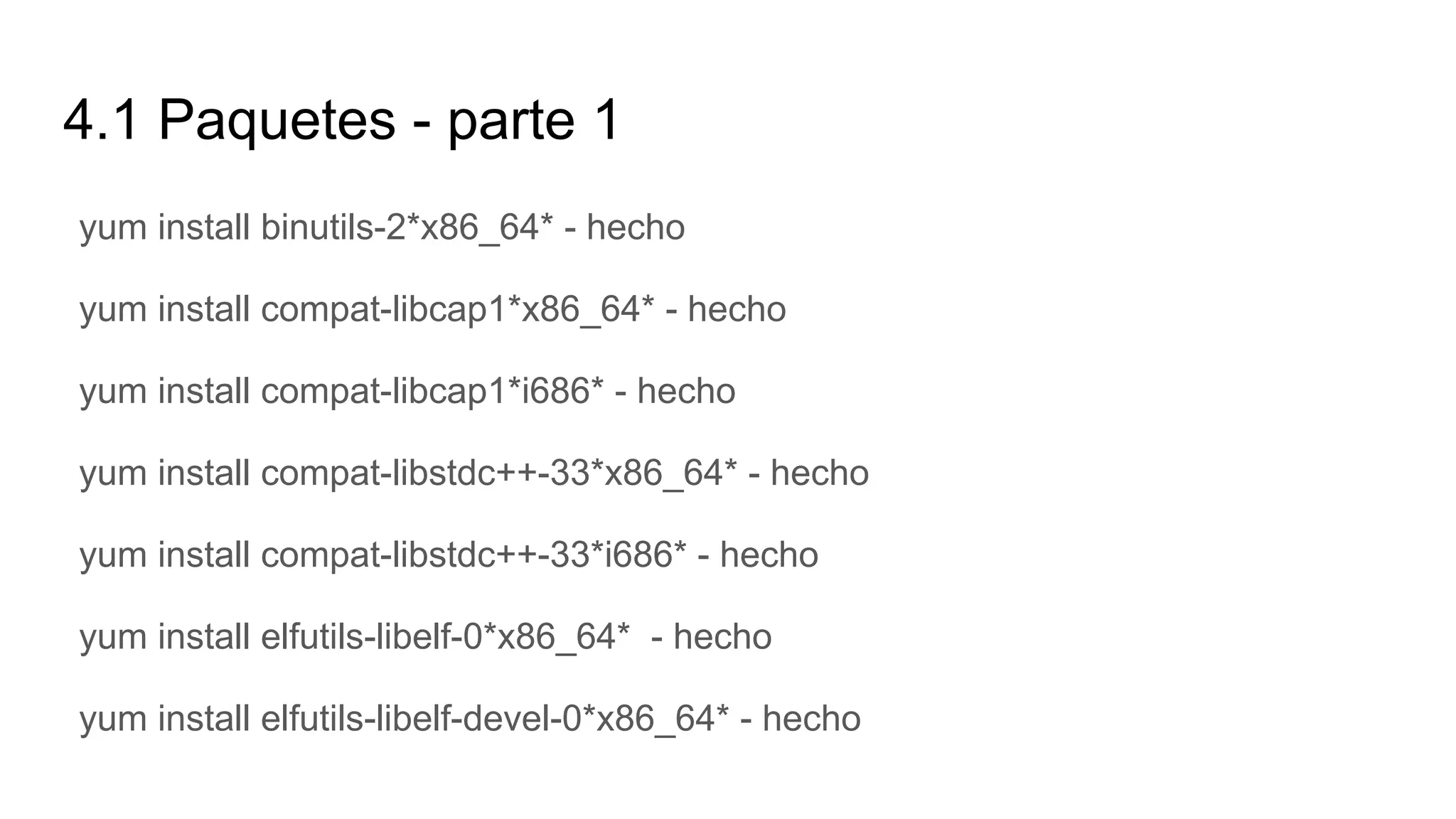
4.1 Paquetes - parte 1
yum install binutils-2*x86_64* - hecho
yum install compat-libcap1*x86_64* - hecho
yum install compat-libcap1*i686* - hecho
yum install compat-libstdc++-33*x86_64* - hecho
yum install compat-libstdc++-33*i686* - hecho
yum install elfutils-libelf-0*x86_64* - hecho
yum install elfutils-libelf-devel-0*x86_64* - hecho
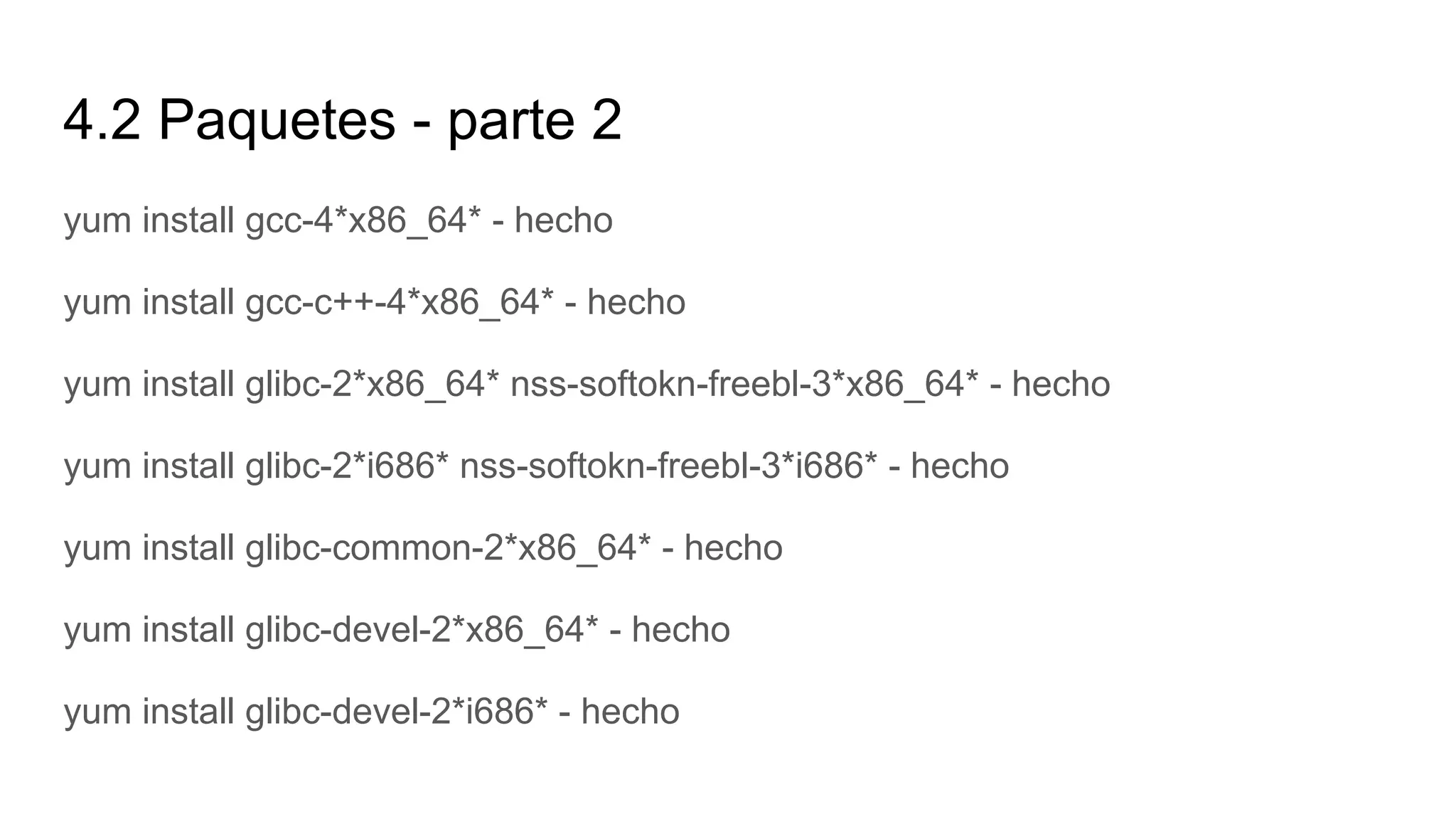
4.2 Paquetes - parte 2
yum install gcc-4*x86_64* - hecho
yum install gcc-c++-4*x86_64* - hecho
yum install glibc-2*x86_64* nss-softokn-freebl-3*x86_64* - hecho
yum install glibc-2*i686* nss-softokn-freebl-3*i686* - hecho
yum install glibc-common-2*x86_64* - hecho
yum install glibc-devel-2*x86_64* - hecho
yum install glibc-devel-2*i686* - hecho
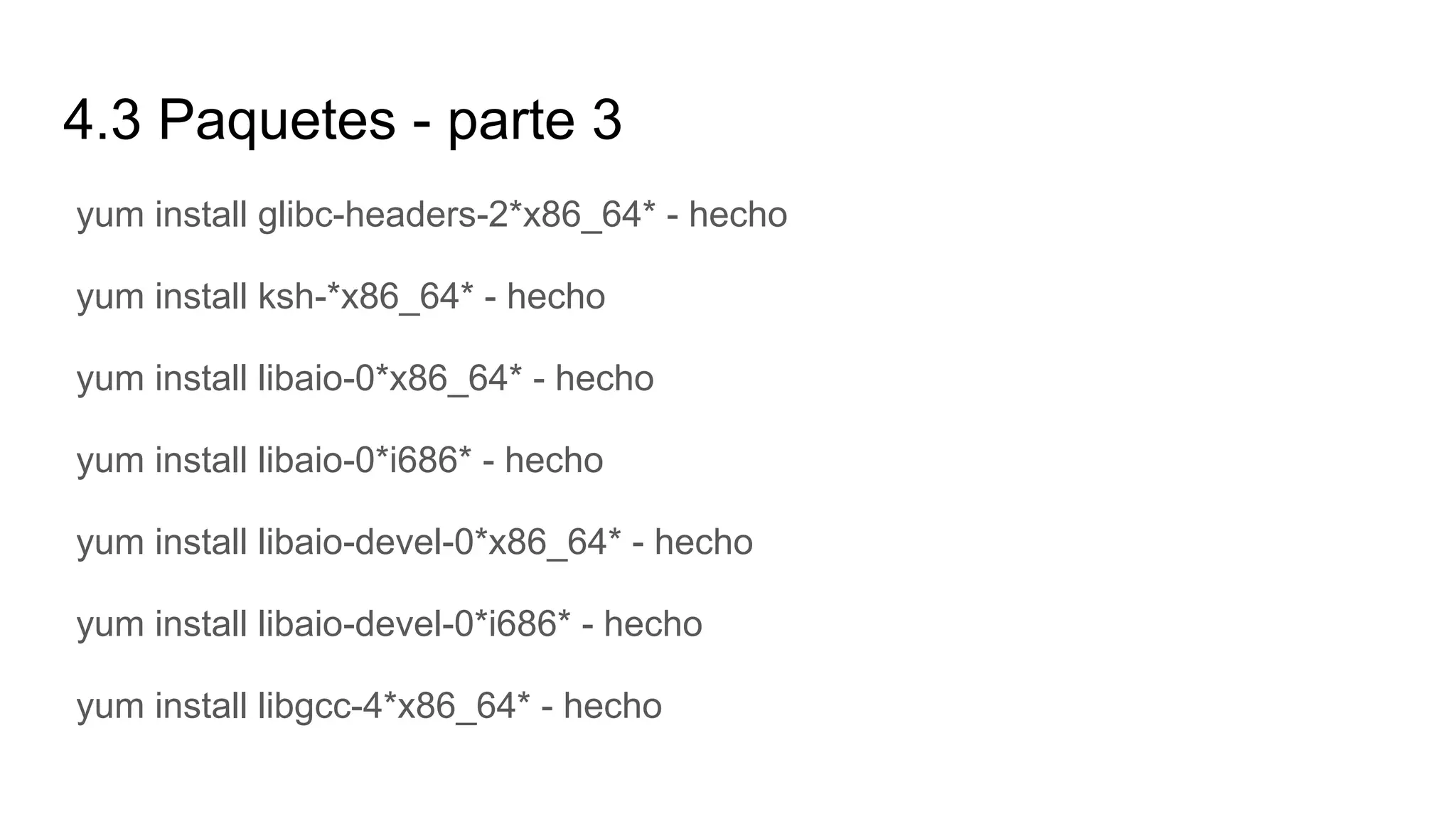
4.3 Paquetes - parte 3
yum install glibc-headers-2*x86_64* - hecho
yum install ksh-*x86_64* - hecho
yum install libaio-0*x86_64* - hecho
yum install libaio-0*i686* - hecho
yum install libaio-devel-0*x86_64* - hecho
yum install libaio-devel-0*i686* - hecho
yum install libgcc-4*x86_64* - hecho
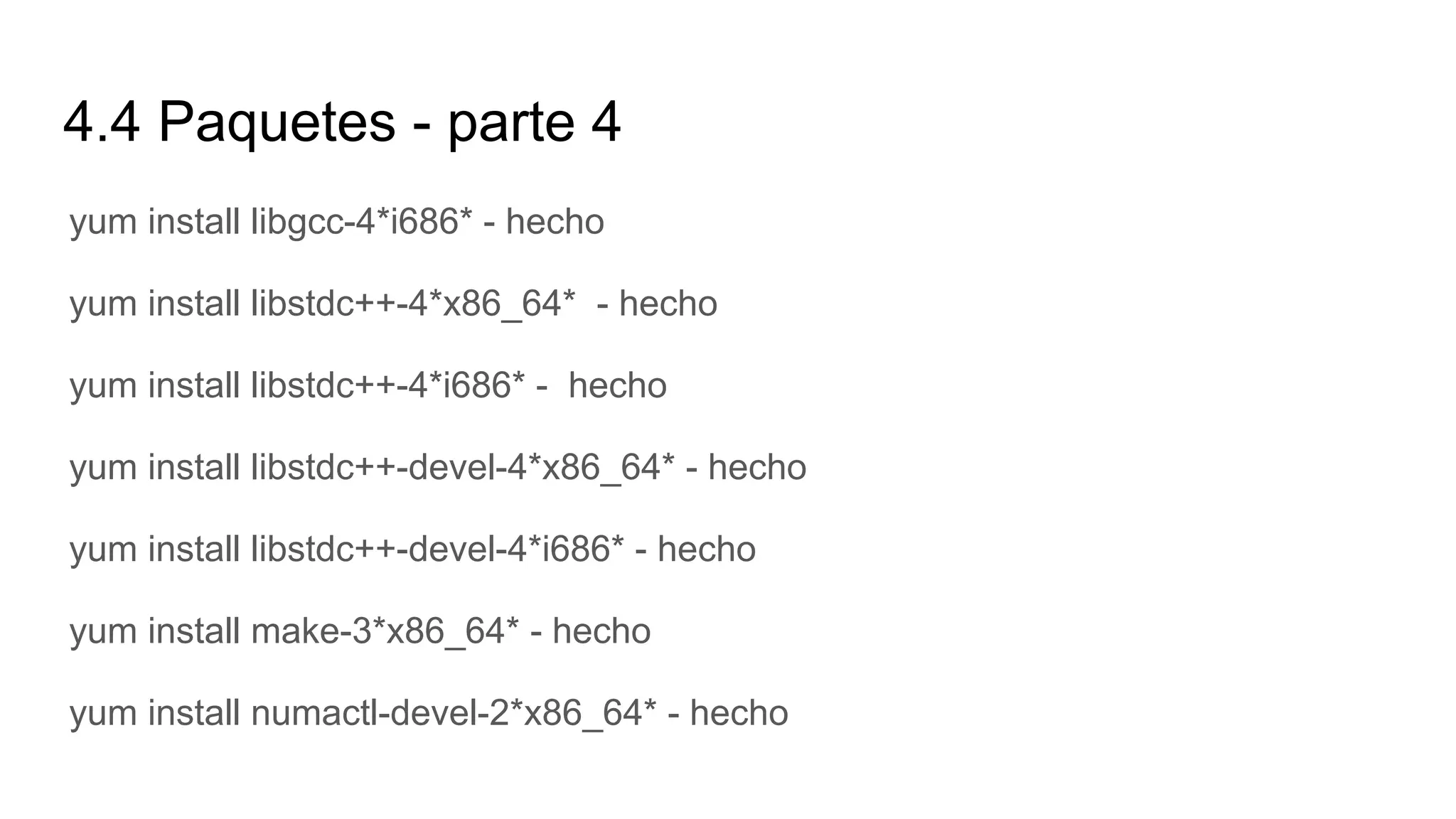
4.4 Paquetes - parte 4
yum install libgcc-4*i686* - hecho
yum install libstdc++-4*x86_64* - hecho
yum install libstdc++-4*i686* - hecho
yum install libstdc++-devel-4*x86_64* - hecho
yum install libstdc++-devel-4*i686* - hecho
yum install make-3*x86_64* - hecho
yum install numactl-devel-2*x86_64* - hecho
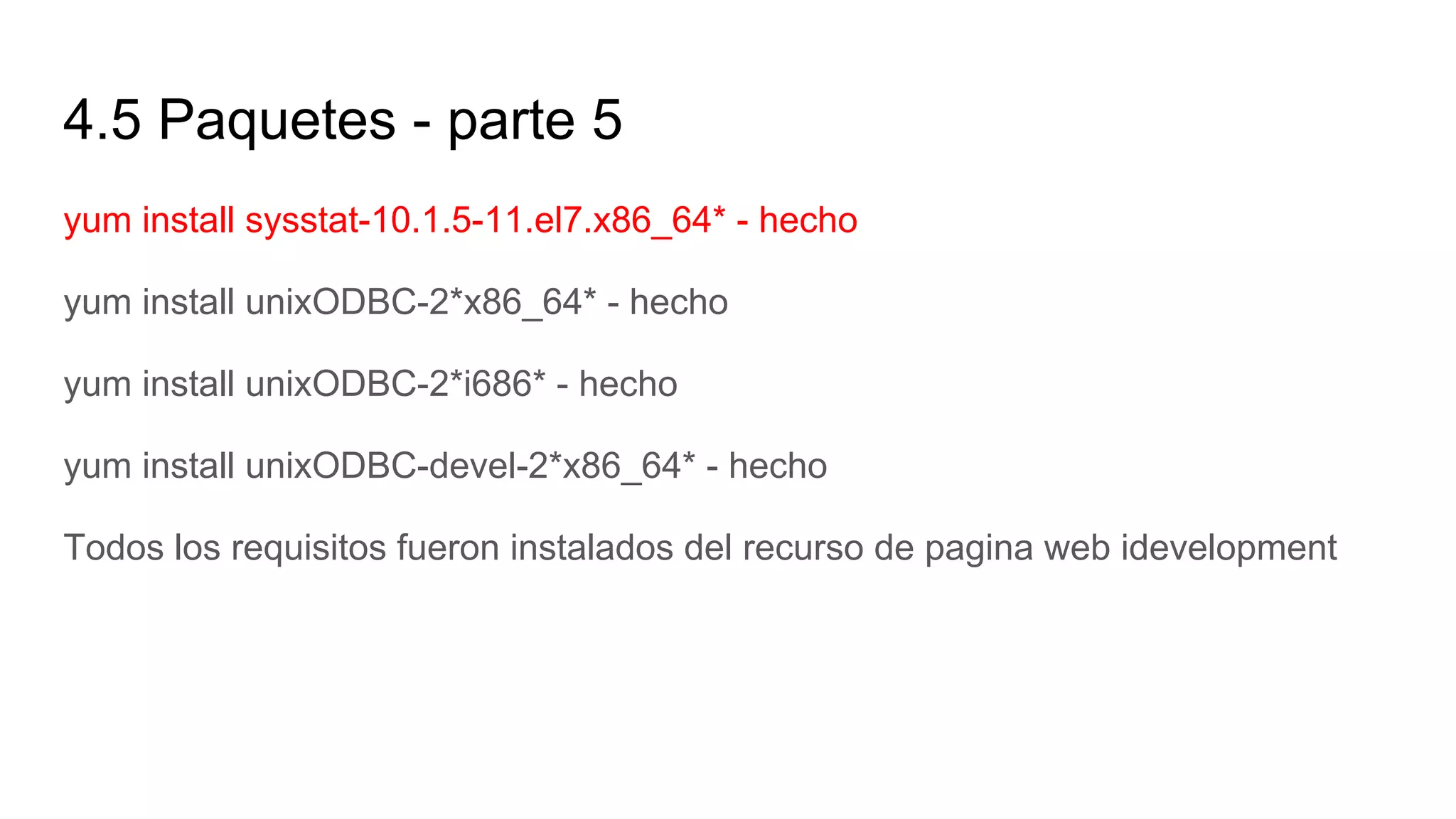
4.5 Paquetes - parte 5
yum install sysstat-10.1.5-11.el7.x86_64* - hecho
yum install unixODBC-2*x86_64* - hecho
yum install unixODBC-2*i686* - hecho
yum install unixODBC-devel-2*x86_64* - hecho
Todos los requisitos fueron instalados del recurso de pagina web idevelopment
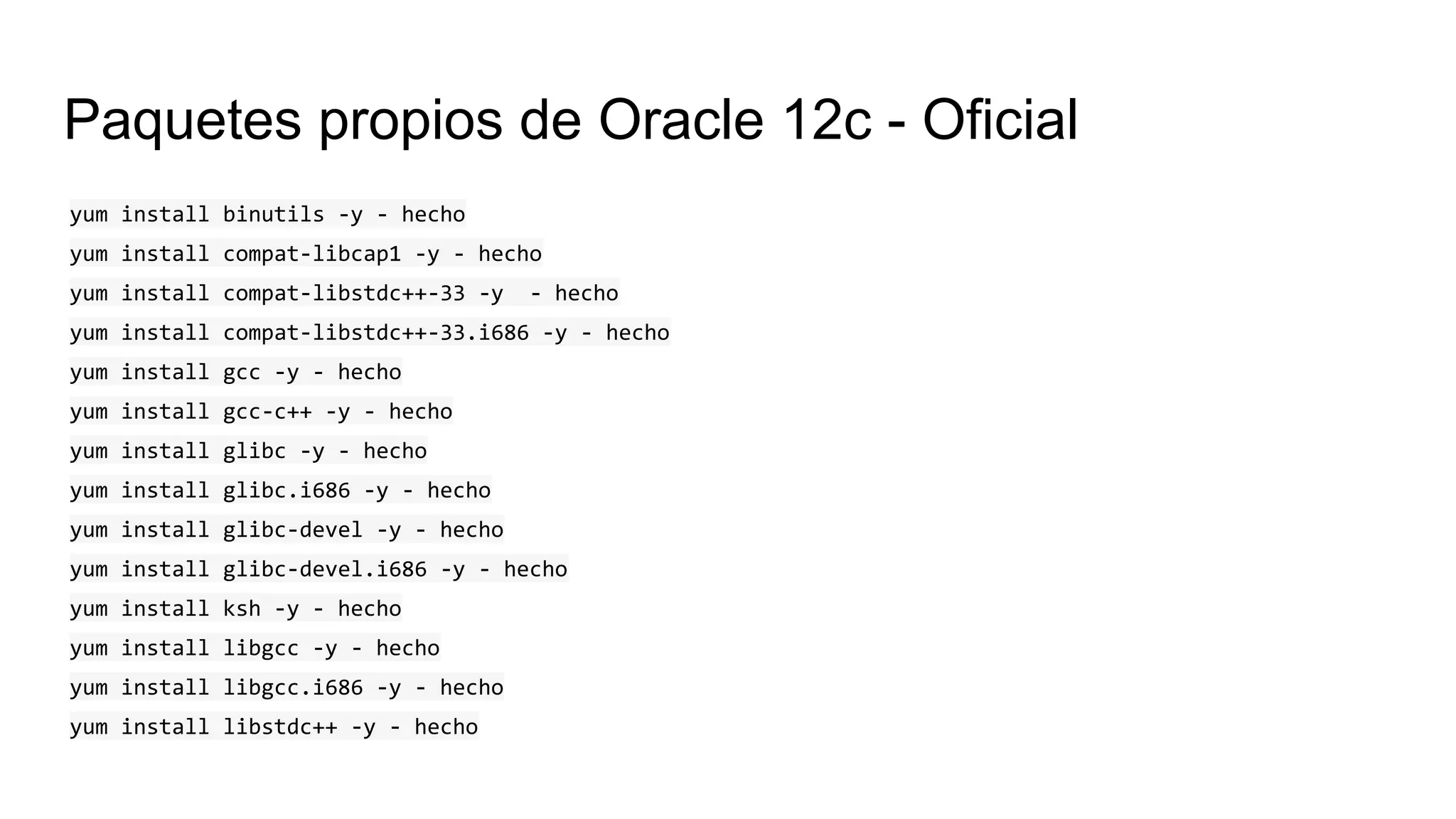
Paquetes propios de Oracle 12c - Oficial
yum install binutils -y - hecho
yum install compat-libcap1 -y - hecho
yum install compat-libstdc++-33 -y - hecho
yum install compat-libstdc++-33.i686 -y - hecho
yum install gcc -y - hecho
yum install gcc-c++ -y - hecho
yum install glibc -y - hecho
yum install glibc.i686 -y - hecho
yum install glibc-devel -y - hecho
yum install glibc-devel.i686 -y - hecho
yum install ksh -y - hecho
yum install libgcc -y - hecho
yum install libgcc.i686 -y - hecho
yum install libstdc++ -y - hecho
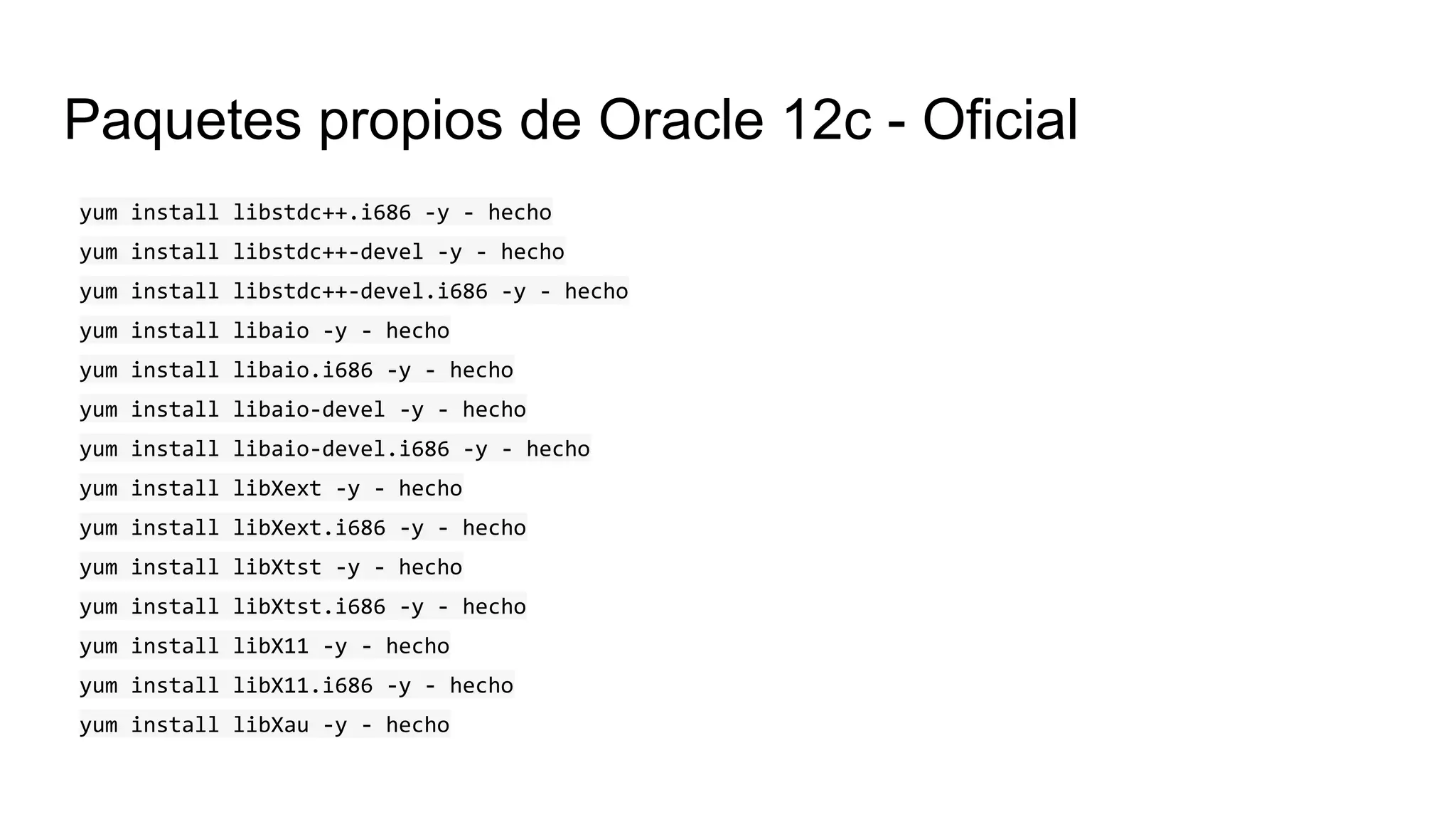
Paquetes propios de Oracle 12c - Oficial
yum install libstdc++.i686 -y - hecho
yum install libstdc++-devel -y - hecho
yum install libstdc++-devel.i686 -y - hecho
yum install libaio -y - hecho
yum install libaio.i686 -y - hecho
yum install libaio-devel -y - hecho
yum install libaio-devel.i686 -y - hecho
yum install libXext -y - hecho
yum install libXext.i686 -y - hecho
yum install libXtst -y - hecho
yum install libXtst.i686 -y - hecho
yum install libX11 -y - hecho
yum install libX11.i686 -y - hecho
yum install libXau -y - hecho
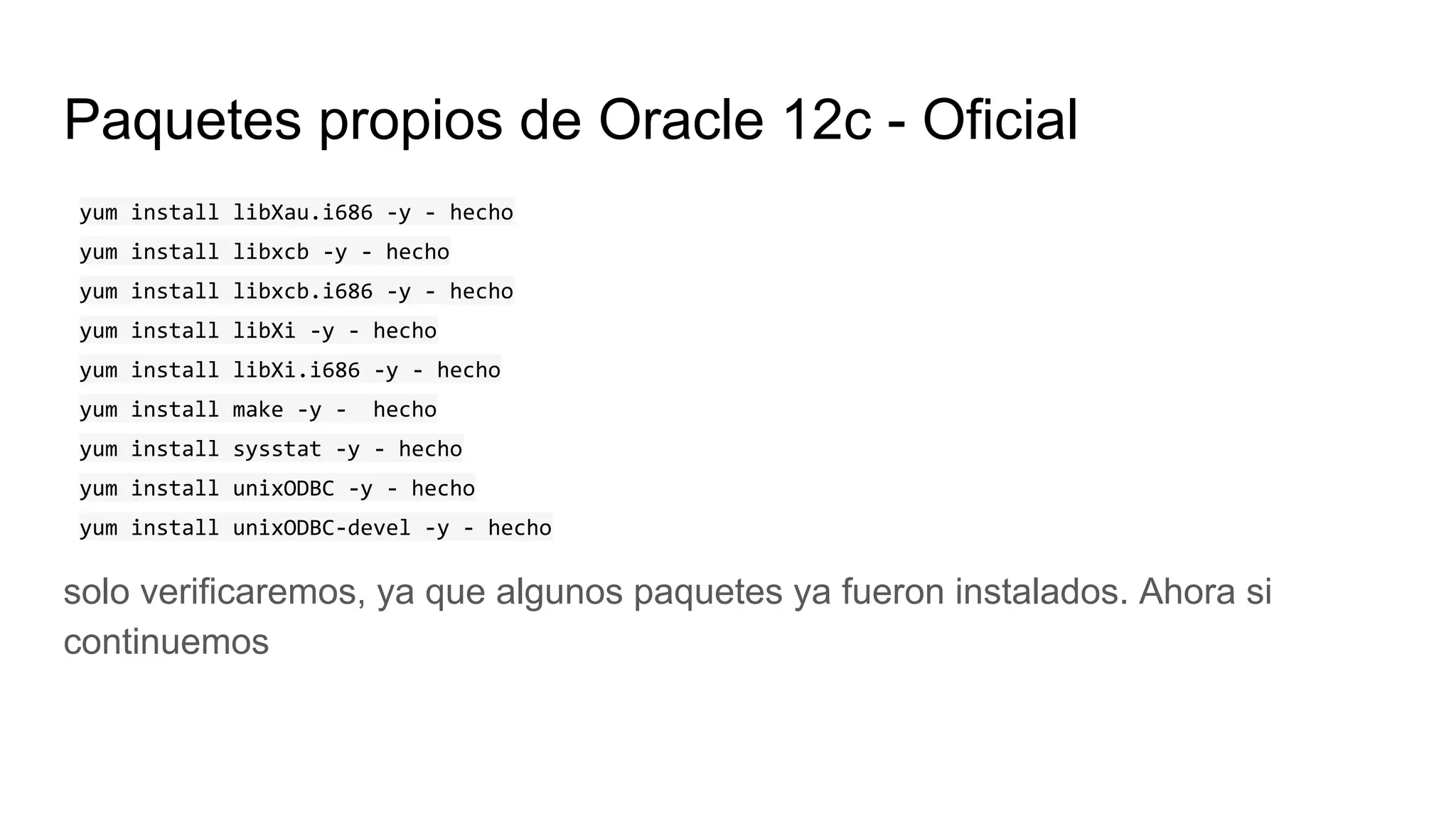
Paquetes propios de Oracle 12c - Oficial
yum install libXau.i686 -y - hecho
yum install libxcb -y - hecho
yum install libxcb.i686 -y - hecho
yum install libXi -y - hecho
yum install libXi.i686 -y - hecho
yum install make -y - hecho
yum install sysstat -y - hecho
yum install unixODBC -y - hecho
yum install unixODBC-devel -y - hecho
solo verificaremos, ya que algunos paquetes ya fueron instalados. Ahora si
continuemos
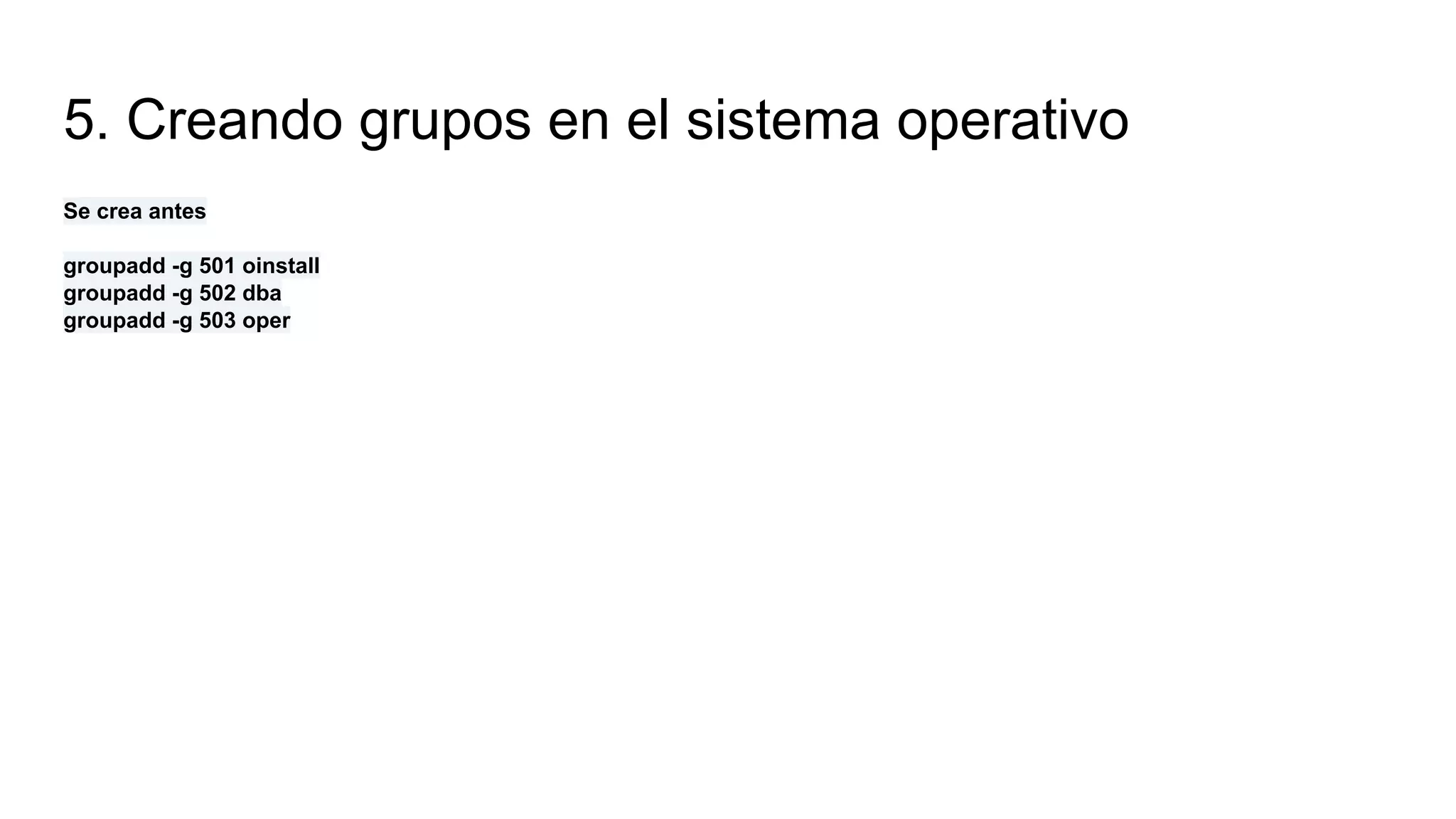
5. Creando grupos en el sistema operativo
Se crea antes
groupadd -g 501 oinstall
groupadd -g 502 dba
groupadd -g 503 oper
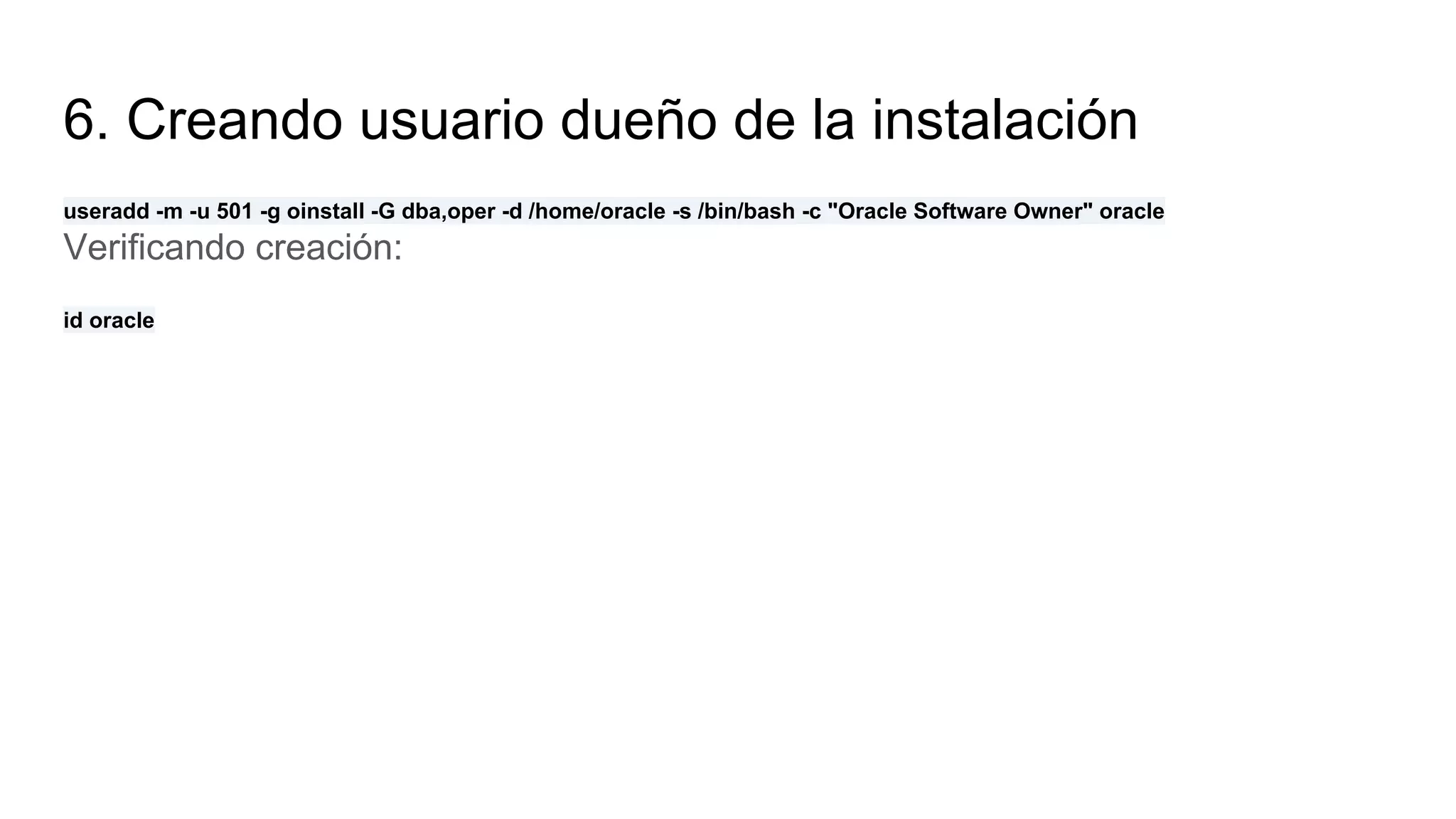
6. Creando usuario dueño de la instalación
useradd -m -u 501 -g oinstall -G dba,oper -d /home/oracle -s /bin/bash -c "Oracle Software Owner" oracle
Verificando creación:
id oracle
7. Creando clave para usuario oracle
passwd oracle
8. Creando Login Script usuario oracle
su - oracle - comando para entrar a la usuario oracle en la shell
Luego editar el archivo .bash_profile
vi .bash_profile
# ---------------------------------------------------
# .bash_profile
# ---------------------------------------------------
# OS User: oracle
# Application: Oracle Database Software Owner
# Version: Oracle 12c Release 2
# ---------------------------------------------------
# Get the aliases and functions
if [ -f ~/.bashrc ]; then
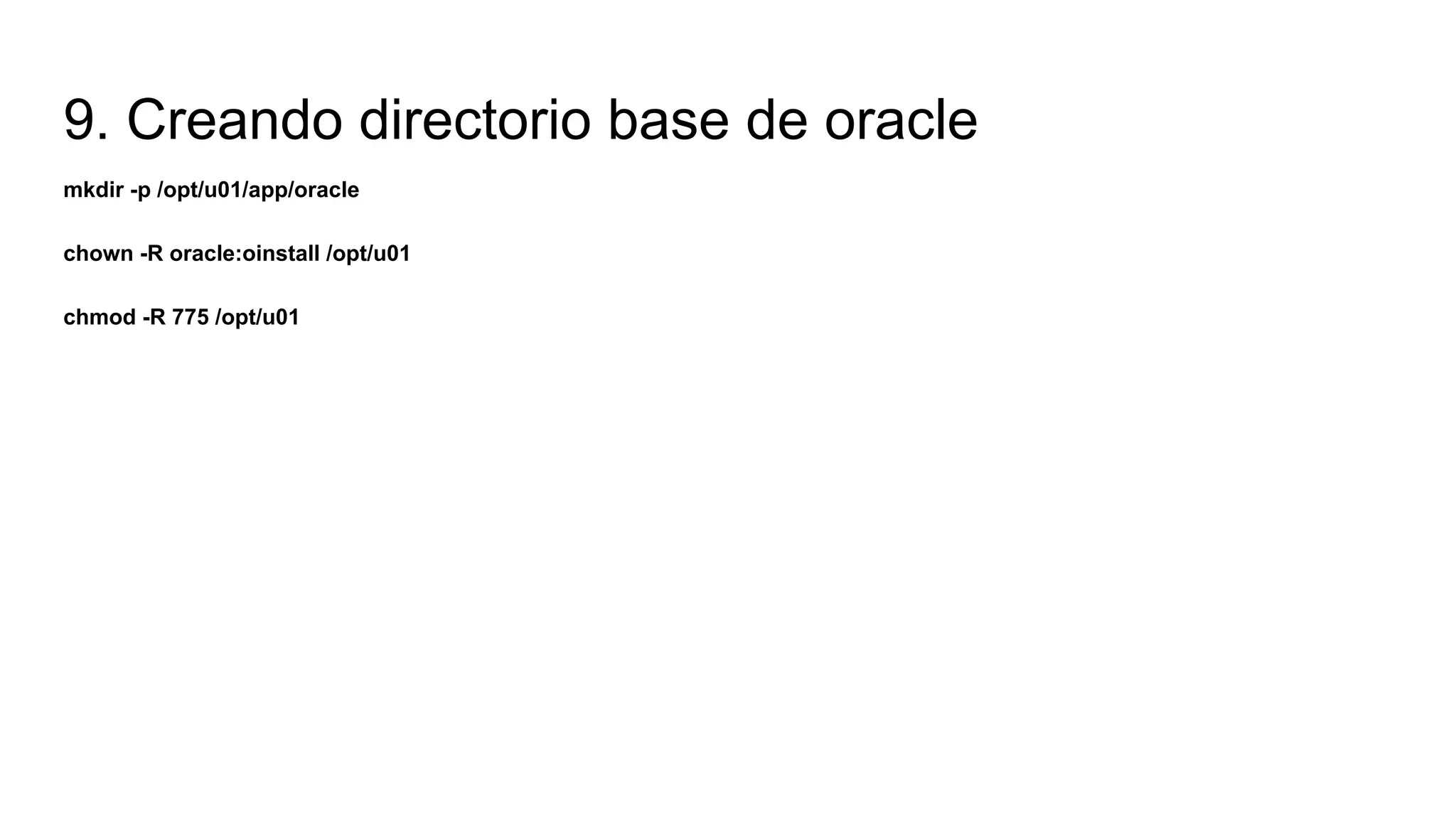
9. Creando directorio base de oracle
mkdir -p /opt/u01/app/oracle
chown -R oracle:oinstall /opt/u01
chmod -R 775 /opt/u01
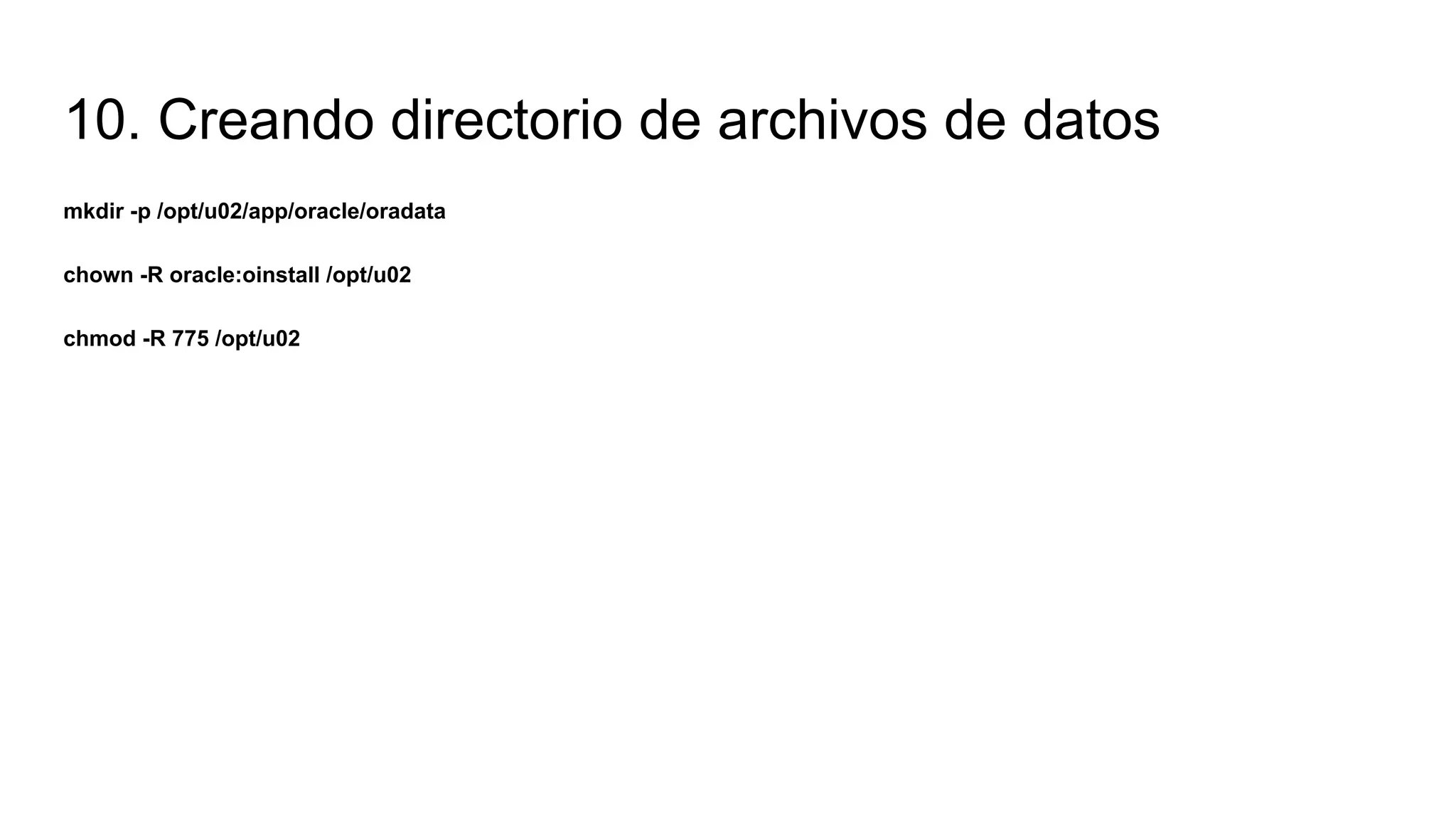
10. Creando directorio de archivos de datos
mkdir -p /opt/u02/app/oracle/oradata
chown -R oracle:oinstall /opt/u02
chmod -R 775 /opt/u02
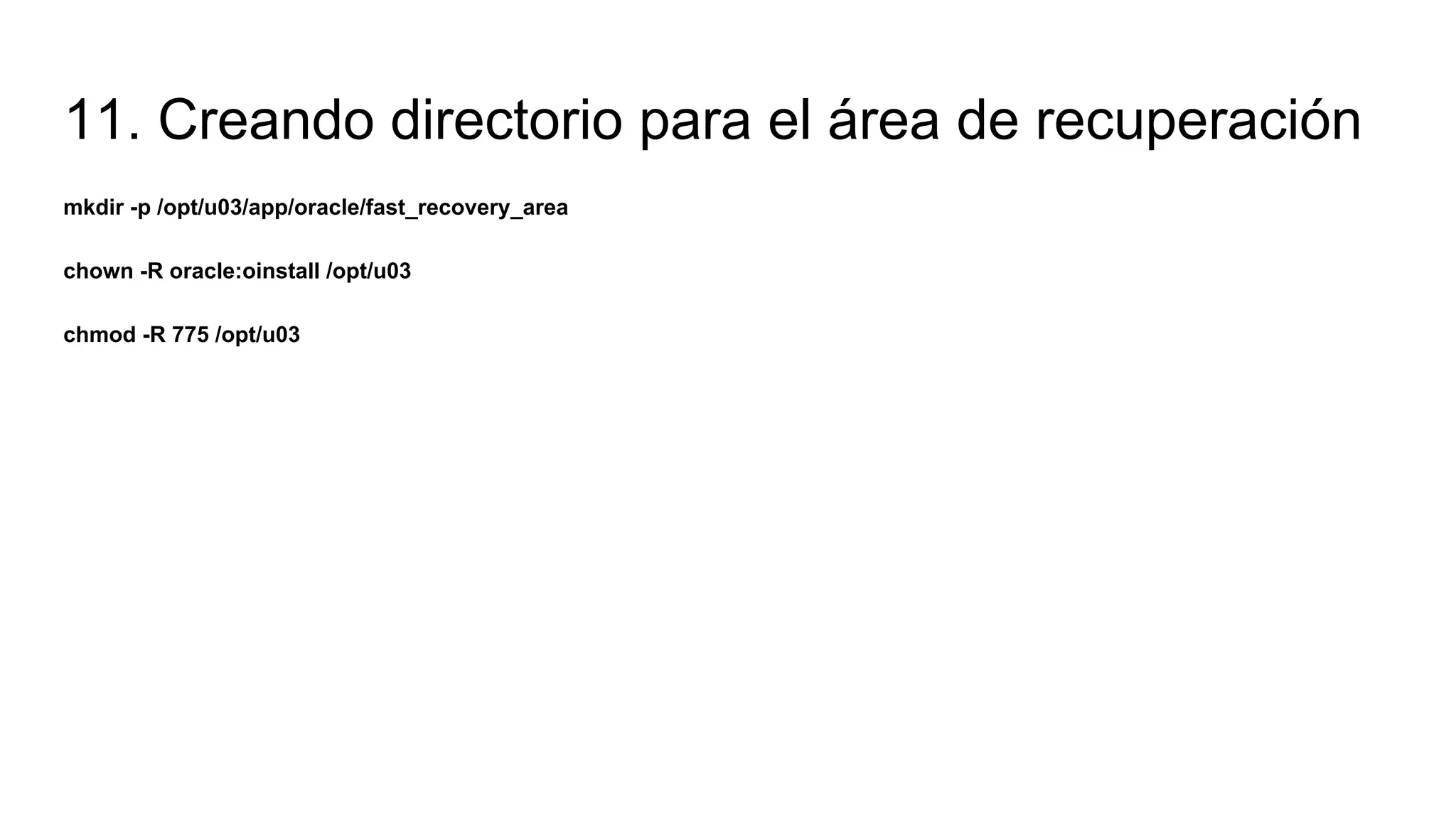
11. Creando directorio para el área de recuperación
mkdir -p /opt/u03/app/oracle/fast_recovery_area
chown -R oracle:oinstall /opt/u03
chmod -R 775 /opt/u03
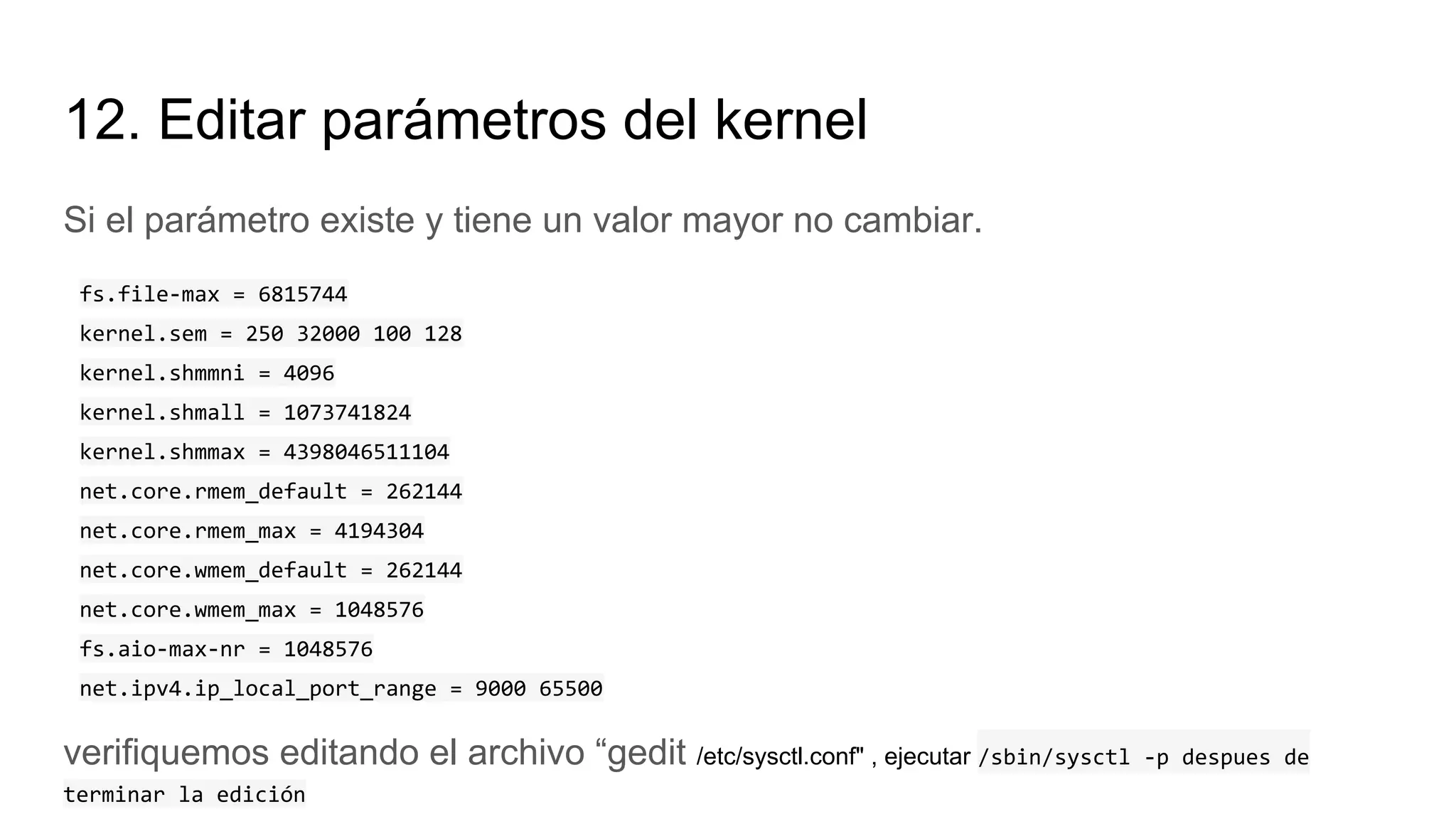
12. Editar parámetros del kernel
Si el parámetro existe y tiene un valor mayor no cambiar.
fs.file-max = 6815744
kernel.sem = 250 32000 100 128
kernel.shmmni = 4096
kernel.shmall = 1073741824
kernel.shmmax = 4398046511104
net.core.rmem_default = 262144
net.core.rmem_max = 4194304
net.core.wmem_default = 262144
net.core.wmem_max = 1048576
fs.aio-max-nr = 1048576
net.ipv4.ip_local_port_range = 9000 65500
verifiquemos editando el archivo “gedit /etc/sysctl.conf" , ejecutar /sbin/sysctl -p despues de
terminar la edición
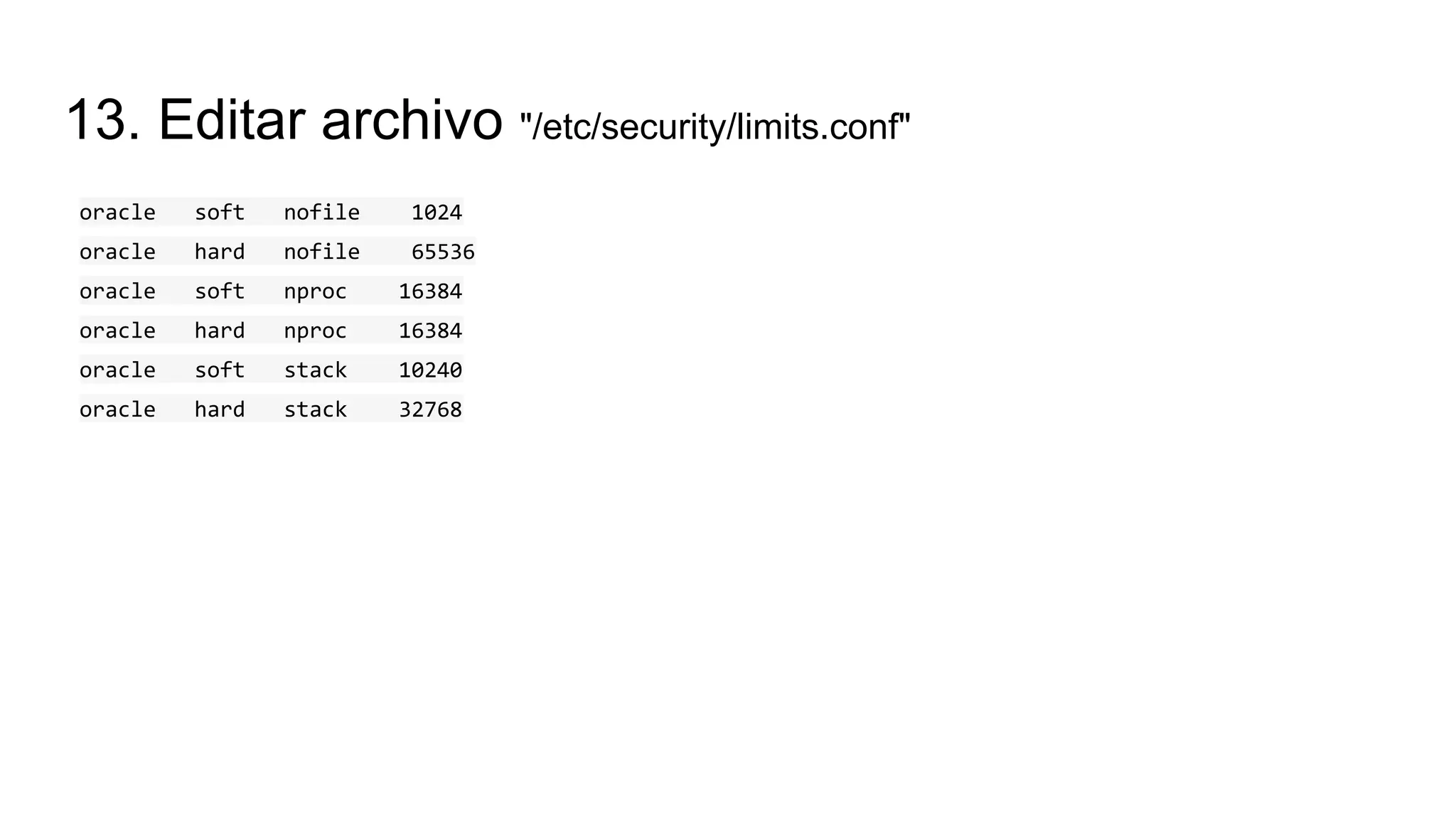
13. Editar archivo "/etc/security/limits.conf"
oracle soft nofile 1024
oracle hard nofile 65536
oracle soft nproc 16384
oracle hard nproc 16384
oracle soft stack 10240
oracle hard stack 32768
14. INSTALAR ORACLE 12C
1.- Dar privilegios sobre la carpeta de instalación al usuario oracle desde el
usuario root
[root@localhost ~]# chown oracle:oinstall
/root/Escritorio/linuxx64_12201_database.zip
[root@localhost ~]# chmod 775 /root/Escritorio/linuxx64_12201_database.zip
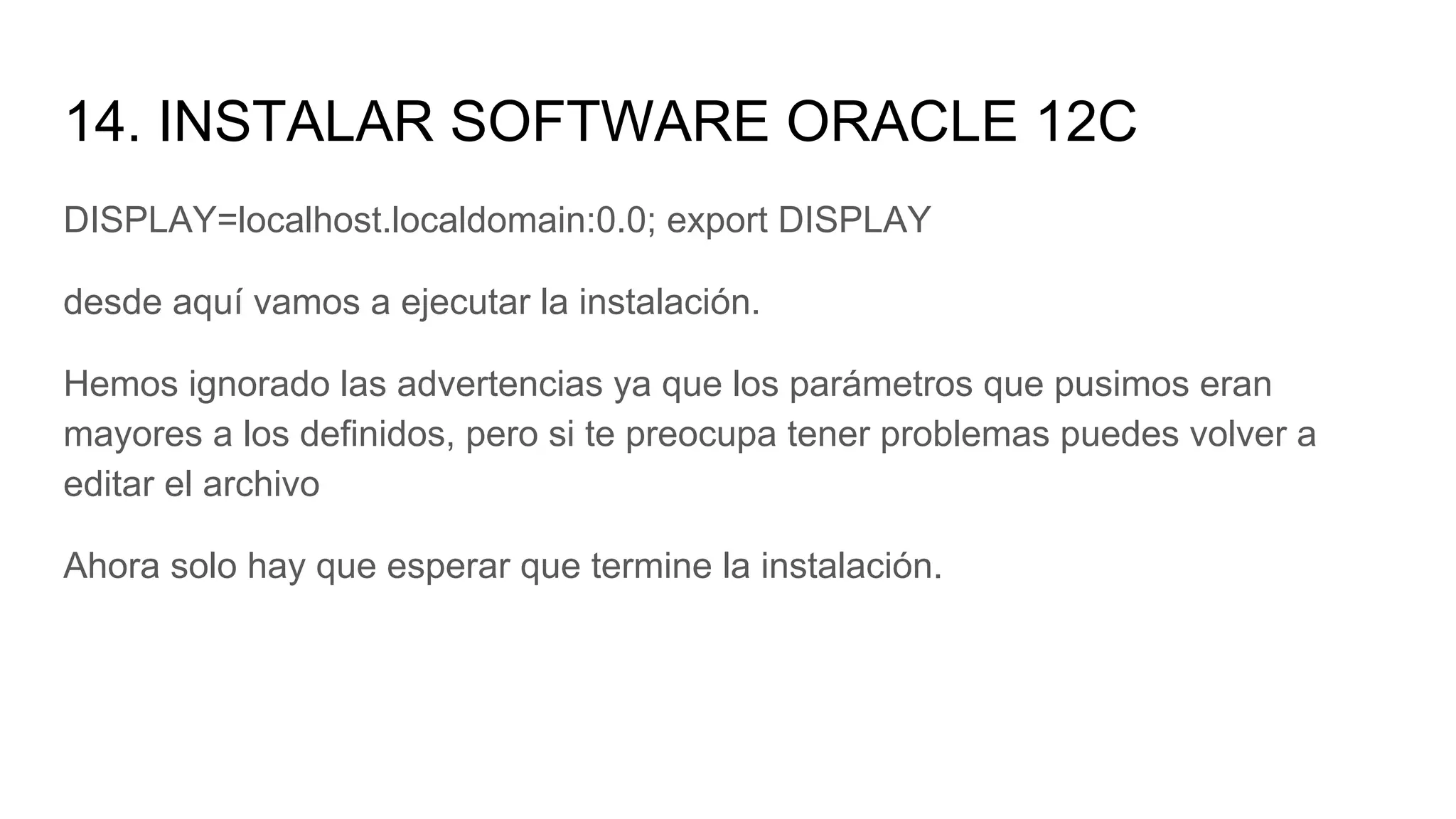
14. INSTALAR SOFTWARE ORACLE 12C
DISPLAY=localhost.localdomain:0.0; export DISPLAY
desde aquí vamos a ejecutar la instalación.
Hemos ignorado las advertencias ya que los parámetros que pusimos eran
mayores a los definidos, pero si te preocupa tener problemas puedes volver a
editar el archivo
Ahora solo hay que esperar que termine la instalación.
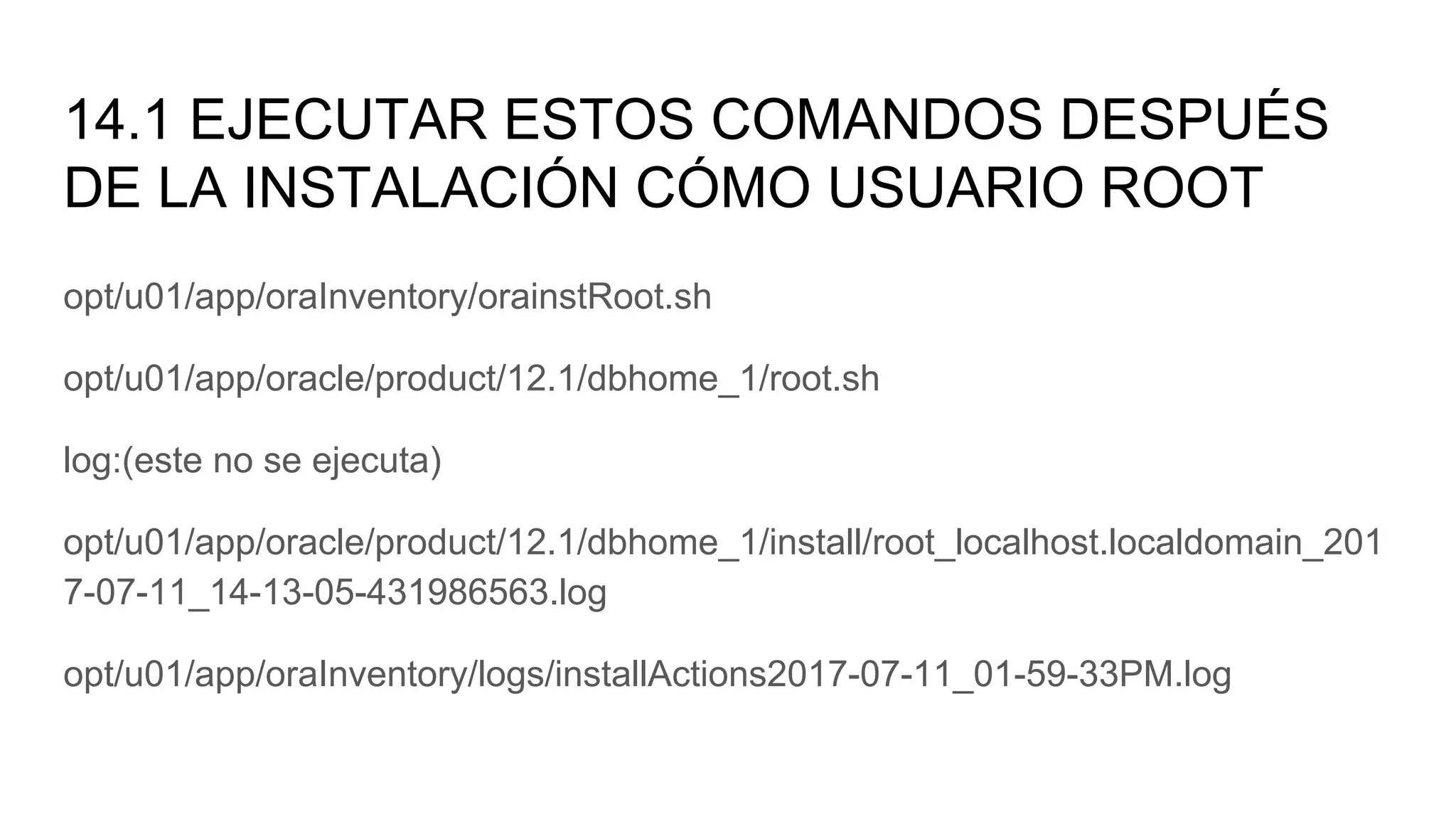
14.1 EJECUTAR ESTOS COMANDOS DESPUÉS
DE LA INSTALACIÓN CÓMO USUARIO ROOT
opt/u01/app/oraInventory/orainstRoot.sh
opt/u01/app/oracle/product/12.1/dbhome_1/root.sh
log:(este no se ejecuta)
opt/u01/app/oracle/product/12.1/dbhome_1/install/root_localhost.localdomain_201
7-07-11_14-13-05-431986563.log
opt/u01/app/oraInventory/logs/installActions2017-07-11_01-59-33PM.log
INSTALACION DE BASE DE DATOS/ verificar el
dueño de u01 u02 y u03
EJECUTAR COMO ORACLE
[oracle@localhost ~]$ dbca
ESCOGER CONFIGURACIÓN AVANZADA
nombre pdborcl (al final)
ubicación de archivo de base de datos:
/opt/u02/app/oracle/oradata/{DB_UNIQUE_NAME}
ubicación archivo fastrecovery:
/opt/u03/app/oracle/fast_recovery_area/{DB_UNIQUE_NAME}
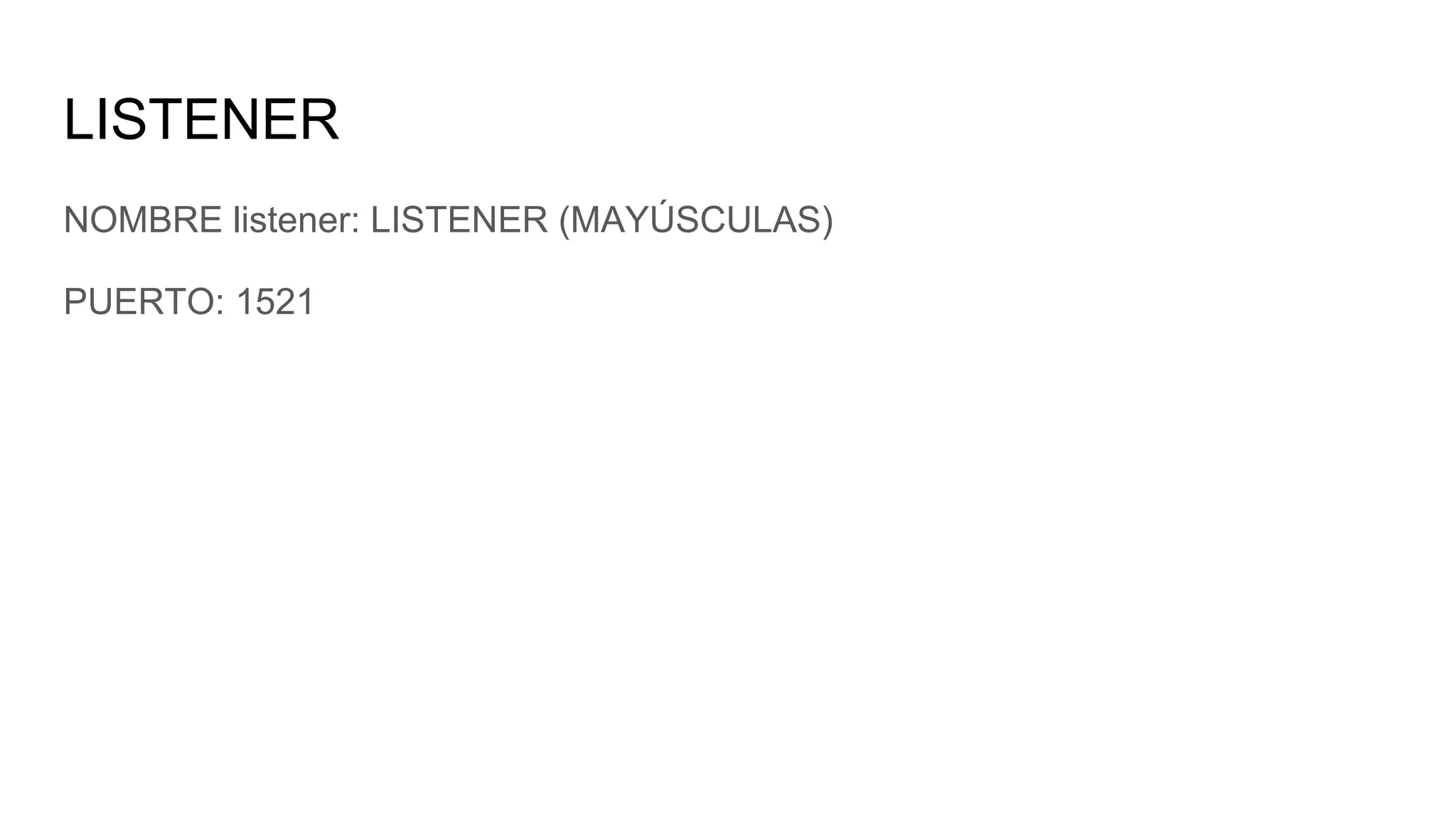
LISTENER
NOMBRE listener: LISTENER (MAYÚSCULAS)
PUERTO: 1521
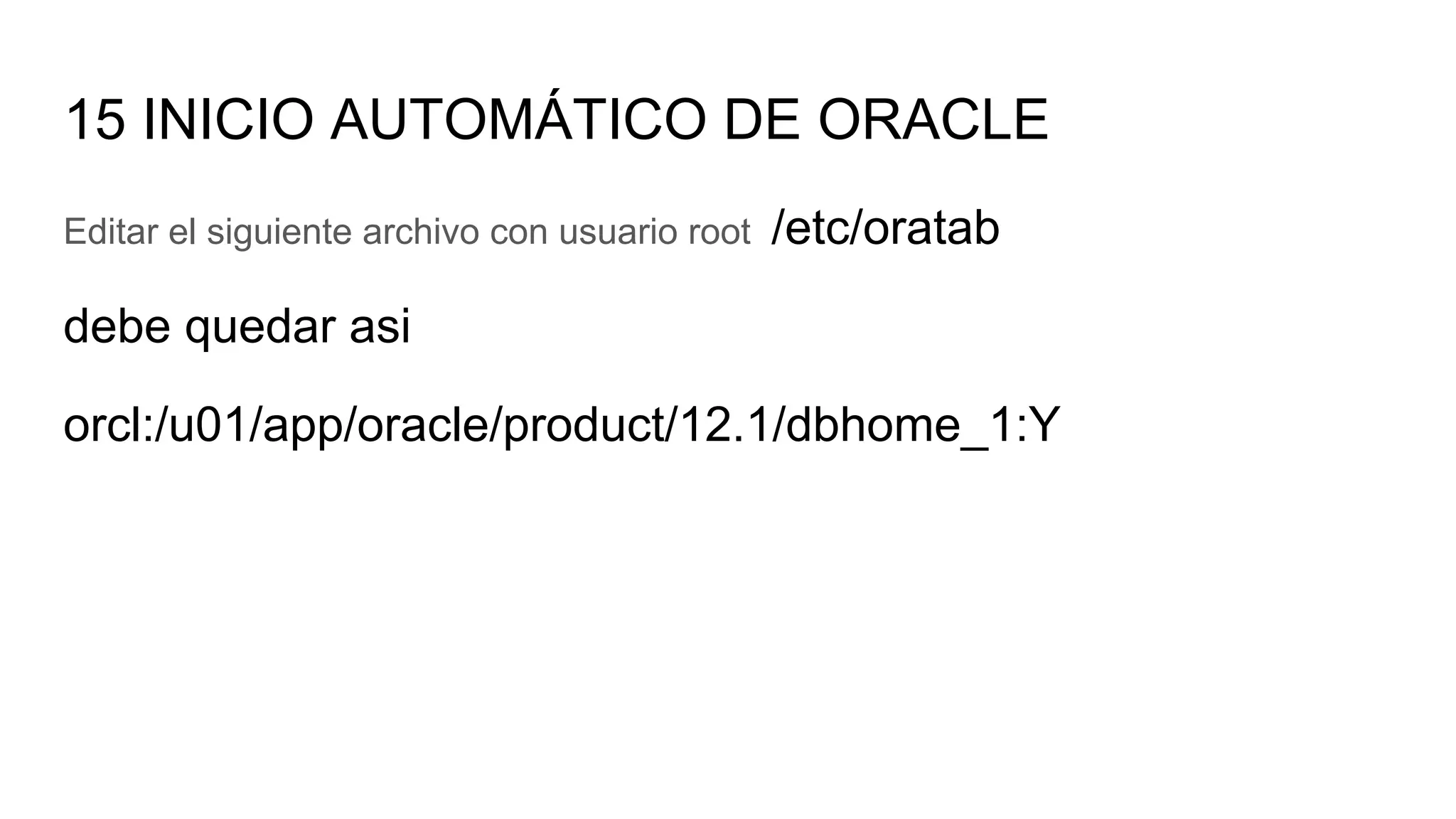
15 INICIO AUTOMÁTICO DE ORACLE
Editar el siguiente archivo con usuario root /etc/oratab
debe quedar asi
orcl:/u01/app/oracle/product/12.1/dbhome_1:Y
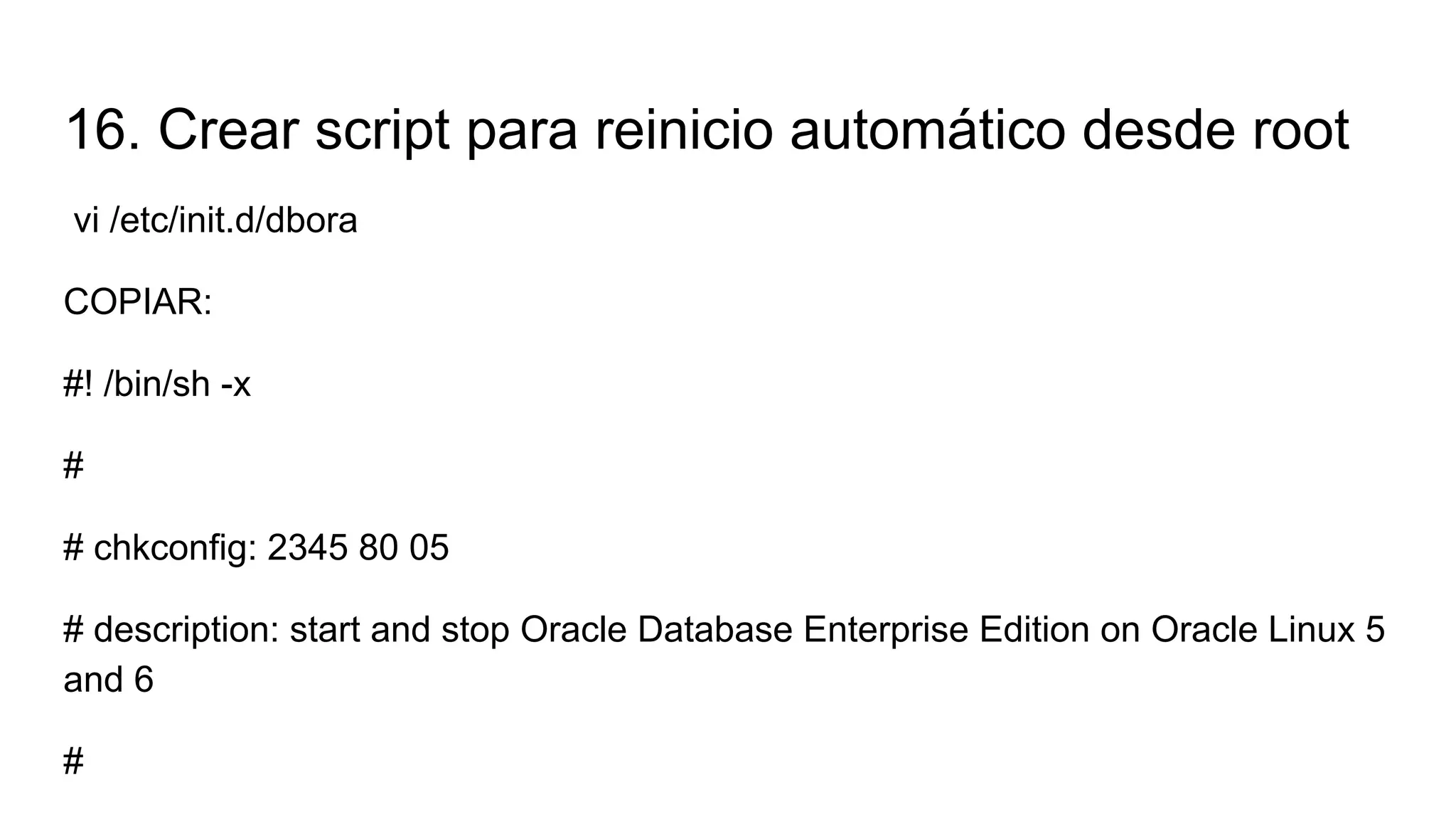
16. Crear script para reinicio automático desde root
vi /etc/init.d/dbora
COPIAR:
#! /bin/sh -x
#
# chkconfig: 2345 80 05
# description: start and stop Oracle Database Enterprise Edition on Oracle Linux 5
and 6
#
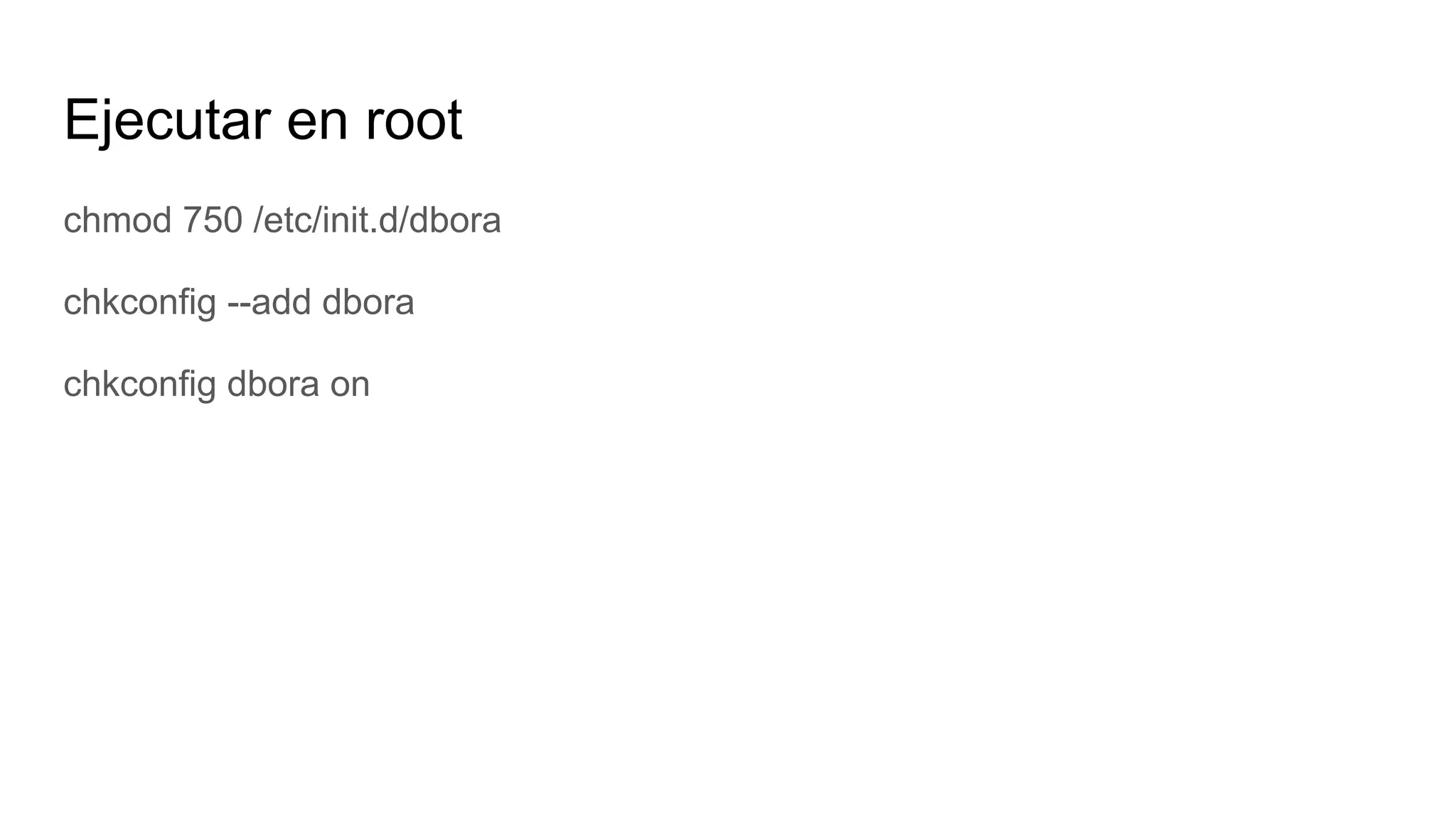
Ejecutar en root
chmod 750 /etc/init.d/dbora
chkconfig --add dbora
chkconfig dbora on
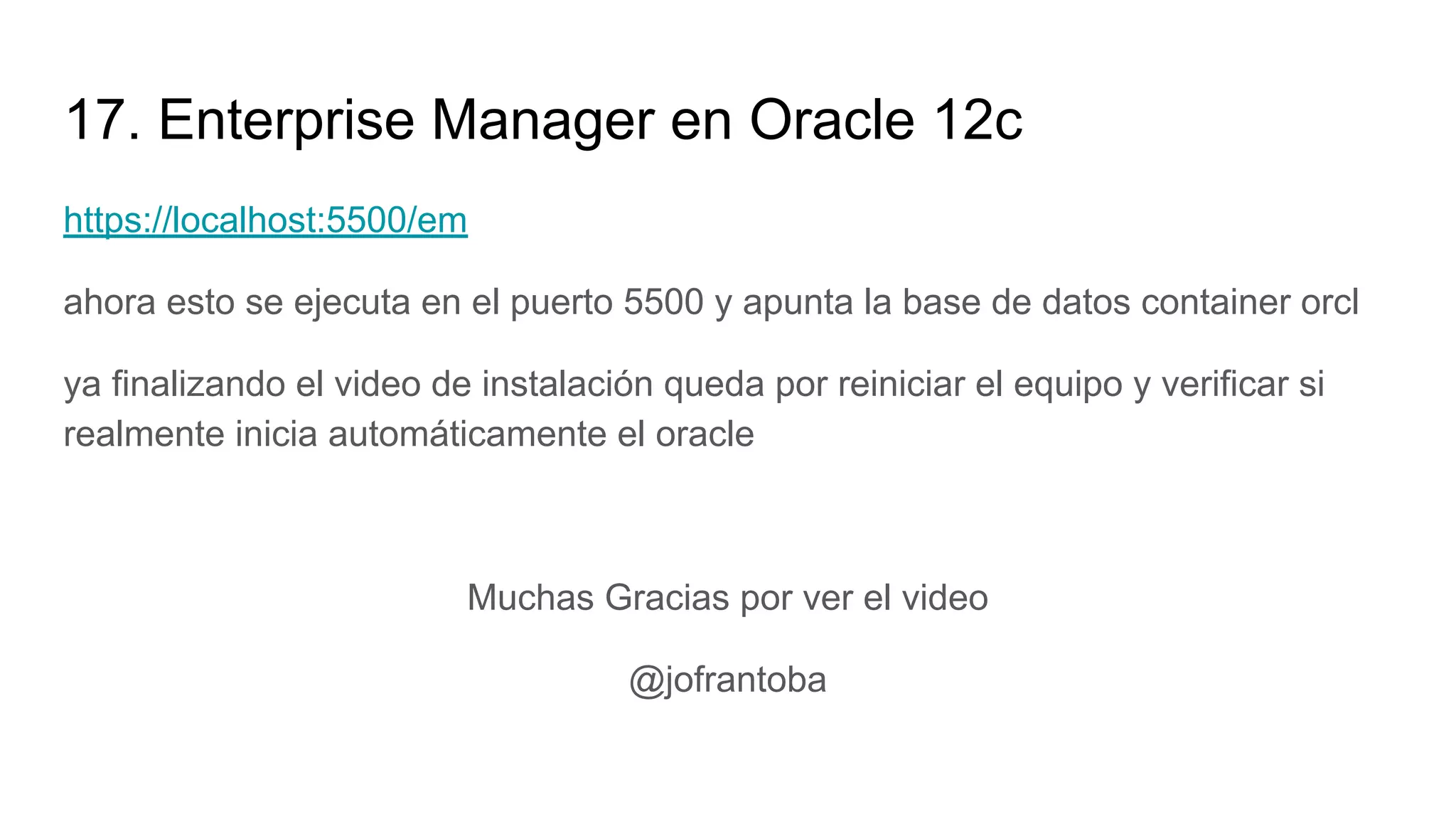
17. Enterprise Manager en Oracle 12c
https://localhost:5500/em
ahora esto se ejecuta en el puerto 5500 y apunta la base de datos container orcl
ya finalizando el video de instalación queda por reiniciar el equipo y verificar si
realmente inicia automáticamente el oracle
Muchas Gracias por ver el video
@jofrantoba

Instalando oracle 12c en centos 7

  • 1.
  • 2.
    Recursos para instalar ●Web con informacion de apoyo: ○ https://oracle-base.com/articles/12c/oracle-db-12cr1-installation-on-oracle-linux-6 ○ http://www.idevelopment.info/data/Oracle/DBA_tips/Linux/LINUX_23.shtml ● Instalador de Oracle 12c ○ https://oracle-base.com/articles/12c/oracle-db -12cr1-installation-on-oracle-linux-6
  • 3.
    Paso 1: DescargarOracle database 12c para Linux ● Hecho
  • 4.
    Paso 2: Descomprimirarchivo ● hecho
  • 5.
    3. Editar archivo"/etc/hosts" ● Recomiendo no editar, para el caso del video es posible que la instalación tome la ip que ha cogido del dhcp ahora, pero se recomienda que una vez instalado todos los pre requisitos se desconecte el cable de red y se proceda a reiniciar el equipo para que al momento de la instalacion tome la interfaz l0. Esto facilitará que si mueves tu servidor de ip el servicio de oracle siga funcionando con normalidad.
  • 6.
    4. Instalar prerequisitos ●La velocidad de descarga depende de la velocidad de internet con la que cuentes. ● Cómo se dan cuenta el comando no sirve para el sistema operativo CentOS ● Ahora tenemos que hacerlo de forma manual . Linea a linea
  • 7.
    4.1 Paquetes -parte 1 yum install binutils-2*x86_64* - hecho yum install compat-libcap1*x86_64* - hecho yum install compat-libcap1*i686* - hecho yum install compat-libstdc++-33*x86_64* - hecho yum install compat-libstdc++-33*i686* - hecho yum install elfutils-libelf-0*x86_64* - hecho yum install elfutils-libelf-devel-0*x86_64* - hecho
  • 8.
    4.2 Paquetes -parte 2 yum install gcc-4*x86_64* - hecho yum install gcc-c++-4*x86_64* - hecho yum install glibc-2*x86_64* nss-softokn-freebl-3*x86_64* - hecho yum install glibc-2*i686* nss-softokn-freebl-3*i686* - hecho yum install glibc-common-2*x86_64* - hecho yum install glibc-devel-2*x86_64* - hecho yum install glibc-devel-2*i686* - hecho
  • 9.
    4.3 Paquetes -parte 3 yum install glibc-headers-2*x86_64* - hecho yum install ksh-*x86_64* - hecho yum install libaio-0*x86_64* - hecho yum install libaio-0*i686* - hecho yum install libaio-devel-0*x86_64* - hecho yum install libaio-devel-0*i686* - hecho yum install libgcc-4*x86_64* - hecho
  • 10.
    4.4 Paquetes -parte 4 yum install libgcc-4*i686* - hecho yum install libstdc++-4*x86_64* - hecho yum install libstdc++-4*i686* - hecho yum install libstdc++-devel-4*x86_64* - hecho yum install libstdc++-devel-4*i686* - hecho yum install make-3*x86_64* - hecho yum install numactl-devel-2*x86_64* - hecho
  • 11.
    4.5 Paquetes -parte 5 yum install sysstat-10.1.5-11.el7.x86_64* - hecho yum install unixODBC-2*x86_64* - hecho yum install unixODBC-2*i686* - hecho yum install unixODBC-devel-2*x86_64* - hecho Todos los requisitos fueron instalados del recurso de pagina web idevelopment
  • 12.
    Paquetes propios deOracle 12c - Oficial yum install binutils -y - hecho yum install compat-libcap1 -y - hecho yum install compat-libstdc++-33 -y - hecho yum install compat-libstdc++-33.i686 -y - hecho yum install gcc -y - hecho yum install gcc-c++ -y - hecho yum install glibc -y - hecho yum install glibc.i686 -y - hecho yum install glibc-devel -y - hecho yum install glibc-devel.i686 -y - hecho yum install ksh -y - hecho yum install libgcc -y - hecho yum install libgcc.i686 -y - hecho yum install libstdc++ -y - hecho
  • 13.
    Paquetes propios deOracle 12c - Oficial yum install libstdc++.i686 -y - hecho yum install libstdc++-devel -y - hecho yum install libstdc++-devel.i686 -y - hecho yum install libaio -y - hecho yum install libaio.i686 -y - hecho yum install libaio-devel -y - hecho yum install libaio-devel.i686 -y - hecho yum install libXext -y - hecho yum install libXext.i686 -y - hecho yum install libXtst -y - hecho yum install libXtst.i686 -y - hecho yum install libX11 -y - hecho yum install libX11.i686 -y - hecho yum install libXau -y - hecho
  • 14.
    Paquetes propios deOracle 12c - Oficial yum install libXau.i686 -y - hecho yum install libxcb -y - hecho yum install libxcb.i686 -y - hecho yum install libXi -y - hecho yum install libXi.i686 -y - hecho yum install make -y - hecho yum install sysstat -y - hecho yum install unixODBC -y - hecho yum install unixODBC-devel -y - hecho solo verificaremos, ya que algunos paquetes ya fueron instalados. Ahora si continuemos
  • 15.
    5. Creando gruposen el sistema operativo Se crea antes groupadd -g 501 oinstall groupadd -g 502 dba groupadd -g 503 oper
  • 16.
    6. Creando usuariodueño de la instalación useradd -m -u 501 -g oinstall -G dba,oper -d /home/oracle -s /bin/bash -c "Oracle Software Owner" oracle Verificando creación: id oracle
  • 17.
    7. Creando clavepara usuario oracle passwd oracle
  • 18.
    8. Creando LoginScript usuario oracle su - oracle - comando para entrar a la usuario oracle en la shell Luego editar el archivo .bash_profile vi .bash_profile # --------------------------------------------------- # .bash_profile # --------------------------------------------------- # OS User: oracle # Application: Oracle Database Software Owner # Version: Oracle 12c Release 2 # --------------------------------------------------- # Get the aliases and functions if [ -f ~/.bashrc ]; then
  • 19.
    9. Creando directoriobase de oracle mkdir -p /opt/u01/app/oracle chown -R oracle:oinstall /opt/u01 chmod -R 775 /opt/u01
  • 20.
    10. Creando directoriode archivos de datos mkdir -p /opt/u02/app/oracle/oradata chown -R oracle:oinstall /opt/u02 chmod -R 775 /opt/u02
  • 21.
    11. Creando directoriopara el área de recuperación mkdir -p /opt/u03/app/oracle/fast_recovery_area chown -R oracle:oinstall /opt/u03 chmod -R 775 /opt/u03
  • 22.
    12. Editar parámetrosdel kernel Si el parámetro existe y tiene un valor mayor no cambiar. fs.file-max = 6815744 kernel.sem = 250 32000 100 128 kernel.shmmni = 4096 kernel.shmall = 1073741824 kernel.shmmax = 4398046511104 net.core.rmem_default = 262144 net.core.rmem_max = 4194304 net.core.wmem_default = 262144 net.core.wmem_max = 1048576 fs.aio-max-nr = 1048576 net.ipv4.ip_local_port_range = 9000 65500 verifiquemos editando el archivo “gedit /etc/sysctl.conf" , ejecutar /sbin/sysctl -p despues de terminar la edición
  • 23.
    13. Editar archivo"/etc/security/limits.conf" oracle soft nofile 1024 oracle hard nofile 65536 oracle soft nproc 16384 oracle hard nproc 16384 oracle soft stack 10240 oracle hard stack 32768
  • 24.
    14. INSTALAR ORACLE12C 1.- Dar privilegios sobre la carpeta de instalación al usuario oracle desde el usuario root [root@localhost ~]# chown oracle:oinstall /root/Escritorio/linuxx64_12201_database.zip [root@localhost ~]# chmod 775 /root/Escritorio/linuxx64_12201_database.zip
  • 25.
    14. INSTALAR SOFTWAREORACLE 12C DISPLAY=localhost.localdomain:0.0; export DISPLAY desde aquí vamos a ejecutar la instalación. Hemos ignorado las advertencias ya que los parámetros que pusimos eran mayores a los definidos, pero si te preocupa tener problemas puedes volver a editar el archivo Ahora solo hay que esperar que termine la instalación.
  • 26.
    14.1 EJECUTAR ESTOSCOMANDOS DESPUÉS DE LA INSTALACIÓN CÓMO USUARIO ROOT opt/u01/app/oraInventory/orainstRoot.sh opt/u01/app/oracle/product/12.1/dbhome_1/root.sh log:(este no se ejecuta) opt/u01/app/oracle/product/12.1/dbhome_1/install/root_localhost.localdomain_201 7-07-11_14-13-05-431986563.log opt/u01/app/oraInventory/logs/installActions2017-07-11_01-59-33PM.log
  • 27.
    INSTALACION DE BASEDE DATOS/ verificar el dueño de u01 u02 y u03 EJECUTAR COMO ORACLE [oracle@localhost ~]$ dbca ESCOGER CONFIGURACIÓN AVANZADA nombre pdborcl (al final) ubicación de archivo de base de datos: /opt/u02/app/oracle/oradata/{DB_UNIQUE_NAME} ubicación archivo fastrecovery: /opt/u03/app/oracle/fast_recovery_area/{DB_UNIQUE_NAME}
  • 28.
    LISTENER NOMBRE listener: LISTENER(MAYÚSCULAS) PUERTO: 1521
  • 29.
    15 INICIO AUTOMÁTICODE ORACLE Editar el siguiente archivo con usuario root /etc/oratab debe quedar asi orcl:/u01/app/oracle/product/12.1/dbhome_1:Y
  • 30.
    16. Crear scriptpara reinicio automático desde root vi /etc/init.d/dbora COPIAR: #! /bin/sh -x # # chkconfig: 2345 80 05 # description: start and stop Oracle Database Enterprise Edition on Oracle Linux 5 and 6 #
  • 31.
    Ejecutar en root chmod750 /etc/init.d/dbora chkconfig --add dbora chkconfig dbora on
  • 32.
    17. Enterprise Manageren Oracle 12c https://localhost:5500/em ahora esto se ejecuta en el puerto 5500 y apunta la base de datos container orcl ya finalizando el video de instalación queda por reiniciar el equipo y verificar si realmente inicia automáticamente el oracle Muchas Gracias por ver el video @jofrantoba