INSTALAR JASPERREPORT E IREPORT 
EN NETBEANS 8.0 
A continuación os explico como instalar jasperReport e iReport en Netbeans 8.0. No sé si es 
la forma más correcta, pero es como a mi me ha funcionado, ya que las librerias de jasperReport 
me han dado un poco de dolor de cabeza porque no me funcionaban, pero al final lo conseguí. 
Lo primero que hacemos es instalar iReport en netbeans 8.0. Este plugin en teoría no es 
necesario para utilizar jasperReport por separado. Este plugin nos facilita el diseño de las 
plantillas de jasperReport desde Netbeans. 
Nos vamos a la página de netbeans y a la sección de plugins iReport y nos lo descargamos. No 
hay ninguno para la versión 8.0 de netbeans pero el último que hay que es el de la 7.4 nos sirve. 
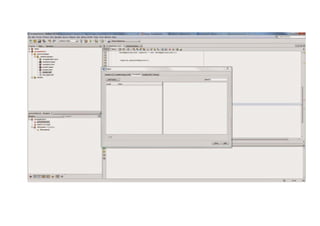
Una vez descargado nos vamos a Netbeans a Tools->Plugins (Herramientas->Plugins) y a la 
pestaña de Downloaded. Le damos al botón "AddPlugins" y buscamos la carpeta 
descomprimida del fichero que nos hemos descargado antes, el de iReport.
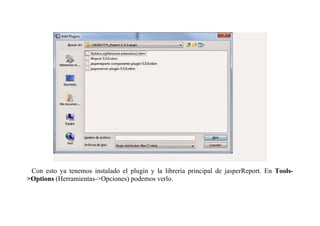
Con esto ya tenemos instalado el plugin y la librería principal de jasperReport. En Tools- 
>Options (Herramientas->Opciones) podemos verlo.
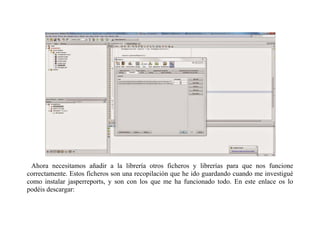
Ahora necesitamos añadir a la librería otros ficheros y librerías para que nos funcione 
correctamente. Estos ficheros son una recopilación que he ido guardando cuando me investigué 
como instalar jasperreports, y son con los que me ha funcionado todo. En este enlace os lo 
podéis descargar:
https://www.dropbox.com/sh/d48489l8i4pvecn/AAAp7pg6T7h0LHhWiSBZguFa?dl=0 
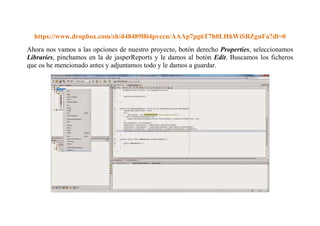
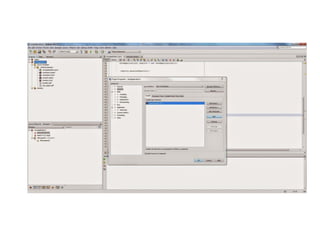
Ahora nos vamos a las opciones de nuestro proyecto, botón derecho Properties, seleccionamos 
Libraries, pinchamos en la de jasperReports y le damos al botón Edit. Buscamos los ficheros 
que os he mencionado antes y adjuntamos todo y le damos a guardar.
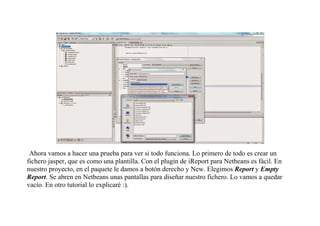
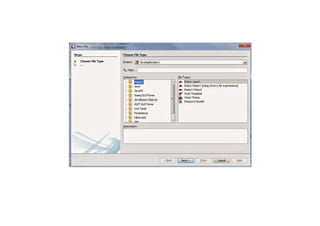
Ahora vamos a hacer una prueba para ver si todo funciona. Lo primero de todo es crear un 
fichero jasper, que es como una plantilla. Con el plugin de iReport para Netbeans es fácil. En 
nuestro proyecto, en el paquete le damos a botón derecho y New. Elegimos Report y Empty 
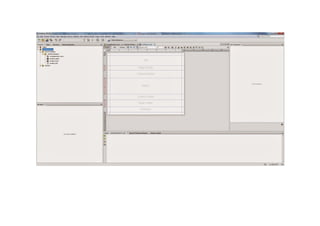
Report. Se abren en Netbeans unas pantallas para diseñar nuestro fichero. Lo vamos a quedar 
vacío. En otro tutorial lo explicaré :).
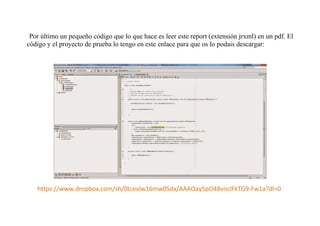
Por último un pequeño código que lo que hace es leer este report (extensión jrxml) en un pdf. El 
código y el proyecto de prueba lo tengo en este enlace para que os lo podais descargar: 
https://www.dropbox.com/sh/0tcexlw16mw05dx/AAAOay5pO48vnclFkTG9-Fw1a?dl=0

Como instalar JasperReport e iReport en Netbeans 8.0

  • 1.
    INSTALAR JASPERREPORT EIREPORT EN NETBEANS 8.0 A continuación os explico como instalar jasperReport e iReport en Netbeans 8.0. No sé si es la forma más correcta, pero es como a mi me ha funcionado, ya que las librerias de jasperReport me han dado un poco de dolor de cabeza porque no me funcionaban, pero al final lo conseguí. Lo primero que hacemos es instalar iReport en netbeans 8.0. Este plugin en teoría no es necesario para utilizar jasperReport por separado. Este plugin nos facilita el diseño de las plantillas de jasperReport desde Netbeans. Nos vamos a la página de netbeans y a la sección de plugins iReport y nos lo descargamos. No hay ninguno para la versión 8.0 de netbeans pero el último que hay que es el de la 7.4 nos sirve. Una vez descargado nos vamos a Netbeans a Tools->Plugins (Herramientas->Plugins) y a la pestaña de Downloaded. Le damos al botón "AddPlugins" y buscamos la carpeta descomprimida del fichero que nos hemos descargado antes, el de iReport.
  • 3.
    Con esto yatenemos instalado el plugin y la librería principal de jasperReport. En Tools- >Options (Herramientas->Opciones) podemos verlo.
  • 4.
    Ahora necesitamos añadira la librería otros ficheros y librerías para que nos funcione correctamente. Estos ficheros son una recopilación que he ido guardando cuando me investigué como instalar jasperreports, y son con los que me ha funcionado todo. En este enlace os lo podéis descargar:
  • 5.
    https://www.dropbox.com/sh/d48489l8i4pvecn/AAAp7pg6T7h0LHhWiSBZguFa?dl=0 Ahora nosvamos a las opciones de nuestro proyecto, botón derecho Properties, seleccionamos Libraries, pinchamos en la de jasperReports y le damos al botón Edit. Buscamos los ficheros que os he mencionado antes y adjuntamos todo y le damos a guardar.
  • 7.
    Ahora vamos ahacer una prueba para ver si todo funciona. Lo primero de todo es crear un fichero jasper, que es como una plantilla. Con el plugin de iReport para Netbeans es fácil. En nuestro proyecto, en el paquete le damos a botón derecho y New. Elegimos Report y Empty Report. Se abren en Netbeans unas pantallas para diseñar nuestro fichero. Lo vamos a quedar vacío. En otro tutorial lo explicaré :).
  • 10.
    Por último unpequeño código que lo que hace es leer este report (extensión jrxml) en un pdf. El código y el proyecto de prueba lo tengo en este enlace para que os lo podais descargar: https://www.dropbox.com/sh/0tcexlw16mw05dx/AAAOay5pO48vnclFkTG9-Fw1a?dl=0