INSTALAR WINDOWS 7 Joohan Einer Hamir 
Artunduaga Vargas
PRIMERO QUE TODO VAMOS A CONECTAR LA MEMORIA CON EL 
WINDOWS 7, APAGAMOS EL ORDENADOR PARA ENTRAR EN LA BIOS E 
INICIAR EL ORDENADO POR MEDIO DE LA MEMORIA 
Cuando podamos arrancar con la USB 
presionamos F10 para salir y guardar 
la configuración; el ordenador encenderá 
con la memoria y veremos esta 
primera captura
AQUÍ ESCOGEMOS EL IDIOMA EN EL CUAL VAMOS A INSTALAR 
NUESTRO WINDOWS Y DAMOS SIGUIENTE
AQUÍ SIMPLEMENTE LE DAMOS EN EL BOTÓN INSTALAR AHORA PARA 
QUE INICIE EL PROGRAMA DE INSTALACIÓN
ACEPTAMOS LOS TÉRMINOS DE LICENCIA Y PRESIONAMOS 
SIGUIENTE
ELEGIMOS LA OPCIÓN DE INSTALACIÓN PERSONALIZADA
AQUÍ ELEGIMOS LA PARTICIÓN DONDE VAMOS A INSTALAR WINDOWS 
-NO MOVER SYSTEM RESERVED 
-LA PARTICIÓN (D:) TIENE EL 30% DEL ESPACIO, ESTA LA DEJAMOS PARA GUARDAR 
ALGUNOS ARCHIVOS 
-LA PARTICIÓN (C:) TIENE EL 70% DEL ESPACIO, AQUI VAMOS A INSTALARLO 
DAMOS EN SIGUIENTE
Empezara el proceso de instalación.
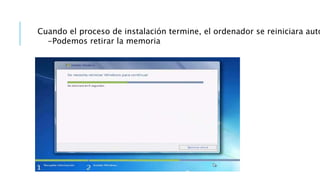
Cuando el proceso de instalación termine, el ordenador se reiniciara automáticamente 
-Podemos retirar la memoria
El ordenador inicia normalmente y con esta captura 
Aquí elegimos el nombre del equipo
Aquí elegimos la contraseña del equipo 
-si no quiere poner una contraseña solo deje en blanco
Les pedirá clave del producto, solo le dan en siguiente
Aquí eligen la tercera opción
Esperan a que inicie normalmente
Y ya esta tenemos el Windows 7

Instalar windows 7 (Joohan Einer)

  • 1.
    INSTALAR WINDOWS 7Joohan Einer Hamir Artunduaga Vargas
  • 2.
    PRIMERO QUE TODOVAMOS A CONECTAR LA MEMORIA CON EL WINDOWS 7, APAGAMOS EL ORDENADOR PARA ENTRAR EN LA BIOS E INICIAR EL ORDENADO POR MEDIO DE LA MEMORIA Cuando podamos arrancar con la USB presionamos F10 para salir y guardar la configuración; el ordenador encenderá con la memoria y veremos esta primera captura
  • 3.
    AQUÍ ESCOGEMOS ELIDIOMA EN EL CUAL VAMOS A INSTALAR NUESTRO WINDOWS Y DAMOS SIGUIENTE
  • 4.
    AQUÍ SIMPLEMENTE LEDAMOS EN EL BOTÓN INSTALAR AHORA PARA QUE INICIE EL PROGRAMA DE INSTALACIÓN
  • 5.
    ACEPTAMOS LOS TÉRMINOSDE LICENCIA Y PRESIONAMOS SIGUIENTE
  • 6.
    ELEGIMOS LA OPCIÓNDE INSTALACIÓN PERSONALIZADA
  • 7.
    AQUÍ ELEGIMOS LAPARTICIÓN DONDE VAMOS A INSTALAR WINDOWS -NO MOVER SYSTEM RESERVED -LA PARTICIÓN (D:) TIENE EL 30% DEL ESPACIO, ESTA LA DEJAMOS PARA GUARDAR ALGUNOS ARCHIVOS -LA PARTICIÓN (C:) TIENE EL 70% DEL ESPACIO, AQUI VAMOS A INSTALARLO DAMOS EN SIGUIENTE
  • 8.
    Empezara el procesode instalación.
  • 9.
    Cuando el procesode instalación termine, el ordenador se reiniciara automáticamente -Podemos retirar la memoria
  • 10.
    El ordenador inicianormalmente y con esta captura Aquí elegimos el nombre del equipo
  • 11.
    Aquí elegimos lacontraseña del equipo -si no quiere poner una contraseña solo deje en blanco
  • 12.
    Les pedirá clavedel producto, solo le dan en siguiente
  • 13.
    Aquí eligen latercera opción
  • 14.
    Esperan a queinicie normalmente
  • 15.
    Y ya estatenemos el Windows 7