TUTORIAL:
COMO
FORMATEAR UN
ORDENADOR A
WINDOWS 7
  
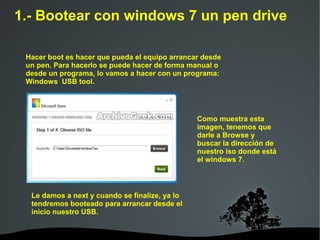
1.- Bootear con windows 7 un pen drive
Hacer boot es hacer que pueda el equipo arrancar desde
un pen. Para hacerlo se puede hacer de forma manual o
desde un programa, lo vamos a hacer con un programa:
Windows USB tool.
Como muestra esta
imagen, tenemos que
darle a Browse y
buscar la dirección de
nuestro iso donde está
el windows 7.
Le damos a next y cuando se finalize, ya lo
tendremos booteado para arrancar desde el
inicio nuestro USB.
  
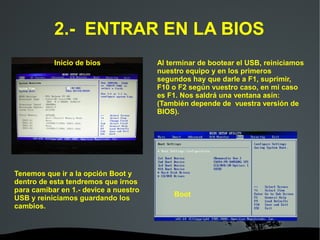
2.- ENTRAR EN LA BIOS
Al terminar de bootear el USB, reiniciamos
nuestro equipo y en los primeros
segundos hay que darle a F1, suprimir,
F10 o F2 según vuestro caso, en mi caso
es F1. Nos saldrá una ventana asín:
(También depende de vuestra versión de
BIOS).
Tenemos que ir a la opción Boot y
dentro de esta tendremos que irnos
para camibar en 1.- device a nuestro
USB y reiniciamos guardando los
cambios.
Inicio de bios
Boot
  
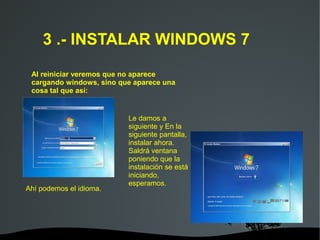
3 .- INSTALAR WINDOWS 7
Al reiniciar veremos que no aparece
cargando windows, sino que aparece una
cosa tal que así:
Le damos a
siguiente y En la
siguiente pantalla,
instalar ahora.
Saldrá ventana
poniendo que la
instalación se está
iniciando,
esperamos.
Ahí podemos el idioma.
  
3-. Instalar Windows 7
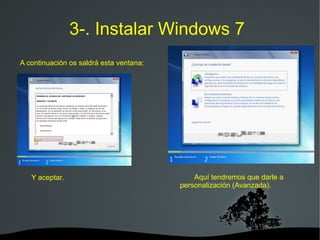
A continuación os saldrá esta ventana:
Y aceptar. Aquí tendremos que darle a
personalización (Avanzada).
  
3.- Instalar Windows 7
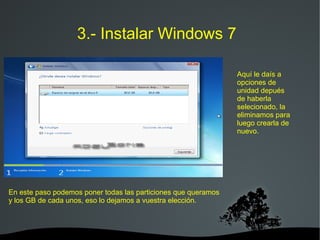
Aquí le daís a
opciones de
unidad depués
de haberla
selecionado, la
eliminamos para
luego crearla de
nuevo.
En este paso podemos poner todas las particiones que queramos
y los GB de cada unos, eso lo dejamos a vuestra elección.
  
3.- Instalar Windows 7
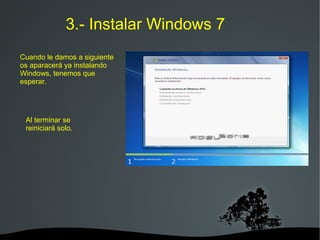
Cuando le damos a siguiente
os aparacerá ya instalando
Windows, tenemos que
esperar.
Al terminar se
reiniciará solo.
  
3-. Instalar Windows 7
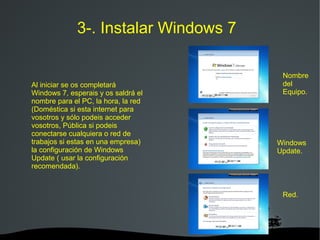
Al iniciar se os completará
Windows 7, esperais y os saldrá el
nombre para el PC, la hora, la red
(Doméstica si esta internet para
vosotros y sólo podeis acceder
vosotros, Pública si podeis
conectarse cualquiera o red de
trabajos si estas en una empresa)
la configuración de Windows
Update ( usar la configuración
recomendada).
Nombre
del
Equipo.
Windows
Update.
Red.

Formatear windows 7

  • 1.
  • 2.
       1.- Bootear conwindows 7 un pen drive Hacer boot es hacer que pueda el equipo arrancar desde un pen. Para hacerlo se puede hacer de forma manual o desde un programa, lo vamos a hacer con un programa: Windows USB tool. Como muestra esta imagen, tenemos que darle a Browse y buscar la dirección de nuestro iso donde está el windows 7. Le damos a next y cuando se finalize, ya lo tendremos booteado para arrancar desde el inicio nuestro USB.
  • 3.
       2.- ENTRAR ENLA BIOS Al terminar de bootear el USB, reiniciamos nuestro equipo y en los primeros segundos hay que darle a F1, suprimir, F10 o F2 según vuestro caso, en mi caso es F1. Nos saldrá una ventana asín: (También depende de vuestra versión de BIOS). Tenemos que ir a la opción Boot y dentro de esta tendremos que irnos para camibar en 1.- device a nuestro USB y reiniciamos guardando los cambios. Inicio de bios Boot
  • 4.
       3 .- INSTALARWINDOWS 7 Al reiniciar veremos que no aparece cargando windows, sino que aparece una cosa tal que así: Le damos a siguiente y En la siguiente pantalla, instalar ahora. Saldrá ventana poniendo que la instalación se está iniciando, esperamos. Ahí podemos el idioma.
  • 5.
       3-. Instalar Windows7 A continuación os saldrá esta ventana: Y aceptar. Aquí tendremos que darle a personalización (Avanzada).
  • 6.
       3.- Instalar Windows7 Aquí le daís a opciones de unidad depués de haberla selecionado, la eliminamos para luego crearla de nuevo. En este paso podemos poner todas las particiones que queramos y los GB de cada unos, eso lo dejamos a vuestra elección.
  • 7.
       3.- Instalar Windows7 Cuando le damos a siguiente os aparacerá ya instalando Windows, tenemos que esperar. Al terminar se reiniciará solo.
  • 8.
       3-. Instalar Windows7 Al iniciar se os completará Windows 7, esperais y os saldrá el nombre para el PC, la hora, la red (Doméstica si esta internet para vosotros y sólo podeis acceder vosotros, Pública si podeis conectarse cualquiera o red de trabajos si estas en una empresa) la configuración de Windows Update ( usar la configuración recomendada). Nombre del Equipo. Windows Update. Red.