POWER POINT
Versión   2010


                      Por:
                  Lelys Pinzón
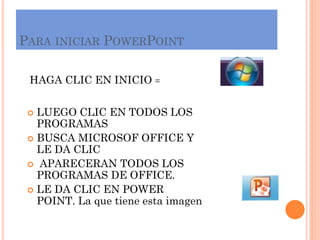
PARA INICIAR POWERPOINT

 HAGA CLIC EN INICIO =


  LUEGO CLIC EN TODOS LOS
   PROGRAMAS
  BUSCA MICROSOF OFFICE Y
   LE DA CLIC
  APARECERAN TODOS LOS
   PROGRAMAS DE OFFICE.
  LE DA CLIC EN POWER
   POINT. La que tiene esta imagen
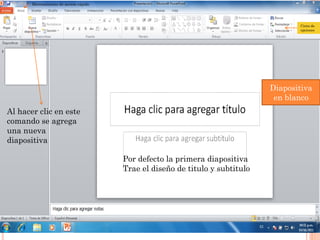
Herramientas de acceso rápido


                                                                                     Cinta de
                                                                                     opciones


                                                                              Diapositiva
                                                                               en blanco
Al hacer clic en este
comando se agrega
una nueva
diapositiva

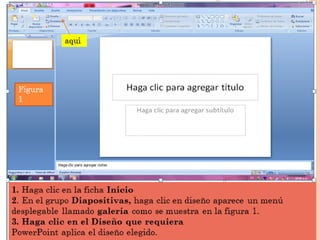
                                       Por defecto la primera diapositiva
                                       Trae el diseño de titulo y subtitulo
MANEJO DE DIAPOSITIVAS
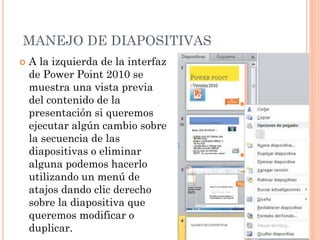
   A la izquierda de la interfaz
    de Power Point 2010 se
    muestra una vista previa
    del contenido de la
    presentación si queremos
    ejecutar algún cambio sobre
    la secuencia de las
    diapositivas o eliminar
    alguna podemos hacerlo
    utilizando un menú de
    atajos dando clic derecho
    sobre la diapositiva que
    queremos modificar o
    duplicar.
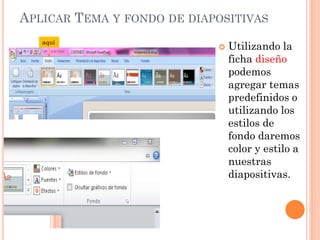
APLICAR TEMA Y FONDO DE DIAPOSITIVAS
   aquí
                               Utilizando la
                                ficha diseño
                                podemos
                                agregar temas
                                predefinidos o
                                utilizando los
                                estilos de
                                fondo daremos
                                color y estilo a
                                nuestras
                                diapositivas.
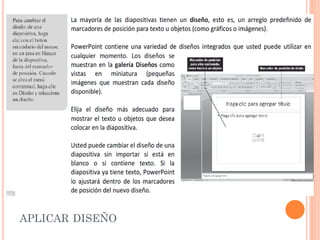
APLICAR DISEÑO
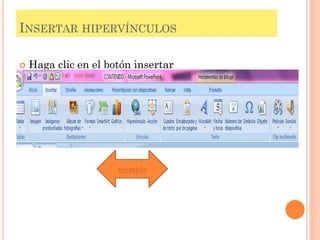
INSERTAR HIPERVÍNCULOS

   Haga clic en el botón insertar


                      ejemplo
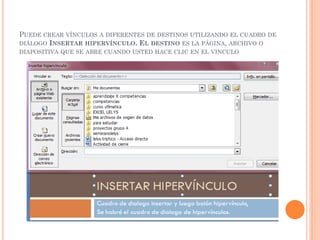
PUEDE CREAR VÍNCULOS A DIFERENTES DE DESTINOS UTILIZANDO EL CUADRO DE
DIÁLOGO INSERTAR HIPERVÍNCULO. EL DESTINO ES LA PÁGINA, ARCHIVO O
DIAPOSITIVA QUE SE ABRE CUANDO USTED HACE CLIC EN EL VINCULO
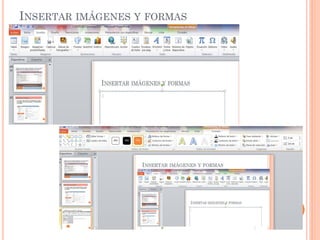
INSERTAR IMÁGENES Y FORMAS
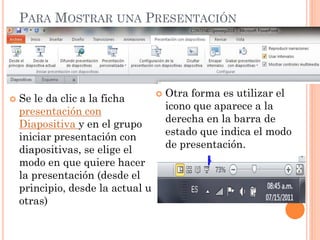
PARA MOSTRAR UNA PRESENTACIÓN


   Se le da clic a la ficha          Otra forma es utilizar el
    presentación con                   icono que aparece a la
    Diapositiva y en el grupo          derecha en la barra de
    iniciar presentación con           estado que indica el modo
    diapositivas, se elige el          de presentación.
    modo en que quiere hacer
    la presentación (desde el
    principio, desde la actual u
    otras)
PARA GUARDAR UNA PRESENTACIÓN
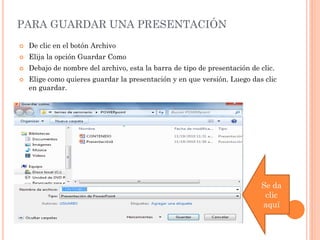
   De clic en el botón Archivo
   Elija la opción Guardar Como
   Debajo de nombre del archivo, esta la barra de tipo de presentación de clic.
   Elige como quieres guardar la presentación y en que versión. Luego das clic
    en guardar.


                                                                           Se da
                                                                            clic
                                                                           aquí
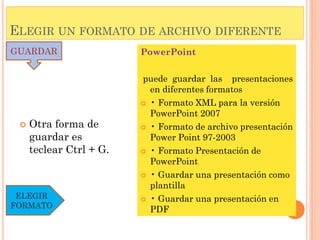
ELEGIR UN FORMATO DE ARCHIVO DIFERENTE
GUARDAR                  PowerPoint

                         puede guardar las presentaciones
                           en diferentes formatos
                          • Formato XML para la versión
                           PowerPoint 2007
    Otra forma de        • Formato de archivo presentación
     guardar es            Power Point 97-2003
     teclear Ctrl + G.    • Formato Presentación de
                           PowerPoint
                          • Guardar una presentación como
                           plantilla
 ELEGIR                   • Guardar una presentación en
FORMATO
                           PDF
PARA INSERTAR SONIDOS, ANIMACIONES Y
TRANSICIONES.
   En la ficha o pestaña insertar se inserta desde el grupo
    multimedia: videos o audio desde el archivo
    o los prediseñados (aplausos, campana y otros).

   En la ficha Transiciones en el grupo transiciones a esta
    diapositiva se escoge los efectos entre una diapositiva y
    otra incluyendo sonidos.


   En la ficha animaciones en el grupo animación se escogen
    los efectos que quiere para el contenido de las diapositivas.
GRACIAS POR SU
ATENCIÓN
 PERO COMO VAN A UTILIZAR MUCHO ESTA
 HERRAMIENTA

                   VAMOS A…

Power point 2010

  • 1.
    POWER POINT Versión 2010 Por: Lelys Pinzón
  • 2.
    PARA INICIAR POWERPOINT HAGA CLIC EN INICIO =  LUEGO CLIC EN TODOS LOS PROGRAMAS  BUSCA MICROSOF OFFICE Y LE DA CLIC  APARECERAN TODOS LOS PROGRAMAS DE OFFICE.  LE DA CLIC EN POWER POINT. La que tiene esta imagen
  • 3.
    Herramientas de accesorápido Cinta de opciones Diapositiva en blanco Al hacer clic en este comando se agrega una nueva diapositiva Por defecto la primera diapositiva Trae el diseño de titulo y subtitulo
  • 4.
    MANEJO DE DIAPOSITIVAS  A la izquierda de la interfaz de Power Point 2010 se muestra una vista previa del contenido de la presentación si queremos ejecutar algún cambio sobre la secuencia de las diapositivas o eliminar alguna podemos hacerlo utilizando un menú de atajos dando clic derecho sobre la diapositiva que queremos modificar o duplicar.
  • 6.
    APLICAR TEMA YFONDO DE DIAPOSITIVAS aquí  Utilizando la ficha diseño podemos agregar temas predefinidos o utilizando los estilos de fondo daremos color y estilo a nuestras diapositivas.
  • 7.
  • 8.
    INSERTAR HIPERVÍNCULOS  Haga clic en el botón insertar ejemplo
  • 9.
    PUEDE CREAR VÍNCULOSA DIFERENTES DE DESTINOS UTILIZANDO EL CUADRO DE DIÁLOGO INSERTAR HIPERVÍNCULO. EL DESTINO ES LA PÁGINA, ARCHIVO O DIAPOSITIVA QUE SE ABRE CUANDO USTED HACE CLIC EN EL VINCULO
  • 10.
  • 11.
    PARA MOSTRAR UNAPRESENTACIÓN  Se le da clic a la ficha  Otra forma es utilizar el presentación con icono que aparece a la Diapositiva y en el grupo derecha en la barra de iniciar presentación con estado que indica el modo diapositivas, se elige el de presentación. modo en que quiere hacer la presentación (desde el principio, desde la actual u otras)
  • 12.
    PARA GUARDAR UNAPRESENTACIÓN  De clic en el botón Archivo  Elija la opción Guardar Como  Debajo de nombre del archivo, esta la barra de tipo de presentación de clic.  Elige como quieres guardar la presentación y en que versión. Luego das clic en guardar. Se da clic aquí
  • 13.
    ELEGIR UN FORMATODE ARCHIVO DIFERENTE GUARDAR PowerPoint puede guardar las presentaciones en diferentes formatos  • Formato XML para la versión PowerPoint 2007  Otra forma de  • Formato de archivo presentación guardar es Power Point 97-2003 teclear Ctrl + G.  • Formato Presentación de PowerPoint  • Guardar una presentación como plantilla ELEGIR  • Guardar una presentación en FORMATO PDF
  • 15.
    PARA INSERTAR SONIDOS,ANIMACIONES Y TRANSICIONES.  En la ficha o pestaña insertar se inserta desde el grupo multimedia: videos o audio desde el archivo o los prediseñados (aplausos, campana y otros).  En la ficha Transiciones en el grupo transiciones a esta diapositiva se escoge los efectos entre una diapositiva y otra incluyendo sonidos.  En la ficha animaciones en el grupo animación se escogen los efectos que quiere para el contenido de las diapositivas.
  • 16.
    GRACIAS POR SU ATENCIÓN PERO COMO VAN A UTILIZAR MUCHO ESTA HERRAMIENTA VAMOS A…