Flash CS5 cuenta con un entorno o interfaz de trabajo de lo más manejable e
intuitiva. Además, tiene la ventaja de que es casi idéntica a la de otros
programas de Adobe (Photoshop, Dreamweaver, Illustrator...), todo esto hace
más fácil aprender Flash y más rápido su manejo y dominio.
En la imagen se puede ver la
interfaz que nos encontraremos la
primera vez que abramos el
programa Flash. Flash recordará
nuestras preferencias y abrirá el
programa tal y como lo dejamos la
última vez que lo utilizamos.
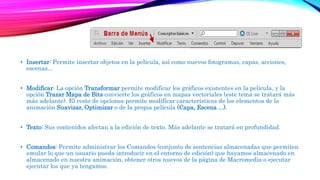
• La Barra de Menús tiene como propósito facilitar el acceso a las distintas utilidades del
programa. Es similar a la de cualquier otro programa de diseño web o gráfico, aunque tiene
algunas particularidades. Veamos los principales Submenús a los que se puede acceder
• Archivo: Permite crear nuevos archivos, abrirlos, guardarlos... Destaca la potencia de la
utilidad Importar que inserta en la película actual casi todo tipo de archivos (sonidos, vídeo,
imágenes e incluso otras películas Flash), o la de Configuración de Publicación desde
donde se pueden modificar las características de la publicación. También permite configurar
la impresión de las páginas, imprimirlas...
• Edición: Es el clásico menú que te permite Cortar, Copiar, Pegar... tanto objetos o dibujos
fotogramas; también permite personalizar algunas de las opciones más comunes del
programa.
• Ver: Además de los típicos Zooms, te permite moverte por los fotogramas y por las escenas.
• Insertar: Permite insertar objetos en la película, así como nuevos fotogramas, capas, acciones,
escenas...
• Modificar: La opción Transformar permite modificar los gráficos existentes en la película, y la
opción Trazar Mapa de Bits convierte los gráficos en mapas vectoriales (este tema se tratará más
más adelante). El resto de opciones permite modificar características de los elementos de la
animación Suavizar, Optimizar o de la propia película (Capa, Escena ...).
• Texto: Sus contenidos afectan a la edición de texto. Más adelante se tratará en profundidad.
• Comandos: Permite administrar los Comandos (conjunto de sentencias almacenadas que permiten
emular lo que un usuario pueda introducir en el entorno de edición) que hayamos almacenado en
almacenado en nuestra animación, obtener otros nuevos de la página de Macromedia o ejecutar
ejecutar los que ya tengamos.
• Control: Desde aquí se modifican las propiedades de reproducción de la película. Reproducir,
Rebobinar, Probar Película....
• Depurar: Aquí encontraremos las opciones de depuración de la película que te ayudarñan a
encontrar errores de progrmación en ActionScrit, entre ellos se
encuentran Entrar, Pasar, Salir, Continuar...
• Ventana: Este menú, además de las opciones clásicas acerca de cómo distribuir las ventanas,
incluye accesos directos a todos los paneles y también la posibilidad de crear tus propios Espacios
La Línea de Tiempo representa una forma de ver los fotogramas de modo simplificado.
Consta de 2 partes.
1) Los Fotogramas (frames) que vienen delimitados por líneas verticales (formando
rectángulos)
2) Los Números de Fotograma que permiten saber qué número tiene asignado cada
fotograma, cuánto dura o cuándo aparecerá en la película.
LINEA DE TIEMPO
• Una Capa se puede definir como una película
independiente de un único nivel. Es decir,
una capa contiene su propia Línea de Tiempo
(con infinitos fotogramas).
Los objetos que estén en una
determinada capa comparten fotograma y por
tanto, pueden "mezclarse" entre sí. Esto es
interesante a menudo, pero otras veces es
conveniente separar los objetos de modo que
no interfieran entre sí. Para ello, crearemos
tantas capas como sea necesario. El uso de
múltiples capas además, da lugar a películas
bien ordenadas y de fácil manejo (es
conveniente colocar los el código ActionScript
en una capa independiente llamada "acciones",
CAPA
ECENARIO
• Sobre el escenario dibujaremos y colocaremos los diferentes elementos de la
película que estemos realizando. El escenario tiene unas propiedades muy
importantes, ya que coinciden con las Propiedades del documento.
Añade metadatos a tus archivos para una mejor inclusión de estos en los
motores de busqueda rellenando los campos de Título y Descripción.
• Dimensiones
• Unidades de Regla
• Coincidir
• Color de Fondo
• Veloc. Fotogramas
• Transformar en predeterminado
ZOOM
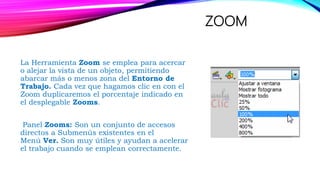
La Herramienta Zoom se emplea para acercar
o alejar la vista de un objeto, permitiendo
abarcar más o menos zona del Entorno de
Trabajo. Cada vez que hagamos clic en con el
Zoom duplicaremos el porcentaje indicado en
el desplegable Zooms.
Panel Zooms: Son un conjunto de accesos
directos a Submenús existentes en el
Menú Ver. Son muy útiles y ayudan a acelerar
el trabajo cuando se emplean correctamente.
PANELES
• Los Paneles son conjuntos de comandos agrupados según su función (por
ejemplo, todo lo que haga referencia a las acciones, irá en el
Panel Acciones). Su misión es simplificar y facilitar el uso de los comandos.
• Estos paneles o ventanas se encuentran organizados en el lateral derecho
del área de trabajo. Pudiéndose expandir o minimizar con un clic de ratón.

Interfaz de flash

  • 2.
    Flash CS5 cuentacon un entorno o interfaz de trabajo de lo más manejable e intuitiva. Además, tiene la ventaja de que es casi idéntica a la de otros programas de Adobe (Photoshop, Dreamweaver, Illustrator...), todo esto hace más fácil aprender Flash y más rápido su manejo y dominio.
  • 3.
    En la imagense puede ver la interfaz que nos encontraremos la primera vez que abramos el programa Flash. Flash recordará nuestras preferencias y abrirá el programa tal y como lo dejamos la última vez que lo utilizamos.
  • 4.
    • La Barrade Menús tiene como propósito facilitar el acceso a las distintas utilidades del programa. Es similar a la de cualquier otro programa de diseño web o gráfico, aunque tiene algunas particularidades. Veamos los principales Submenús a los que se puede acceder • Archivo: Permite crear nuevos archivos, abrirlos, guardarlos... Destaca la potencia de la utilidad Importar que inserta en la película actual casi todo tipo de archivos (sonidos, vídeo, imágenes e incluso otras películas Flash), o la de Configuración de Publicación desde donde se pueden modificar las características de la publicación. También permite configurar la impresión de las páginas, imprimirlas... • Edición: Es el clásico menú que te permite Cortar, Copiar, Pegar... tanto objetos o dibujos fotogramas; también permite personalizar algunas de las opciones más comunes del programa. • Ver: Además de los típicos Zooms, te permite moverte por los fotogramas y por las escenas.
  • 5.
    • Insertar: Permiteinsertar objetos en la película, así como nuevos fotogramas, capas, acciones, escenas... • Modificar: La opción Transformar permite modificar los gráficos existentes en la película, y la opción Trazar Mapa de Bits convierte los gráficos en mapas vectoriales (este tema se tratará más más adelante). El resto de opciones permite modificar características de los elementos de la animación Suavizar, Optimizar o de la propia película (Capa, Escena ...). • Texto: Sus contenidos afectan a la edición de texto. Más adelante se tratará en profundidad. • Comandos: Permite administrar los Comandos (conjunto de sentencias almacenadas que permiten emular lo que un usuario pueda introducir en el entorno de edición) que hayamos almacenado en almacenado en nuestra animación, obtener otros nuevos de la página de Macromedia o ejecutar ejecutar los que ya tengamos.
  • 6.
    • Control: Desdeaquí se modifican las propiedades de reproducción de la película. Reproducir, Rebobinar, Probar Película.... • Depurar: Aquí encontraremos las opciones de depuración de la película que te ayudarñan a encontrar errores de progrmación en ActionScrit, entre ellos se encuentran Entrar, Pasar, Salir, Continuar... • Ventana: Este menú, además de las opciones clásicas acerca de cómo distribuir las ventanas, incluye accesos directos a todos los paneles y también la posibilidad de crear tus propios Espacios
  • 7.
    La Línea deTiempo representa una forma de ver los fotogramas de modo simplificado. Consta de 2 partes. 1) Los Fotogramas (frames) que vienen delimitados por líneas verticales (formando rectángulos) 2) Los Números de Fotograma que permiten saber qué número tiene asignado cada fotograma, cuánto dura o cuándo aparecerá en la película. LINEA DE TIEMPO
  • 8.
    • Una Capase puede definir como una película independiente de un único nivel. Es decir, una capa contiene su propia Línea de Tiempo (con infinitos fotogramas). Los objetos que estén en una determinada capa comparten fotograma y por tanto, pueden "mezclarse" entre sí. Esto es interesante a menudo, pero otras veces es conveniente separar los objetos de modo que no interfieran entre sí. Para ello, crearemos tantas capas como sea necesario. El uso de múltiples capas además, da lugar a películas bien ordenadas y de fácil manejo (es conveniente colocar los el código ActionScript en una capa independiente llamada "acciones", CAPA
  • 9.
    ECENARIO • Sobre elescenario dibujaremos y colocaremos los diferentes elementos de la película que estemos realizando. El escenario tiene unas propiedades muy importantes, ya que coinciden con las Propiedades del documento. Añade metadatos a tus archivos para una mejor inclusión de estos en los motores de busqueda rellenando los campos de Título y Descripción. • Dimensiones • Unidades de Regla • Coincidir • Color de Fondo • Veloc. Fotogramas • Transformar en predeterminado
  • 10.
    ZOOM La Herramienta Zoomse emplea para acercar o alejar la vista de un objeto, permitiendo abarcar más o menos zona del Entorno de Trabajo. Cada vez que hagamos clic en con el Zoom duplicaremos el porcentaje indicado en el desplegable Zooms. Panel Zooms: Son un conjunto de accesos directos a Submenús existentes en el Menú Ver. Son muy útiles y ayudan a acelerar el trabajo cuando se emplean correctamente.
  • 11.
    PANELES • Los Panelesson conjuntos de comandos agrupados según su función (por ejemplo, todo lo que haga referencia a las acciones, irá en el Panel Acciones). Su misión es simplificar y facilitar el uso de los comandos. • Estos paneles o ventanas se encuentran organizados en el lateral derecho del área de trabajo. Pudiéndose expandir o minimizar con un clic de ratón.