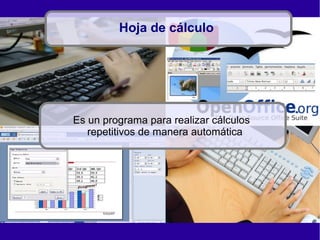



Hoja de cálculo
Es un programa para realizar cálculos
repetitivos de manera automática
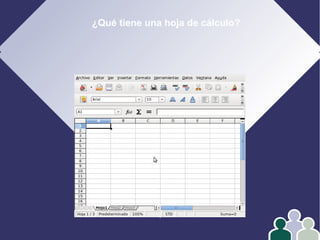
¿Qué tiene una hoja de cálculo?
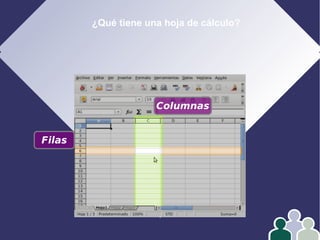
Filas
Columnas
¿Qué tiene una hoja de cálculo?
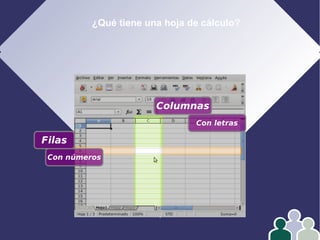
Filas
Columnas
Con letras
Con números
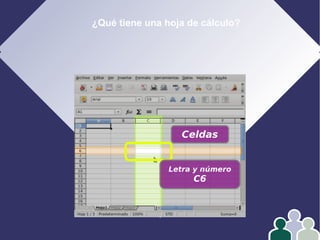
¿Qué tiene una hoja de cálculo?
Celdas
Letra y número
C6
Preguntas clave
● ¿Qué es una hoja de cálculo?
● Pon ejemplos de utilidad de la hoja de cálculo.
● ¿Cómo se divide la hoja de cálculo?
● ¿Qué es una celda?
● ¿Cómo se nombran las celdas?
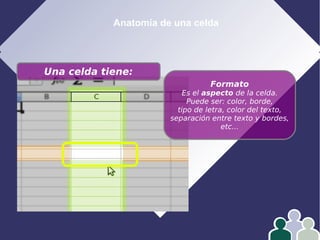
Anatomía de una celda
Una celda tiene:
Formato
Es el aspecto de la celda.
Puede ser: color, borde,
tipo de letra, color del texto,
separación entre texto y bordes,
etc...
Anatomía de una celda
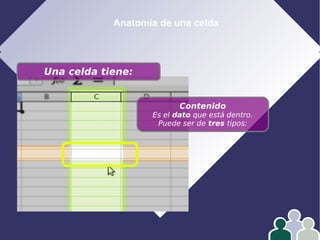
Una celda tiene:
Contenido
Es el dato que está dentro.
Puede ser de tres tipos:
Anatomía de una celda
Una celda tiene:
Contenido
Es el dato que está dentro.
Puede ser de tres tipos:
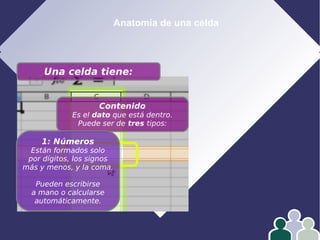
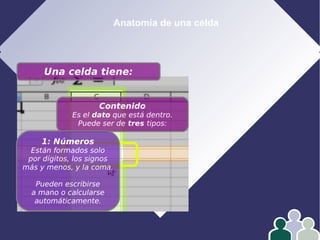
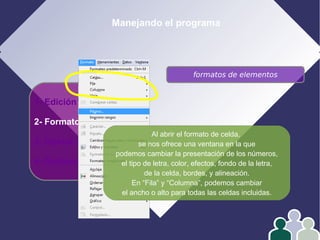
1: Números
Están formados solo
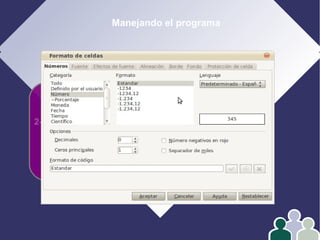
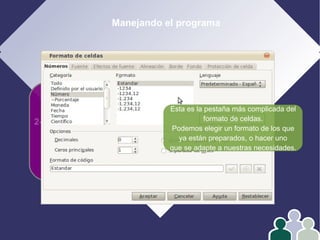
por dígitos, los signos
más y menos, y la coma.
Pueden escribirse
a mano o calcularse
automáticamente.
Anatomía de una celda
Una celda tiene:
Contenido
Es el dato que está dentro.
Puede ser de tres tipos:
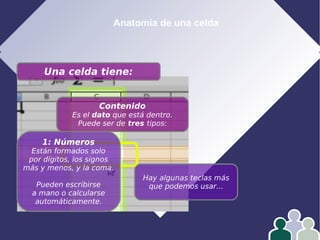
1: Números
Están formados solo
por dígitos, los signos
más y menos, y la coma.
Pueden escribirse
a mano o calcularse
automáticamente.
Hay algunas teclas más
que podemos usar...
Anatomía de una celda
Una celda tiene:
Contenido
Es el dato que está dentro.
Puede ser de tres tipos:
1: Números
Están formados solo
por dígitos, los signos
más y menos, y la coma.
Pueden escribirse
a mano o calcularse
automáticamente.
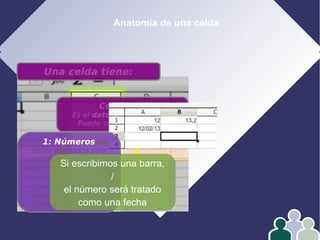
Si escribimos una barra,
/
el número será tratado
como una fecha
Anatomía de una celda
Una celda tiene:
Contenido
Es el dato que está dentro.
Puede ser de tres tipos:
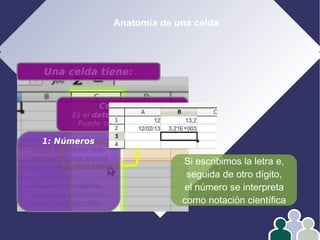
Si escribimos la letra e,
seguida de otro dígito,
el número se interpreta
como notación científica
1: Números
Están formados solo
por dígitos, los signos
más y menos, y la coma.
Pueden escribirse
a mano o calcularse
automáticamente.
Anatomía de una celda
Una celda tiene:
Contenido
Es el dato que está dentro.
Puede ser de tres tipos:
1: Números
Están formados solo
por dígitos y la coma.
Pueden escribirse
a mano o calcularse
automáticamente.
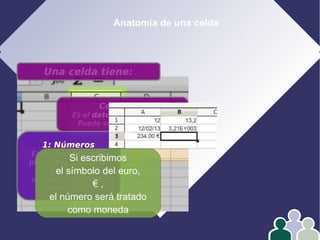
1: Números
Si escribimos
el símbolo del euro,
€ ,
el número será tratado
como moneda
Anatomía de una celda
Una celda tiene:
Contenido
Es el dato que está dentro.
Puede ser de tres tipos:
1: Números
Están formados solo
por dígitos y la coma.
Pueden escribirse
a mano o calcularse
automáticamente.
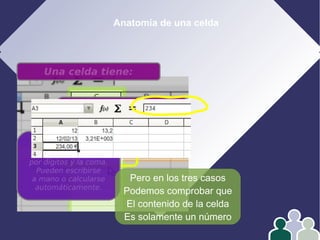
1: Números
Pero en los tres casos
Podemos comprobar que
El contenido de la celda
Es solamente un número
Anatomía de una celda
Una celda tiene:
Contenido
Es el dato que está dentro.
Puede ser de tres tipos:
1: Números
Están formados solo
por dígitos, los signos
más y menos, y la coma.
Pueden escribirse
a mano o calcularse
automáticamente.
Anatomía de una celda
Una celda tiene:
Contenido
Es el dato que está dentro.
Puede ser de tres tipos:
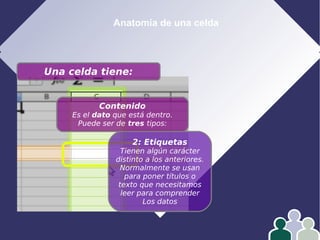
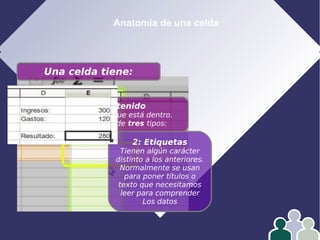
2: Etiquetas
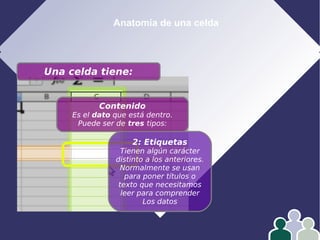
Tienen algún carácter
distinto a los anteriores.
Normalmente se usan
para poner títulos o
texto que necesitamos
leer para comprender
Los datos
Anatomía de una celda
Una celda tiene:
Contenido
Es el dato que está dentro.
Puede ser de tres tipos:
2: Etiquetas
Tienen algún carácter
distinto a los anteriores.
Normalmente se usan
para poner títulos o
texto que necesitamos
leer para comprender
Los datos
Anatomía de una celda
Una celda tiene:
Contenido
Es el dato que está dentro.
Puede ser de tres tipos:
2: Etiquetas
Tienen algún carácter
distinto a los anteriores.
Normalmente se usan
para poner títulos o
texto que necesitamos
leer para comprender
Los datos
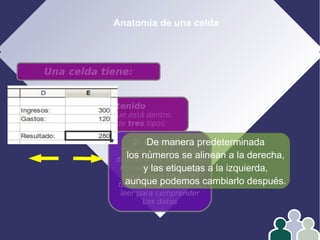
De manera predeterminada
los números se alinean a la derecha,
y las etiquetas a la izquierda,
aunque podemos cambiarlo después.
Anatomía de una celda
Una celda tiene:
Contenido
Es el dato que está dentro.
Puede ser de tres tipos:
2: Etiquetas
Tienen algún carácter
distinto a los anteriores.
Normalmente se usan
para poner títulos o
texto que necesitamos
leer para comprender
Los datos
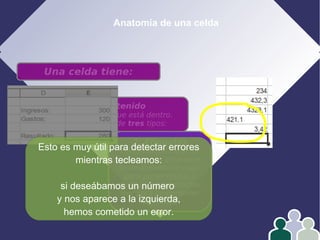
Esto es muy útil para detectar errores
mientras tecleamos:
si deseábamos un número
y nos aparece a la izquierda,
hemos cometido un error.
Anatomía de una celda
Una celda tiene:
Contenido
Es el dato que está dentro.
Puede ser de tres tipos:
2: Etiquetas
Tienen algún carácter
distinto a los anteriores.
Normalmente se usan
para poner títulos o
texto que necesitamos
leer para comprender
Los datos
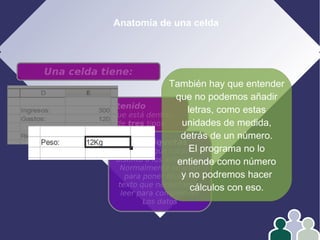
También hay que entender
que no podemos añadir
letras, como estas
unidades de medida,
detrás de un número.
El programa no lo
entiende como número
y no podremos hacer
cálculos con eso.
Anatomía de una celda
Una celda tiene:
Contenido
Es el dato que está dentro.
Puede ser de tres tipos:
2: Etiquetas
Tienen algún carácter
distinto a los anteriores.
Normalmente se usan
para poner títulos o
texto que necesitamos
leer para comprender
Los datos
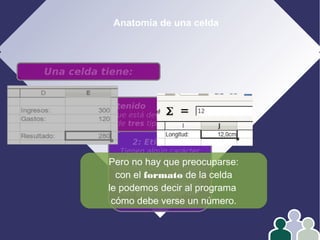
Pero no hay que preocuparse:
con el formato de la celda
le podemos decir al programa
cómo debe verse un número.
Anatomía de una celda
Una celda tiene:
Contenido
Es el dato que está dentro.
Puede ser de tres tipos:
2: Etiquetas
Tienen algún carácter
distinto a los anteriores.
Normalmente se usan
para poner títulos o
texto que necesitamos
leer para comprender
Los datos
Anatomía de una celda
Una celda tiene:
Contenido
Es el dato que está dentro.
Puede ser de tres tipos:
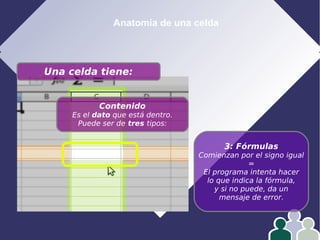
3: Fórmulas
Comienzan por el signo igual
=
El programa intenta hacer
lo que indica la fórmula,
y si no puede, da un
mensaje de error.
Anatomía de una celda
Una celda tiene:
Contenido
Es el dato que está dentro.
Puede ser de tres tipos:
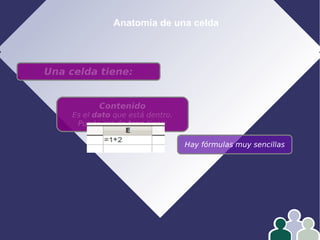
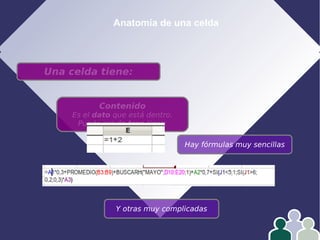
Hay fórmulas muy sencillas
Anatomía de una celda
Una celda tiene:
Contenido
Es el dato que está dentro.
Puede ser de tres tipos:
Hay fórmulas muy sencillas
Y otras muy complicadas
Anatomía de una celda
Una celda tiene:
Contenido
Es el dato que está dentro.
Puede ser de tres tipos:
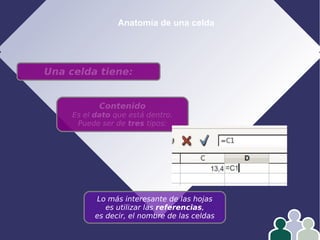
Lo más interesante de las hojas
es utilizar las referencias,
es decir, el nombre de las celdas
Anatomía de una celda
Una celda tiene:
Contenido
Es el dato que está dentro.
Puede ser de tres tipos:
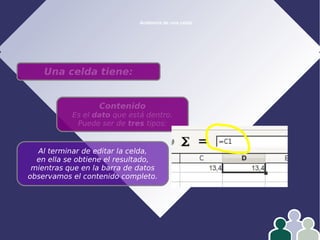
Al terminar de editar la celda,
en ella se obtiene el resultado,
mientras que en la barra de datos
observamos el contenido completo.
Preguntas clave
● ¿Qué tres cosas puede contener una celda?
● Indica al menos 5 elementos que conforman el
aspecto de una celda.
● ¿Podemos escribir cualquier letra para formar
parte de un número?
● ¿Cómo reconoce el programa una fórmula?
● Si el contenido de una celda no es un número ni
una fórmula, ¿qué es?
Manejando el programa
1- Edición
2- Formato
3- Operar con datos
4- Gráficos
Manejando el programa
1- Edición
2- Formato
3- Operar con datos
4- Gráficos
Manejando el programa
1- Edición
2- Formato
3- Operar con datos
4- Gráficos
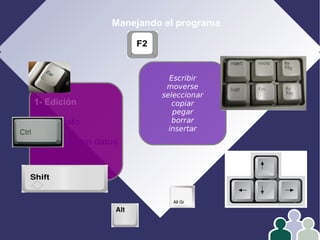
Escribir
moverse
seleccionar
copiar
pegar
borrar
insertar
Manejando el programa
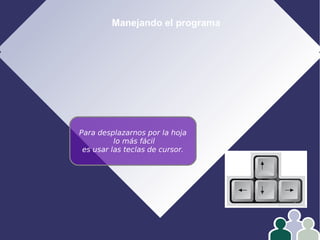
Para desplazarnos por la hoja
lo más fácil
es usar las teclas de cursor.
Manejando el programa
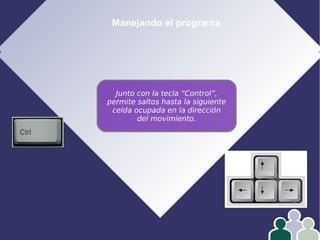
Junto con la tecla “Control”,
permite saltos hasta la siguiente
celda ocupada en la dirección
del movimiento.
Manejando el programa
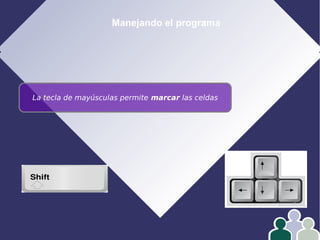
La tecla de mayúsculas permite marcar las celdas
Manejando el programa
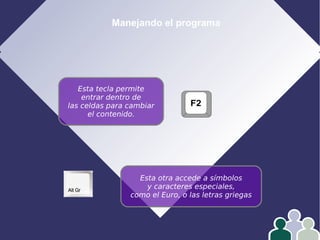
Esta tecla permite
entrar dentro de
las celdas para cambiar
el contenido.
Esta otra accede a símbolos
y caracteres especiales,
como el Euro, o las letras griegas
Manejando el programa
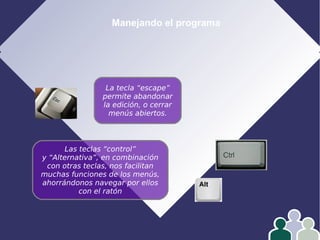
La tecla “escape”
permite abandonar
la edición, o cerrar
menús abiertos.
Las teclas “control”
y “Alternativa”, en combinación
con otras teclas, nos facilitan
muchas funciones de los menús,
ahorrándonos navegar por ellos
con el ratón
Manejando el programa
1- Edición
2- Formato
3- Operar con datos
4- Gráficos
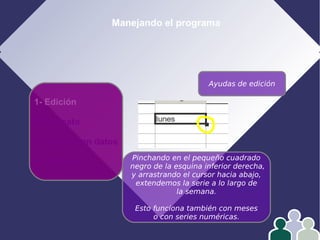
Ayudas de edición
Pinchando en el pequeño cuadrado
negro de la esquina inferior derecha,
y arrastrando el cursor hacia abajo,
extendemos la serie a lo largo de
la semana.
Esto funciona también con meses
o con series numéricas.
Manejando el programa
1- Edición
2- Formato
3- Operar con datos
4- Gráficos
Manejando el programa
1- Edición
2- Formato
3- Operar con datos
4- Gráficos
formatos de elementos
Al abrir el formato de celda,
se nos ofrece una ventana en la que
podemos cambiar la presentación de los números,
el tipo de letra, color, efectos, fondo de la letra,
de la celda, bordes, y alineación.
En “Fila” y “Columna”, podemos cambiar
el ancho o alto para todas las celdas incluidas.
Manejando el programa
1- Edición
2- Formato
3- Operar con datos
4- Gráficos
Manejando el programa
1- Edición
2- Formato
3- Operar con datos
4- Gráficos
Esta es la pestaña más complicada del
formato de celdas.
Podemos elegir un formato de los que
ya están preparados, o hacer uno
que se adapte a nuestras necesidades.
Manejando el programa
1- Edición
2- Formato
3- Operar con datos
4- Gráficos
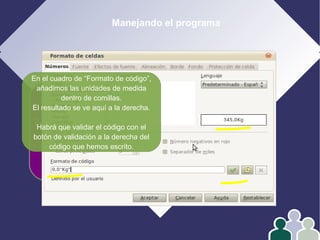
En el cuadro de “Formato de código”,
añadimos las unidades de medida
dentro de comillas.
El resultado se ve aquí a la derecha.
Habrá que validar el código con el
botón de validación a la derecha del
código que hemos escrito.
Manejando el programa
1- Edición
2- Formato
3- Operar con datos
4- Gráficos
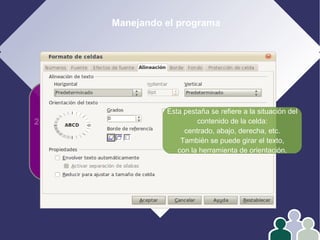
Esta pestaña se refiere a la situación del
contenido de la celda:
centrado, abajo, derecha, etc.
También se puede girar el texto,
con la herramienta de orientación.
Manejando el programa
1- Edición
2- Formato
3- Operar con datos
4- Gráficos
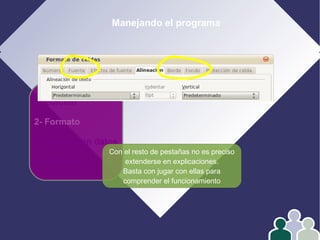
Con el resto de pestañas no es preciso
extenderse en explicaciones.
Basta con jugar con ellas para
comprender el funcionamiento
Manejando el programa
1- Edición
2- Formato
3- Operar con datos
4- Gráficos
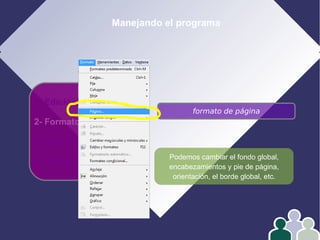
formato de página
Podemos cambiar el fondo global,
encabezamientos y pie de página,
orientación, el borde global, etc.
Manejando el programa
1- Edición
2- Formato
3- Operar con datos
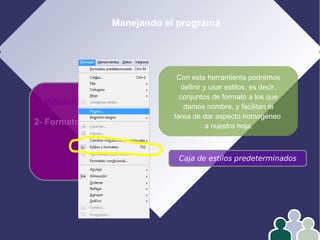
4- Gráficos Caja de estilos predeterminados
Con esta herramienta podremos
definir y usar estilos, es decir,
conjuntos de formato a los que
damos nombre, y facilitan la
tarea de dar aspecto homogéneo
a nuestra hoja.
Manejando el programa
Caja de estilos predeterminados
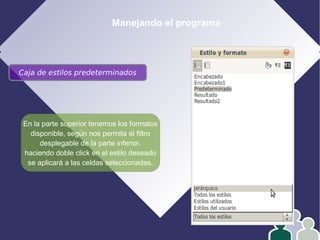
En la parte superior tenemos los formatos
disponible, según nos permita el filtro
desplegable de la parte inferior.
haciendo doble click en el estilo deseado
se aplicará a las celdas seleccionadas.
Manejando el programa
Caja de estilos predeterminados
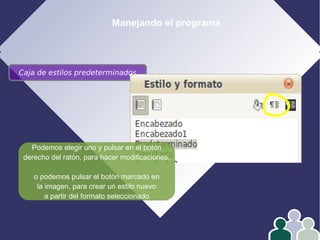
Podemos elegir uno y pulsar en el botón
derecho del ratón, para hacer modificaciones,
o podemos pulsar el botón marcado en
la imagen, para crear un estilo nuevo
a partir del formato seleccionado
Manejando el programa
Caja de estilos predeterminados
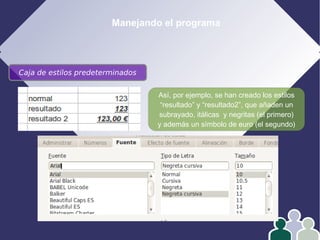
Así, por ejemplo, se han creado los estilos
“resultado” y “resultado2”, que añaden un
subrayado, itálicas y negritas (el primero)
y además un símbolo de euro (el segundo)
Manejando el programa
Caja de estilos predeterminados
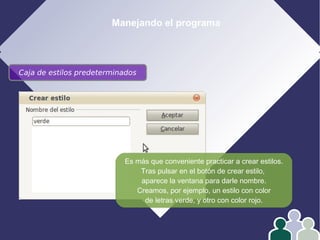
Es más que conveniente practicar a crear estilos.
Tras pulsar en el botón de crear estilo,
aparece la ventana para darle nombre.
Creamos, por ejemplo, un estilo con color
de letras verde, y otro con color rojo.
Manejando el programa
Caja de estilos predeterminados
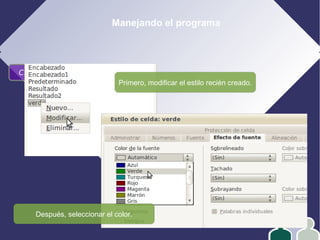
Primero, modificar el estilo recién creado.
Después, seleccionar el color.
1- Edición
2- Formato
3- Operar con datos
4- Gráficos
Manejando el programa
formato condicional
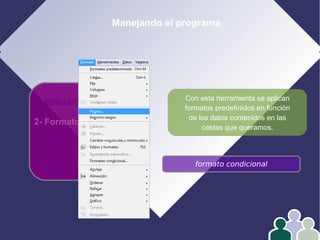
Con esta herramienta se aplican
formatos predefinidos en función
de los datos contenidos en las
celdas que queramos.
Manejando el programa
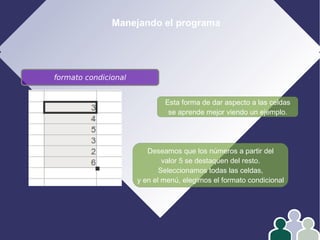
Esta forma de dar aspecto a las celdas
se aprende mejor viendo un ejemplo.
Deseamos que los números a partir del
valor 5 se destaquen del resto.
Seleccionamos todas las celdas,
y en el menú, elegimos el formato condicional
formato condicional
Manejando el programa
formato condicional
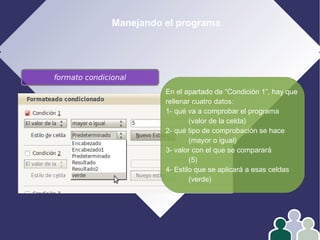
En el apartado de “Condición 1”, hay que
rellenar cuatro datos:
1- qué va a comprobar el programa
(valor de la celda)
2- qué tipo de comprobación se hace
(mayor o igual)
3- valor con el que se comparará
(5)
4- Estilo que se aplicará a esas celdas
(verde)
Manejando el programa
formato condicional
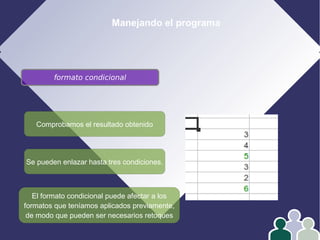
Se pueden enlazar hasta tres condiciones.
Comprobamos el resultado obtenido
El formato condicional puede afectar a los
formatos que teníamos aplicados previamente,
de modo que pueden ser necesarios retoques
Manejando el programa
1- Edición
2- Formato
3- Operar con datos
4- Gráficos
Manejando el programa
1- Edición
2- Formato
3- Operar con datos
4- Gráficos
En las fórmulas puede haber
4 elementos:
Números
Referencias
Operadores
Funciones
Manejando el programa
1- Edición
2- Formato
3- Operar con datos
4- Gráficos
En las fórmulas puede haber
4 elementos:
Números
Referencias
Operadores
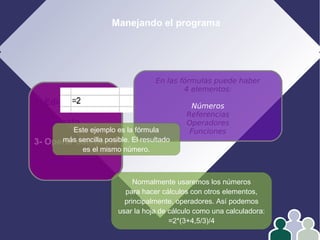
FuncionesEste ejemplo es la fórmula
más sencilla posible. El resultado
es el mismo número.
Normalmente usaremos los números
para hacer cálculos con otros elementos,
principalmente, operadores. Así podemos
usar la hoja de cálculo como una calculadora:
=2*(3+4,5/3)/4
Manejando el programa
1- Edición
2- Formato
3- Operar con datos
4- Gráficos
En las fórmulas puede haber
4 elementos:
Números
Referencias
Operadores
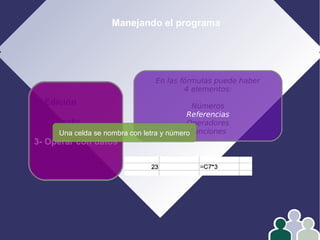
FuncionesUna celda se nombra con letra y número
Manejando el programa
1- Edición
2- Formato
3- Operar con datos
4- Gráficos
En las fórmulas puede haber
4 elementos:
Números
Referencias
Operadores
Funciones
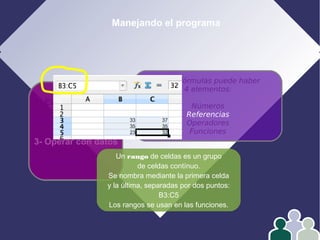
Un rango de celdas es un grupo
de celdas contínuo.
Se nombra mediante la primera celda
y la última, separadas por dos puntos:
B3:C5
Los rangos se usan en las funciones.
Manejando el programa
1- Edición
2- Formato
3- Operar con datos
4- Gráficos
En las fórmulas puede haber
4 elementos:
Números
Referencias
Operadores
Funciones
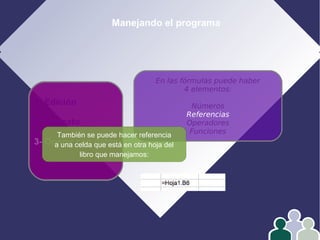
También se puede hacer referencia
a una celda que está en otra hoja del
libro que manejamos:
Manejando el programa
1- Edición
2- Formato
3- Operar con datos
4- Gráficos
En las fórmulas puede haber
4 elementos:
Números
Referencias
Operadores
Funciones
Son los signos que indican operaciones:
Manejando el programa
1- Edición
2- Formato
3- Operar con datos
4- Gráficos
En las fórmulas puede haber
4 elementos:
Números
Referencias
Operadores
Funciones
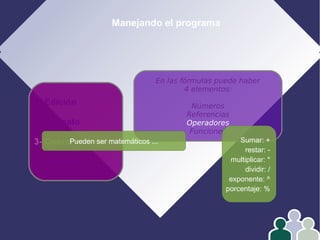
Pueden ser matemáticos ... Sumar: +
restar: -
multiplicar: *
dividir: /
exponente: ^
porcentaje: %
Manejando el programa
1- Edición
2- Formato
3- Operar con datos
4- Gráficos
En las fórmulas puede haber
4 elementos:
Números
Referencias
Operadores
Funciones
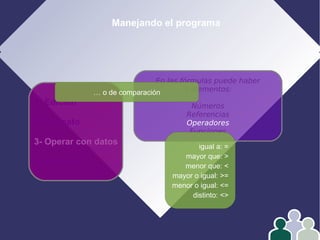
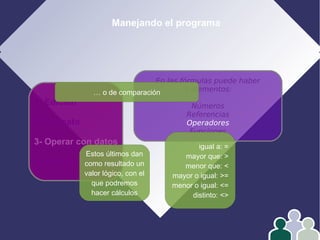
… o de comparación
igual a: =
mayor que: >
menor que: <
mayor o igual: >=
menor o igual: <=
distinto: <>
Manejando el programa
1- Edición
2- Formato
3- Operar con datos
4- Gráficos
En las fórmulas puede haber
4 elementos:
Números
Referencias
Operadores
Funciones
… o de comparación
igual a: =
mayor que: >
menor que: <
mayor o igual: >=
menor o igual: <=
distinto: <>
Estos últimos dan
como resultado un
valor lógico, con el
que podremos
hacer cálculos
Manejando el programa
1- Edición
2- Formato
3- Operar con datos
4- Gráficos
En las fórmulas puede haber
4 elementos:
Números
Referencias
Operadores
Funciones
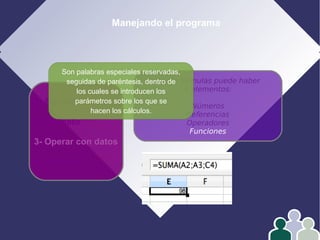
Son palabras especiales reservadas,
seguidas de paréntesis, dentro de
los cuales se introducen los
parámetros sobre los que se
hacen los cálculos.
Manejando el programa
1- Edición
2- Formato
3- Operar con datos
4- Gráficos
En las fórmulas puede haber
4 elementos:
Números
Referencias
Operadores
Funciones
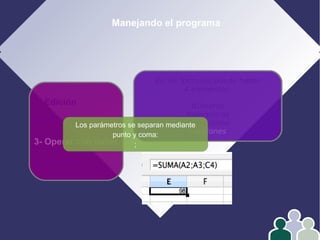
Los parámetros se separan mediante
punto y coma:
;
Manejando el programa
1- Edición
2- Formato
3- Operar con datos
4- Gráficos
En las fórmulas puede haber
4 elementos:
Números
Referencias
Operadores
Funciones
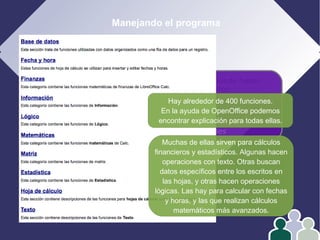
Hay alrededor de 400 funciones.
En la ayuda de OpenOffice podemos
encontrar explicación para todas ellas.
Muchas de ellas sirven para cálculos
financieros y estadísticos. Algunas hacen
operaciones con texto. Otras buscan
datos específicos entre los escritos en
las hojas, y otras hacen operaciones
lógicas. Las hay para calcular con fechas
y horas, y las que realizan cálculos
matemáticos más avanzados.
Manejando el programa
1- Edición
2- Formato
3- Operar con datos
4- Gráficos
En las fórmulas puede haber
4 elementos:
Números
Referencias
Operadores
Funciones
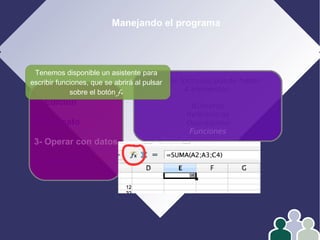
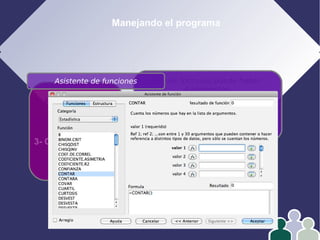
Tenemos disponible un asistente para
escribir funciones, que se abrirá al pulsar
sobre el botón fx
Manejando el programa
1- Edición
2- Formato
3- Operar con datos
4- Gráficos
En las fórmulas puede haber
4 elementos:
Números
Referencias
Operadores
Funciones
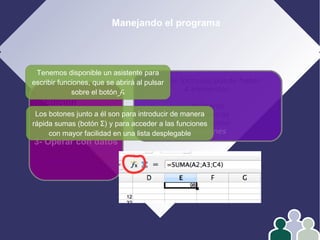
Tenemos disponible un asistente para
escribir funciones, que se abrirá al pulsar
sobre el botón fx
Los botones junto a él son para introducir de manera
rápida sumas (botón Σ) y para acceder a las funciones
con mayor facilidad en una lista desplegable
Manejando el programa
1- Edición
2- Formato
3- Operar con datos
4- Gráficos
En las fórmulas puede haber
4 elementos:
Números
Referencias
Operadores
Funciones
Asistente de funciones
Manejando el programa
1- Edición
2- Formato
3- Operar con datos
4- Gráficos
En las fórmulas puede haber
4 elementos:
Números
Referencias
Operadores
Funciones
Asistente de funciones
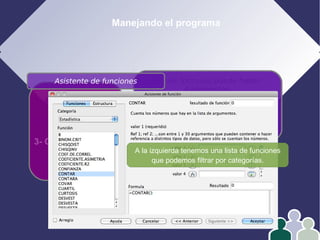
A la izquierda tenemos una lista de funciones
que podemos filtrar por categorías.
Manejando el programa
1- Edición
2- Formato
3- Operar con datos
4- Gráficos
En las fórmulas puede haber
4 elementos:
Números
Referencias
Operadores
Funciones
Asistente de funciones
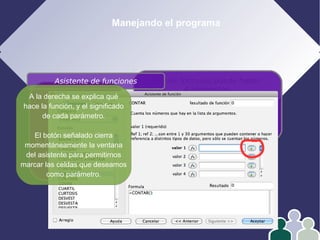
A la derecha se explica qué
hace la función, y el significado
de cada parámetro.
El botón señalado cierra
momentáneamente la ventana
del asistente para permitirnos
marcar las celdas que deseamos
como parámetro.
Manejando el programa
1- Edición
2- Formato
3- Operar con datos
4- Gráficos
En las fórmulas puede haber
4 elementos:
Números
Referencias
Operadores
Funciones
Asistente de funciones
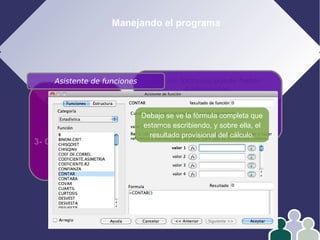
Debajo se ve la fórmula completa que
estamos escribiendo, y sobre ella, el
resultado provisional del cálculo.
Manejando el programa
1- Edición
2- Formato
3- Operar con datos
4- Gráficos
Manejando el programa
1- Edición
2- Formato
3- Operar con datos
4- Gráficos
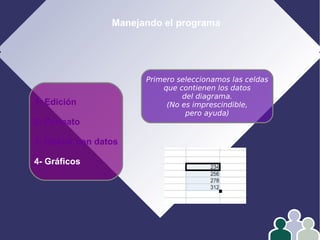
Primero seleccionamos las celdas
que contienen los datos
del diagrama.
(No es imprescindible,
pero ayuda)
Manejando el programa
1- Edición
2- Formato
3- Operar con datos
4- Gráficos
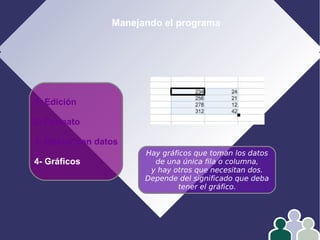
Hay gráficos que toman los datos
de una única fila o columna,
y hay otros que necesitan dos.
Depende del significado que deba
tener el gráfico.
Manejando el programa
1- Edición
2- Formato
3- Operar con datos
4- Gráficos
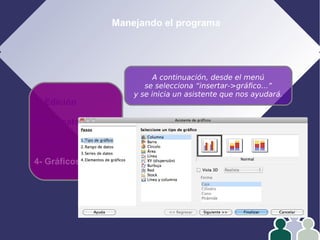
A continuación, desde el menú
se selecciona “insertar->gráfico...”
y se inicia un asistente que nos ayudará.
Manejando el programa
1- Edición
2- Formato
3- Operar con datos
4- Gráficos
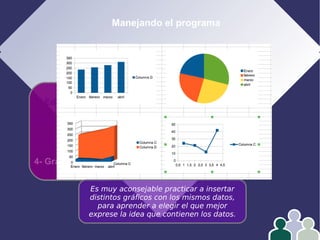
Es muy aconsejable practicar a insertar
distintos gráficos con los mismos datos,
para aprender a elegir el que mejor
exprese la idea que contienen los datos.
Manejando el programa
1- Edición
2- Formato
3- Operar con datos
4- Gráficos
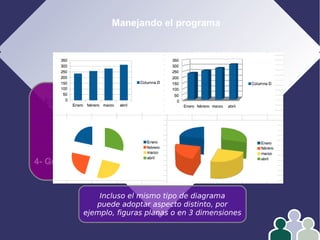
Incluso el mismo tipo de diagrama
puede adoptar aspecto distinto, por
ejemplo, figuras planas o en 3 dimensiones
Manejando el programa
1- Edición
2- Formato
3- Operar con datos
4- Gráficos
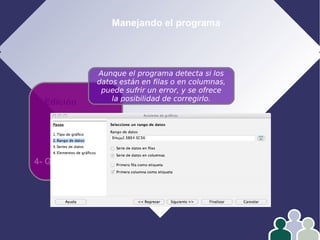
Aunque el programa detecta si los
datos están en filas o en columnas,
puede sufrir un error, y se ofrece
la posibilidad de corregirlo.
Manejando el programa
1- Edición
2- Formato
3- Operar con datos
4- Gráficos
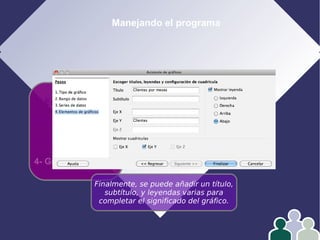
Finalmente, se puede añadir un título,
subtítulo, y leyendas varias para
completar el significado del gráfico.
Manejando el programa
1- Edición
2- Formato
3- Operar con datos
4- Gráficos
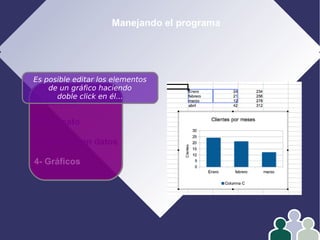
Es posible editar los elementos
de un gráfico haciendo
doble click en él...
Manejando el programa
1- Edición
2- Formato
3- Operar con datos
4- Gráficos
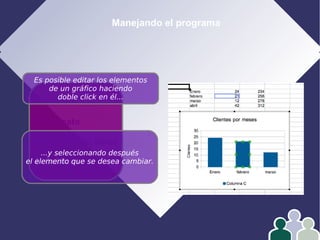
Es posible editar los elementos
de un gráfico haciendo
doble click en él...
...y seleccionando después
el elemento que se desea cambiar.
Manejando el programa
1- Edición
2- Formato
3- Operar con datos
4- Gráficos
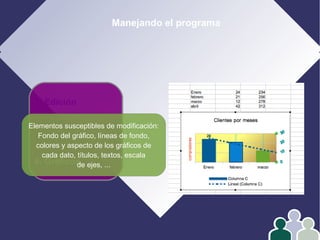
Elementos susceptibles de modificación:
Fondo del gráfico, líneas de fondo,
colores y aspecto de los gráficos de
cada dato, títulos, textos, escala
de ejes, ...
IES José de Mora,
depto. de Tecnología
3 ESO
curso 2012-13

Introducción a OpenOffice calc

  • 1.
    Hoja de cálculo Esun programa para realizar cálculos repetitivos de manera automática
  • 2.
    ¿Qué tiene unahoja de cálculo?
  • 3.
    ¿Qué tiene unahoja de cálculo? Filas Columnas
  • 4.
    ¿Qué tiene unahoja de cálculo? Filas Columnas Con letras Con números
  • 5.
    ¿Qué tiene unahoja de cálculo? Celdas Letra y número C6
  • 6.
    Preguntas clave ● ¿Quées una hoja de cálculo? ● Pon ejemplos de utilidad de la hoja de cálculo. ● ¿Cómo se divide la hoja de cálculo? ● ¿Qué es una celda? ● ¿Cómo se nombran las celdas?
  • 7.
    Anatomía de unacelda Una celda tiene: Formato Es el aspecto de la celda. Puede ser: color, borde, tipo de letra, color del texto, separación entre texto y bordes, etc...
  • 8.
    Anatomía de unacelda Una celda tiene: Contenido Es el dato que está dentro. Puede ser de tres tipos:
  • 9.
    Anatomía de unacelda Una celda tiene: Contenido Es el dato que está dentro. Puede ser de tres tipos: 1: Números Están formados solo por dígitos, los signos más y menos, y la coma. Pueden escribirse a mano o calcularse automáticamente.
  • 10.
    Anatomía de unacelda Una celda tiene: Contenido Es el dato que está dentro. Puede ser de tres tipos: 1: Números Están formados solo por dígitos, los signos más y menos, y la coma. Pueden escribirse a mano o calcularse automáticamente. Hay algunas teclas más que podemos usar...
  • 11.
    Anatomía de unacelda Una celda tiene: Contenido Es el dato que está dentro. Puede ser de tres tipos: 1: Números Están formados solo por dígitos, los signos más y menos, y la coma. Pueden escribirse a mano o calcularse automáticamente. Si escribimos una barra, / el número será tratado como una fecha
  • 12.
    Anatomía de unacelda Una celda tiene: Contenido Es el dato que está dentro. Puede ser de tres tipos: Si escribimos la letra e, seguida de otro dígito, el número se interpreta como notación científica 1: Números Están formados solo por dígitos, los signos más y menos, y la coma. Pueden escribirse a mano o calcularse automáticamente.
  • 13.
    Anatomía de unacelda Una celda tiene: Contenido Es el dato que está dentro. Puede ser de tres tipos: 1: Números Están formados solo por dígitos y la coma. Pueden escribirse a mano o calcularse automáticamente. 1: Números Si escribimos el símbolo del euro, € , el número será tratado como moneda
  • 14.
    Anatomía de unacelda Una celda tiene: Contenido Es el dato que está dentro. Puede ser de tres tipos: 1: Números Están formados solo por dígitos y la coma. Pueden escribirse a mano o calcularse automáticamente. 1: Números Pero en los tres casos Podemos comprobar que El contenido de la celda Es solamente un número
  • 15.
    Anatomía de unacelda Una celda tiene: Contenido Es el dato que está dentro. Puede ser de tres tipos: 1: Números Están formados solo por dígitos, los signos más y menos, y la coma. Pueden escribirse a mano o calcularse automáticamente.
  • 16.
    Anatomía de unacelda Una celda tiene: Contenido Es el dato que está dentro. Puede ser de tres tipos: 2: Etiquetas Tienen algún carácter distinto a los anteriores. Normalmente se usan para poner títulos o texto que necesitamos leer para comprender Los datos
  • 17.
    Anatomía de unacelda Una celda tiene: Contenido Es el dato que está dentro. Puede ser de tres tipos: 2: Etiquetas Tienen algún carácter distinto a los anteriores. Normalmente se usan para poner títulos o texto que necesitamos leer para comprender Los datos
  • 18.
    Anatomía de unacelda Una celda tiene: Contenido Es el dato que está dentro. Puede ser de tres tipos: 2: Etiquetas Tienen algún carácter distinto a los anteriores. Normalmente se usan para poner títulos o texto que necesitamos leer para comprender Los datos De manera predeterminada los números se alinean a la derecha, y las etiquetas a la izquierda, aunque podemos cambiarlo después.
  • 19.
    Anatomía de unacelda Una celda tiene: Contenido Es el dato que está dentro. Puede ser de tres tipos: 2: Etiquetas Tienen algún carácter distinto a los anteriores. Normalmente se usan para poner títulos o texto que necesitamos leer para comprender Los datos Esto es muy útil para detectar errores mientras tecleamos: si deseábamos un número y nos aparece a la izquierda, hemos cometido un error.
  • 20.
    Anatomía de unacelda Una celda tiene: Contenido Es el dato que está dentro. Puede ser de tres tipos: 2: Etiquetas Tienen algún carácter distinto a los anteriores. Normalmente se usan para poner títulos o texto que necesitamos leer para comprender Los datos También hay que entender que no podemos añadir letras, como estas unidades de medida, detrás de un número. El programa no lo entiende como número y no podremos hacer cálculos con eso.
  • 21.
    Anatomía de unacelda Una celda tiene: Contenido Es el dato que está dentro. Puede ser de tres tipos: 2: Etiquetas Tienen algún carácter distinto a los anteriores. Normalmente se usan para poner títulos o texto que necesitamos leer para comprender Los datos Pero no hay que preocuparse: con el formato de la celda le podemos decir al programa cómo debe verse un número.
  • 22.
    Anatomía de unacelda Una celda tiene: Contenido Es el dato que está dentro. Puede ser de tres tipos: 2: Etiquetas Tienen algún carácter distinto a los anteriores. Normalmente se usan para poner títulos o texto que necesitamos leer para comprender Los datos
  • 23.
    Anatomía de unacelda Una celda tiene: Contenido Es el dato que está dentro. Puede ser de tres tipos: 3: Fórmulas Comienzan por el signo igual = El programa intenta hacer lo que indica la fórmula, y si no puede, da un mensaje de error.
  • 24.
    Anatomía de unacelda Una celda tiene: Contenido Es el dato que está dentro. Puede ser de tres tipos: Hay fórmulas muy sencillas
  • 25.
    Anatomía de unacelda Una celda tiene: Contenido Es el dato que está dentro. Puede ser de tres tipos: Hay fórmulas muy sencillas Y otras muy complicadas
  • 26.
    Anatomía de unacelda Una celda tiene: Contenido Es el dato que está dentro. Puede ser de tres tipos: Lo más interesante de las hojas es utilizar las referencias, es decir, el nombre de las celdas
  • 27.
    Anatomía de unacelda Una celda tiene: Contenido Es el dato que está dentro. Puede ser de tres tipos: Al terminar de editar la celda, en ella se obtiene el resultado, mientras que en la barra de datos observamos el contenido completo.
  • 28.
    Preguntas clave ● ¿Quétres cosas puede contener una celda? ● Indica al menos 5 elementos que conforman el aspecto de una celda. ● ¿Podemos escribir cualquier letra para formar parte de un número? ● ¿Cómo reconoce el programa una fórmula? ● Si el contenido de una celda no es un número ni una fórmula, ¿qué es?
  • 29.
    Manejando el programa 1-Edición 2- Formato 3- Operar con datos 4- Gráficos
  • 30.
    Manejando el programa 1-Edición 2- Formato 3- Operar con datos 4- Gráficos
  • 31.
    Manejando el programa 1-Edición 2- Formato 3- Operar con datos 4- Gráficos Escribir moverse seleccionar copiar pegar borrar insertar
  • 32.
    Manejando el programa Paradesplazarnos por la hoja lo más fácil es usar las teclas de cursor.
  • 33.
    Manejando el programa Juntocon la tecla “Control”, permite saltos hasta la siguiente celda ocupada en la dirección del movimiento.
  • 34.
    Manejando el programa Latecla de mayúsculas permite marcar las celdas
  • 35.
    Manejando el programa Estatecla permite entrar dentro de las celdas para cambiar el contenido. Esta otra accede a símbolos y caracteres especiales, como el Euro, o las letras griegas
  • 36.
    Manejando el programa Latecla “escape” permite abandonar la edición, o cerrar menús abiertos. Las teclas “control” y “Alternativa”, en combinación con otras teclas, nos facilitan muchas funciones de los menús, ahorrándonos navegar por ellos con el ratón
  • 37.
    Manejando el programa 1-Edición 2- Formato 3- Operar con datos 4- Gráficos Ayudas de edición Pinchando en el pequeño cuadrado negro de la esquina inferior derecha, y arrastrando el cursor hacia abajo, extendemos la serie a lo largo de la semana. Esto funciona también con meses o con series numéricas.
  • 38.
    Manejando el programa 1-Edición 2- Formato 3- Operar con datos 4- Gráficos
  • 39.
    Manejando el programa 1-Edición 2- Formato 3- Operar con datos 4- Gráficos formatos de elementos Al abrir el formato de celda, se nos ofrece una ventana en la que podemos cambiar la presentación de los números, el tipo de letra, color, efectos, fondo de la letra, de la celda, bordes, y alineación. En “Fila” y “Columna”, podemos cambiar el ancho o alto para todas las celdas incluidas.
  • 40.
    Manejando el programa 1-Edición 2- Formato 3- Operar con datos 4- Gráficos
  • 41.
    Manejando el programa 1-Edición 2- Formato 3- Operar con datos 4- Gráficos Esta es la pestaña más complicada del formato de celdas. Podemos elegir un formato de los que ya están preparados, o hacer uno que se adapte a nuestras necesidades.
  • 42.
    Manejando el programa 1-Edición 2- Formato 3- Operar con datos 4- Gráficos En el cuadro de “Formato de código”, añadimos las unidades de medida dentro de comillas. El resultado se ve aquí a la derecha. Habrá que validar el código con el botón de validación a la derecha del código que hemos escrito.
  • 43.
    Manejando el programa 1-Edición 2- Formato 3- Operar con datos 4- Gráficos Esta pestaña se refiere a la situación del contenido de la celda: centrado, abajo, derecha, etc. También se puede girar el texto, con la herramienta de orientación.
  • 44.
    Manejando el programa 1-Edición 2- Formato 3- Operar con datos 4- Gráficos Con el resto de pestañas no es preciso extenderse en explicaciones. Basta con jugar con ellas para comprender el funcionamiento
  • 45.
    Manejando el programa 1-Edición 2- Formato 3- Operar con datos 4- Gráficos formato de página Podemos cambiar el fondo global, encabezamientos y pie de página, orientación, el borde global, etc.
  • 46.
    Manejando el programa 1-Edición 2- Formato 3- Operar con datos 4- Gráficos Caja de estilos predeterminados Con esta herramienta podremos definir y usar estilos, es decir, conjuntos de formato a los que damos nombre, y facilitan la tarea de dar aspecto homogéneo a nuestra hoja.
  • 47.
    Manejando el programa Cajade estilos predeterminados En la parte superior tenemos los formatos disponible, según nos permita el filtro desplegable de la parte inferior. haciendo doble click en el estilo deseado se aplicará a las celdas seleccionadas.
  • 48.
    Manejando el programa Cajade estilos predeterminados Podemos elegir uno y pulsar en el botón derecho del ratón, para hacer modificaciones, o podemos pulsar el botón marcado en la imagen, para crear un estilo nuevo a partir del formato seleccionado
  • 49.
    Manejando el programa Cajade estilos predeterminados Así, por ejemplo, se han creado los estilos “resultado” y “resultado2”, que añaden un subrayado, itálicas y negritas (el primero) y además un símbolo de euro (el segundo)
  • 50.
    Manejando el programa Cajade estilos predeterminados Es más que conveniente practicar a crear estilos. Tras pulsar en el botón de crear estilo, aparece la ventana para darle nombre. Creamos, por ejemplo, un estilo con color de letras verde, y otro con color rojo.
  • 51.
    Manejando el programa Cajade estilos predeterminados Primero, modificar el estilo recién creado. Después, seleccionar el color.
  • 52.
    1- Edición 2- Formato 3-Operar con datos 4- Gráficos Manejando el programa formato condicional Con esta herramienta se aplican formatos predefinidos en función de los datos contenidos en las celdas que queramos.
  • 53.
    Manejando el programa Estaforma de dar aspecto a las celdas se aprende mejor viendo un ejemplo. Deseamos que los números a partir del valor 5 se destaquen del resto. Seleccionamos todas las celdas, y en el menú, elegimos el formato condicional formato condicional
  • 54.
    Manejando el programa formatocondicional En el apartado de “Condición 1”, hay que rellenar cuatro datos: 1- qué va a comprobar el programa (valor de la celda) 2- qué tipo de comprobación se hace (mayor o igual) 3- valor con el que se comparará (5) 4- Estilo que se aplicará a esas celdas (verde)
  • 55.
    Manejando el programa formatocondicional Se pueden enlazar hasta tres condiciones. Comprobamos el resultado obtenido El formato condicional puede afectar a los formatos que teníamos aplicados previamente, de modo que pueden ser necesarios retoques
  • 56.
    Manejando el programa 1-Edición 2- Formato 3- Operar con datos 4- Gráficos
  • 57.
    Manejando el programa 1-Edición 2- Formato 3- Operar con datos 4- Gráficos En las fórmulas puede haber 4 elementos: Números Referencias Operadores Funciones
  • 58.
    Manejando el programa 1-Edición 2- Formato 3- Operar con datos 4- Gráficos En las fórmulas puede haber 4 elementos: Números Referencias Operadores FuncionesEste ejemplo es la fórmula más sencilla posible. El resultado es el mismo número. Normalmente usaremos los números para hacer cálculos con otros elementos, principalmente, operadores. Así podemos usar la hoja de cálculo como una calculadora: =2*(3+4,5/3)/4
  • 59.
    Manejando el programa 1-Edición 2- Formato 3- Operar con datos 4- Gráficos En las fórmulas puede haber 4 elementos: Números Referencias Operadores FuncionesUna celda se nombra con letra y número
  • 60.
    Manejando el programa 1-Edición 2- Formato 3- Operar con datos 4- Gráficos En las fórmulas puede haber 4 elementos: Números Referencias Operadores Funciones Un rango de celdas es un grupo de celdas contínuo. Se nombra mediante la primera celda y la última, separadas por dos puntos: B3:C5 Los rangos se usan en las funciones.
  • 61.
    Manejando el programa 1-Edición 2- Formato 3- Operar con datos 4- Gráficos En las fórmulas puede haber 4 elementos: Números Referencias Operadores Funciones También se puede hacer referencia a una celda que está en otra hoja del libro que manejamos:
  • 62.
    Manejando el programa 1-Edición 2- Formato 3- Operar con datos 4- Gráficos En las fórmulas puede haber 4 elementos: Números Referencias Operadores Funciones Son los signos que indican operaciones:
  • 63.
    Manejando el programa 1-Edición 2- Formato 3- Operar con datos 4- Gráficos En las fórmulas puede haber 4 elementos: Números Referencias Operadores Funciones Pueden ser matemáticos ... Sumar: + restar: - multiplicar: * dividir: / exponente: ^ porcentaje: %
  • 64.
    Manejando el programa 1-Edición 2- Formato 3- Operar con datos 4- Gráficos En las fórmulas puede haber 4 elementos: Números Referencias Operadores Funciones … o de comparación igual a: = mayor que: > menor que: < mayor o igual: >= menor o igual: <= distinto: <>
  • 65.
    Manejando el programa 1-Edición 2- Formato 3- Operar con datos 4- Gráficos En las fórmulas puede haber 4 elementos: Números Referencias Operadores Funciones … o de comparación igual a: = mayor que: > menor que: < mayor o igual: >= menor o igual: <= distinto: <> Estos últimos dan como resultado un valor lógico, con el que podremos hacer cálculos
  • 66.
    Manejando el programa 1-Edición 2- Formato 3- Operar con datos 4- Gráficos En las fórmulas puede haber 4 elementos: Números Referencias Operadores Funciones Son palabras especiales reservadas, seguidas de paréntesis, dentro de los cuales se introducen los parámetros sobre los que se hacen los cálculos.
  • 67.
    Manejando el programa 1-Edición 2- Formato 3- Operar con datos 4- Gráficos En las fórmulas puede haber 4 elementos: Números Referencias Operadores Funciones Los parámetros se separan mediante punto y coma: ;
  • 68.
    Manejando el programa 1-Edición 2- Formato 3- Operar con datos 4- Gráficos En las fórmulas puede haber 4 elementos: Números Referencias Operadores Funciones Hay alrededor de 400 funciones. En la ayuda de OpenOffice podemos encontrar explicación para todas ellas. Muchas de ellas sirven para cálculos financieros y estadísticos. Algunas hacen operaciones con texto. Otras buscan datos específicos entre los escritos en las hojas, y otras hacen operaciones lógicas. Las hay para calcular con fechas y horas, y las que realizan cálculos matemáticos más avanzados.
  • 69.
    Manejando el programa 1-Edición 2- Formato 3- Operar con datos 4- Gráficos En las fórmulas puede haber 4 elementos: Números Referencias Operadores Funciones Tenemos disponible un asistente para escribir funciones, que se abrirá al pulsar sobre el botón fx
  • 70.
    Manejando el programa 1-Edición 2- Formato 3- Operar con datos 4- Gráficos En las fórmulas puede haber 4 elementos: Números Referencias Operadores Funciones Tenemos disponible un asistente para escribir funciones, que se abrirá al pulsar sobre el botón fx Los botones junto a él son para introducir de manera rápida sumas (botón Σ) y para acceder a las funciones con mayor facilidad en una lista desplegable
  • 71.
    Manejando el programa 1-Edición 2- Formato 3- Operar con datos 4- Gráficos En las fórmulas puede haber 4 elementos: Números Referencias Operadores Funciones Asistente de funciones
  • 72.
    Manejando el programa 1-Edición 2- Formato 3- Operar con datos 4- Gráficos En las fórmulas puede haber 4 elementos: Números Referencias Operadores Funciones Asistente de funciones A la izquierda tenemos una lista de funciones que podemos filtrar por categorías.
  • 73.
    Manejando el programa 1-Edición 2- Formato 3- Operar con datos 4- Gráficos En las fórmulas puede haber 4 elementos: Números Referencias Operadores Funciones Asistente de funciones A la derecha se explica qué hace la función, y el significado de cada parámetro. El botón señalado cierra momentáneamente la ventana del asistente para permitirnos marcar las celdas que deseamos como parámetro.
  • 74.
    Manejando el programa 1-Edición 2- Formato 3- Operar con datos 4- Gráficos En las fórmulas puede haber 4 elementos: Números Referencias Operadores Funciones Asistente de funciones Debajo se ve la fórmula completa que estamos escribiendo, y sobre ella, el resultado provisional del cálculo.
  • 75.
    Manejando el programa 1-Edición 2- Formato 3- Operar con datos 4- Gráficos
  • 76.
    Manejando el programa 1-Edición 2- Formato 3- Operar con datos 4- Gráficos Primero seleccionamos las celdas que contienen los datos del diagrama. (No es imprescindible, pero ayuda)
  • 77.
    Manejando el programa 1-Edición 2- Formato 3- Operar con datos 4- Gráficos Hay gráficos que toman los datos de una única fila o columna, y hay otros que necesitan dos. Depende del significado que deba tener el gráfico.
  • 78.
    Manejando el programa 1-Edición 2- Formato 3- Operar con datos 4- Gráficos A continuación, desde el menú se selecciona “insertar->gráfico...” y se inicia un asistente que nos ayudará.
  • 79.
    Manejando el programa 1-Edición 2- Formato 3- Operar con datos 4- Gráficos Es muy aconsejable practicar a insertar distintos gráficos con los mismos datos, para aprender a elegir el que mejor exprese la idea que contienen los datos.
  • 80.
    Manejando el programa 1-Edición 2- Formato 3- Operar con datos 4- Gráficos Incluso el mismo tipo de diagrama puede adoptar aspecto distinto, por ejemplo, figuras planas o en 3 dimensiones
  • 81.
    Manejando el programa 1-Edición 2- Formato 3- Operar con datos 4- Gráficos Aunque el programa detecta si los datos están en filas o en columnas, puede sufrir un error, y se ofrece la posibilidad de corregirlo.
  • 82.
    Manejando el programa 1-Edición 2- Formato 3- Operar con datos 4- Gráficos Finalmente, se puede añadir un título, subtítulo, y leyendas varias para completar el significado del gráfico.
  • 83.
    Manejando el programa 1-Edición 2- Formato 3- Operar con datos 4- Gráficos Es posible editar los elementos de un gráfico haciendo doble click en él...
  • 84.
    Manejando el programa 1-Edición 2- Formato 3- Operar con datos 4- Gráficos Es posible editar los elementos de un gráfico haciendo doble click en él... ...y seleccionando después el elemento que se desea cambiar.
  • 85.
    Manejando el programa 1-Edición 2- Formato 3- Operar con datos 4- Gráficos Elementos susceptibles de modificación: Fondo del gráfico, líneas de fondo, colores y aspecto de los gráficos de cada dato, títulos, textos, escala de ejes, ...
  • 86.
    IES José deMora, depto. de Tecnología 3 ESO curso 2012-13

Notas del editor

  • #3 Aquí explicamos las distintas partes de la ventana: zona de trabajo, menú, botones de herramientas, y barra de celda (nombre, funciones y datos), y zona inferior. También hay que explicar para qué se usa una hoja: aplicaciones de oficina (facturas, contabilidad, informes,…) aplicaciones científicas (análisis de datos, exposición de resultados, resolución de problemas,...) Aplicaciones educativas (resolución de problemas, capacitación ofimática)
  • #6 Añadir gráficos, y poner foto de ésto. Poner también foto de una factura y de botones (interacción con usuario)