ACTIVIDAD N°3:
CREAR MÁSCARAS
ANIMADAS
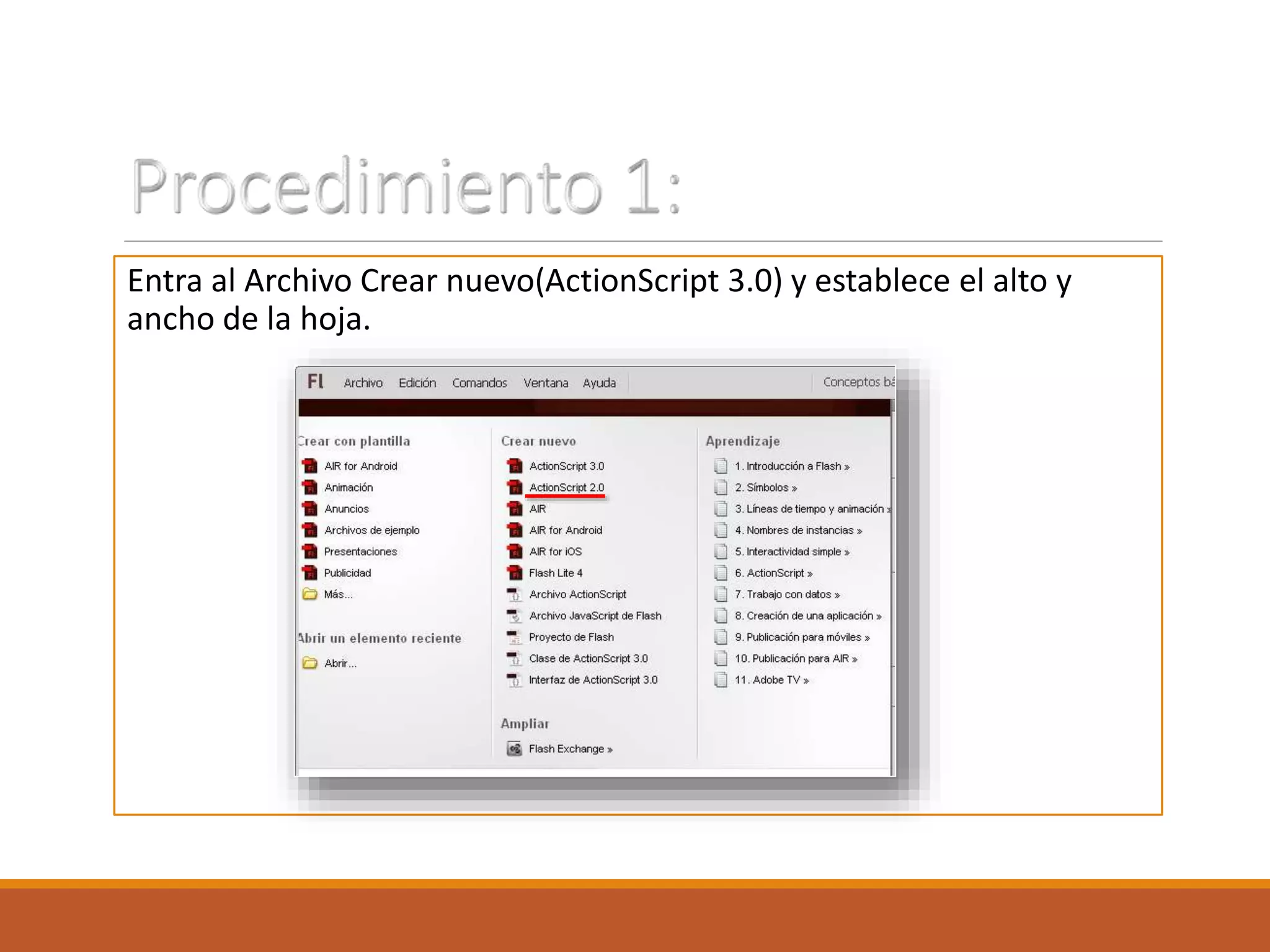
Entra al Archivo Crear nuevo(ActionScript 3.0) y establece el alto y
ancho de la hoja.
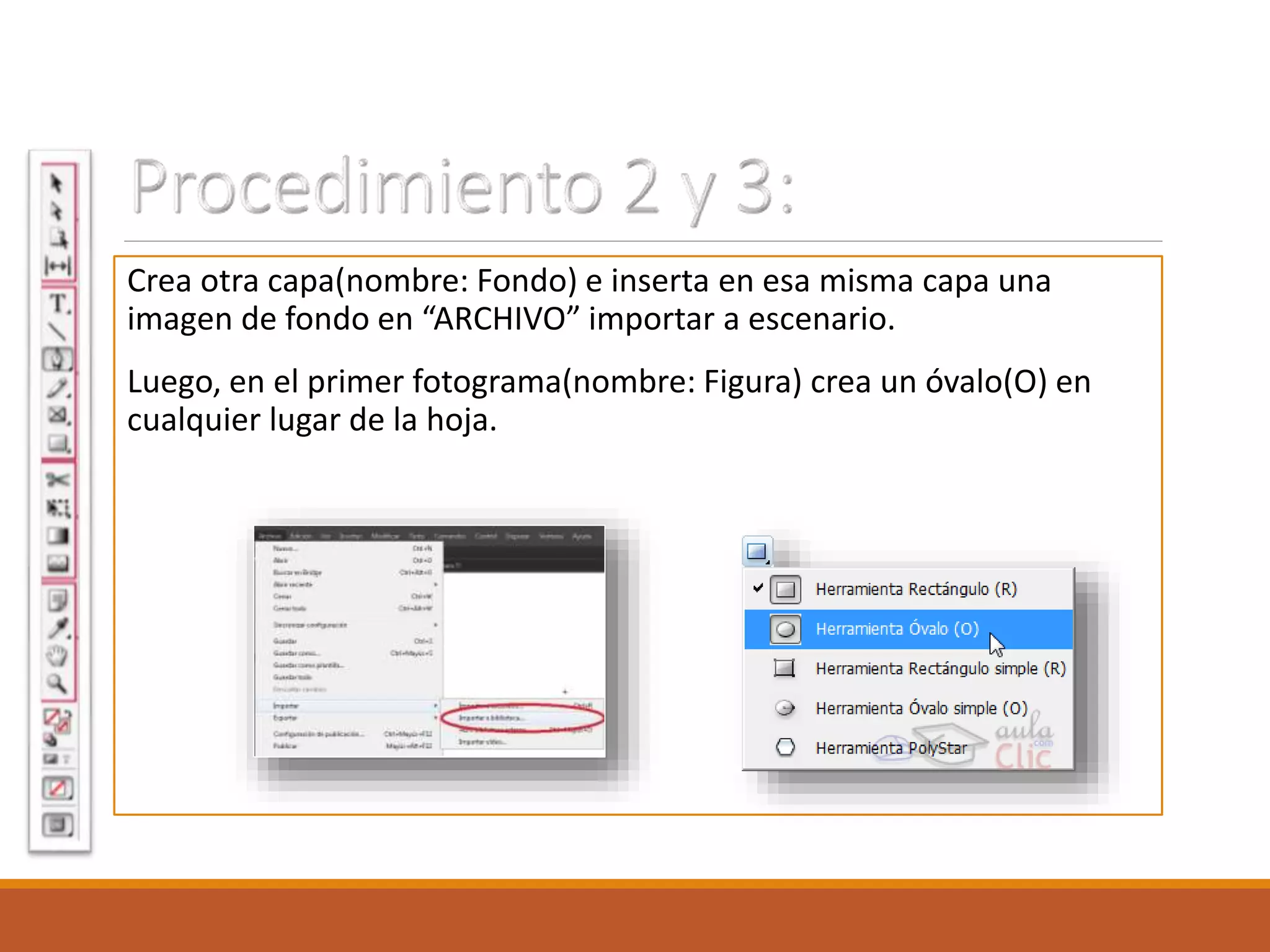
Crea otra capa(nombre: Fondo) e inserta en esa misma capa una
imagen de fondo en “ARCHIVO” importar a escenario.
Luego, en el primer fotograma(nombre: Figura) crea un óvalo(O) en
cualquier lugar de la hoja.
Una vez hecho esto, ve al fotograma 30 aunque puede ser cualquier
fotograma dependiendo de la duración y la animación y inserta
fotograma clave(F6).
Regresa al fotograma inicial, elimina el óvalo y crea otro ovalo* en el
fotograma 30.
*Puede ser de diferente tamaño.
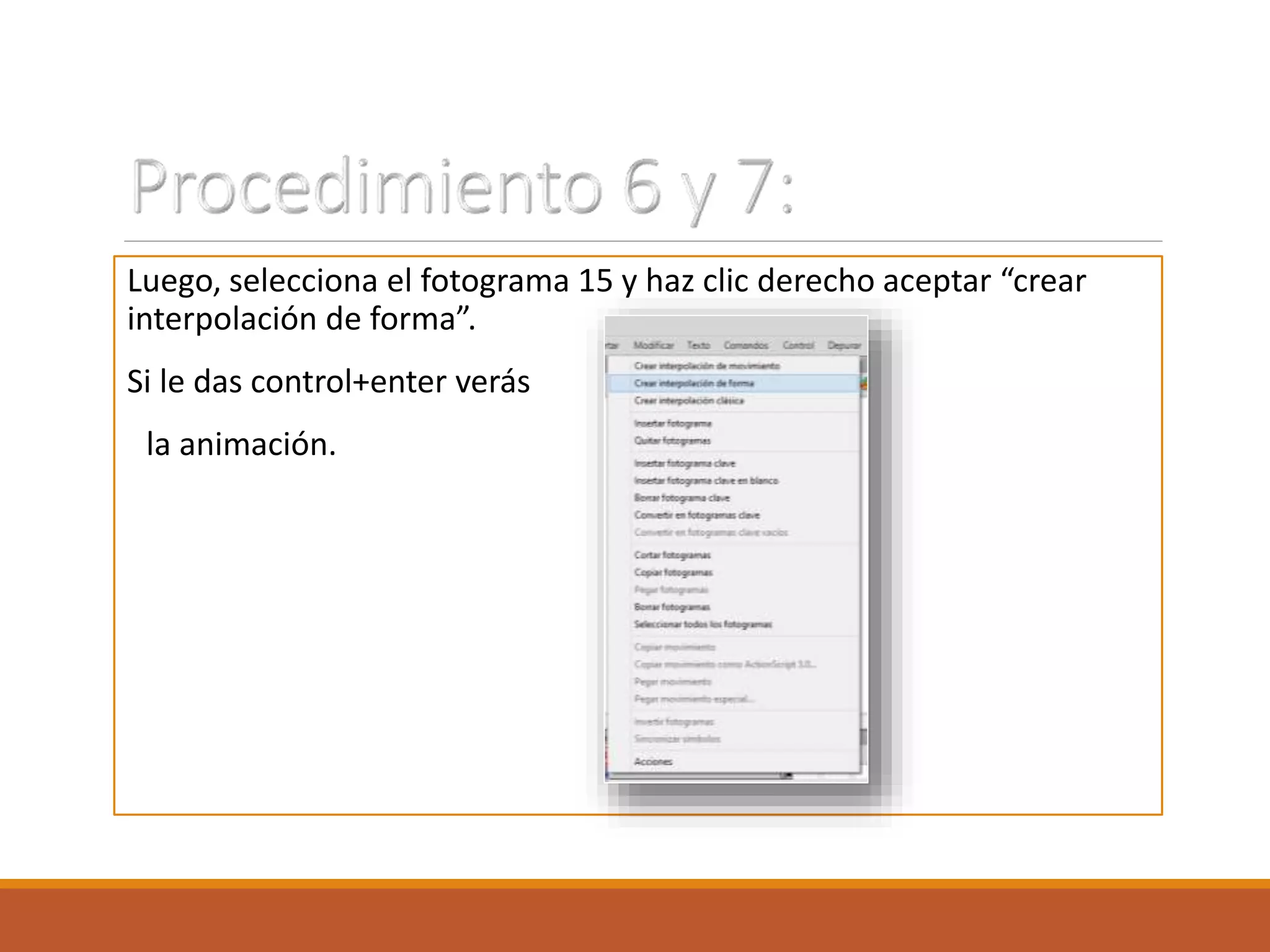
Luego, selecciona el fotograma 15 y haz clic derecho aceptar “crear
interpolación de forma”.
Si le das control+enter verás
la animación.
Ahora, en la capa de figuras da clic derecho y encontrarás la opción de
máscara, entonces cuando le des a esa opción todos los rellenos
blancos donde se encuentran se dejara ver el fondo de la imagen.
…Seguidamente, utiliza los pasos anteriores para seguir creando más
óvalos.
Ve al fotograma 60 e inserta fotograma clave.
Elimina el óvalo del fotograma 60 e insértalo.
Después, inserta interpolación de forma…

Iv bimestre a3

  • 1.
  • 2.
    Entra al ArchivoCrear nuevo(ActionScript 3.0) y establece el alto y ancho de la hoja.
  • 3.
    Crea otra capa(nombre:Fondo) e inserta en esa misma capa una imagen de fondo en “ARCHIVO” importar a escenario. Luego, en el primer fotograma(nombre: Figura) crea un óvalo(O) en cualquier lugar de la hoja.
  • 4.
    Una vez hechoesto, ve al fotograma 30 aunque puede ser cualquier fotograma dependiendo de la duración y la animación y inserta fotograma clave(F6). Regresa al fotograma inicial, elimina el óvalo y crea otro ovalo* en el fotograma 30. *Puede ser de diferente tamaño.
  • 5.
    Luego, selecciona elfotograma 15 y haz clic derecho aceptar “crear interpolación de forma”. Si le das control+enter verás la animación.
  • 6.
    Ahora, en lacapa de figuras da clic derecho y encontrarás la opción de máscara, entonces cuando le des a esa opción todos los rellenos blancos donde se encuentran se dejara ver el fondo de la imagen. …Seguidamente, utiliza los pasos anteriores para seguir creando más óvalos. Ve al fotograma 60 e inserta fotograma clave. Elimina el óvalo del fotograma 60 e insértalo. Después, inserta interpolación de forma…