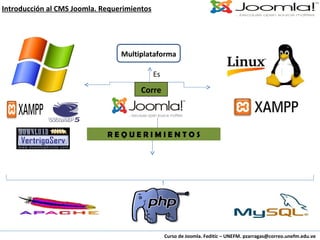
Introducción al CMS Joomla. Requerimientos Curso de Joomla. Feditic – UNEFM. pzarragas@correo.unefm.edu.ve Multiplataforma Es Corre R E Q U E R I M I E N T O S
Curso de Joomla. Feditic – UNEFM. pzarragas@correo.unefm.edu.ve Introducción al CMS Joomla. Instalación Pasos para la Instalación 1.- Seleccionar la Suite con la que se va a trabajar. (Wamp, Xamp, Vertrigo) Nota.: También se puede Instalar separadamente Apache, Php y Mysql 2.- Instalar la Suite en su Sistema Operativo. Nota.:  Para Ubuntu/Debian Puede seguir estas instrucciones http://www.vensign.com/blog/como-instalar-servidor-lamp-ubuntu-paso-a-paso.html En Windows solo debe ejecutar el Paquete seleccionado 3.- Descargar Joomla.  http://joomlacode.org/gf/download/frsrelease/14748/64305/Joomla_1.6.3-Spanish-Pack_Completo.tar.gz 3.- Abrir el Navegador de su preferencia. Entrar en http://localhost/joomla
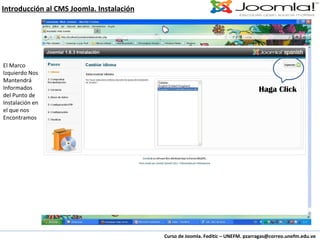
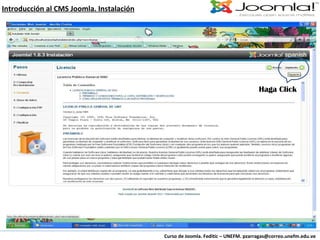
Curso de Joomla. Feditic – UNEFM. pzarragas@correo.unefm.edu.ve Introducción al CMS Joomla. Instalación Haga Click El Marco Izquierdo Nos Mantendrá Informados del Punto de Instalación en el que nos Encontramos
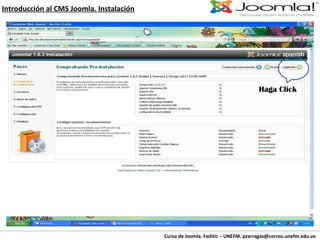
Curso de Joomla. Feditic – UNEFM. pzarragas@correo.unefm.edu.ve Introducción al CMS Joomla. Instalación Haga Click
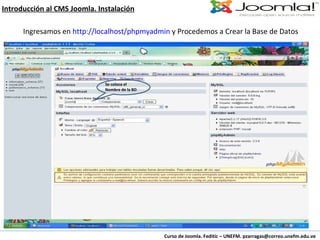
Curso de Joomla. Feditic – UNEFM. pzarragas@correo.unefm.edu.ve Introducción al CMS Joomla. Instalación Ingresamos en  http://localhost/phpmyadmin  y Procedemos a Crear la Base de Datos Se coloca el Nombre de la BD
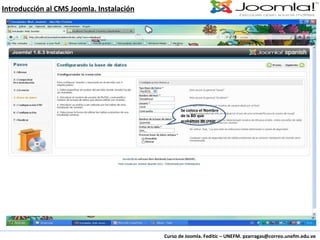
Curso de Joomla. Feditic – UNEFM. pzarragas@correo.unefm.edu.ve Introducción al CMS Joomla. Instalación Se coloca el Nombre de la BD que acabamos de crear
Curso de Joomla. Feditic – UNEFM. pzarragas@correo.unefm.edu.ve Introducción al CMS Joomla. Instalación Haga Click
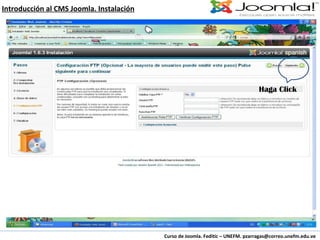
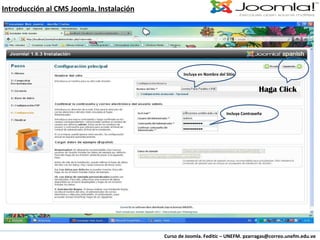
Curso de Joomla. Feditic – UNEFM. pzarragas@correo.unefm.edu.ve Introducción al CMS Joomla. Instalación Haga Click Incluya en Nombre del Sitio Incluya Contraseña
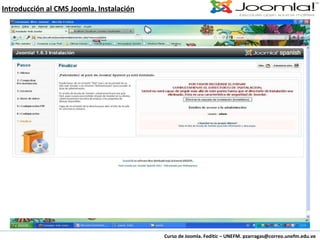
Curso de Joomla. Feditic – UNEFM. pzarragas@correo.unefm.edu.ve Introducción al CMS Joomla. Instalación

Joomla

  • 1.
    Introducción al CMSJoomla. Requerimientos Curso de Joomla. Feditic – UNEFM. pzarragas@correo.unefm.edu.ve Multiplataforma Es Corre R E Q U E R I M I E N T O S
  • 2.
    Curso de Joomla.Feditic – UNEFM. pzarragas@correo.unefm.edu.ve Introducción al CMS Joomla. Instalación Pasos para la Instalación 1.- Seleccionar la Suite con la que se va a trabajar. (Wamp, Xamp, Vertrigo) Nota.: También se puede Instalar separadamente Apache, Php y Mysql 2.- Instalar la Suite en su Sistema Operativo. Nota.: Para Ubuntu/Debian Puede seguir estas instrucciones http://www.vensign.com/blog/como-instalar-servidor-lamp-ubuntu-paso-a-paso.html En Windows solo debe ejecutar el Paquete seleccionado 3.- Descargar Joomla. http://joomlacode.org/gf/download/frsrelease/14748/64305/Joomla_1.6.3-Spanish-Pack_Completo.tar.gz 3.- Abrir el Navegador de su preferencia. Entrar en http://localhost/joomla
  • 3.
    Curso de Joomla.Feditic – UNEFM. pzarragas@correo.unefm.edu.ve Introducción al CMS Joomla. Instalación Haga Click El Marco Izquierdo Nos Mantendrá Informados del Punto de Instalación en el que nos Encontramos
  • 4.
    Curso de Joomla.Feditic – UNEFM. pzarragas@correo.unefm.edu.ve Introducción al CMS Joomla. Instalación Haga Click
  • 5.
    Curso de Joomla.Feditic – UNEFM. pzarragas@correo.unefm.edu.ve Introducción al CMS Joomla. Instalación Haga Click
  • 6.
    Curso de Joomla.Feditic – UNEFM. pzarragas@correo.unefm.edu.ve Introducción al CMS Joomla. Instalación Ingresamos en http://localhost/phpmyadmin y Procedemos a Crear la Base de Datos Se coloca el Nombre de la BD
  • 7.
    Curso de Joomla.Feditic – UNEFM. pzarragas@correo.unefm.edu.ve Introducción al CMS Joomla. Instalación Se coloca el Nombre de la BD que acabamos de crear
  • 8.
    Curso de Joomla.Feditic – UNEFM. pzarragas@correo.unefm.edu.ve Introducción al CMS Joomla. Instalación Haga Click
  • 9.
    Curso de Joomla.Feditic – UNEFM. pzarragas@correo.unefm.edu.ve Introducción al CMS Joomla. Instalación Haga Click Incluya en Nombre del Sitio Incluya Contraseña
  • 10.
    Curso de Joomla.Feditic – UNEFM. pzarragas@correo.unefm.edu.ve Introducción al CMS Joomla. Instalación
  • 11.
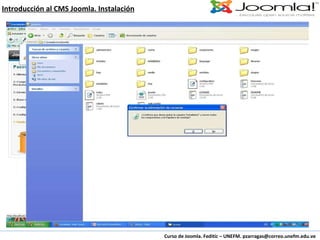
    Curso de Joomla.Feditic – UNEFM. pzarragas@correo.unefm.edu.ve Introducción al CMS Joomla. Instalación