República Bolivariana de Venezuela
                Ministerio de Ciencia y Tecnología
         Instituto Nacional de Investigaciones Agrícolas


Taller Sistemas Administradores de Contenidos
      CMS (Content Management Systems )


                                                     Facilitador: TSUi Carlos J. Landaeta E.
                                                                                          1
                      TSUi. Carlos J. Landaeta E..
Contenido
DIA 16
                                                          ●   Administración de Menú
●   Introducción sobre CMS
                                                                –    Menú Principal (mainmenu)
     –   ¿Qué es un CMS?
                                                                –    Menú Usuario (usermenu)
     –   Características Principales
                                                                –    Otros (topmenu, othermenu)
●   Instalación de un CMS                                 ●   Organización del Contenido
     –   Sobre Windows
                                                                –    Secciones
     –   GNU/Linux
                                                                –    Categorias
     –   Identificación del Entorno                       ●   Contenidos Estáticos y Dinámicos
DIA 17 y 18
●   Gestión Administrativa CMS
     –   Administración de Usuarios
     –   Actividad
     –   Esquema Joomla
     –   Estructura del Frontend (Sitio Público)
     –   Instalación de Módulos, Componentes y
                                                                                                  2
         Mambots                      TSUi. Carlos J. Landaeta E..
¿Qué es un CMS?
             (Content Management Systems )

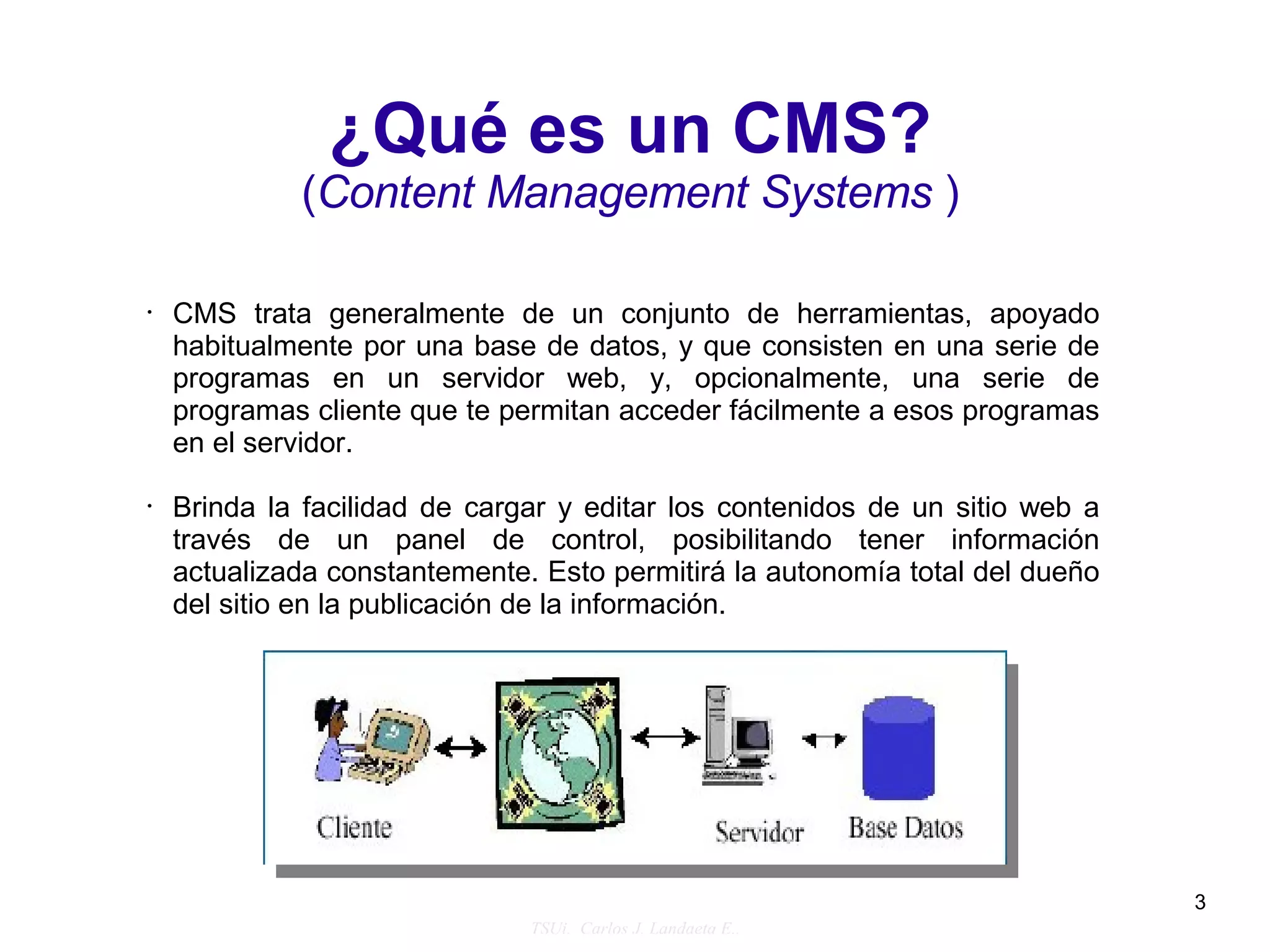
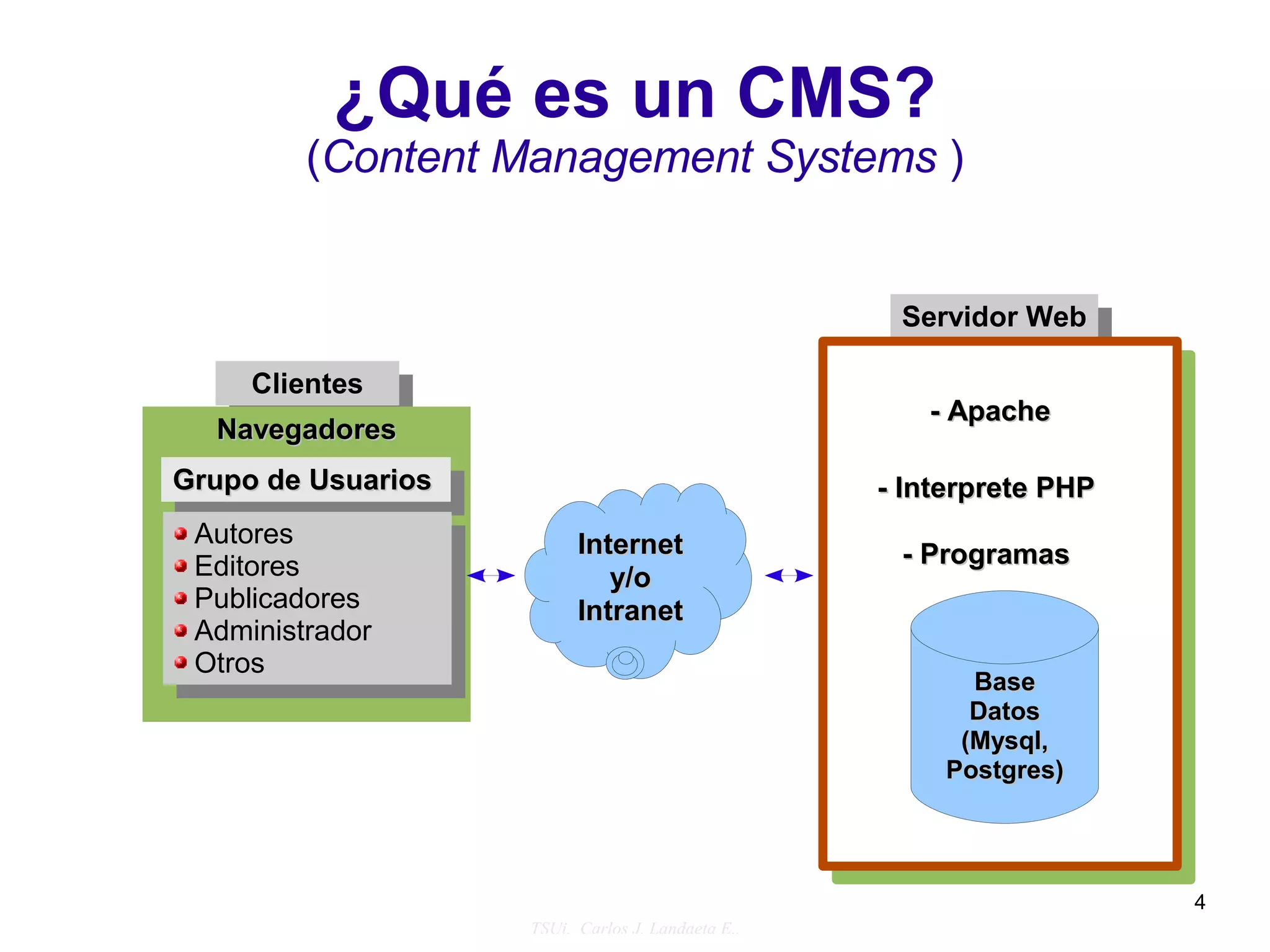
•   CMS trata generalmente de un conjunto de herramientas, apoyado
    habitualmente por una base de datos, y que consisten en una serie de
    programas en un servidor web, y, opcionalmente, una serie de
    programas cliente que te permitan acceder fácilmente a esos programas
    en el servidor.

•   Brinda la facilidad de cargar y editar los contenidos de un sitio web a
    través de un panel de control, posibilitando tener información
    actualizada constantemente. Esto permitirá la autonomía total del dueño
    del sitio en la publicación de la información.


                                                                              3
                               TSUi. Carlos J. Landaeta E..
¿Qué es un CMS?
         (Content Management Systems )


                                                    Servidor Web

     Clientes
                                                      - Apache
  Navegadores
Grupo de Usuarios                                  - Interprete PHP
 Autores                  Internet
 Editores                                           - Programas
                             y/o
 Publicadores             Intranet
 Administrador
 Otros
                                                          Base
                                                          Datos
                                                         (Mysql,
                                                        Postgres)


                                                                      4
                    TSUi. Carlos J. Landaeta E..
Las principales características
           Joomla
Creación y administración rápida de una comunidad en línea.
Administración sencilla con atractiva interfaz gráfica.
Gestión     y    Administración        de        usuarios   registrados;   Zonas
personalizables por el usuario.
Creación Dinámica de Secciones y Contenidos (Públicos y
Privados).
Administrador de Banners; Permite editar o eliminar opiniones,
artículos, ...
Completo sistema de moderación de contenidos.
Gestor de zonas y secciones, con HTML personalizable.
Motor de búsqueda integrado.
                                                                                   5
                           TSUi. Carlos J. Landaeta E..
Las principales características
           Joomla
Sistema de generación de noticias para ofrecerlas vía XML
(formato RSS/RDF) automáticamente en otros sitios web.
Soporte para más de 20 lenguajes.
Plantillas para modificar el diseño gráfico en forma automática.
Módulos para añadir más opciones.
Una amplia base de desarrolladores a nivel mundial,que permiten
una constante actualización y soporte de primera línea.
Al ser Joomla un proyecto basado en Open Source, es gratis y
puede ser utilizado por cualquier persona.


                                                                   6
                        TSUi. Carlos J. Landaeta E..
Instalación del CMS
      (Joomla)


                                     7
      TSUi. Carlos J. Landaeta E..
Instalación sobre Windows
Para la instalación de Joomla en Windows debe verificar que este instalado:

•   Apache, Mysql y Php. ... de no ser así, proceda a instalarlo de la siguiente manera:

     1. ubique en el CD-ROM la aplicación (appserv-win32-2.5.5.exe) y haga doble
       clic para comenzar la instalación siga las instrucciones...

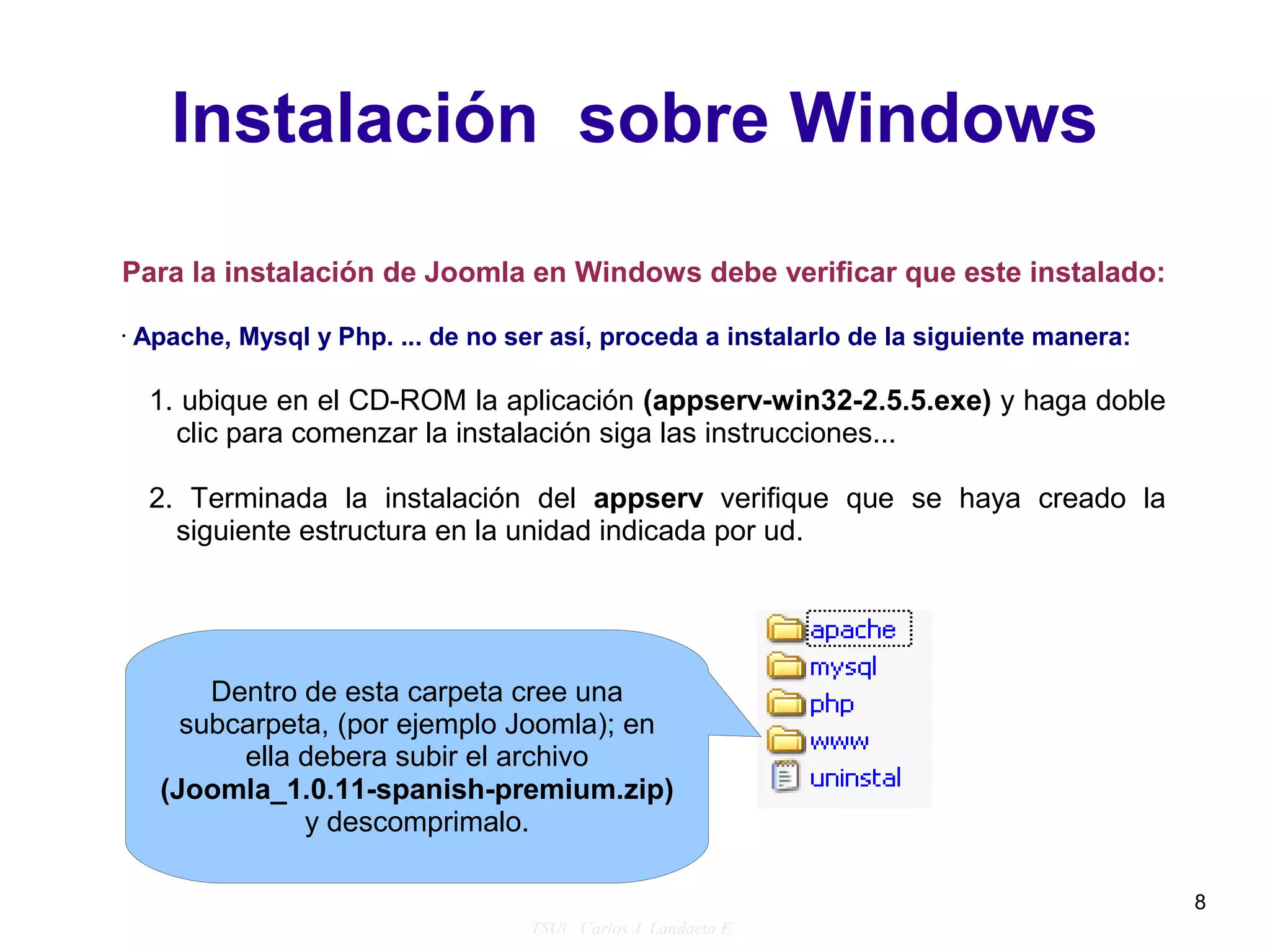
     2. Terminada la instalación del appserv verifique que se haya creado la
       siguiente estructura en la unidad indicada por ud.


          Dentro de esta carpeta cree una
        subcarpeta, (por ejemplo Joomla); en
            ella debera subir el archivo
      (Joomla_1.0.11-spanish-premium.zip)
                 y descomprimalo.

                                                                                           8
                                     TSUi. Carlos J. Landaeta E..
Instalación sobre Windows
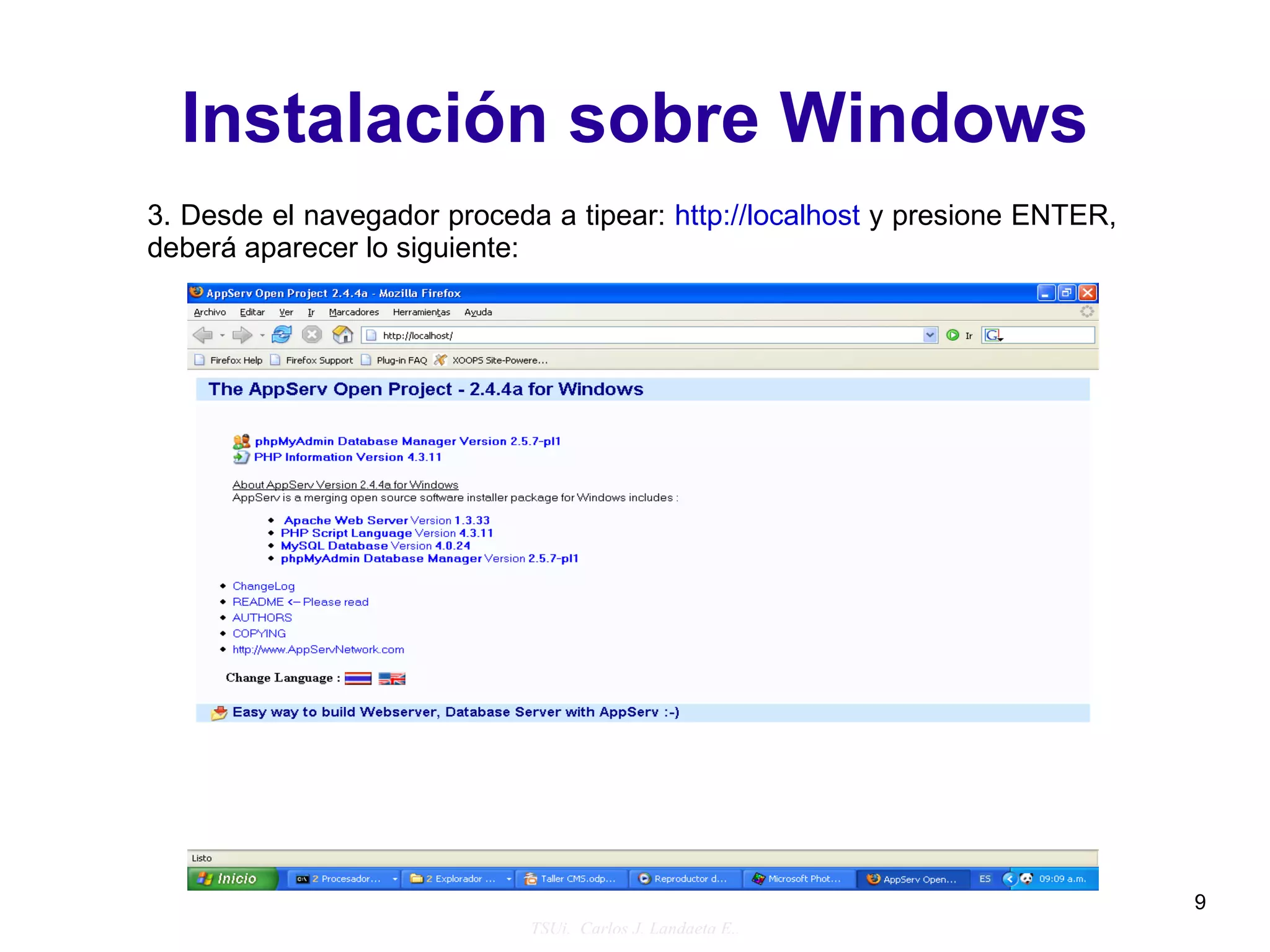
3. Desde el navegador proceda a tipear: http://localhost y presione ENTER,
deberá aparecer lo siguiente:


                                                                             9
                             TSUi. Carlos J. Landaeta E..
Instalación sobre Windows
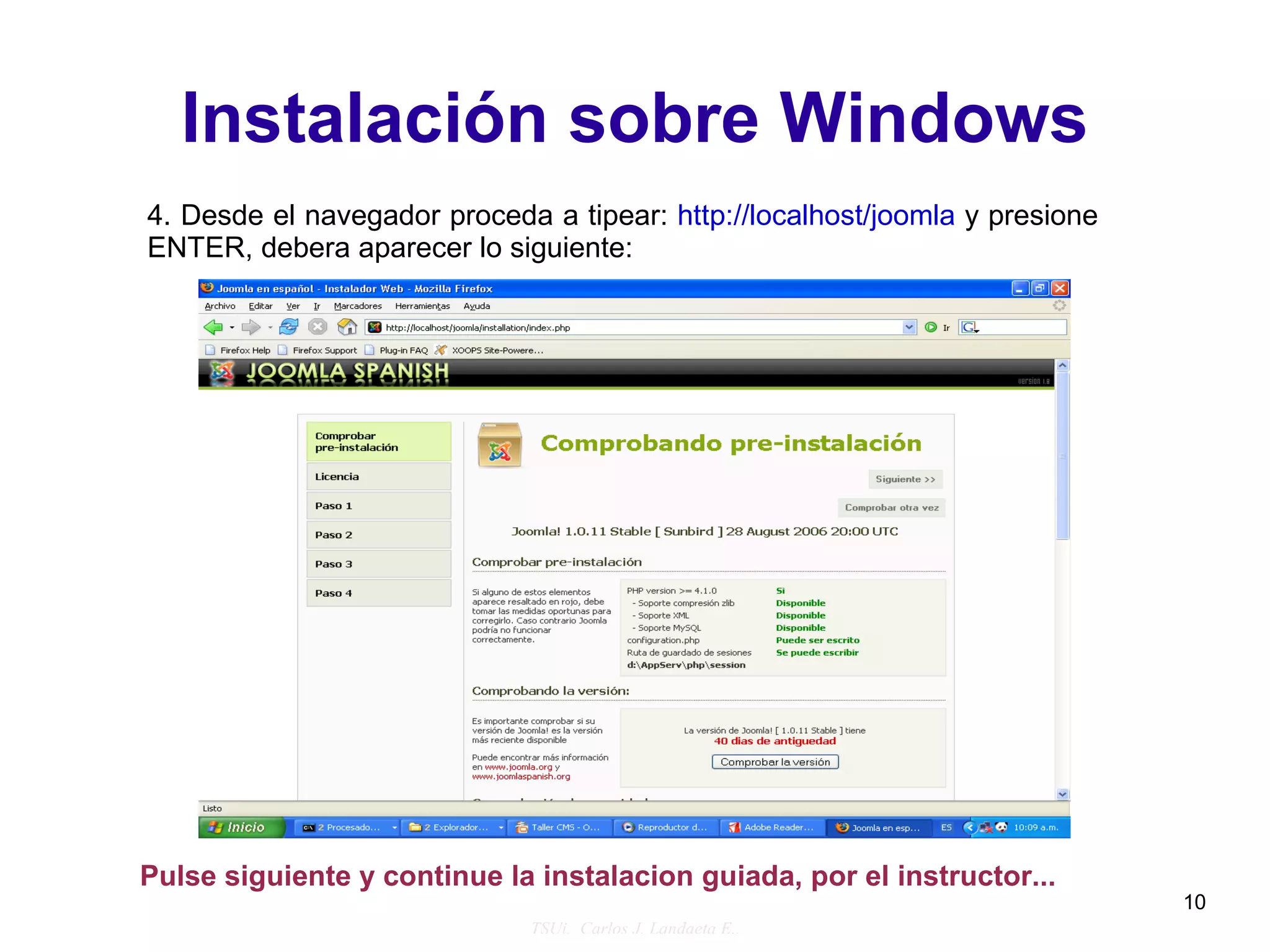
4. Desde el navegador proceda a tipear: http://localhost/joomla y presione
ENTER, debera aparecer lo siguiente:


Pulse siguiente y continue la instalacion guiada, por el instructor...
                                                                             10
                             TSUi. Carlos J. Landaeta E..
Instalación sobre GNU/LINUX
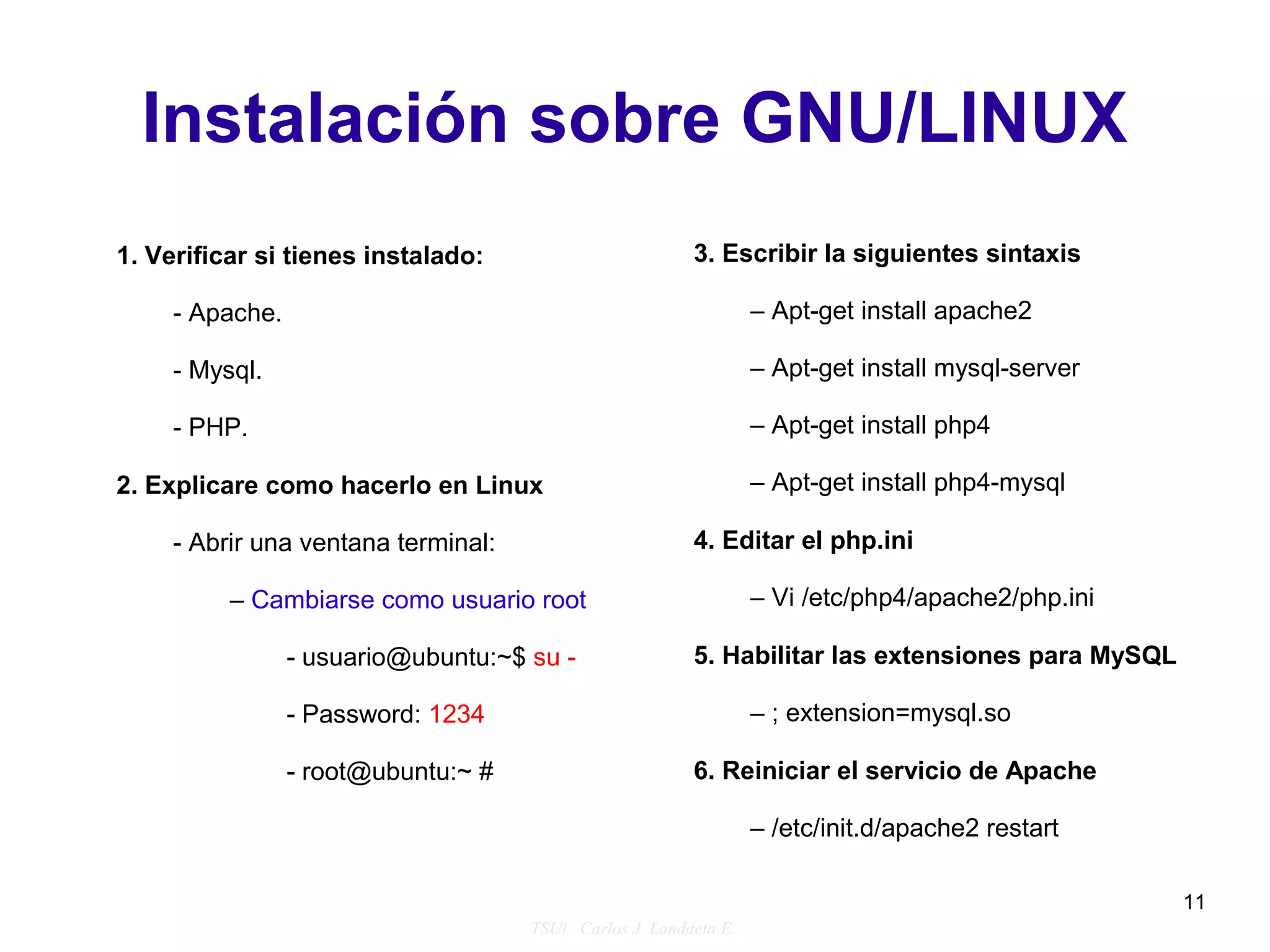
1. Verificar si tienes instalado:                         3. Escribir la siguientes sintaxis

     - Apache.                                                      – Apt-get install apache2

     - Mysql.                                                       – Apt-get install mysql-server

     - PHP.                                                         – Apt-get install php4

2. Explicare como hacerlo en Linux                                  – Apt-get install php4-mysql

     - Abrir una ventana terminal:                        4. Editar el php.ini

          – Cambiarse como usuario root                             – Vi /etc/php4/apache2/php.ini

                 - usuario@ubuntu:~$ su -                 5. Habilitar las extensiones para MySQL

                 - Password: 1234                                   – ; extension=mysql.so

                 - root@ubuntu:~ #                        6. Reiniciar el servicio de Apache

                                                                    – /etc/init.d/apache2 restart

                                                                                                     11
                                     TSUi. Carlos J. Landaeta E..
Instalación sobre GNU/LINUX
- Descargarse el joomla del CD-ROM ó sitio web: http://www.joomla.org/.

En la ventana terminal:

– Cambiarse como usuario root
    - usuario@ubuntu:~$ su -
    - Password: 1234
    - root@ubuntu:~ #

– Crear un directorio joomla en /var/www/

    – root@ubuntu:~ # mkdir /var/www/joomla

– Copie el archivo .zip al directorio /var/www/joomla/

    – root@ubuntu:~ # cp [Origen]Joomla_1.0.11-spanish-premium.zip /var/www/joomla

– Entrar al directorio mambo

    – root@ubuntu:~ # cd /var/www/joomla
                                                                                     12
                                   TSUi. Carlos J. Landaeta E..
Instalación sobre GNU/LINUX

- Descomprima el archivo

    – root@ubuntu:/var/www/joomla# unzip Joomla_1.0.11-spanish-premium.zip

- Cambiarle los permisos a 777

    – root@ubuntu:/var/www/chmod -R 777 joomla

- Ahora si vamos a la instalación del joomla propiamente dicha:

    – Abrimos nuestro navegador preferido

    – Escribimos: http://localhost/joomla/


  Se presentaran las mismas pantallas y opciones durante la
  instalación de Windows ...
                                                                             13
                                 TSUi. Carlos J. Landaeta E..
Identificando el entorno del CMS
            instalado


   ●   Entorno usuario final o Frontend (Sitio web público)


   ●   Entorno del Administrador (Backend)


                                                              14
                         TSUi. Carlos J. Landaeta E..
Gestión Administrativa


                                      15
       TSUi. Carlos J. Landaeta E..
Administración de Usuarios

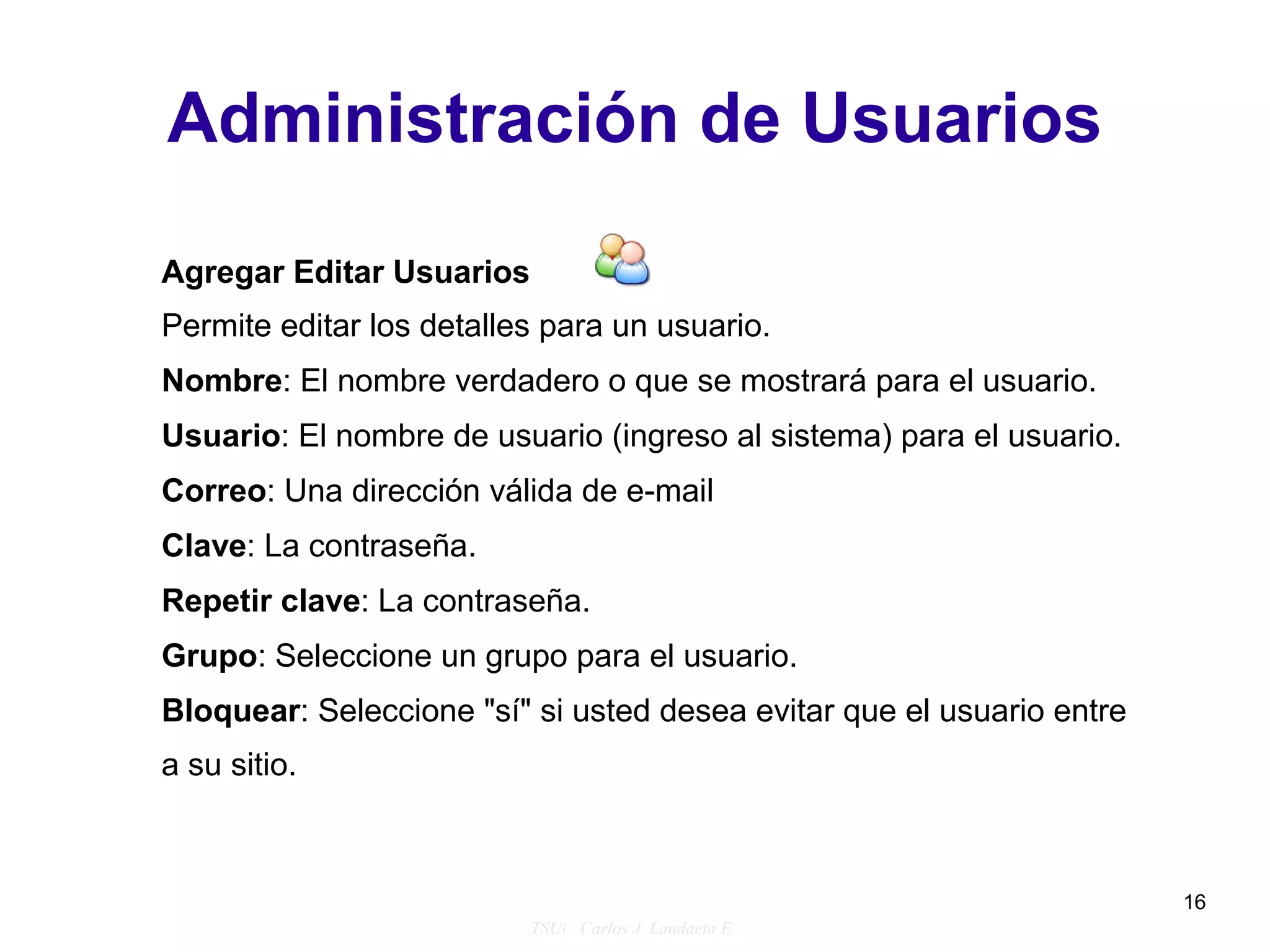
Agregar Editar Usuarios
Permite editar los detalles para un usuario.
Nombre: El nombre verdadero o que se mostrará para el usuario.
Usuario: El nombre de usuario (ingreso al sistema) para el usuario.
Correo: Una dirección válida de e-mail
Clave: La contraseña.
Repetir clave: La contraseña.
Grupo: Seleccione un grupo para el usuario.
Bloquear: Seleccione "sí" si usted desea evitar que el usuario entre
a su sitio.


                                                                       16
                          TSUi. Carlos J. Landaeta E..
Administración de Usuarios
Grupos de Usuarios
Los grupos de usuario disponibles son fijos pero tienen diversos niveles del control
de acceso. En primer lugar, hay cuatro (4) grupos de Frontend (sitio web público)
disponibles:
1. Usuario Registrado 'Registered': este grupo permite al usuario conectarse a la
interfaz del Frontend.
2. Autor 'Author': este grupo permite que un usuario envíe contenido,
generalmente a través de un enlace en el menú
del usuario.
3. Editor: este grupo permite que un usuario envíe y edite cualquier item de
contenido en el sitio web.
4. Publisher: este grupo permite que un usuario envíe, corrija y publique cualquier
item de contenido en el Sitio web.
                                                                                   17
                                 TSUi. Carlos J. Landaeta E..
Administración de Usuarios
Grupos de Usuarios

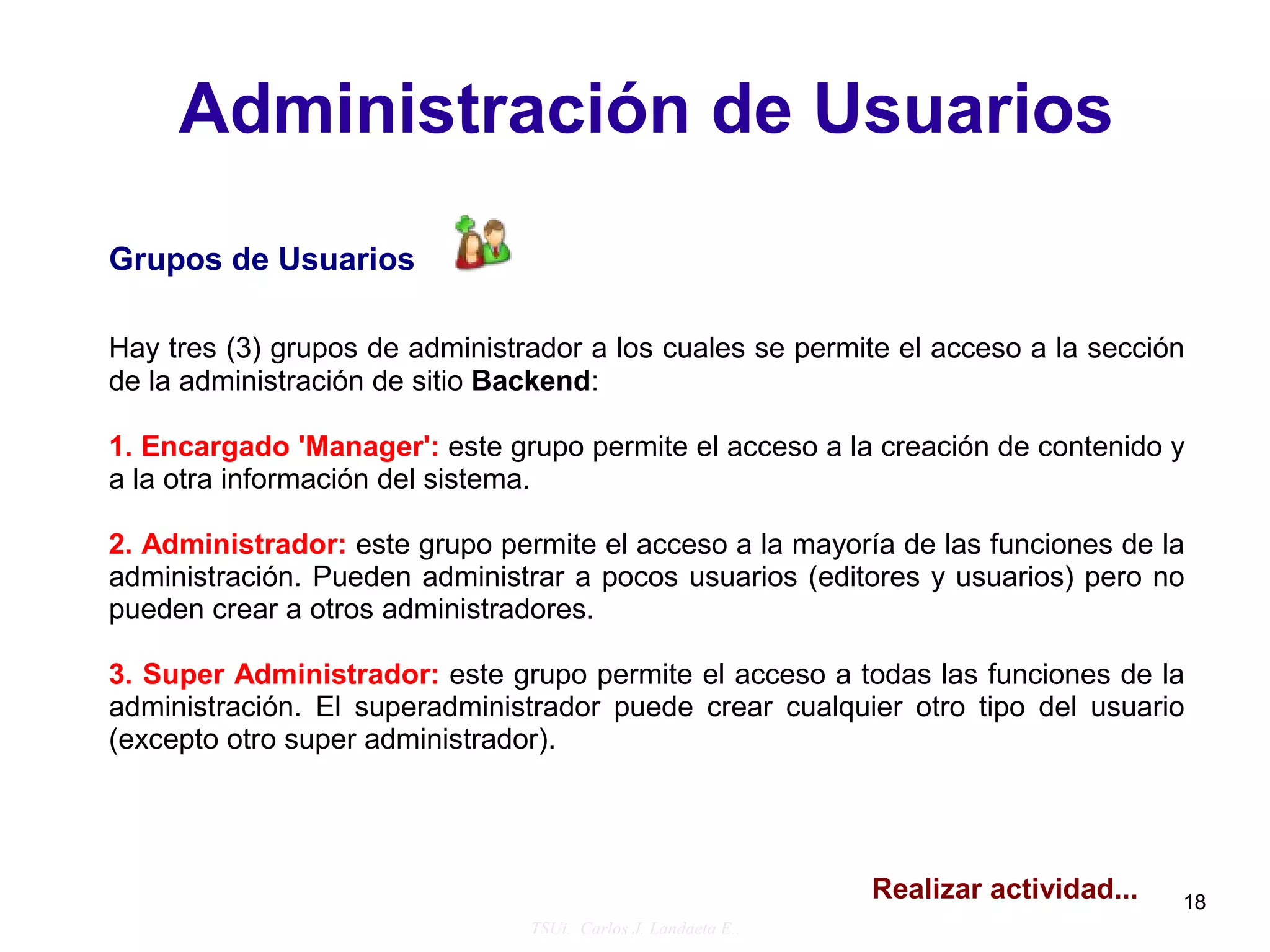
Hay tres (3) grupos de administrador a los cuales se permite el acceso a la sección
de la administración de sitio Backend:

1. Encargado 'Manager': este grupo permite el acceso a la creación de contenido y
a la otra información del sistema.

2. Administrador: este grupo permite el acceso a la mayoría de las funciones de la
administración. Pueden administrar a pocos usuarios (editores y usuarios) pero no
pueden crear a otros administradores.

3. Super Administrador: este grupo permite el acceso a todas las funciones de la
administración. El superadministrador puede crear cualquier otro tipo del usuario
(excepto otro super administrador).


                                                               Realizar actividad...   18
                                TSUi. Carlos J. Landaeta E..
Actividades

De acuerdo a lo anteriormente expuesto realice las siguientes actividades:

1. Haga Logon como administrador, y ubique el icono de administrador de
   usuario.

2. Cree un usuario para cada uno de los grupos existentes en Frontend (Usuario
   registrado, Autor, Editor, y Publisher).

3. Entre al Joomla como cada uno de los usuarios creados y perciba la
   diferencia entre ellos. (tome apuntes para discusión).

             Duración de esta 1era. parte del ejercicio 15 min.


                                                                                 19
                             TSUi. Carlos J. Landaeta E..
Actividades

De acuerdo a lo anteriormente expuesto realice las siguientes actividades:


4. Haga Logon como administrador, y ubique el icono de administrador de
   usuario.

5. Cree un usuario para cada uno de los grupos existentes en Backend
   (Encargador 'Manager', Administrador, Super Administrador).

6. Entre al Joomla como cada uno de los usuarios creados y perciba la
   diferencia entre ellos. (tome apuntes para discusión).


            Duración de esta 2da. parte del ejercicio 10 min.


                                                                             20
                            TSUi. Carlos J. Landaeta E..
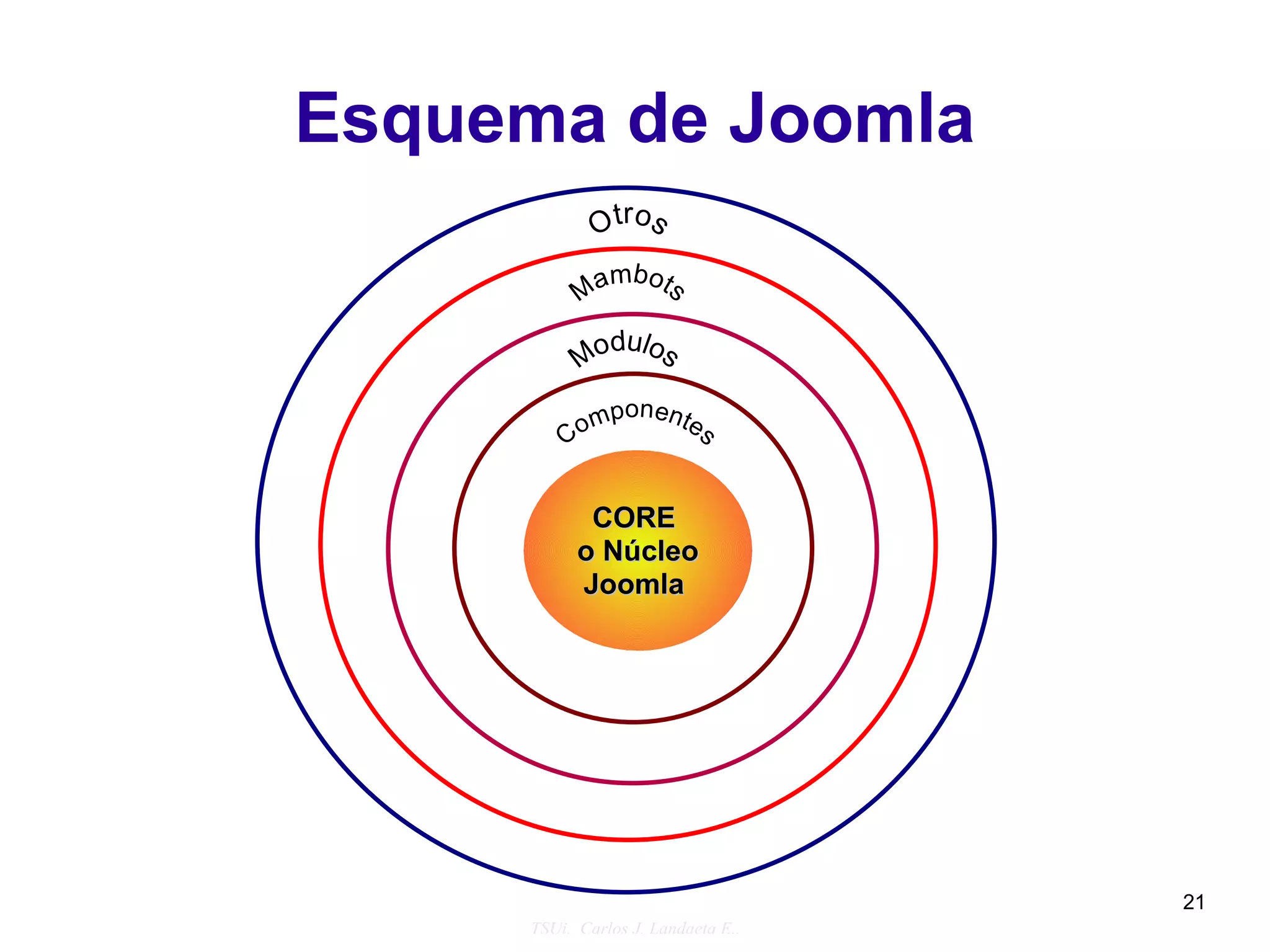
Esquema de Joomla
             Otros
                mbots
           Ma
             dulos
           Mo
             ponente
         C om       s


            CORE
           o Núcleo
           Joomla


                                    21
     TSUi. Carlos J. Landaeta E..
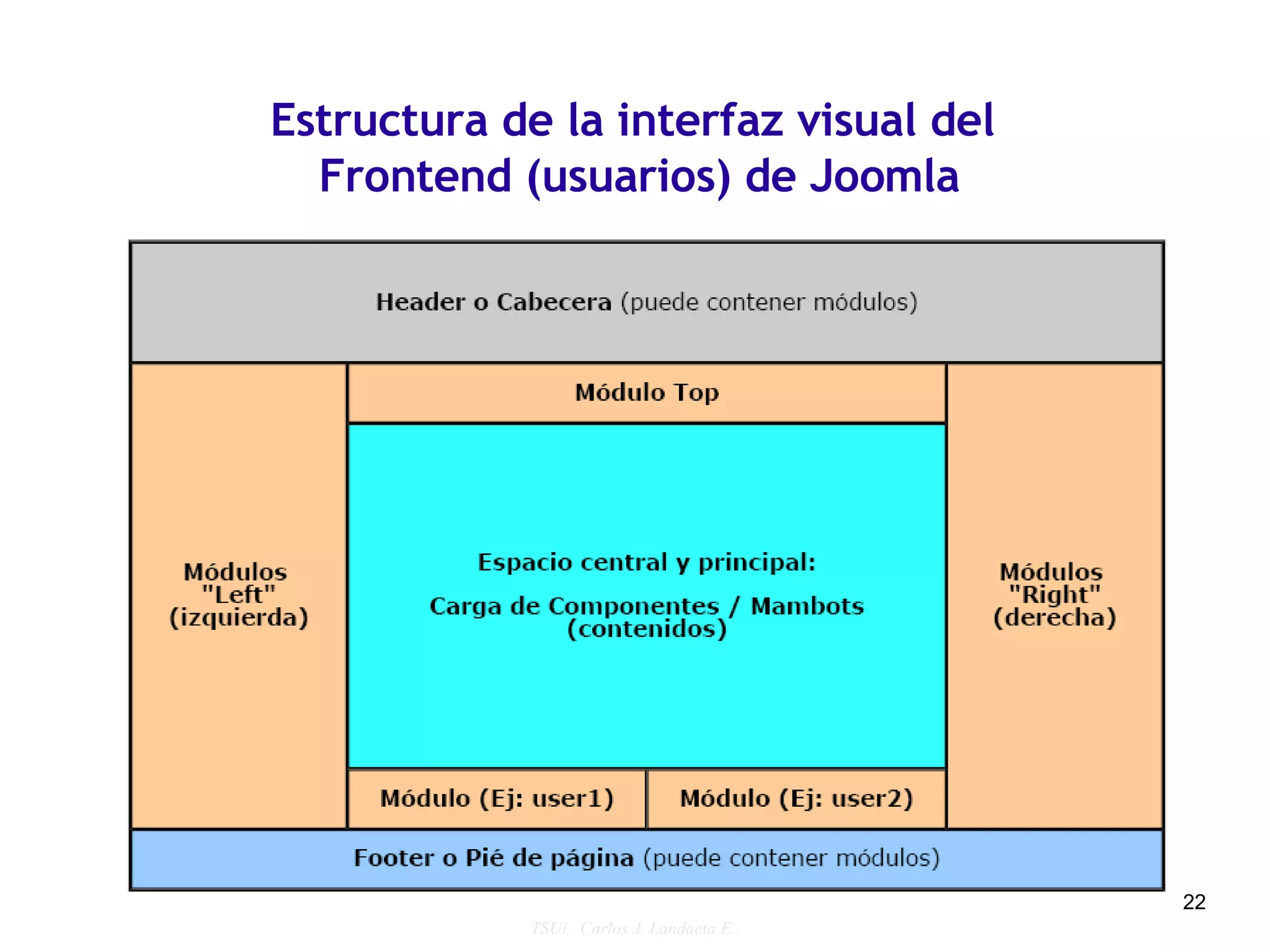
Estructura de la interfaz visual del
  Frontend (usuarios) de Joomla


                                           22
            TSUi. Carlos J. Landaeta E..
Actividades
Instalación de Módulos, Componentes y Mambots

1. Instale el componente y modulo para hacer mejorar al menu del Frontend.

    Active el menú y haga pruebas para cambiar el menú

2. Instale el componente y modulo para Mensajería Interna.

    Active la mensajería y haga pruebas enviando mensajes (deberá tener
    por lo menos dos (02) usuarios registrador para ver el funcionamiento de
    la mensajería menú

3. Instale el mambot para añadir el editor FCKEditor.

    Active el editor haga pruebas para ver su funcionamiento


Nota: Ubique en el CD la carpeta CD Taller CMS/Módulos y componentes,
así como la de Mambots

                                                                               23
                            TSUi. Carlos J. Landaeta E..
Administrar Menú
Permite administrar los menús.

Menú Principal (mainmenu)

Permite configurar los items de menú que queremos que aparezcan en el menú
principal.

Menú de usuario (usermenu)

Después que un usuario ingresa en el sitio, este es el menú que verá. Normalmente
debería contener links para la edición y chequeo de contenido.

Para poder visualizar el formulario de ingreso de los usuarios, se debe habilitar el
módulo Formulario de Login (Login Form), ir a Módulos – Módulos del Sitio –
seleccionar Formulario de Login y luego presionar el botón Publicar, especificar el orden
y posición.


                                                                                            24
                                 TSUi. Carlos J. Landaeta E..
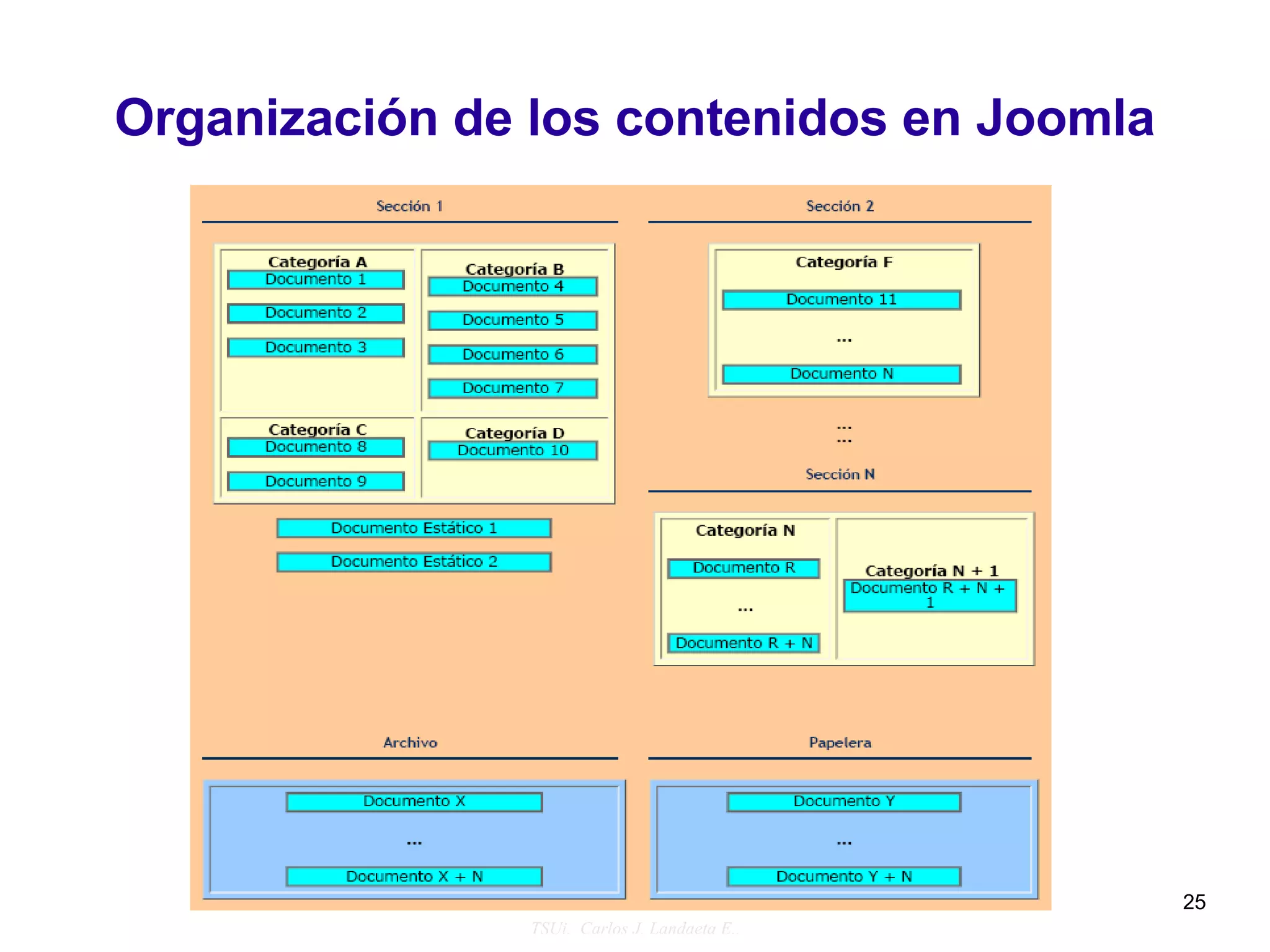
Organización de los contenidos en Joomla


                                              25
               TSUi. Carlos J. Landaeta E..
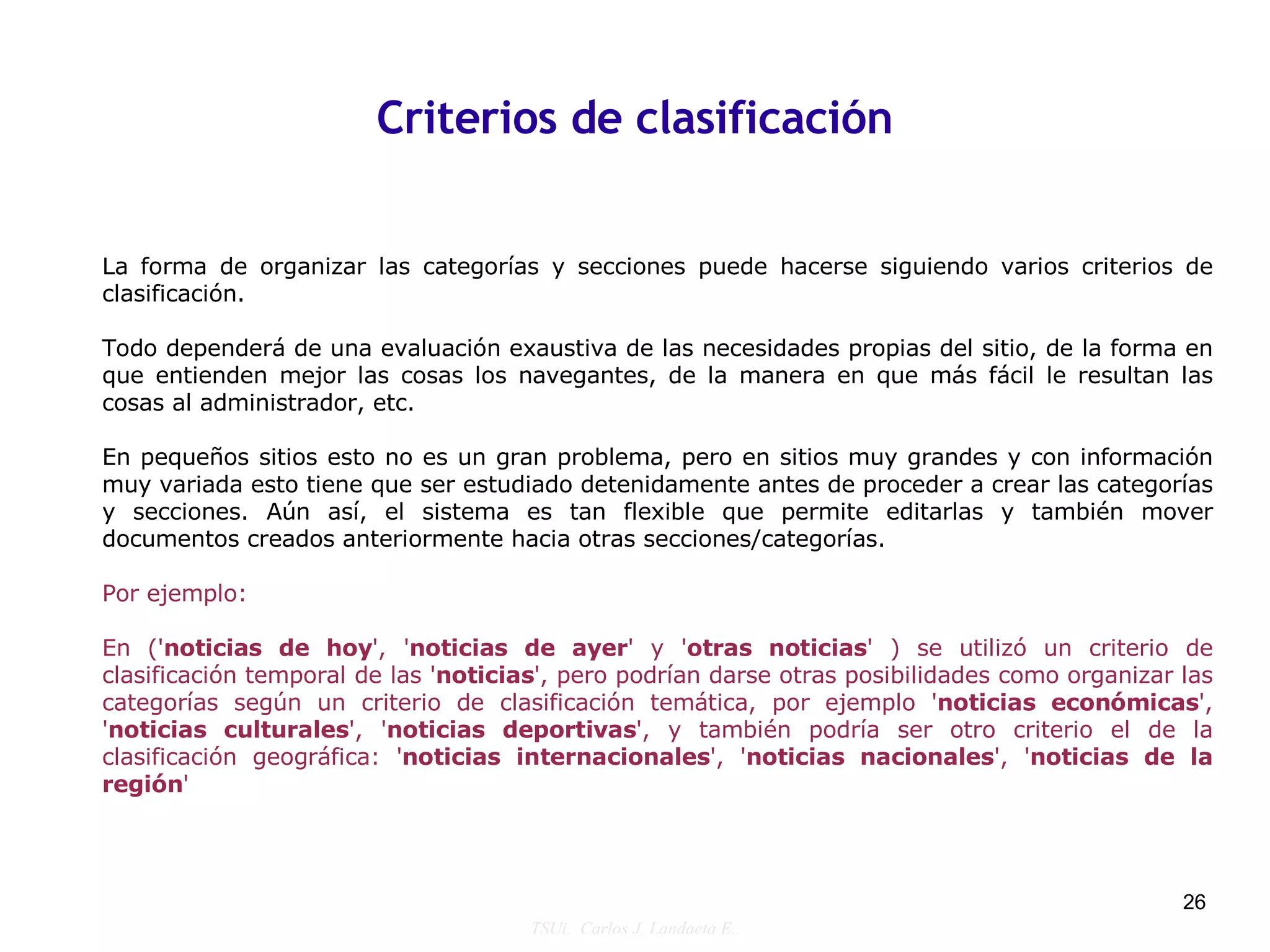
Criterios de clasificación


La forma de organizar las categorías y secciones puede hacerse siguiendo varios criterios de
clasificación.

Todo dependerá de una evaluación exaustiva de las necesidades propias del sitio, de la forma en
que entienden mejor las cosas los navegantes, de la manera en que más fácil le resultan las
cosas al administrador, etc.

En pequeños sitios esto no es un gran problema, pero en sitios muy grandes y con información
muy variada esto tiene que ser estudiado detenidamente antes de proceder a crear las categorías
y secciones. Aún así, el sistema es tan flexible que permite editarlas y también mover
documentos creados anteriormente hacia otras secciones/categorías.

Por ejemplo:

En ('noticias de hoy', 'noticias de ayer' y 'otras noticias' ) se utilizó un criterio de
clasificación temporal de las 'noticias', pero podrían darse otras posibilidades como organizar las
categorías según un criterio de clasificación temática, por ejemplo 'noticias económicas',
'noticias culturales', 'noticias deportivas', y también podría ser otro criterio el de la
clasificación geográfica: 'noticias internacionales', 'noticias nacionales', 'noticias de la
región'


                                                                                                26
                                      TSUi. Carlos J. Landaeta E..
Actividad

Debe crear por lo menos una sección, y dentro de ella, por lo menos
una categoría antes de crear cualquier ítem de contenido o documento.

Para administrar secciones, en el menú principal del administrador de
Joomla ve hacia Content >> Section Manager


                                                                        27
                        TSUi. Carlos J. Landaeta E..
28
TSUi. Carlos J. Landaeta E..
29
TSUi. Carlos J. Landaeta E..

Taller cms

  • 1.
    República Bolivariana deVenezuela Ministerio de Ciencia y Tecnología Instituto Nacional de Investigaciones Agrícolas Taller Sistemas Administradores de Contenidos CMS (Content Management Systems ) Facilitador: TSUi Carlos J. Landaeta E. 1 TSUi. Carlos J. Landaeta E..
  • 2.
    Contenido DIA 16 ● Administración de Menú ● Introducción sobre CMS – Menú Principal (mainmenu) – ¿Qué es un CMS? – Menú Usuario (usermenu) – Características Principales – Otros (topmenu, othermenu) ● Instalación de un CMS ● Organización del Contenido – Sobre Windows – Secciones – GNU/Linux – Categorias – Identificación del Entorno ● Contenidos Estáticos y Dinámicos DIA 17 y 18 ● Gestión Administrativa CMS – Administración de Usuarios – Actividad – Esquema Joomla – Estructura del Frontend (Sitio Público) – Instalación de Módulos, Componentes y 2 Mambots TSUi. Carlos J. Landaeta E..
  • 3.
    ¿Qué es unCMS? (Content Management Systems ) • CMS trata generalmente de un conjunto de herramientas, apoyado habitualmente por una base de datos, y que consisten en una serie de programas en un servidor web, y, opcionalmente, una serie de programas cliente que te permitan acceder fácilmente a esos programas en el servidor. • Brinda la facilidad de cargar y editar los contenidos de un sitio web a través de un panel de control, posibilitando tener información actualizada constantemente. Esto permitirá la autonomía total del dueño del sitio en la publicación de la información. 3 TSUi. Carlos J. Landaeta E..
  • 4.
    ¿Qué es unCMS? (Content Management Systems ) Servidor Web Clientes - Apache Navegadores Grupo de Usuarios - Interprete PHP Autores Internet Editores - Programas y/o Publicadores Intranet Administrador Otros Base Datos (Mysql, Postgres) 4 TSUi. Carlos J. Landaeta E..
  • 5.
    Las principales características Joomla Creación y administración rápida de una comunidad en línea. Administración sencilla con atractiva interfaz gráfica. Gestión y Administración de usuarios registrados; Zonas personalizables por el usuario. Creación Dinámica de Secciones y Contenidos (Públicos y Privados). Administrador de Banners; Permite editar o eliminar opiniones, artículos, ... Completo sistema de moderación de contenidos. Gestor de zonas y secciones, con HTML personalizable. Motor de búsqueda integrado. 5 TSUi. Carlos J. Landaeta E..
  • 6.
    Las principales características Joomla Sistema de generación de noticias para ofrecerlas vía XML (formato RSS/RDF) automáticamente en otros sitios web. Soporte para más de 20 lenguajes. Plantillas para modificar el diseño gráfico en forma automática. Módulos para añadir más opciones. Una amplia base de desarrolladores a nivel mundial,que permiten una constante actualización y soporte de primera línea. Al ser Joomla un proyecto basado en Open Source, es gratis y puede ser utilizado por cualquier persona. 6 TSUi. Carlos J. Landaeta E..
  • 7.
    Instalación del CMS (Joomla) 7 TSUi. Carlos J. Landaeta E..
  • 8.
    Instalación sobre Windows Parala instalación de Joomla en Windows debe verificar que este instalado: • Apache, Mysql y Php. ... de no ser así, proceda a instalarlo de la siguiente manera: 1. ubique en el CD-ROM la aplicación (appserv-win32-2.5.5.exe) y haga doble clic para comenzar la instalación siga las instrucciones... 2. Terminada la instalación del appserv verifique que se haya creado la siguiente estructura en la unidad indicada por ud. Dentro de esta carpeta cree una subcarpeta, (por ejemplo Joomla); en ella debera subir el archivo (Joomla_1.0.11-spanish-premium.zip) y descomprimalo. 8 TSUi. Carlos J. Landaeta E..
  • 9.
    Instalación sobre Windows 3.Desde el navegador proceda a tipear: http://localhost y presione ENTER, deberá aparecer lo siguiente: 9 TSUi. Carlos J. Landaeta E..
  • 10.
    Instalación sobre Windows 4.Desde el navegador proceda a tipear: http://localhost/joomla y presione ENTER, debera aparecer lo siguiente: Pulse siguiente y continue la instalacion guiada, por el instructor... 10 TSUi. Carlos J. Landaeta E..
  • 11.
    Instalación sobre GNU/LINUX 1.Verificar si tienes instalado: 3. Escribir la siguientes sintaxis - Apache. – Apt-get install apache2 - Mysql. – Apt-get install mysql-server - PHP. – Apt-get install php4 2. Explicare como hacerlo en Linux – Apt-get install php4-mysql - Abrir una ventana terminal: 4. Editar el php.ini – Cambiarse como usuario root – Vi /etc/php4/apache2/php.ini - usuario@ubuntu:~$ su - 5. Habilitar las extensiones para MySQL - Password: 1234 – ; extension=mysql.so - root@ubuntu:~ # 6. Reiniciar el servicio de Apache – /etc/init.d/apache2 restart 11 TSUi. Carlos J. Landaeta E..
  • 12.
    Instalación sobre GNU/LINUX -Descargarse el joomla del CD-ROM ó sitio web: http://www.joomla.org/. En la ventana terminal: – Cambiarse como usuario root - usuario@ubuntu:~$ su - - Password: 1234 - root@ubuntu:~ # – Crear un directorio joomla en /var/www/ – root@ubuntu:~ # mkdir /var/www/joomla – Copie el archivo .zip al directorio /var/www/joomla/ – root@ubuntu:~ # cp [Origen]Joomla_1.0.11-spanish-premium.zip /var/www/joomla – Entrar al directorio mambo – root@ubuntu:~ # cd /var/www/joomla 12 TSUi. Carlos J. Landaeta E..
  • 13.
    Instalación sobre GNU/LINUX -Descomprima el archivo – root@ubuntu:/var/www/joomla# unzip Joomla_1.0.11-spanish-premium.zip - Cambiarle los permisos a 777 – root@ubuntu:/var/www/chmod -R 777 joomla - Ahora si vamos a la instalación del joomla propiamente dicha: – Abrimos nuestro navegador preferido – Escribimos: http://localhost/joomla/ Se presentaran las mismas pantallas y opciones durante la instalación de Windows ... 13 TSUi. Carlos J. Landaeta E..
  • 14.
    Identificando el entornodel CMS instalado ● Entorno usuario final o Frontend (Sitio web público) ● Entorno del Administrador (Backend) 14 TSUi. Carlos J. Landaeta E..
  • 15.
    Gestión Administrativa 15 TSUi. Carlos J. Landaeta E..
  • 16.
    Administración de Usuarios AgregarEditar Usuarios Permite editar los detalles para un usuario. Nombre: El nombre verdadero o que se mostrará para el usuario. Usuario: El nombre de usuario (ingreso al sistema) para el usuario. Correo: Una dirección válida de e-mail Clave: La contraseña. Repetir clave: La contraseña. Grupo: Seleccione un grupo para el usuario. Bloquear: Seleccione "sí" si usted desea evitar que el usuario entre a su sitio. 16 TSUi. Carlos J. Landaeta E..
  • 17.
    Administración de Usuarios Gruposde Usuarios Los grupos de usuario disponibles son fijos pero tienen diversos niveles del control de acceso. En primer lugar, hay cuatro (4) grupos de Frontend (sitio web público) disponibles: 1. Usuario Registrado 'Registered': este grupo permite al usuario conectarse a la interfaz del Frontend. 2. Autor 'Author': este grupo permite que un usuario envíe contenido, generalmente a través de un enlace en el menú del usuario. 3. Editor: este grupo permite que un usuario envíe y edite cualquier item de contenido en el sitio web. 4. Publisher: este grupo permite que un usuario envíe, corrija y publique cualquier item de contenido en el Sitio web. 17 TSUi. Carlos J. Landaeta E..
  • 18.
    Administración de Usuarios Gruposde Usuarios Hay tres (3) grupos de administrador a los cuales se permite el acceso a la sección de la administración de sitio Backend: 1. Encargado 'Manager': este grupo permite el acceso a la creación de contenido y a la otra información del sistema. 2. Administrador: este grupo permite el acceso a la mayoría de las funciones de la administración. Pueden administrar a pocos usuarios (editores y usuarios) pero no pueden crear a otros administradores. 3. Super Administrador: este grupo permite el acceso a todas las funciones de la administración. El superadministrador puede crear cualquier otro tipo del usuario (excepto otro super administrador). Realizar actividad... 18 TSUi. Carlos J. Landaeta E..
  • 19.
    Actividades De acuerdo alo anteriormente expuesto realice las siguientes actividades: 1. Haga Logon como administrador, y ubique el icono de administrador de usuario. 2. Cree un usuario para cada uno de los grupos existentes en Frontend (Usuario registrado, Autor, Editor, y Publisher). 3. Entre al Joomla como cada uno de los usuarios creados y perciba la diferencia entre ellos. (tome apuntes para discusión). Duración de esta 1era. parte del ejercicio 15 min. 19 TSUi. Carlos J. Landaeta E..
  • 20.
    Actividades De acuerdo alo anteriormente expuesto realice las siguientes actividades: 4. Haga Logon como administrador, y ubique el icono de administrador de usuario. 5. Cree un usuario para cada uno de los grupos existentes en Backend (Encargador 'Manager', Administrador, Super Administrador). 6. Entre al Joomla como cada uno de los usuarios creados y perciba la diferencia entre ellos. (tome apuntes para discusión). Duración de esta 2da. parte del ejercicio 10 min. 20 TSUi. Carlos J. Landaeta E..
  • 21.
    Esquema de Joomla Otros mbots Ma dulos Mo ponente C om s CORE o Núcleo Joomla 21 TSUi. Carlos J. Landaeta E..
  • 22.
    Estructura de lainterfaz visual del Frontend (usuarios) de Joomla 22 TSUi. Carlos J. Landaeta E..
  • 23.
    Actividades Instalación de Módulos,Componentes y Mambots 1. Instale el componente y modulo para hacer mejorar al menu del Frontend. Active el menú y haga pruebas para cambiar el menú 2. Instale el componente y modulo para Mensajería Interna. Active la mensajería y haga pruebas enviando mensajes (deberá tener por lo menos dos (02) usuarios registrador para ver el funcionamiento de la mensajería menú 3. Instale el mambot para añadir el editor FCKEditor. Active el editor haga pruebas para ver su funcionamiento Nota: Ubique en el CD la carpeta CD Taller CMS/Módulos y componentes, así como la de Mambots 23 TSUi. Carlos J. Landaeta E..
  • 24.
    Administrar Menú Permite administrarlos menús. Menú Principal (mainmenu) Permite configurar los items de menú que queremos que aparezcan en el menú principal. Menú de usuario (usermenu) Después que un usuario ingresa en el sitio, este es el menú que verá. Normalmente debería contener links para la edición y chequeo de contenido. Para poder visualizar el formulario de ingreso de los usuarios, se debe habilitar el módulo Formulario de Login (Login Form), ir a Módulos – Módulos del Sitio – seleccionar Formulario de Login y luego presionar el botón Publicar, especificar el orden y posición. 24 TSUi. Carlos J. Landaeta E..
  • 25.
    Organización de loscontenidos en Joomla 25 TSUi. Carlos J. Landaeta E..
  • 26.
    Criterios de clasificación Laforma de organizar las categorías y secciones puede hacerse siguiendo varios criterios de clasificación. Todo dependerá de una evaluación exaustiva de las necesidades propias del sitio, de la forma en que entienden mejor las cosas los navegantes, de la manera en que más fácil le resultan las cosas al administrador, etc. En pequeños sitios esto no es un gran problema, pero en sitios muy grandes y con información muy variada esto tiene que ser estudiado detenidamente antes de proceder a crear las categorías y secciones. Aún así, el sistema es tan flexible que permite editarlas y también mover documentos creados anteriormente hacia otras secciones/categorías. Por ejemplo: En ('noticias de hoy', 'noticias de ayer' y 'otras noticias' ) se utilizó un criterio de clasificación temporal de las 'noticias', pero podrían darse otras posibilidades como organizar las categorías según un criterio de clasificación temática, por ejemplo 'noticias económicas', 'noticias culturales', 'noticias deportivas', y también podría ser otro criterio el de la clasificación geográfica: 'noticias internacionales', 'noticias nacionales', 'noticias de la región' 26 TSUi. Carlos J. Landaeta E..
  • 27.
    Actividad Debe crear porlo menos una sección, y dentro de ella, por lo menos una categoría antes de crear cualquier ítem de contenido o documento. Para administrar secciones, en el menú principal del administrador de Joomla ve hacia Content >> Section Manager 27 TSUi. Carlos J. Landaeta E..
  • 28.
    28 TSUi. Carlos J.Landaeta E..
  • 29.
    29 TSUi. Carlos J.Landaeta E..