INSTALACIÓN DE
CHAMILO LMS 1.9.0
       EN
    HOSTING


   Ing. Michela Mosquera
TEMARIO
●   Introducción
●   Capítulo N°1: Descargar el Software
●   Capítulo N°2: Cpanel del hosting
●   Capítulo N°3: Configurar Subdominio
●   Capítulo N°4: Subir Archivos
●   Capítulo N°5: Crear Base de Datos
●   Capítulo N°6: Instalación Web Chamilo LMS
Introducción
CASO - EJEMPLO:
●   REQUISITO:
    1. Hosting:
    Puede ser un hosting gratuito o de pago pero que tenga
    PHP 5.3 o superior , MySQL 5.1 ó superior , espacio mínimo de 200
    MB dado que el software Chamilo aproximadamente pesa 100 MB.
    Para este Caso-Ejemplo, estamos utilizando con el proveedor:
    http://www.namecheap.com
    2. Software:
    Descargar Chamilo LMS versión 1.9 ( http://chamilo.org )
CASO - EJEMPLO:
  Toda información ingresada es de “Ejemplo”, cada interesado(a) en instalar Chamilo
              deberá ingresar su propia información según sea su caso.


Los pasos descritos a continuación puede variar dependiendo del hosting y/o servidor..


 Esta presentación está basada 100% en un proveedor de hosting que no tenga integrado
              Chamilo LMS en sus herramientas de instalación por defecto.


   En este caso solo por razones de ejemplo ya se cuenta con un nombre de dominio
         configurado y activo. Solo se va configurar un sub-dominio del mismo.
Capítulo N°1
Descargar el Software
Descargar Software:
http://www.chamilo.org/es/download-es
ojo: chamilo-1.9.0.zip
Capítulo N°2
cPanel del hosting
Ingresar a cPanel:

http://torreblanca.pe:2082/logout/?locale=es
cPanel:
Capítulo N°3
Configurar Subdominio
ojo: chamilolms
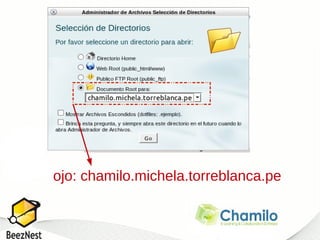
ojo: chamilo.michela.torreblanca.pe
Documento Principal:


ojo: chamilolms
Capítulo N°4
Subir Archivos
ojo: chamilo.michela.torreblanca.pe
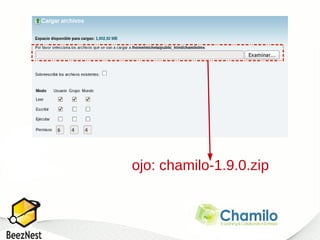
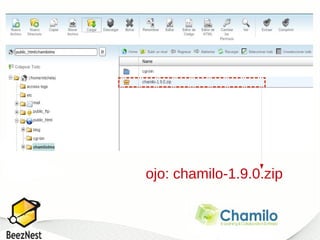
ojo: chamilo-1.9.0.zip
ojo: Extraer
ojo: Extraer
ojo: Archivo “chamilo-1.9.0” descomprimido
ojo: Seleccionar Todo
ojo:
chamilolms
Seleccionar “Subir Nivel” para ver los archivos completos...
Seleccionar los 2 archivos a la vez, ayudado con la tecla “Ctrl”....


                     ojo:
                     Seleccionar
ojo: Para borrar archivo comprimido,
después de seleccionar
Borrar carpeta contenedoras.......
Listo y Limpio!
Capítulo N°5
Crear Base de Datos
Seleccionamos: MySQL
Chamilo LMS, necesita MySQL 5.1 ó Superior
Escribir un nombre para la Base de Datos
Para este caso de ejemplo será: michela_chamilo
Listo! La Base de Datos michela_chamilo fue creado
Ahora necesitamos un crear un usuario para la Base de Datos, en
 este caso-ejemplo el nombre de usuario será: michela_chamilo
Listo! La Usuario para la Base de Datos michela_chamilo
                        fue creado
Añadir Usuario (michela_chamilo) a la Base de Datos (michela_chamilo)
Seleccionar Privilegios...
Listo!
Capítulo N°6
Instalación Web
  Chamilo LMS
PASO N°0
     Ingresamos directamente a nuestro nombre de sub-dominio configurado
anteriormente para nuestro campus virtual Chamilo, desde cualquier navegador...
          En este Caso-Ejemplo es: http://chamilo.michela.torreblanca.pe
                     Ver: Capítulo “Configurar Sub-dominio”
PASO N°1
Seleccionar Idioma
Para                                               PASO N°2
este caso-ejemplo de                   Verificar requisitos de servidor
una instalación básica lo
dejamos por defecto..(No
editamos nada)


   Verde, obligatorio y deberá indicar SI
   Amarillo, es opcional no obligatorio.
Para
este caso-ejemplo de
una instalación básica lo
dejamos por defecto..(No
editamos nada)
Para
este caso-ejemplo de
una instalación básica lo
dejamos por defecto..(No
editamos nada)


Nueva instalación,
para seguir con
la instalación
PASO N°3
Aceptar Licencia e Ingresar información de contacto
Ingresamos nuestra información
de contacto.

Ingresar Información real
para que Chamilo pueda estar
en contacto contigo.
Ventana de confirmación de ingreso
de tus datos.

!Muy bien! Ahora
Chamilo está en contacto contigo, para
cualquier aviso de seguridad y/o del
proyecto.


    Pasamos al siguiente Paso
PASO N°4
Completar con la información de la base de datos creada.
 Ver datos del capítulo anterior “Crear Base de Datos”
PASO N°4
Comprobamos la conexión con la base de datos. Si se muestra de color verde
                      ..estamos en buen camino.
PASO N°5
Completamos nuestros datos y parámetros iniciales de configuración de nuestro
                              campus virtual
Para el Caso-ejemplo:
usuario y contraseña
del administrador del
campus
PASO N°6
PASO N°7
Listo!
  Para este caso-ejemplo: A partir de ahora ingresaremos a nuestro campus virtual
Chamilo con este URL: http://chamilo.michela.torreblanca.pe con nuestro usuario y
                          contraseña de administrador.


                             Caso-ejemplo:
                             Usuario: admin
                             Contraseña: admin95
Ver Parte II
Configuración inicial de portal Chamilo LMS 1.9
Contacto e Información


BeezNest Latino S.A.C                             Asociación Chamilo
http://www.beeznest.com                             http://chamilo.org
mmosquera@beeznest.com            http://www.facebook.com/chamilolms 


                   https://mychela.wordpress.com
                   karimichella@hotmail.com    
                               @michela85

Instalacion chamilo-1.9