Universidad Nacional de Educación
     Enrique Guzmán y Valle


              Plataforma Virtual Joomla!


                     Instalación de Joomla!


                                    Prof. David Sihuincha Quispe


                                                                   1
2. Instalación de Joomla!
2.1 Tipos de Instalación
 Para el desarrollo de nuestro curso mencionaremos tres tipos de
 instalación:

      •   Llamamos instalación local; al servidor web y base de datos asociada
          que se configura directamente desde tu ordenador o desde tu red de área
          local.
      •   La instalación remota; en términos simples, es cuando el ordenador
          que tiene el servidor y tu sitio web, es remoto para ti. Vía Internet, tanto
          podemos ser propietarios como arrendatarios de un servidor, si estamos
          pagando a una empresa dedicada al alquiler de hospedaje.

      •   El método de instalación desde el navegador para instalar
          Joomla!; este método es semi-automático y gráfico, en el que, tras
          cumplir con unos requisitos mínimos, solo deberás seguir unos pocos
          pasos.
 Nota: La instalación de Joomla que realizaremos para el desarrollo de
  Nota: La instalación de Joomla que realizaremos para el desarrollo de
 nuestro curso será el método de instalación vía navegador.
  nuestro curso será el método de instalación vía navegador.
                                                                                         2
2.2 Instalación de Joomla! en la
 000webhost
La instalación de Joomla! Se realizará bajo el método vía navegador habiéndonos
creado previamente un dominio en la 000webhost. Luego tendremos que verificar
que nuestro servicio hosting cuente con ciertos requisitos:

        MySQL 3.23.X o superior
        Apache 1.13.19 o superior
        PHP 4.2.X o superior y debe contar con soporte para MySQL, Zlib y XML.

Ahora empezaremos con la instalación pero para ello lo dividiremos en dos etapas:

a) Subir el paquete Joomla! al hosting

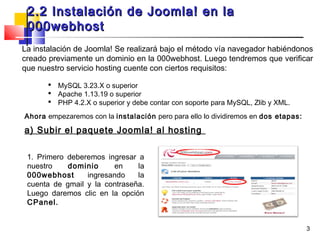
 1. Primero deberemos ingresar a
 nuestro    dominio     en     la
 000webhost      ingresando    la
 cuenta de gmail y la contraseña.
 Luego daremos clic en la opción
 CPanel.


                                                                                    3
2.2 Instalación de Joomla! en la
000webhost
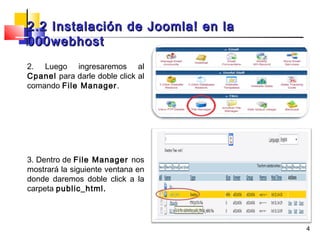
2. Luego ingresaremos al
Cpanel para darle doble click al
comando File Manager.


3. Dentro de File Manager nos
mostrará la siguiente ventana en
donde daremos doble click a la
carpeta public_html.


                                   4
2.2 Instalación de Joomla! en la
000webhost


4. Y dentro de la carpeta
public_html elegiremos la
opción subir archivo .


5. La opción subir archivo
nos mostrará la siguiente
ventana en donde tendremos
que buscar el paquete de
instalación.


                                   5
2.2 Instalación de Joomla! en la
000webhost

6. En la siguiente ventana
debemos seleccionar         el
paquete    de     instalación
Joomla! spanish que esta en
formato Zip y aceptamos.


7.    Ahora     que   tenemos
seleccionado el paquete
de instalación le daremos un
click al visto bueno.


                                   6
2.2 Instalación de Joomla! en la
000webhost

8. La siguiente ventana nos
mostrará una lista       de
archivos que nuestro hosting
esta procesando y luego le
daremos click en la flecha
para volver a la carpeta
raíz.


9. Por ultimo en la carpeta
raíz    aparecerán todos los
archivos que hemos subido
necesarios para la instalación
de Joomla! Y con esto
concluimos con la primera
etapa.

                                   7
2.2 Instalación de Joomla! en la
000webhost
Ahora que tenemos todo el paquete Joomla! en nuestra carpeta
public_html y la base de datos creada en nuestro dominio
empezaremos con la segunda etapa:

b) Instalación de Joomla!


1. Primero ingresamos a nuestro
hosting y le damos click derecho
a nuestra dirección de dominio
y elegimos abrir enlace en una
pestaña nueva; esto nos llevará a
la página de inicio de Joomla!


                                                               8
2.2 Instalación de Joomla! en la
000webhost

2. Luego el enlace nos llevará
a la pagina de inicio de
Joomla!,        en       donde
seleccionamos el idioma y le
damos siguiente.


3. Ahora nos muestra la
ventana de comprobación
en donde le daremos click en
volver a comprobar y luego
en siguiente.


                                   9
2.2 Instalación de Joomla! en la
000webhost
4. Esta ventana nos muestra el tipo de
licencia de Joomla!, en donde solo le
daremos clic en siguiente.


5. La siguiente ventana de configuración
de la base de datos tendrá que ser
rellenada con los datos proporcionados
por nuestro servicio hosting al momento
de crear nuestra base de datos. No
olvidar que la contraseña que debemos
dar es la que hemos colocado en la base
de datos. Y luego tan solo le damos clic en
siguiente.


                                              10
2.2 Instalación de Joomla! en la
000webhost
6. La ventana siguiente nos
muestra la configuración de
FTP en donde colocaremos el
nombre de usuario que será
«admin» y luego escribiremos
nuestra contraseña. Luego
pulsaremos en siguiente.


7. Ahora nos muestra la ventana
de configuración en donde nos
pedirá que proporcionemos el
nombre     del    sitio , nuestro
correo     electrónico     y   la
contraseña de usuario admin .
Y para seguir con la opción
finalizar le damos clic en
siguiente.
                                    11
2.2 Instalación de Joomla! en la
000webhost
8. Al momento de pasar a la opción
finalizar de la instalación nos mostrará
una ventana con un mensaje, donde
nos pedirá que eliminemos la
carpeta instalación de nuestro
directorio raíz.


9. Para concluir con la
instalación nos piden que
eliminemos     la    carpeta
instalación   de     nuestro
directorio raíz . Para ello
ingresamos a la carpeta
public_html , seleccionamos
la carpeta «instalación» y
pulsamos eliminar.


                                           12
2.2 Instalación de Joomla! en la
000webhost
10. Luego en la siguiente
ventana le daremos clic en el
visto bueno para eliminar
la carpeta seleccionada.


11. Ahora tendremos que
volver   a   la  pagina
principal   de    nuestro
dominio para que a través
del enlace de la
dirección   del dominio
podamos acceder a la
pagina de inicio de
Joomla!

                                   13
2.2 Instalación de Joomla! en la
000webhost
11. Como vemos el enlace nos direcciona a la pagina de inicio de
Joomla! En donde podemos observar un mensaje de bienvenida . Y
dándole un click en la opción administración podremos ingresar al
Backend previamente ingresando el usuario y nuestra contraseña.


                                                                    14
2.2 Instalación de Joomla! en la
000webhost
12. En la siguiente ventana ingresar el
usuario y la contraseña para poder
acceder a la parte administrativa. Y
con esto concluimos con todo lo
referente a la instalación de
Joomla!


                                          15
16

Joomla02

  • 1.
    Universidad Nacional deEducación Enrique Guzmán y Valle Plataforma Virtual Joomla! Instalación de Joomla! Prof. David Sihuincha Quispe 1
  • 2.
    2. Instalación deJoomla! 2.1 Tipos de Instalación Para el desarrollo de nuestro curso mencionaremos tres tipos de instalación: • Llamamos instalación local; al servidor web y base de datos asociada que se configura directamente desde tu ordenador o desde tu red de área local. • La instalación remota; en términos simples, es cuando el ordenador que tiene el servidor y tu sitio web, es remoto para ti. Vía Internet, tanto podemos ser propietarios como arrendatarios de un servidor, si estamos pagando a una empresa dedicada al alquiler de hospedaje. • El método de instalación desde el navegador para instalar Joomla!; este método es semi-automático y gráfico, en el que, tras cumplir con unos requisitos mínimos, solo deberás seguir unos pocos pasos. Nota: La instalación de Joomla que realizaremos para el desarrollo de Nota: La instalación de Joomla que realizaremos para el desarrollo de nuestro curso será el método de instalación vía navegador. nuestro curso será el método de instalación vía navegador. 2
  • 3.
    2.2 Instalación deJoomla! en la 000webhost La instalación de Joomla! Se realizará bajo el método vía navegador habiéndonos creado previamente un dominio en la 000webhost. Luego tendremos que verificar que nuestro servicio hosting cuente con ciertos requisitos:  MySQL 3.23.X o superior  Apache 1.13.19 o superior  PHP 4.2.X o superior y debe contar con soporte para MySQL, Zlib y XML. Ahora empezaremos con la instalación pero para ello lo dividiremos en dos etapas: a) Subir el paquete Joomla! al hosting 1. Primero deberemos ingresar a nuestro dominio en la 000webhost ingresando la cuenta de gmail y la contraseña. Luego daremos clic en la opción CPanel. 3
  • 4.
    2.2 Instalación deJoomla! en la 000webhost 2. Luego ingresaremos al Cpanel para darle doble click al comando File Manager. 3. Dentro de File Manager nos mostrará la siguiente ventana en donde daremos doble click a la carpeta public_html. 4
  • 5.
    2.2 Instalación deJoomla! en la 000webhost 4. Y dentro de la carpeta public_html elegiremos la opción subir archivo . 5. La opción subir archivo nos mostrará la siguiente ventana en donde tendremos que buscar el paquete de instalación. 5
  • 6.
    2.2 Instalación deJoomla! en la 000webhost 6. En la siguiente ventana debemos seleccionar el paquete de instalación Joomla! spanish que esta en formato Zip y aceptamos. 7. Ahora que tenemos seleccionado el paquete de instalación le daremos un click al visto bueno. 6
  • 7.
    2.2 Instalación deJoomla! en la 000webhost 8. La siguiente ventana nos mostrará una lista de archivos que nuestro hosting esta procesando y luego le daremos click en la flecha para volver a la carpeta raíz. 9. Por ultimo en la carpeta raíz aparecerán todos los archivos que hemos subido necesarios para la instalación de Joomla! Y con esto concluimos con la primera etapa. 7
  • 8.
    2.2 Instalación deJoomla! en la 000webhost Ahora que tenemos todo el paquete Joomla! en nuestra carpeta public_html y la base de datos creada en nuestro dominio empezaremos con la segunda etapa: b) Instalación de Joomla! 1. Primero ingresamos a nuestro hosting y le damos click derecho a nuestra dirección de dominio y elegimos abrir enlace en una pestaña nueva; esto nos llevará a la página de inicio de Joomla! 8
  • 9.
    2.2 Instalación deJoomla! en la 000webhost 2. Luego el enlace nos llevará a la pagina de inicio de Joomla!, en donde seleccionamos el idioma y le damos siguiente. 3. Ahora nos muestra la ventana de comprobación en donde le daremos click en volver a comprobar y luego en siguiente. 9
  • 10.
    2.2 Instalación deJoomla! en la 000webhost 4. Esta ventana nos muestra el tipo de licencia de Joomla!, en donde solo le daremos clic en siguiente. 5. La siguiente ventana de configuración de la base de datos tendrá que ser rellenada con los datos proporcionados por nuestro servicio hosting al momento de crear nuestra base de datos. No olvidar que la contraseña que debemos dar es la que hemos colocado en la base de datos. Y luego tan solo le damos clic en siguiente. 10
  • 11.
    2.2 Instalación deJoomla! en la 000webhost 6. La ventana siguiente nos muestra la configuración de FTP en donde colocaremos el nombre de usuario que será «admin» y luego escribiremos nuestra contraseña. Luego pulsaremos en siguiente. 7. Ahora nos muestra la ventana de configuración en donde nos pedirá que proporcionemos el nombre del sitio , nuestro correo electrónico y la contraseña de usuario admin . Y para seguir con la opción finalizar le damos clic en siguiente. 11
  • 12.
    2.2 Instalación deJoomla! en la 000webhost 8. Al momento de pasar a la opción finalizar de la instalación nos mostrará una ventana con un mensaje, donde nos pedirá que eliminemos la carpeta instalación de nuestro directorio raíz. 9. Para concluir con la instalación nos piden que eliminemos la carpeta instalación de nuestro directorio raíz . Para ello ingresamos a la carpeta public_html , seleccionamos la carpeta «instalación» y pulsamos eliminar. 12
  • 13.
    2.2 Instalación deJoomla! en la 000webhost 10. Luego en la siguiente ventana le daremos clic en el visto bueno para eliminar la carpeta seleccionada. 11. Ahora tendremos que volver a la pagina principal de nuestro dominio para que a través del enlace de la dirección del dominio podamos acceder a la pagina de inicio de Joomla! 13
  • 14.
    2.2 Instalación deJoomla! en la 000webhost 11. Como vemos el enlace nos direcciona a la pagina de inicio de Joomla! En donde podemos observar un mensaje de bienvenida . Y dándole un click en la opción administración podremos ingresar al Backend previamente ingresando el usuario y nuestra contraseña. 14
  • 15.
    2.2 Instalación deJoomla! en la 000webhost 12. En la siguiente ventana ingresar el usuario y la contraseña para poder acceder a la parte administrativa. Y con esto concluimos con todo lo referente a la instalación de Joomla! 15
  • 16.