Universidad Nacional de Educación
     Enrique Guzmán y Valle


              Plataforma Virtual Joomla!


                              Administrar Menús


                                    Prof. David Sihuincha Quispe


                                                                   1
5. Administrar Menús
5.1 Menús en Joomla!
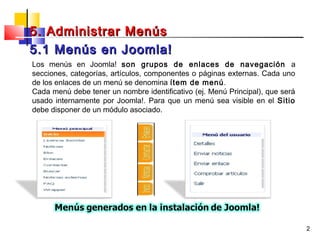
Los menús en Joomla! son grupos de enlaces de navegación a
secciones, categorías, artículos, componentes o páginas externas. Cada uno
de los enlaces de un menú se denomina ítem de menú.
Cada menú debe tener un nombre identificativo (ej. Menú Principal), que será
usado internamente por Joomla!. Para que un menú sea visible en el Sitio
debe disponer de un módulo asociado.


                                                                               2
5.2 Gestor de Menús
Al momento de la instalación de Joomla! se         genera los menús:
mainmenu, othrmenu, topmenu y usermenu . Además Joomla cuenta
con el gestor de menús con la cual podemos crear tantos menús como
necesitemos en nuestro sitio web . Y para el desarrollo de nuestro curso
empezaremos a crear algunos menús con esta herramienta.


 Pasos:

 1. Para crear un menú
 debemos de estar dentro del
 Backend, ahí iremos al panel
 de control y daremos click en
 gestor de menús.


                                                                           3
5.2 Gestor de Menús

2. El gestor de menús nos
mostrará la siguiente ventana en
donde pulsaremos la opción
nuevo.


3. Luego en la siguiente ventana
que nos aparecerá tendremos
que llenar los siguientes datos
para luego pulsar en guardar.
Listo! ya hemos creado un
nuevo menú.


                                   4
5.3 Publicar un Nuevo Menú
 creado
Debemos tener en cuenta que este nuevo menú creado no     será visible
en el Frontend hasta que sea publicado . Publicar un menú significa
publicar el módulo asociado a él. Veamos como se publica un menú.


 Pasos:

 1. Dentro del Backend
 nos dirigiremos al panel
 de menú y daremos click
 en módulos para luego
 escoger la opción zona de
 los módulos.


                                                                         5
5.3 Publicar un Nuevo Menú
creado
2. Ahora nos aparecerá la
siguiente ventana en donde
seleccionamos el menú
que    vamos     a    publicar
«menu1»            para luego
darle clic en el visto bueno
«Publicar».


3. Luego veremos que
«menu1» aparece como
publicado sin la «X». Listo!
ya hemos publicado un menú
que    aparecerá    en    el
frontend.


                                 6
5.4 Ítems (artículos) de Menú

Para crear nuevos ítems de menú, debemos acceder al área de trabajo
del menú en el que queremos crearlo. Estos ítems son elementos del
menú que estarán anidados a él. Ahora empezaremos a crearlos.


 Pasos:

 1. En el panel de control
 elegiremos   Gestor      de
 menús y dentro de el
 seleccionamos el menú
 donde crearemos el ítem para
 luego darle doble click en
 ítems de menú.


                                                                      7
5.4 Ítems (artículos) de Menú

2. Ahora nos aparecerá la
siguiente ventana en donde
elegiremos     la  opción
nuevo.


 3. Luego nos aparecerá la
 siguiente   ventana   en
 donde pulsaremos el
 tipo de articulo de
 menú      que   queremos
 crear.


                                8
5.4 Ítems (artículos) de Menú

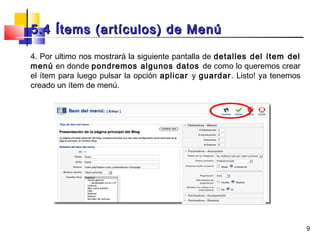
4. Por ultimo nos mostrará la siguiente pantalla de detalles del ítem del
menú en donde pondremos algunos datos de como lo queremos crear
el ítem para luego pulsar la opción aplicar y guardar. Listo! ya tenemos
creado un ítem de menú.


                                                                            9
10

Joomla05

  • 1.
    Universidad Nacional deEducación Enrique Guzmán y Valle Plataforma Virtual Joomla! Administrar Menús Prof. David Sihuincha Quispe 1
  • 2.
    5. Administrar Menús 5.1Menús en Joomla! Los menús en Joomla! son grupos de enlaces de navegación a secciones, categorías, artículos, componentes o páginas externas. Cada uno de los enlaces de un menú se denomina ítem de menú. Cada menú debe tener un nombre identificativo (ej. Menú Principal), que será usado internamente por Joomla!. Para que un menú sea visible en el Sitio debe disponer de un módulo asociado. 2
  • 3.
    5.2 Gestor deMenús Al momento de la instalación de Joomla! se genera los menús: mainmenu, othrmenu, topmenu y usermenu . Además Joomla cuenta con el gestor de menús con la cual podemos crear tantos menús como necesitemos en nuestro sitio web . Y para el desarrollo de nuestro curso empezaremos a crear algunos menús con esta herramienta. Pasos: 1. Para crear un menú debemos de estar dentro del Backend, ahí iremos al panel de control y daremos click en gestor de menús. 3
  • 4.
    5.2 Gestor deMenús 2. El gestor de menús nos mostrará la siguiente ventana en donde pulsaremos la opción nuevo. 3. Luego en la siguiente ventana que nos aparecerá tendremos que llenar los siguientes datos para luego pulsar en guardar. Listo! ya hemos creado un nuevo menú. 4
  • 5.
    5.3 Publicar unNuevo Menú creado Debemos tener en cuenta que este nuevo menú creado no será visible en el Frontend hasta que sea publicado . Publicar un menú significa publicar el módulo asociado a él. Veamos como se publica un menú. Pasos: 1. Dentro del Backend nos dirigiremos al panel de menú y daremos click en módulos para luego escoger la opción zona de los módulos. 5
  • 6.
    5.3 Publicar unNuevo Menú creado 2. Ahora nos aparecerá la siguiente ventana en donde seleccionamos el menú que vamos a publicar «menu1» para luego darle clic en el visto bueno «Publicar». 3. Luego veremos que «menu1» aparece como publicado sin la «X». Listo! ya hemos publicado un menú que aparecerá en el frontend. 6
  • 7.
    5.4 Ítems (artículos)de Menú Para crear nuevos ítems de menú, debemos acceder al área de trabajo del menú en el que queremos crearlo. Estos ítems son elementos del menú que estarán anidados a él. Ahora empezaremos a crearlos. Pasos: 1. En el panel de control elegiremos Gestor de menús y dentro de el seleccionamos el menú donde crearemos el ítem para luego darle doble click en ítems de menú. 7
  • 8.
    5.4 Ítems (artículos)de Menú 2. Ahora nos aparecerá la siguiente ventana en donde elegiremos la opción nuevo. 3. Luego nos aparecerá la siguiente ventana en donde pulsaremos el tipo de articulo de menú que queremos crear. 8
  • 9.
    5.4 Ítems (artículos)de Menú 4. Por ultimo nos mostrará la siguiente pantalla de detalles del ítem del menú en donde pondremos algunos datos de como lo queremos crear el ítem para luego pulsar la opción aplicar y guardar. Listo! ya tenemos creado un ítem de menú. 9
  • 10.