Libro virtual II C.E.I.P. “Ntra. Sra. de Villaviciosa” Antonia Arribas Jurado
Un  libro virtual  es un sistema de publicación de artículos. Los artículos se estructuran dentro de capítulos que en  su conjunto forman el libro.
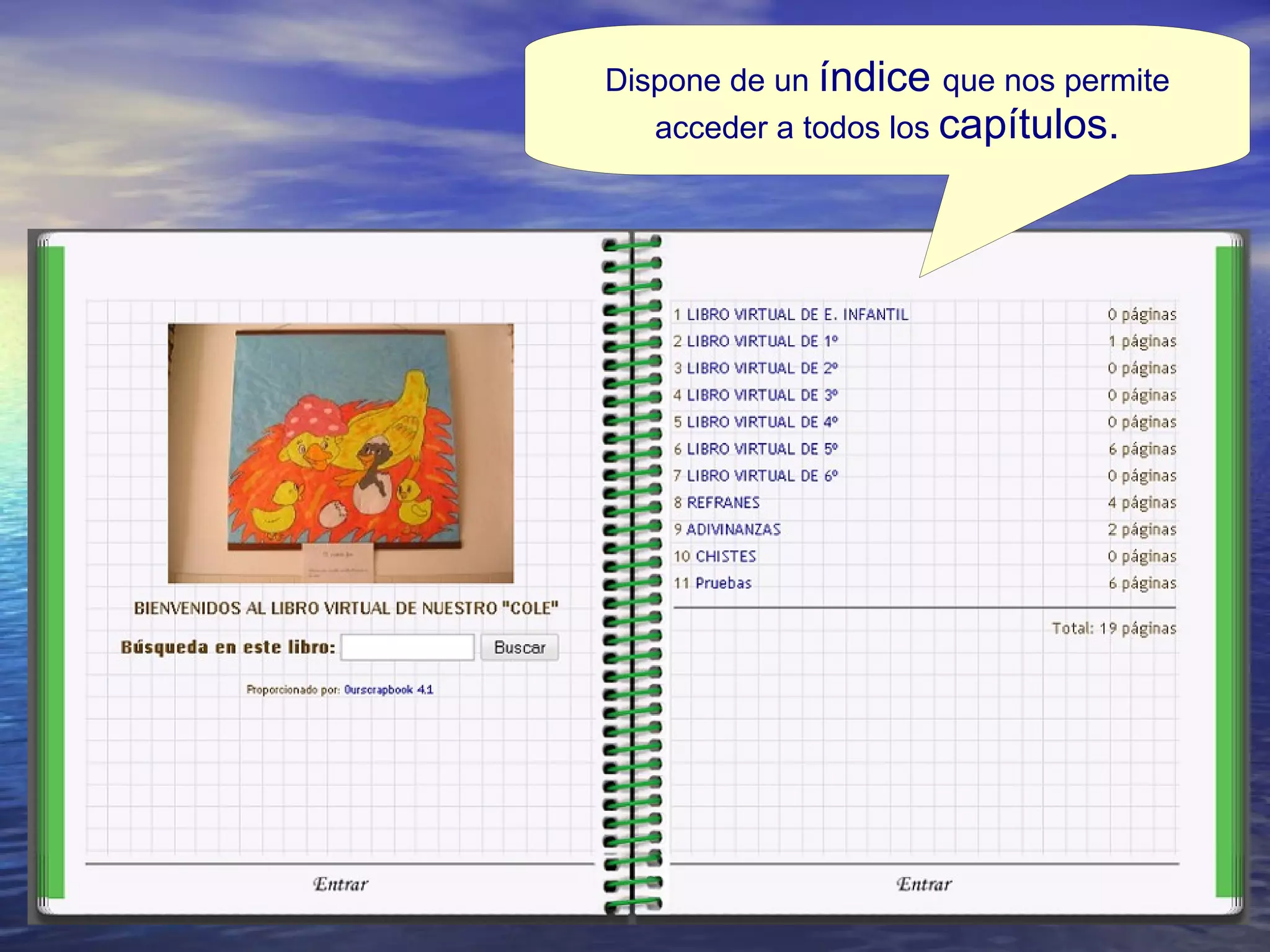
Dispone de un  índice  que nos permite acceder a todos los  capítulos.
Se pueden crear tantos como se quiera. No tienen que guardar relación entre sí. Las imágenes son redimensionadas para adaptarse al formato del libro. Crearlos es tarea del administrador. El administrador puede dar permiso a los usuarios para lo siguiente: Sólo lectura Publicar previa autorización Publicar sin aprobación previa Acceso completo Características de los capítulos
Permite publicar artículos que serán leídos por un amplio público potencial. Eleva el nivel de motivación del alumnado. Está disponible en cualquier ubicación física con conexión a Internet. Desarrolla competencias en lectura y escritura. Desarrolla destrezas como: búsqueda, selección, síntesis y reelaboración de la información. Alfabetiza digitalmente. Su uso es muy sencillo. Ventajas
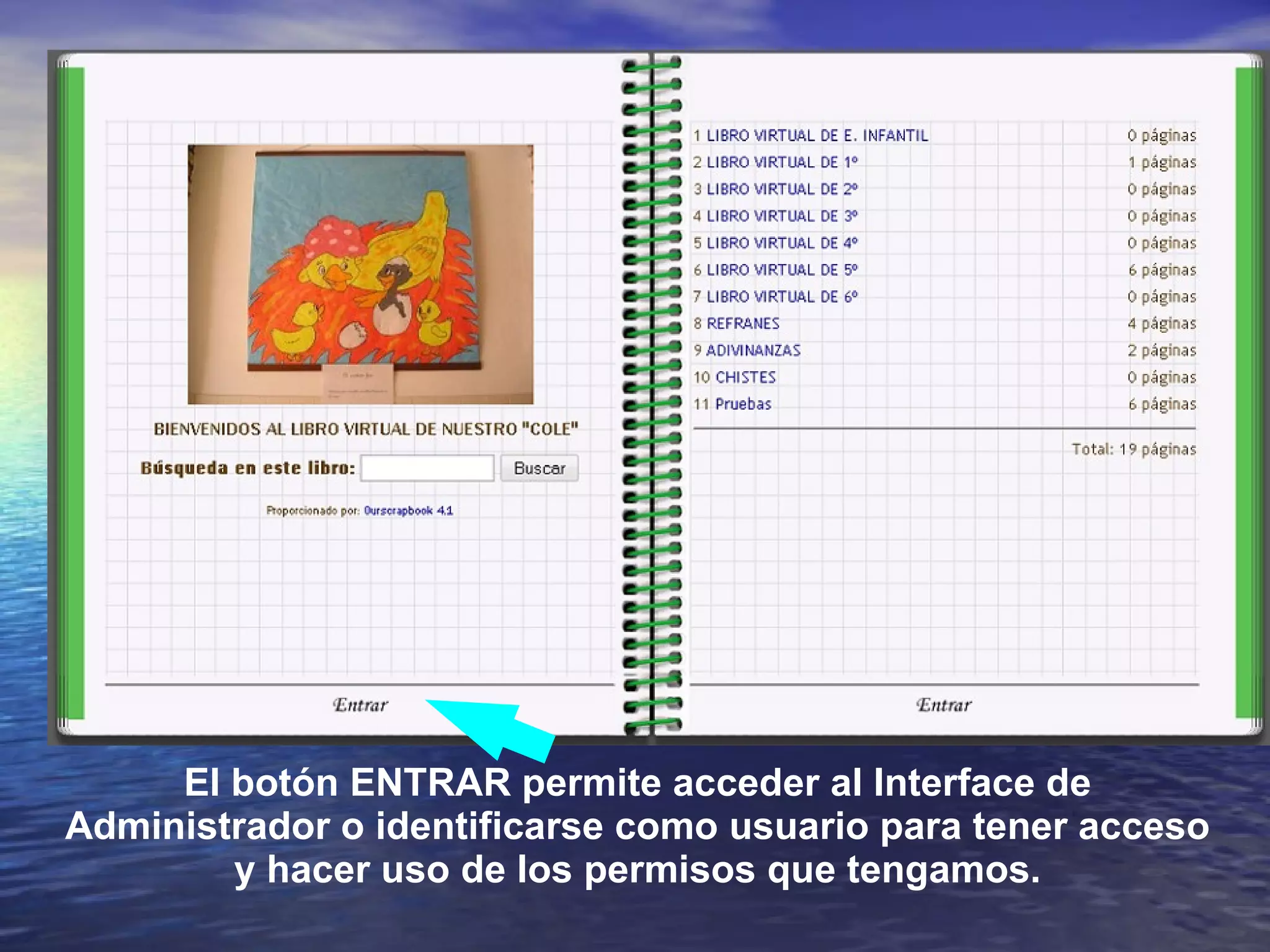
El botón ENTRAR permite acceder al Interface de Administrador o identificarse como usuario para tener acceso y hacer uso de los permisos que tengamos.
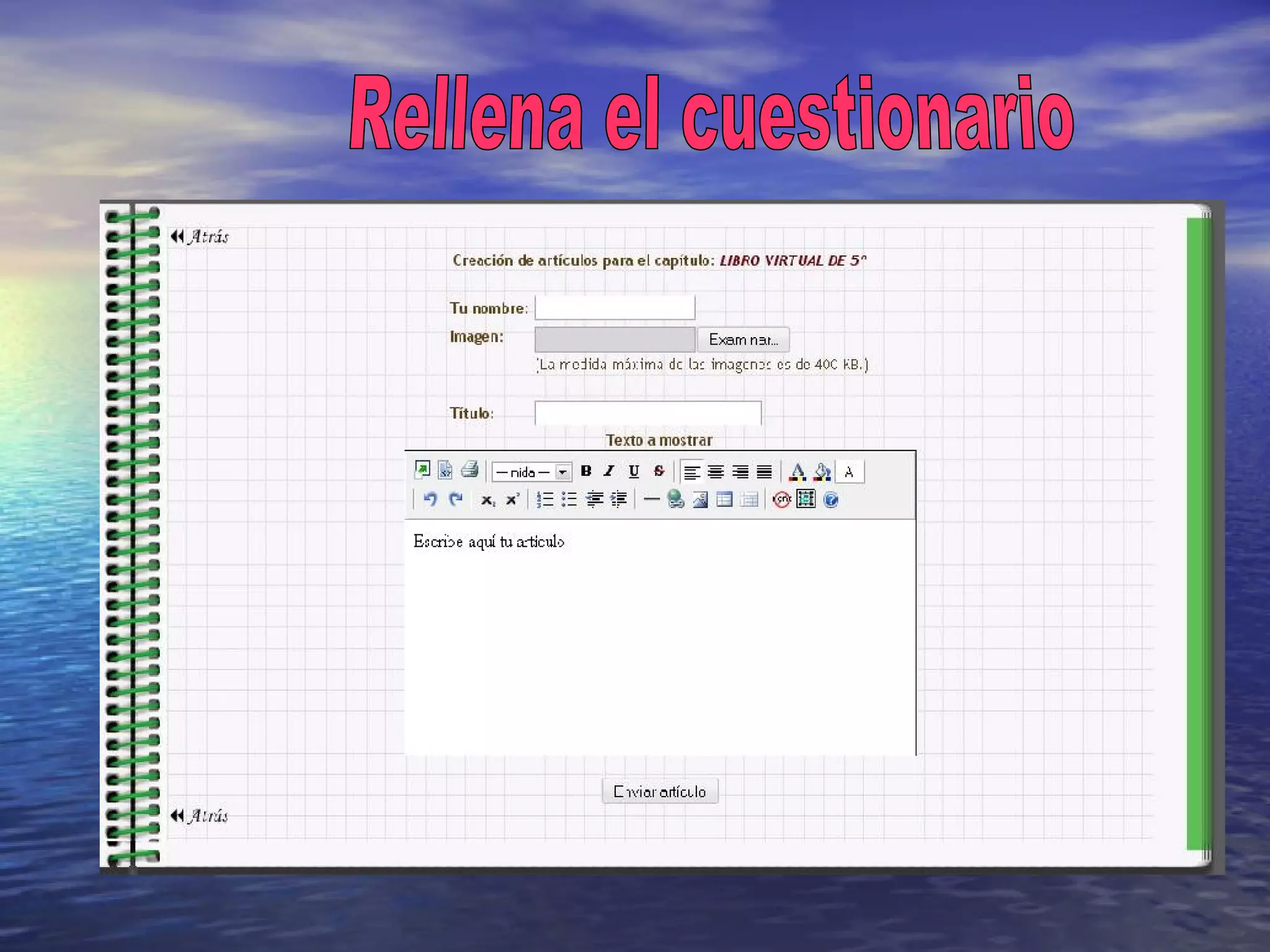
1.- Entra en el capítulo en el que quieras crear el artículo. 2.-Haz click  en  ESCRIBIR. 3.- Rellena el formulario: Texto e imagen (opcional) 4.- Da formato al texto (si el editor que estás utilizando te lo permite): negrita, cursiva, colores del texto, tipo de letra, alineación, subíndice y superíndice ... 5.- Ya puedes enviar tu artículo. Para crear artículos
Rellena el cuestionario
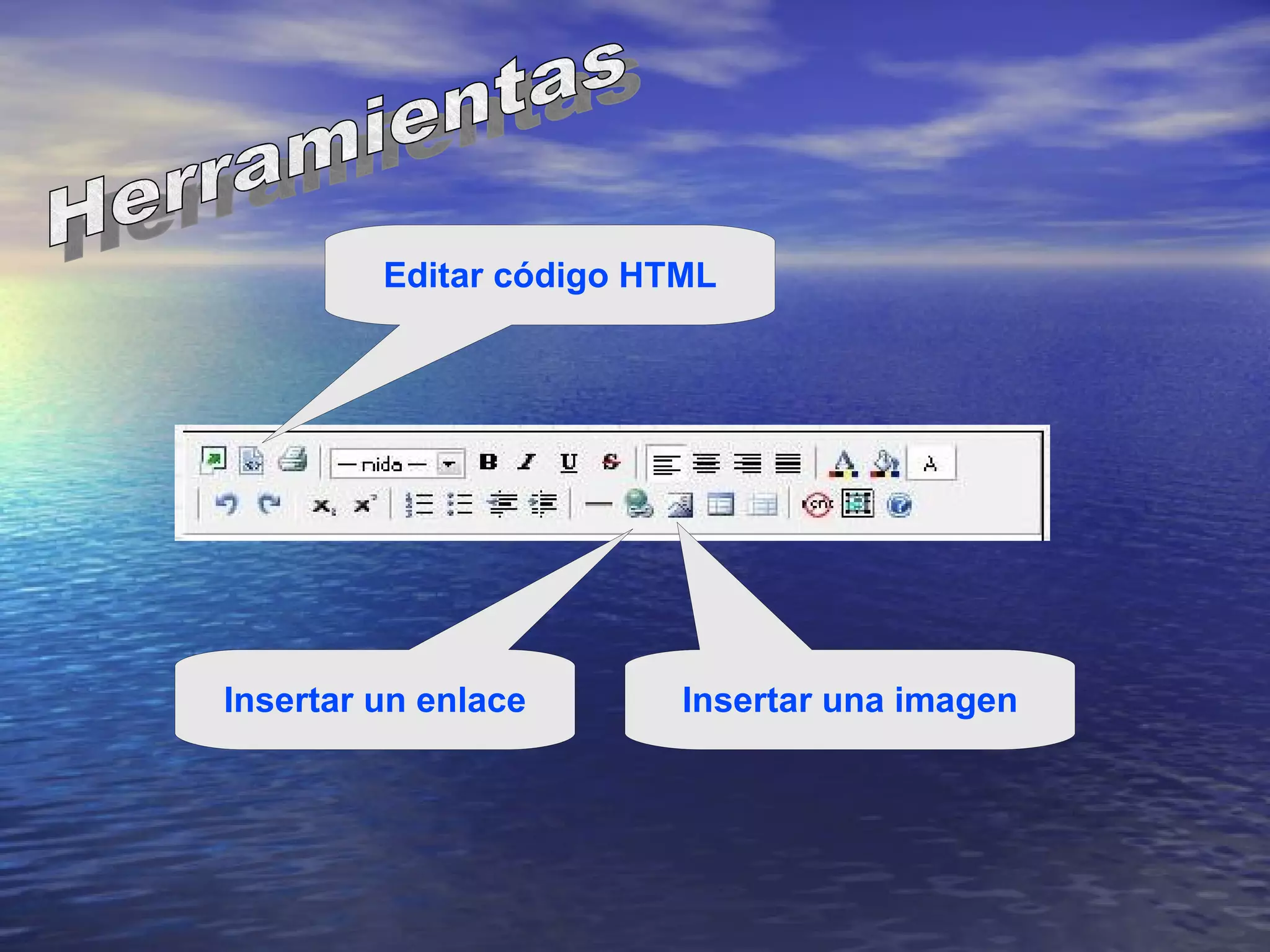
Herramientas Editar código HTML Insertar un enlace Insertar una imagen
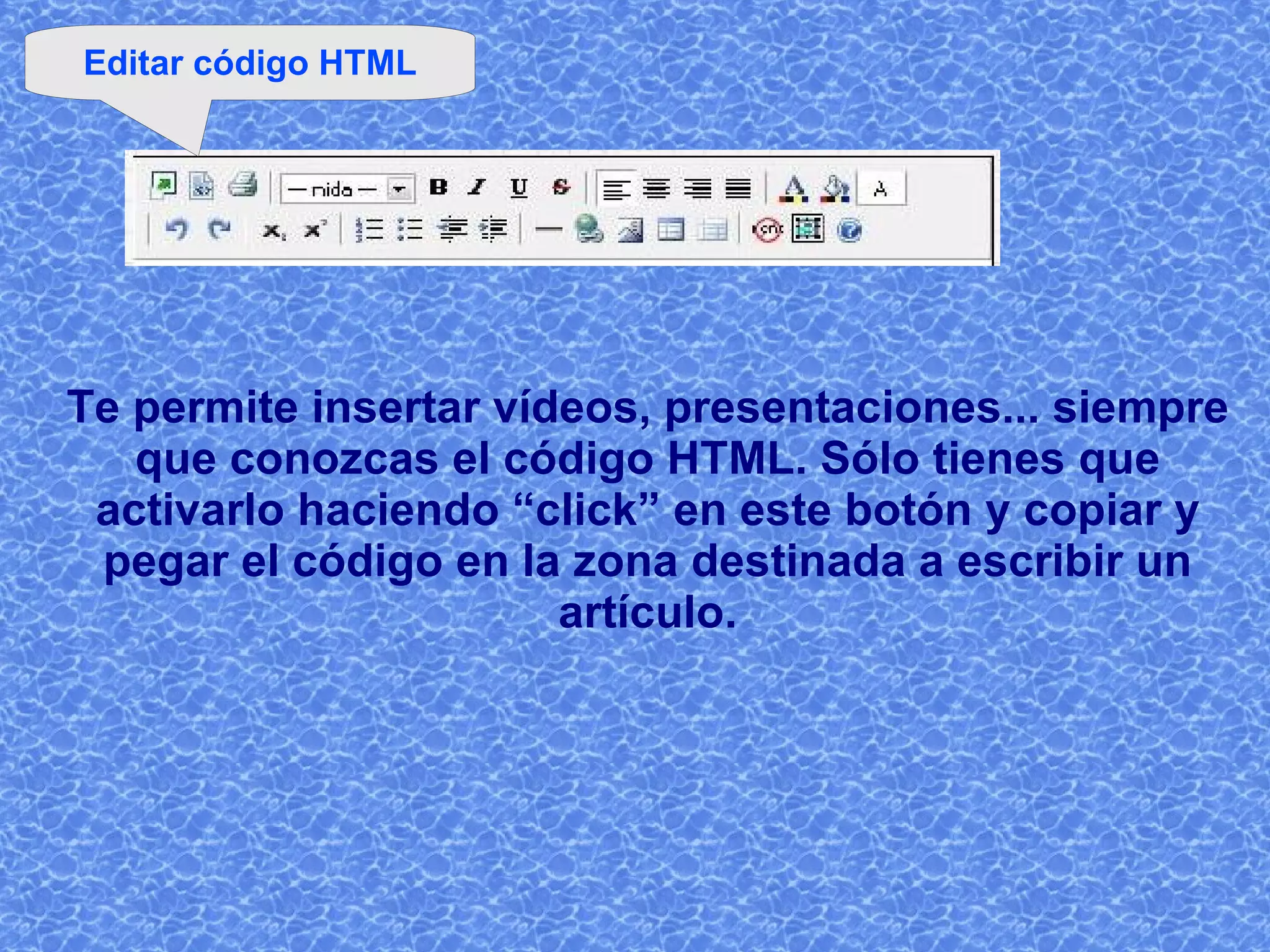
Te permite insertar vídeos, presentaciones... siempre que conozcas el código HTML. Sólo tienes que activarlo haciendo “click” en este botón y copiar y pegar el código en la zona destinada a escribir un artículo. Editar código HTML
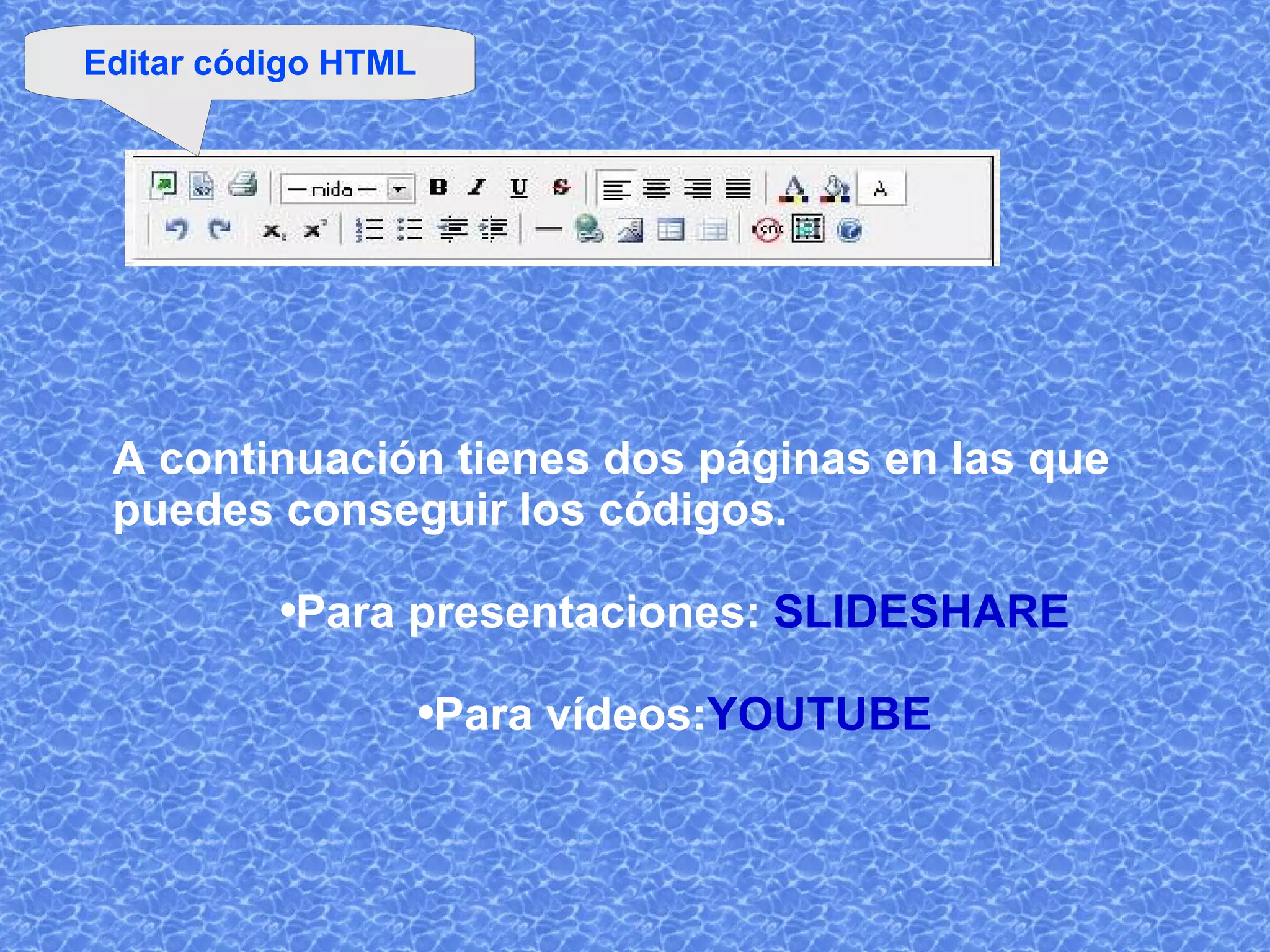
A continuación tienes dos páginas en las que puedes conseguir los códigos. Para presentaciones:  SLIDESHARE Para vídeos: YOUTUBE Editar código HTML
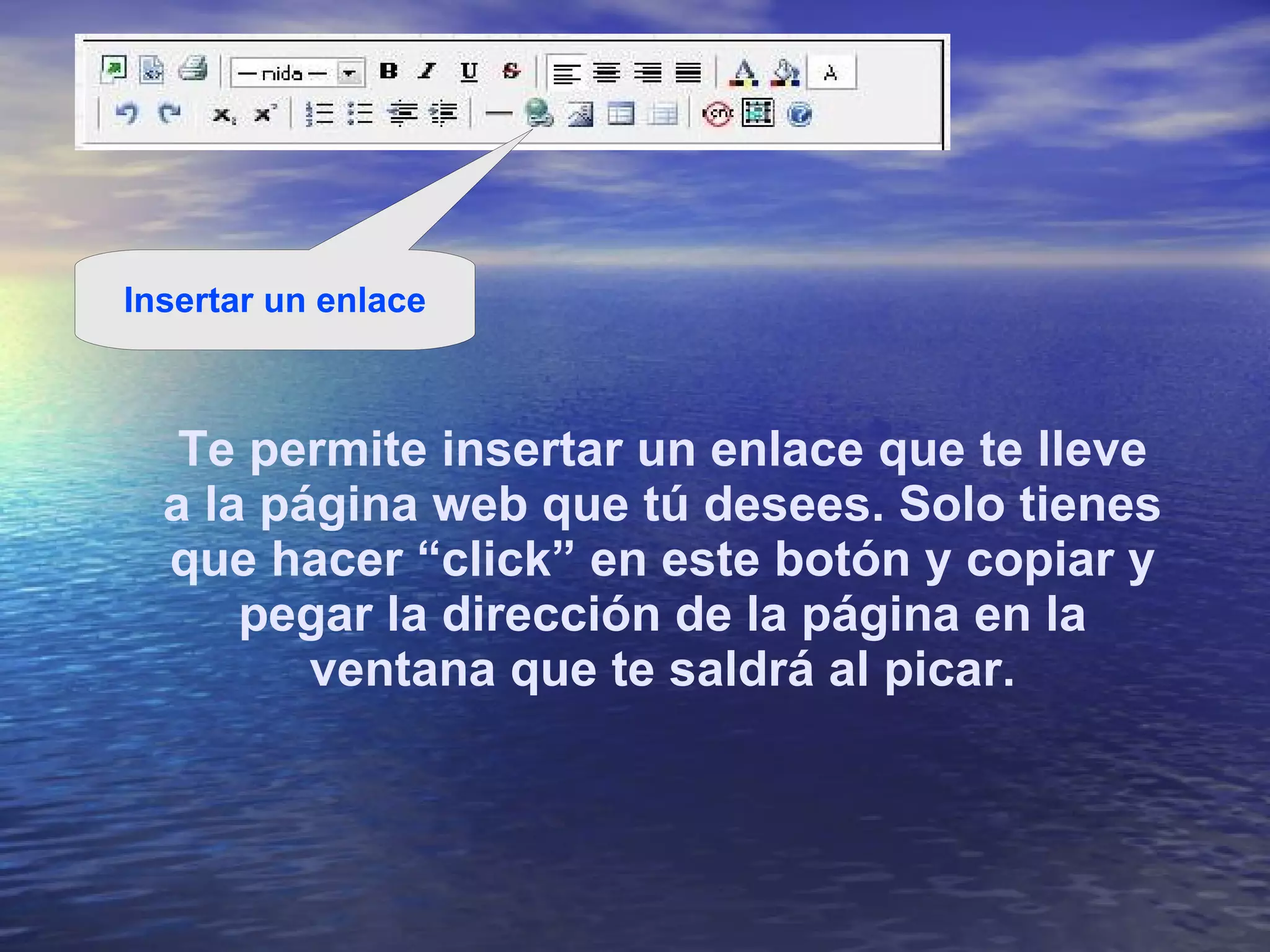
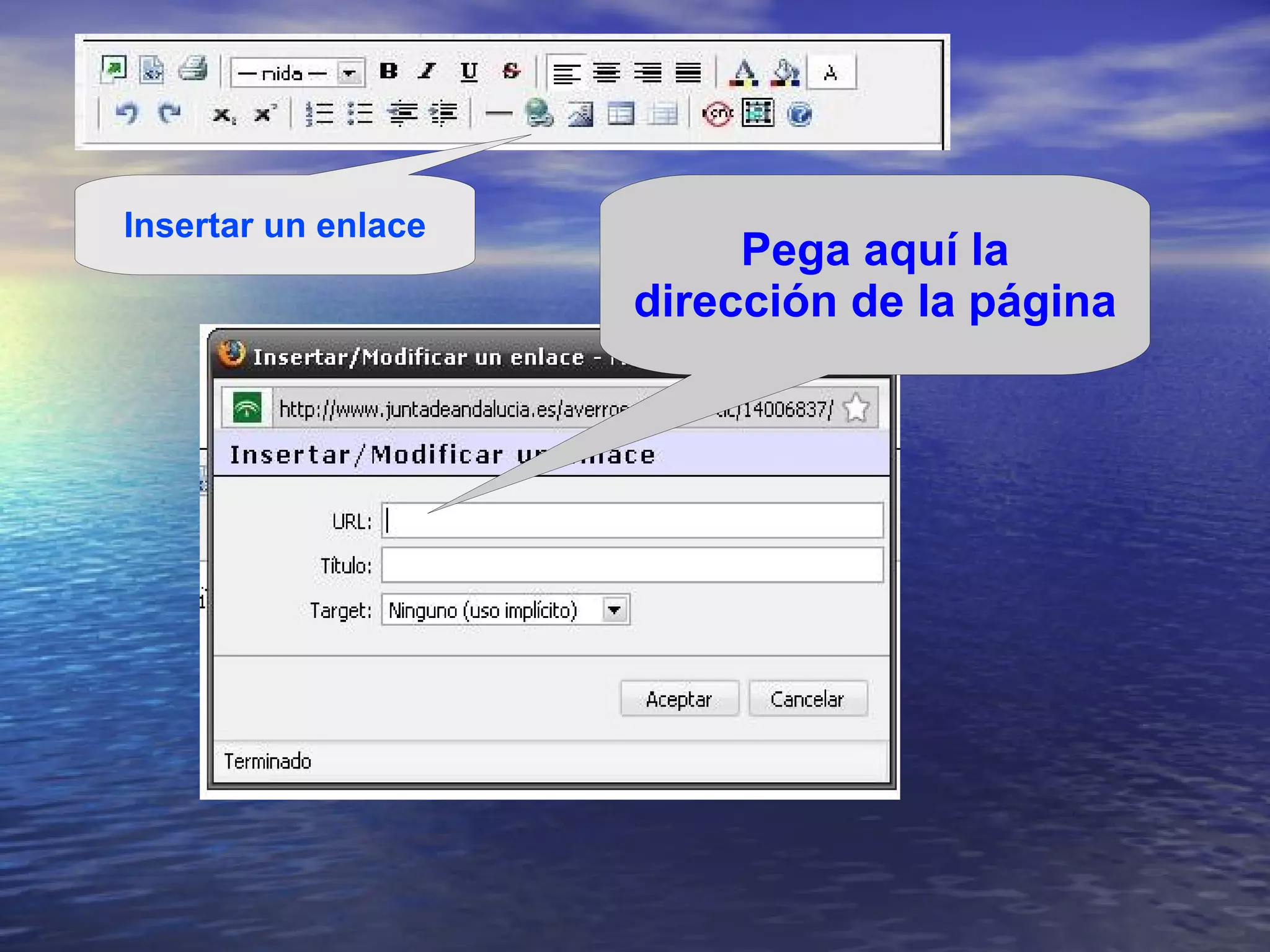
Te permite insertar un enlace que te lleve a la página web que tú desees. Solo tienes que hacer “click” en este botón y copiar y pegar la dirección de la página en la ventana que te saldrá al picar. Insertar un enlace
Insertar un enlace Pega aquí la dirección de la página
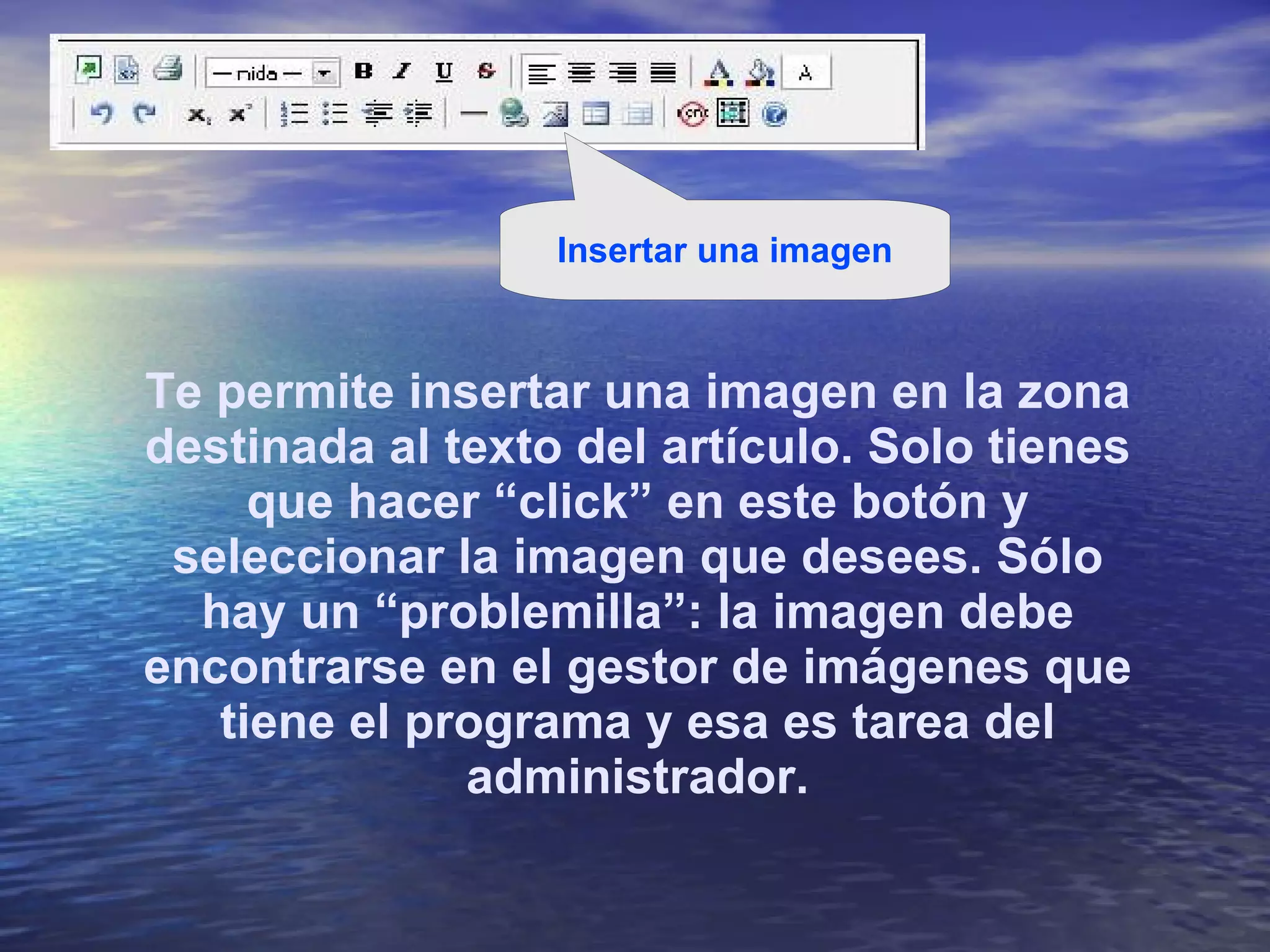
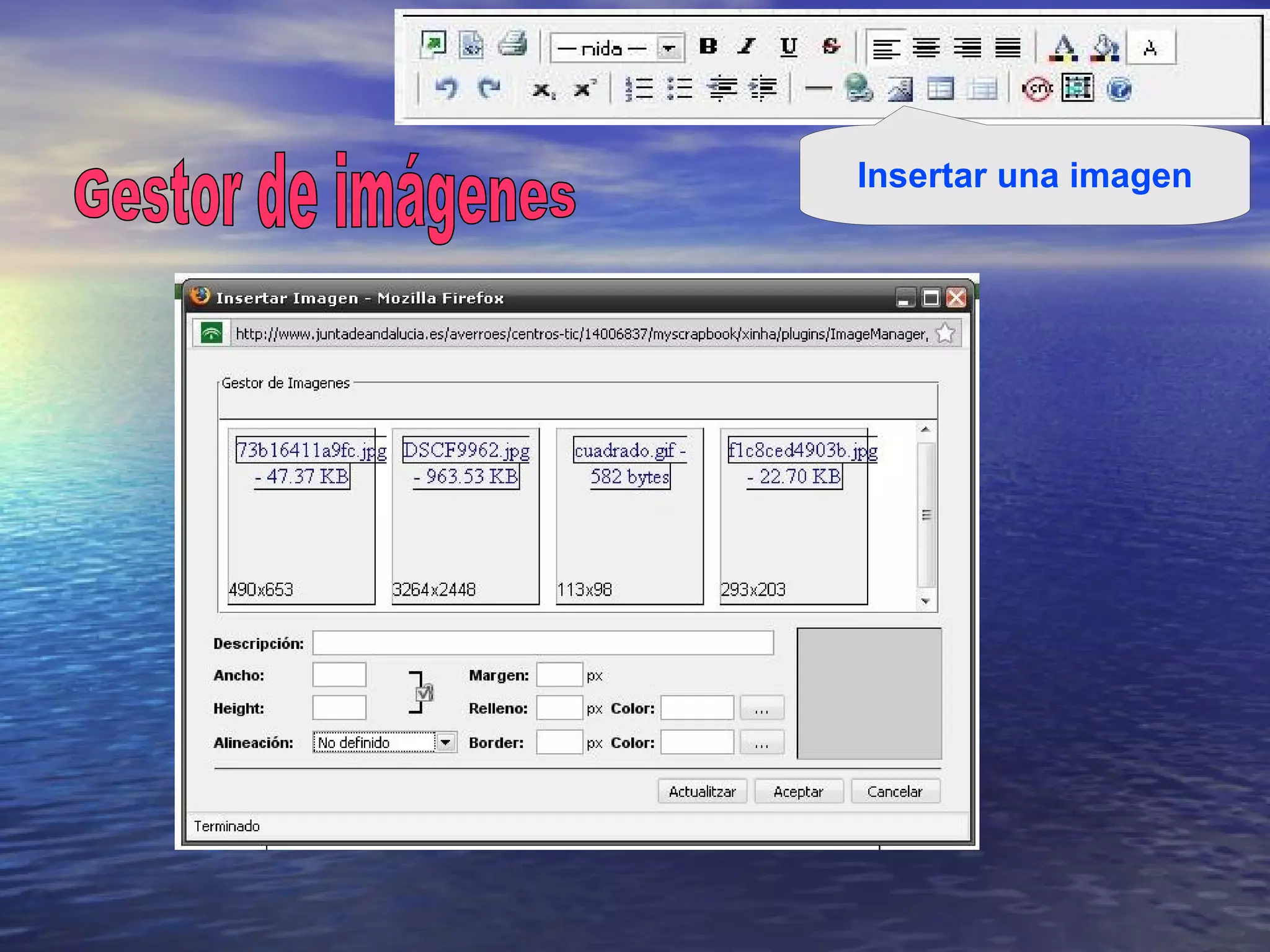
Te permite insertar una imagen en la zona destinada al texto del artículo. Solo tienes que hacer “click” en este botón y seleccionar la imagen que desees. Sólo hay un “problemilla”: la imagen debe encontrarse en el gestor de imágenes que tiene el programa y esa es tarea del administrador. Insertar una imagen
Insertar una imagen Gestor de imágenes
Ánimo y.....¡a publicaaaar!

Libro virtual 2

  • 1.
    Libro virtual IIC.E.I.P. “Ntra. Sra. de Villaviciosa” Antonia Arribas Jurado
  • 2.
    Un librovirtual es un sistema de publicación de artículos. Los artículos se estructuran dentro de capítulos que en su conjunto forman el libro.
  • 3.
    Dispone de un índice que nos permite acceder a todos los capítulos.
  • 4.
    Se pueden creartantos como se quiera. No tienen que guardar relación entre sí. Las imágenes son redimensionadas para adaptarse al formato del libro. Crearlos es tarea del administrador. El administrador puede dar permiso a los usuarios para lo siguiente: Sólo lectura Publicar previa autorización Publicar sin aprobación previa Acceso completo Características de los capítulos
  • 5.
    Permite publicar artículosque serán leídos por un amplio público potencial. Eleva el nivel de motivación del alumnado. Está disponible en cualquier ubicación física con conexión a Internet. Desarrolla competencias en lectura y escritura. Desarrolla destrezas como: búsqueda, selección, síntesis y reelaboración de la información. Alfabetiza digitalmente. Su uso es muy sencillo. Ventajas
  • 6.
    El botón ENTRARpermite acceder al Interface de Administrador o identificarse como usuario para tener acceso y hacer uso de los permisos que tengamos.
  • 7.
    1.- Entra enel capítulo en el que quieras crear el artículo. 2.-Haz click en ESCRIBIR. 3.- Rellena el formulario: Texto e imagen (opcional) 4.- Da formato al texto (si el editor que estás utilizando te lo permite): negrita, cursiva, colores del texto, tipo de letra, alineación, subíndice y superíndice ... 5.- Ya puedes enviar tu artículo. Para crear artículos
  • 8.
  • 9.
    Herramientas Editar códigoHTML Insertar un enlace Insertar una imagen
  • 10.
    Te permite insertarvídeos, presentaciones... siempre que conozcas el código HTML. Sólo tienes que activarlo haciendo “click” en este botón y copiar y pegar el código en la zona destinada a escribir un artículo. Editar código HTML
  • 11.
    A continuación tienesdos páginas en las que puedes conseguir los códigos. Para presentaciones: SLIDESHARE Para vídeos: YOUTUBE Editar código HTML
  • 12.
    Te permite insertarun enlace que te lleve a la página web que tú desees. Solo tienes que hacer “click” en este botón y copiar y pegar la dirección de la página en la ventana que te saldrá al picar. Insertar un enlace
  • 13.
    Insertar un enlacePega aquí la dirección de la página
  • 14.
    Te permite insertaruna imagen en la zona destinada al texto del artículo. Solo tienes que hacer “click” en este botón y seleccionar la imagen que desees. Sólo hay un “problemilla”: la imagen debe encontrarse en el gestor de imágenes que tiene el programa y esa es tarea del administrador. Insertar una imagen
  • 15.
    Insertar una imagenGestor de imágenes
  • 16.