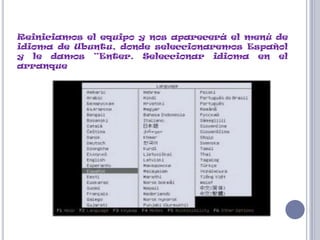
Reiniciamos el equipo y nos aparecerá el menú de
idioma de Ubuntu, donde seleccionaremos Español
y le damos “Enter. Seleccionar idioma en el
arranque
Luego seleccionamos la opción “Instalar Ubuntu”
y le damos “Enter”.
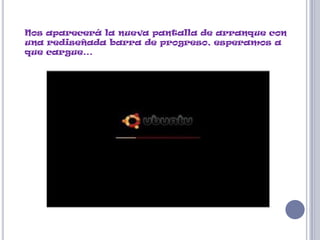
Nos aparecerá la nueva pantalla de arranque con
una rediseñada barra de progreso, esperamos a
que cargue…
Una vez cargado nos aparecerá una ventana con un
mensaje de bienvenida, lo dejamos en ”Español” y
simplemente le damos clic en “Adelante”:
Luego vamos a seleccionar nuestra ubicación
(nótese el nuevo mapa interactivo) y
”Adelante”:
En esta pantalla veremos la distribución de nuestro
teclado, normalmente es Spainy esta es la opción
predeterminada, podemos probar otros idiomas de
teclado haciendo clic en “Seleccione la suya”, además
tenemos el espacio abajo a la izquierda para probar
nuestra configuración.
Particionamiento predeterminado en la instalación
(Disco duro nuevo)

Aquí se mostrará un particionamiento con una
partición aparte para el home o directorio del
usuario. Lógicamente cada quien lo debe adaptar a
su tamaño de disco duro, una buena partición “” ó
“root” (en mi opinión personal) puede tener hasta 10
GB, el área de intercambio el doble de la memoria
RAM y el resto debería ser asignada al “Home” ó
directorio personal.
Particionamiento manual de la instalación
Nueva tabla de particionamiento
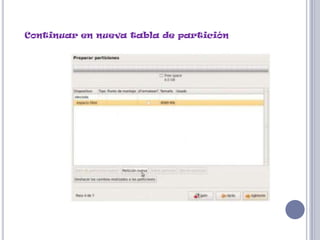
Continuar en nueva tabla de partición
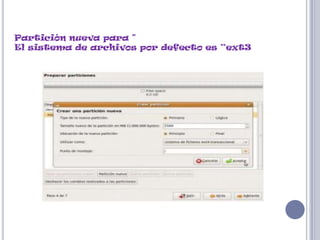
Partición nueva para "
El sistema de archivos por defecto es “ext3
Características de partición raíz
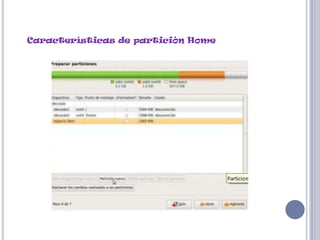
Partición nueva para Home
Características de partición Home
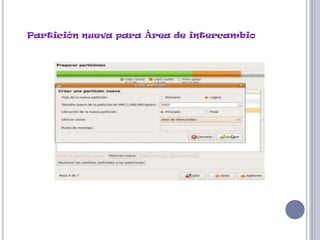
Partición nueva para Área de intercambio
Características de partición Swap
Ahora que hemos terminado hacemos clic en
“Adelante”.
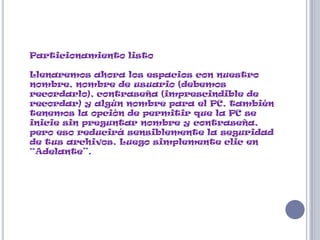
Particionamiento listo

Llenaremos ahora los espacios con nuestro
nombre, nombre de usuario (debemos
recordarlo), contraseña (imprescindible de
recordar) y algún nombre para el PC, también
tenemos la opción de permitir que la PC se
inicie sin preguntar nombre y contraseña,
pero eso reducirá sensiblemente la seguridad
de tus archivos. Luego simplemente clic en
“Adelante”.
Nombre y contraseña para Ubuntu
Ahora veremos el sumario de la instalación y
daremos clic en “Instalar”
Sumario de instalación
Creando las particiones
Este paso de la instalación (descargando archivos de
idioma) se pueden crear las particiones necesarias
con su respectivo tamaño o simplemente omitir este
paso por razones de tiempo u otros, haciendo clic en
“Saltar”
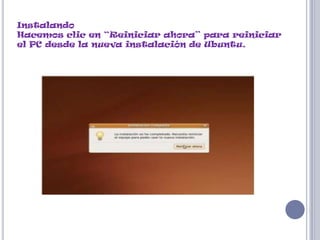
Instalando
Hacemos clic en “Reiniciar ahora” para reiniciar
el PC desde la nueva instalación de Ubuntu.
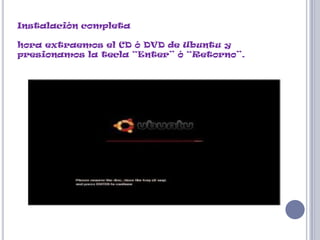
Instalación completa

hora extraemos el CD ó DVD de Ubuntu y
presionamos la tecla “Enter” ó “Retorno”.
Expulsar CD de instalación de Ubuntu Nueva “Boot
Screen”.
Proseguiremos escribiendo nuestro nombre de
usuario y contraseña en la nueva pantalla de
bienvenida (en caso que no hayamos seleccionado
“Entrar automáticamente”) para entrar al
sistema.
 Usuario

 Contraseña
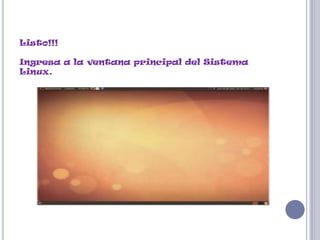
Listo!!!

Ingresa a la ventana principal del Sistema
Linux.
Linuex

Linuex

  • 2.
    Reiniciamos el equipoy nos aparecerá el menú de idioma de Ubuntu, donde seleccionaremos Español y le damos “Enter. Seleccionar idioma en el arranque
  • 3.
    Luego seleccionamos laopción “Instalar Ubuntu” y le damos “Enter”.
  • 4.
    Nos aparecerá lanueva pantalla de arranque con una rediseñada barra de progreso, esperamos a que cargue…
  • 5.
    Una vez cargadonos aparecerá una ventana con un mensaje de bienvenida, lo dejamos en ”Español” y simplemente le damos clic en “Adelante”:
  • 6.
    Luego vamos aseleccionar nuestra ubicación (nótese el nuevo mapa interactivo) y ”Adelante”:
  • 7.
    En esta pantallaveremos la distribución de nuestro teclado, normalmente es Spainy esta es la opción predeterminada, podemos probar otros idiomas de teclado haciendo clic en “Seleccione la suya”, además tenemos el espacio abajo a la izquierda para probar nuestra configuración.
  • 8.
    Particionamiento predeterminado enla instalación (Disco duro nuevo) Aquí se mostrará un particionamiento con una partición aparte para el home o directorio del usuario. Lógicamente cada quien lo debe adaptar a su tamaño de disco duro, una buena partición “” ó “root” (en mi opinión personal) puede tener hasta 10 GB, el área de intercambio el doble de la memoria RAM y el resto debería ser asignada al “Home” ó directorio personal.
  • 10.
  • 11.
    Nueva tabla departicionamiento
  • 12.
    Continuar en nuevatabla de partición
  • 13.
    Partición nueva para" El sistema de archivos por defecto es “ext3
  • 14.
  • 15.
  • 16.
  • 17.
    Partición nueva paraÁrea de intercambio
  • 18.
    Características de particiónSwap Ahora que hemos terminado hacemos clic en “Adelante”.
  • 19.
    Particionamiento listo Llenaremos ahoralos espacios con nuestro nombre, nombre de usuario (debemos recordarlo), contraseña (imprescindible de recordar) y algún nombre para el PC, también tenemos la opción de permitir que la PC se inicie sin preguntar nombre y contraseña, pero eso reducirá sensiblemente la seguridad de tus archivos. Luego simplemente clic en “Adelante”.
  • 21.
    Nombre y contraseñapara Ubuntu Ahora veremos el sumario de la instalación y daremos clic en “Instalar” Sumario de instalación
  • 22.
    Creando las particiones Estepaso de la instalación (descargando archivos de idioma) se pueden crear las particiones necesarias con su respectivo tamaño o simplemente omitir este paso por razones de tiempo u otros, haciendo clic en “Saltar”
  • 23.
    Instalando Hacemos clic en“Reiniciar ahora” para reiniciar el PC desde la nueva instalación de Ubuntu.
  • 24.
    Instalación completa hora extraemosel CD ó DVD de Ubuntu y presionamos la tecla “Enter” ó “Retorno”.
  • 25.
    Expulsar CD deinstalación de Ubuntu Nueva “Boot Screen”.
  • 26.
    Proseguiremos escribiendo nuestronombre de usuario y contraseña en la nueva pantalla de bienvenida (en caso que no hayamos seleccionado “Entrar automáticamente”) para entrar al sistema.
  • 27.
  • 28.
    Listo!!! Ingresa a laventana principal del Sistema Linux.